

'%3e%3cpath%20d='M8%200C12.4183%200%2016%203.58172%2016%208C16%2012.4183%2012.4183%2016%208%2016C3.58172%2016%200%2012.4183%200%208C0%203.58172%203.58172%200%208%200ZM11.6162%204.38379C11.2257%203.99337%2010.5927%203.99338%2010.2021%204.38379L8%206.58594L5.79785%204.38379C5.40732%203.99334%204.77429%203.99329%204.38379%204.38379C3.99331%204.77429%203.99335%205.40733%204.38379%205.79785L6.58594%208L4.38379%2010.2021C3.99348%2010.5927%203.99341%2011.2257%204.38379%2011.6162C4.77426%2012.0066%205.40734%2012.0065%205.79785%2011.6162L8%209.41406L10.2021%2011.6162C10.5927%2012.0066%2011.2257%2012.0067%2011.6162%2011.6162C12.0067%2011.2257%2012.0066%2010.5927%2011.6162%2010.2021L9.41406%208L11.6162%205.79785C12.0066%205.40735%2012.0066%204.77429%2011.6162%204.38379Z'%20fill='%23080E17'%20fill-opacity='0.46'/%3e%3c/g%3e%3cdefs%3e%3cclipPath%20id='clip0_3761_713'%3e%3crect%20width='16'%20height='16'%20fill='white'/%3e%3c/clipPath%3e%3c/defs%3e%3c/svg%3e)




'%3e%3cpath%20fill-rule='evenodd'%20clip-rule='evenodd'%20d='M21.4999%2010.9993C21.4999%205.20009%2016.7986%200.498901%2010.9993%200.498901C5.19994%200.498901%200.498657%205.20009%200.498657%2010.9993C0.498657%2016.2404%204.33858%2020.5844%209.35855%2021.3722V14.0346H6.69238V10.9993H9.35855V8.68594C9.35855%206.05427%2010.9262%204.60062%2013.3248%204.60062C14.4736%204.60062%2015.6753%204.80571%2015.6753%204.80571V7.38979H14.3512C13.0468%207.38979%2012.64%208.19921%2012.64%209.0296V10.9993H15.5523L15.0867%2014.0346H12.64V21.3722C17.66%2020.5844%2021.4999%2016.2404%2021.4999%2010.9993Z'%20fill='%231568EA'/%3e%3c/g%3e%3c/svg%3e)


'%3e%3cpath%20d='M2.42045%2022.1876H6.31818V12.7217L0.75%208.54553V20.5171C0.75%2021.4414%201.49892%2022.1876%202.42045%2022.1876Z'%20fill='%234285F4'/%3e%3cpath%20d='M19.682%2022.1876H23.5797C24.5041%2022.1876%2025.2502%2021.4387%2025.2502%2020.5171V8.54553L19.682%2012.7217'%20fill='%2334A853'/%3e%3cpath%20d='M19.682%205.48293V12.7216L25.2502%208.54543V6.31816C25.2502%204.25236%2022.8921%203.07469%2021.2411%204.31361'%20fill='%23FBBC04'/%3e%3cpath%20d='M6.31824%2012.7217V5.48303L13.0001%2010.4944L19.6819%205.48303V12.7217L13.0001%2017.733'%20fill='%23EA4335'/%3e%3cpath%20d='M0.75%206.31816V8.54543L6.31818%2012.7216V5.48293L4.75909%204.31361C3.10534%203.07469%200.75%204.25236%200.75%206.31816Z'%20fill='%23C5221F'/%3e%3c/g%3e%3cdefs%3e%3cclipPath%20id='clip0_2954_7305'%3e%3crect%20width='24.5'%20height='18.375'%20fill='white'%20transform='translate(0.75%203.8125)'/%3e%3c/clipPath%3e%3c/defs%3e%3c/svg%3e)


بحكم عملي المستمر مع المستندات، واجهت كثيرًا من المرات التي كان من الضروري فيها تحويل ملفات النص العادي (plain text) إلى صيغة أكثر قبولًا واحترافية – مثل PDF. سواء كانت تقارير مهنية، عروض تقديمية، أو حتى مشاريع شخصية، فإن تحويل ملفات TXT إلى PDF يجعل المحتوى منظمًا ومظهره احترافي، مع الحفاظ على التنسيق والأمان وسهولة المشاركة. في هذه المقالة، سأرشدك إلى خطوات تحويل ملف TXT إلى PDF، وسأوضح كيف يمكن أن يساعدك هذا التحويل في عملك.
لماذا تحويل TXTإلى PDF؟
قد تتساءل لماذا قد يحتاج أحدهم لتحويل ملف نصي بسيط إلى شيء يبدو معقدًا مثل PDF. رغم أن ملفات TXT ممتازة لحفظ النص الخام غير المُنسّق، إلا أن PDF يتمتع بمزايا كثيرة تجعله أكثر تنوعًا في الاستخدامات المهنية. إليك بعض الأسباب التي تجعل من الجيد تحويل ملفات TXT إلى PDF:
الحفاظ على التنسيق والشكل: على عكس ملفات TXT، تحتفظ ملفات PDF بالشكل، والخطوط، والتنسيق عبر جميع الأجهزة وأنظمة التشغيل. هذا يعني أن مستندك سيظهر دائمًا بنفس الطريقة مهما كان الجهاز.
مظهر احترافي: بما أن ملفات PDF تدعم الصور، والجداول، وأشكال الوسائط المتعددة، فهي مثالية للمستندات الرسمية، أو التقارير التجارية، أو العروض التقديمية. مظهر PDF أكثر احترافية بكثير من ملف TXT العادي.
الانتشار وسهولة الوصول: ملفات PDF يسهل فتحها على أي جهاز دون مشاكل. بينما قد تظهر ملفات TXT بشكل مختلف حسب البرنامج المستخدم، فإن PDF لا يتغير مظهره بين الأنظمة.
الأمان: الأمان أمر مهم، لأن ملفات PDFيمكن حمايتها بكلمة مرور أو تشفيرها، بينما ملفاتTXT لا توفر هذه الميزات.
سهولة الطباعة والمشاركة: ملفات PDF مستخدمة على نطاق واسع في التعليم والعمل لأنها متوافقة جدًا مع أنظمة البريد والطباعة. مشاركتها وطباعتها سهلة جدًا.
خطوات تحويل TXTإلى PDF
الآن بعد أن عرفنا لماذا هذا التحويل مهم، دعونا نرى كيف يمكننا فعله. في هذا الجزء، سأعرض ثلاث طرق بسيطة لتحويل ملفات .txt إلى .pdf، باستخدام WPS Office كأحد هذه الخيارات السهلة. لنبدأ!
الطريقة الأولى: تحويل المستند من .TXT إلى PDF باستخدام WPS Office
WPS Office هو مجموعة مكتبية متكاملة توفر أسهل وأقوى طريقة لتحويل TXT إلى PDF. إليك الخطوات:
الخطوة 1: إذا لم يكن لديك WPS Office، قم بتحميله وتثبيته من الموقع الرسمي. وهو مجاني لكل من نظامي Windows وMac.
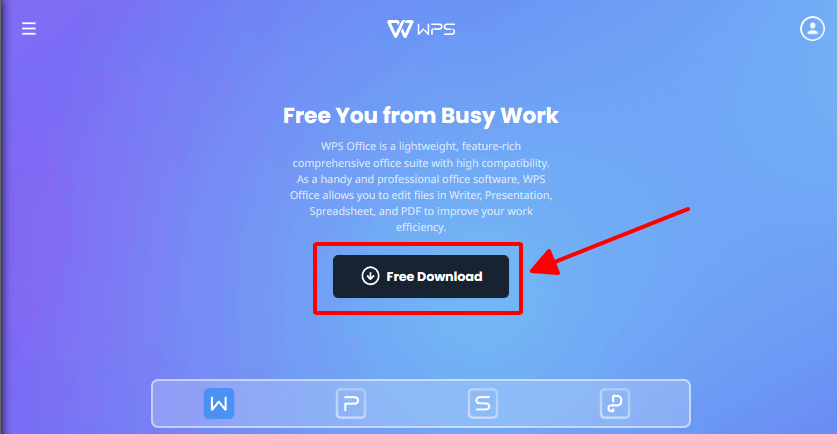
الخطوة 2: افتح ملف TXTفي WPS Writer.
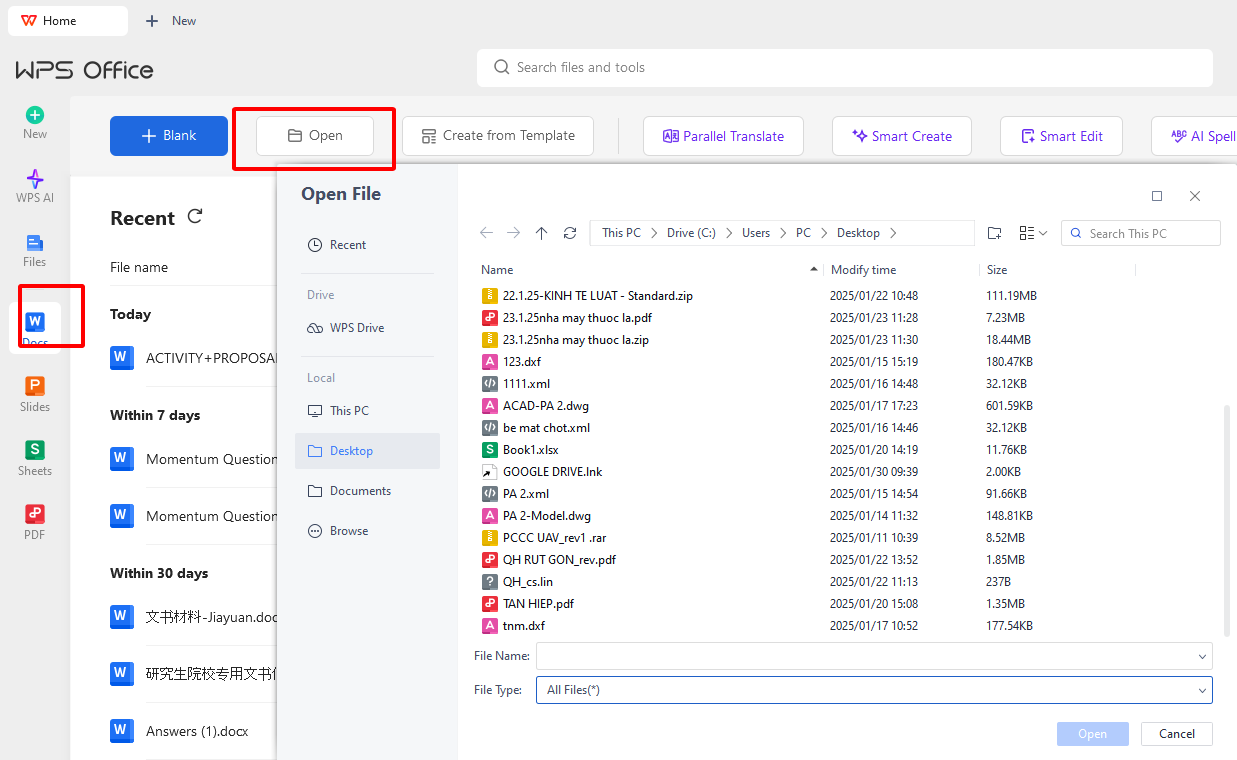
بعد تثبيت البرنامج، افتح WPS Writer، معالج النصوص الموجود ضمن حزمةWPS Office، ثم اذهب إلى "ملف · فتح" واختر ملف TXT الذي تريد تحويله.
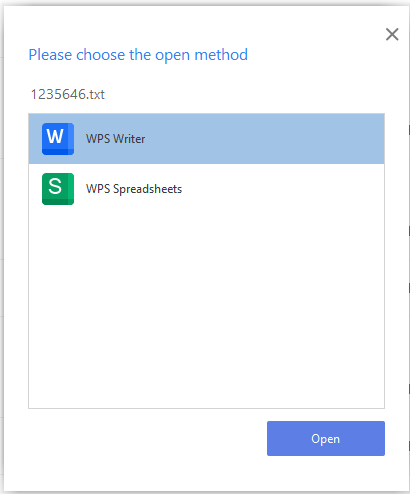
الخطوة 3: تنسيق المستند (اختياري)
رغم أن الملف بتنسيق .txt غير منسق، إلا أن WPS Writerيمكنه جعله يبدو أنيقًا. يمكنك تعديل الخط، والمحاذاة، أو الألوان، وإدخال صورة أو جدول ليبدو الملف احترافيًا.
الخطوة 4: حفظ كملف PDF
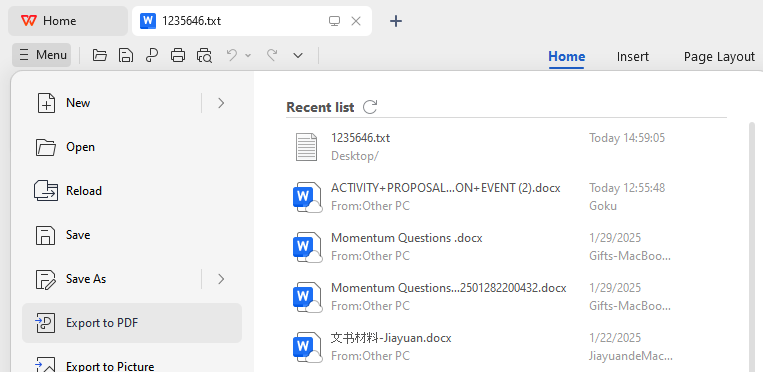
بعد إعداد المستند، اذهب إلى "ملف > تصدير إلى PDF" أو "حفظ باسم"، ثم اخترPDF كصيغة للحفظ. بعد اختيار مكان
الحفظ، اضغط على "حفظ". الآن أصبح ملف TXTلديك ملف PDF منسقًا!
الخطوة 5: إضافة خصائص الأمان (اختياري)
لحماية ملف PDF، يمكنك إضافة كلمة مرور قبل الحفظ. هذا مفيد إذا كان المستند يحتوي على معلومات حساسة أو سرية.
الطريقة الثانية: استخدام محول عبر الإنترنت (بدون تثبيت برنامج)
إذا لم ترغب بتثبيت أي برامج، فهناك أدوات مجانية على الإنترنت تساعدك في تحويل TXT إلى PDF. إليك الطريقة الشائعة باستخدام محول أونلاين:
الخطوة 1: اختر محولًا عبر الإنترنت
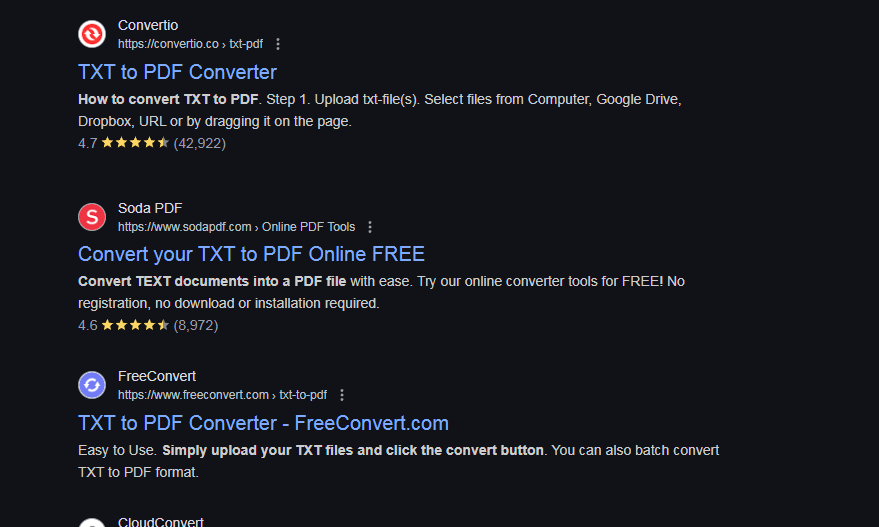
ابحث عن أي محول TXT إلى PDF –
مثل Smallpdf أوILovePDF أو PDF2Go. افتح أي موقع من هذه في
المتصفح.
الخطوة 2: رفع ملف TXT
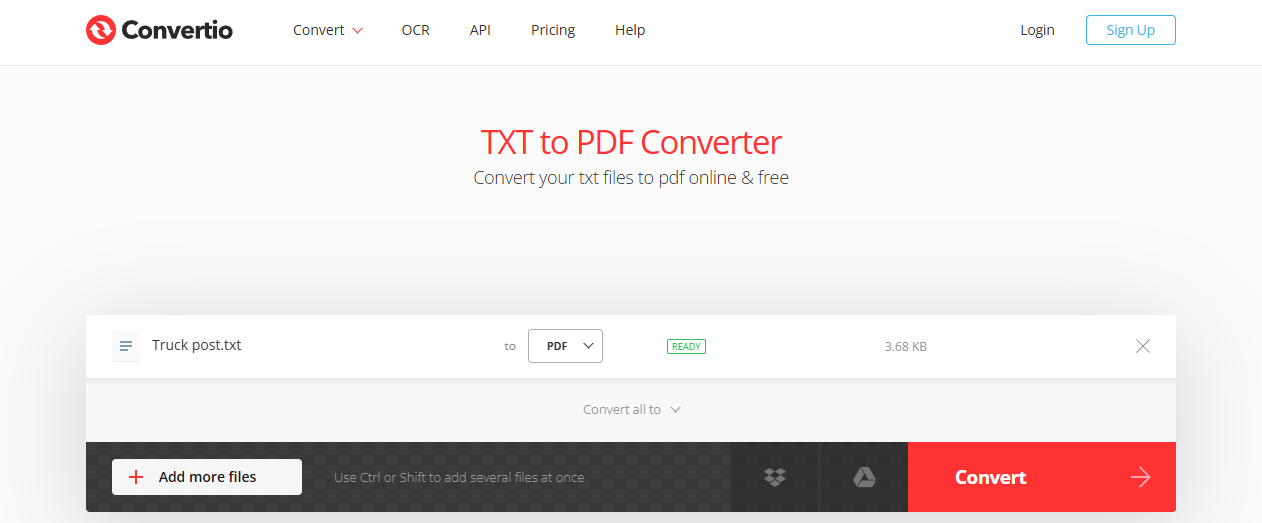
عند فتح موقع المحول، سترى زر "رفع" أو "Upload"؛ اضغط عليه واختر ملفTXT من جهازك.
الخطوة 3: تحويل الملف
بعد رفع الملف، اضغط على زر "تحويل إلى PDF". سيقوم الموقع بمعالجة الملف
وتحويله.
الخطوة 4: تحميل ملف PDF
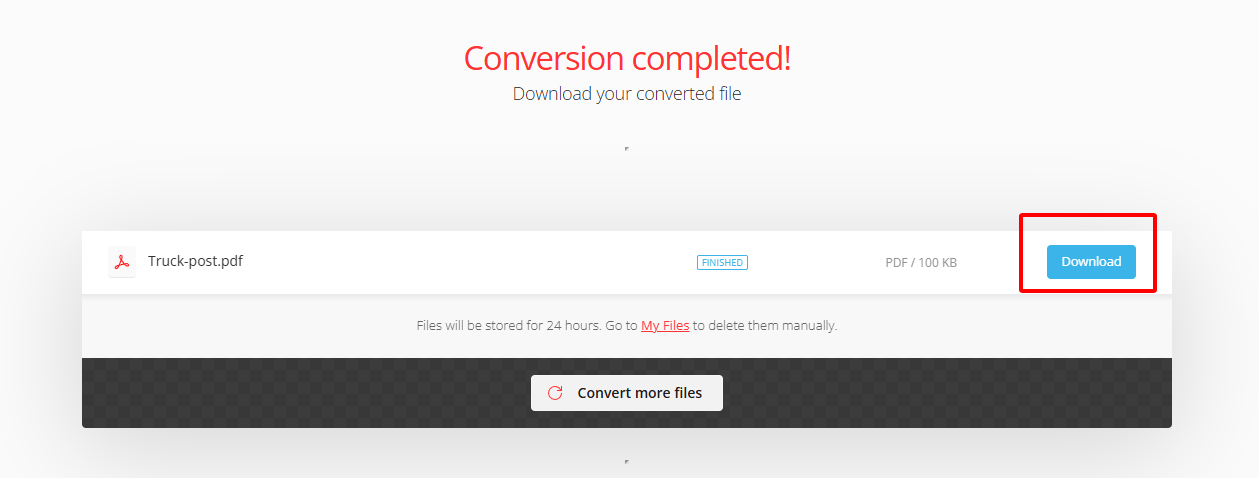
عند انتهاء التحويل، سيعطيك الموقع رابطًا لتحميل ملف PDF. اضغط على الرابط واحفظه على جهازك.
الطريقة الثالثة: تحويل TXT إلىPDF باستخدام Microsoft Word
إذا كنت تستخدم Microsoft Word، فيمكنك بسهولة استخدامه في التحويل. إليك الطريقة:
الخطوة 1: افتح Microsoft Word واذهب إلى "ملف > فتح". حدد مكان ملف TXT وافتحه.
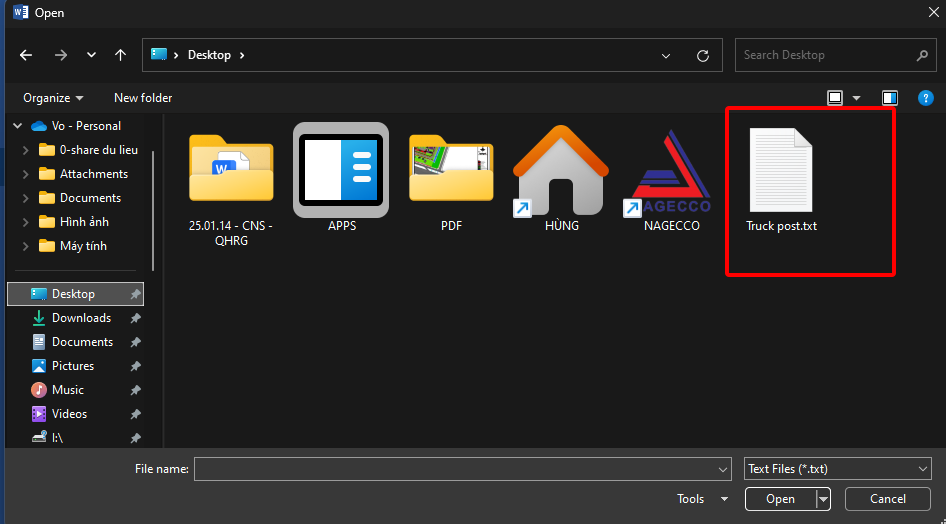
الخطوة 2: تنسيق المستند (اختياري)
بعد فتح ملف TXT في Word، يمكنك تنسيقه حسب الحاجة. يمكنك تعديل الخط، إضافة العناوين، الصور، والجداول – وكل هذا سيتم حفظه داخل ملف PDF عند التحويل.
الخطوة 3: الحفظ بصيغة PDF
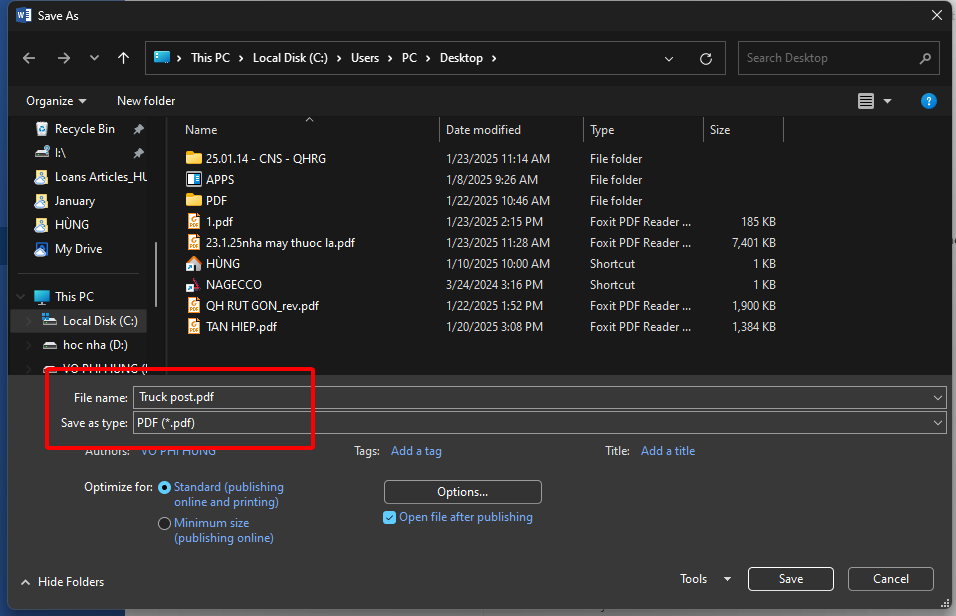
بعد الانتهاء من التعديلات، اضغط على "ملف > حفظ باسم"، ثم اختر مكان الحفظ، وفي خانة "حفظ كنوع"، اختر PDF. الآن، أصبح ملفك PDF جاهزًا.
WPS Office: أداة قوية لتحويل المستندات

WPS Office ليس فقط لأعمال تحويل PDF وقراءة PDF، بل هو مجموعة مكتبية كاملة تلبي كل احتياجاتك من تحرير نصوص وجداول وعروض تقديمية. وهو يأتي بواجهة بسيطة ومزايا قوية وتكامل مع السحابة لزيادة إنتاجيتك. أبرز مزاياه:
التوافق مع جميع الأنظمة: يعمل WPS Office على WindowsوMac وAndroid وiOS، ويمكنك بدء العمل على جهاز ومتابعته على آخر بسهولة.
أدوات مدمجة بالذكاء الاصطناعي: يقدم WPS Office أدوات مثل التدقيق الإملائي والنحوي واقتراحات ذكية أثناء الكتابة.
تخزين سحابي: يمكنك حفظ مستنداتك والوصول إليها من أي مكان وفي أي وقت.
تحويل الصيغ المدعومة: يمكن تحويل JPG إلى PDF بدقة عالية، مع دعم مجموعة واسعة من الصيغ الأخرى بما في ذلك DOCX، PPTX، XLSX، TXT، والمزيد.
WPS Office- يمكنه مساعدتك في تنظيم العمل، زيادة الإنتاجية، وتحقيق مظهر مثالي لمستنداتك أيًا كانت الصيغة.
الأسئلة الشائعة (FAQs)
1. كيف أحوّل ملف TXT إلى PDF باستخدام WPS Office؟
افتح الملف في WPS Writer، ونظّمه إن أردت، ثم اذهب إلى "ملف > تصدير إلى PDF"، وحدد مكان الحفظ، وسيتم تحويل الملف تلقائيًا إلى PDF.
2. هل يمكنني إضافة صور أو روابط قبل التحويل من TXTإلى PDF؟
نعم بالتأكيد! يمكنك في WPS Writer إدخال صور، جداول، وروابط أثناء تنسيق الملف، وكل ذلك سيظهر في ملف PDF الناتج.
3. كيف يمكنني حماية ملف PDF بعد التحويل؟
يمكنك تعيين كلمة مرور للملف عند حفظه بصيغةPDF في WPS Office، وذلك من خلال اختيار إعدادات الأمان.
الملخص
في هذه المقالة، تعلمنا كيفية تحويل ملفات TXT إلى PDF باستخدام أداة مجانية وقوية مثل WPS Office. ورأينا الفوائد المتعددة لهذا التحويل، مع تقديم نصائح لتحسين سير العمل، وشرحنا لماذا WPS Office هو خيار ممتاز في إدارة المستندات.
وباستخدام WPS AI، يمكنك تصحيح الأخطاء اللغوية تلقائيًا وتلخيص النصوص الطويلة، مع توليد ملفات PDF بسهولة. سواء كنت طالبًا، موظفًا، أو مستخدمًا عاديًا، فإن WPS Office سيجعل تحويل وتحرير المستندات سهلًا وسريعًا.

'%3e%3cpath%20d='M19.9911%204.11386V6.471H18.5894C18.0775%206.471%2017.7322%206.57814%2017.5536%206.79243C17.3751%207.00671%2017.2858%207.32814%2017.2858%207.75671V9.44421H19.9019L19.5536%2012.0871H17.2858V18.8639H14.5536V12.0871H12.2769V9.44421H14.5536V7.49779C14.5536%206.39064%2014.8632%205.53201%2015.4822%204.92189C16.1013%204.31177%2016.9257%204.00671%2017.9554%204.00671C18.8304%204.00671%2019.509%204.04243%2019.9911%204.11386Z'%20fill='%23333333'/%3e%3c/g%3e%3cdefs%3e%3cclipPath%20id='clip0_2938_8199'%3e%3crect%20width='16'%20height='16'%20fill='white'%20transform='translate(8%204.00671)'/%3e%3c/clipPath%3e%3c/defs%3e%3c/svg%3e)
'%3e%3cpath%20d='M17.5237%2010.7813L23.4811%204H22.0699L16.8949%209.88693L12.7648%204H8L14.2469%2012.9029L8%2020.0133H9.4112L14.8725%2013.7952L19.2352%2020.0133H24M9.92053%205.04213H12.0885L22.0688%2019.0224H19.9003'%20fill='%23333333'/%3e%3c/g%3e%3cdefs%3e%3cclipPath%20id='clip0_2938_8200'%3e%3crect%20width='16'%20height='16.0134'%20fill='white'%20transform='translate(8%204)'/%3e%3c/clipPath%3e%3c/defs%3e%3c/svg%3e)


