

'%3e%3cpath%20d='M8%200C12.4183%200%2016%203.58172%2016%208C16%2012.4183%2012.4183%2016%208%2016C3.58172%2016%200%2012.4183%200%208C0%203.58172%203.58172%200%208%200ZM11.6162%204.38379C11.2257%203.99337%2010.5927%203.99338%2010.2021%204.38379L8%206.58594L5.79785%204.38379C5.40732%203.99334%204.77429%203.99329%204.38379%204.38379C3.99331%204.77429%203.99335%205.40733%204.38379%205.79785L6.58594%208L4.38379%2010.2021C3.99348%2010.5927%203.99341%2011.2257%204.38379%2011.6162C4.77426%2012.0066%205.40734%2012.0065%205.79785%2011.6162L8%209.41406L10.2021%2011.6162C10.5927%2012.0066%2011.2257%2012.0067%2011.6162%2011.6162C12.0067%2011.2257%2012.0066%2010.5927%2011.6162%2010.2021L9.41406%208L11.6162%205.79785C12.0066%205.40735%2012.0066%204.77429%2011.6162%204.38379Z'%20fill='%23080E17'%20fill-opacity='0.46'/%3e%3c/g%3e%3cdefs%3e%3cclipPath%20id='clip0_3761_713'%3e%3crect%20width='16'%20height='16'%20fill='white'/%3e%3c/clipPath%3e%3c/defs%3e%3c/svg%3e)




'%3e%3cpath%20fill-rule='evenodd'%20clip-rule='evenodd'%20d='M21.4999%2010.9993C21.4999%205.20009%2016.7986%200.498901%2010.9993%200.498901C5.19994%200.498901%200.498657%205.20009%200.498657%2010.9993C0.498657%2016.2404%204.33858%2020.5844%209.35855%2021.3722V14.0346H6.69238V10.9993H9.35855V8.68594C9.35855%206.05427%2010.9262%204.60062%2013.3248%204.60062C14.4736%204.60062%2015.6753%204.80571%2015.6753%204.80571V7.38979H14.3512C13.0468%207.38979%2012.64%208.19921%2012.64%209.0296V10.9993H15.5523L15.0867%2014.0346H12.64V21.3722C17.66%2020.5844%2021.4999%2016.2404%2021.4999%2010.9993Z'%20fill='%231568EA'/%3e%3c/g%3e%3c/svg%3e)


'%3e%3cpath%20d='M2.42045%2022.1876H6.31818V12.7217L0.75%208.54553V20.5171C0.75%2021.4414%201.49892%2022.1876%202.42045%2022.1876Z'%20fill='%234285F4'/%3e%3cpath%20d='M19.682%2022.1876H23.5797C24.5041%2022.1876%2025.2502%2021.4387%2025.2502%2020.5171V8.54553L19.682%2012.7217'%20fill='%2334A853'/%3e%3cpath%20d='M19.682%205.48293V12.7216L25.2502%208.54543V6.31816C25.2502%204.25236%2022.8921%203.07469%2021.2411%204.31361'%20fill='%23FBBC04'/%3e%3cpath%20d='M6.31824%2012.7217V5.48303L13.0001%2010.4944L19.6819%205.48303V12.7217L13.0001%2017.733'%20fill='%23EA4335'/%3e%3cpath%20d='M0.75%206.31816V8.54543L6.31818%2012.7216V5.48293L4.75909%204.31361C3.10534%203.07469%200.75%204.25236%200.75%206.31816Z'%20fill='%23C5221F'/%3e%3c/g%3e%3cdefs%3e%3cclipPath%20id='clip0_2954_7305'%3e%3crect%20width='24.5'%20height='18.375'%20fill='white'%20transform='translate(0.75%203.8125)'/%3e%3c/clipPath%3e%3c/defs%3e%3c/svg%3e)


الجداول المحورية رائعة لتقسيم البيانات، لكن أحيانًا لازم تروح—سواء لتنظيف الجدول أو للبدء من جديد. كثير ناس، وأنا منهم، يتخبطون لما يحاولون إزالة الجدول المحوري بدون ما يخربون باقي الجدول. كيف تقدر تشيله فيExcel وWPS Office بدون ما تفقد بياناتك المهمة؟ خلك معي—هذا الدليل يوضح خطوات بسيطة وآمنة علشان تسويها في كلا البرنامجين.
الجزء 1: إزالة الجدول المحوري في Excel
يقدّم Excel طريقة مباشرة لإزالةالجداول المحورية بدون ما يأثر على باقي البيانات—بالضبط اللي تحتاجه وقت ما تبغى ترتّب الجدول. الطريقة بسيطة وتستخدم خصائص Excel الجاهزة، علشان تقدر تزيل الجدول المحوري بدون تعقيد أو خطر على جدولك.
دليل خطوة بخطوة:
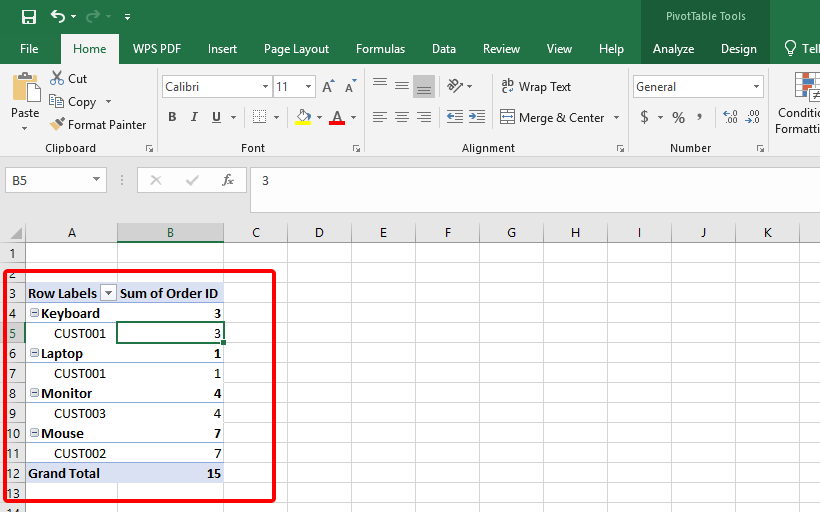
الخطوة 1: اختر أي خلية داخل الجدول المحوري اللي تبي تشيله.
الخطوة 2: انتقل إلى علامة التبويب "تحليل" (أو "تحليل الجدول المحوري" في بعض الإصدارات) في الشريط العلوي.
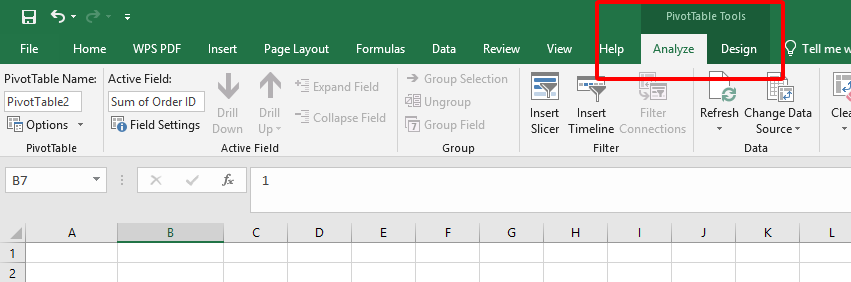
الخطوة 3: اضغط "حذف" في مجموعة "الإجراءات"—أو ببساطة اضغط زر الحذف من لوحة المفاتيح.
الإيجابيات:
العملية سريعة جدًا—كم نقرة وتخلص.
ما تحتاج تتعلم شي جديد؛ الكل يقدر يسويها.
يحافظ على بياناتك الأصلية بدون أي خطر.
السلبيات:
ما فيه خيارات متقدمة للحذف الجزئي.
تشتغل فقط باستخدام أدوات Excel العادية.
أنا أزلت جداول محورية بهذي الطريقة وقت تنظيف سريع—بثواني تختفي، وبياناتي سليمة. البساطة هي السر هنا.
الجزء 2: إزالة الجدول المحوري في WPS Office
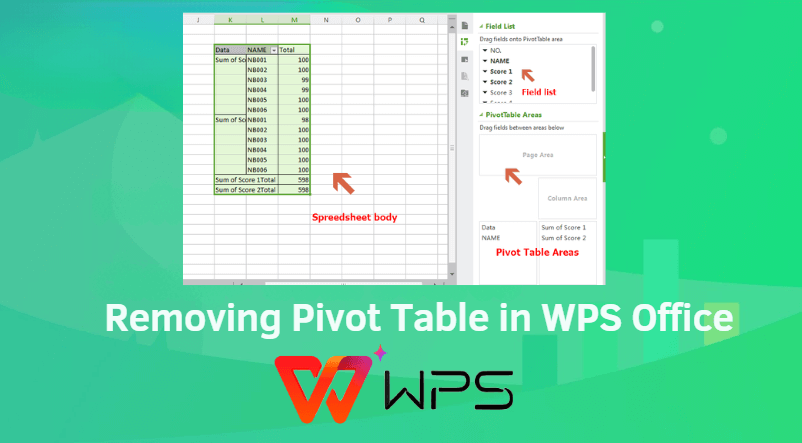
يوفّر WPS Office طريقة سهلة بعد لإزالة الجداول المحورية، تشبه طريقةExcel، وهذا شيء ممتاز للمستخدمين اللي يفضلون هذا البديل الأنيق. أنا من محبّي تصميم WPS السلس، والطريقة هذي تسهّل عليك إزالة الجدول المحوري بدون تعب—مثالية لو أنت تستخدم WPS دايمًا.
دليل خطوة بخطوة:
الخطوة 1: اضغط على أي خلية داخل الجدولالمحوري اللي تبي تحذفه.
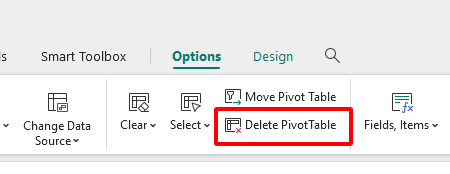
الخطوة 2: انتقل إلى تبويب "الخيارات" في شريط أدوات WPS Spreadsheet.
الخطوة 3: اضغط "حذف" من القائمة—أو اضغط زر الحذف من لوحة المفاتيح.
الإيجابيات:
الواجهة البديهية تسهّل الاستخدام جدًا.
نفس خطوات Excel، فتكون الانتقالية مريحة.
تنفيذه سريع وبدون أي تعقيد إضافي.
السلبيات:
يشتغل فقط على WPS Office—مو مناسب للي يستخدمون Excel فقط.
ما فيه خيارات متقدمة للحذف.
أنا حذفت جداول محورية في WPS وأنا أعدّل جدول بيانات—العملية كانت سلسة جدًا، كأنها سحر. الخطوات مألوفة، وتصميم WPS النظيف يخليها تجربة ممتازة—بس لازم يكون البرنامج منصّب عندك علشان تستفيد.
ما عندك WPS؟ هذا أسرع طريق تحمّله مجانًا. WPS Office هو برنامج خفيف الكل في واحد فيهWriter وSpreadsheet وPresentation وأدوات PDF—ومتوافق تمامًا مع ملفات Microsoft. من أبرز ميزاته مزامنة سحابية، واجهة بعلامات تبويب، وقوالب كثيرة. أحدث الإضافات؟ WPS AI يساعدك في الكتابة الذكية، تصميم العروض، وحتى الدردشة مع ملفات PDF—وكلها أنا استخدمتها في تقاريري. لتحمّيله:
الخطوة 1: زور الموقع www.wps.com
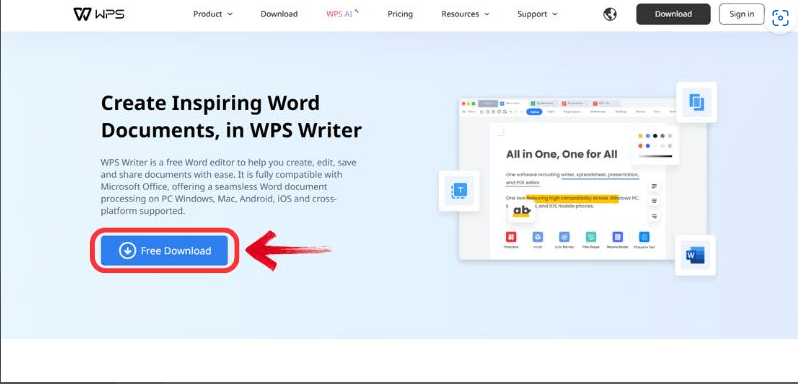
الخطوة 2: اضغط "تحميل مجاني" للمنصة اللي تستخدمها (ويندوز، ماك، أندرويد، iOS).
الخطوة 3: نزله خلال ثواني—بلا تكلفة، ولا حيلة!

أنا حذفت جداول محورية في WPS وقت تحديث البيانات—سلسة جدًا، كأنها سهلة بزيادة. الخطوات مألوفة وتصميم WPSالنظيف يخلّي الموضوع سهل، بس لازم يكون البرنامج عندك علشان تشارك في التجربة.
محتوى إضافي: ليه ممكن تحتاج تزيل جدول محوري؟
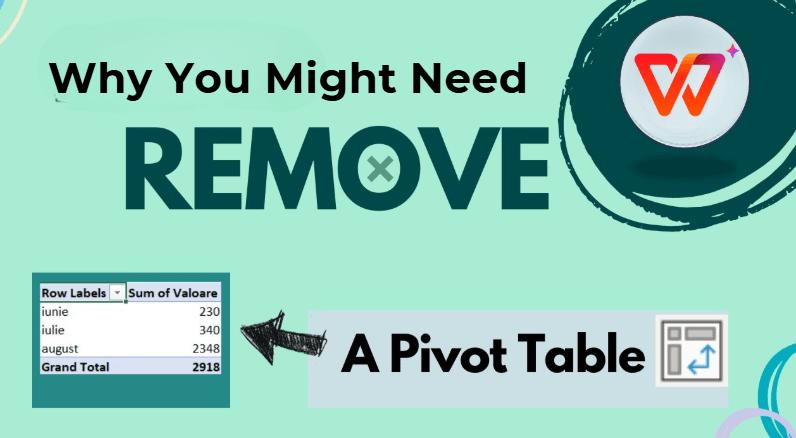
فهم الأسباب اللي تخليك تزيل جدول محوري يساعدك تعرف متى لازم تسويها—وثق فيني، هذي اللحظات تصير أكثر مما تتوقع. سواء تنظّف البيانات أو تعيد ترتيب العمل، معرفة متى تزيل الجدول المحوري تحافظ على جدول بياناتك مرتب وقوي.
محتوى داعم:
ليه ممكن تضغط زر الحذف؟
تنظيف البيانات:الجداول المحورية القديمة تخرب شكل الجدول—أنا شلتها علشان أرجّع الترتيب.
بدء تحليل جديد:تبغى صفحة بيضاء؟ حذف الجدول المحوري يفتح المجال لأفكار جديدة.
تقليل حجم الملف:الجداول المحورية تكبّر الملف—إزالتها خففت ملفاتي كثير. هذي الخطوات تخلي بياناتك خفيفة ومركزة.
رأيي الشخصي: مرة شلت جدول محوري كان يبطئ تقرير—الحجم قلّ، وقدرت أتنفّس. كأنك تنظّف مكتبك الرقمي.
الأسئلة الشائعة حول إزالة الجداول المحورية
1. كيف أرجع الجدول المحوري بعد حذفه؟
علشان تزيل أو تتراجع عن إزالة الجدول المحوري، اتبع التالي:
الخطوة 1: اضغط على أي خلية داخل الجدول المحوري اللي تبي تحذفه.
الخطوة 2: في Excel، روح لعلامة "تحليل" (أو "تحليل الجدول المحوري")؛ في WPS، روح لعلامة "PivotTable".
الخطوة 3: اضغط "حذف" في خيارات التبويب—أو زر الحذف من الكيبورد.
الخطوة 4: إذا حذفته بالغلط، اضغط Ctrl+Zفورًا علشان تتراجع وترجعه.
أنا مرة مسحت جدول محوري بالغلط—Ctrl+Z أنقذني. حركة بسيطة تصلح الخطأ بسرعة!
2. هل حذف الجدول المحوري يمسح البيانات الأصلية؟
لا، لما تحذف الجدول المحوري، تبقى البيانات الأصلية في أمان. في Excel أوWPS، الحذف يزيل الملخص بس—not البيانات الخام. أنا سويت هالشي على جداول كبيرة، ولا ضاعت مني خلية—بس تأكد إنك محدد الجدول المحوري فقط!
3. هل أقدر أحذف أكثر من جدول محوري مرة وحدة؟
مو بزر واحد للأسف. لازم تحذف كل جدول محوري لحاله—حدد كل واحد، روح لـ"تحليل" أو "PivotTable"، واضغط "حذف". أنا سويت كذا بملفات مليانة جداول؛ شغلة مملة شوي، بس تنظف الملف تمام.
الملخّص:
تبي تزيل جدول محوري؟ هذا الدليل يعطيك الطرق السهلة في Excel وWPS Office. في Excel، اضغط على "تحليل" ثم "حذف"؛ في WPS، نفس الشي مع "PivotTable" و"حذف"—وكلهم يحافظون على بياناتك. WPS Office يتألق بسهولة الاستخدام وسرعته—وأنا شفته أسهل مثل Excel تمامًا. هو أداة مجانية وقوية لإدارة البيانات، من حذف الجداول إلى التحليل الكامل. جرّب WPS Office وشوف كيف يغيّر طريقة شغلك!

'%3e%3cpath%20d='M19.9911%204.11386V6.471H18.5894C18.0775%206.471%2017.7322%206.57814%2017.5536%206.79243C17.3751%207.00671%2017.2858%207.32814%2017.2858%207.75671V9.44421H19.9019L19.5536%2012.0871H17.2858V18.8639H14.5536V12.0871H12.2769V9.44421H14.5536V7.49779C14.5536%206.39064%2014.8632%205.53201%2015.4822%204.92189C16.1013%204.31177%2016.9257%204.00671%2017.9554%204.00671C18.8304%204.00671%2019.509%204.04243%2019.9911%204.11386Z'%20fill='%23333333'/%3e%3c/g%3e%3cdefs%3e%3cclipPath%20id='clip0_2938_8199'%3e%3crect%20width='16'%20height='16'%20fill='white'%20transform='translate(8%204.00671)'/%3e%3c/clipPath%3e%3c/defs%3e%3c/svg%3e)
'%3e%3cpath%20d='M17.5237%2010.7813L23.4811%204H22.0699L16.8949%209.88693L12.7648%204H8L14.2469%2012.9029L8%2020.0133H9.4112L14.8725%2013.7952L19.2352%2020.0133H24M9.92053%205.04213H12.0885L22.0688%2019.0224H19.9003'%20fill='%23333333'/%3e%3c/g%3e%3cdefs%3e%3cclipPath%20id='clip0_2938_8200'%3e%3crect%20width='16'%20height='16.0134'%20fill='white'%20transform='translate(8%204)'/%3e%3c/clipPath%3e%3c/defs%3e%3c/svg%3e)


