

'%3e%3cpath%20d='M8%200C12.4183%200%2016%203.58172%2016%208C16%2012.4183%2012.4183%2016%208%2016C3.58172%2016%200%2012.4183%200%208C0%203.58172%203.58172%200%208%200ZM11.6162%204.38379C11.2257%203.99337%2010.5927%203.99338%2010.2021%204.38379L8%206.58594L5.79785%204.38379C5.40732%203.99334%204.77429%203.99329%204.38379%204.38379C3.99331%204.77429%203.99335%205.40733%204.38379%205.79785L6.58594%208L4.38379%2010.2021C3.99348%2010.5927%203.99341%2011.2257%204.38379%2011.6162C4.77426%2012.0066%205.40734%2012.0065%205.79785%2011.6162L8%209.41406L10.2021%2011.6162C10.5927%2012.0066%2011.2257%2012.0067%2011.6162%2011.6162C12.0067%2011.2257%2012.0066%2010.5927%2011.6162%2010.2021L9.41406%208L11.6162%205.79785C12.0066%205.40735%2012.0066%204.77429%2011.6162%204.38379Z'%20fill='%23080E17'%20fill-opacity='0.46'/%3e%3c/g%3e%3cdefs%3e%3cclipPath%20id='clip0_3761_713'%3e%3crect%20width='16'%20height='16'%20fill='white'/%3e%3c/clipPath%3e%3c/defs%3e%3c/svg%3e)




'%3e%3cpath%20fill-rule='evenodd'%20clip-rule='evenodd'%20d='M21.4999%2010.9993C21.4999%205.20009%2016.7986%200.498901%2010.9993%200.498901C5.19994%200.498901%200.498657%205.20009%200.498657%2010.9993C0.498657%2016.2404%204.33858%2020.5844%209.35855%2021.3722V14.0346H6.69238V10.9993H9.35855V8.68594C9.35855%206.05427%2010.9262%204.60062%2013.3248%204.60062C14.4736%204.60062%2015.6753%204.80571%2015.6753%204.80571V7.38979H14.3512C13.0468%207.38979%2012.64%208.19921%2012.64%209.0296V10.9993H15.5523L15.0867%2014.0346H12.64V21.3722C17.66%2020.5844%2021.4999%2016.2404%2021.4999%2010.9993Z'%20fill='%231568EA'/%3e%3c/g%3e%3c/svg%3e)


'%3e%3cpath%20d='M2.42045%2022.1876H6.31818V12.7217L0.75%208.54553V20.5171C0.75%2021.4414%201.49892%2022.1876%202.42045%2022.1876Z'%20fill='%234285F4'/%3e%3cpath%20d='M19.682%2022.1876H23.5797C24.5041%2022.1876%2025.2502%2021.4387%2025.2502%2020.5171V8.54553L19.682%2012.7217'%20fill='%2334A853'/%3e%3cpath%20d='M19.682%205.48293V12.7216L25.2502%208.54543V6.31816C25.2502%204.25236%2022.8921%203.07469%2021.2411%204.31361'%20fill='%23FBBC04'/%3e%3cpath%20d='M6.31824%2012.7217V5.48303L13.0001%2010.4944L19.6819%205.48303V12.7217L13.0001%2017.733'%20fill='%23EA4335'/%3e%3cpath%20d='M0.75%206.31816V8.54543L6.31818%2012.7216V5.48293L4.75909%204.31361C3.10534%203.07469%200.75%204.25236%200.75%206.31816Z'%20fill='%23C5221F'/%3e%3c/g%3e%3cdefs%3e%3cclipPath%20id='clip0_2954_7305'%3e%3crect%20width='24.5'%20height='18.375'%20fill='white'%20transform='translate(0.75%203.8125)'/%3e%3c/clipPath%3e%3c/defs%3e%3c/svg%3e)


لم يتبق سوى 5 دقائق على الموعد النهائي الذي حدده مديرك أو عميلك، وأخيرًا انتهيت من تعديل ملف PDF الخاص بك، ونقرت برضا على "تنزيل" - لتتفاجأ في الثانية التالية بظهور نافذة منبثقة ضخمة على الشاشة تقول: "قم بإنشاء حساب لحفظ ملفك."
أي شخص مر بهذا الموقف يعرف مدى الإحباط الشديد. من أجل تصحيح كلمة واحدة فقط، تضطر إلى إدخال بريدك الإلكتروني، وإعداد كلمة مرور، والبحث عن رمز التحقق، ثم التعامل لاحقًا مع سيل من رسائل البريد العشوائي التسويقية ومخاطر الخصوصية. قضاء الوقت في تعديل مستند على "محرر مجاني عبر الإنترنت" لتجد نفسك عالقًا في خطوة التسجيل هو أمر مزعج للغاية.
توقف عن إهدار وقتك في عمليات التسجيل المملة وفخاخ التسويق التي لا تنتهي! أدناه، سنقدم لك عدة طرق مجانية تمامًا وبدون تسجيل من أجل تعديل PDF عبر الإنترنت مجانًا بدون تسجيل الدخول ولا تتطلب أي معلومات شخصية - مما يتيح لك التعديل الفوري وإكمال تعديلات مستندك في ثوانٍ.
نصائح عملية قبل تعديل PDF عبر الإنترنت مجانًا بدون تسجيل الدخول
تأكد من أن التصدير يعمل بدون حساب مبكرًا، وليس بعد الانتهاء من التعديل، حتى تتمكن حقًا من تعديل PDF عبر الإنترنت مجانًا بدون تسجيل الدخول.
اختر الطريقة المناسبة لنوع ملف PDF: النص الأصلي مقابل الصور الممسوحة ضوئيًا مقابل النماذج.
تجنب رفع الملفات الحساسة إلى مواقع غير معروفة؛ ويُفضل استخدام منتجات موثوقة مثل WPS عندما يحتوي المستند على بيانات شخصية أو بيانات عمل.
احتفظ بنسخة من الملف الأصلي حتى تتحقق من الملف المعدل الذي تم تنزيله.
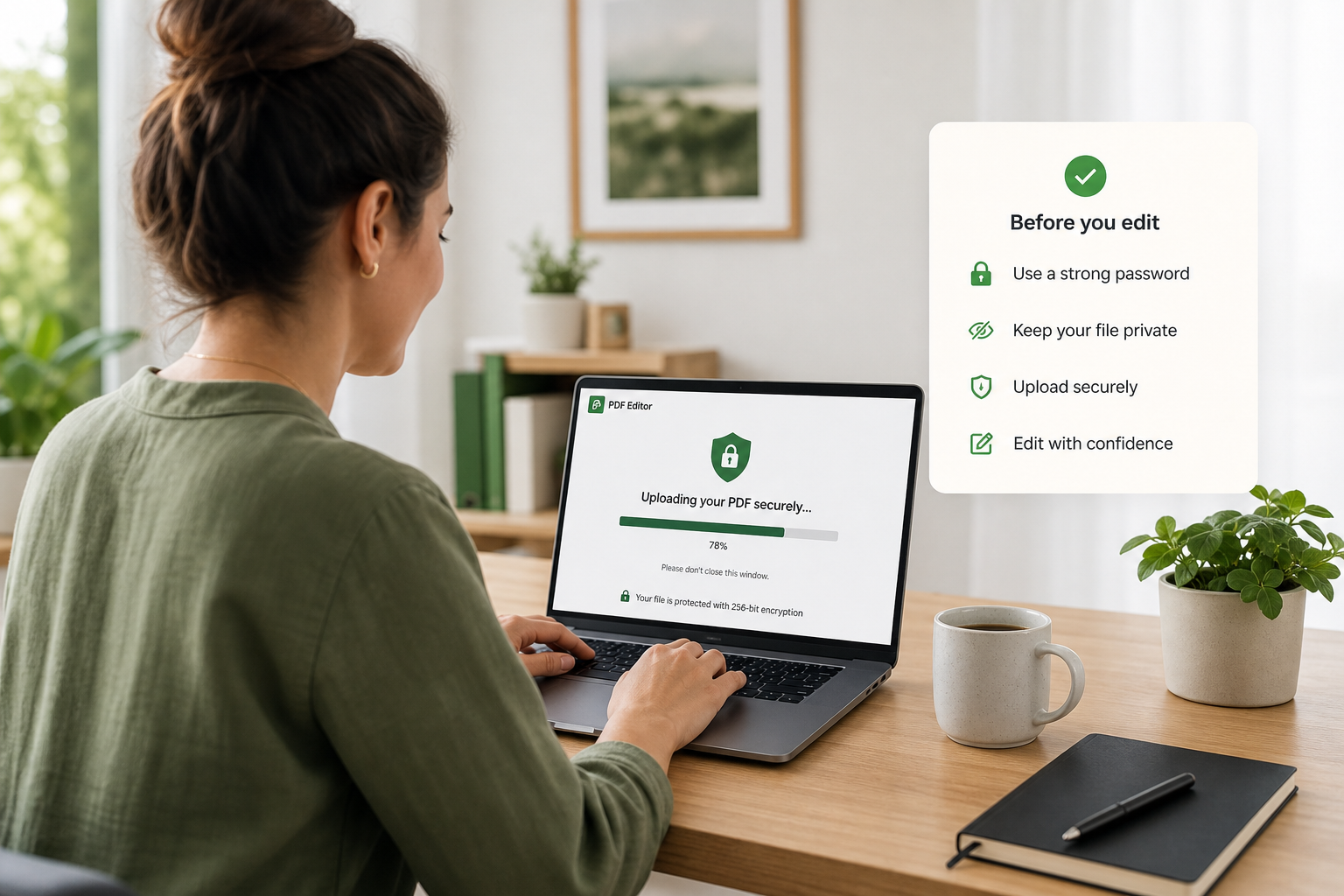
نصائح قبل رفع ملفات PDF
الطريقة الأولى: تعديل PDF عبر الإنترنت مجانًا بدون تسجيل الدخول باستخدام محرر المتصفح
استخدم محرر PDF عبر المتصفح عندما تحتاج إلى السرعة أكثر من التنسيق المثالي وترغب في تعديل PDF عبر الإنترنت مجانًا بدون تسجيل الدخول. أدوات مثل iLovePDF Edit PDF تتيح لك إضافة النصوص، والأشكال، والتعليقات، والتمييز اللوني مباشرة في المتصفح دون الحاجة إلى تثبيت أي برامج.
افتح المحرر عبر الإنترنت: انتقل إلى ilovepdf.com/edit-pdf في متصفحك.
ارفع ملف PDF الخاص بك: انقر على تحديد ملف PDF أو قم بسحب وإفلات المستند في الصفحة، ثم اختر الملف من جهازك.

قم بالتعديل في المتصفح: استخدم شريط الأدوات لإضافة النصوص، أو الصور، أو التعليقات، أو الأشكال، أو التمييز اللوني. اجعل التعديلات بسيطة حتى تتمكن من الاستمرار في تعديل PDF عبر الإنترنت مجانًا بدون تسجيل الدخول دون الاصطدام بحاجز يطلب منك تسجيل الدخول.

قم بالتنزيل فورًا: انقر على تعديل PDF لبدء المعالجة، ثم قم بتنزيل الملف النهائي وتأكد من أن التنسيق لا يزال يبدو صحيحًا.

احذر من: حواجز تسجيل الدخول التي تظهر في منتصف عملية التعديل، وقيود حجم الملف، و"تعديلات النصوص" التي تكون في الواقع مربعات نصية عائمة (مما قد يؤدي إلى اختلال المحاذاة). إذا واجهت حاجزًا، قم بتغيير الأداة حتى تتمكن من تعديل PDF عبر الإنترنت مجانًا بدون تسجيل الدخول.
الطريقة الثانية: التحويل إلى صيغة قابلة للتعديل، ثم تعديل PDF عبر الإنترنت مجانًا بدون تسجيل الدخول
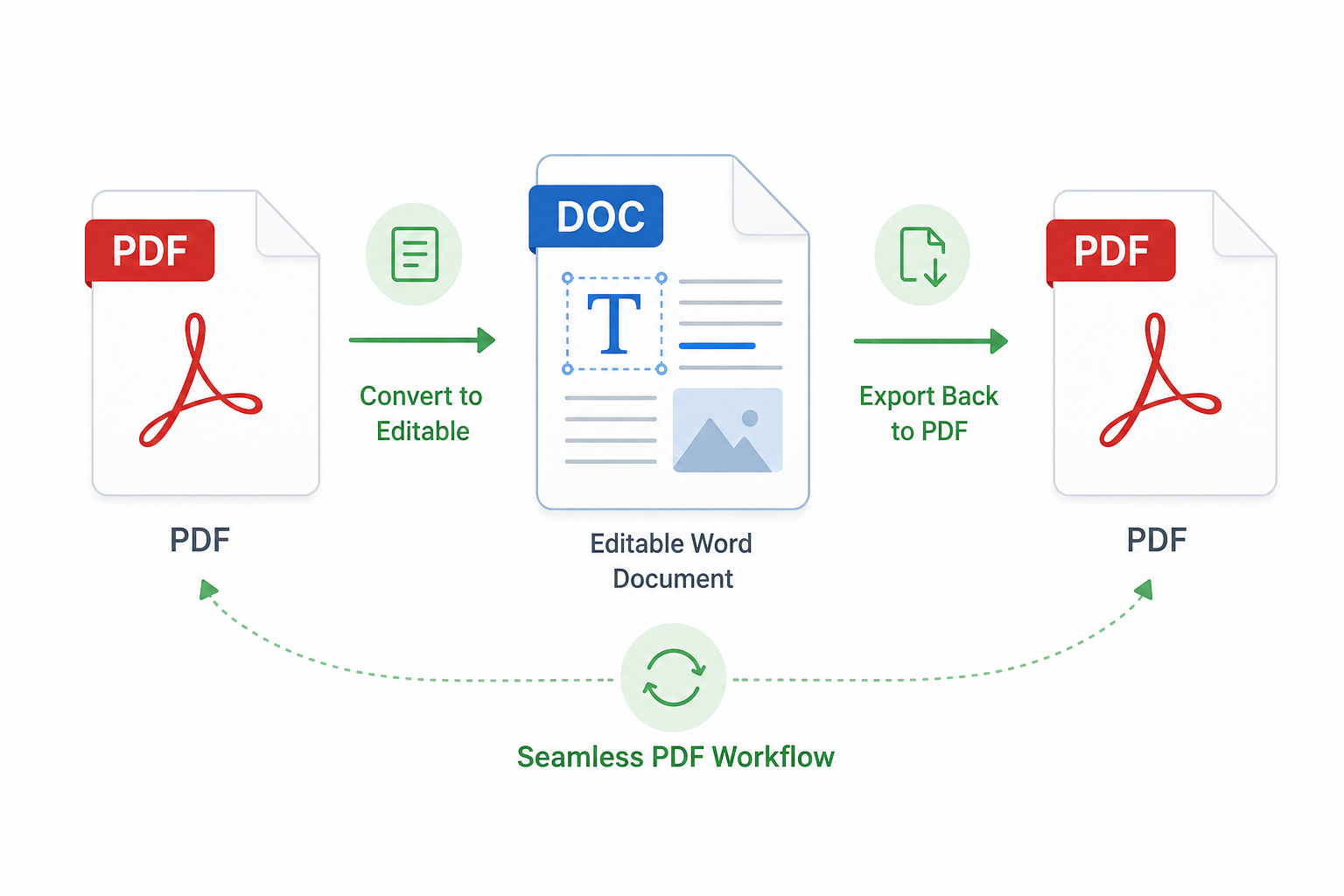
استخدم هذه الطريقة عندما تحتاج إلى تغيير صياغة النصوص الفعلية، وليس مجرد إضافة ملاحظات. قم بتحويل ملف PDF إلى صيغة مشابهة لملفات Word، وعدّل النص، ثم قم بتصديره مرة أخرى إلى صيغة PDF. تعتبر هذه طريقة أخرى موثوقة من أجل تعديل PDF عبر الإنترنت مجانًا بدون تسجيل الدخول عندما تشعر أن أدوات النصوص في المتصفح محدودة.
قم بتحويل ملف PDF باستخدام محول عبر الإنترنت أو أدوات التحويل من WPS.
قم بتعديل النص بعناية في الملف القابل للتعديل.
قم بالتصدير إلى صيغة PDF وقارن فواصل الصفحات، والخطوط، والمسافات بالملف الأصلي.
المقايضة: ستحصل على تحكم كامل في النص، لكن التنسيقات المعقدة قد تتغير. قم دائمًا بمراجعة ملف PDF المُصدَّر بعد أن تقوم بـ تعديل PDF عبر الإنترنت مجانًا بدون تسجيل الدخول عن طريق التحويل.
الطريقة الثالثة: استخدام WPS من أجل تعديل PDF عبر الإنترنت مجانًا بدون تسجيل الدخول
عندما تشعر أن محررات المتصفح محدودة - أو كنت بحاجة إلى تحكم أكثر استقرارًا في التنسيق - استخدم WPS من أجل تعديل PDF عبر الإنترنت مجانًا بدون تسجيل الدخول للمهام الشائعة، ثم انتقل إلى محرر سطح المكتب عندما تكون الجودة في غاية الأهمية.
افتح المحرر عبر الإنترنت: انتقل إلى pdf.wps.com واختر تعديل PDF (أو توقيع / تحويل إذا كان ذلك يناسب مهمتك).
ارفع ملفك: أضف ملف PDF من جهازك أو من التخزين السحابي لتتمكن من تعديل PDF عبر الإنترنت مجانًا بدون تسجيل الدخول على الفور.
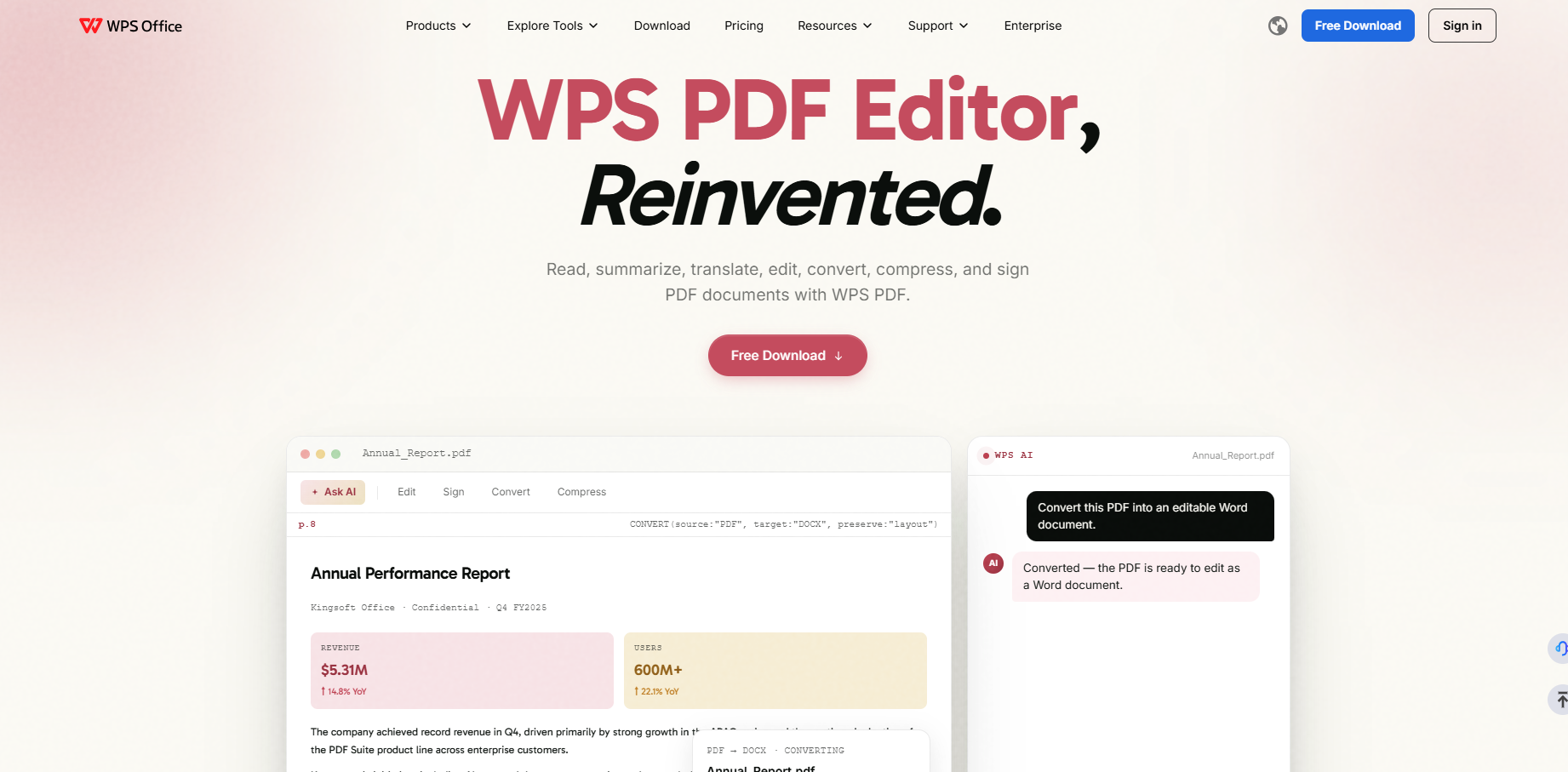
قم بإجراء التعديل: غيّر النصوص، أو أضف تعليقات أو تمييزًا لونيًا، أو املأ الحقول، أو أدرج توقيعًا، أو اضبط الصفحات حسب الحاجة.

قم بالتنزيل قبل أي فرض للتسجيل: صدّر ملف PDF النهائي. إذا ظهرت لك مطالبة بإنشاء حساب منعتك من إكمال مهمة أساسية، فجرب إضافة شروحات بسيطة أو التحويل أولًا.
أكمل العمل في إصدار سطح المكتب من WPS عند الحاجة: للمستندات الطويلة، أو الملفات الممسوحة ضوئيًا، أو التعديلات المتكررة، افتح WPS PDF Editor للحصول على تحكم أقوى في التنسيق وميزة التعرف البصري على الحروف (OCR).

هل تحتاج إلى شرح أعمق لواجهة المستخدم الخاصة بالمحرر عبر الإنترنت؟ راجع كيفية استخدام WPS PDF Editor عبر الإنترنت. هذا الدليل يكمل مسار الطريقة الثالثة من أجل تعديل PDF عبر الإنترنت مجانًا بدون تسجيل الدخول.
مقارنة بين ثلاث طرق من أجل تعديل PDF عبر الإنترنت مجانًا بدون تسجيل الدخول
بعد تجربة الخطوات المذكورة أعلاه، استخدم هذا الجدول لاختيار أفضل طريقة من أجل تعديل PDF عبر الإنترنت مجانًا بدون تسجيل الدخول لملفك:
| الطريقة | الأفضل لـ | المزايا | العيوب |
|---|---|---|---|
| الطريقة الأولى: محرر المتصفح | العلامات التوضيحية، والنماذج، والإصلاحات البسيطة | سريع؛ وعادةً ما يكون سهل الاستخدام دون الحاجة لتسجيل الدخول | ضعيف في إعادة كتابة النصوص العميقة؛ ومن الشائع ظهور حواجز تسجيل الدخول ومربعات النصوص العائمة |
| الطريقة الثانية: التحويل، ثم التصدير | إعادة كتابة الجمل أو الفقرات | تحكم كامل في النص داخل ملف يشبه Word | قد تتغير التنسيقات؛ ويجب عليك مراجعة ملف PDF النهائي |
| الطريقة الثالثة: التعديل باستخدام WPS | التعديلات اليومية بالإضافة إلى الملفات الأكثر تعقيدًا | سرعة عبر الإنترنت مع أدوات التعرف البصري (OCR) والتنسيق في إصدار سطح المكتب عند الحاجة | المهام المتقدمة أو الجماعية قد تكون أفضل في إصدار سطح المكتب من WPS |
لماذا تختار WPS Office من أجل تعديل PDF عبر الإنترنت مجانًا بدون تسجيل الدخول
بالنظر إلى المقارنة أعلاه، تُعد الطريقة الأولى سريعة ولكنها محدودة فيما يتعلق بالتعديلات النصية العميقة، وتمنحك الطريقة الثانية تحكمًا حقيقيًا في الصياغة ولكنها قد تغير التنسيقات. تحقق الطريقة الثالثة باستخدام WPS التوازن بين كلا الاحتياجين، ولهذا السبب يعتبر WPS Office الخطوة العملية التالية عندما ترغب في تعديل PDF عبر الإنترنت مجانًا بدون تسجيل الدخول مع تقديم تنازلات أقل.
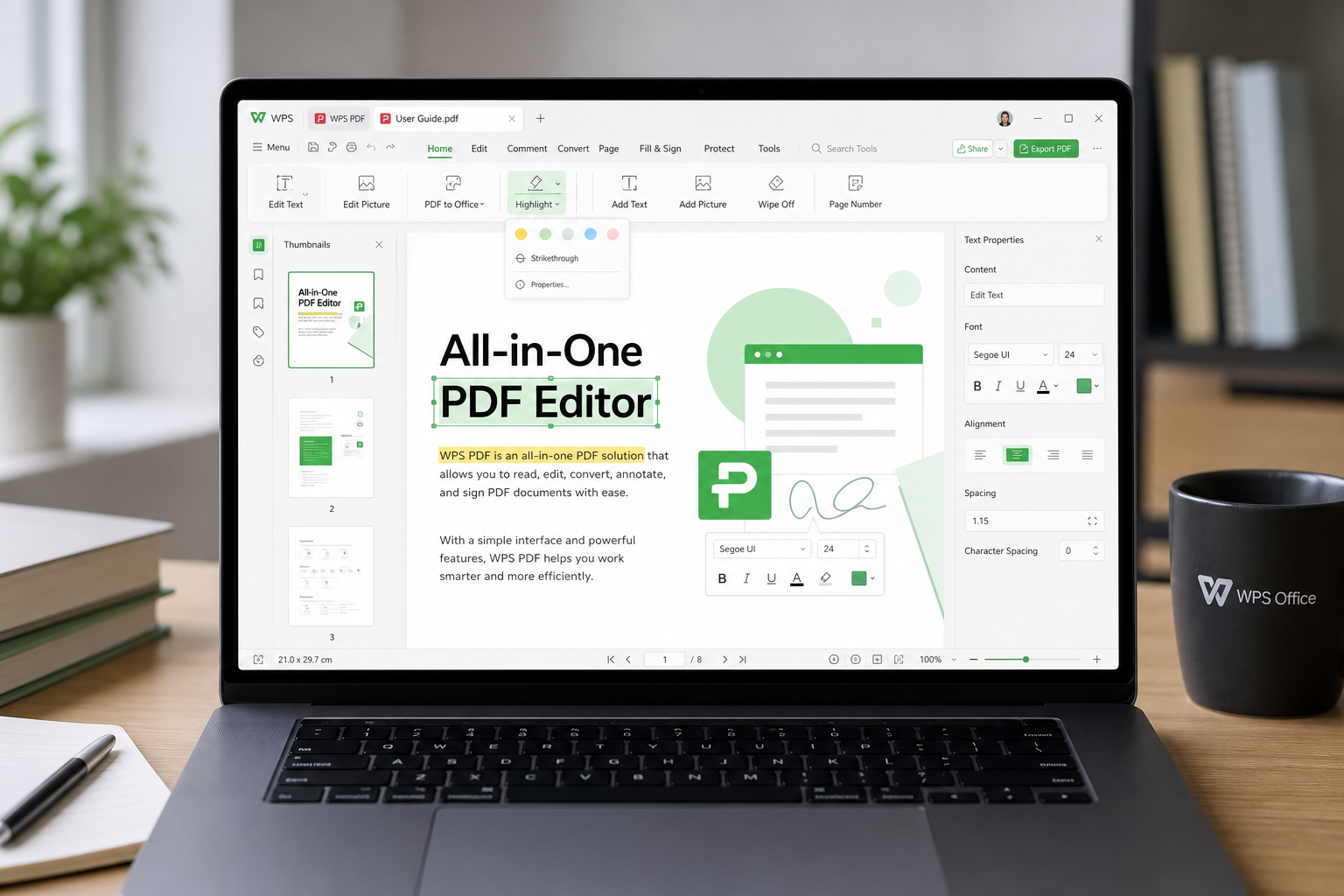
ابدأ باستخدام أدوات WPS PDF عبر الإنترنت لإجراء تعديلات سريعة عبر المتصفح، ثم انتقل إلى WPS PDF Editor الكامل عندما تحتاج إلى تعديلات نصية موثوقة، أو توقيعات، أو تحويل، أو استخدام تقنية OCR للملفات الطويلة أو الممسوحة ضوئيًا. هذا المسار يبقي المهام البسيطة خالية من عقبات التسجيل الإجباري، بينما يمنحك ترقية واضحة عندما يتطلب المستند مزيدًا من التحكم. إذا كانت الطريقة الأولى أو الطريقة الثانية قد أوصلتك إلى منتصف الطريق، فأكمل المهمة في WPS حتى تتمكن من الاستمرار في تعديل PDF عبر الإنترنت مجانًا بدون تسجيل الدخول دون الحاجة للبدء من الصفر.


الأسئلة الشائعة
هل يمكنني تعديل PDF عبر الإنترنت مجانًا بدون تسجيل؟
نعم، للعديد من المهام الأساسية مثل إضافة الشروحات، وملء النماذج، والعلامات التوضيحية البسيطة. لكن قد تتطلب الميزات المتقدمة كإعادة كتابة النصوص أو أدوات الذكاء الاصطناعي الجماعية تسجيل الدخول. اختبر دائمًا عملية التنزيل قبل استثمار وقتك إذا كان هدفك هو تعديل PDF عبر الإنترنت مجانًا بدون تسجيل الدخول.
لماذا تغير تنسيق ملف PDF الخاص بي بعد التعديل؟
غالبًا ما تحدث التغيرات في التنسيق بسبب عمليات التحويل التي تعيد بناء الصفحات. أدوات إضافة الشروحات والأختام تحافظ عادةً على المظهر الأصلي بشكل أفضل لأنها تضع طبقات شفافة فوق الصفحات الحالية عندما تقوم بـ تعديل PDF عبر الإنترنت مجانًا بدون تسجيل الدخول.
ماذا أفعل إذا كان ملف PDF الخاص بي ممسوحًا ضوئيًا؟
استخدم تقنية التعرف البصري على الحروف (OCR) أولاً - خاصةً في تطبيق WPS لسطح المكتب - ثم قم بتعديل النص المستخرج. إذا كانت جودة المسح الضوئي ضعيفة، فقم بتنظيف الأسماء والأرقام يدويًا بعد التعرف عليها. للحصول على السرعة مع تقليل المخاطر، استخدم الشروحات التوضيحية بدلاً من إعادة الكتابة ما لم تكن بحاجة ماسة إلى نص قابل للتعديل لكي تتمكن من تعديل PDF عبر الإنترنت مجانًا بدون تسجيل الدخول.
متى يجب أن أنتقل من الأدوات عبر الإنترنت إلى WPS PDF؟
انتقل إلى الإصدار المكتبي عندما يكون الملف طويلًا، أو حساسًا من حيث التنسيق، أو ممسوحًا ضوئيًا، أو جزءًا من سير عمل متكرر. الأدوات عبر الإنترنت رائعة للإصلاحات السريعة دون الحاجة إلى تسجيل حساب عندما تقوم بـ تعديل PDF عبر الإنترنت مجانًا بدون تسجيل الدخول؛ بينما يعتبر WPS PDF Editor الخيار الأفضل عندما يكون التناسق ضروريًا عبر ملفات متعددة.

'%3e%3cpath%20d='M19.9911%204.11386V6.471H18.5894C18.0775%206.471%2017.7322%206.57814%2017.5536%206.79243C17.3751%207.00671%2017.2858%207.32814%2017.2858%207.75671V9.44421H19.9019L19.5536%2012.0871H17.2858V18.8639H14.5536V12.0871H12.2769V9.44421H14.5536V7.49779C14.5536%206.39064%2014.8632%205.53201%2015.4822%204.92189C16.1013%204.31177%2016.9257%204.00671%2017.9554%204.00671C18.8304%204.00671%2019.509%204.04243%2019.9911%204.11386Z'%20fill='%23333333'/%3e%3c/g%3e%3cdefs%3e%3cclipPath%20id='clip0_2938_8199'%3e%3crect%20width='16'%20height='16'%20fill='white'%20transform='translate(8%204.00671)'/%3e%3c/clipPath%3e%3c/defs%3e%3c/svg%3e)
'%3e%3cpath%20d='M17.5237%2010.7813L23.4811%204H22.0699L16.8949%209.88693L12.7648%204H8L14.2469%2012.9029L8%2020.0133H9.4112L14.8725%2013.7952L19.2352%2020.0133H24M9.92053%205.04213H12.0885L22.0688%2019.0224H19.9003'%20fill='%23333333'/%3e%3c/g%3e%3cdefs%3e%3cclipPath%20id='clip0_2938_8200'%3e%3crect%20width='16'%20height='16.0134'%20fill='white'%20transform='translate(8%204)'/%3e%3c/clipPath%3e%3c/defs%3e%3c/svg%3e)


