

'%3e%3cpath%20d='M8%200C12.4183%200%2016%203.58172%2016%208C16%2012.4183%2012.4183%2016%208%2016C3.58172%2016%200%2012.4183%200%208C0%203.58172%203.58172%200%208%200ZM11.6162%204.38379C11.2257%203.99337%2010.5927%203.99338%2010.2021%204.38379L8%206.58594L5.79785%204.38379C5.40732%203.99334%204.77429%203.99329%204.38379%204.38379C3.99331%204.77429%203.99335%205.40733%204.38379%205.79785L6.58594%208L4.38379%2010.2021C3.99348%2010.5927%203.99341%2011.2257%204.38379%2011.6162C4.77426%2012.0066%205.40734%2012.0065%205.79785%2011.6162L8%209.41406L10.2021%2011.6162C10.5927%2012.0066%2011.2257%2012.0067%2011.6162%2011.6162C12.0067%2011.2257%2012.0066%2010.5927%2011.6162%2010.2021L9.41406%208L11.6162%205.79785C12.0066%205.40735%2012.0066%204.77429%2011.6162%204.38379Z'%20fill='%23080E17'%20fill-opacity='0.46'/%3e%3c/g%3e%3cdefs%3e%3cclipPath%20id='clip0_3761_713'%3e%3crect%20width='16'%20height='16'%20fill='white'/%3e%3c/clipPath%3e%3c/defs%3e%3c/svg%3e)




'%3e%3cpath%20fill-rule='evenodd'%20clip-rule='evenodd'%20d='M21.4999%2010.9993C21.4999%205.20009%2016.7986%200.498901%2010.9993%200.498901C5.19994%200.498901%200.498657%205.20009%200.498657%2010.9993C0.498657%2016.2404%204.33858%2020.5844%209.35855%2021.3722V14.0346H6.69238V10.9993H9.35855V8.68594C9.35855%206.05427%2010.9262%204.60062%2013.3248%204.60062C14.4736%204.60062%2015.6753%204.80571%2015.6753%204.80571V7.38979H14.3512C13.0468%207.38979%2012.64%208.19921%2012.64%209.0296V10.9993H15.5523L15.0867%2014.0346H12.64V21.3722C17.66%2020.5844%2021.4999%2016.2404%2021.4999%2010.9993Z'%20fill='%231568EA'/%3e%3c/g%3e%3c/svg%3e)


'%3e%3cpath%20d='M2.42045%2022.1876H6.31818V12.7217L0.75%208.54553V20.5171C0.75%2021.4414%201.49892%2022.1876%202.42045%2022.1876Z'%20fill='%234285F4'/%3e%3cpath%20d='M19.682%2022.1876H23.5797C24.5041%2022.1876%2025.2502%2021.4387%2025.2502%2020.5171V8.54553L19.682%2012.7217'%20fill='%2334A853'/%3e%3cpath%20d='M19.682%205.48293V12.7216L25.2502%208.54543V6.31816C25.2502%204.25236%2022.8921%203.07469%2021.2411%204.31361'%20fill='%23FBBC04'/%3e%3cpath%20d='M6.31824%2012.7217V5.48303L13.0001%2010.4944L19.6819%205.48303V12.7217L13.0001%2017.733'%20fill='%23EA4335'/%3e%3cpath%20d='M0.75%206.31816V8.54543L6.31818%2012.7216V5.48293L4.75909%204.31361C3.10534%203.07469%200.75%204.25236%200.75%206.31816Z'%20fill='%23C5221F'/%3e%3c/g%3e%3cdefs%3e%3cclipPath%20id='clip0_2954_7305'%3e%3crect%20width='24.5'%20height='18.375'%20fill='white'%20transform='translate(0.75%203.8125)'/%3e%3c/clipPath%3e%3c/defs%3e%3c/svg%3e)


غالباً ما يكون التعامل مع ملفات PDF بمثابة كابوس.
عادةً ما يكون التعديل المباشر على ملف PDF أمراً مزعجاً، خاصةً عندما تحتاج إلى ملء النماذج، أو تصحيح الصياغة، أو إضافة التعليقات التوضيحية، أو إعادة استخدام المحتوى دون الحاجة إلى إنشاء المستند من الصفر.
هل تبحث عن طريقة سريعة لإنجاز مهامك باستخدام pdfFiller؟ يُعد pdfFiller واحداً من أشهر أدوات تعديل PDF عبر الإنترنت لهذا الغرض. يغطي هذا الدليل خيارات العمل عبر الإنترنت أولاً، ثم خيارات العمل دون اتصال بالإنترنت أو عبر التطبيق، بالإضافة إلى مقارنة بين إصدار الويب والتطبيق، ويقدم لك بديلاً مجانياً أفضل.
ستتعلم أدناه كيفية تعديل ملفات PDF باستخدام pdfFiller عبر الإنترنت (بما في ذلك الأجهزة التي تدعمها هذه الأداة)، وكيفية العمل دون اتصال بالإنترنت باستخدام تطبيق pdfFiller، ومقارنة بين إصدار الويب والتطبيق، ولماذا يُعد WPS PDF بديلاً مجانياً قوياً عندما تقف قيود pdfFiller في طريقك.
1. تعديل ملفات PDF باستخدام pdfFiller
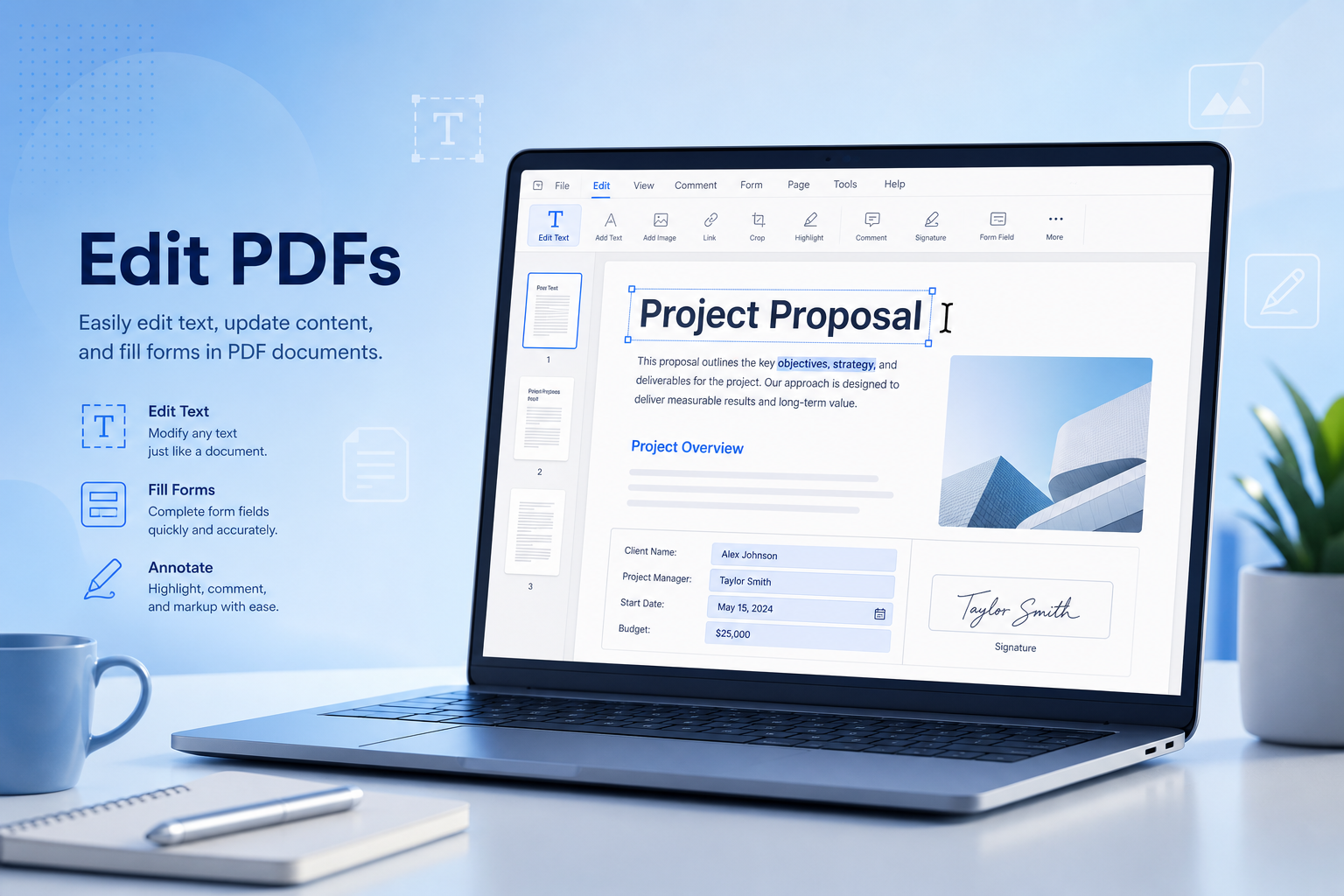
تظل آليات العمل عبر pdfFiller سهلة وبسيطة لأن pdfFiller يركز على المهام اليومية لملفات PDF — مثل ملء النماذج، والكتابة فوق المحتوى، والتوقيع، وإضافة التعليقات التوضيحية، والتصدير — دون إجبارك على استخدام برامج كمبيوتر معقدة ومكتظة بالميزات في البداية.
يوفر pdfFiller طريقتين عمليتين لإنجاز نفس المهمة:
pdfFiller عبر الويب (عبر الإنترنت): يعمل من خلال المتصفح على أجهزة الكمبيوتر بنظام Windows وMac وLinux، بالإضافة إلى متصفحات الهواتف المحمولة على iPhone وAndroid.
تطبيق pdfFiller (مناسب للعمل دون اتصال بالإنترنت): يتيح لك الوصول إلى التطبيق على الهاتف أو الكمبيوتر للتعديل عندما تفضل العمل من خلال تطبيق مخصص بدلاً من علامة تبويب المتصفح.
إلى جانب التعديل الأساسي، يدعم pdfFiller أيضاً المهام المتعلقة بملفات PDF مثل ملء النماذج، والتوقيع الإلكتروني، والتعليقات التوضيحية، ومشاركة المستندات، والتصدير إلى الصيغ الشائعة.
المميزات:
تجربة pdfFiller سهلة للمبتدئين في التعامل مع النماذج والتعديلات الخفيفة
إمكانية الوصول عبر الإنترنت من خلال أي متصفح حديث، بما في ذلك متصفحات الهواتف المحمولة
مفيد للنماذج القابلة للملء، والتوقيعات، وإضافة النصوص السريعة
يتوفر به خيارات استيراد وتصدير سحابية تناسب سير عمل المستندات اليومي
مفيد عندما تحتاج إلى ملف PDF جاهز للتقديم النهائي، وليس لإعادة تصميم كاملة
العيوب:
يعتمد التعديل عبر الويب على خدمة خارجية عبر الإنترنت
يمكن أن تتسبب قيود الإصدار المجاني/التجريبي والميزات المدفوعة في تعطيل مهام التعديل الكبيرة
قد تتطلب التخطيطات المعقدة بعض التعديلات الإضافية بعد إجراء تعديلات متقدمة
قد تتطلب ملفات PDF الممسوحة ضوئياً أو التي تحتوي على صور فقط استخدام تقنية OCR (التعرف البصري على الحروف) أو حلولاً بديلة لتركيب النصوص
قد يفضل مستخدمو الأعمال المكتبية بانتظام استخدام برنامج شامل ومجاني يجمع بين أدوات PDF وWord
باختصار، يُعد pdfFiller نقطة انطلاق مريحة لإنجاز مهام pdfFiller السريعة، خاصةً عبر الإنترنت، إذا كان نوع المستند مناسباً وبقيت ضمن حدود الخطة المتاحة لك.


2. كيفية تعديل ملفات PDF عبر الإنترنت باستخدام pdfFiller؟
بالنسبة لمعظم عمليات البحث حول pdfFiller، يُعد المحرر عبر الإنترنت هو الحل الأساسي. يعمل تطبيق pdfFiller عبر الويب داخل متصفحك مباشرةً، دون الحاجة إلى تثبيت أي برامج على سطح المكتب.
ما هي الإصدارات/الأجهزة التي تدعم pdfFiller عبر الإنترنت؟
أجهزة الكمبيوتر بنظام Windows / Mac / Linux: متصفحات Chrome أو Edge أو Firefox أو Safari أو أي متصفح حديث آخر
أجهزة iPhone: متصفح Safari (أو Chrome) ← صفحة محرر pdfFiller
أجهزة Android: متصفح Chrome (أو أي متصفح آخر) ← صفحة محرر pdfFiller
لا حاجة لتوفر نظام تشغيل أصلي منفصل لإجراء التعديلات الأساسية عبر الإنترنت؛ حيث يمكن لمستخدمي الهواتف المحمولة استخدام نفس أداة pdfFiller عبر الويب من خلال المتصفح.
الخطوات: تعديل ملف PDF مجاناً عبر الإنترنت (من متصفح الكمبيوتر أو الهاتف)
الخطوة 1: افتح موقع pdfFiller في متصفحك وارفع ملف PDF الخاص بك. على جهاز الكمبيوتر، انقر على خيار الرفع (أو اسحب الملف وأفلته). وعلى أجهزة iPhone/Android، انقر على خيار الرفع واختر ملفاً من مساحة التخزين أو تطبيق الملفات أو Google Drive أو Dropbox.
الخطوة 2: تحقق مما إذا كان ملف PDF يحتوي على حقول نماذج حقيقية. إذا كانت الحقول متاحة، فانقر عليها وابدأ في الكتابة. أما إذا كان ملف PDF مسطحاً (غير قابل للتعديل المباشر)، فاستخدم أدوات النصوص لإدراج المحتوى في المكان المطلوب.
الخطوة 3: قم بإجراء تعديلاتك؛ املأ النماذج، أو استبدل النصوص القصيرة، أو أضف تعليقات توضيحية، أو أدرج توقيعاً حسب الحاجة. حافظ على تناسق حجم الخط والمحاذاة لكي تبدو الصفحة بمظهر احترافي.
الخطوة 4: راجع كل صفحة قمت بتعديلها. تأكد من صحة الأسماء والتواريخ ومربعات الاختيار، وأي نصوص مضافة قد يتغير مكانها عند العرض بالحجم الطبيعي.
الخطوة 5: قم بتصدير أو تنزيل ملف PDF النهائي. على الهاتف المحمول، يمكنك فتحه باستخدام WPS Office أو Microsoft Word (إذا تم تحويله) أو أي عارض ملفات آخر للقيام بمراجعة أخيرة قبل التقديم.
ملاحظة: تُعد أدوات التعديل عبر الإنترنت الخيار الأفضل للملفات اليومية غير الحساسة. إذا كان ملف PDF الخاص بك يحتوي على معلومات سرية، فمن الأفضل الاعتماد على برامج التعديل المثبتة محلياً على جهازك، أو على الأقل التحقق من سياسة الاحتفاظ بالبيانات وحذفها الخاصة بالمنصة قبل رفع الملف.
3. كيفية تعديل ملفات PDF دون اتصال بالإنترنت باستخدام pdfFiller؟
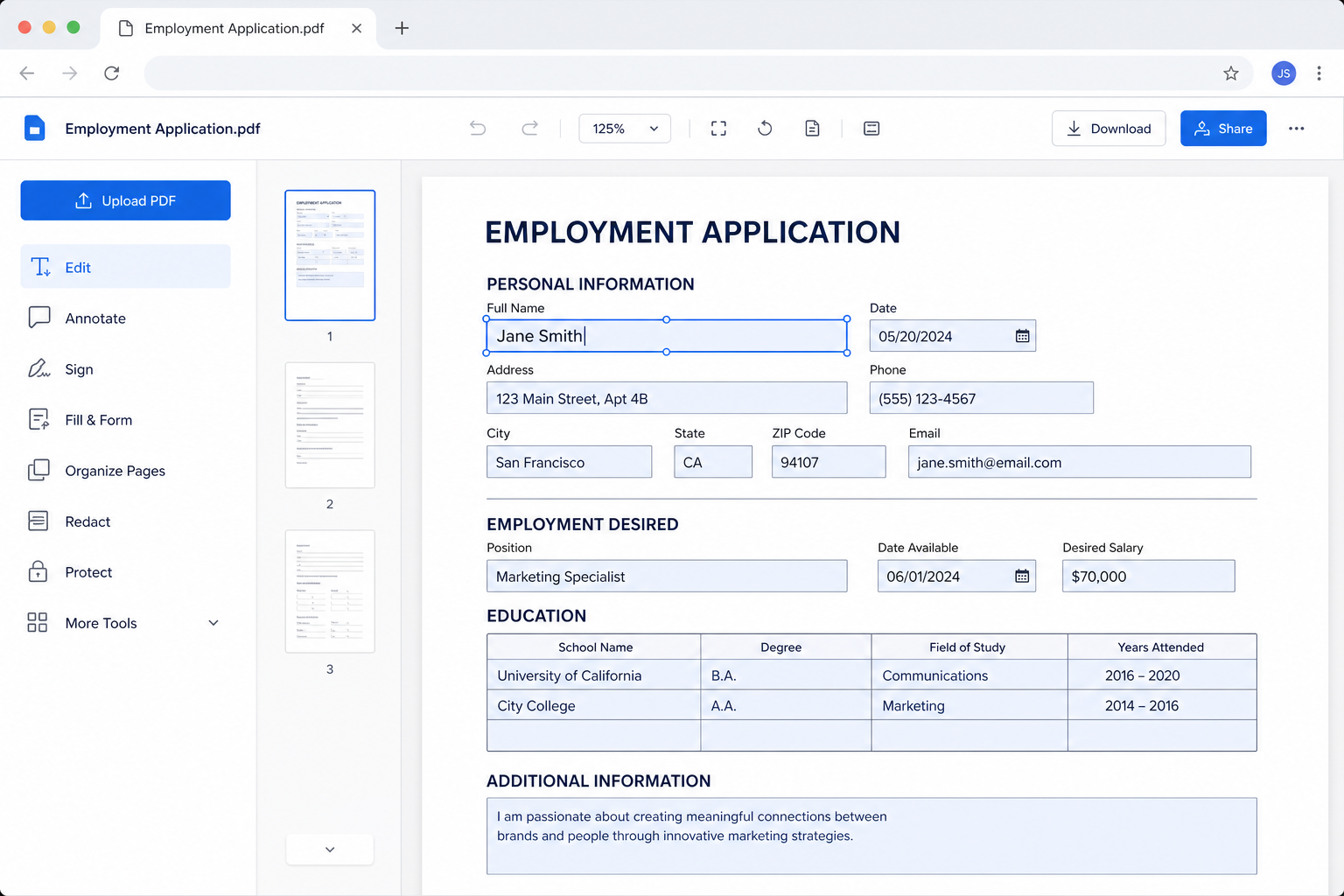
هل تفضل عدم إنجاز جميع مهامك داخل علامة تبويب المتصفح؟ يمكنك استخدام تطبيق pdfFiller للحصول على تجربة تعديل مخصصة للأجهزة. يُعد هذا الخيار مفيداً عندما تقوم بتعديل النماذج بشكل متكرر على نفس الهاتف أو الجهاز اللوحي، أو عندما تبحث عن تجربة استخدام تطبيق متكاملة بدلاً من متصفح الهاتف.
الخطوة 1: ثبّت تطبيق pdfFiller من متجر تطبيقات جهازك (أو افتح التطبيق المخصص لنظام التشغيل الخاص بك على الكمبيوتر).
الخطوة 2: قم بتسجيل الدخول وافتح أداة محرر PDF.
الخطوة 3: قم باستيراد أو اختيار ملف PDF الذي ترغب في تعديله.
الخطوة 4: املأ الحقول، أو أضف نصوصاً، أو ضع تعليقات توضيحية، أو وقّع حسب الحاجة.
الخطوة 5: احفظ أو صدّر ملف PDF النهائي وتحقق من النتيجة قبل مشاركته.
إذا كانت أولويتك هي معالجة الملفات محلياً على جهازك دون الاعتماد على الخدمات السحابية، فواصل القراءة؛ حيث يُعد WPS PDF الخيار الأفضل والأكثر موثوقية على المدى الطويل لإنجاز المهام المكتبية المتكررة.
4. مقارنة بين تطبيق pdfFiller عبر الويب وتطبيق pdfFiller
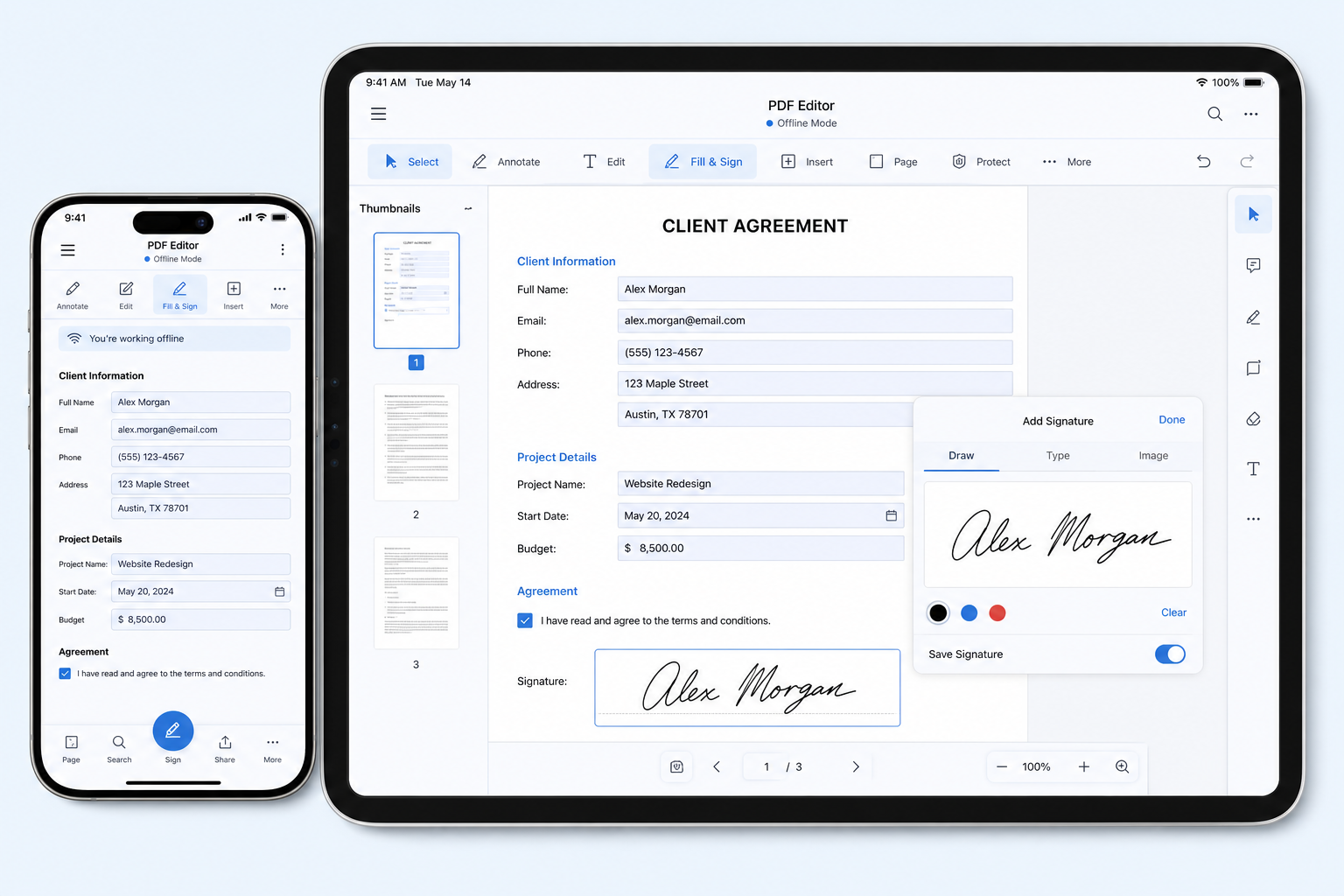
بالنسبة للأجهزة اليومية، يمكنك استخدام إما تطبيق pdfFiller عبر الويب أو تطبيق pdfFiller المخصص. يوفر التطبيق تجربة أفضل لمهام الهاتف المتكررة؛ بينما تُعد أداة الويب الخيار الأفضل لإجراء التعديلات السريعة لمرة واحدة على جهاز الكمبيوتر.
| الميزة | pdfFiller عبر الويب (الإنترنت) | تطبيق pdfFiller |
|---|---|---|
| التثبيت | لا يتطلب التثبيت | يتطلب تثبيت التطبيق |
| معالجة الملفات | تتم المعالجة عبر خدمة الإنترنت | سير عمل يعتمد أكثر على الجهاز |
| أفضل المنصات المتوافقة | أي متصفح حديث على الكمبيوتر أو الهاتف المحمول | حالات الاستخدام عبر تطبيق الهاتف/الجهاز اللوحي |
| الأفضل لـ | التعديلات السريعة لمرة واحدة | العمل المتكرر على النماذج عبر نفس الجهاز |
نصيحة سريعة: استخدم pdfFiller عبر الويب لإنجاز المهام السريعة عبر الإنترنت. وانتقل إلى التطبيق عندما تحتاج إلى تعديل نفس الأنواع من النماذج بانتظام على الهاتف. وإذا واجهت مشكلة مع قيود الإصدار المجاني أو احتجت إلى أدوات تعديل مكتبية شاملة، ففكر في استخدام WPS PDF.
5. أفضل بديل لـ pdfFiller: برنامج WPS Office
إذا كانت قيود خطط pdfFiller تعيق عملك، أو كنت بحاجة إلى حرية أكبر في تعديل ملفات PDF يومياً مع إمكانية متابعة العمل على مستنداتك المكتبية، فإن WPS Office يُعد بديلاً قوياً لـ pdfFiller، خاصة مع توافر أدوات WPS PDF وإمكانية التعديل المجاني على مستندات Word لاحقاً.
إليك كيف تتفوق مميزات WPS في مواجهة التحديات الشائعة عند استخدام pdfFiller:
المهام اليومية المجانية لملفات PDF: تم تصميم أدوات WPS PDF لتوفير تجربة تحويل وتعديل عملية دون تحويل كل مهمة إلى جلسة مقيدة عبر الإنترنت تتطلب الدفع.
تعديل مجاني بعد التحويل: قم بتحويل ملف PDF إلى Word عند الحاجة، ثم افتح ملف .docx في برنامج WPS Writer لتعديل النصوص وتنسيق التخطيطات مجاناً.
مرونة وسهولة الاستخدام مجاناً عبر الإنترنت: أنجز مهام PDF الشائعة من خلال المتصفح مباشرة دون الحاجة إلى التنقل بين أدوات متعددة ذات استخدام واحد.
متابعة العمل في مكان واحد: ابقَ داخل بيئة عمل WPS لمواصلة الكتابة والتنسيق والتصدير، بدلاً من التنقل بين أداة لملء النماذج ومحرر آخر.
كيفية تعديل أو تحويل ملفات PDF مجاناً عبر الإنترنت باستخدام WPS
الخطوة 1: افتح أدوات WPS PDF عبر الإنترنت في متصفحك (على سبيل المثال، تحويل PDF إلى Word أو أدوات تعديل PDF، حسب المهمة المطلوبة).
الخطوة 2: انقر على رفع / تحديد ملف واختر ملف PDF الخاص بك.
الخطوة 3: ابدأ المهمة وقم بتنزيل النتيجة فور جاهزيتها.
الخطوة 4: افتح الملف في برنامج WPS Writer أو WPS PDF لمواصلة التعديل مجاناً.
الأسئلة الشائعة
س: هل توجد أي قيود عند استخدام pdfFiller؟
ج: نعم. غالباً ما تضع أدوات تعديل PDF عبر الإنترنت قيوداً على المهام المجانية والميزات المتقدمة أو عند التعامل مع المستندات الكبيرة. للحصول على تجربة تحويل يومية أكثر حرية وإمكانية تعديل ملفات Word مجاناً بعد ذلك، استخدم أدوات WPS PDF عبر الإنترنت وبرنامج WPS Writer.
س: هل يعمل pdfFiller عبر الإنترنت على أجهزة iPhone وAndroid؟
ج: نعم. يعمل pdfFiller عبر الإنترنت في متصفحات الهواتف المحمولة. استخدم Safari أو Chrome، وارفع ملف PDF الخاص بك، وقم بتعديله، ثم نزّله. ولإجراء تعديلات أعمق على الهاتف لاحقاً، افتح النتيجة في برنامج WPS Office.
س: كيف يمكن الحفاظ على التنسيق كما هو عند تعديل ملف PDF؟
ج: قم بتعديل الضروريات فقط، وحافظ على تناسق أحجام الخطوط، وراجع الملف بمستوى تكبير 100% قبل تصديره. إذا كان ملف PDF ممسوحاً ضوئياً أو يحتوي على تصميمات معقدة، فقم بتحويله إلى Word باستخدام WPS واضبط المسافات والتنسيق هناك.
س: متى يجب عليّ استخدام تطبيق pdfFiller بدلاً من أداة pdfFiller عبر الويب؟
ج: استخدم التطبيق عندما تقوم بتعديل النماذج بشكل متكرر على نفس الهاتف أو الجهاز اللوحي. واستخدم أداة الويب لإنجاز المهام السريعة لمرة واحدة على جهاز الكمبيوتر. بينما يمكنك استخدام WPS عندما تحتاج إلى بيئة عمل مكتبية متكاملة لملفات PDF.
س: هل تطبيق pdfFiller مجاني لتعديل ملفات PDF الأساسية؟
ج: غالباً ما يكون التعديل الأساسي عبر الإنترنت متاحاً، ولكن ضمن قيود الخطة. إذا كانت هذه القيود تعيق عملك، فإن عملية التحويل المجانية عبر الإنترنت من WPS Office بالإضافة إلى التعديل المجاني بعد التحويل تمثل بيئة العمل الأشمل والأفضل لك.


'%3e%3cpath%20d='M19.9911%204.11386V6.471H18.5894C18.0775%206.471%2017.7322%206.57814%2017.5536%206.79243C17.3751%207.00671%2017.2858%207.32814%2017.2858%207.75671V9.44421H19.9019L19.5536%2012.0871H17.2858V18.8639H14.5536V12.0871H12.2769V9.44421H14.5536V7.49779C14.5536%206.39064%2014.8632%205.53201%2015.4822%204.92189C16.1013%204.31177%2016.9257%204.00671%2017.9554%204.00671C18.8304%204.00671%2019.509%204.04243%2019.9911%204.11386Z'%20fill='%23333333'/%3e%3c/g%3e%3cdefs%3e%3cclipPath%20id='clip0_2938_8199'%3e%3crect%20width='16'%20height='16'%20fill='white'%20transform='translate(8%204.00671)'/%3e%3c/clipPath%3e%3c/defs%3e%3c/svg%3e)
'%3e%3cpath%20d='M17.5237%2010.7813L23.4811%204H22.0699L16.8949%209.88693L12.7648%204H8L14.2469%2012.9029L8%2020.0133H9.4112L14.8725%2013.7952L19.2352%2020.0133H24M9.92053%205.04213H12.0885L22.0688%2019.0224H19.9003'%20fill='%23333333'/%3e%3c/g%3e%3cdefs%3e%3cclipPath%20id='clip0_2938_8200'%3e%3crect%20width='16'%20height='16.0134'%20fill='white'%20transform='translate(8%204)'/%3e%3c/clipPath%3e%3c/defs%3e%3c/svg%3e)


