

'%3e%3cpath%20d='M8%200C12.4183%200%2016%203.58172%2016%208C16%2012.4183%2012.4183%2016%208%2016C3.58172%2016%200%2012.4183%200%208C0%203.58172%203.58172%200%208%200ZM11.6162%204.38379C11.2257%203.99337%2010.5927%203.99338%2010.2021%204.38379L8%206.58594L5.79785%204.38379C5.40732%203.99334%204.77429%203.99329%204.38379%204.38379C3.99331%204.77429%203.99335%205.40733%204.38379%205.79785L6.58594%208L4.38379%2010.2021C3.99348%2010.5927%203.99341%2011.2257%204.38379%2011.6162C4.77426%2012.0066%205.40734%2012.0065%205.79785%2011.6162L8%209.41406L10.2021%2011.6162C10.5927%2012.0066%2011.2257%2012.0067%2011.6162%2011.6162C12.0067%2011.2257%2012.0066%2010.5927%2011.6162%2010.2021L9.41406%208L11.6162%205.79785C12.0066%205.40735%2012.0066%204.77429%2011.6162%204.38379Z'%20fill='%23080E17'%20fill-opacity='0.46'/%3e%3c/g%3e%3cdefs%3e%3cclipPath%20id='clip0_3761_713'%3e%3crect%20width='16'%20height='16'%20fill='white'/%3e%3c/clipPath%3e%3c/defs%3e%3c/svg%3e)




'%3e%3cpath%20fill-rule='evenodd'%20clip-rule='evenodd'%20d='M21.4999%2010.9993C21.4999%205.20009%2016.7986%200.498901%2010.9993%200.498901C5.19994%200.498901%200.498657%205.20009%200.498657%2010.9993C0.498657%2016.2404%204.33858%2020.5844%209.35855%2021.3722V14.0346H6.69238V10.9993H9.35855V8.68594C9.35855%206.05427%2010.9262%204.60062%2013.3248%204.60062C14.4736%204.60062%2015.6753%204.80571%2015.6753%204.80571V7.38979H14.3512C13.0468%207.38979%2012.64%208.19921%2012.64%209.0296V10.9993H15.5523L15.0867%2014.0346H12.64V21.3722C17.66%2020.5844%2021.4999%2016.2404%2021.4999%2010.9993Z'%20fill='%231568EA'/%3e%3c/g%3e%3c/svg%3e)


'%3e%3cpath%20d='M2.42045%2022.1876H6.31818V12.7217L0.75%208.54553V20.5171C0.75%2021.4414%201.49892%2022.1876%202.42045%2022.1876Z'%20fill='%234285F4'/%3e%3cpath%20d='M19.682%2022.1876H23.5797C24.5041%2022.1876%2025.2502%2021.4387%2025.2502%2020.5171V8.54553L19.682%2012.7217'%20fill='%2334A853'/%3e%3cpath%20d='M19.682%205.48293V12.7216L25.2502%208.54543V6.31816C25.2502%204.25236%2022.8921%203.07469%2021.2411%204.31361'%20fill='%23FBBC04'/%3e%3cpath%20d='M6.31824%2012.7217V5.48303L13.0001%2010.4944L19.6819%205.48303V12.7217L13.0001%2017.733'%20fill='%23EA4335'/%3e%3cpath%20d='M0.75%206.31816V8.54543L6.31818%2012.7216V5.48293L4.75909%204.31361C3.10534%203.07469%200.75%204.25236%200.75%206.31816Z'%20fill='%23C5221F'/%3e%3c/g%3e%3cdefs%3e%3cclipPath%20id='clip0_2954_7305'%3e%3crect%20width='24.5'%20height='18.375'%20fill='white'%20transform='translate(0.75%203.8125)'/%3e%3c/clipPath%3e%3c/defs%3e%3c/svg%3e)


PowerPoint 2013 някога беше предпочитаният софтуер за студенти, професионалисти и всеки, който искаше да създаде впечатляваща, изискана презентация. Той беше надежден, елегантен и пълен с функции, които превръщаха информацията в завладяващи визуални разкази с лекота. Днес обаче намирането на надеждно безплатно изтегляне на Microsoft PowerPoint прилича повече на дигитална археология, отколкото на обикновено търсене. Microsoft официално прекрати поддръжката му, така че вече не се предлага на техния уебсайт. Въпреки това много хора продължават да се връщат към него по навик, предпочитание или просто заради усещането за познато. В това ръководство ще ви покажа как да получите достъп до PowerPoint 2013 по безопасен начин, какви рискове да очаквате и кои безплатни инструменти могат да пресъздадат неговото усещане.

Мога ли все още да използвам Microsoft PowerPoint 2013 през 2025 г.?
Много хора ме питат дали все още е удачно да се използва PowerPoint 2013 през 2025 г. и напълно ги разбирам. Той беше стабилен, лесен за употреба и не ви заливаше с постоянни промени в интерфейса или разсейващи облачни функции. Но реалността е, че все по-често се сблъсквам с проблеми със съвместимостта, когато се опитвам да го стартирам на модерни системи като Windows 11, да не говорим за нарастващите притеснения за сигурността, след като Microsoft официално прекрати поддръжката. Ако обмисляте да продължите да използвате PowerPoint 2013, е важно да знаете с какво се захващате.

Въпреки това PowerPoint 2013 все още върши работа за създаване на основни презентации, особено на по-стар хардуер. Но тъй като Microsoft официално прекрати поддръжката за Office 2013 на 11 април 2023 г., вие няма да получавате никакви актуализации, корекции на грешки или кръпки за сигурност. Това оставя вашата система и файлове уязвими, особено когато работите с външни шаблони или файлове, изтеглени от интернет.
Освен сигурността, използваемостта също може да пострада. С развитието на Windows по-стари приложения като PowerPoint 2013 могат да започнат да се държат непредсказуемо: да замръзват, да се сриват или да не разпознават по-нови типове съдържание. Може също така да ви е по-трудно да си сътрудничите с колеги, използващи по-модерни версии, тъй като функциите често не се пренасят добре. В крайна сметка: Да, все още можете да използвате PowerPoint 2013 през 2025 г., но това се превръща по-скоро в заобиколно решение, отколкото в надежден инструмент.
Безплатно изтегляне на PowerPoint 2013 с продуктов ключ
Преинсталирането на PowerPoint 2013 все още може да бъде разумен избор, ако като мен предпочитате да се придържате към познат софтуер. Това е особено вярно, ако използвате по-стар компютър или не се нуждаете от облачните функции на по-новите версии. Ако някога сте търсили в Google как да изтеглите безплатно PowerPoint 2013, вероятно сте забелязали, че Microsoft вече не улеснява намирането на инсталатора. Но ако все още пазите оригиналния си продуктов ключ, е напълно възможно да го накарате да работи отново. Просто проверете дали системата ви отговаря на изискванията и следвайте стъпките по-долу, за да избегнете проблеми с инсталацията или активацията.
Системни изисквания
Преди да започнете изтеглянето на PowerPoint 2013, независимо дали става дума за пробна версия, абонамент или друг вариант, е изключително важно да проверите дали устройството ви може реално да се справи с него. По-долу е представен кратък преглед на минималните системни изисквания, за да сте сигурни, че всичко ще работи безпроблемно.
Операционна система: Windows 7, Windows 8 или Windows 10 (по-стари версии)
Оперативна памет (RAM): 1 ГБ (32-битова) / 2 ГБ (64-битова)
Необходимо дисково пространство: 3,0 ГБ
Процесор: 1 ГХц или по-бърз
Безплатни продуктови ключове за Microsoft PowerPoint 2013
Ако вече имате копие на PowerPoint 2013, но сте загубили оригиналния си ключ, ето няколко примерни продуктови ключа, които често се споделяха за образователни или тестови цели.
YFHQ9–YRMXD–KVJFB–YFXY9–TDXKV
VYBBJ–TRJPB–QFQRF–QFT4D–H3GVB
TK8TP–9JN6P–7X7WW–RFFTV–B7QPF
J8D2H–7CRWR–Y4V6X–H8J39–TQBFG
4G3GR–3X6XB–YY2V3–46W6F–V6JQQ
Как да преинсталирате PowerPoint 2013 с вашия продуктов ключ
Ако разполагате с оригиналния си продуктов ключ за PowerPoint 2013, преинсталирането е по-лесно, отколкото си мислите, тъй като основно включва използването на ръчни продуктови ключове или активатори от трети страни за заобикаляне на лицензионната система на Microsoft. Ето как да започнете:
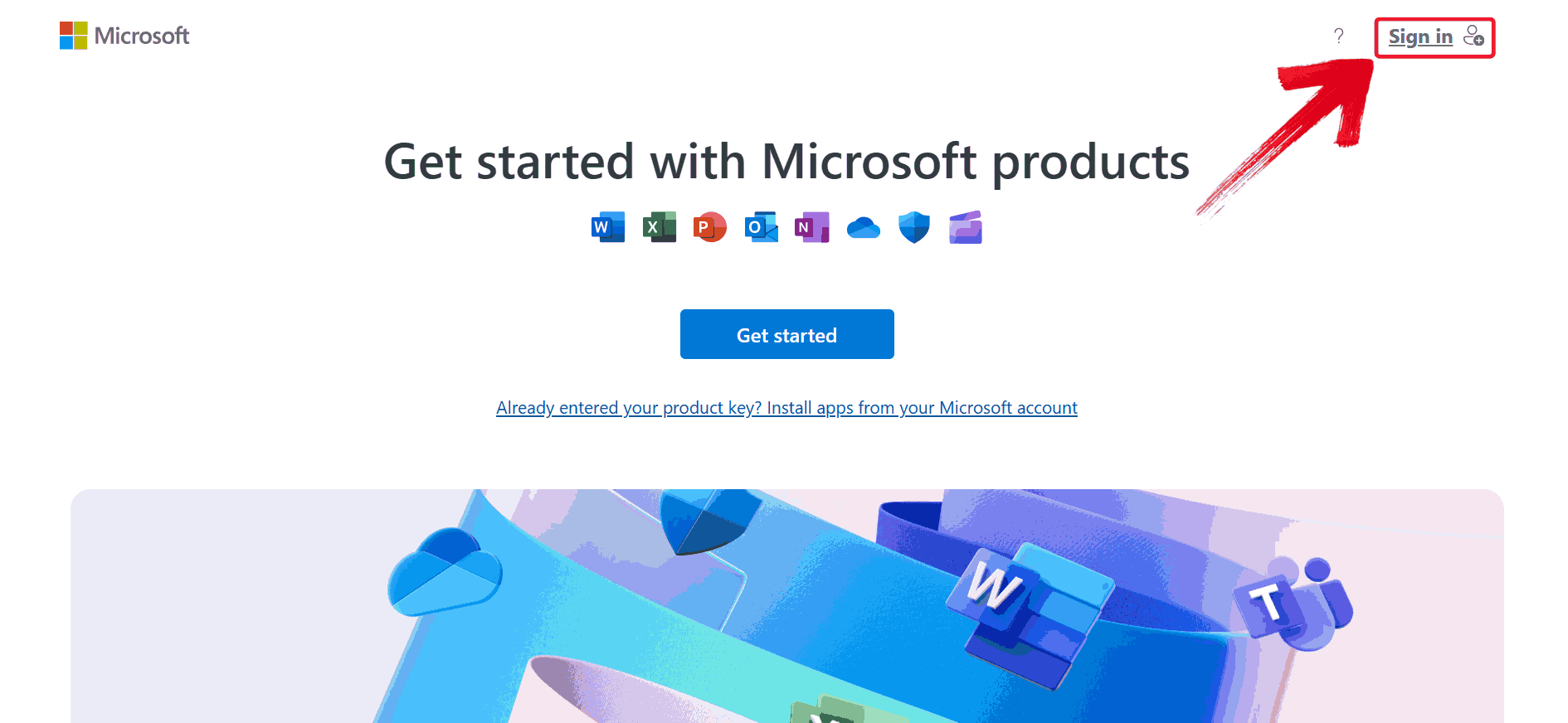
Стъпка 1: Отидете на страницата за настройка на Microsoft Office и щракнете върху „Вход“, за да влезете в акаунта на Microsoft, който сте използвали при първото активиране на продуктовия ключ за Office 2013.
Стъпка 2: След като влезете, щракнете върху „Услуги и абонаменти“ в горното меню. Това ще покаже списък с всички ваши покупки на продукти на Microsoft, свързани с вашия акаунт.
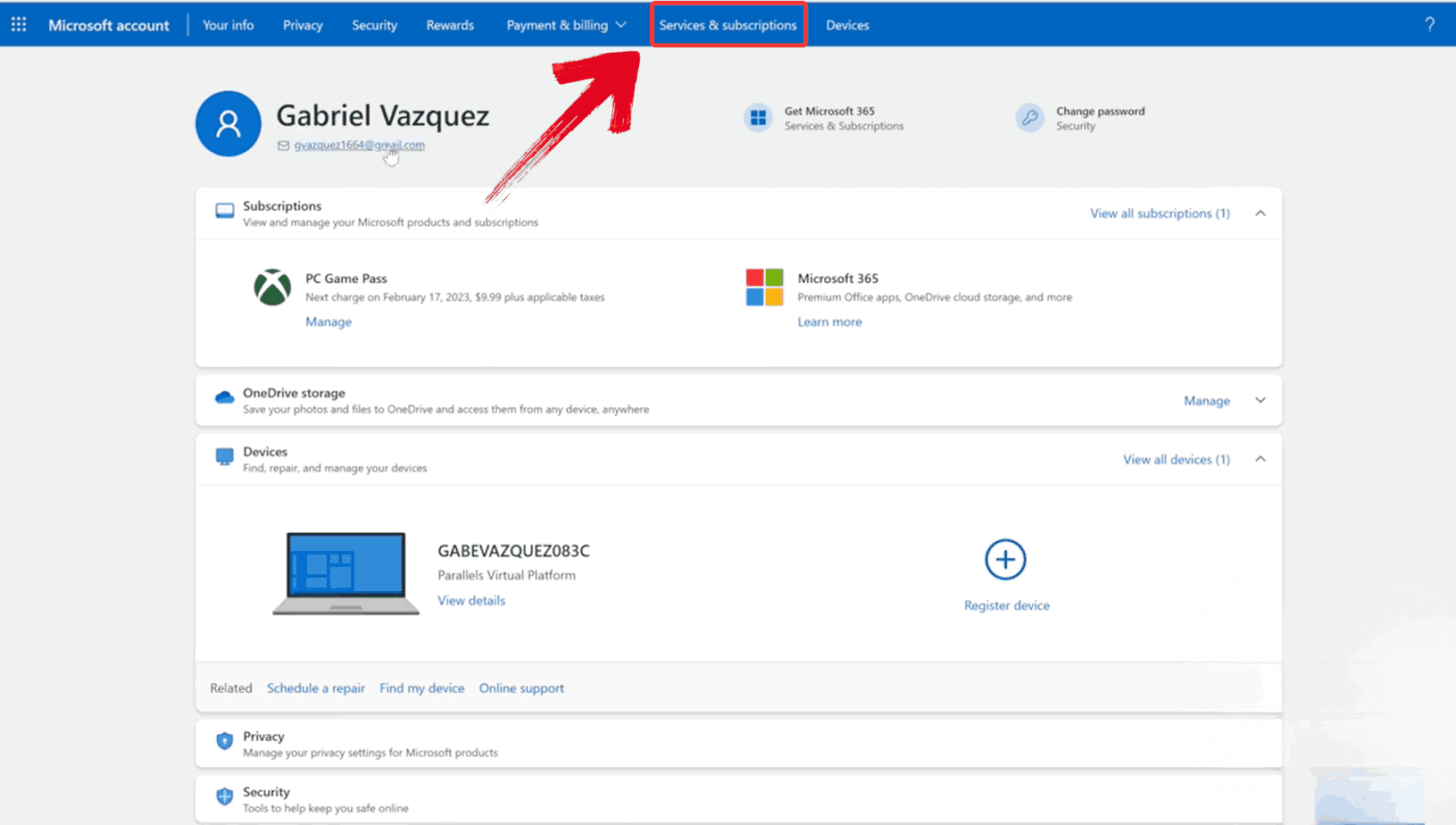
Стъпка 3: Намерете „Office Professional Plus 2013“ в списъка с продукти, след което щракнете върху бутона „Инсталирай“ до него. Това ще започне изтеглянето на инсталационния файл за преинсталация.

Стъпка 4: След като инсталаторът приключи с изтеглянето, стартирайте файла „OfficeSetup“, за да инсталирате Microsoft Office. Това може да отнеме няколко минути в зависимост от скоростта на вашия интернет.

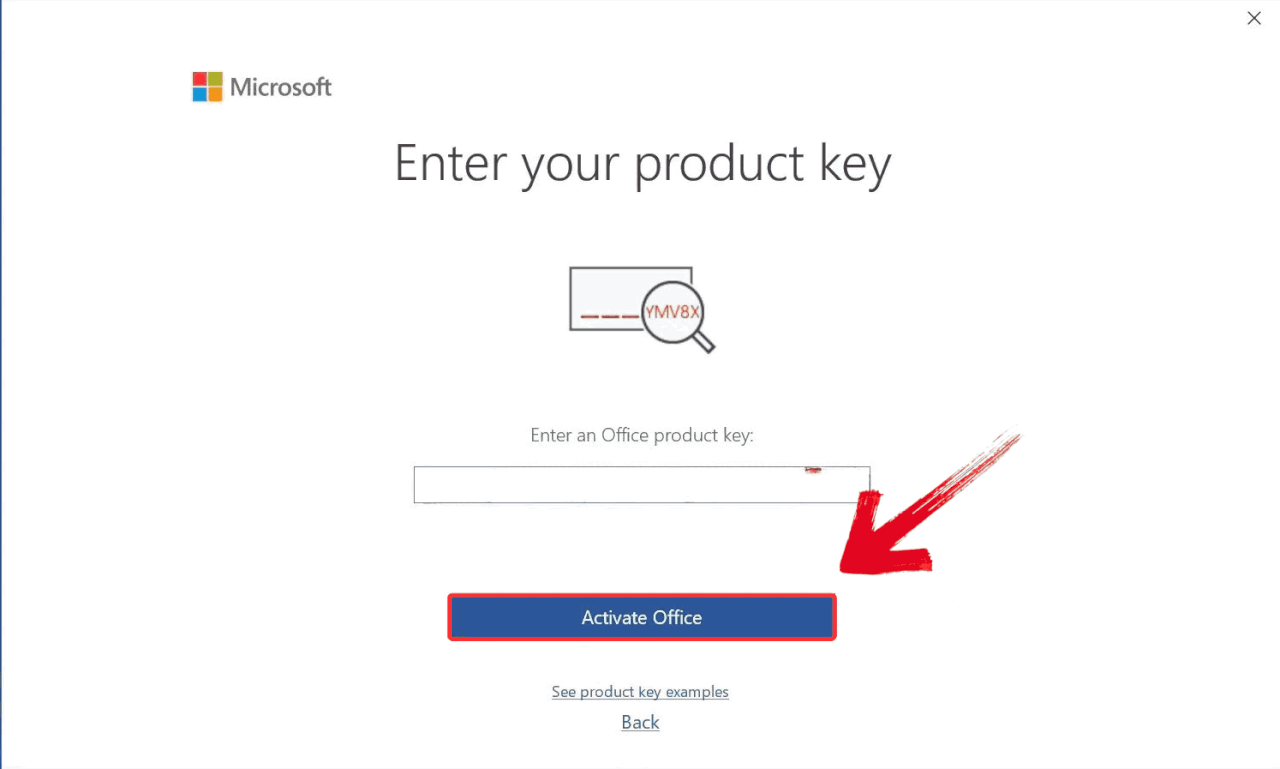
Стъпка 5: След инсталацията отворете PowerPoint и изберете опцията, която гласи „Въведете продуктов ключ“.

Стъпка 6: След като внимателно въведете безплатния продуктов ключ, с който разполагате, натиснете „Активирай“. Ако ключът е валиден, ще видите съобщение за успех и PowerPoint ще бъде готов за използване.
Как да изтеглите PowerPoint 2013 безплатно от източници на трети страни
Когато не можах да получа достъп до оригиналния си акаунт в Microsoft и нямах късмет да възстановя стария си продуктов ключ, започнах да проучвам източници от трети страни за PowerPoint 2013. Но ето какъв е проблемът: не всички сайтове, предлагащи „безплатно“ изтегляне, са безопасни. Някои съдържат зловреден софтуер или остарели версии, които постоянно се сриват. След като проверих няколко, разбрах, че най-безопасният път е да се придържам към добре познати технологични форуми, архивирани връзки от доверени потребители или платформи като Archive.org. Те обикновено предоставят недокоснати ISO файлове, които можете да инсталирате чисто.
Стъпка 1: Отидете на страницата за изтегляне на Microsoft Office 2013 в Uptodown и кликнете върху синия бутон "Изтеглете най-новата версия", за да започнете изтеглянето на ISO файла за Microsoft Office 2013.

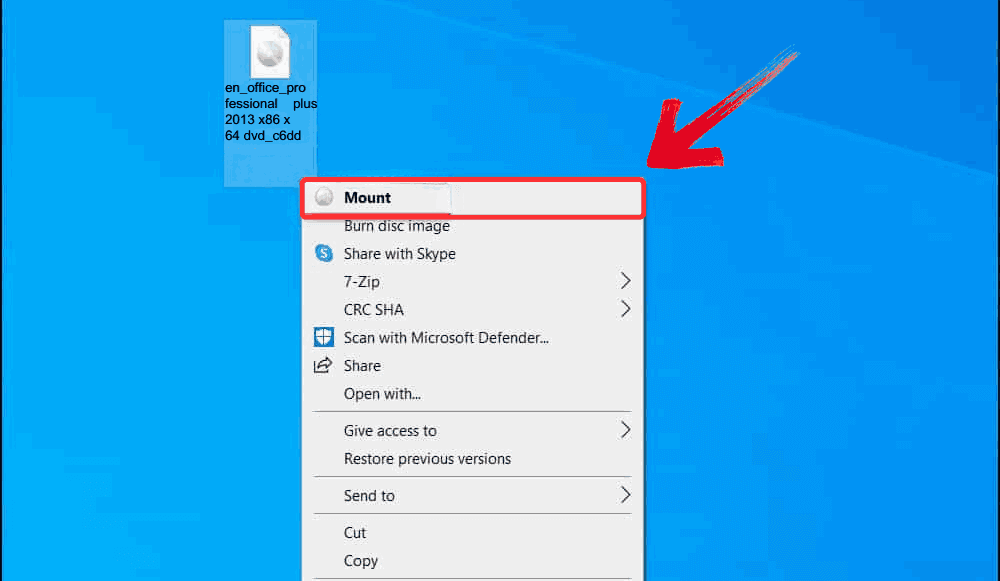
Стъпка 2: След като ISO файлът приключи с изтеглянето, кликнете с десния бутон върху него и изберете „Монтиране“ от контекстното меню. Това ще създаде виртуално устройство на вашия компютър и ще ви позволи да получите достъп до съдържанието на ISO файла, без да е необходимо да го записвате на диск.
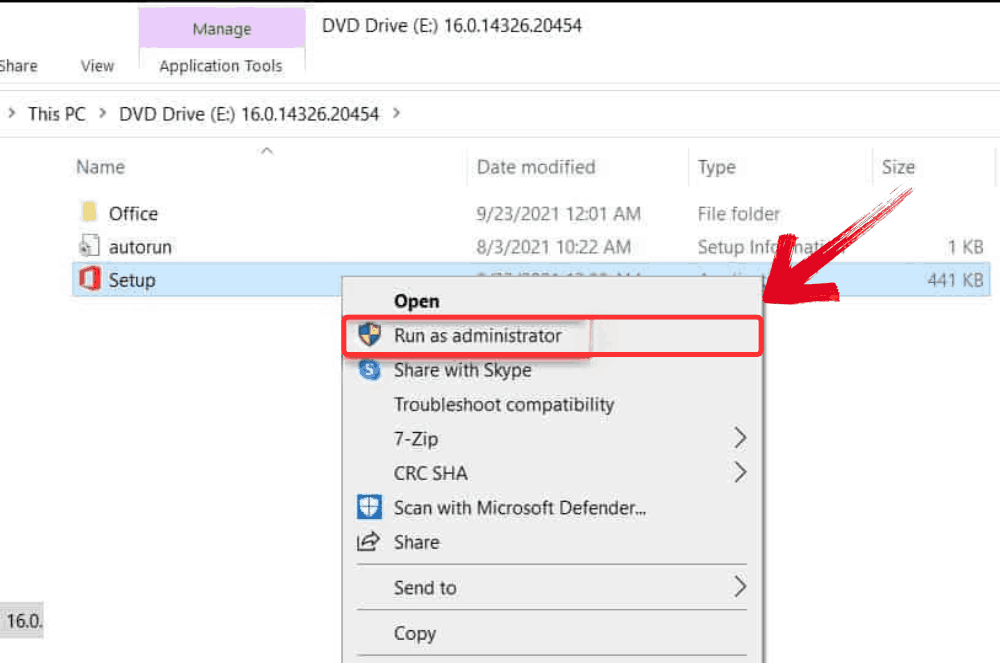
Стъпка 3: В монтираното устройство кликнете с десния бутон върху файла „Setup“ и изберете „Изпълнение като администратор“. Процесът на инсталиране ще започне и след няколко минути MS PowerPoint 2013 трябва да е готов за използване на вашата система.
Дори след успешното безплатно изтегляне на MS PowerPoint 2013, бързо забелязах няколко недостатъка. Интерфейсът изглежда остарял в сравнение с това, с което съм свикнал при по-новите версии, а някои съвременни типове файлове просто не се отварят правилно. Липсва и облачна интеграция, което прави съвместната работа по презентации по-разочароваща, отколкото е необходимо. Но най-големият проблем е, че вече няма актуализации на сигурността. Трябваше да бъда изключително предпазлив кои файлове отварям или шаблони изтеглям, защото винаги съществува риск от зловреден софтуер. Така че, макар и да върши работа за основни задачи, определено се усеща като временно решение, а не като решение, което е устойчиво в бъдеще.
Безплатен Microsoft PowerPoint 365 Online (най-новата безплатна версия)
Имало е много случаи, в които не съм имал достъп до десктоп версията си на PowerPoint, например когато съм използвал лаптоп назаем или съм работил на училищен компютър. Точно тогава PowerPoint 365 Online наистина ми помогна. Той е напълно безплатен, не изисква инсталация и работи гладко във всеки модерен браузър. Макар да му липсват някои разширени функции като офлайн достъп или по-изпипани анимации, той все пак ви позволява да създавате, актуализирате и представяте слайдове без никакъв проблем. Ето как да го използвате:
Стъпка 1: Отидете на Microsoft PowerPoint Online и кликнете върху „Вход“, за да влезете с вашия акаунт в Microsoft.

Стъпка 2: След като влезете, кликнете върху „Създаване на празна презентация“, за да създадете нова обикновена презентация.

Стъпка 3: След като приключите цялата си работа по презентацията, кликнете върху раздела „Файл“ в горния ляв ъгъл на интерфейса на PowerPoint Online.

Стъпка 4: Кликнете върху „Запиши като“, след което изберете „Изтегляне на копие“, за да запазите копие на финалния документ на вашето устройство.

Най-добрата безплатна алтернатива на PowerPoint 2013 – WPS Presentation
Трябваше да помогна на брат ми да си избере геймърски лаптоп, затова реших, че една сравнителна презентация ще му улесни сравнението на спецификации и цени. Абонаментът ми за Office беше изтекъл и не ми се плащаше само за да направя няколко слайда. Един приятел ми каза да пробвам WPS Presentation. Изтеглих го без много да му мисля, но той свърши точно това, от което се нуждаех. Справи се отлично със съществуващите ми PPT файлове, позволи ми да добавям диаграми, изображения и дори да създам изчистен дизайн, без да се налага да ровя из менютата. Нямаше нужда от влизане в акаунт или въвеждане на активационен ключ. Стартира се незабавно и ми позволи веднага да започна да създавам слайдовете.

Функции:
Динамично сътрудничество в реално време: Поканете колеги и приятели да преглеждат или редактират вашите слайдове едновременно – перфектно решение за всеки групов проект или екипна среща.
Вграден запис на екрана: Записвайте лесно екрана си заедно с гласов коментар директно в WPS Presentation, за да създавате впечатляващи видео презентации.
Облачна синхронизация между устройства: Автоматично запазвайте и достъпвайте вашите презентации от всяко устройство с помощта на WPS Cloud, така че никога повече да не сте обвързани само с един лаптоп.
Вграждане на аудио и видео: Вмъквайте с лекота гласови записи, фонова музика или вградени видеоклипове от вашето устройство или уеб връзки, без да са необходими външни плъгини.
Благодарение на инструменти като тези, WPS Presentation прави създаването на изпипани, организирани слайдове изненадващо лесно, без разходите или сложността на PowerPoint 2013 за Windows/Mac. Той е лек, интуитивен и съдържа всичко необходимо на едно място. Инсталацията също е бърза. Ето как можете да изтеглите и инсталирате WPS Presentation на вашето устройство.
Стъпка 1: Първо, отворете браузъра си, за да посетите WPS Office, и кликнете върху бутона "Безплатно изтегляне", за да стартирате изтеглянето.

Стъпка 2: Изтеглянето ще приключи за няколко секунди. След като приключи, стартирайте инсталационния файл, както бихте направили с всяко друго приложение или софтуер.
Стъпка 3: WPS Office ще ви покаже няколко прости правила и условия. Приемете ги, след което кликнете върху бутона "Инсталирай", за да започнете инсталацията.

Стъпка 4: След инсталацията, в WPS Office, кликнете върху „Слайдове“ от левия панел, след което изберете „Отвори“, за да отворите презентация в WPS Office.

Когато сравнявах геймърски лаптопи за брат ми, WPS Presentation ми позволи да подредя цени, бенчмаркове на графични карти и термични тестове в различни слайдове, без да губя време за настройка или форматиране. Той работеше със старите ми файлове на PowerPoint и не се забавяше, дори с диаграми и изображения. Ако просто се нуждаете от нещо лесно, което работи, когато обичайните ви инструменти не са налични, това е доста надеждна резервна опция.
Сравнителна таблица: WPS Presentation срещу PowerPoint 2013
След като тествах и двата инструмента един до друг, осъзнах, че макар PowerPoint 2013 все още да се държи добре по отношение на основния дизайн и познатия интерфейс, той се бори да поддържа темпото на днешните нужди, когато става въпрос за синхронизация между устройства, съвместно редактиране и съвместимост на файлове. От друга страна, WPS Presentation ме изуми с това колко безпроблемно интегрира класическото усещане на PowerPoint с модерни, готови за облака функции. Не става въпрос само за луксозни шаблони или по-плавни анимации, а за реално повишаване на производителността. Така че, ако се колебаете дали да се придържате към това, което познавате, или да преминете към нещо, което действително отговаря на работните процеси през 2025 г., това сравнение би трябвало да направи решението ви много по-лесно.
Функция |
PowerPoint 2013 |
WPS Presentation |
|---|---|---|
Съвместимост с ОС |
Windows 7–10 |
Windows, macOS, Linux, Android, iOS |
Облачна синхронизация |
Не |
Да (WPS Cloud + OneDrive) |
Актуализации на сигурността |
Прекратени през 2023 г. |
Редовни актуализации |
Вградени шаблони |
Ограничени |
Богат избор + редовно актуализирани |
Инструменти за сътрудничество |
Липсват |
Сътрудничество в реално време |
Поддръжка на файлови формати |
.ppt, .pptx |
Поддържат се всички формати на MS Office |
Цена |
Платен (освен ако не е пиратски) |
Безплатен |
Когато ги сравните един до друг, е лесно да видите защо много потребители правят промяната. PowerPoint 2013 може да се усеща познат, но започва да показва възрастта си без актуализации, с ограничена съвместимост и липсващи функции, на които вече разчитаме ежедневно. WPS Presentation, от друга страна, запазва всичко, което направи PowerPoint 2013 страхотен, и го надгражда с модерни инструменти, чести актуализации и по-гладко потребителско изживяване.
Често задавани въпроси
1. Какво представлява PowerPoint 2013?
PowerPoint 2013 е софтуер за презентации, разработен от Microsoft като част от пакета Office 2013.
2. Предлага ли се все още PowerPoint 2013 на уебсайта на Microsoft?
Не, той е премахнат от официалната страница за изтегляне на Microsoft след края на поддръжката през 2023 г.
3. Мога ли да използвам PowerPoint 2013 на Windows 11?
Можете да опитате, но може да не работи правилно. Той не е създаден за Windows 11, така че очаквайте потенциални грешки или сривове.
4. Безопасен ли е за използване WPS Presentation?
Абсолютно. Използва се от милиони потребители по света и е подкрепен от Kingsoft, утвърдена софтуерна компания.
5. Необходим ли ми е достъп до интернет, за да използвам WPS Office?
Само за облачните функции. Повечето инструменти, включително WPS Presentation, работят офлайн след инсталация.
Сбогом на старото, добре дошъл на WPS
Някои потребители все още предпочитат познатия интерфейс на PowerPoint 2013, но истината е, че това е остарял инструмент без официална поддръжка, модерна съвместимост или актуализации на сигурността. Въпреки че все още е възможно да се сдобиете с безплатно изтегляне на PowerPoint 2013, като използвате стар продуктов ключ или сайт на трета страна, това крие ясни рискове. За бързи задачи PowerPoint 365 Online предлага лесно и безопасно решение, базирано на браузър.
Но ако търсите пълнофункционална офлайн алтернатива, която да съответства на класическото изживяване с PowerPoint, WPS Presentation е разумният избор. Той е бърз, интуитивен, редовно актуализиран и зареден с полезни шаблони и инструменти. От моя опит, той прави всичко, което PowerPoint 2013 правеше, само че по-добре. Ако все още се придържате към PowerPoint 2013, може би е време да продължите напред, тъй като WPS Presentation не е просто заместител. Той е надграждане.

'%3e%3cpath%20d='M19.9911%204.11386V6.471H18.5894C18.0775%206.471%2017.7322%206.57814%2017.5536%206.79243C17.3751%207.00671%2017.2858%207.32814%2017.2858%207.75671V9.44421H19.9019L19.5536%2012.0871H17.2858V18.8639H14.5536V12.0871H12.2769V9.44421H14.5536V7.49779C14.5536%206.39064%2014.8632%205.53201%2015.4822%204.92189C16.1013%204.31177%2016.9257%204.00671%2017.9554%204.00671C18.8304%204.00671%2019.509%204.04243%2019.9911%204.11386Z'%20fill='%23333333'/%3e%3c/g%3e%3cdefs%3e%3cclipPath%20id='clip0_2938_8199'%3e%3crect%20width='16'%20height='16'%20fill='white'%20transform='translate(8%204.00671)'/%3e%3c/clipPath%3e%3c/defs%3e%3c/svg%3e)
'%3e%3cpath%20d='M17.5237%2010.7813L23.4811%204H22.0699L16.8949%209.88693L12.7648%204H8L14.2469%2012.9029L8%2020.0133H9.4112L14.8725%2013.7952L19.2352%2020.0133H24M9.92053%205.04213H12.0885L22.0688%2019.0224H19.9003'%20fill='%23333333'/%3e%3c/g%3e%3cdefs%3e%3cclipPath%20id='clip0_2938_8200'%3e%3crect%20width='16'%20height='16.0134'%20fill='white'%20transform='translate(8%204)'/%3e%3c/clipPath%3e%3c/defs%3e%3c/svg%3e)


