

'%3e%3cpath%20d='M8%200C12.4183%200%2016%203.58172%2016%208C16%2012.4183%2012.4183%2016%208%2016C3.58172%2016%200%2012.4183%200%208C0%203.58172%203.58172%200%208%200ZM11.6162%204.38379C11.2257%203.99337%2010.5927%203.99338%2010.2021%204.38379L8%206.58594L5.79785%204.38379C5.40732%203.99334%204.77429%203.99329%204.38379%204.38379C3.99331%204.77429%203.99335%205.40733%204.38379%205.79785L6.58594%208L4.38379%2010.2021C3.99348%2010.5927%203.99341%2011.2257%204.38379%2011.6162C4.77426%2012.0066%205.40734%2012.0065%205.79785%2011.6162L8%209.41406L10.2021%2011.6162C10.5927%2012.0066%2011.2257%2012.0067%2011.6162%2011.6162C12.0067%2011.2257%2012.0066%2010.5927%2011.6162%2010.2021L9.41406%208L11.6162%205.79785C12.0066%205.40735%2012.0066%204.77429%2011.6162%204.38379Z'%20fill='%23080E17'%20fill-opacity='0.46'/%3e%3c/g%3e%3cdefs%3e%3cclipPath%20id='clip0_3761_713'%3e%3crect%20width='16'%20height='16'%20fill='white'/%3e%3c/clipPath%3e%3c/defs%3e%3c/svg%3e)




'%3e%3cpath%20fill-rule='evenodd'%20clip-rule='evenodd'%20d='M21.4999%2010.9993C21.4999%205.20009%2016.7986%200.498901%2010.9993%200.498901C5.19994%200.498901%200.498657%205.20009%200.498657%2010.9993C0.498657%2016.2404%204.33858%2020.5844%209.35855%2021.3722V14.0346H6.69238V10.9993H9.35855V8.68594C9.35855%206.05427%2010.9262%204.60062%2013.3248%204.60062C14.4736%204.60062%2015.6753%204.80571%2015.6753%204.80571V7.38979H14.3512C13.0468%207.38979%2012.64%208.19921%2012.64%209.0296V10.9993H15.5523L15.0867%2014.0346H12.64V21.3722C17.66%2020.5844%2021.4999%2016.2404%2021.4999%2010.9993Z'%20fill='%231568EA'/%3e%3c/g%3e%3c/svg%3e)


'%3e%3cpath%20d='M2.42045%2022.1876H6.31818V12.7217L0.75%208.54553V20.5171C0.75%2021.4414%201.49892%2022.1876%202.42045%2022.1876Z'%20fill='%234285F4'/%3e%3cpath%20d='M19.682%2022.1876H23.5797C24.5041%2022.1876%2025.2502%2021.4387%2025.2502%2020.5171V8.54553L19.682%2012.7217'%20fill='%2334A853'/%3e%3cpath%20d='M19.682%205.48293V12.7216L25.2502%208.54543V6.31816C25.2502%204.25236%2022.8921%203.07469%2021.2411%204.31361'%20fill='%23FBBC04'/%3e%3cpath%20d='M6.31824%2012.7217V5.48303L13.0001%2010.4944L19.6819%205.48303V12.7217L13.0001%2017.733'%20fill='%23EA4335'/%3e%3cpath%20d='M0.75%206.31816V8.54543L6.31818%2012.7216V5.48293L4.75909%204.31361C3.10534%203.07469%200.75%204.25236%200.75%206.31816Z'%20fill='%23C5221F'/%3e%3c/g%3e%3cdefs%3e%3cclipPath%20id='clip0_2954_7305'%3e%3crect%20width='24.5'%20height='18.375'%20fill='white'%20transform='translate(0.75%203.8125)'/%3e%3c/clipPath%3e%3c/defs%3e%3c/svg%3e)


Excel направи живота много по-лесен, като ви позволи да импортирате големи количества данни в структурирана електронна таблица, правейки всичко проследимо и управляемо. Ако трябва да направите това на хартия, не само ще се увеличат шансовете за грешки, но дори експертите ще се борят да поддържат всичко точно.
Въпреки че все още могат да се случат грешки в Excel, те са много по-лесни за откриване и коригиране. Броенето на знаци, например, опростява много задачи, от валидиране на данни до анализ на текст. Ето защо в тази статия предоставих няколко начина за броене на знаци в Excel, заедно с ръководства стъпка по стъпка за всеки метод, за да го направите ефективно.

Как да използвате функциите LEN и SUBSTITUTE за преброяване на определен знак в клетка
Виждал съм много потребители да се борят с анализа на данни, въпреки че Excel предоставя функции за опростяване на почти всяка задача. Въпреки това, когато става въпрос за преброяване на знаци при анализиране на данни, като например проследяване на появата на конкретна буква в имената на клиенти или подобни задачи, Excel няма специална функция. За щастие, като комбинирате определени функции, можете да изпълните тази задача без усилие.
Двете функции, които правят това възможно, са LEN и SUBSTITUTE. Ето кратък преглед на всеки:
LEN функция: Функцията LEN отчита броя на знаците в даден текстов низ. Това е функция TEXT в Excel със следния синтаксис:
=САМО(текст)
Тази функция приема само един аргумент – клетката, съдържаща текстовия низ, което позволява на потребителите бързо да изчислят дължината на даден текст.
SUBSTITUTE Функция: Както подсказва името, функцията SUBSTITUTE замества определени знаци или текст в низ. Регистърът е чувствителен и следва този синтаксис:
=SUBSTITUTE(текст, стар_текст, нов_текст, [екземпляр])
текст: Клетката, съдържаща текста.
стар_текст: Символът или низът, който искате да замените (ограден в кавички).
нов_текст: Заместващият текст.
[екземпляр] (по избор): Указва кое появяване на стария текст да се замени. Ако е пропуснато, всички срещания се заменят.
Разбирането на основите на всяка функция прави прилагането й много по-лесно в сценарии от реалния свят. За този урок ще използвам WPS електронна таблица, тъй като предоставя същите инструменти като Excel, но е по-удобен по отношение на цена, функционалност и дизайн, което го прави значително по-лесен за използване.
За да илюстрирам, ще използвам социален лист с данни, съдържащ туитове, и ще приложа LEN и SUBSTITUTE, за да преброя броя хаштагове (#) във всеки.
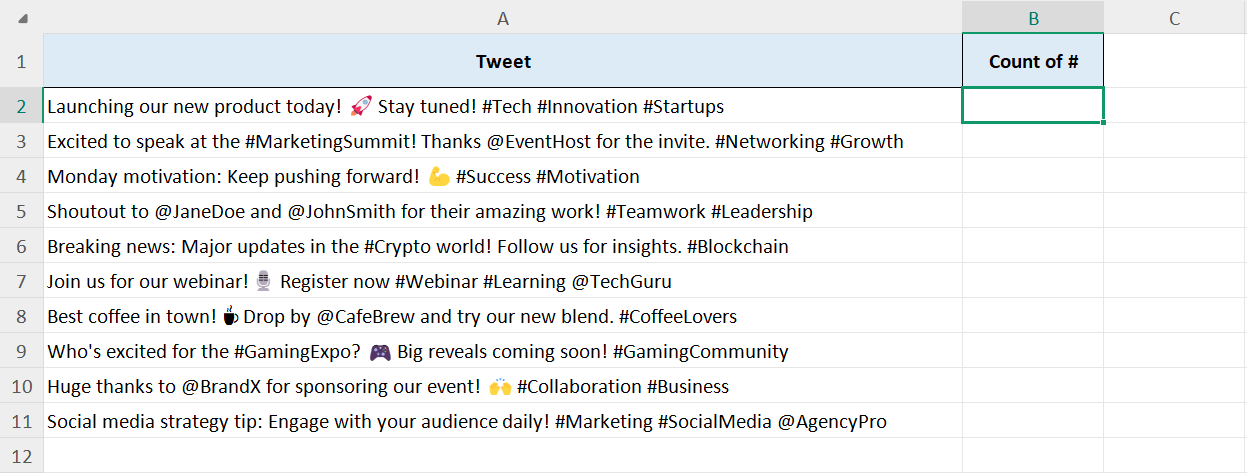
Преди да навлезем в стъпките за това как да броим символи в Excel, нека да разгледаме набързо формулата, която ще използваме:
=LEN(текст) - LEN(SUBSTITUTE(текст, стар_текст, "", [екземпляр]))
Както можете да видите, използваме функцията LEN два пъти, като функцията SUBSTITUTE е вложена във втората функция LEN. Логиката зад тази формула е проста:
LEN(текст) отчита общия брой знаци в клетката.
SUBSTITUTE(text, old_text, "") премахва знака, който искате да преброите (в този случай #).
LEN(SUBSTITUTE(text, old_text, "")) дава новата дължина след премахване.
Изваждането на модифицираната дължина от оригиналната дължина дава общия брой премахнати символи.
Стъпка 1: Отворете листа с данни, където трябва да преброите знаците в WPS електронна таблица.
Стъпка 2: Кликнете върху клетката, където искате да се появи броят на знаците.
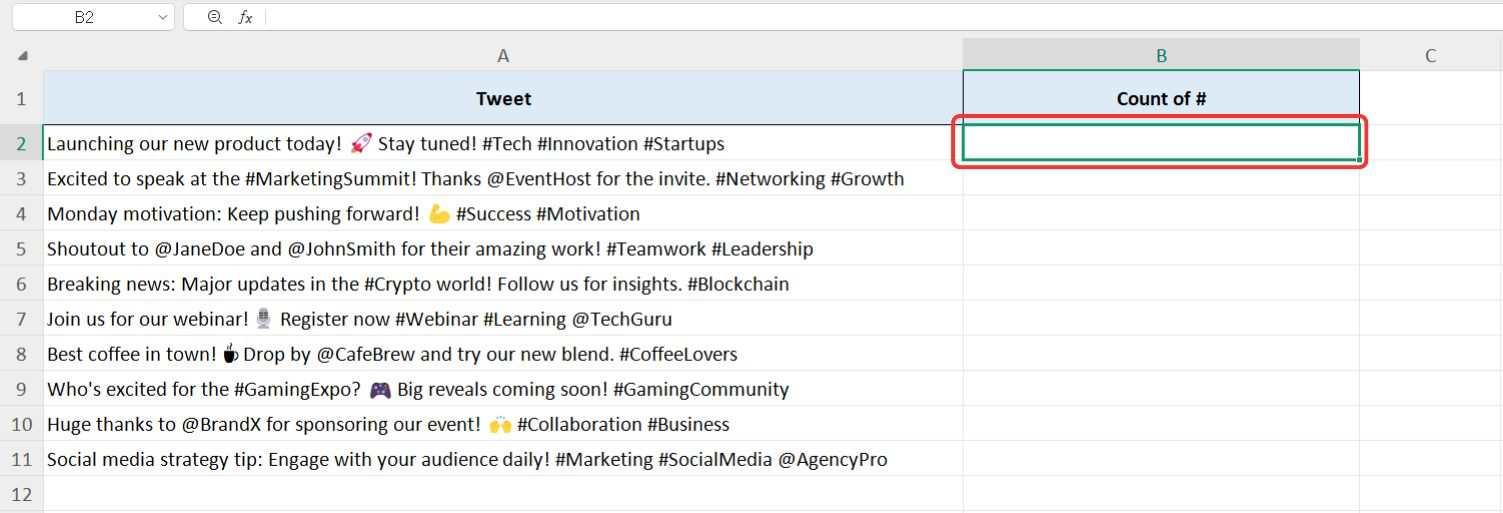
Стъпка 3: Въведете “=” знак, последван от "САМО"и след това натиснете„Раздел“ клавиш за активиране на функцията LEN.
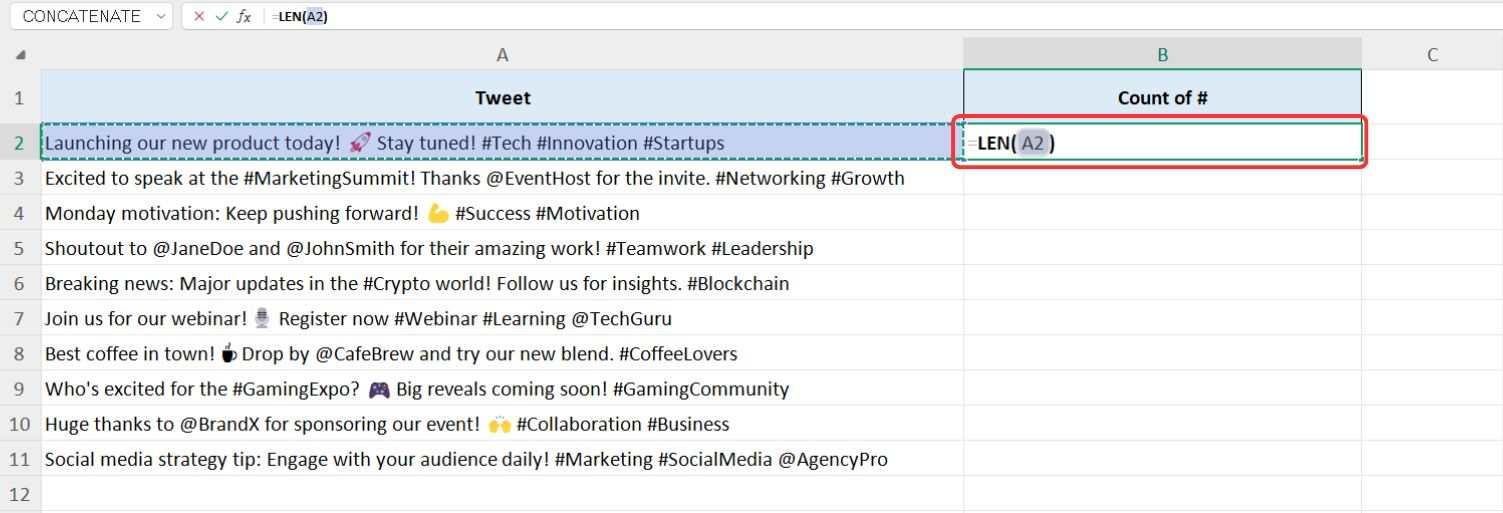
Стъпка 4: Функцията LEN има само един аргумент - клетката, съдържаща текстовия низ. В нашия случай това е публикацията в социалните медии, така че просто изберете клетката, която съдържа туита.
Стъпка 5: Тъй като изваждаме една LEN функция от друга, добавете "-" (знак минус) след първата функция LEN.
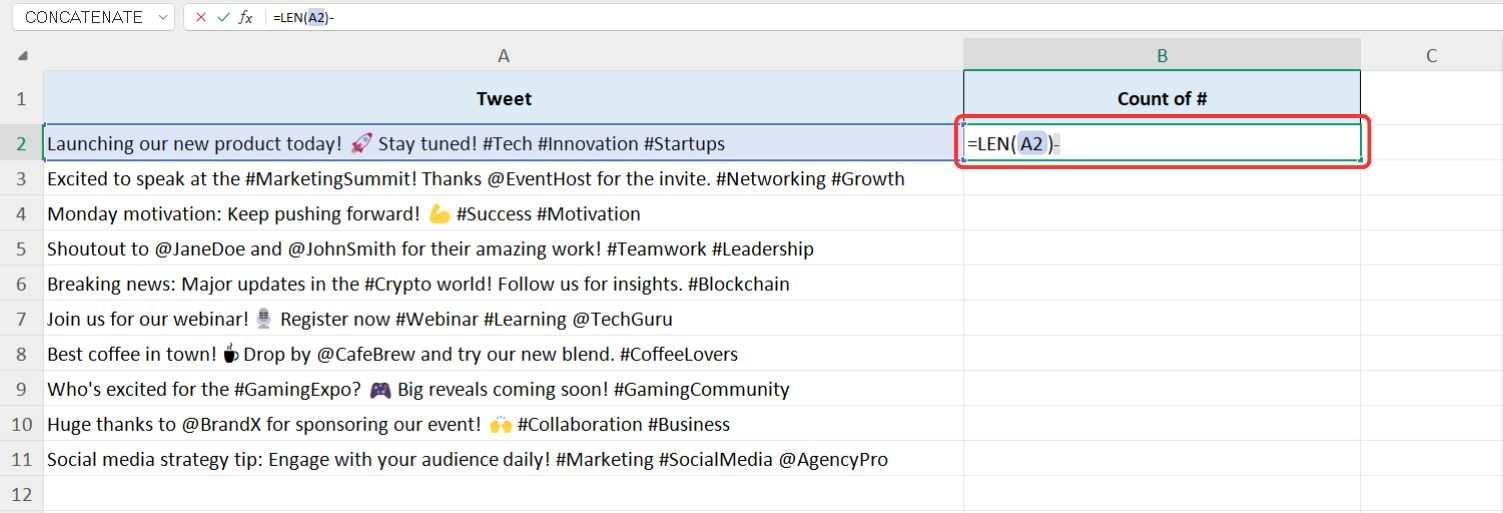
Стъпка 6: Сега стартирайте втората функция LEN по същия начин: Въведете "=САМО" и натиснете„Раздел“ ключ.
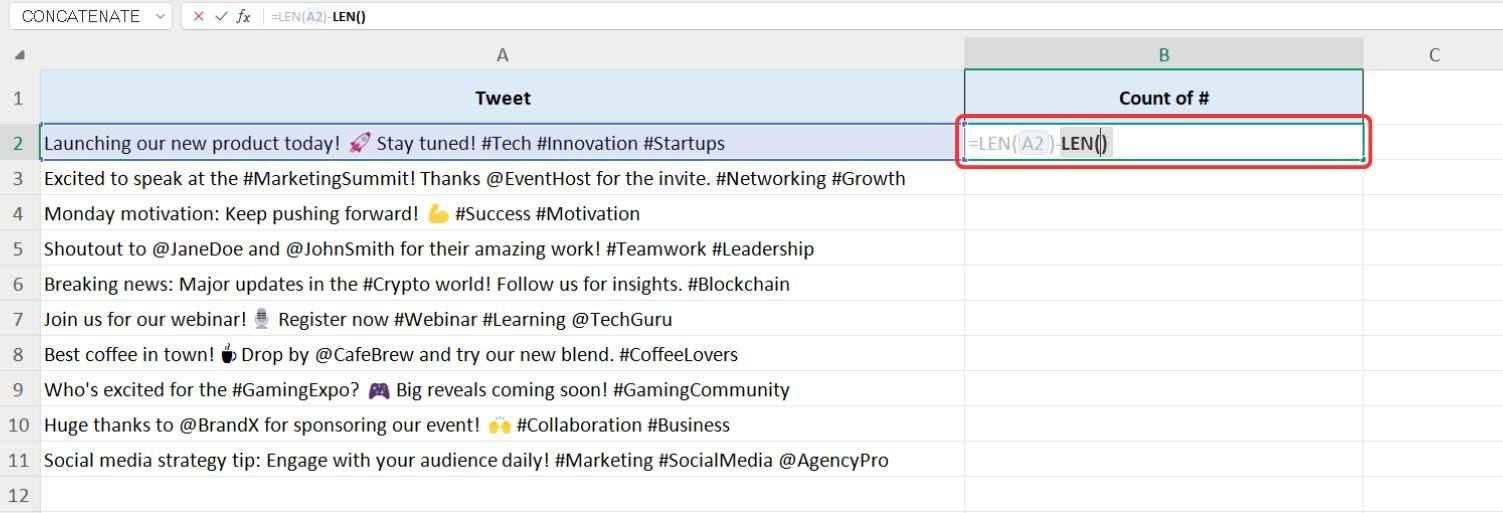
Стъпка 7: Функцията SUBSTITUTE ще бъде вложена в тази втора LEN функция. Тип "ЗАМЕСТИТЕЛ" и натиснете„Раздел“ ключ.
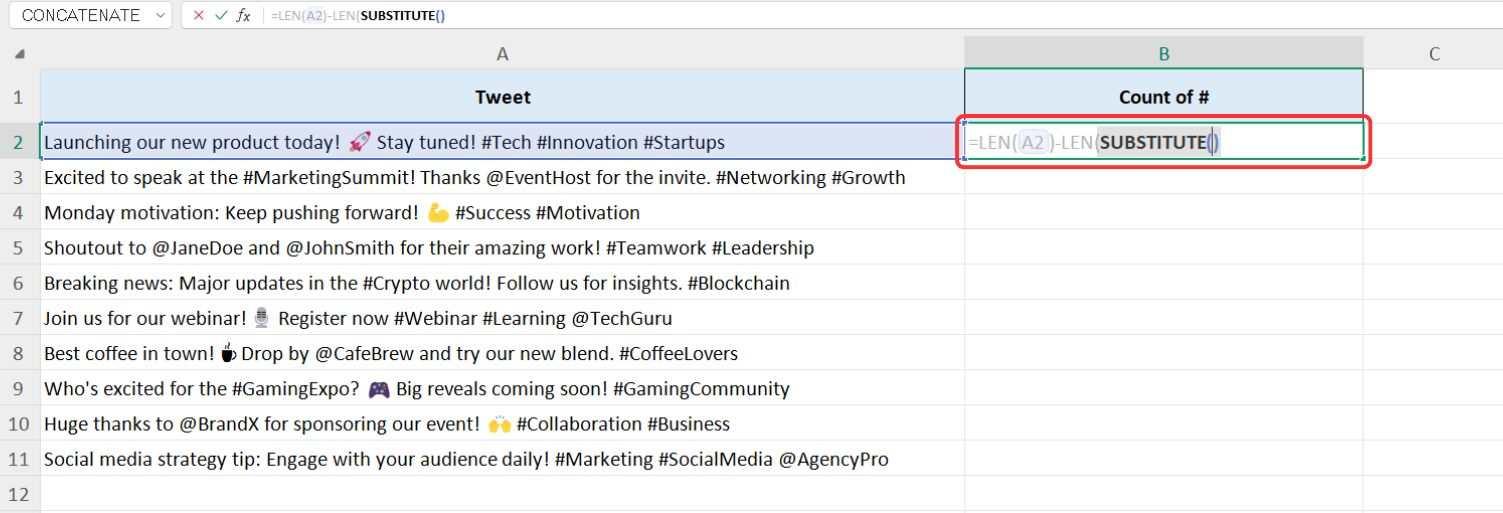
Стъпка 8: За първия аргумент на SUBSTITUTE щракнете върху същата клетка който съдържа текстовия низ, след това въведете a "," (запетая).
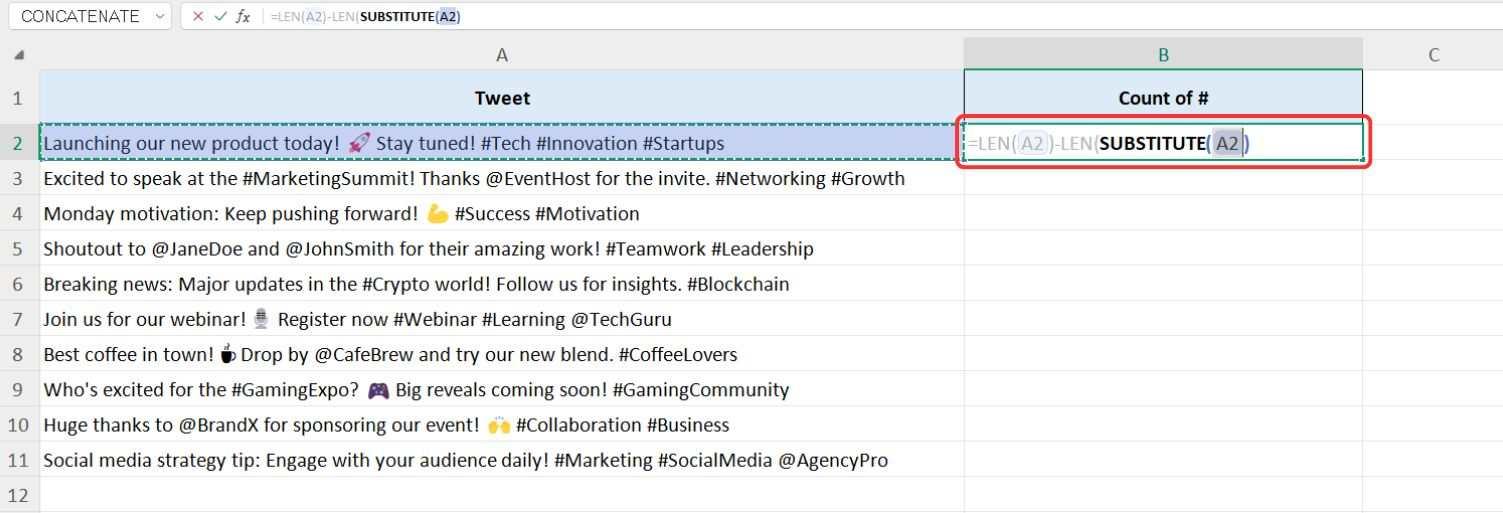
Стъпка 9: За втория аргумент;стар_текст, въведете знака, който искате да преброите, в двойни кавички. Например, ако броим хаштагове (#), въведете;"#".
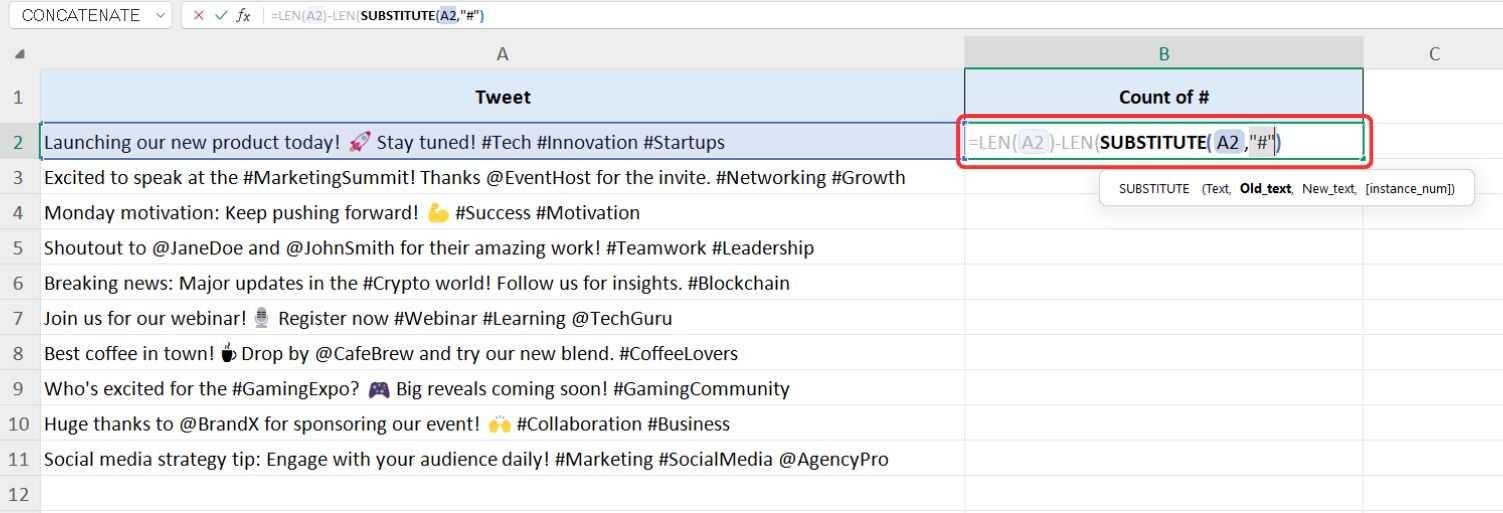
Стъпка 10: За третия аргумент„нов_текст“, не искаме да заменяме нищо. Така че, оставете това празно в двойни кавички (""), след това натиснете „Влезте“. Ето как ще изглежда крайната функция:
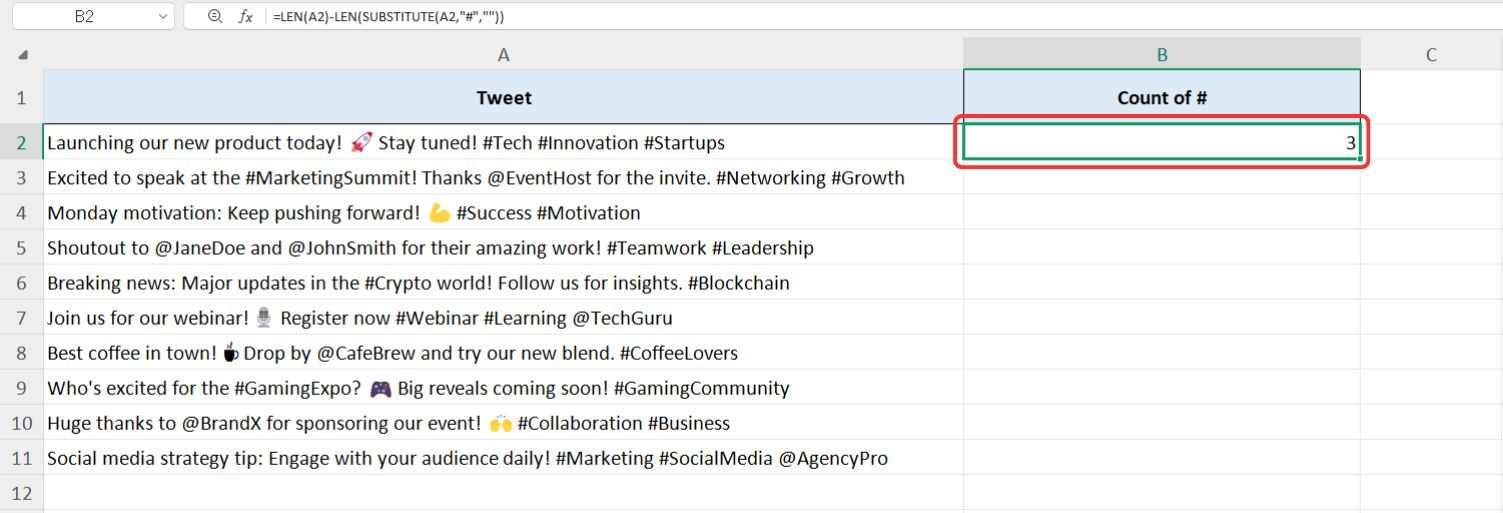
=LEN(A2) - LEN(ЗАМЕСТВАНЕ(A2, "#", ""))
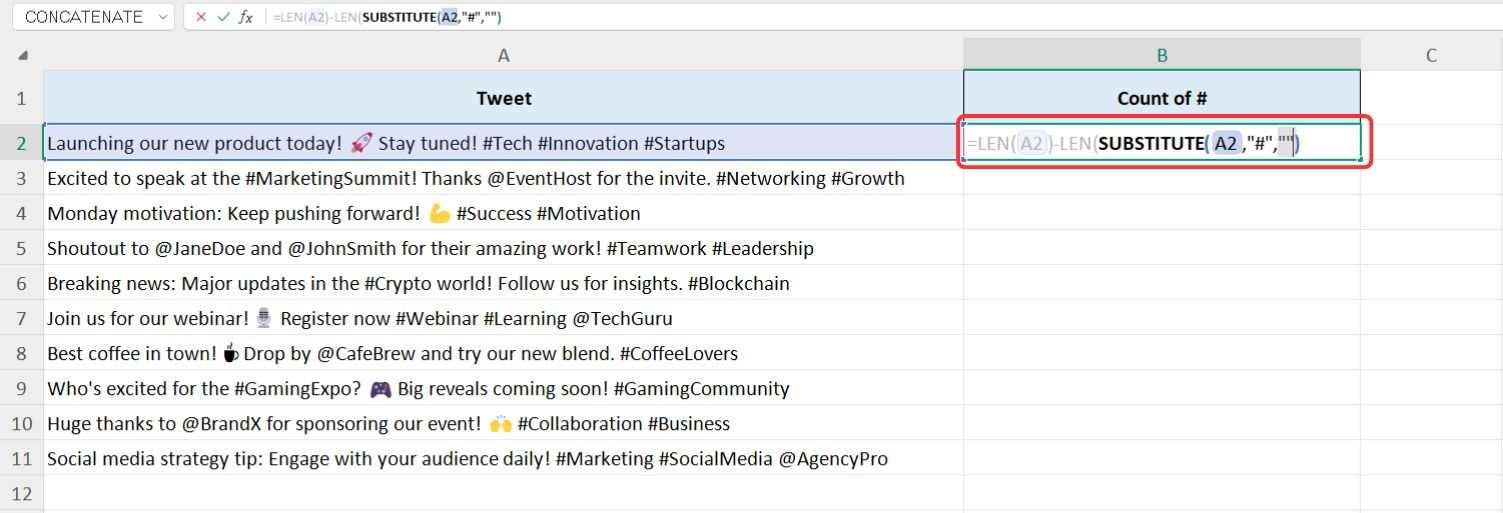
Стъпка 11: Резултатите ще се появят незабавно, показвайки общия брой на посочения знак в текстовия низ.
Стъпка 12: За да приложите тази формула към останалата част от набора от данни, можете просто да използвате"Автоматично попълване" манипулирайте, като щракнете върху долния десен ъгъл на клетката и я плъзнете надолу, за да запълните колоната.
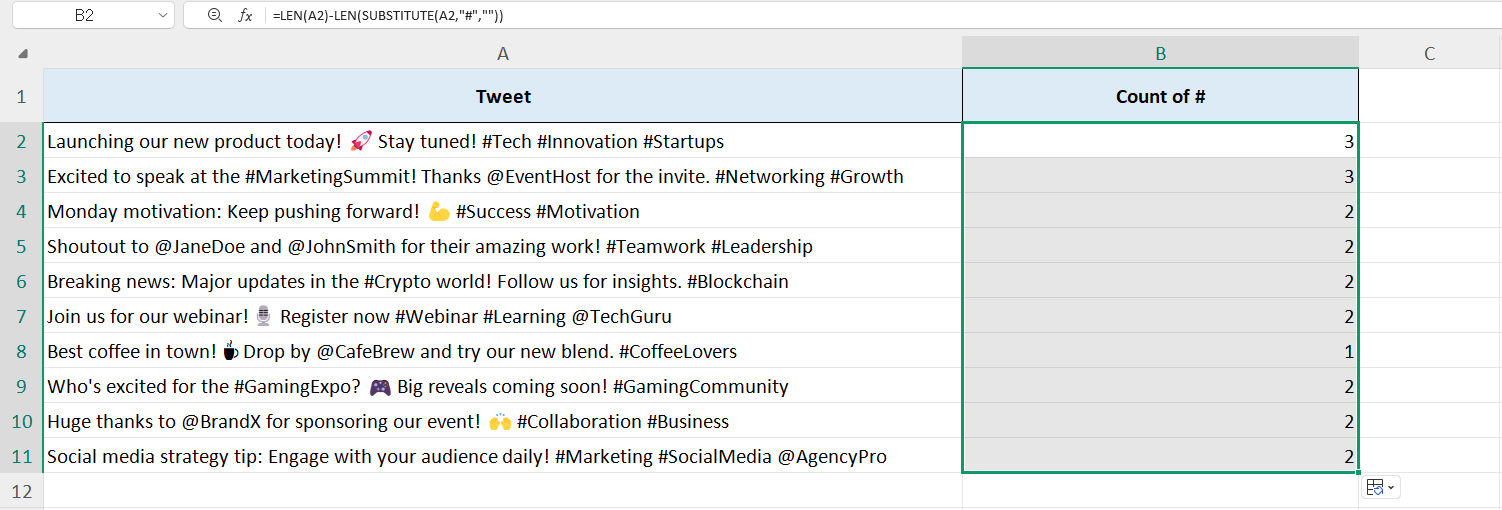
Този метод предлага бърз и ефективен начин за преброяване на знаци в Excel, особено за анализ на социални медии. С WPS Spreadsheet получавате същите мощни функции като Excel в по-удобна за потребителя и рентабилна среда, плюс достъп до библиотека с безплатни офис уроци за WPS академия.
Съвет: Ако вашите стойности изглеждат неправилни, това може да се дължи на чувствителност към главни и малки букви. Например в „Ананас“ преброяването на „p“ връща 2, защото Excel третира „P“ и „p“ като различни знаци.
Как да използвате COUNTIF и други относителни функции за преброяване на определени думи
Различните сценарии изискват различни функции на Excel. Например, може да искате да преброите конкретна дума в рамките на текстов низ или да изчислите колко пъти се появява знак, независимо от регистъра на буквите. Функциите LEN и SUBSTITUTE са полезни за преброяване на конкретен знак, но те са чувствителни към малки и големи букви и не могат да преброяват цели думи.
За такива случаи можете да използвате:
COUNTIF: Брои срещанията на дума в множество клетки.
ДОЛНО: Преобразува всички знаци в текстов низ в малки букви преди броене.
Използване на функцията LOWER
Да кажем, че трябва да преброим колко пъти буквата "s" се появява в публикация в социални медии в нашия набор от данни. Ако използваме само LEN и SUBSTITUTE, той ще брои само малки букви "s", игнорирайки главни букви "S". Чрез добавяне на функцията LOWER можем да преброим както главните, така и малките букви, което прави процеса по-ефективен.
Тъй като използвахме WPS електронна таблица в предишния пример, ще я използваме отново, за да демонстрираме как да броим срещанията на буквата "s" с помощта на LEN, SUBSTITUTE и LOWER.
Стъпка 1: Нека се върнем към нашия набор от данни в WPS Spreadsheet, за да приложим функцията LOWER.
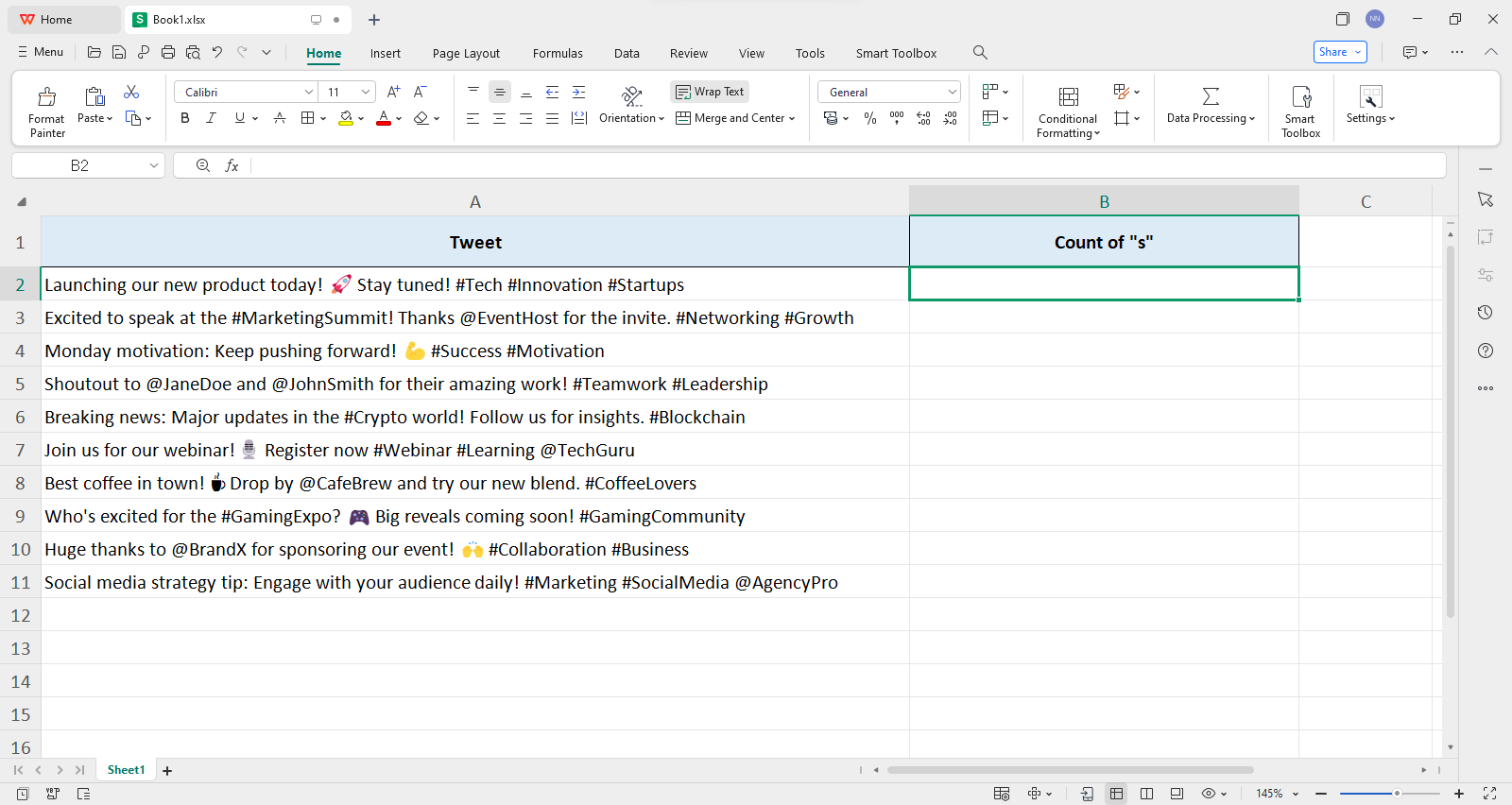
Стъпка 2: Кликнете върху клетката, където искаме да преброим "s" да бъдат показани.
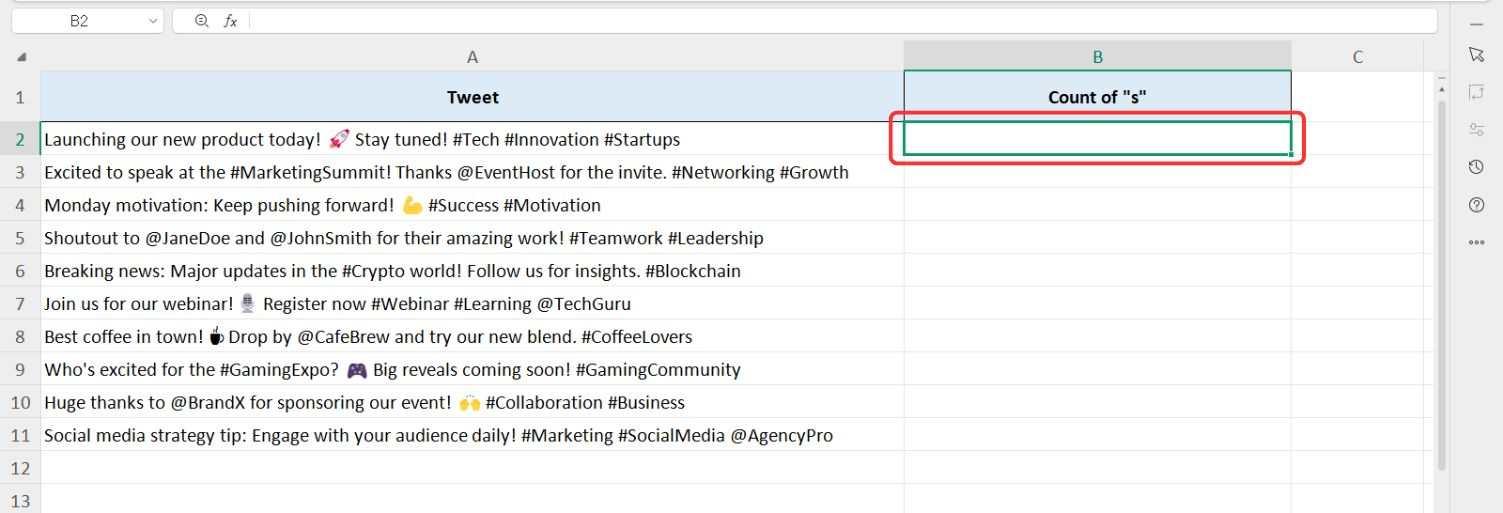
Стъпка 3: Използваната функция ще бъде подобна на тази, която използвахме преди, така че нека започнем сПРОСТО и изберете клетката, съдържаща нашата публикация в социалните медии.
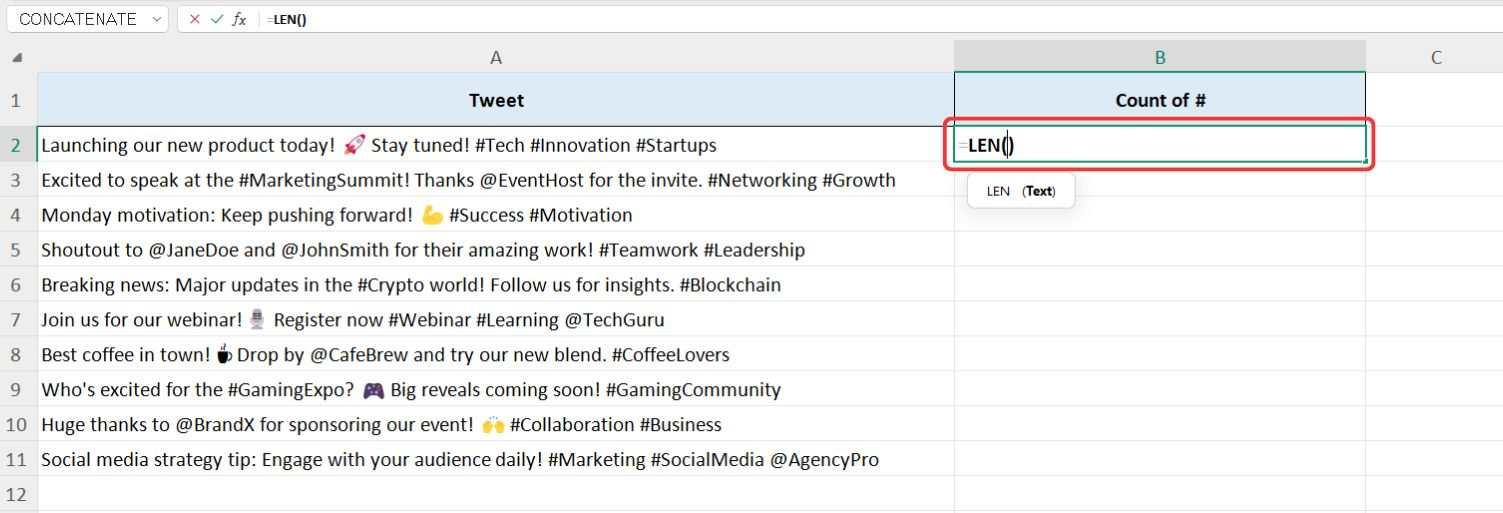
Стъпка 4: След това използвайтеПРОСТО функция отново, която ще бъде извадена от първата функция LEN.
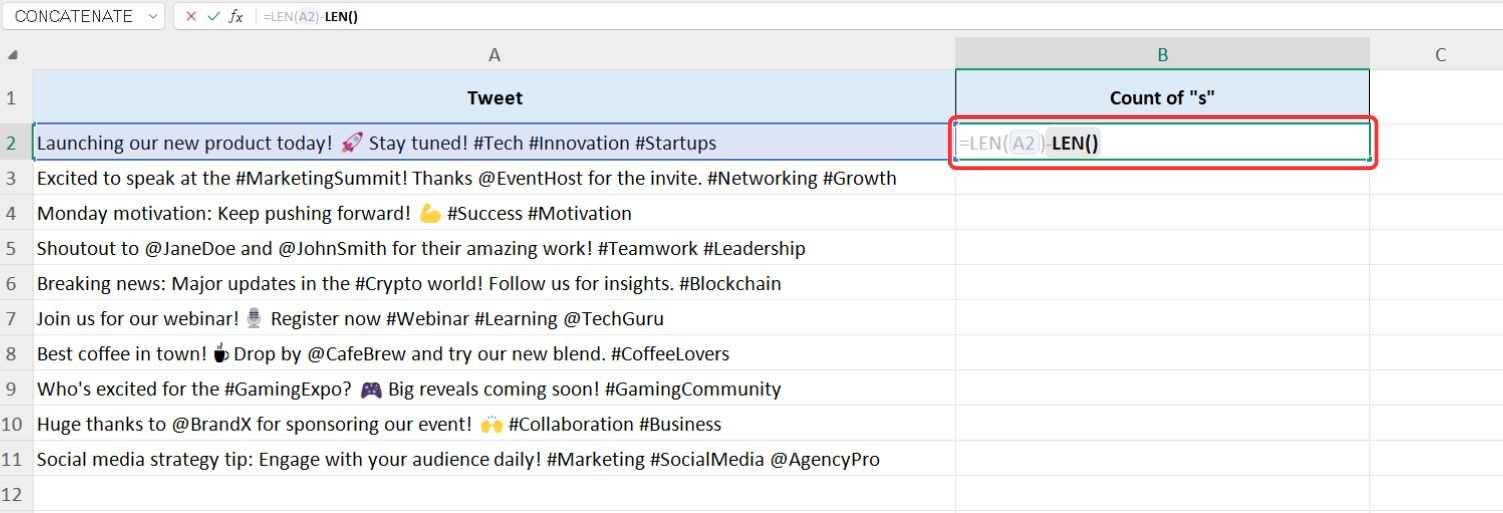
Стъпка 5: С двете LEN функции на място, сега трябва да вложим ЗАМЕСТВАНЕ функция в рамките на функцията LEN.
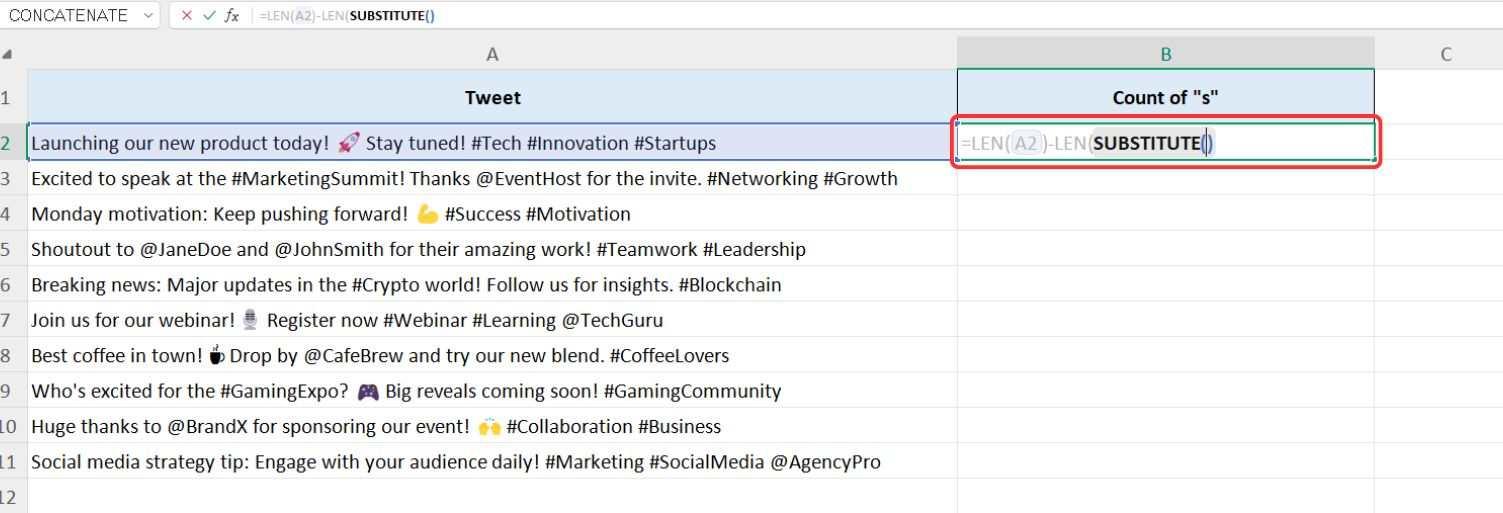
Стъпка 6: Функцията LOWER ще се използва в първия аргумент на функцията SUBSTITUTE, така че просто въведете"НАДОЛУ" и натиснете "Раздел" клавиш за активиране на функцията.
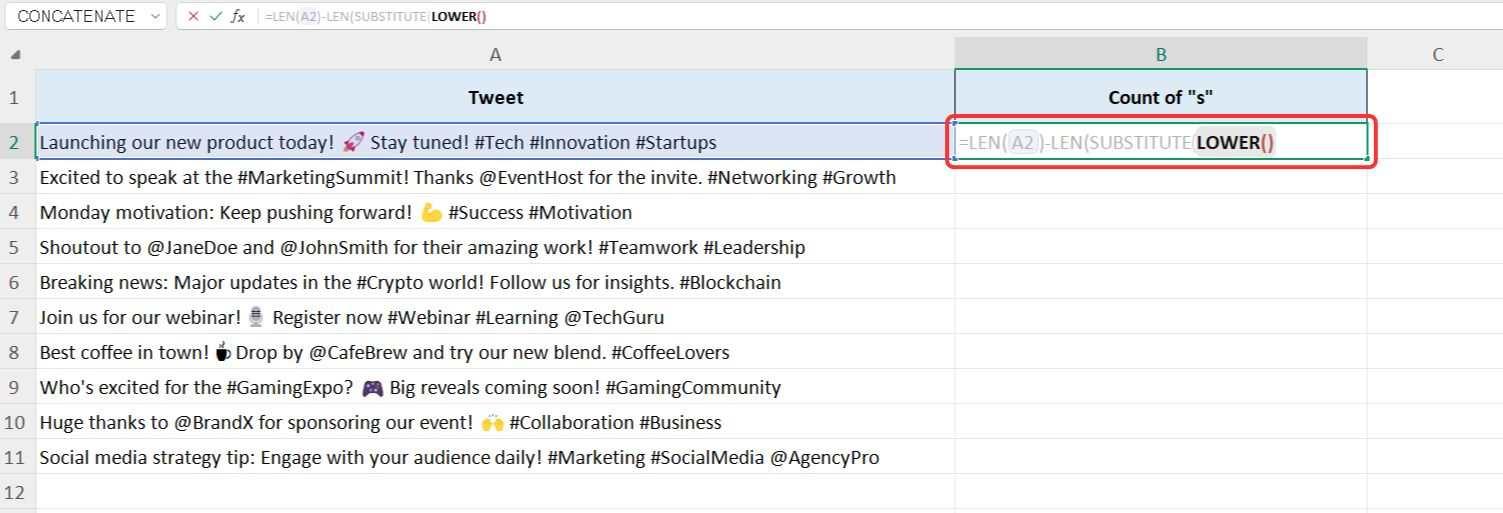
Стъпка 7: Тъй като функцията LOWER има само един аргумент, просто щракнете върху клетката с текстовия низ, който трябва да бъде преобразуван в малки букви, и затворете скобата, за да преминете към следващия аргумент на функцията SUBSTITUTE.
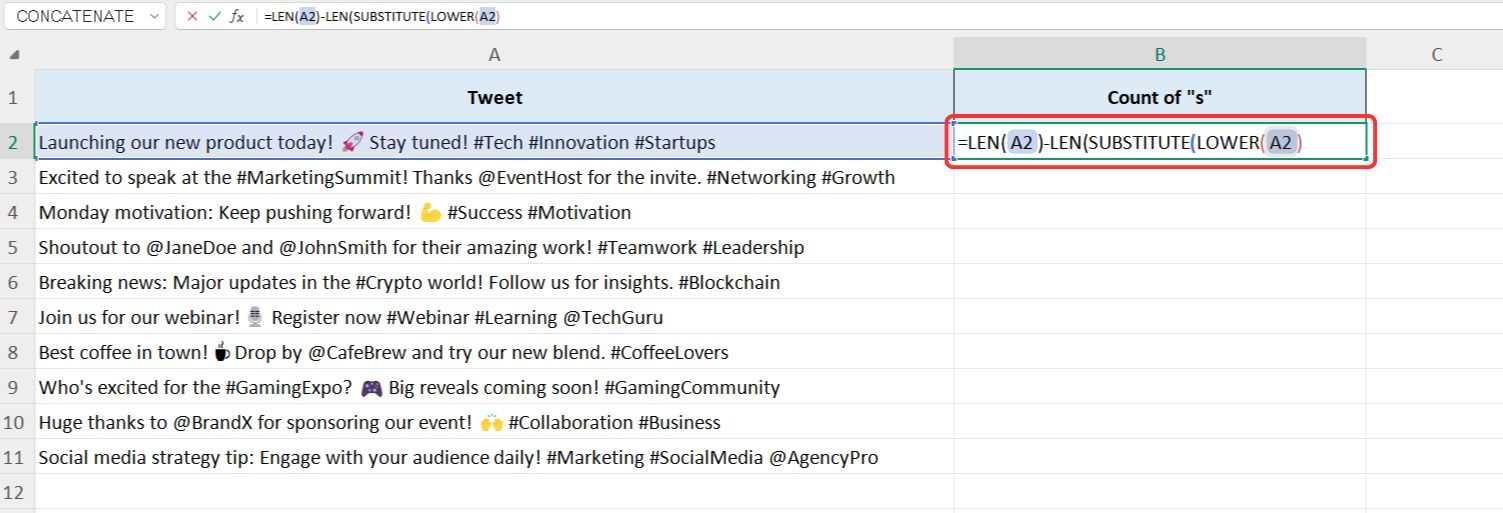
Стъпка 8: Сега напишете "s" като втори аргумент за функцията SUBSTITUTE, тъй като искаме да преброим срещанията на буквата "s". Уверете се, че буквата "s" е оградена в двойни кавички.
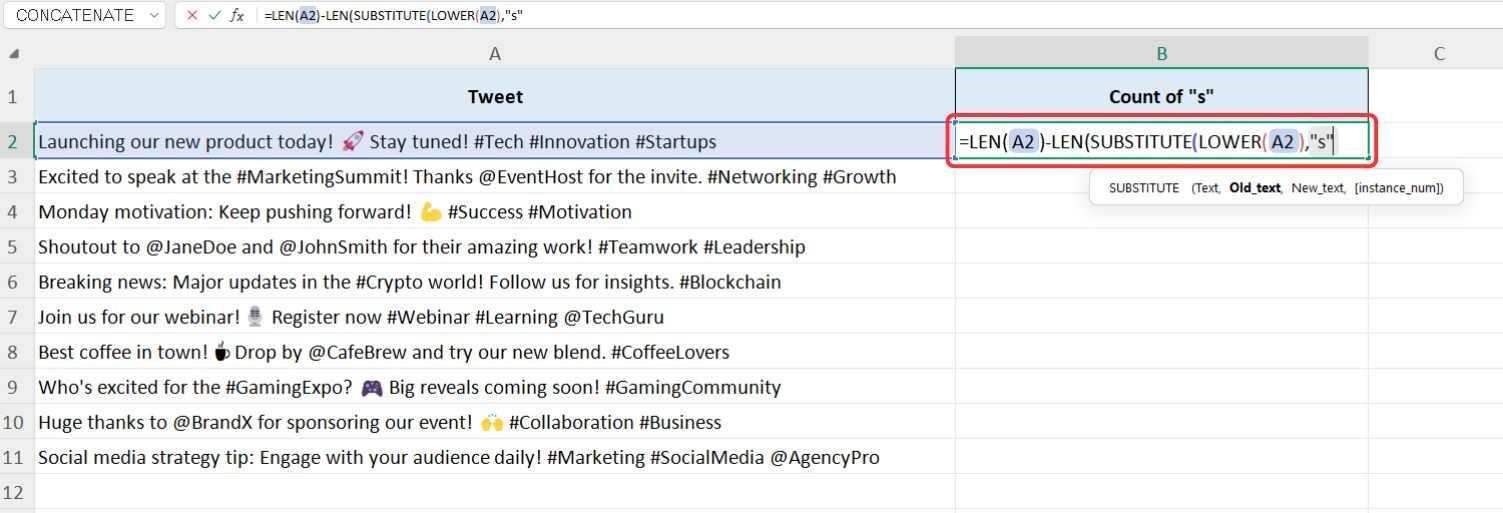
Стъпка 9: За последния аргумент не искаме да заместваме нищо, така че просто въведете двойни кавички без интервал("") и натиснете "Влез" за да видите резултатите.
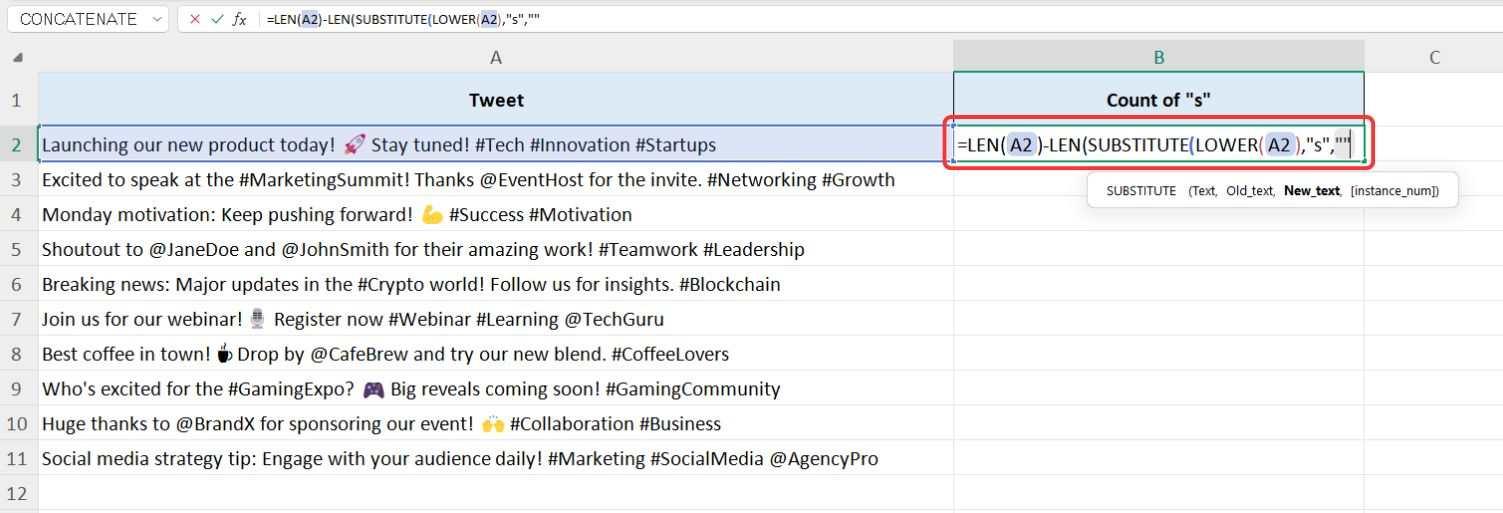
Стъпка 10: Резултатите ще покажат общия брой срещания на буквата „s“ в публикацията в социалните медии, включително главни и малки букви.
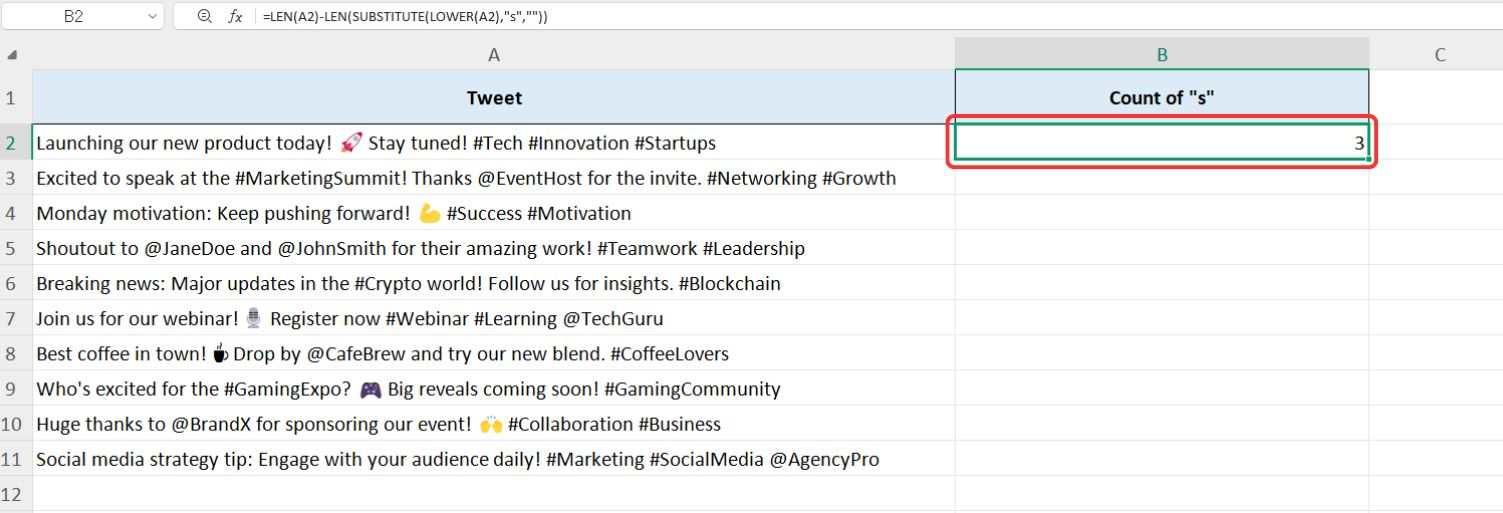
Стъпка 11: За да копирате формулата за останалите клетки, просто използвайте "Автоматично попълване"дръжка.
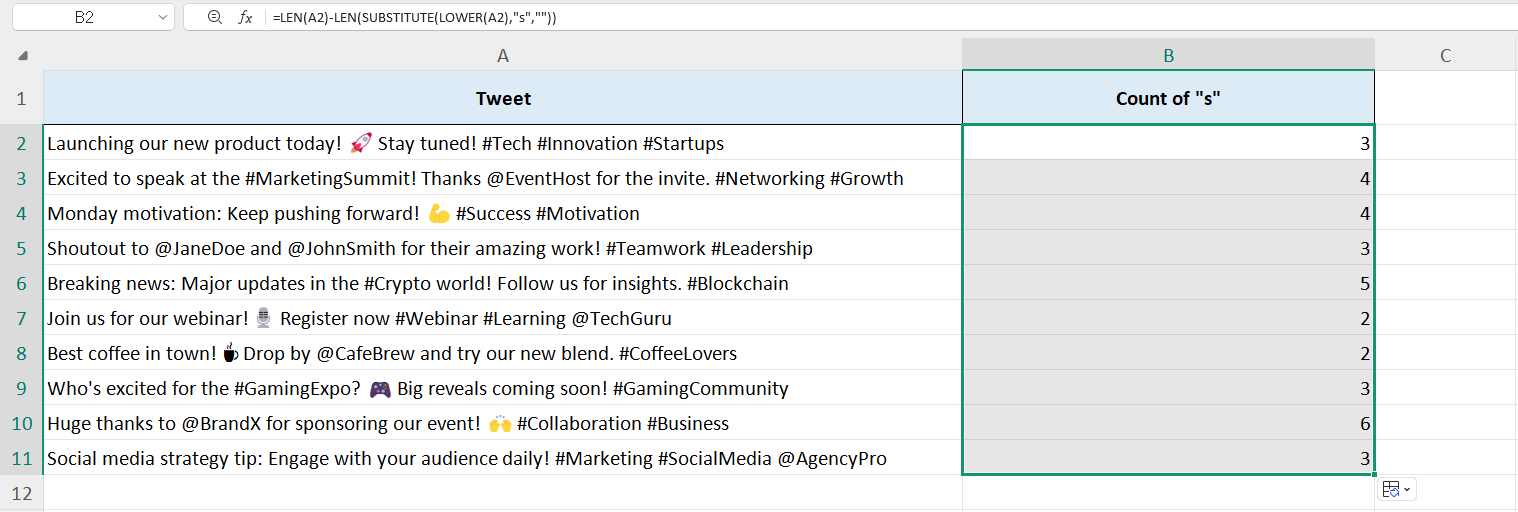
Използване на функцията COUNTIF в Excel
Освен за преброяване на знаци в Excel, функцията COUNTIF е полезна за преброяване на срещанията на конкретна дума в електронна таблица. Той работи в диапазон от клетки или в рамките на една клетка, което го прави ценен инструмент за анализ на данни.
Основният синтаксис на функцията COUNTIF е:
=COUNTIF(диапазон, "дума")
диапазон: Диапазонът от клетки, където искате да търсите.
дума: Конкретната дума, която искате да преброите, оградена в двойни кавички.
В предишния ни пример използвахме функции на Excel за броене на знаци. Този път ще използваме функцията COUNTIF, за да преброим срещанията на думата "Spreadsheet" в набор от данни. Функцията COUNTIF не е чувствителна към малки и големи букви, което означава, че ще брои както „електронна таблица“, така и „електронна таблица“ като една и съща дума.
Стъпка 1: Тъй като ще използваме WPS електронна таблица, отворете листа с данни, където се съхраняват данните.
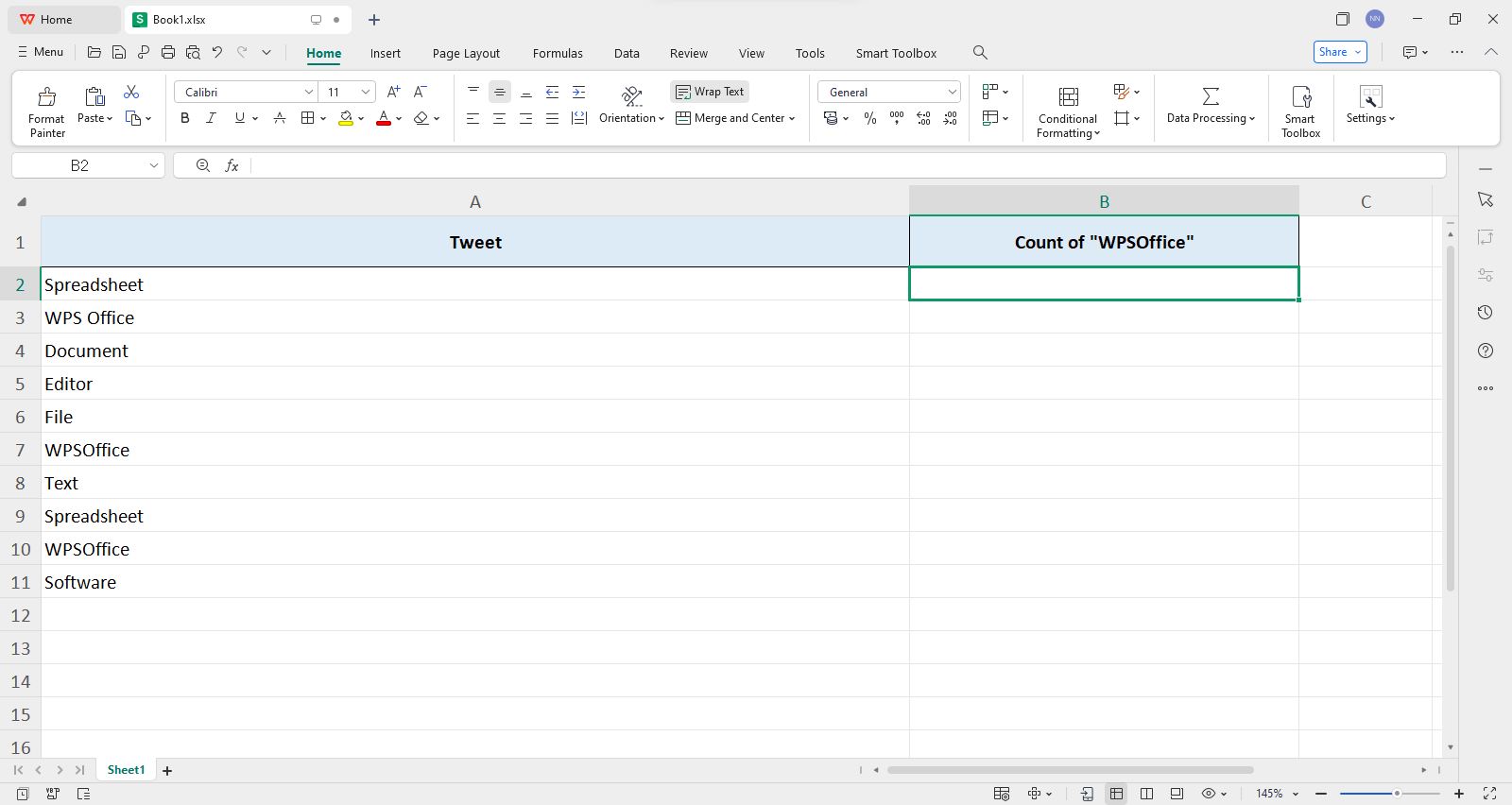
Стъпка 2: Щракнете върху клетката, където искате да преброите "Електронна таблица" да бъдат показани.
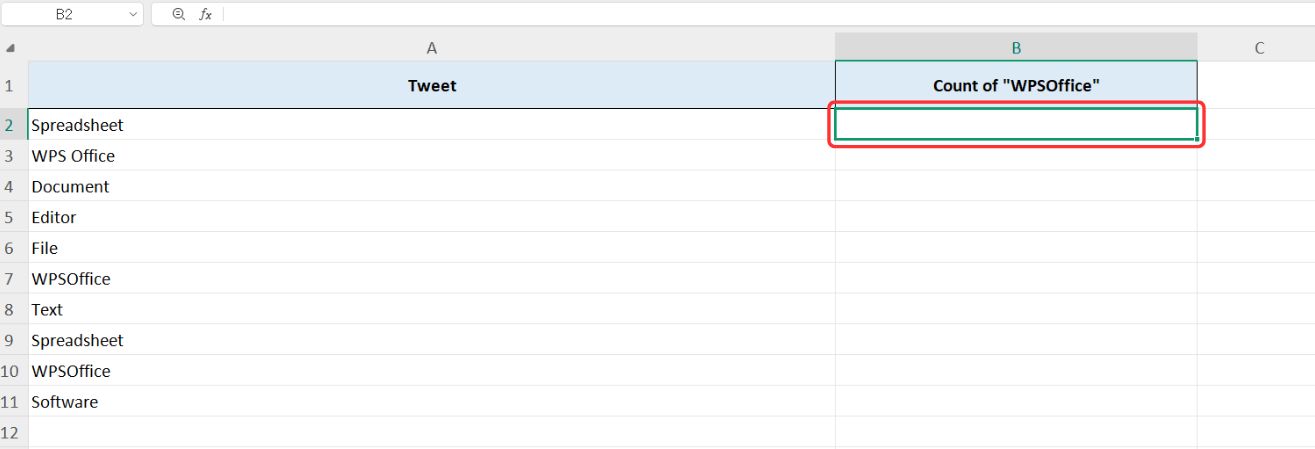
Стъпка 3: За да използвате функцията COUNTIF, въведете „=“ последвано от „COUNTIF“,след това натиснете „Раздел“ ключ.
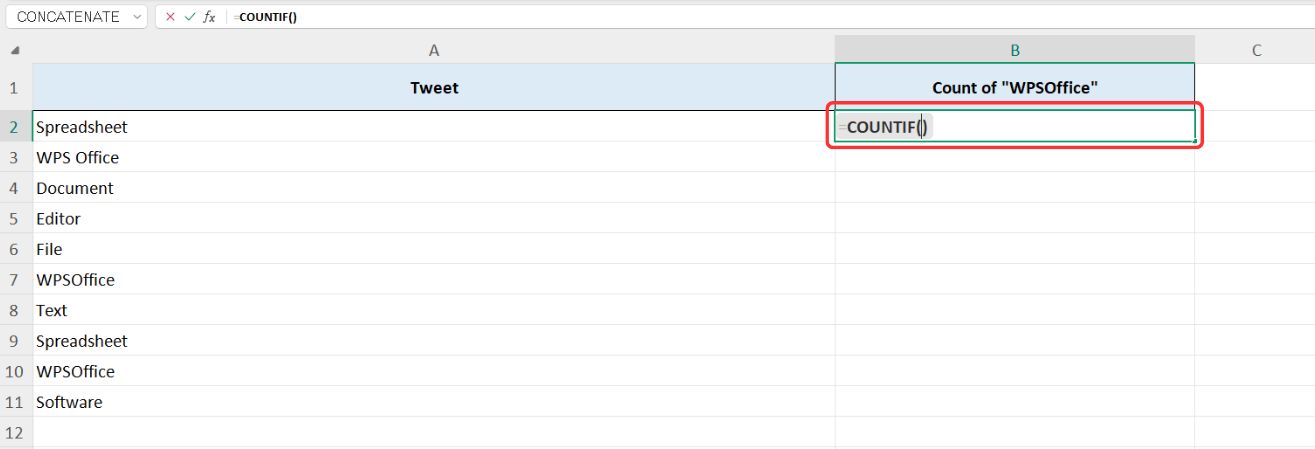
Стъпка 4: Първият аргумент на функцията COUNTIF е диапазонът. Тъй като тестваме функцията, изберете a единична клетка за сега
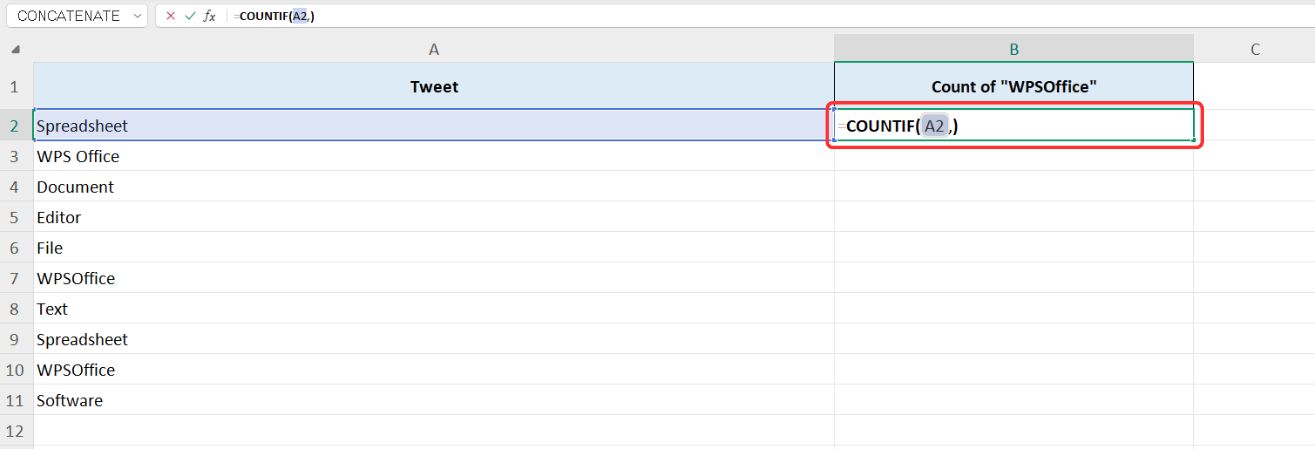
Стъпка 5: За следващия аргумент посочете „Електронна таблица“ като думата, която да броите. Въведете го в двойни кавички, като това:
=COUNTIF(A1, "Електронна таблица")
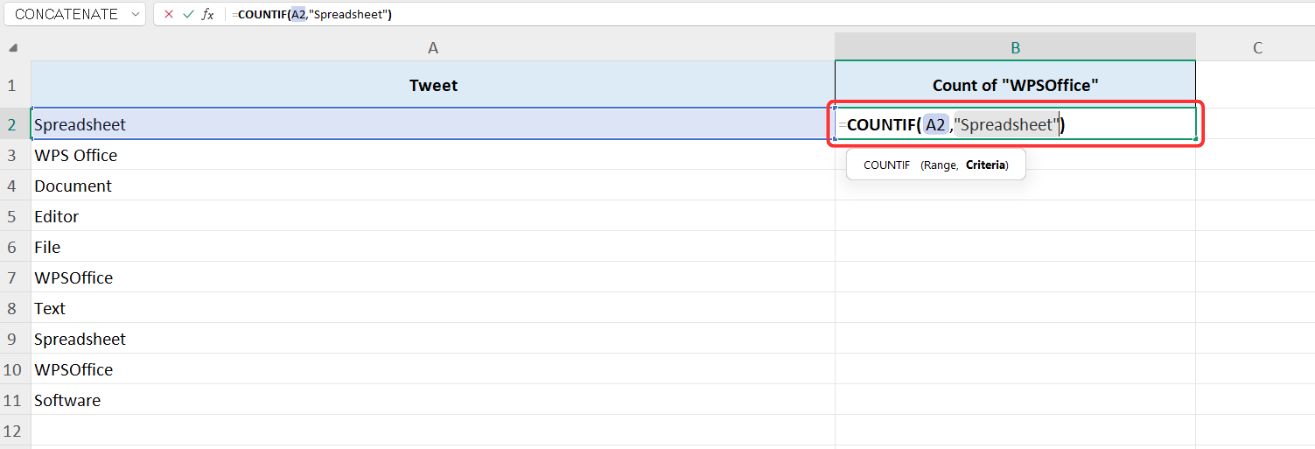
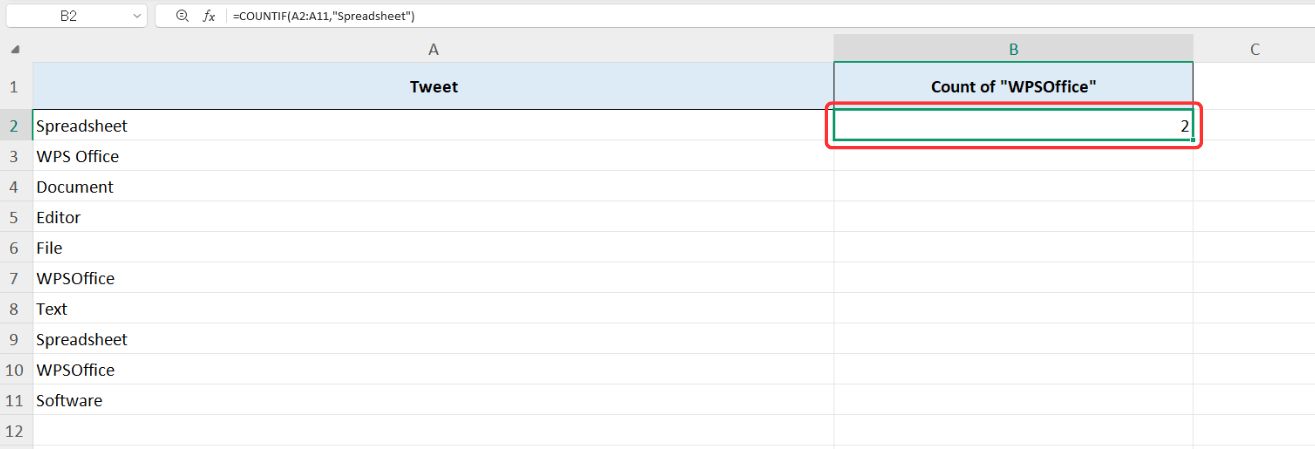
Стъпка 6: Натиснете „Влез“, и ще видите колко пъти "Електронна таблица" се появява в избраната клетка.
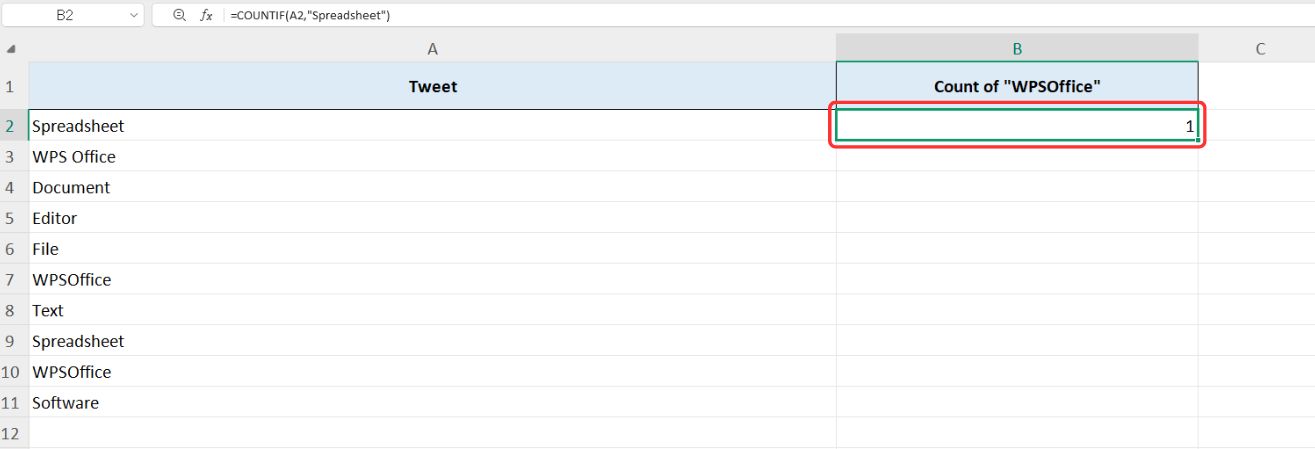
Сега нека преброим срещанията на „Електронна таблица“ в целия набор от данни.
Стъпка 7: Променете първия аргумент на COUNTIF, за да включите цял набор от клетки където се съхранява наборът от данни:
=COUNTIF(A1:A10, "Електронна таблица")
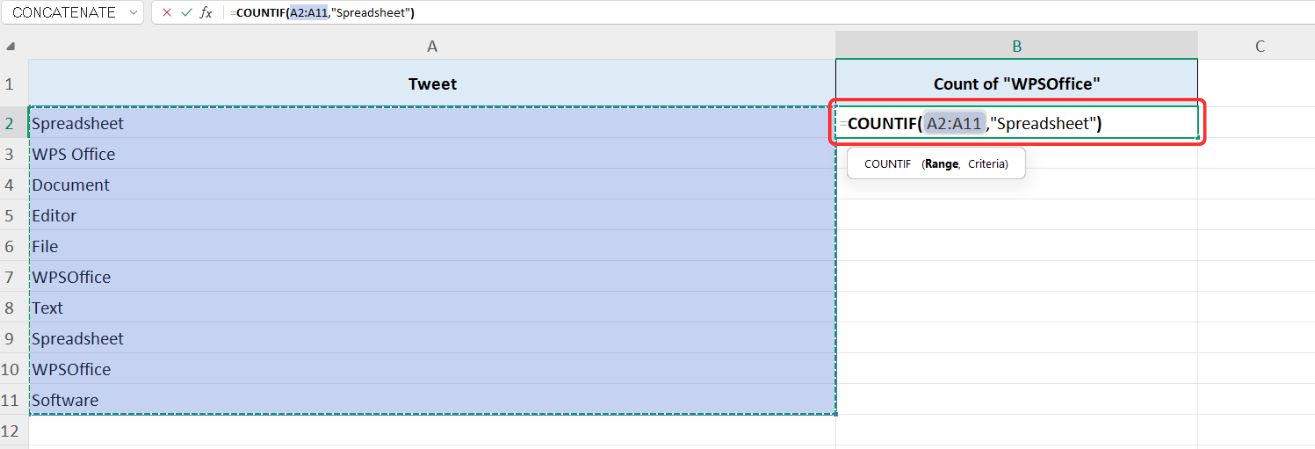
Стъпка 8: След като натиснете„Влез“, ще видите колко пъти "Електронна таблица" се появява във всички избрани клетки.
Най-добра безплатна алтернатива——WPS Office
Excel съществува от дълго време и напълно промени начина, по който боравим с данни, улеснявайки дигиталното проследяване на големи количества информация. Но колкото и полезно да е, може да се почувства непосилно за всеки, който все още не е запознат с това как работи. Почти предполага, че вече знаете всичко.
Ето къде WPS офис идва. За разлика от Excel, той е проектиран да бъде по-удобен за потребителя, като ви позволява да следвате прости инструкции, без да се забивате в сложни функции. Това прави управлението на данни по-лесно и по-достъпно, дори и да не сте експерт.
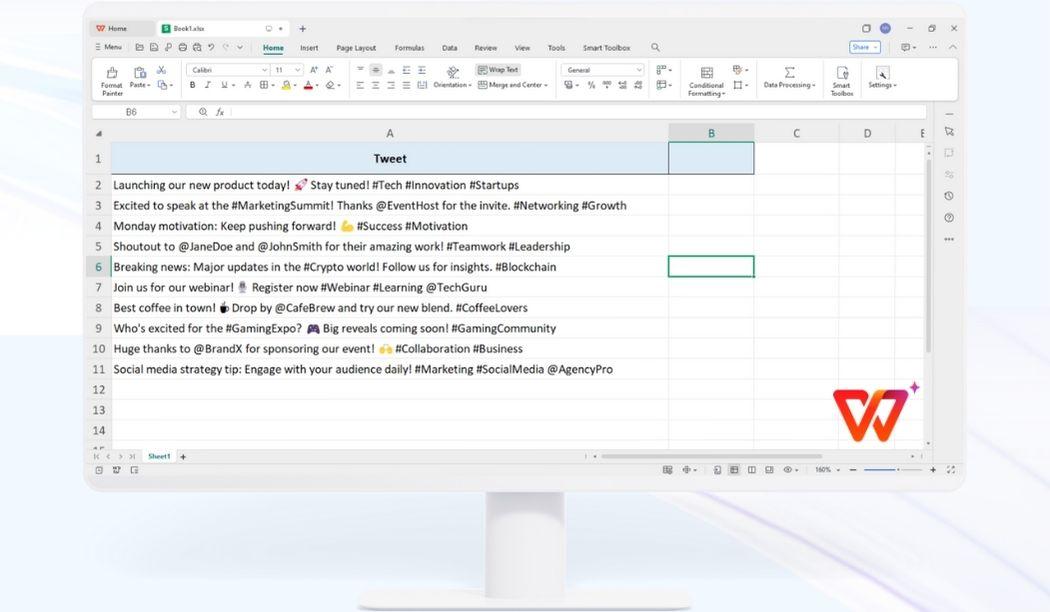
Наред с това WPS Office е напълно способен на всичко, което Excel може да направи, само с допълнителна лекота. Можете да следвате всеки урок за Excel и WPS Spreadsheet ще работи по същия начин, но с по-интуитивен и лесен за начинаещи интерфейс.
Броенето на знаци е само една от многото полезни функции, които могат да помогнат с няколко различни задачи, което го прави основен инструмент за решаване на проблеми. Независимо дали трябва да проверите дължината на текста, да поддържате последователност на данните или да анализирате информация, наличието на инструмент като WPS Office до вас прави целия процес много по-гладък и ефективен.
Често задавани въпроси
1. Кой е най-лесният начин за преброяване на знаци в клетка?
Ето два начина за преброяване на знаци в клетка:
Общ брой знаци: ИзползвайтеПРОСТО функция за намиране на общия брой знаци в клетка, включително интервали.
Преброяване на конкретни знаци: КомбинирайтеПРОСТО с ЗАМЕСТВАНЕ за да преброите колко пъти даден знак се появява в клетка.
2. Какво ще стане, ако трябва да преброя главни и малки букви?
Ако трябва да броите чувствителни към малки и главни букви знаци, функцията SUBSTITUTE в WPS Office и Excel може да ви помогне. Той прави разлика между главни и малки букви, което означава, че "X" и "x" се броят отделно.
3. Защо да използвате WPS Office вместо Microsoft Excel?
Трябва да използвате WPS Office вместо Microsoft Excel поради следните причини:
Безплатно за използване: Не се изисква абонамент.
Удобен за потребителя интерфейс: Предлага интуитивно оформление, подобно на Excel, което прави навигацията и използването по-ефективни.
Пълна съвместимост: Поддържа отваряне и редактиране на .xlsx и .xls файлове.
Предварително изградени шаблони: Предоставя разнообразие от готови за използване шаблони за различни задачи.
Лек софтуер: Използва по-малко съхранение и системни ресурси в сравнение с Excel.
Облачна интеграция: Позволява лесен достъп до файлове на множество устройства.
Excel, но по-добър; WPS електронна таблица
Първоначално броенето на знаци в Excel може да изглежда безсмислено, особено ако току-що започвате. Но нещото с инструменти като тези е, че те предлагат функции, които може да не мислите, че имате нужда, докато не го направите.
В действителност броенето на знаци е изключително полезно за неща като проследяване на текстови ограничения, осигуряване на последователност на данните и избягване на грешки в отчетите. И с WPS офис, процесът става още по-лесен. Тъй като работи точно като Excel, но с по-удобен за потребителя подход, можете да следвате всеки урок за Excel и да получите същите резултати, само без сложността.

'%3e%3cpath%20d='M19.9911%204.11386V6.471H18.5894C18.0775%206.471%2017.7322%206.57814%2017.5536%206.79243C17.3751%207.00671%2017.2858%207.32814%2017.2858%207.75671V9.44421H19.9019L19.5536%2012.0871H17.2858V18.8639H14.5536V12.0871H12.2769V9.44421H14.5536V7.49779C14.5536%206.39064%2014.8632%205.53201%2015.4822%204.92189C16.1013%204.31177%2016.9257%204.00671%2017.9554%204.00671C18.8304%204.00671%2019.509%204.04243%2019.9911%204.11386Z'%20fill='%23333333'/%3e%3c/g%3e%3cdefs%3e%3cclipPath%20id='clip0_2938_8199'%3e%3crect%20width='16'%20height='16'%20fill='white'%20transform='translate(8%204.00671)'/%3e%3c/clipPath%3e%3c/defs%3e%3c/svg%3e)
'%3e%3cpath%20d='M17.5237%2010.7813L23.4811%204H22.0699L16.8949%209.88693L12.7648%204H8L14.2469%2012.9029L8%2020.0133H9.4112L14.8725%2013.7952L19.2352%2020.0133H24M9.92053%205.04213H12.0885L22.0688%2019.0224H19.9003'%20fill='%23333333'/%3e%3c/g%3e%3cdefs%3e%3cclipPath%20id='clip0_2938_8200'%3e%3crect%20width='16'%20height='16.0134'%20fill='white'%20transform='translate(8%204)'/%3e%3c/clipPath%3e%3c/defs%3e%3c/svg%3e)


