

'%3e%3cpath%20d='M8%200C12.4183%200%2016%203.58172%2016%208C16%2012.4183%2012.4183%2016%208%2016C3.58172%2016%200%2012.4183%200%208C0%203.58172%203.58172%200%208%200ZM11.6162%204.38379C11.2257%203.99337%2010.5927%203.99338%2010.2021%204.38379L8%206.58594L5.79785%204.38379C5.40732%203.99334%204.77429%203.99329%204.38379%204.38379C3.99331%204.77429%203.99335%205.40733%204.38379%205.79785L6.58594%208L4.38379%2010.2021C3.99348%2010.5927%203.99341%2011.2257%204.38379%2011.6162C4.77426%2012.0066%205.40734%2012.0065%205.79785%2011.6162L8%209.41406L10.2021%2011.6162C10.5927%2012.0066%2011.2257%2012.0067%2011.6162%2011.6162C12.0067%2011.2257%2012.0066%2010.5927%2011.6162%2010.2021L9.41406%208L11.6162%205.79785C12.0066%205.40735%2012.0066%204.77429%2011.6162%204.38379Z'%20fill='%23080E17'%20fill-opacity='0.46'/%3e%3c/g%3e%3cdefs%3e%3cclipPath%20id='clip0_3761_713'%3e%3crect%20width='16'%20height='16'%20fill='white'/%3e%3c/clipPath%3e%3c/defs%3e%3c/svg%3e)




'%3e%3cpath%20fill-rule='evenodd'%20clip-rule='evenodd'%20d='M21.4999%2010.9993C21.4999%205.20009%2016.7986%200.498901%2010.9993%200.498901C5.19994%200.498901%200.498657%205.20009%200.498657%2010.9993C0.498657%2016.2404%204.33858%2020.5844%209.35855%2021.3722V14.0346H6.69238V10.9993H9.35855V8.68594C9.35855%206.05427%2010.9262%204.60062%2013.3248%204.60062C14.4736%204.60062%2015.6753%204.80571%2015.6753%204.80571V7.38979H14.3512C13.0468%207.38979%2012.64%208.19921%2012.64%209.0296V10.9993H15.5523L15.0867%2014.0346H12.64V21.3722C17.66%2020.5844%2021.4999%2016.2404%2021.4999%2010.9993Z'%20fill='%231568EA'/%3e%3c/g%3e%3c/svg%3e)


'%3e%3cpath%20d='M2.42045%2022.1876H6.31818V12.7217L0.75%208.54553V20.5171C0.75%2021.4414%201.49892%2022.1876%202.42045%2022.1876Z'%20fill='%234285F4'/%3e%3cpath%20d='M19.682%2022.1876H23.5797C24.5041%2022.1876%2025.2502%2021.4387%2025.2502%2020.5171V8.54553L19.682%2012.7217'%20fill='%2334A853'/%3e%3cpath%20d='M19.682%205.48293V12.7216L25.2502%208.54543V6.31816C25.2502%204.25236%2022.8921%203.07469%2021.2411%204.31361'%20fill='%23FBBC04'/%3e%3cpath%20d='M6.31824%2012.7217V5.48303L13.0001%2010.4944L19.6819%205.48303V12.7217L13.0001%2017.733'%20fill='%23EA4335'/%3e%3cpath%20d='M0.75%206.31816V8.54543L6.31818%2012.7216V5.48293L4.75909%204.31361C3.10534%203.07469%200.75%204.25236%200.75%206.31816Z'%20fill='%23C5221F'/%3e%3c/g%3e%3cdefs%3e%3cclipPath%20id='clip0_2954_7305'%3e%3crect%20width='24.5'%20height='18.375'%20fill='white'%20transform='translate(0.75%203.8125)'/%3e%3c/clipPath%3e%3c/defs%3e%3c/svg%3e)


Загубата на продуктовия ключ за Windows 11 може да се сравни с чувството, когато изгубите ключовете за колата точно преди голямо пътуване – особено когато ви е нужен за преинсталация или надграждане на системата. Ровенето в имейли или рискуването със съмнителни инструменти от трети страни е истинско главоболие, което никой не иска. Как можете безопасно да вземете ключа си с инструменти, които вече са на вашия компютър? Това ръководство ще ви покаже как да използвате командния ред (CMD), за да извлечете бързо ключа си, да отстраните всякакви проблеми и да го архивирате сигурно. Освен това ще ви представим WPS Office като бюджетна алтернатива на скъпия Microsoft Office за работния процес след възстановяване.
Част 1: Ръководство стъпка по стъпка: Извличане на продуктов ключ за Windows 11 чрез командния ред (CMD)

Намирането на продуктовия ключ за Windows 11 с помощта на CMD е бързо и използва вграден инструмент, без да са необходими изтегляния. Този метод работи най-добре за OEM устройства (като компютри Lenovo или Dell с предварително инсталиран Windows), където ключът се съхранява в BIOS/UEFI, както потвърждава потребител от Microsoft Community Hub при преинсталация. Ето как да го направите:
Стъпка по стъпка: Извличане на продуктов ключ чрез CMD
Стъпка 1: Натиснете Win + S, въведете „cmd“, щракнете с десния бутон върху Command Prompt (Команден ред) и изберете Run as administrator (Изпълнение като администратор).

Стъпка 2: В командния ред въведете wmic path softwarelicensingservice get OA3xOriginalProductKey и натиснете Enter.

Стъпка 3: Изчакайте малко; ако ключът е вграден във вашия BIOS/UEFI, ще се появи 25-символен продуктов ключ (напр. XXXXX-XXXXX-XXXXX-XXXXX-XXXXX).
Стъпка 4: Копирайте ключа внимателно или направете екранна снимка, за да го запазите.
Стъпка 5: Запазете го на сигурно място (вижте Част 3 за съвети за архивиране) и го използвайте за преинсталации или активации.
Използвах този метод на моя лаптоп Dell с предварително инсталиран Windows и ключът се появи за секунди. Копирането му беше като успешно завършен лов на съкровища.
Част 2: Отстраняване на грешки в CMD: Защо продуктовият ви ключ за Windows 11 не се показва
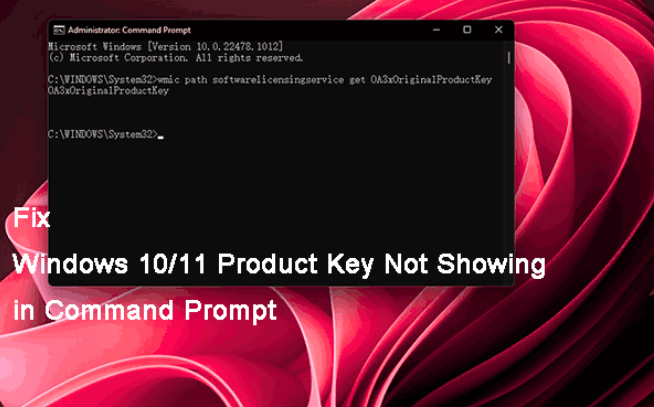
Понякога командата в CMD не дава резултат, оставяйки ви да гледате грешка или празен изход. Публикация в Microsoft Community Hub от Frederickk отбелязва проблеми, като например липса на ключ на лаптоп Lenovo. Ето защо може да се провали и как да го поправите:
Често срещани проблеми и решения
Грешка: „No OA3xOriginalProductKey Found“ (Не е намерен OA3xOriginalProductKey)
Причина: Ключът не се съхранява в BIOS/UEFI, което е често срещано при лицензи, закупени отделно, или при цифрови лицензи, свързани с вашия акаунт в Microsoft.
Решение: Проверете акаунта си в Microsoft (Settings > Accounts > Your info > Manage my Microsoft account) или потърсете в имейлите за потвърждение на покупката. Ако сте закупили физическо копие, потърсете стикер или карта.
Отказан достъп
Причина: Не сте стартирали CMD с администраторски права, което блокира достъпа до системни данни.
Решение: Затворете CMD, отворете го отново като администратор (Win + S, потърсете „cmd“, щракнете с десен бутон, „Run as administrator“ (Изпълнение като администратор)) и опитайте командата отново.
Остаряла команда
Причина: Някои системи реагират по-добре на алтернативни команди, особено ако са надградени от по-стари версии на Windows.
Решение: Опитайте `slmgr /dli` в CMD (администраторски режим), за да покажете информация за лицензирането, включително част от ключа. Ако това не успее, използвайте `slmgr /dlv` за подробни данни за лиценза, въпреки че може да покаже частичен ключ.
Получих празен изход на компютър с Windows 11, закупен отделно, но проверката в акаунта ми в Microsoft откри цифровия лиценз. Стартирането на CMD като администратор поправи грешката „отказан достъп“ при втория ми опит.
Част 3: Сигурни стратегии за архивиране: Защитете продуктовия си ключ за Windows 11 след извличането му чрез CMD
След като имате ключа си, архивирането му гарантира, че никога няма да бъдете блокирани по време на преинсталация. Тема в Microsoft Answers подчертава важността на сигурното съхранение, за да се избегнат бъдещи главоболия. Ето как да пазите ключа си в безопасност:
1. Експортиране в криптиран файл
Запазете ключа в текстов файл с Notepad, след което го криптирайте за сигурност. Отворете Notepad, поставете ключа, запазете го като „Win11Key.txt“ на работния плот, след това използвайте 7-Zip (безплатен), за да създадете ZIP архив, защитен с парола (Щракнете с десен бутон върху файла > 7-Zip > Add to archive > set password). Алтернативно, използвайте BitLocker (Щракнете с десен бутон върху файла > Properties > Advanced > Encrypt contents), ако вашата версия на Windows 11 го поддържа.
Стъпка по стъпка: Експортиране в криптиран файл
Стъпка 1: Отворете Notepad, поставете продуктовия си ключ и го запазете като „Win11Key.txt“ на работния плот.

Стъпка 2: Изтеглете 7-Zip от 7-zip.org и го инсталирайте.

Стъпка 3: Щракнете с десен бутон върху „Win11Key.txt“, изберете 7-Zip > Add to archive (Добавяне към архив), задайте силна парола и кликнете върху OK.
Стъпка 4: Запазете криптирания ZIP архив на сигурно място (напр. външен диск).
Стъпка 5: Задължително изтрийте некриптирания .txt файл, за да избегнете изтичане на информация.
2. Архивиране в облака
Съхранявайте ключа в защитена с парола облачна услуга като OneDrive или Google Drive. Създайте текстов файл с ключа, криптирайте го със 7-Zip, както е описано по-горе, след което го качете в сигурна папка. Използвайте двуфакторно удостоверяване на облачния си акаунт за допълнителна сигурност. Това поддържа ключа ви достъпен отвсякъде, както препоръчва потребител на Microsoft Community.
Стъпка по стъпка: Архивиране в облака
Стъпка 1: Създайте и криптирайте „Win11Key.txt“ с помощта на 7-Zip с парола (вижте по-горе).
Стъпка 2: Влезте в OneDrive или Google Drive и се уверете, че двуфакторното удостоверяване е активирано.

Стъпка 3: Качете криптирания ZIP архив в сигурна папка.

Стъпка 4: Проверете дали можете да получите достъп и да декриптирате файла от друго устройство.
Стъпка 5: Пазете данните за достъп до облачния си акаунт в абсолютна безопасност.
3. Физическо архивиране
Запишете ключа на хартия и го съхранявайте на сигурно място, като заключено чекмедже или сейф. Този старомоден метод избягва цифровите рискове, но не е толкова удобен. Проверете двойно точността на ключа при копиране, тъй като един-единствен грешен символ може да го направи невалиден, според съветите в Microsoft Answers.
Стъпка по стъпка: Физическо архивиране
Стъпка 1: Запишете 25-символния продуктов ключ на хартия, като проверите тройно всеки символ.
Стъпка 2: Съхранявайте листа на сигурно място (напр. сейф, заключено чекмедже).

Стъпка 3: Направете снимка на листа и я съхранявайте в криптирана облачна папка (по избор).
Стъпка 4: Дръжте местоположението в тайна и достъпно само за вас.
Стъпка 5: Проверявайте хартията всяка година, за да се уверите, че е четлива.
Криптирах ключа си със 7-Zip и го качих в OneDrive – супер лесно и сигурно. Записването му на хартия изглеждаше излишно, но се оказа полезно, когато дадох компютъра си на приятел.
Част 4: Отвъд CMD: Защо WPS Office е най-добрата алтернатива след извличането на вашия продуктов ключ за Windows 11

Скъпият MS Office
Абонаментът за Microsoft 365 от над $70 годишно и инсталацията от 4 GB натоварват системите, според оплаквания в r/software. Неговият „bloat“ (излишен софтуер) забавя компютрите, особено след повторна активация. Актуализациите досаждат постоянно, изяждайки ресурси. WPS Office, безплатен и лек, предоставя същата мощ без разходи. Това е интелигентният избор за потребители с ограничен бюджет.
WPS Office: Вградени инструменти
Инсталацията на WPS Office от 200MB—1/3 от размера на Microsoft 365—работи гладко на Windows 11, според wps.com. Неговото AI-базирано преобразуване от PDF в Word и предложенията за шаблони улесняват задачите. Безплатната версия, без реклами, работи с .docx, .xlsx, .pptx с поддръжка на макроси. След като извлякох ключа си на Lenovo от 2018 г., WPS редактира .docx от 100 страници безупречно, като AI поправи грешките във форматирането. Изтеглете WPS Office за лек работен процес – Изтеглете сега.
Лек дизайн: Само 200 MB срещу 4 GB – идеален за компютри с по-ниски спецификации.
AI синергия: Изумително преобразуване на PDF и интелигентни шаблони, които повишават ефективността.
Безплатна версия: Пълна функционалност, без досадни реклами, за разлика от Microsoft.
Изключителна съвместимост: Поддържа над 47 формата, включително и сложни макроси.

Как да се сдобиете с WPS Office
Стъпка 1: Посетете сайта
Отворете браузър и отидете на www.wps.com за сигурно изтегляне.
Стъпка 2: Изтеглете WPS
Кликнете върху „Безплатно изтегляне“, за да вземете инсталационния файл от ~200 MB.

Стъпка 3: Инсталирайте WPS
Стартирайте инсталатора, изберете език, приемете условията и кликнете върху „Инсталирай сега“.

Стъпка 4: Започнете работа
Стартирайте WPS Office от работния плот и управлявайте файловете си безпроблемно.
След като използвах CMD за възстановяване на ключа си за Windows 11 на Lenovo, инсталирах WPS Office, за да заменя раздутия Microsoft 365. Доклад от 100 страници в .docx формат се зареди моментално; AI шаблоните съкратиха времето за редактиране. Моят компютър с 4 GB RAM работеше гладко – WPS е перфектен след повторна активация.
Често задавани въпроси
В1: Мога ли да възстановя ключа си, ако CMD не го показва?
Да, проверете акаунта си в Microsoft (Settings > Accounts > Manage my Microsoft account) или имейлите за покупка. Свържете се с поддръжката на Microsoft с доказателство за покупка, ако е необходимо.
В2: Безопасно ли е да съхранявам ключа в текстов файл?
Само ако е криптиран с инструменти като 7-Zip или BitLocker – некриптираните файлове са рискови. Винаги използвайте силна парола.
В3: WPS Office поддържа ли Windows 11?
Абсолютно, той е напълно оптимизиран за Windows 11 и работи гладко във всички версии с минимални ресурси.
В4: Ами ако съм надградил от Windows 10 – нужен ли ми е ключът?
Ако е свързан с цифров лиценз във вашия акаунт в Microsoft, може да не ви е необходим ключът за повторна активация – просто влезте по време на инсталацията.
Обобщение
Научете как да намерите продуктовия ключ за Windows 11 с помощта на cmd с прости команди за извличане на лицензния ключ за Windows 11 чрез командния ред. Отстранете грешки като „no key found“ или проблеми с достъпа, за да възстановите продуктовия ключ за Windows 11 с cmd. Архивирайте го сигурно с криптирани файлове, в облака или на хартия. Преминете към WPS Office – безплатна, задвижвана от AI алтернатива на Microsoft 365 – за лек и мощен работен процес след повторна активация.

'%3e%3cpath%20d='M19.9911%204.11386V6.471H18.5894C18.0775%206.471%2017.7322%206.57814%2017.5536%206.79243C17.3751%207.00671%2017.2858%207.32814%2017.2858%207.75671V9.44421H19.9019L19.5536%2012.0871H17.2858V18.8639H14.5536V12.0871H12.2769V9.44421H14.5536V7.49779C14.5536%206.39064%2014.8632%205.53201%2015.4822%204.92189C16.1013%204.31177%2016.9257%204.00671%2017.9554%204.00671C18.8304%204.00671%2019.509%204.04243%2019.9911%204.11386Z'%20fill='%23333333'/%3e%3c/g%3e%3cdefs%3e%3cclipPath%20id='clip0_2938_8199'%3e%3crect%20width='16'%20height='16'%20fill='white'%20transform='translate(8%204.00671)'/%3e%3c/clipPath%3e%3c/defs%3e%3c/svg%3e)
'%3e%3cpath%20d='M17.5237%2010.7813L23.4811%204H22.0699L16.8949%209.88693L12.7648%204H8L14.2469%2012.9029L8%2020.0133H9.4112L14.8725%2013.7952L19.2352%2020.0133H24M9.92053%205.04213H12.0885L22.0688%2019.0224H19.9003'%20fill='%23333333'/%3e%3c/g%3e%3cdefs%3e%3cclipPath%20id='clip0_2938_8200'%3e%3crect%20width='16'%20height='16.0134'%20fill='white'%20transform='translate(8%204)'/%3e%3c/clipPath%3e%3c/defs%3e%3c/svg%3e)


