

'%3e%3cpath%20d='M8%200C12.4183%200%2016%203.58172%2016%208C16%2012.4183%2012.4183%2016%208%2016C3.58172%2016%200%2012.4183%200%208C0%203.58172%203.58172%200%208%200ZM11.6162%204.38379C11.2257%203.99337%2010.5927%203.99338%2010.2021%204.38379L8%206.58594L5.79785%204.38379C5.40732%203.99334%204.77429%203.99329%204.38379%204.38379C3.99331%204.77429%203.99335%205.40733%204.38379%205.79785L6.58594%208L4.38379%2010.2021C3.99348%2010.5927%203.99341%2011.2257%204.38379%2011.6162C4.77426%2012.0066%205.40734%2012.0065%205.79785%2011.6162L8%209.41406L10.2021%2011.6162C10.5927%2012.0066%2011.2257%2012.0067%2011.6162%2011.6162C12.0067%2011.2257%2012.0066%2010.5927%2011.6162%2010.2021L9.41406%208L11.6162%205.79785C12.0066%205.40735%2012.0066%204.77429%2011.6162%204.38379Z'%20fill='%23080E17'%20fill-opacity='0.46'/%3e%3c/g%3e%3cdefs%3e%3cclipPath%20id='clip0_3761_713'%3e%3crect%20width='16'%20height='16'%20fill='white'/%3e%3c/clipPath%3e%3c/defs%3e%3c/svg%3e)




'%3e%3cpath%20fill-rule='evenodd'%20clip-rule='evenodd'%20d='M21.4999%2010.9993C21.4999%205.20009%2016.7986%200.498901%2010.9993%200.498901C5.19994%200.498901%200.498657%205.20009%200.498657%2010.9993C0.498657%2016.2404%204.33858%2020.5844%209.35855%2021.3722V14.0346H6.69238V10.9993H9.35855V8.68594C9.35855%206.05427%2010.9262%204.60062%2013.3248%204.60062C14.4736%204.60062%2015.6753%204.80571%2015.6753%204.80571V7.38979H14.3512C13.0468%207.38979%2012.64%208.19921%2012.64%209.0296V10.9993H15.5523L15.0867%2014.0346H12.64V21.3722C17.66%2020.5844%2021.4999%2016.2404%2021.4999%2010.9993Z'%20fill='%231568EA'/%3e%3c/g%3e%3c/svg%3e)


'%3e%3cpath%20d='M2.42045%2022.1876H6.31818V12.7217L0.75%208.54553V20.5171C0.75%2021.4414%201.49892%2022.1876%202.42045%2022.1876Z'%20fill='%234285F4'/%3e%3cpath%20d='M19.682%2022.1876H23.5797C24.5041%2022.1876%2025.2502%2021.4387%2025.2502%2020.5171V8.54553L19.682%2012.7217'%20fill='%2334A853'/%3e%3cpath%20d='M19.682%205.48293V12.7216L25.2502%208.54543V6.31816C25.2502%204.25236%2022.8921%203.07469%2021.2411%204.31361'%20fill='%23FBBC04'/%3e%3cpath%20d='M6.31824%2012.7217V5.48303L13.0001%2010.4944L19.6819%205.48303V12.7217L13.0001%2017.733'%20fill='%23EA4335'/%3e%3cpath%20d='M0.75%206.31816V8.54543L6.31818%2012.7216V5.48293L4.75909%204.31361C3.10534%203.07469%200.75%204.25236%200.75%206.31816Z'%20fill='%23C5221F'/%3e%3c/g%3e%3cdefs%3e%3cclipPath%20id='clip0_2954_7305'%3e%3crect%20width='24.5'%20height='18.375'%20fill='white'%20transform='translate(0.75%203.8125)'/%3e%3c/clipPath%3e%3c/defs%3e%3c/svg%3e)


PDF файловете запазват форматирането си непроменено и изглеждат еднакво на всяко устройство — идеално за споделяне, печат и официално подаване на документи. Google Docs ви позволява да конвертирате Word файлове в PDF за секунди, без да е необходим допълнителен софтуер.
В това ръководство ще научите два лесни начина да превърнете Word документ в PDF директно чрез Google Docs.
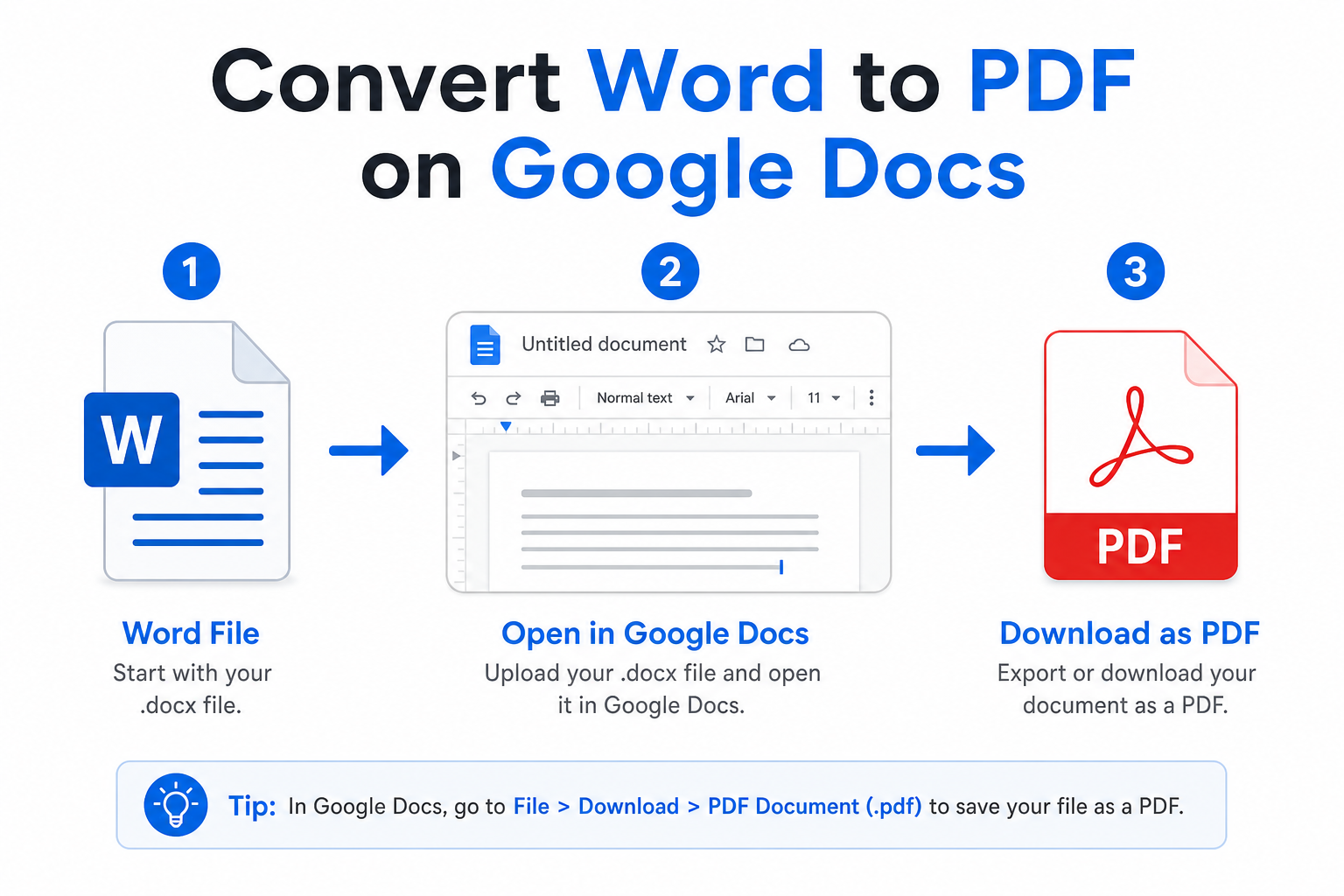
Бърз отговор: Качете вашия Word файл в Google Drive, отворете го в Google Docs, след което кликнете върху Файл → Изтегляне → PDF документ (.pdf).
Защо да конвертирате Word в PDF чрез Google Docs?
Конвертирането чрез Google Docs ви дава четири практични предимства за ежедневната работа:
Без допълнителен софтуер — Всичко необходимо е вградено в Google Workspace.
Стабилно форматиране — Таблиците, изображенията и оформлението остават непокътнати в експортирания PDF файл.
Облачна синхронизация — Съхранявайте и управлявайте конвертираните файлове директно в Google Drive.
Напълно безплатно — Работи както за лични, така и за бизнес нужди без никакви разходи.
Преди да започнете
Качете вашия .doc или .docx файл в Google Drive, след което го отворете с Google Docs. След като файлът се зареди, сте готови да го експортирате.


Метод 1: Директно експортиране в PDF (най-бързият начин)
Използвайте този метод, когато сте приключили с редактирането на документа в Google Docs и искате да го изтеглите като PDF.
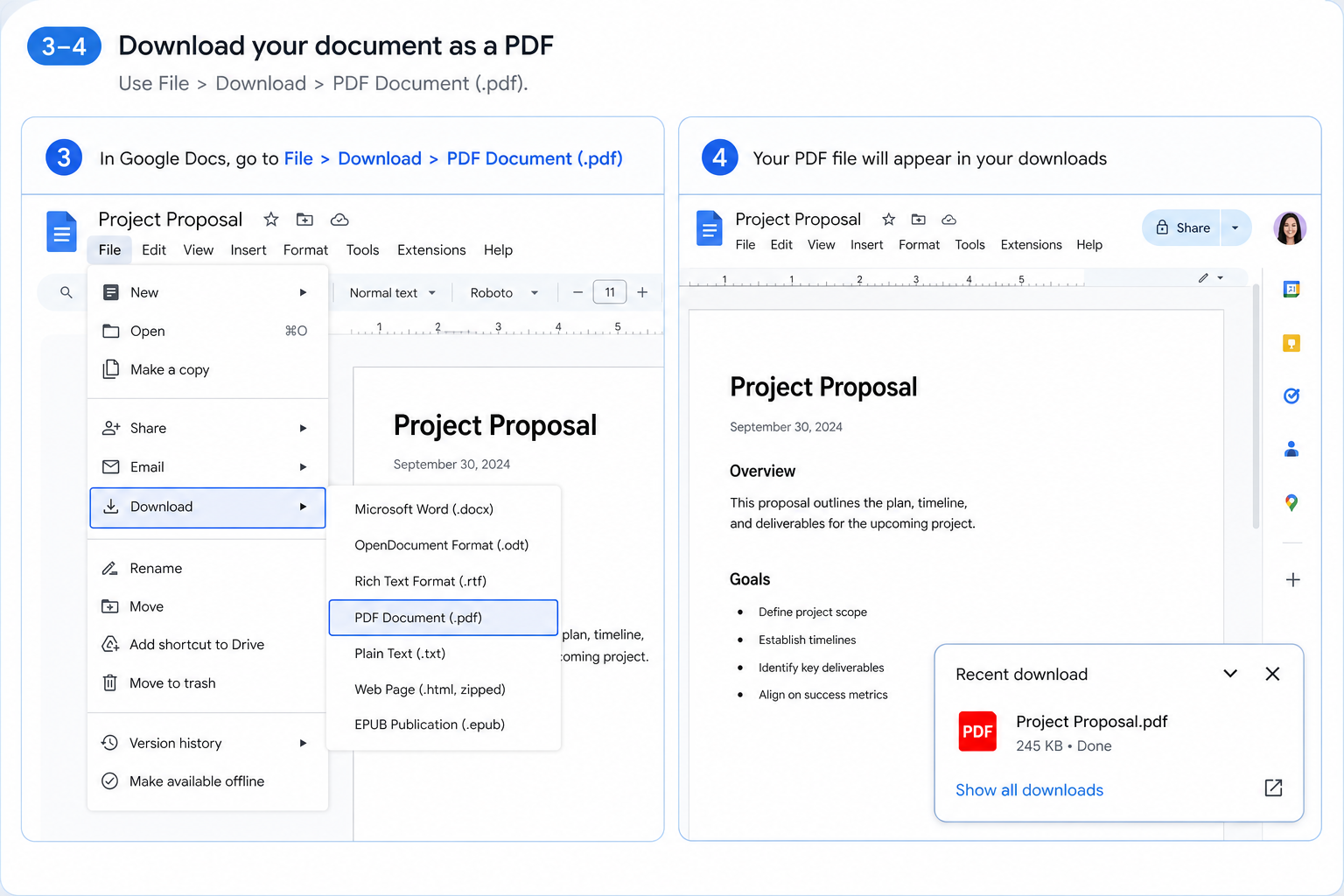
Отворете вашия Word файл в Google Docs.
Кликнете върху Файл в горната лента с менюта.
Изберете Изтегляне → PDF документ (.pdf).
PDF файлът се запазва автоматично в папката за изтегляния по подразбиране на вашия компютър.
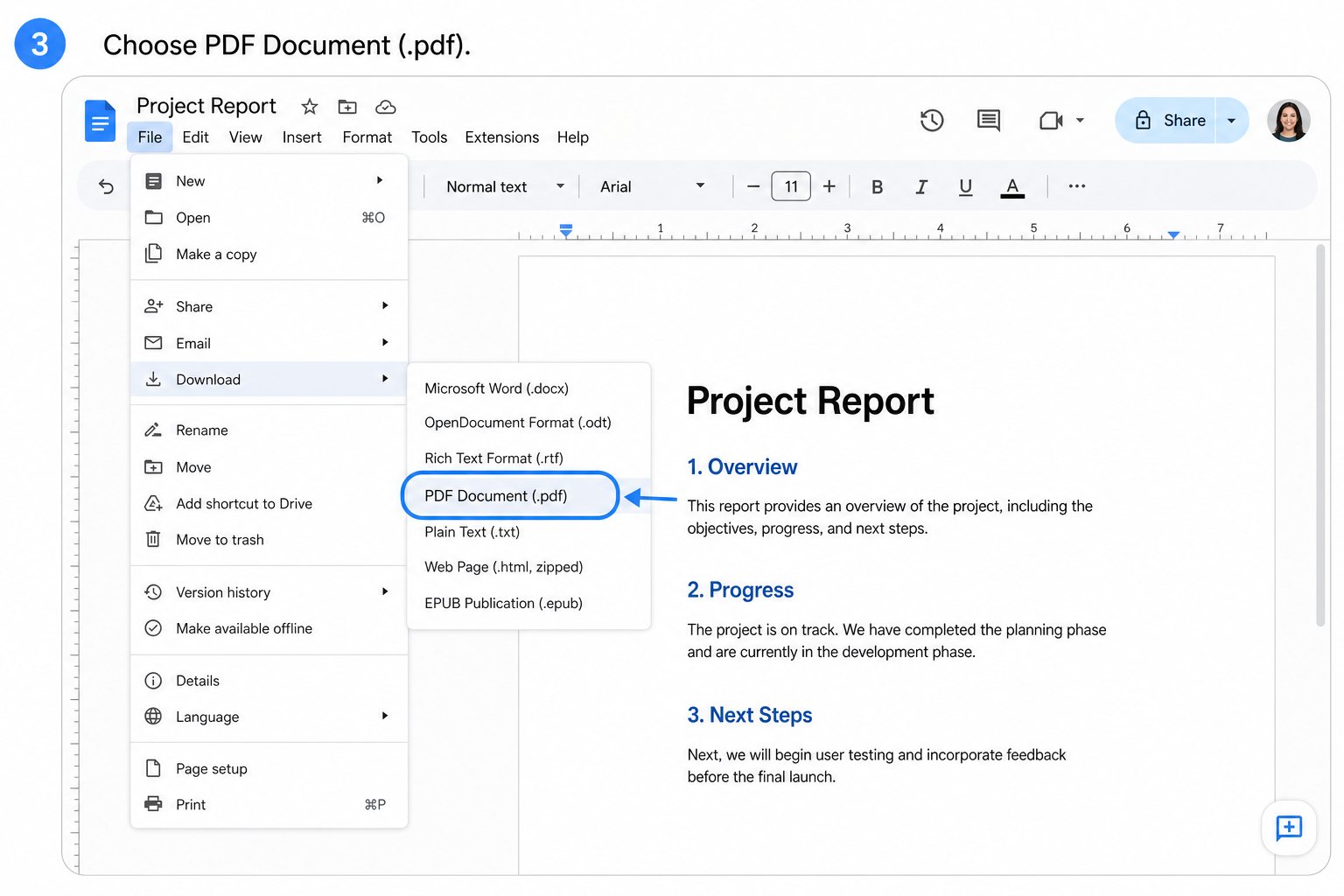
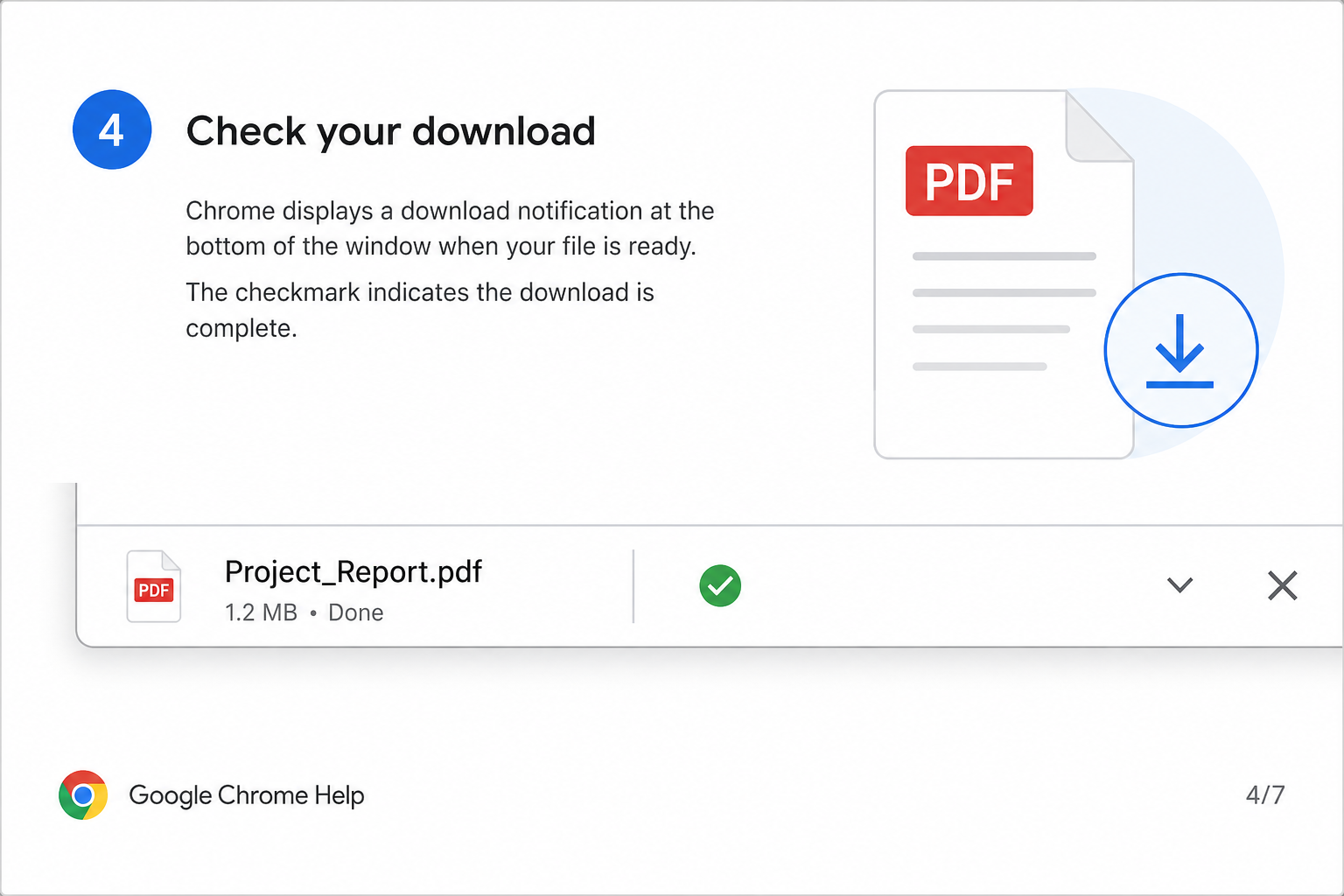
Най-добро за: Документи, които вече сте редактирали или прегледали в Google Docs.
Метод 2: Конвертиране без редактиране
Нуждаете се от бързо конвертиране без промени? Пропуснете стъпката с редактирането и експортирайте направо от Google Drive.
Намерете вашия Word файл в Google Drive.
Кликнете с десния бутон върху файла и изберете Отваряне с → Google Docs.
След като файлът се зареди, кликнете върху Файл → Изтегляне → PDF документ (.pdf).
Запазете изтегления PDF файл на желаното от вас място.
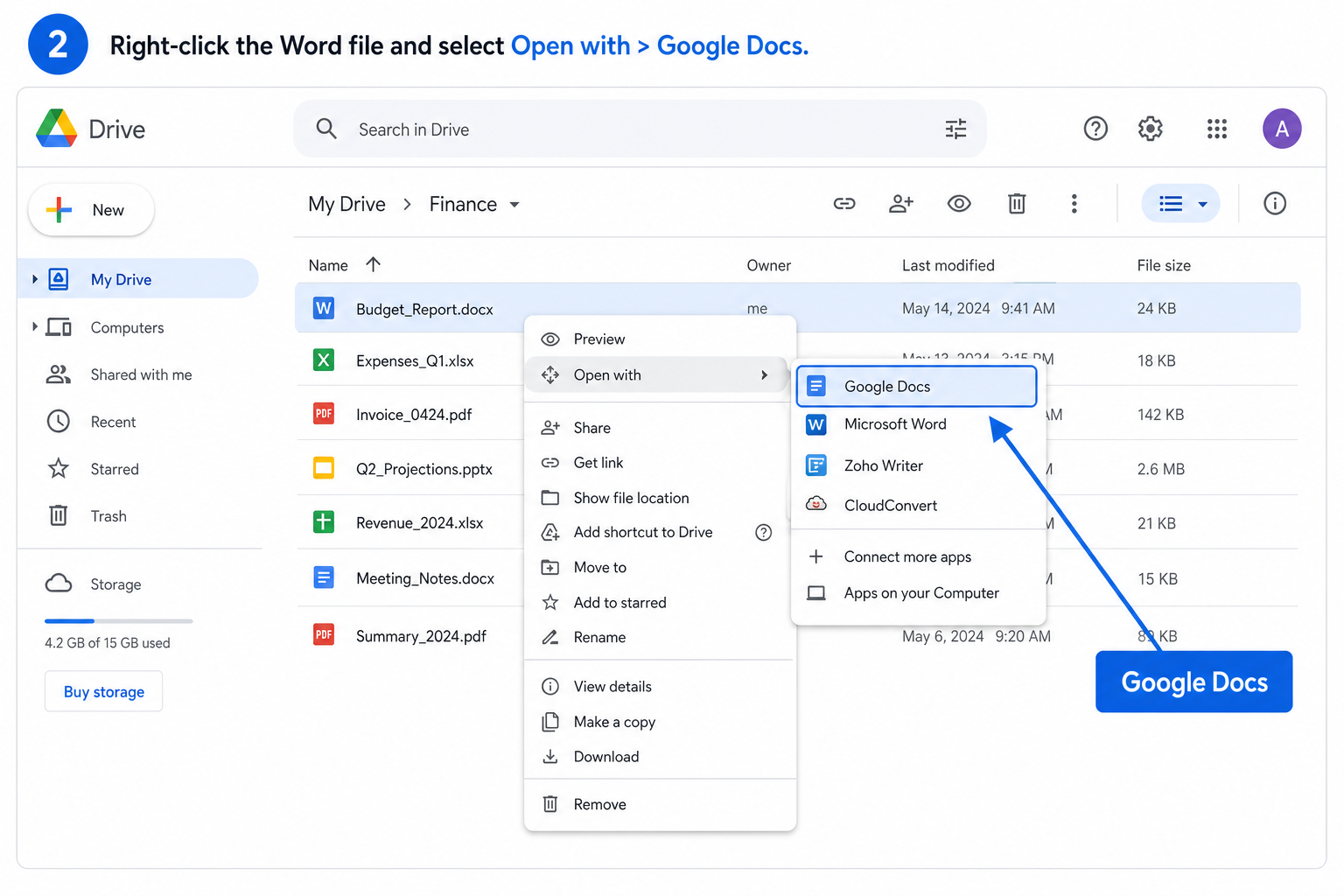
Най-добро за: Конвертиране с един клик, когато не се налага предварително да редактирате съдържанието.
Практични съвети
Прегледайте преди експортиране — Превъртете през документа, за да откриете евентуални проблеми с изображения или размествания в оформлението.
Придържайте се към стандартни шрифтове — Arial, Times New Roman и Calibri се експортират чисто; персонализираните шрифтове може да не се визуализират правилно.
Предвидете допълнително време за големи файлове — Зареждането и изтеглянето на обемни документи с много изображения може да отнеме повече време.
Съхранявайте PDF файловете в Google Drive — Качете експортирания файл обратно в Google Drive за по-лесно споделяне и екипен достъп.
Често задавани въпроси (ЧЗВ)
Ще промени ли Google Docs оригиналния ми Word файл?
Не. Google Docs създава отделно копие за редактиране. Вашият оригинален .docx файл в Google Drive остава непокътнат.
Мога ли да конвертирам Word файл, защитен с парола?
Не. Премахнете паролата, преди да качите файла в Google Drive. Google Docs не може да отваря криптирани Word документи.
Защо експортираният ми PDF файл изглежда с развалено форматиране?
Обикновено причината се крие в персонализирани шрифтове, сложни оформления или настройки на страницата, които Google Docs не поддържа напълно. Опростете документа, преминете към стандартни шрифтове и го прегледайте преди изтегляне.
Заключение
Конвертирането на Word в PDF чрез Google Docs е безплатно, бързо и надеждно решение за ежедневната офис работа. Експортирайте редактиран документ чрез Метод 1 или конвертирайте необработен файл с няколко клика чрез Метод 2.
И в двата случая ще получите безупречен PDF файл, който е лесен за споделяне, печат и подаване — без да инсталирате нищо допълнително.
Предпочитате да продължите редактирането в облака вместо да експортирате? Научете как да конвертирате Word документ в Google Doc за сътрудничество в реално време и автоматично запазване в облака.
Използвайте Word, Excel и PPT БЕЗПЛАТНО

'%3e%3cpath%20d='M19.9911%204.11386V6.471H18.5894C18.0775%206.471%2017.7322%206.57814%2017.5536%206.79243C17.3751%207.00671%2017.2858%207.32814%2017.2858%207.75671V9.44421H19.9019L19.5536%2012.0871H17.2858V18.8639H14.5536V12.0871H12.2769V9.44421H14.5536V7.49779C14.5536%206.39064%2014.8632%205.53201%2015.4822%204.92189C16.1013%204.31177%2016.9257%204.00671%2017.9554%204.00671C18.8304%204.00671%2019.509%204.04243%2019.9911%204.11386Z'%20fill='%23333333'/%3e%3c/g%3e%3cdefs%3e%3cclipPath%20id='clip0_2938_8199'%3e%3crect%20width='16'%20height='16'%20fill='white'%20transform='translate(8%204.00671)'/%3e%3c/clipPath%3e%3c/defs%3e%3c/svg%3e)
'%3e%3cpath%20d='M17.5237%2010.7813L23.4811%204H22.0699L16.8949%209.88693L12.7648%204H8L14.2469%2012.9029L8%2020.0133H9.4112L14.8725%2013.7952L19.2352%2020.0133H24M9.92053%205.04213H12.0885L22.0688%2019.0224H19.9003'%20fill='%23333333'/%3e%3c/g%3e%3cdefs%3e%3cclipPath%20id='clip0_2938_8200'%3e%3crect%20width='16'%20height='16.0134'%20fill='white'%20transform='translate(8%204)'/%3e%3c/clipPath%3e%3c/defs%3e%3c/svg%3e)


