

'%3e%3cpath%20d='M8%200C12.4183%200%2016%203.58172%2016%208C16%2012.4183%2012.4183%2016%208%2016C3.58172%2016%200%2012.4183%200%208C0%203.58172%203.58172%200%208%200ZM11.6162%204.38379C11.2257%203.99337%2010.5927%203.99338%2010.2021%204.38379L8%206.58594L5.79785%204.38379C5.40732%203.99334%204.77429%203.99329%204.38379%204.38379C3.99331%204.77429%203.99335%205.40733%204.38379%205.79785L6.58594%208L4.38379%2010.2021C3.99348%2010.5927%203.99341%2011.2257%204.38379%2011.6162C4.77426%2012.0066%205.40734%2012.0065%205.79785%2011.6162L8%209.41406L10.2021%2011.6162C10.5927%2012.0066%2011.2257%2012.0067%2011.6162%2011.6162C12.0067%2011.2257%2012.0066%2010.5927%2011.6162%2010.2021L9.41406%208L11.6162%205.79785C12.0066%205.40735%2012.0066%204.77429%2011.6162%204.38379Z'%20fill='%23080E17'%20fill-opacity='0.46'/%3e%3c/g%3e%3cdefs%3e%3cclipPath%20id='clip0_3761_713'%3e%3crect%20width='16'%20height='16'%20fill='white'/%3e%3c/clipPath%3e%3c/defs%3e%3c/svg%3e)




'%3e%3cpath%20fill-rule='evenodd'%20clip-rule='evenodd'%20d='M21.4999%2010.9993C21.4999%205.20009%2016.7986%200.498901%2010.9993%200.498901C5.19994%200.498901%200.498657%205.20009%200.498657%2010.9993C0.498657%2016.2404%204.33858%2020.5844%209.35855%2021.3722V14.0346H6.69238V10.9993H9.35855V8.68594C9.35855%206.05427%2010.9262%204.60062%2013.3248%204.60062C14.4736%204.60062%2015.6753%204.80571%2015.6753%204.80571V7.38979H14.3512C13.0468%207.38979%2012.64%208.19921%2012.64%209.0296V10.9993H15.5523L15.0867%2014.0346H12.64V21.3722C17.66%2020.5844%2021.4999%2016.2404%2021.4999%2010.9993Z'%20fill='%231568EA'/%3e%3c/g%3e%3c/svg%3e)


'%3e%3cpath%20d='M2.42045%2022.1876H6.31818V12.7217L0.75%208.54553V20.5171C0.75%2021.4414%201.49892%2022.1876%202.42045%2022.1876Z'%20fill='%234285F4'/%3e%3cpath%20d='M19.682%2022.1876H23.5797C24.5041%2022.1876%2025.2502%2021.4387%2025.2502%2020.5171V8.54553L19.682%2012.7217'%20fill='%2334A853'/%3e%3cpath%20d='M19.682%205.48293V12.7216L25.2502%208.54543V6.31816C25.2502%204.25236%2022.8921%203.07469%2021.2411%204.31361'%20fill='%23FBBC04'/%3e%3cpath%20d='M6.31824%2012.7217V5.48303L13.0001%2010.4944L19.6819%205.48303V12.7217L13.0001%2017.733'%20fill='%23EA4335'/%3e%3cpath%20d='M0.75%206.31816V8.54543L6.31818%2012.7216V5.48293L4.75909%204.31361C3.10534%203.07469%200.75%204.25236%200.75%206.31816Z'%20fill='%23C5221F'/%3e%3c/g%3e%3cdefs%3e%3cclipPath%20id='clip0_2954_7305'%3e%3crect%20width='24.5'%20height='18.375'%20fill='white'%20transform='translate(0.75%203.8125)'/%3e%3c/clipPath%3e%3c/defs%3e%3c/svg%3e)


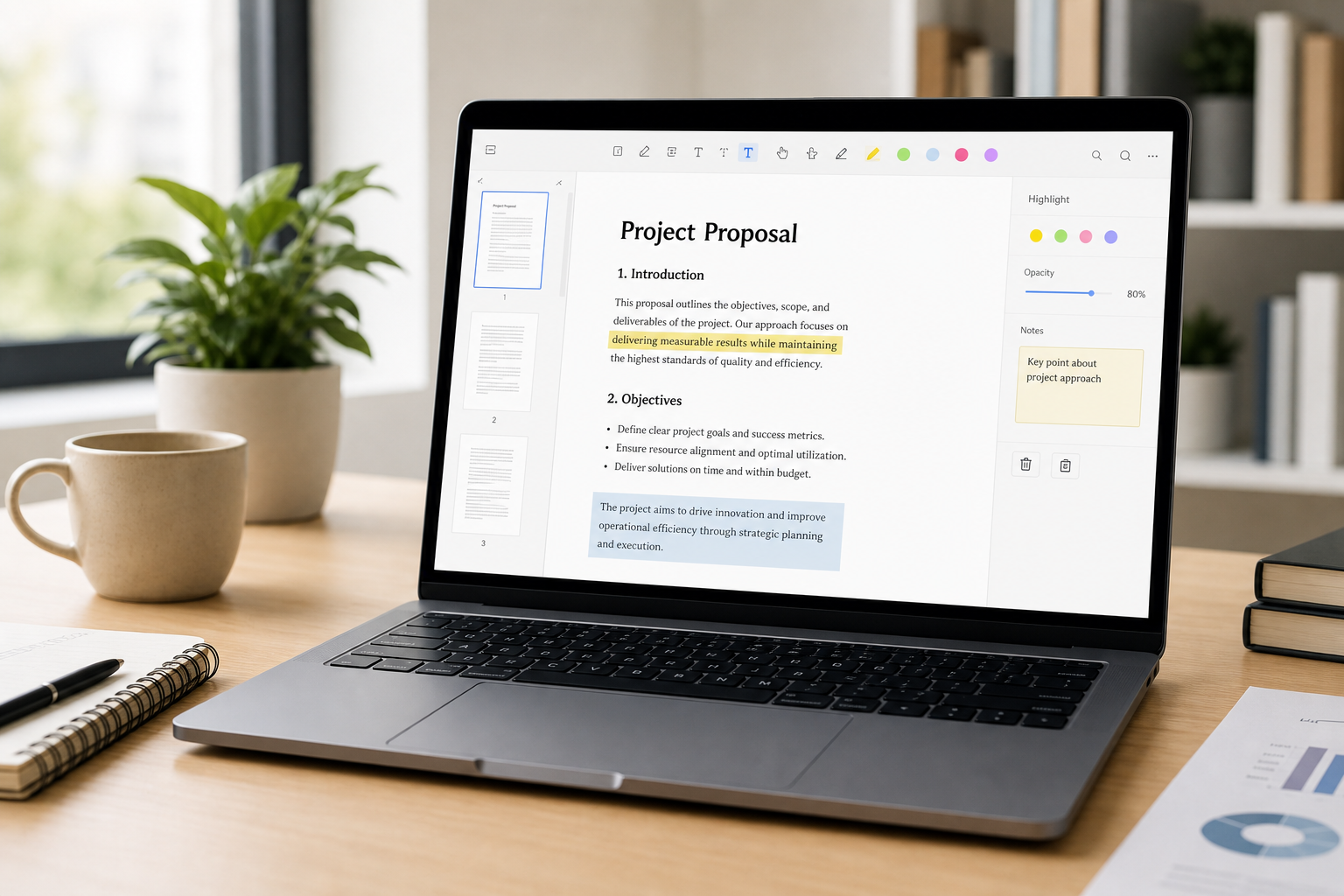
Независимо дали попълвате формуляр, поправяте печатна грешка в договор или конвертирате учебни записки, надеждният PDF редактор може да ви спести часове. Много хора търсят candy pdf editor, тъй като PDF Candy се открива лесно и може да бъде изпробван бързо. В това ръководство ще ви представим PDF Candy.
Какво представлява PDF Candy?
PDF Candy е многофункционален набор от PDF инструменти, създаден от Icecream Apps. Той е фокусиран върху най-често срещаните задачи с PDF: редактиране, конвертиране, обединяване, разделяне, компресиране, подписване и други. Можете да го използвате по два основни начина:
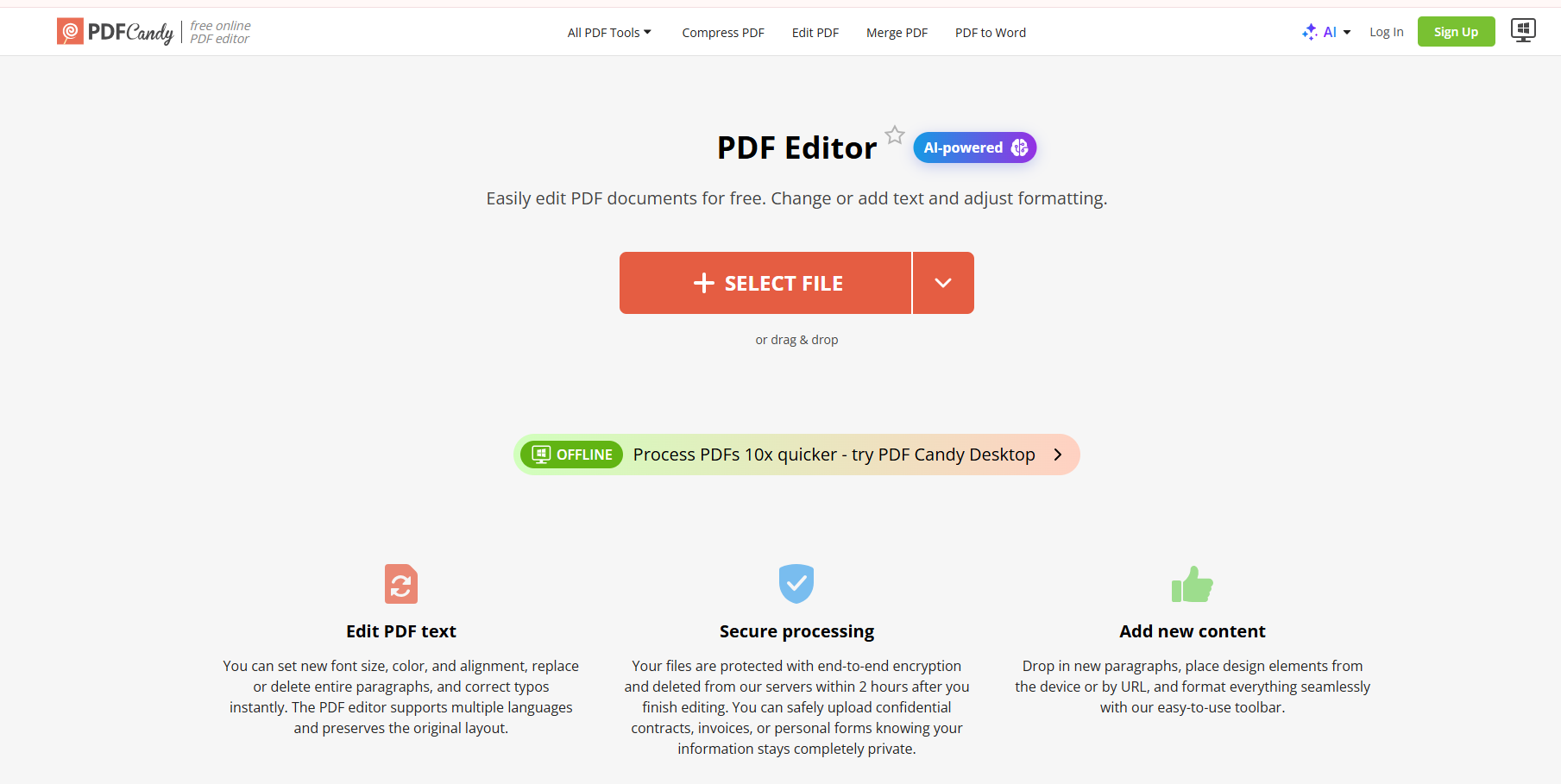
Онлайн: инструменти за браузър на pdfcandy.com, включително безплатен PDF редактор с AI асистент за добавяне или промяна на текст, анотации, изображения и подписи.
Настолна версия: PDF Candy Desktop за Windows (наличен и в Microsoft Store) с десетки локални инструменти за конвертиране, управление на страници, OCR и пакетна обработка.
Накратко, PDF Candy се позиционира като универсален набор от инструменти от типа „избираш и получаваш“: избирате задача, обработвате файла и изтегляте резултата – без да се нуждаете от пълен офис пакет.
Как да редактирате PDF с Candy PDF
1. Онлайн редактиране на PDF (препоръчва се за бързи задачи)
Онлайн редакторът е най-бързият начин за леки корекции. Типичният работен процес на страницата за Редактиране на PDF изглежда така:
Отворете Candy PDF във вашия браузър.
Качете файл от устройството си или го извлечете от облачно хранилище, като Google Drive или Dropbox.
Редактирайте в браузъра: променете или добавете текст (размер на шрифта, цвят, подравняване), маркирайте или анотирайте, вмъквайте изображения, добавете ръкописен/напечатан/качен подпис и завъртайте, изтривайте или пренареждайте страници.
Щракнете върху Експортиране (Export) и след това изтеглете обновения PDF файл.

Онлайн редактиране на PDF
2. Офлайн / настолно редактиране
Ако предпочитате да не качвате файлове – или имате нужда от многократна локална работа – инсталирайте PDF Candy Desktop от Microsoft Store или от страницата за изтегляне на Icecream Apps. След инсталацията:
Стартирайте приложението и изберете инструмент (редактиране, конвертиране, обединяване/разделяне, компресиране, OCR и други).
Изберете един или повече локални PDF файлове и изпълнете задачата на вашия компютър.
Използвайте пакетната обработка, когато имате много сходни файлове за конвертиране или организиране.
Настолната версия е полезна за поверителни документи и офлайн работни процеси, въпреки че безплатният пробен период може да ограничи броя на операциите, които можете да извършите, преди да се наложи надграждане.


Плюсове и минуси на PDF Candy: Онлайн срещу Настолна версия
Ето практично паралелно сравнение на двете опции на PDF Candy:
| Критерий | Онлайн (Уеб) | Настолна версия (Офлайн) |
|---|---|---|
| Лекота на използване | Без инсталация; отваряте страницата и качвате | Изисква инсталация; познат потребителски интерфейс за Windows |
| Обхват на функциите | Отличен за бързи задачи по редактиране, анотиране, подписване и конвертиране | По-богат локален набор от инструменти (~35 инструмента), OCR, пакетни задачи |
| Скорост на обработка | Зависи от размера на файла и опашката на сървъра | Работи локално; често по-стабилен при повтарящи се задачи |
| Поверителност и сигурност | Файловете отиват в облака (криптирани; автоматично се изтриват след кратък период) | Файловете остават на вашето устройство – по-добър вариант за поверителни PDF файлове |
| Ограничения на безплатния план | Ограничения за размер на файла / на час (напр. ~50 MB безплатно) | Пробната версия може да ограничи безплатните операции; Pro отключва пълната функционалност |
Изводът за PDF Candy: онлайн candy pdf editor е удобен за еднократни редакции; настолното приложение е по-добро, когато се нуждаете от офлайн контрол или пакетна обработка. Нито едно от двете не замества пълноценното работно пространство за документи, ако ви се налага да редактирате PDF файлове всеки ден наред с Word, Excel и презентации.
Най-добрата алтернатива на PDFFiller PDF Editor: WPS Office
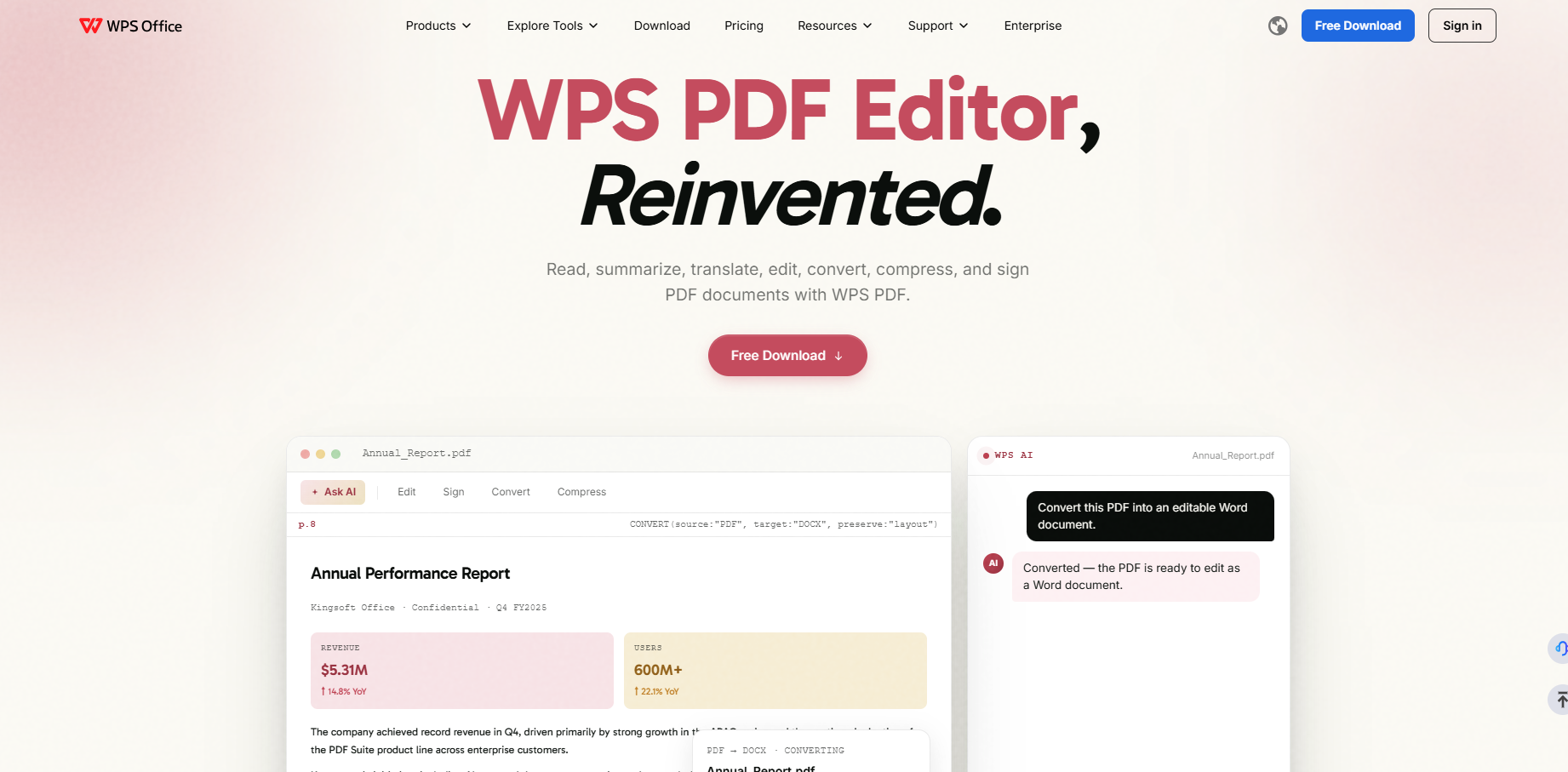
Ако работата ви с PDF файлове е честа – или имате нужда от по-задълбочени редакции от „добавяне на ред и експортиране“ – обмислете WPS PDF. Той е вграден като част от пакета WPS Office, така че редактирането на PDF се намира на едно място с Writer, Spreadsheet и Presentation, вместо да съществува като отделен сайт за конвертиране.
Ключови предимства, които имат значение в реалните офис работни процеси:
Дълбоко редактиране на PDF подобно на Word: преработвайте текста и оформлението по-обстойно, когато бързата онлайн корекция не е достатъчна.
Пълна екосистема за офиса: конвертирайте PDF в Word/Excel/PPT, след което продължете да редактирате в същия пакет, без да превключвате между различни уебсайтове.
Четене с поддръжка на AI: резюмирайте дълги доклади, превеждайте съдържание, обяснявайте избран текст и разговаряйте с PDF файла, за да намирате отговорите по-бързо.
Ежедневен набор от PDF инструменти: компресирайте, обединявайте/разделяйте, подписвайте електронно, използвайте OCR и споделяйте с коментари – плюс работни процеси на различни устройства за работа, която не се изчерпва с „качваш веднъж и приключваш“.
По-подходящ за многократна употреба: когато безплатните ограничения, опашките или еднотипните задачи на PDF Candy ви забавят, WPS е проектиран за непрекъсната работа с документи.
Това не означава, че PDF Candy е безполезен. За бърз подпис или малка поправка на текст в браузъра той все още може да е достатъчен. Но за студенти, фрийлансъри и екипи, които ежедневно работят с PDF файлове, WPS обикновено осигурява по-безпроблемно дългосрочно изживяване.


'%3e%3cpath%20d='M19.9911%204.11386V6.471H18.5894C18.0775%206.471%2017.7322%206.57814%2017.5536%206.79243C17.3751%207.00671%2017.2858%207.32814%2017.2858%207.75671V9.44421H19.9019L19.5536%2012.0871H17.2858V18.8639H14.5536V12.0871H12.2769V9.44421H14.5536V7.49779C14.5536%206.39064%2014.8632%205.53201%2015.4822%204.92189C16.1013%204.31177%2016.9257%204.00671%2017.9554%204.00671C18.8304%204.00671%2019.509%204.04243%2019.9911%204.11386Z'%20fill='%23333333'/%3e%3c/g%3e%3cdefs%3e%3cclipPath%20id='clip0_2938_8199'%3e%3crect%20width='16'%20height='16'%20fill='white'%20transform='translate(8%204.00671)'/%3e%3c/clipPath%3e%3c/defs%3e%3c/svg%3e)
'%3e%3cpath%20d='M17.5237%2010.7813L23.4811%204H22.0699L16.8949%209.88693L12.7648%204H8L14.2469%2012.9029L8%2020.0133H9.4112L14.8725%2013.7952L19.2352%2020.0133H24M9.92053%205.04213H12.0885L22.0688%2019.0224H19.9003'%20fill='%23333333'/%3e%3c/g%3e%3cdefs%3e%3cclipPath%20id='clip0_2938_8200'%3e%3crect%20width='16'%20height='16.0134'%20fill='white'%20transform='translate(8%204)'/%3e%3c/clipPath%3e%3c/defs%3e%3c/svg%3e)


