

'%3e%3cpath%20d='M8%200C12.4183%200%2016%203.58172%2016%208C16%2012.4183%2012.4183%2016%208%2016C3.58172%2016%200%2012.4183%200%208C0%203.58172%203.58172%200%208%200ZM11.6162%204.38379C11.2257%203.99337%2010.5927%203.99338%2010.2021%204.38379L8%206.58594L5.79785%204.38379C5.40732%203.99334%204.77429%203.99329%204.38379%204.38379C3.99331%204.77429%203.99335%205.40733%204.38379%205.79785L6.58594%208L4.38379%2010.2021C3.99348%2010.5927%203.99341%2011.2257%204.38379%2011.6162C4.77426%2012.0066%205.40734%2012.0065%205.79785%2011.6162L8%209.41406L10.2021%2011.6162C10.5927%2012.0066%2011.2257%2012.0067%2011.6162%2011.6162C12.0067%2011.2257%2012.0066%2010.5927%2011.6162%2010.2021L9.41406%208L11.6162%205.79785C12.0066%205.40735%2012.0066%204.77429%2011.6162%204.38379Z'%20fill='%23080E17'%20fill-opacity='0.46'/%3e%3c/g%3e%3cdefs%3e%3cclipPath%20id='clip0_3761_713'%3e%3crect%20width='16'%20height='16'%20fill='white'/%3e%3c/clipPath%3e%3c/defs%3e%3c/svg%3e)




'%3e%3cpath%20fill-rule='evenodd'%20clip-rule='evenodd'%20d='M21.4999%2010.9993C21.4999%205.20009%2016.7986%200.498901%2010.9993%200.498901C5.19994%200.498901%200.498657%205.20009%200.498657%2010.9993C0.498657%2016.2404%204.33858%2020.5844%209.35855%2021.3722V14.0346H6.69238V10.9993H9.35855V8.68594C9.35855%206.05427%2010.9262%204.60062%2013.3248%204.60062C14.4736%204.60062%2015.6753%204.80571%2015.6753%204.80571V7.38979H14.3512C13.0468%207.38979%2012.64%208.19921%2012.64%209.0296V10.9993H15.5523L15.0867%2014.0346H12.64V21.3722C17.66%2020.5844%2021.4999%2016.2404%2021.4999%2010.9993Z'%20fill='%231568EA'/%3e%3c/g%3e%3c/svg%3e)


'%3e%3cpath%20d='M2.42045%2022.1876H6.31818V12.7217L0.75%208.54553V20.5171C0.75%2021.4414%201.49892%2022.1876%202.42045%2022.1876Z'%20fill='%234285F4'/%3e%3cpath%20d='M19.682%2022.1876H23.5797C24.5041%2022.1876%2025.2502%2021.4387%2025.2502%2020.5171V8.54553L19.682%2012.7217'%20fill='%2334A853'/%3e%3cpath%20d='M19.682%205.48293V12.7216L25.2502%208.54543V6.31816C25.2502%204.25236%2022.8921%203.07469%2021.2411%204.31361'%20fill='%23FBBC04'/%3e%3cpath%20d='M6.31824%2012.7217V5.48303L13.0001%2010.4944L19.6819%205.48303V12.7217L13.0001%2017.733'%20fill='%23EA4335'/%3e%3cpath%20d='M0.75%206.31816V8.54543L6.31818%2012.7216V5.48293L4.75909%204.31361C3.10534%203.07469%200.75%204.25236%200.75%206.31816Z'%20fill='%23C5221F'/%3e%3c/g%3e%3cdefs%3e%3cclipPath%20id='clip0_2954_7305'%3e%3crect%20width='24.5'%20height='18.375'%20fill='white'%20transform='translate(0.75%203.8125)'/%3e%3c/clipPath%3e%3c/defs%3e%3c/svg%3e)


Při práci s dokumenty jsem se často setkal s potřebou převést obyčejné textové soubory (.txt) na formát PDF, který je profesionálnější a lépe akceptovaný. Ať už se jedná o pracovní zprávy, prezentace nebo osobní projekty, převod souborů TXT na PDF udržuje obsah přehledný a profesionální, s jistotou zachování formátování, bezpečnosti a snadného sdílení. V tomto článku vás provedu kroky, jak převést soubor TXT na PDF, a ukážu, proč může být tento převod pro vaši práci užitečný.
Proč převádět TXT na PDF?
Možná se ptáte, proč byste měli převádět jednoduchý textový soubor na něco složitějšího, jako je PDF. Zatímco soubor TXT je skvělý pro ukládání surového, neformátovaného textu, PDF má mnoho výhod, které ho činí univerzálnějším pro profesionální použití. Zde je několik důvodů, proč byste měli převést své soubory TXT na PDF:
Zachování rozvržení a formátování: Na rozdíl od formátu TXT, PDF udržuje rozvržení, písma a formátování napříč zařízeními a platformami. To znamená, že váš dokument bude vypadat stejně bez ohledu na zařízení, na kterém je otevřen.
Profesionální vzhled a dojem: Protože PDF podporuje obrázky, tabulky a další multimediální prvky, je ideální pro formální dokumenty, obchodní zprávy nebo prezentace. PDF vypadá mnohem profesionálněji ve srovnání s jednoduchým souborem TXT.
Univerzálnost: PDF je snadno přístupný bez komplikací, bez ohledu na zařízení. Na rozdíl od souborů TXT, které mohou vypadat odlišně v závislosti na použitém softwaru, PDF zůstává konzistentní napříč zařízeními a operačními systémy.
Bezpečnost: Bezpečnost je důležitá, protože dokumenty PDF mohou být šifrovány nebo chráněny heslem, což soubory TXT nenabízejí.
Snadné sdílení a tisk: PDF je široce používán v akademickém i obchodním prostředí díky své kompatibilitě s e-mailem a tiskovými systémy. Sdílení nebo tisk PDF je velmi jednoduchý proces.
Převod TXT na PDF: Kroky
Nyní, když chápeme, proč je převod z TXT na PDF cenný, pojďme prozkoumat způsoby, jak toho dosáhnout. V této části vám ukážu tři jednoduché způsoby, jak změnit své soubory .txt na .pdf, přičemž jednou z možností je WPS Office. Začněme!
Metoda 1: Převod dokumentu z .TXT na PDF pomocí WPS Office
WPS Office je integrovaný kancelářský balík nabízející nejjednodušší a nejúčinnější způsob, jak převést TXT na PDF. Zde je postup v několika krocích.
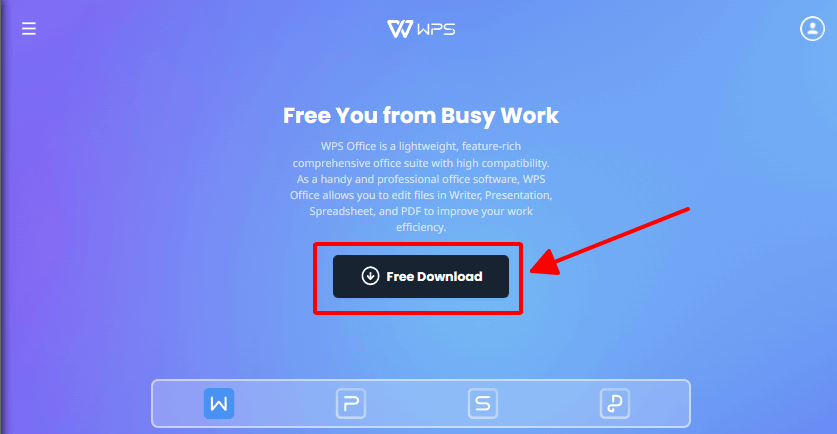
Krok 1: Pokud nemáte WPS Office, stáhněte a nainstalujte jej z oficiálních stránek. Je zdarma pro systémy Windows i Mac.
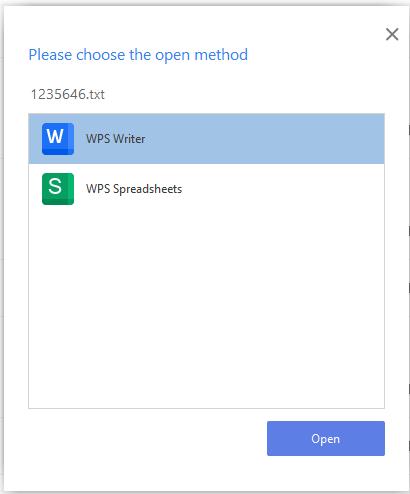
Krok 2: Otevřete svůj soubor TXT ve WPS Writer.
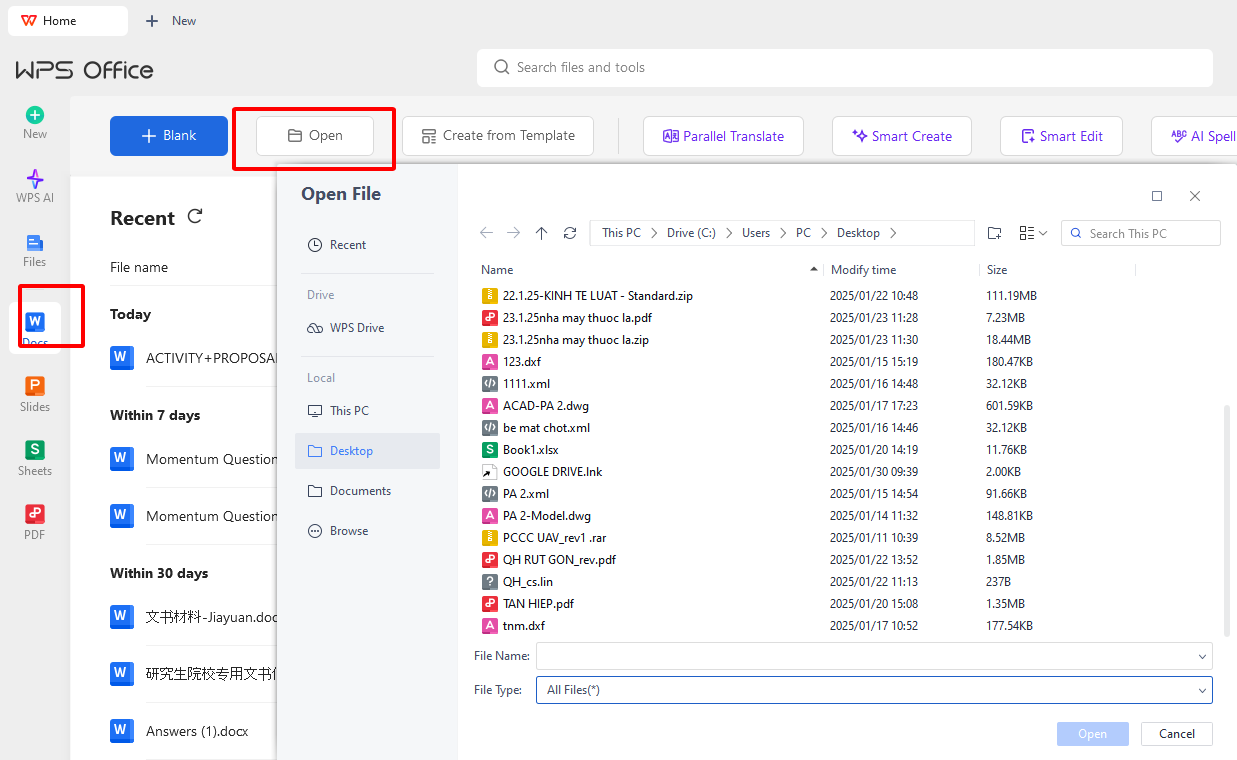
Po instalaci otevřete WPS Writer, textový procesor obsažený v balíku WPS Office; přejděte na Soubor > Otevřít a vyberte soubor TXT, který chcete převést.
Krok 3: Formátování dokumentu (volitelné)
Ačkoli je soubor ve formátu .txt neformátovaný, WPS Writer jej může stále upravit. Můžete změnit písmo, zarovnání nebo barvu a vložit jakýkoli obrázek nebo tabulku pro profesionálně vypadající PDF.
Krok 4: Uložit jako PDF
Když je váš dokument připraven, přejděte na Soubor > Exportovat do PDF nebo Uložit jako a vyberte PDF jako formát. Po výběru místa pro uložení souboru PDF klikněte na Uložit. Nyní je váš soubor TXT formátovaným PDF!
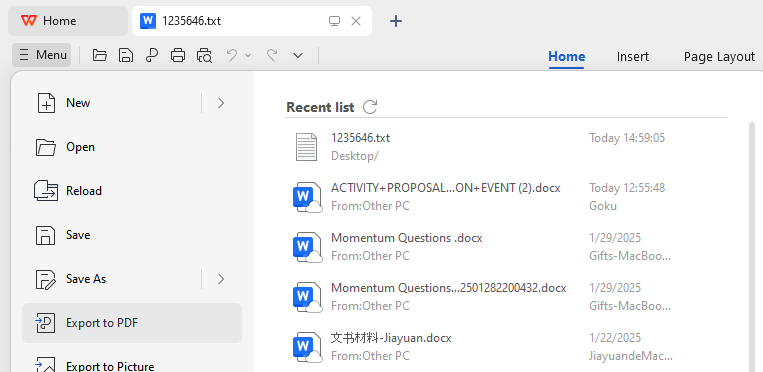
Krok 5: Přidání bezpečnostních funkcí (volitelné)
Pro ochranu svého PDF můžete před uložením přidat šifrování heslem. To je užitečné, pokud dokument obsahuje citlivé nebo důvěrné informace.
Metoda 2: Použití online převodníku (bez instalace softwaru)
Pokud nechcete instalovat žádný software, existuje mnoho online nástrojů, které vám pomohou zdarma převést TXT na PDF. Zde je standardní metoda pomocí online převodníku:
Krok 1: Vyberte online převodník
Vyhledejte online převodník pro TXT na PDF – například Smallpdf, ILovePDF nebo PDF2Go, které jsou bezplatné služby. Otevřete některý z těchto webů ve svém prohlížeči.
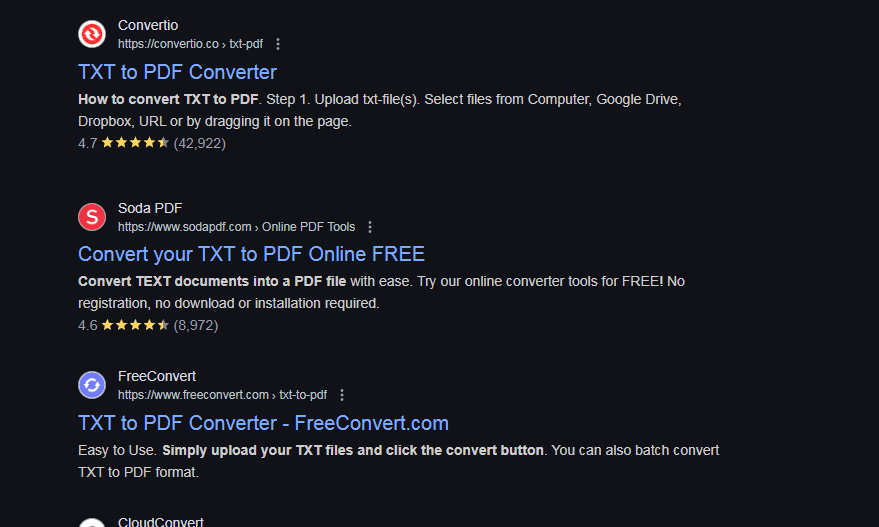
Krok 2: Nahrajte svůj soubor TXT
Když otevřete web převodníku, uvidíte tlačítko Nahrát; klikněte na něj a vyberte soubor TXT ze svého počítače, který chcete převést.
Krok 3: Převod souboru
Po nahrání souboru TXT klikněte na tlačítko Převést na PDF. Online nástroj zpracuje váš soubor a převede jej na PDF.
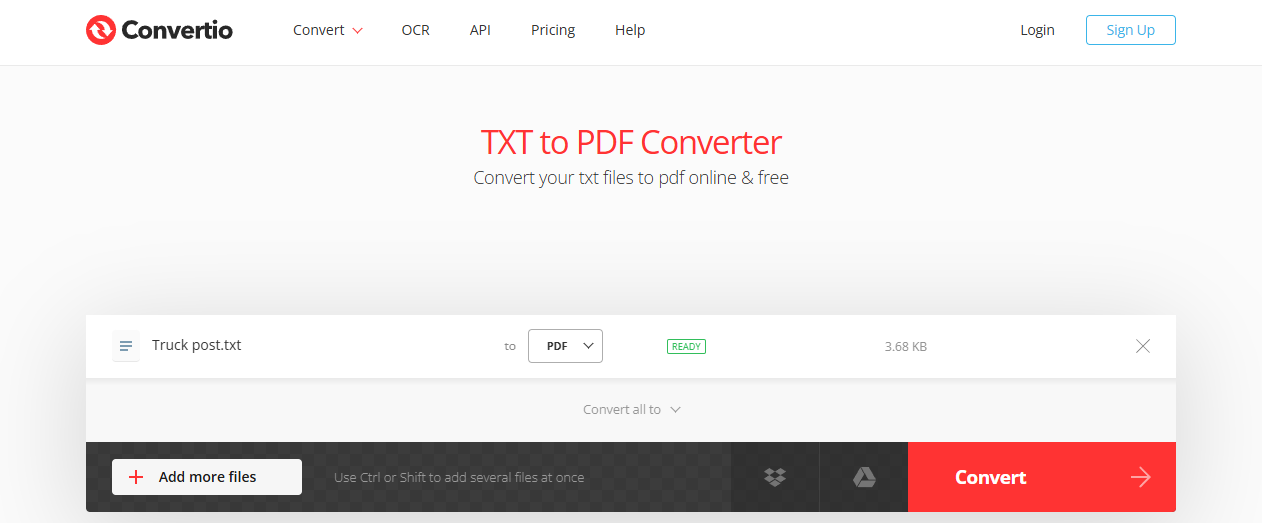
Krok 4: Stáhněte PDF
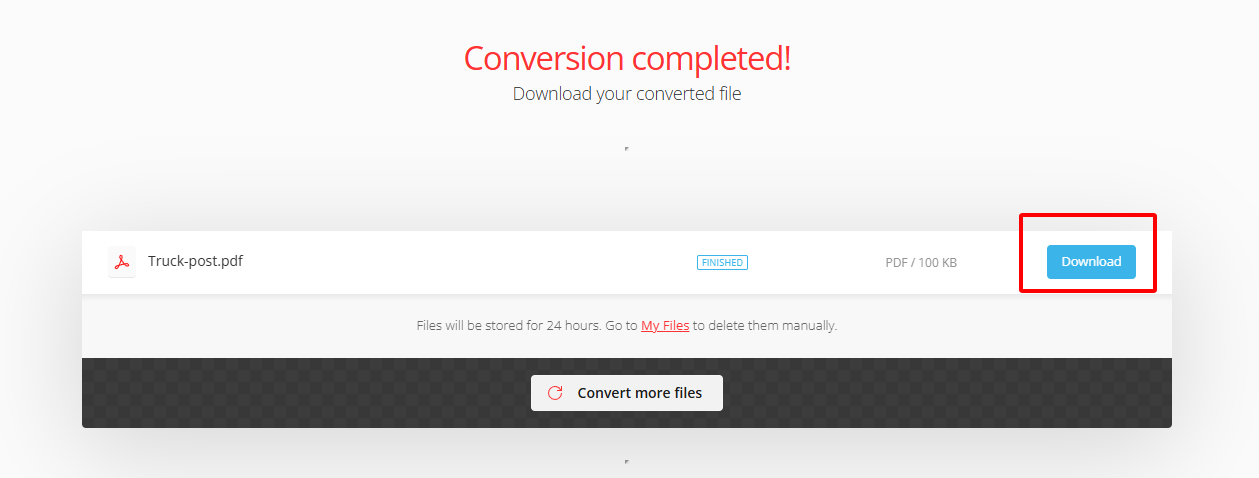
Po dokončení převodu vám web poskytne odkaz ke stažení PDF. Klikněte na odkaz ke stažení a uložte soubor PDF do svého počítače.
Metoda 3: Převod TXT na PDF pomocí Microsoft Word
Samozřejmě, pokud máte nainstalovaný Microsoft Word, můžete na něj spolehnout. Zde je návod, jak to udělat poměrně rychle:
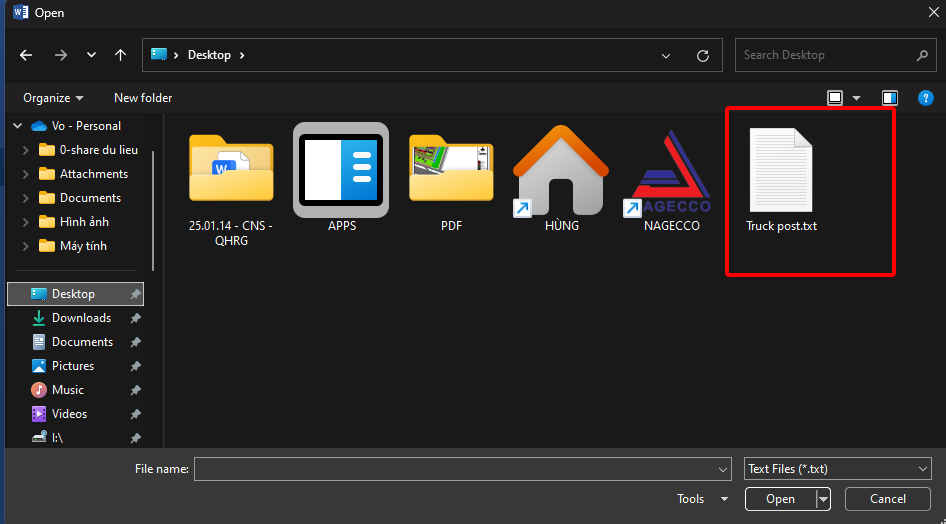
Krok 1: Otevřete Microsoft Word a přejděte na Soubor > Otevřít. Váš soubor TXT může být v jakékoli složce, takže jej otevřete ve Wordu.
Krok 2: Formátuj svůj dokument (Volitelné)
Otevři soubor TXT ve Wordu, uprav ho a naformátuj. Ve Wordu můžeš změnit písmo a rozložení, přidat nadpisy a dokonce vložit obrázky; to všechno zůstane zachováno při převodu do PDF.
Krok 3: Ulož jako PDF
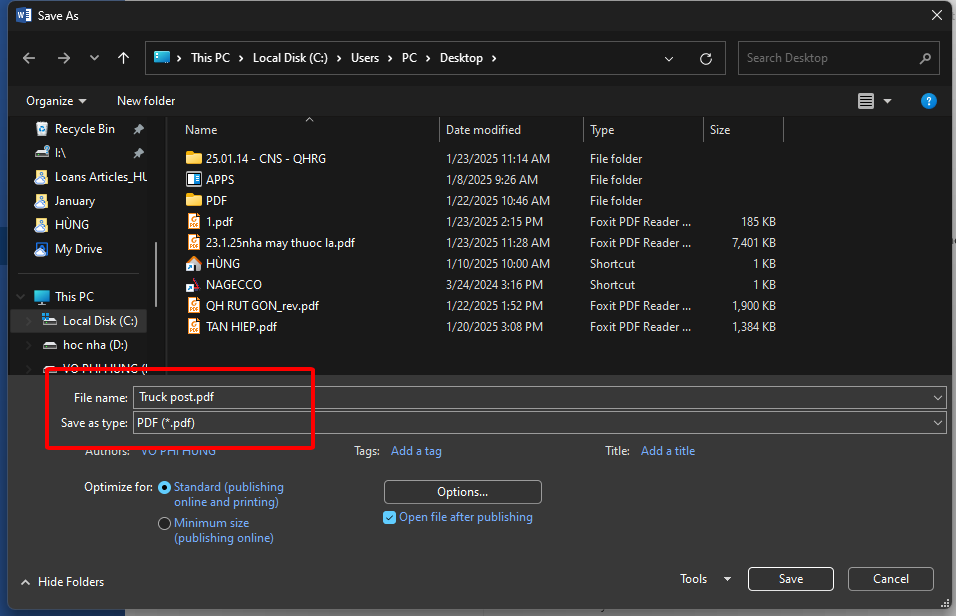
Jakmile svůj dokument dokončíš, klikni na Soubor > Uložit jako. Po kliknutí na Uložit vyber, kam chceš soubor PDF uložit; soubor TXT byl právě převeden na PDF v rozbalovacím menu Typ souboru.
WPS Office: Silný nástroj pro převod dokumentů

WPS Office není vytvořený jen pro převody z PDF; je to úplná kancelářská sada, která myslí na potřeby všech tvých dokumentů — od čistě textových a tabulkových až po prezentace. WPS Office nabízí přehledné prostředí s výkonnými funkcemi a plynulým propojením s cloudem, což ti pomůže být produktivní. Některé klíčové výhody WPS Office jsou:
Kompatibilita mezi systémy: WPS Office můžeš používat na Windows, Macu, Androidu a iOS; můžeš začít Čtení PDF na jednom zařízení a plynule pokračovat na jiném, aniž bys o něco přišel.
Nástroje s umělou inteligencí: WPS Office ti práci výrazně usnadní — obsahuje kontrolu gramatiky, opravu interpunkce pomocí AI a dokonce návrhy textu při psaní nebo úpravách dokumentu.
Cloudové úložiště: WPS Office má vestavěné cloudové úložiště, takže ukládání a přístup k dokumentům odkudkoliv a kdykoliv je hračka.
- Podpora převodů formátů: Podporuje převody mezi různými formáty včetně JPG na PDF, dále také DOCX, PPTX, XLSX, TXT a mnoho dalších.
WPS Office ti pomůže mít plynulejší práci, vyšší produktivitu a perfektní vzhled dokumentu – ať už v jakémkoli formátu.
Často kladené otázky (FAQs)
1. Jak převedu soubor TXT na PDF ve WPS Office?
Otevři ho v programu WPS Writer a uprav formát, pokud je to potřeba. Potom klikni na Soubor > Export do PDF, vyber místo, kam chceš dokument uložit, a ten se převede na PDF.
2. Před převodem TXT na PDF, mohu přidat obrázky nebo odkazy?
Ano, ve WPS Writer můžeš do dokumentu přidat obrázky, tabulky, odkazy a další multimediální prvky během formátování souboru TXT, které se při exportu do PDF zachovají.
3. Jak mohu PDF po převodu zabezpečit?
Pomocí WPS Office můžeš nastavit heslo pro svůj PDF soubor. Při ukládání dokumentu jako PDF si můžeš vybrat možnosti zabezpečení a nastavit heslo, aby k němu neměl přístup nikdo nepovolaný.
Shrnutí
V tomto textu jsme si ukázali, jak převést soubory TXT a PDF pomocí bezplatného, ale výkonného nástroje WPS Office a jak pracovat s textovými PDF dokumenty. Poté jsme si ukázali výhody, které ti to může přinést, a dali jsme ti pár tipů, jak zlepšit svůj pracovní postup a proč je WPS Office skvělou volbou při práci s dokumenty.
Díky WPS AI můžeš automaticky opravovat gramatické chyby a shrnout dlouhé texty. Tento nástroj také automaticky vytváří PDF. Ať už jsi student, profesionál nebo běžný uživatel, WPS Office ti usnadní převody a úpravy dokumentů jako nic.

'%3e%3cpath%20d='M19.9911%204.11386V6.471H18.5894C18.0775%206.471%2017.7322%206.57814%2017.5536%206.79243C17.3751%207.00671%2017.2858%207.32814%2017.2858%207.75671V9.44421H19.9019L19.5536%2012.0871H17.2858V18.8639H14.5536V12.0871H12.2769V9.44421H14.5536V7.49779C14.5536%206.39064%2014.8632%205.53201%2015.4822%204.92189C16.1013%204.31177%2016.9257%204.00671%2017.9554%204.00671C18.8304%204.00671%2019.509%204.04243%2019.9911%204.11386Z'%20fill='%23333333'/%3e%3c/g%3e%3cdefs%3e%3cclipPath%20id='clip0_2938_8199'%3e%3crect%20width='16'%20height='16'%20fill='white'%20transform='translate(8%204.00671)'/%3e%3c/clipPath%3e%3c/defs%3e%3c/svg%3e)
'%3e%3cpath%20d='M17.5237%2010.7813L23.4811%204H22.0699L16.8949%209.88693L12.7648%204H8L14.2469%2012.9029L8%2020.0133H9.4112L14.8725%2013.7952L19.2352%2020.0133H24M9.92053%205.04213H12.0885L22.0688%2019.0224H19.9003'%20fill='%23333333'/%3e%3c/g%3e%3cdefs%3e%3cclipPath%20id='clip0_2938_8200'%3e%3crect%20width='16'%20height='16.0134'%20fill='white'%20transform='translate(8%204)'/%3e%3c/clipPath%3e%3c/defs%3e%3c/svg%3e)


