

'%3e%3cpath%20d='M8%200C12.4183%200%2016%203.58172%2016%208C16%2012.4183%2012.4183%2016%208%2016C3.58172%2016%200%2012.4183%200%208C0%203.58172%203.58172%200%208%200ZM11.6162%204.38379C11.2257%203.99337%2010.5927%203.99338%2010.2021%204.38379L8%206.58594L5.79785%204.38379C5.40732%203.99334%204.77429%203.99329%204.38379%204.38379C3.99331%204.77429%203.99335%205.40733%204.38379%205.79785L6.58594%208L4.38379%2010.2021C3.99348%2010.5927%203.99341%2011.2257%204.38379%2011.6162C4.77426%2012.0066%205.40734%2012.0065%205.79785%2011.6162L8%209.41406L10.2021%2011.6162C10.5927%2012.0066%2011.2257%2012.0067%2011.6162%2011.6162C12.0067%2011.2257%2012.0066%2010.5927%2011.6162%2010.2021L9.41406%208L11.6162%205.79785C12.0066%205.40735%2012.0066%204.77429%2011.6162%204.38379Z'%20fill='%23080E17'%20fill-opacity='0.46'/%3e%3c/g%3e%3cdefs%3e%3cclipPath%20id='clip0_3761_713'%3e%3crect%20width='16'%20height='16'%20fill='white'/%3e%3c/clipPath%3e%3c/defs%3e%3c/svg%3e)




'%3e%3cpath%20fill-rule='evenodd'%20clip-rule='evenodd'%20d='M21.4999%2010.9993C21.4999%205.20009%2016.7986%200.498901%2010.9993%200.498901C5.19994%200.498901%200.498657%205.20009%200.498657%2010.9993C0.498657%2016.2404%204.33858%2020.5844%209.35855%2021.3722V14.0346H6.69238V10.9993H9.35855V8.68594C9.35855%206.05427%2010.9262%204.60062%2013.3248%204.60062C14.4736%204.60062%2015.6753%204.80571%2015.6753%204.80571V7.38979H14.3512C13.0468%207.38979%2012.64%208.19921%2012.64%209.0296V10.9993H15.5523L15.0867%2014.0346H12.64V21.3722C17.66%2020.5844%2021.4999%2016.2404%2021.4999%2010.9993Z'%20fill='%231568EA'/%3e%3c/g%3e%3c/svg%3e)


'%3e%3cpath%20d='M2.42045%2022.1876H6.31818V12.7217L0.75%208.54553V20.5171C0.75%2021.4414%201.49892%2022.1876%202.42045%2022.1876Z'%20fill='%234285F4'/%3e%3cpath%20d='M19.682%2022.1876H23.5797C24.5041%2022.1876%2025.2502%2021.4387%2025.2502%2020.5171V8.54553L19.682%2012.7217'%20fill='%2334A853'/%3e%3cpath%20d='M19.682%205.48293V12.7216L25.2502%208.54543V6.31816C25.2502%204.25236%2022.8921%203.07469%2021.2411%204.31361'%20fill='%23FBBC04'/%3e%3cpath%20d='M6.31824%2012.7217V5.48303L13.0001%2010.4944L19.6819%205.48303V12.7217L13.0001%2017.733'%20fill='%23EA4335'/%3e%3cpath%20d='M0.75%206.31816V8.54543L6.31818%2012.7216V5.48293L4.75909%204.31361C3.10534%203.07469%200.75%204.25236%200.75%206.31816Z'%20fill='%23C5221F'/%3e%3c/g%3e%3cdefs%3e%3cclipPath%20id='clip0_2954_7305'%3e%3crect%20width='24.5'%20height='18.375'%20fill='white'%20transform='translate(0.75%203.8125)'/%3e%3c/clipPath%3e%3c/defs%3e%3c/svg%3e)


V prezentaci je někdy nezbytné vložit do Google Slides PDF soubor obsahující důležité informace, obrázky nebo grafy. Takové PDF soubory převedené do prezentačního formátu zjednodušují práci. Tento článek ukáže, jak převést PDF do Google Slides pomocí Google Drive, WPS Office a online převodníků, a zároveň probere, jak každý z nich ovlivňuje kvalitu a přizpůsobení vaší výsledné prezentace.
Proč převádět PDF do Google Slides?
Než budeme pokračovat s jednotlivými metodami, pojďme si ujasnit, proč je nutné převést PDF do Google Slides. Obecně řečeno, PDF soubory nelze upravovat a jsou ideální pro sdílení informací, ale ne pro jejich úpravy nebo úpravy. Na druhou stranu, Google Slides umožňuje flexibilitu, spolupráci a úpravy v reálném čase, a je tedy ideální pro prezentace, které vyžadují neustálé aktualizace nebo příspěvky týmu.
Mezi výhody plynoucí z procesu konverze patří:
Úpravy a personalizace: po převedení do Google Slides bude úprava textu, obrázků a dalších informací snadná.
Spolupráce: Protože se jedná o webovou platformu, Google Slides vám umožňuje sdílet prezentaci a spolupracovat v reálném čase.
Snadný přístup: k jejich prezentaci má přístup jakékoli zařízení připojené k internetu.
Lepší formátování prezentací: PDF soubory jsou obvykle přeplněné, zatímco Google Slides usnadňují zefektivnění a návrh prezentace.
Nyní se podívejme na různé způsoby, jak převést PDF soubory do Google Slides.
Metoda 1: Použití Disku Google
Disk Google je relativně snadný a přístupný komukoli s účtem Google. Ačkoli samotný Disk Google tuto konverzi nepodporuje, umožňuje celý proces zpáteční cestou tím, že poskytuje funkce jiného bezplatného nástroje Google s názvem Google Slides.
Jak převést PDF do Google Slides pomocí Google Drive: Krok za krokem
Krok 1: Nahrajte PDF soubor na Disk Google:
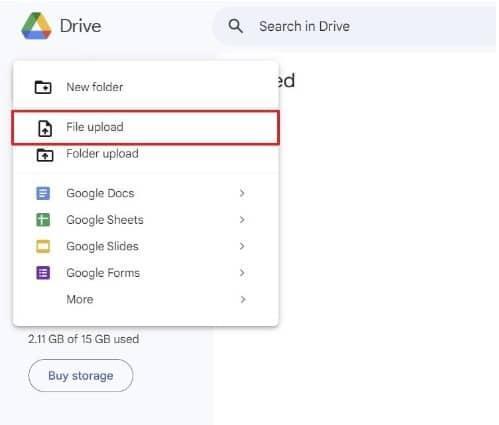
Otevřete Disk Google.
Klikněte na tlačítko „Nový“ na levé straně obrazovky. Vyberte „Nahrát soubor“ a vyberte svůj PDF soubor.
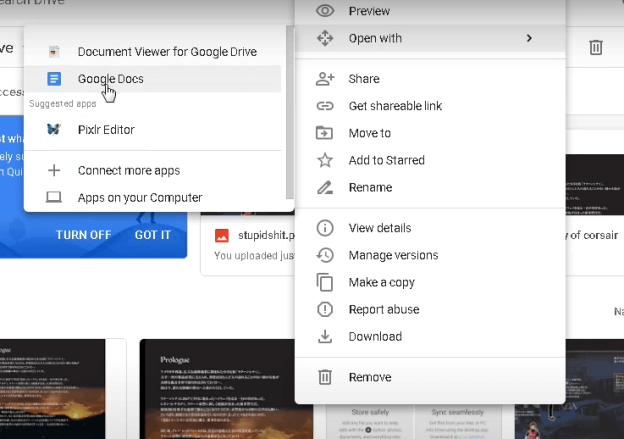
Krok 2: Otevřete PDF pomocí Dokumentů Google. Po dokončení nahrávání klikněte pravým tlačítkem myši na soubor, vyberte možnost „Otevřít v“ a poté vyberte „Dokumenty Google“. Dokumenty Google automaticky extrahují text a obrázky z PDF a převedou jej do formátu dokumentu.
Krok 3: Zkopírujte obsah do Google Slides
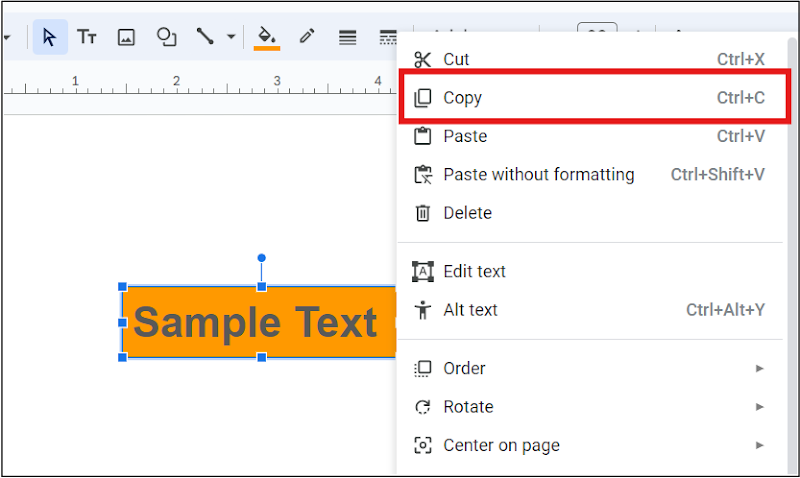
Jakmile je PDF převeden do Dokumentů Google, zkopírujete do prezentace vše potřebné. Poté otevřete Prezentace Google a vytvořte novou prezentaci. Vložte vše do prezentace v Prezentacích Google a upravte rozvržení, obrázky a formátování textu. I když to funguje skvěle, nemusíte dosáhnout přesného formátování PDF, zejména pokud má PDF složité rozvržení s obrázky.
Metoda 2: Jak převést PDF do Google Slide pomocí WPS Office
WPS Office je lepší než Google Drive, pokud jde o kontrolu nad dokumentem během jeho převodu. Předpokládejme, že chcete zachovat původní vzhled dokumentu v nejlepší kvalitě. V takovém případě vám WPS Office umožní upravovat PDF tak, že jej převedete do dokumentu Word a poté do PowerPointu, který lze importovat do Google Slides.
Kroky pro převod PDF do Google Slides pomocí WPS Office:
Krok 1: Otevřete PDF v aplikaci WPS Office :
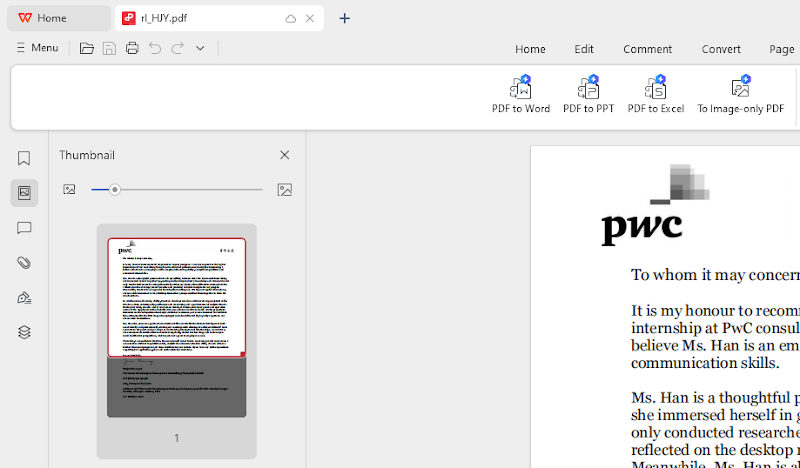
Otevřete aplikaci WPS Office a poté vyberte dokument PDF, který chcete převést.
Otevře se sám v PDF čtečce WPS Office.
Krok 2: Převod PDF do PowerPointu:
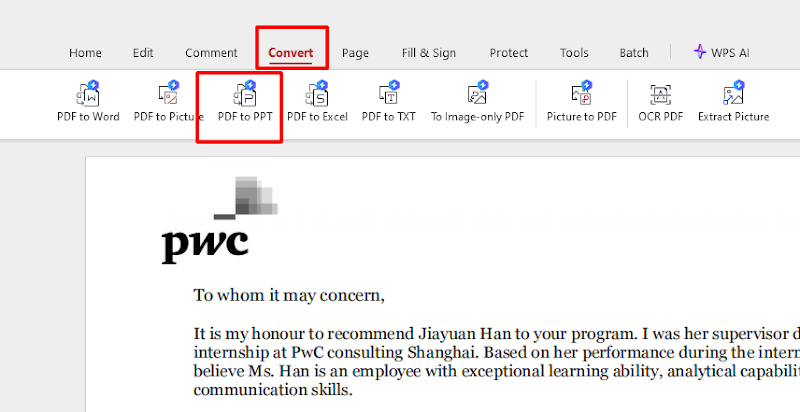
Po otevření dokumentu musíte kliknout na možnost „PDF do PPT“ na panelu nástrojů WPS Office, abyste si jej mohli přečíst jako PDF.
Vyberte libovolnou složku, kam bude uložen převedený soubor PowerPoint s příponou .pptx. WPS Office převede PDF do editovatelné prezentace PowerPoint.
Krok 3: Nahrajte soubor PowerPoint do Google Slides. Po konverzi otevřete Disk Google a klikněte na tlačítko „Nový“. Poté vyberte „Nahrát soubor“ a nahrajte soubor PowerPoint (.pptx). Po nahrání klikněte pravým tlačítkem myši na soubor a vyberte „Otevřít v“ > „Google Slides“.
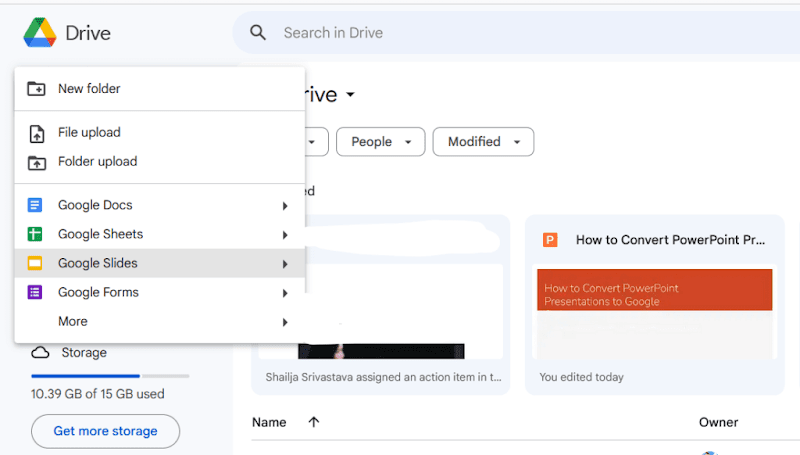
Google Slides automaticky převede vaši PowerPointovou prezentaci do formátu Google Slides.
Toto funguje, pokud chcete zachovat rozvržení, písma a obrázky z původního PDF. V Google Slides můžete provést další úpravy a opravit tak vše, co nemusí být dokonale přeloženo.
Metoda 3: Online převodníky PDF do Google Slides
Existuje spousta bezplatných online nástrojů, které umožňují převod PDF souborů přímo do formátu kompatibilního s PowerPointem nebo Google Slides. Většina těchto nástrojů je bezplatná, rychlá a snadno se používá, a proto je uživatelé milují.
Jak pracovat s online převodníky PDF do PowerPointu v krocích:
Krok 1: Vyberte si online převodník
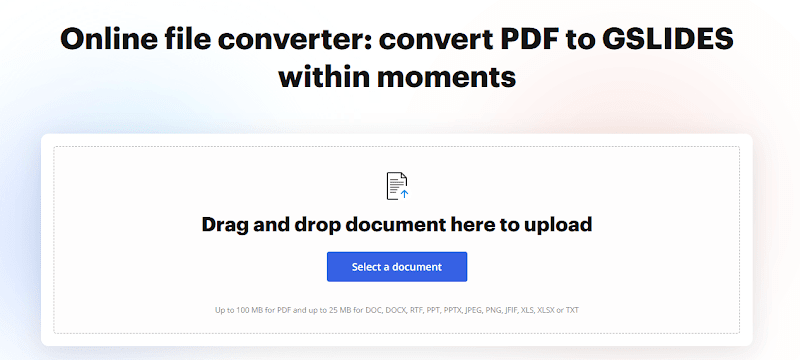
Několik webových stránek nabízí služby převodu PDF do PowerPointu. Mezi nejběžnější patří:
Malý PDF
Zamzar
PDF2Go
Otevřete některou z těchto webových stránek a klikněte na Převést PDF do PowerPointu.
Krok 2: Nahrajte PDF: Na webu klepněte na kartu „Vybrat soubor“ a vyberte dokument PDF. Chvíli počkejte, než se nahraje a zpracuje.
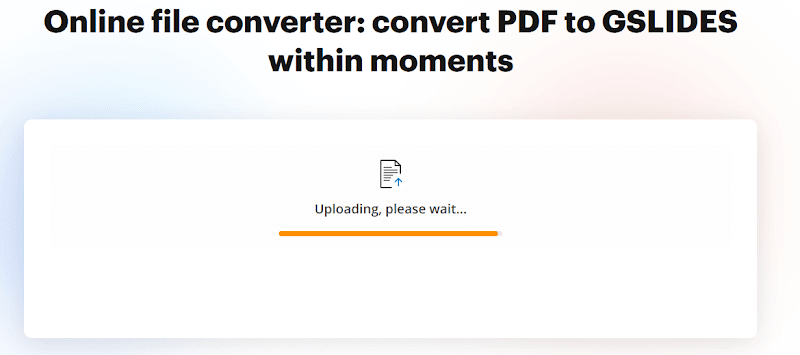
Krok 3: Uložení souboru PowerPoint: Jakmile bude soubor PowerPoint (.pptx) připraven, stáhněte si ho do počítače.
Krok 4: Importujte PowerPoint do Google Slides : Otevřete Google Drive a nahrajte dokument PowerPoint na platformu.
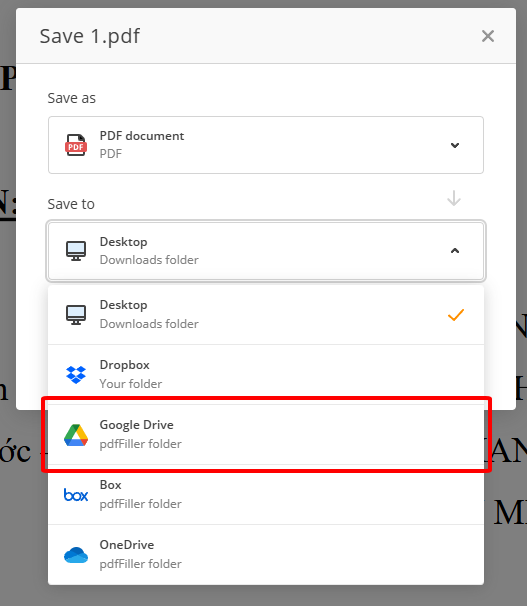
Po nahrání klikněte pravým tlačítkem myši na soubor a vyberte „Otevřít v“ > „Prezentace Google“.
Tím se vaše PowerPointová prezentace automaticky změní na editovatelnou v Google Slides.
Online převodníky jsou praktické, i když kvalita dokumentu závisí na jeho složitosti. Některé nástroje nemusí být schopny uložit původní rozvržení dokumentu. Po převodu budete muset některá nastavení upravit ručně.
WPS Office: Výkonný nástroj pro bezproblémovou konverzi PDF souborů

WPS Office je integrovaný kancelářský balík poskytující komplexní řešení pro práci s PDF a dalšími formáty. WPS Office nabízí nástroj pro převod PDF do upravitelných formátů , jako je PowerPoint nebo Google Slides pro pokročilé úpravy. Zde je důvod, proč bude WPS Office ideální pro vaše potřeby převodu PDF:
Zachované formátování: Většina nástrojů nezachovává rozvržení, text a obrázky při převodu do formátu přijatelného v PowerPointu nebo Google Slides, ale WPS Office je ukládá perfektně.
Rozmanitost: WPS Office umožňuje převod PDF do Google Slides a nabízí řadu možností formátu souborů, což je důležité pro efektivní správu dokumentů.
Integrace s cloudem: Cloudové možnosti v rámci WPS Office vám umožňují přístup k dokumentům z jakéhokoli zařízení a spolupráci s ostatními v reálném čase.
Funkce s umělou inteligencí: Podobně je WPS Office poháněn umělou inteligencí, aby byl produktivnější díky vylepšení vašich dokumentů pomocí gramatických a formátovacích návrhů.
WPS Office je intuitivní a plnohodnotný nástroj, který pomáhá zefektivnit pracovní postupy a efektivně převádět soubory, a je přeplněný PDF soubory a prezentacemi.
Často kladené otázky
1. Jak mohu přímo převést PDF do Google Slides bez ztráty formátování?
I když je to snadné pomocí Disku Google, přesné formátování se nemusí zachovat, pokud PDF obsahuje složité prvky. WPS Office nebo online převodníky obecně formátování zachovávají lépe.
2. Je WPS Office zdarma pro převod PDF do Google Slides?
WPS Office je k dispozici pro bezplatné i placené použití. Bezplatná verze obsahuje všechny základní funkce, zatímco placená varianta nabízí dávkové zpracování a více možností konverze.
3. Proč Disk Google nenabízí přímou konverzi PDF do Prezentací Google?
I když je tato platforma určena především pro ukládání dokumentů a spolupráci na nich v cloudu, je schopna převádět PDF soubory do Dokumentů Google, neumožňuje přímou konverzi do Prezentací Google.
Shrnutí
V tomto článku jsme si prohlédli několik způsobů převodu PDF do Google Slides pomocí Google Drive, WPS Office a online převodníků. Každá metoda samozřejmě funguje dobře, aby zachovala správné formátování a zajistila vysoké výsledky, zatímco WPS Office bude pro vás ideální volbou. WPS Office dokáže celý proces převodu z PDF do Google Slides usnadnit a zefektivnit díky široké škále výkonných funkcí. Stačí zadat profesionálně vypadající PDF dokument a splnit všechny své akademické nebo profesní požadavky ve WPS Office za mnohem kratší dobu.

'%3e%3cpath%20d='M19.9911%204.11386V6.471H18.5894C18.0775%206.471%2017.7322%206.57814%2017.5536%206.79243C17.3751%207.00671%2017.2858%207.32814%2017.2858%207.75671V9.44421H19.9019L19.5536%2012.0871H17.2858V18.8639H14.5536V12.0871H12.2769V9.44421H14.5536V7.49779C14.5536%206.39064%2014.8632%205.53201%2015.4822%204.92189C16.1013%204.31177%2016.9257%204.00671%2017.9554%204.00671C18.8304%204.00671%2019.509%204.04243%2019.9911%204.11386Z'%20fill='%23333333'/%3e%3c/g%3e%3cdefs%3e%3cclipPath%20id='clip0_2938_8199'%3e%3crect%20width='16'%20height='16'%20fill='white'%20transform='translate(8%204.00671)'/%3e%3c/clipPath%3e%3c/defs%3e%3c/svg%3e)
'%3e%3cpath%20d='M17.5237%2010.7813L23.4811%204H22.0699L16.8949%209.88693L12.7648%204H8L14.2469%2012.9029L8%2020.0133H9.4112L14.8725%2013.7952L19.2352%2020.0133H24M9.92053%205.04213H12.0885L22.0688%2019.0224H19.9003'%20fill='%23333333'/%3e%3c/g%3e%3cdefs%3e%3cclipPath%20id='clip0_2938_8200'%3e%3crect%20width='16'%20height='16.0134'%20fill='white'%20transform='translate(8%204)'/%3e%3c/clipPath%3e%3c/defs%3e%3c/svg%3e)


