

'%3e%3cpath%20d='M8%200C12.4183%200%2016%203.58172%2016%208C16%2012.4183%2012.4183%2016%208%2016C3.58172%2016%200%2012.4183%200%208C0%203.58172%203.58172%200%208%200ZM11.6162%204.38379C11.2257%203.99337%2010.5927%203.99338%2010.2021%204.38379L8%206.58594L5.79785%204.38379C5.40732%203.99334%204.77429%203.99329%204.38379%204.38379C3.99331%204.77429%203.99335%205.40733%204.38379%205.79785L6.58594%208L4.38379%2010.2021C3.99348%2010.5927%203.99341%2011.2257%204.38379%2011.6162C4.77426%2012.0066%205.40734%2012.0065%205.79785%2011.6162L8%209.41406L10.2021%2011.6162C10.5927%2012.0066%2011.2257%2012.0067%2011.6162%2011.6162C12.0067%2011.2257%2012.0066%2010.5927%2011.6162%2010.2021L9.41406%208L11.6162%205.79785C12.0066%205.40735%2012.0066%204.77429%2011.6162%204.38379Z'%20fill='%23080E17'%20fill-opacity='0.46'/%3e%3c/g%3e%3cdefs%3e%3cclipPath%20id='clip0_3761_713'%3e%3crect%20width='16'%20height='16'%20fill='white'/%3e%3c/clipPath%3e%3c/defs%3e%3c/svg%3e)




'%3e%3cpath%20fill-rule='evenodd'%20clip-rule='evenodd'%20d='M21.4999%2010.9993C21.4999%205.20009%2016.7986%200.498901%2010.9993%200.498901C5.19994%200.498901%200.498657%205.20009%200.498657%2010.9993C0.498657%2016.2404%204.33858%2020.5844%209.35855%2021.3722V14.0346H6.69238V10.9993H9.35855V8.68594C9.35855%206.05427%2010.9262%204.60062%2013.3248%204.60062C14.4736%204.60062%2015.6753%204.80571%2015.6753%204.80571V7.38979H14.3512C13.0468%207.38979%2012.64%208.19921%2012.64%209.0296V10.9993H15.5523L15.0867%2014.0346H12.64V21.3722C17.66%2020.5844%2021.4999%2016.2404%2021.4999%2010.9993Z'%20fill='%231568EA'/%3e%3c/g%3e%3c/svg%3e)


'%3e%3cpath%20d='M2.42045%2022.1876H6.31818V12.7217L0.75%208.54553V20.5171C0.75%2021.4414%201.49892%2022.1876%202.42045%2022.1876Z'%20fill='%234285F4'/%3e%3cpath%20d='M19.682%2022.1876H23.5797C24.5041%2022.1876%2025.2502%2021.4387%2025.2502%2020.5171V8.54553L19.682%2012.7217'%20fill='%2334A853'/%3e%3cpath%20d='M19.682%205.48293V12.7216L25.2502%208.54543V6.31816C25.2502%204.25236%2022.8921%203.07469%2021.2411%204.31361'%20fill='%23FBBC04'/%3e%3cpath%20d='M6.31824%2012.7217V5.48303L13.0001%2010.4944L19.6819%205.48303V12.7217L13.0001%2017.733'%20fill='%23EA4335'/%3e%3cpath%20d='M0.75%206.31816V8.54543L6.31818%2012.7216V5.48293L4.75909%204.31361C3.10534%203.07469%200.75%204.25236%200.75%206.31816Z'%20fill='%23C5221F'/%3e%3c/g%3e%3cdefs%3e%3cclipPath%20id='clip0_2954_7305'%3e%3crect%20width='24.5'%20height='18.375'%20fill='white'%20transform='translate(0.75%203.8125)'/%3e%3c/clipPath%3e%3c/defs%3e%3c/svg%3e)


Soubory PDF zachovávají původní formátování a vypadají stejně na každém zařízení, což z nich dělá ideální volbu pro sdílení, tisk a oficiální dokumenty. S pomocí Google Docs můžete převést soubory z Wordu do PDF během několika sekund, aniž byste potřebovali jakýkoli další software.
V tomto návodu se naučíte dva jednoduché způsoby, jak převést wordový dokument na PDF přímo v Google Docs.
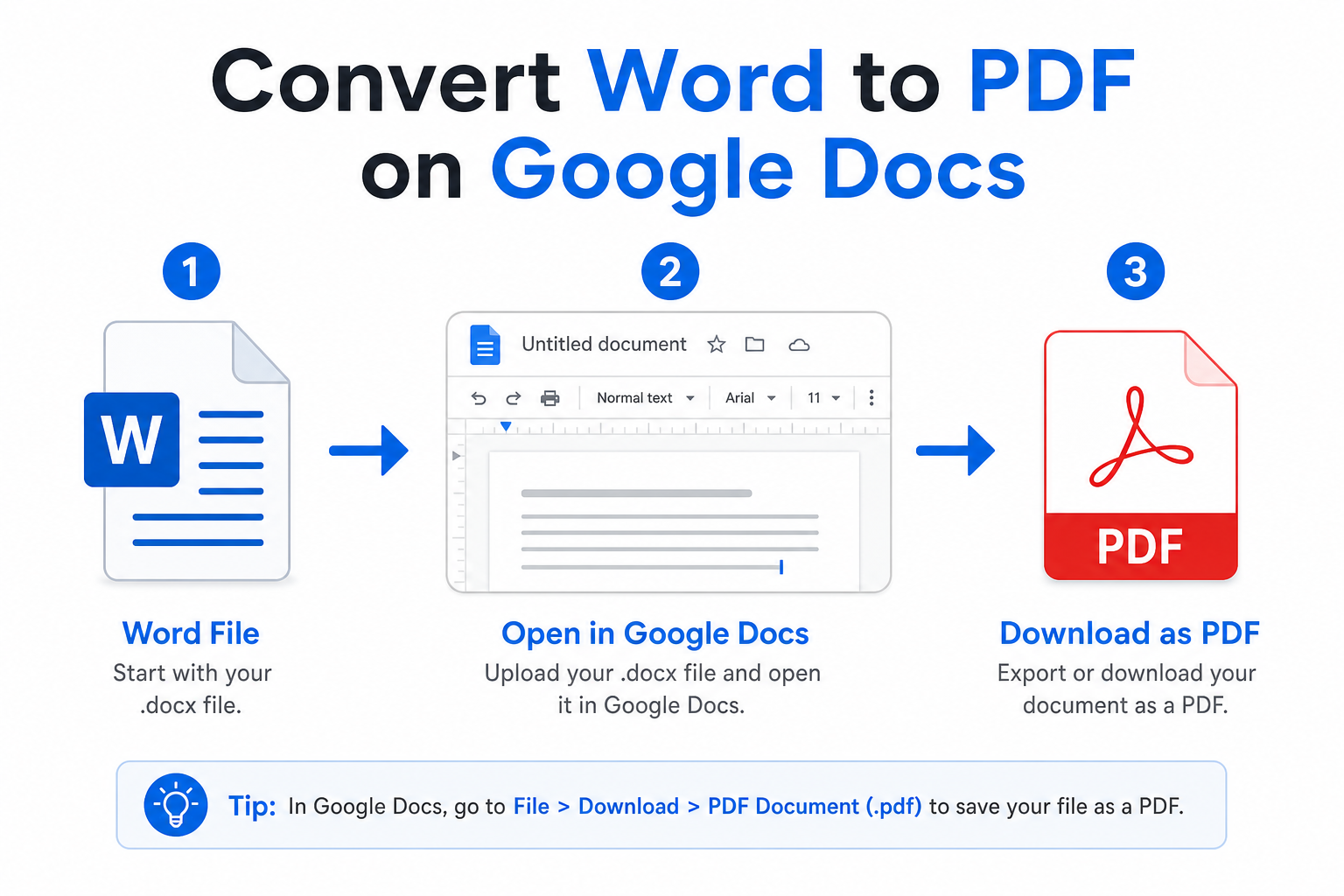
Rychlá odpověď: Nahrajte svůj wordový soubor na Google Drive, otevřete jej v aplikaci Google Docs a poté klikněte na Soubor → Stáhnout → Dokument PDF (.pdf).
Proč převádět Word do PDF v aplikaci Google Docs?
Převod prostřednictvím Google Docs přináší čtyři praktické výhody pro každodenní práci:
Žádný další software – Vše, co potřebujete, je již součástí Google Workspace.
Stabilní formátování – Tabulky, obrázky a celkové rozvržení zůstanou v exportovaném PDF nedotčené.
Cloudová synchronizace – Ukládejte a spravujte převedené soubory přímo na Google Drive.
Zcela zdarma – Funguje bez jakýchkoli poplatků pro osobní i firemní použití.
Než začnete
Nahrajte svůj soubor ve formátu .doc nebo .docx na Google Drive a následně jej otevřete pomocí Google Docs. Jakmile se soubor načte, jste připraveni k exportu.


1. metoda: Přímý export do PDF (nejrychlejší způsob)
Tuto metodu využijete ve chvíli, kdy máte úpravy dokumentu v Google Docs hotové a chcete si jej stáhnout jako PDF.
Otevřete svůj wordový soubor v Google Docs.
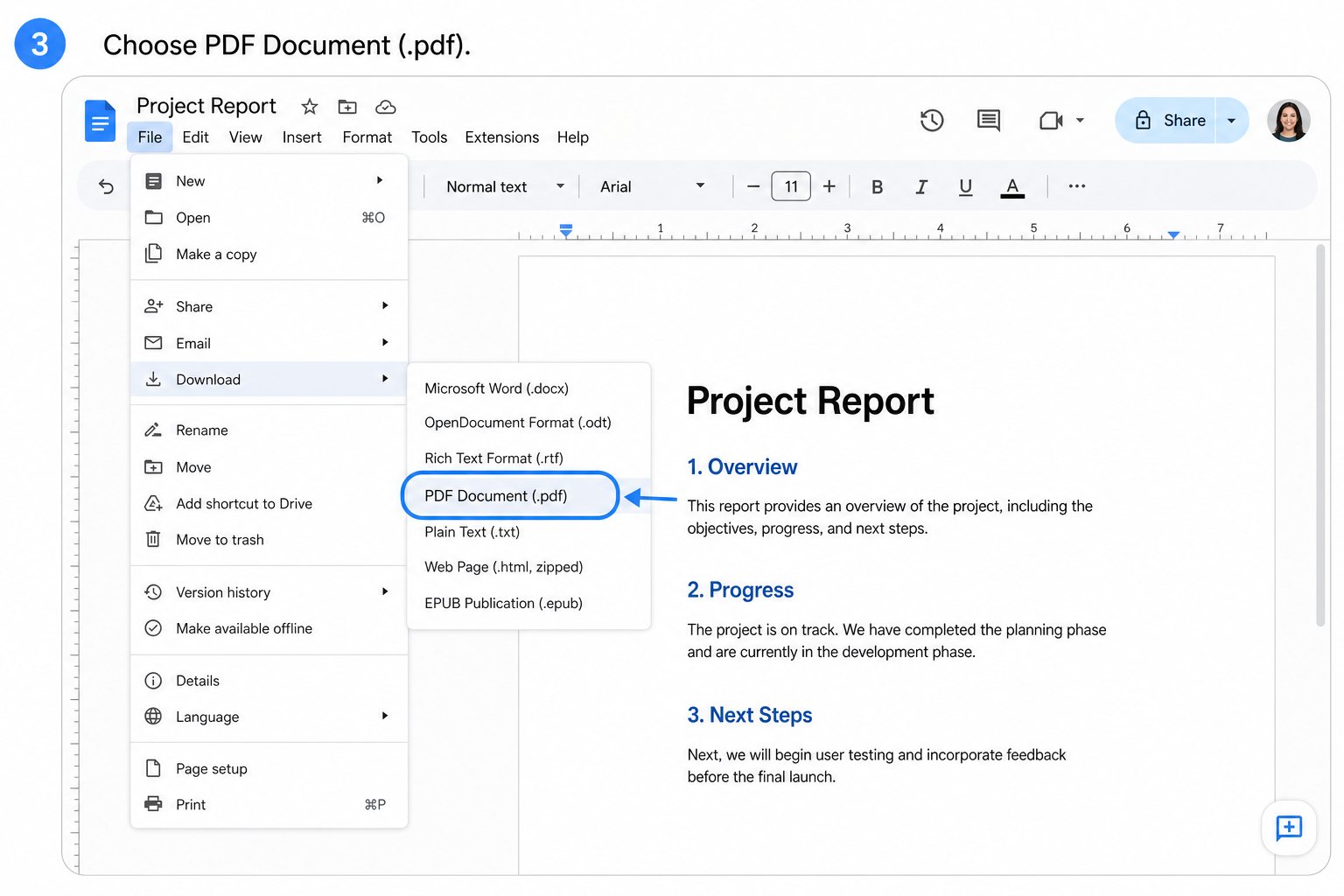
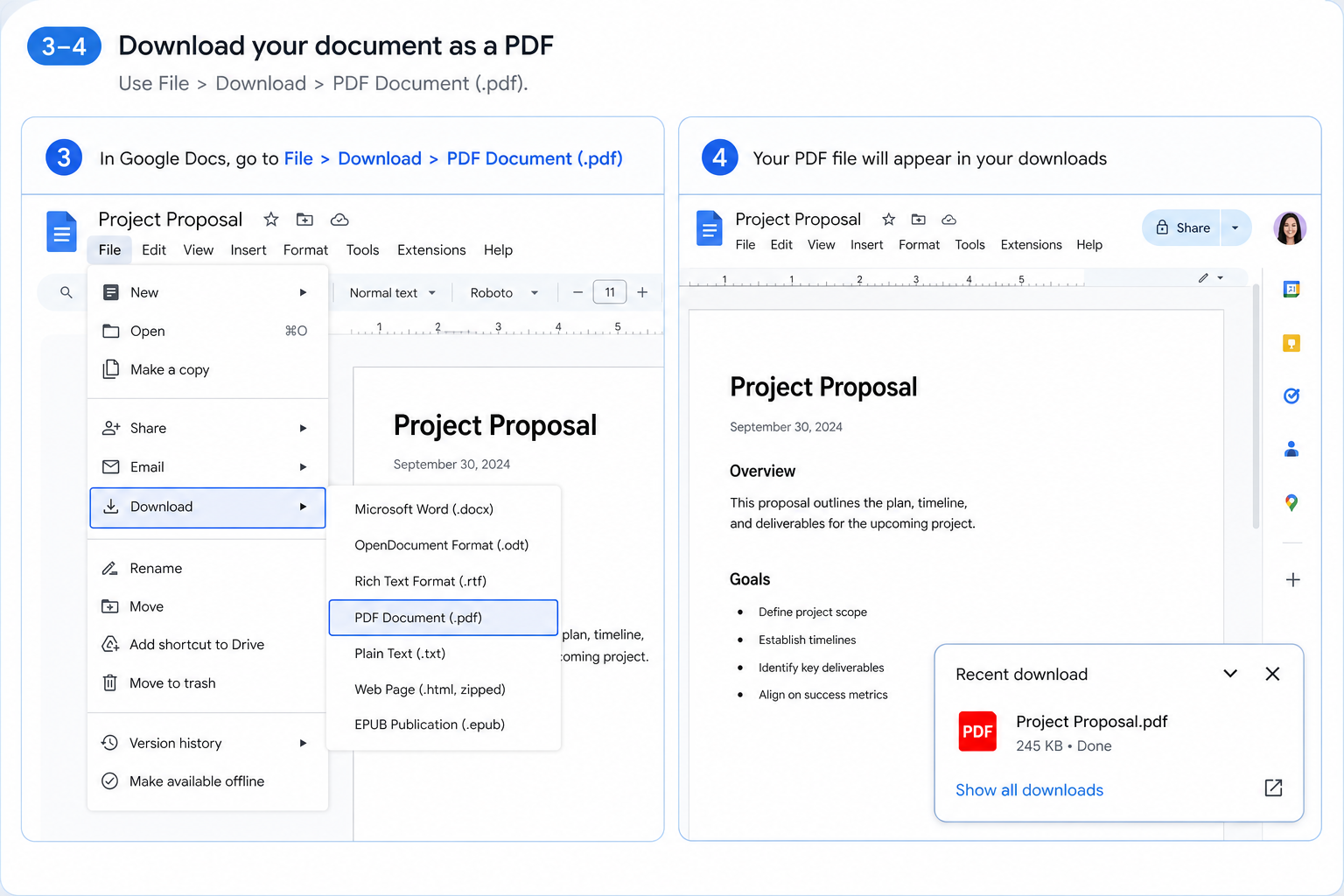
V horním panelu nabídek klikněte na Soubor.
Vyberte Stáhnout → Dokument PDF (.pdf).
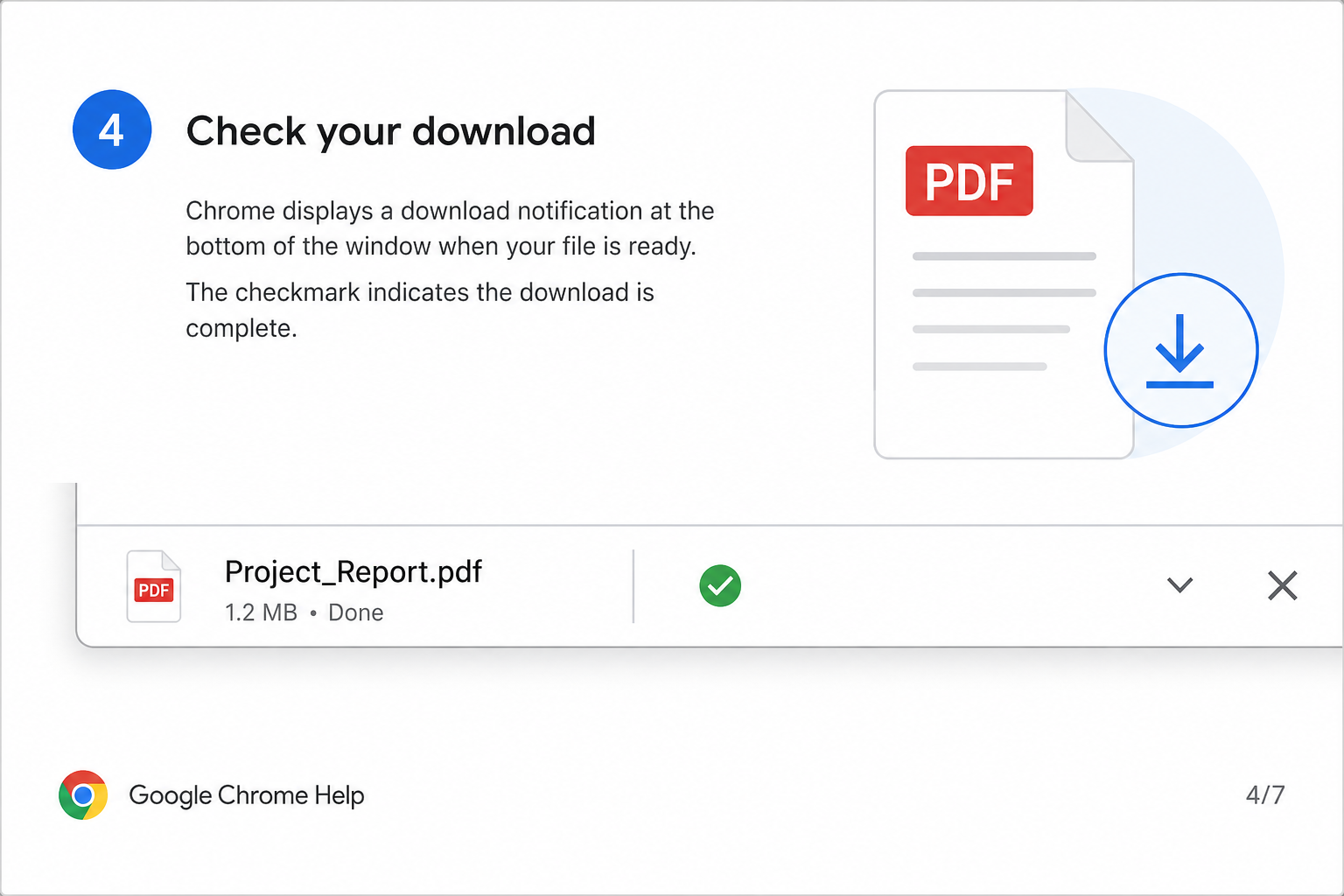
Soubor PDF se automaticky uloží do výchozí složky pro stahování ve vašem počítači.
Nejlepší volba pro: Dokumenty, které jste v aplikaci Google Docs již upravili nebo zkontrolovali.
2. metoda: Převod bez jakýchkoli úprav
Potřebujete soubor rychle převést, aniž byste v něm cokoli měnili? Přeskočte úpravy a exportujte jej rovnou z Google Drive.
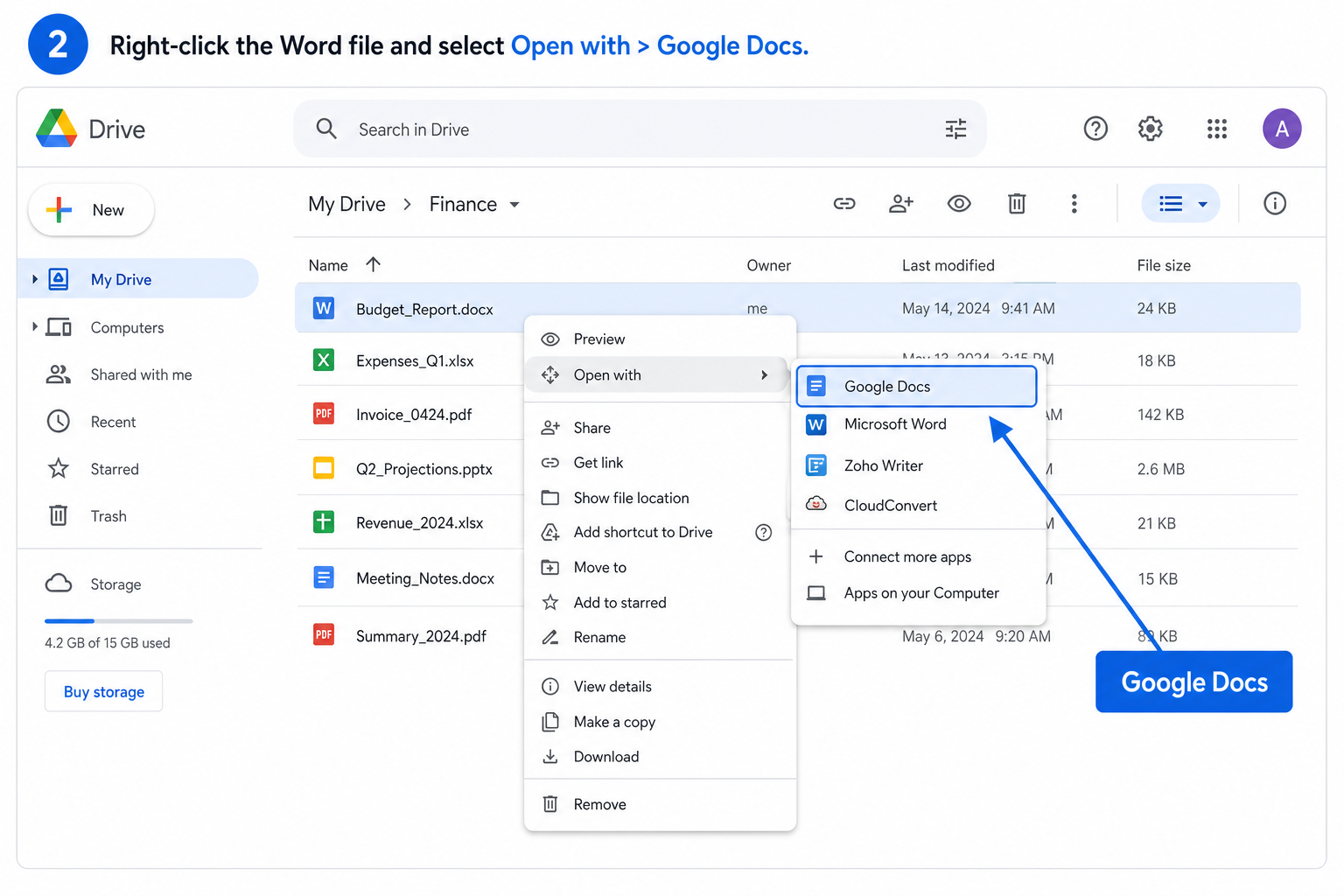
Najděte svůj wordový soubor na Google Drive.
Klikněte na soubor pravým tlačítkem a vyberte Otevřít v aplikaci → Google Docs.
Jakmile se soubor načte, klikněte na Soubor → Stáhnout → Dokument PDF (.pdf).
Uložte stažené PDF do vybrané složky.
Nejlepší volba pro: Převod jedním kliknutím v situaci, kdy předem nepotřebujete upravovat obsah.
Praktické tipy
Náhled před samotným exportem – Projděte si dokument a ujistěte se, že neobsahuje chybně zobrazené obrázky nebo rozbité formátování.
Držte se standardních písem – Fonty jako Arial, Times New Roman a Calibri se exportují bez problémů. Vlastní písma se naopak nemusí vykreslit správně.
Počítejte s delší dobou u rozsáhlých souborů – Načítání i stahování velkých dokumentů se spoustou obrázků může trvat déle.
Ponechte si PDF na Drive – Nahrajte vyexportovaný soubor zpět na Google Drive, abyste ho mohli snadno sdílet se svým týmem.
Často kladené dotazy (FAQ)
Změní aplikace Google Docs můj původní wordový soubor?
Nezmění. Google Docs pouze vytvoří samostatnou kopii, kterou lze upravovat. Váš původní soubor ve formátu .docx zůstane na Google Drive zcela nedotčený.
Mohu převést wordový soubor chráněný heslem?
To bohužel nelze. Před nahráním na Google Drive musíte ze souboru heslo odstranit. Google Docs si se šifrovanými wordovými dokumenty neporadí.
Proč vypadá moje exportované PDF rozbitě?
Na vině bývají většinou nestandardní písma, složité rozvržení nebo konkrétní nastavení stránky, které Google Docs plně nepodporují. Před stažením tak raději dokument zjednodušte, přepněte na standardní písma a pečlivě zkontrolujte náhled.
Závěrem
Převod wordových souborů do PDF pomocí Google Docs je bezplatný, bleskově rychlý a představuje spolehlivou volbu pro každodenní kancelářskou práci. Pokud chcete exportovat upravený dokument, využijte 1. metodu. Původní neupravený soubor snadno převedete na pár kliknutí s využitím 2. metody.
V obou případech získáte profesionálně vyhlížející PDF, které lze rovnou sdílet, vytisknout či oficiálně odevzdat – to vše bez nutnosti instalovat další zbytečné programy.
Dáváte přednost úpravám v cloudu, aniž byste museli dokumenty exportovat? Zjistěte, jak převést dokument z Wordu na Google Doc, a získejte možnost spolupráce v reálném čase včetně automatického ukládání do cloudu.
Používejte Word, Excel a PPT zcela ZDARMA

'%3e%3cpath%20d='M19.9911%204.11386V6.471H18.5894C18.0775%206.471%2017.7322%206.57814%2017.5536%206.79243C17.3751%207.00671%2017.2858%207.32814%2017.2858%207.75671V9.44421H19.9019L19.5536%2012.0871H17.2858V18.8639H14.5536V12.0871H12.2769V9.44421H14.5536V7.49779C14.5536%206.39064%2014.8632%205.53201%2015.4822%204.92189C16.1013%204.31177%2016.9257%204.00671%2017.9554%204.00671C18.8304%204.00671%2019.509%204.04243%2019.9911%204.11386Z'%20fill='%23333333'/%3e%3c/g%3e%3cdefs%3e%3cclipPath%20id='clip0_2938_8199'%3e%3crect%20width='16'%20height='16'%20fill='white'%20transform='translate(8%204.00671)'/%3e%3c/clipPath%3e%3c/defs%3e%3c/svg%3e)
'%3e%3cpath%20d='M17.5237%2010.7813L23.4811%204H22.0699L16.8949%209.88693L12.7648%204H8L14.2469%2012.9029L8%2020.0133H9.4112L14.8725%2013.7952L19.2352%2020.0133H24M9.92053%205.04213H12.0885L22.0688%2019.0224H19.9003'%20fill='%23333333'/%3e%3c/g%3e%3cdefs%3e%3cclipPath%20id='clip0_2938_8200'%3e%3crect%20width='16'%20height='16.0134'%20fill='white'%20transform='translate(8%204)'/%3e%3c/clipPath%3e%3c/defs%3e%3c/svg%3e)


