

'%3e%3cpath%20d='M8%200C12.4183%200%2016%203.58172%2016%208C16%2012.4183%2012.4183%2016%208%2016C3.58172%2016%200%2012.4183%200%208C0%203.58172%203.58172%200%208%200ZM11.6162%204.38379C11.2257%203.99337%2010.5927%203.99338%2010.2021%204.38379L8%206.58594L5.79785%204.38379C5.40732%203.99334%204.77429%203.99329%204.38379%204.38379C3.99331%204.77429%203.99335%205.40733%204.38379%205.79785L6.58594%208L4.38379%2010.2021C3.99348%2010.5927%203.99341%2011.2257%204.38379%2011.6162C4.77426%2012.0066%205.40734%2012.0065%205.79785%2011.6162L8%209.41406L10.2021%2011.6162C10.5927%2012.0066%2011.2257%2012.0067%2011.6162%2011.6162C12.0067%2011.2257%2012.0066%2010.5927%2011.6162%2010.2021L9.41406%208L11.6162%205.79785C12.0066%205.40735%2012.0066%204.77429%2011.6162%204.38379Z'%20fill='%23080E17'%20fill-opacity='0.46'/%3e%3c/g%3e%3cdefs%3e%3cclipPath%20id='clip0_3761_713'%3e%3crect%20width='16'%20height='16'%20fill='white'/%3e%3c/clipPath%3e%3c/defs%3e%3c/svg%3e)




'%3e%3cpath%20fill-rule='evenodd'%20clip-rule='evenodd'%20d='M21.4999%2010.9993C21.4999%205.20009%2016.7986%200.498901%2010.9993%200.498901C5.19994%200.498901%200.498657%205.20009%200.498657%2010.9993C0.498657%2016.2404%204.33858%2020.5844%209.35855%2021.3722V14.0346H6.69238V10.9993H9.35855V8.68594C9.35855%206.05427%2010.9262%204.60062%2013.3248%204.60062C14.4736%204.60062%2015.6753%204.80571%2015.6753%204.80571V7.38979H14.3512C13.0468%207.38979%2012.64%208.19921%2012.64%209.0296V10.9993H15.5523L15.0867%2014.0346H12.64V21.3722C17.66%2020.5844%2021.4999%2016.2404%2021.4999%2010.9993Z'%20fill='%231568EA'/%3e%3c/g%3e%3c/svg%3e)


'%3e%3cpath%20d='M2.42045%2022.1876H6.31818V12.7217L0.75%208.54553V20.5171C0.75%2021.4414%201.49892%2022.1876%202.42045%2022.1876Z'%20fill='%234285F4'/%3e%3cpath%20d='M19.682%2022.1876H23.5797C24.5041%2022.1876%2025.2502%2021.4387%2025.2502%2020.5171V8.54553L19.682%2012.7217'%20fill='%2334A853'/%3e%3cpath%20d='M19.682%205.48293V12.7216L25.2502%208.54543V6.31816C25.2502%204.25236%2022.8921%203.07469%2021.2411%204.31361'%20fill='%23FBBC04'/%3e%3cpath%20d='M6.31824%2012.7217V5.48303L13.0001%2010.4944L19.6819%205.48303V12.7217L13.0001%2017.733'%20fill='%23EA4335'/%3e%3cpath%20d='M0.75%206.31816V8.54543L6.31818%2012.7216V5.48293L4.75909%204.31361C3.10534%203.07469%200.75%204.25236%200.75%206.31816Z'%20fill='%23C5221F'/%3e%3c/g%3e%3cdefs%3e%3cclipPath%20id='clip0_2954_7305'%3e%3crect%20width='24.5'%20height='18.375'%20fill='white'%20transform='translate(0.75%203.8125)'/%3e%3c/clipPath%3e%3c/defs%3e%3c/svg%3e)


Ztráta produktového klíče pro Windows 11 může působit jako ztráta klíčů od auta těsně před velkou cestou – obzvláště když ho potřebujete pro reinstalaci nebo upgrade systému. Prohledávání e-mailů nebo riskování s pochybnými nástroji třetích stran je otrava, a to nikdo nechce. Jak můžete bezpečně získat svůj klíč pomocí nástrojů, které už máte ve svém počítači? Tento průvodce vám ukáže, jak pomocí příkazového řádku (CMD) rychle získat váš klíč, jak řešit případné potíže a jak ho bezpečně zálohovat. Navíc vám představí WPS Office jako cenově dostupnou alternativu k drahému Microsoft Office pro váš pracovní postup po obnovení systému.
Část 1: Podrobný návod: Získání produktového klíče Windows 11 pomocí příkazového řádku CMD

Nalezení vašeho produktového klíče pro Windows 11 pomocí CMD je rychlé a využívá vestavěný nástroj, takže není nutné nic stahovat. Tato metoda funguje nejlépe pro OEM zařízení (jako jsou počítače Lenovo nebo Dell s předinstalovaným systémem), kde je klíč uložen v BIOS/UEFI, jak potvrdil uživatel na Microsoft Community Hub při své reinstalaci. Zde je návod, jak na to:
Podrobný postup: Získání produktového klíče pomocí CMD
Krok 1: Stiskněte klávesy Win + S, zadejte „cmd“, klikněte pravým tlačítkem myši na Příkazový řádek a vyberte možnost Spustit jako správce.

Krok 2: Do Příkazového řádku zadejte wmic path softwarelicensingservice get OA3xOriginalProductKey a stiskněte Enter.

Krok 3: Chvilku počkejte; pokud je klíč uložen ve vašem BIOS/UEFI, objeví se 25místný produktový klíč (např. XXXXX-XXXXX-XXXXX-XXXXX-XXXXX).
Krok 4: Klíč si pečlivě zkopírujte nebo si pro bezpečné uložení udělejte snímek obrazovky.
Krok 5: Bezpečně si ho uložte (tipy na zálohování najdete v části 3) a použijte ho pro reinstalace nebo aktivace.
Vyzkoušel jsem to na svém notebooku Dell s předinstalovaným systémem a klíč se objevil během několika sekund. Zapsat si ho bylo jako úspěšně dokončit honbu za pokladem.
Část 2: Řešení chyb v CMD: Proč se váš produktový klíč pro Windows 11 nezobrazuje
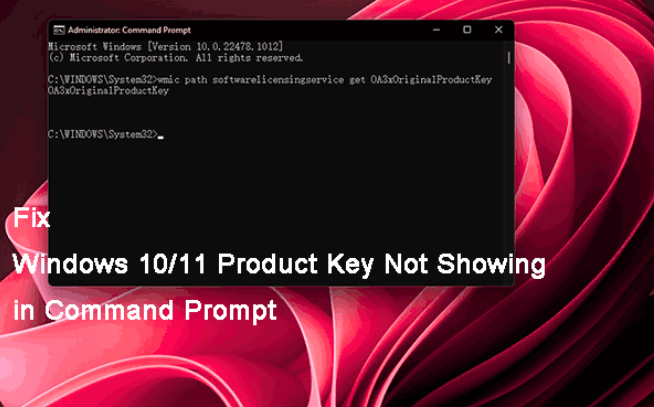
Někdy příkaz CMD nefunguje a vy jen zíráte na chybovou hlášku nebo prázdný výstup. Příspěvek od uživatele Frederickk na Microsoft Community Hub zmiňuje problémy, jako je nezobrazení klíče na notebooku Lenovo. Zde jsou důvody, proč se to může stát, a jak to napravit:
Běžné problémy a jejich řešení
Chyba: „No OA3xOriginalProductKey Found“
Příčina: Klíč není uložen v BIOS/UEFI, což je běžné u krabicových licencí zakoupených samostatně nebo u digitálních licencí propojených s vaším účtem Microsoft.
Řešení: Zkontrolujte svůj účet Microsoft (Nastavení > Účty > Vaše informace > Spravovat můj účet Microsoft) nebo prohledejte e-maily s potvrzením o nákupu. Pokud jste zakoupili fyzickou kopii, hledejte nálepku nebo kartičku.
Přístup odepřen
Příčina: Nespouštíte CMD s právy správce, což blokuje přístup k systémovým datům.
Řešení: Zavřete CMD, znovu ho otevřete jako správce (Win + S, vyhledat „cmd“, kliknout pravým tlačítkem, „Spustit jako správce“) a zkuste příkaz znovu.
Zastaralý příkaz
Příčina: Některé systémy lépe reagují na alternativní příkazy, zejména pokud byly upgradovány ze starších verzí Windows.
Řešení: Zkuste v CMD (v režimu správce) příkaz slmgr /dli pro zobrazení licenčních informací, včetně části klíče. Pokud to selže, použijte slmgr /dlv pro zobrazení podrobných licenčních dat, i když se může zobrazit pouze částečný klíč.
Na počítači s krabicovou verzí Windows 11 jsem dostal prázdný výstup, ale po kontrole mého účtu Microsoft jsem našel digitální licenci. Spuštění CMD jako správce opravilo chybu „přístup odepřen“ na druhý pokus.
Část 3: Strategie bezpečného zálohování: Chraňte svůj produktový klíč pro Windows 11 po jeho získání pomocí CMD
Jakmile máte svůj klíč, jeho zálohování zajistí, že se vám při reinstalaci nikdy nezablokuje přístup. Vlákno na Microsoft Answers zdůraznilo důležitost bezpečného uložení, abyste se vyhnuli budoucím bolestem hlavy. Zde jsou způsoby, jak udržet váš klíč v bezpečí:
1. Export do šifrovaného souboru
Uložte klíč do textového souboru pomocí Poznámkového bloku a poté ho pro bezpečnost zašifrujte. Otevřete Poznámkový blok, vložte klíč, uložte ho jako „Win11Key.txt“ na plochu a poté pomocí programu 7-Zip (zdarma) vytvořte ZIP archiv chráněný heslem (pravé tlačítko na soubor > 7-Zip > Přidat do archivu > nastavit heslo). Alternativně můžete použít BitLocker (pravé tlačítko na soubor > Vlastnosti > Upřesnit > Šifrovat obsah), pokud ho vaše edice Windows 11 podporuje.
Podrobný postup: Export do šifrovaného souboru
Krok 1: Otevřete Poznámkový blok, vložte svůj produktový klíč a uložte soubor jako „Win11Key.txt“ na plochu.

Krok 2: Stáhněte si 7-Zip z 7-zip.org a nainstalujte ho.

Krok 3: Klikněte pravým tlačítkem na „Win11Key.txt“, vyberte 7-Zip > Přidat do archivu, nastavte silné heslo a klikněte na OK.
Krok 4: Uložte šifrovaný ZIP archiv na bezpečné místo (např. na externí disk).
Krok 5: Smažte nešifrovaný .txt soubor, abyste předešli únikům.
2. Zálohování do cloudu
Uložte klíč do cloudové služby chráněné heslem, jako je OneDrive nebo Disk Google. Vytvořte textový soubor s klíčem, zašifrujte ho pomocí 7-Zip, jak je popsáno výše, a poté ho nahrajte do zabezpečené složky. Pro vyšší bezpečnost použijte na svém cloudovém účtu dvoufaktorové ověření. Díky tomu bude váš klíč přístupný odkudkoli, jak doporučil uživatel z komunity Microsoftu.
Podrobný postup: Zálohování do cloudu
Krok 1: Vytvořte a zašifrujte soubor „Win11Key.txt“ pomocí 7-Zip s heslem (viz výše).
Krok 2: Přihlaste se do OneDrive nebo na Disk Google a ujistěte se, že máte zapnuté dvoufaktorové ověření.

Krok 3: Nahrajte šifrovaný ZIP archiv do zabezpečené složky.

Krok 4: Ověřte si, že máte k souboru přístup a můžete ho dešifrovat i z jiného zařízení.
Krok 5: Udržujte přihlašovací údaje ke svému cloudovému účtu v bezpečí.
3. Fyzická záloha
Napište si klíč na papír a uložte ho na bezpečné místo, například do zamčené zásuvky nebo trezoru. Tato staromódní metoda se vyhýbá digitálním rizikům, ale není tak pohodlná. Při přepisování si dvakrát zkontrolujte správnost klíče, protože jediný špatný znak ho může zneplatnit, jak radí na Microsoft Answers.
Podrobný postup: Fyzická záloha
Krok 1: Napište si 25místný produktový klíč na papír a každý znak si třikrát zkontrolujte.
Krok 2: Uložte papír na bezpečné místo (např. do trezoru, zamčené zásuvky).

Krok 3: Vyfoťte papír a fotografii uložte do šifrované cloudové složky (volitelné).
Krok 4: Udržujte místo uložení v tajnosti a přístupné pouze vám.
Krok 5: Každý rok zkontrolujte papír, abyste se ujistili, že je stále čitelný.
Zašifroval jsem si klíč pomocí 7-Zip a hodil ho na OneDrive – super snadné a bezpečné. Zapisování na papír mi přišlo zbytečné, ale hodilo se, když jsem půjčoval počítač kamarádovi.
Část 4: Nejen CMD: Proč je WPS Office nejlepší alternativou po získání produktového klíče pro Windows 11

Nákladný balík MS Office
Předplatné Microsoft 365 za více než 70 $ ročně a 4GB instalace zatěžují systémy, jak si stěžují uživatelé na r/software. Jeho nadbytečnost (bloatware) zpomaluje počítače, zejména po reaktivaci. Neustálé otravné aktualizace spotřebovávají systémové prostředky. WPS Office, bezplatný a nenáročný, poskytuje stejný výkon bez nákladů. Je to chytrá volba pro uživatele, kteří myslí na svůj rozpočet.
WPS Office: Vestavěné nástroje
Instalace WPS Office o velikosti pouhých 200 MB – tedy třetina velikosti Microsoft 365 – běží na Windows 11 plynule, jak uvádí wps.com. Jeho převod PDF do Wordu s podporou umělé inteligence a návrhy šablon zefektivňují práci. Bezplatná verze bez reklam si poradí s formáty .docx, .xlsx, .pptx a podporuje makra. Po získání mého klíče na notebooku Lenovo z roku 2018 jsem ve WPS bezchybně upravil 100stránkový .docx soubor, přičemž umělá inteligence opravila chyby ve formátování. Stáhněte si WPS Office pro nenáročný pracovní postup – Stáhnout nyní.
Nenáročný design: Pouhých 200 MB oproti 4 GB, ideální pro počítače s nižším výkonem.
Synergie s umělou inteligencí: Převod PDF a chytré šablony zvyšují efektivitu.
Verze zdarma: Plná funkčnost, žádné reklamy, na rozdíl od Microsoftu.
Kompatibilita: Podporuje více než 47 formátů, včetně maker.

Jak získat WPS Office
Krok 1: Navštivte stránku
Otevřete prohlížeč a přejděte na www.wps.com pro bezpečné stažení.
Krok 2: Stáhněte si WPS
Klikněte na „Stáhnout zdarma“ a stáhněte si instalační soubor o velikosti ~200 MB.

Krok 3: Nainstalujte WPS
Spusťte instalační program, vyberte jazyk, přijměte podmínky a klikněte na „Instalovat nyní“.

Krok 4: Začněte pracovat
Spusťte WPS Office z plochy a plynule spravujte své soubory.
Poté, co jsem pomocí CMD obnovil svůj klíč pro Windows 11 na notebooku Lenovo, nainstaloval jsem si WPS Office, abych nahradil nabobtnalý Microsoft 365. 100stránková zpráva ve formátu .docx se načetla okamžitě; šablony s podporou AI zkrátily dobu úprav. Můj počítač se 4 GB RAM běžel plynule – WPS je ideální volbou po reaktivaci systému.
Často kladené otázky
Q1: Mohu obnovit svůj klíč, pokud ho CMD nezobrazí?
Ano, zkontrolujte svůj účet Microsoft (Nastavení > Účty > Spravovat můj účet Microsoft) nebo e-maily s potvrzením o nákupu. V případě potřeby kontaktujte podporu Microsoftu s dokladem o koupi.
Q2: Je bezpečné ukládat klíč do textového souboru?
Pouze pokud je zašifrovaný nástroji jako 7-Zip nebo BitLocker – nešifrované soubory jsou riskantní. Vždy používejte silné heslo.
Q3: Podporuje WPS Office systém Windows 11?
Rozhodně, je plně optimalizován pro Windows 11 a běží plynule na všech verzích s minimálními nároky na systémové prostředky.
Q4: Co když jsem upgradoval z Windows 10 – potřebuji klíč?
Pokud je licence vázána na digitální licenci ve vašem účtu Microsoft, pravděpodobně nebudete klíč pro reaktivaci potřebovat – stačí se během instalace přihlásit.
Shrnutí
Naučte se, jak najít produktový klíč pro Windows 11 pomocí jednoduchých příkazů v CMD pro získání licenčního klíče Windows 11 přes příkazový řádek. Opravte chyby jako „klíč nenalezen“ nebo problémy s přístupem při obnově produktového klíče Windows 11 v CMD. Zálohujte klíč bezpečně pomocí šifrovaných souborů, cloudu nebo na papír. Přejděte na WPS Office – bezplatnou alternativu k Microsoft 365 s podporou AI – pro nenáročný a výkonný pracovní postup po reaktivaci systému.

'%3e%3cpath%20d='M19.9911%204.11386V6.471H18.5894C18.0775%206.471%2017.7322%206.57814%2017.5536%206.79243C17.3751%207.00671%2017.2858%207.32814%2017.2858%207.75671V9.44421H19.9019L19.5536%2012.0871H17.2858V18.8639H14.5536V12.0871H12.2769V9.44421H14.5536V7.49779C14.5536%206.39064%2014.8632%205.53201%2015.4822%204.92189C16.1013%204.31177%2016.9257%204.00671%2017.9554%204.00671C18.8304%204.00671%2019.509%204.04243%2019.9911%204.11386Z'%20fill='%23333333'/%3e%3c/g%3e%3cdefs%3e%3cclipPath%20id='clip0_2938_8199'%3e%3crect%20width='16'%20height='16'%20fill='white'%20transform='translate(8%204.00671)'/%3e%3c/clipPath%3e%3c/defs%3e%3c/svg%3e)
'%3e%3cpath%20d='M17.5237%2010.7813L23.4811%204H22.0699L16.8949%209.88693L12.7648%204H8L14.2469%2012.9029L8%2020.0133H9.4112L14.8725%2013.7952L19.2352%2020.0133H24M9.92053%205.04213H12.0885L22.0688%2019.0224H19.9003'%20fill='%23333333'/%3e%3c/g%3e%3cdefs%3e%3cclipPath%20id='clip0_2938_8200'%3e%3crect%20width='16'%20height='16.0134'%20fill='white'%20transform='translate(8%204)'/%3e%3c/clipPath%3e%3c/defs%3e%3c/svg%3e)


