

'%3e%3cpath%20d='M8%200C12.4183%200%2016%203.58172%2016%208C16%2012.4183%2012.4183%2016%208%2016C3.58172%2016%200%2012.4183%200%208C0%203.58172%203.58172%200%208%200ZM11.6162%204.38379C11.2257%203.99337%2010.5927%203.99338%2010.2021%204.38379L8%206.58594L5.79785%204.38379C5.40732%203.99334%204.77429%203.99329%204.38379%204.38379C3.99331%204.77429%203.99335%205.40733%204.38379%205.79785L6.58594%208L4.38379%2010.2021C3.99348%2010.5927%203.99341%2011.2257%204.38379%2011.6162C4.77426%2012.0066%205.40734%2012.0065%205.79785%2011.6162L8%209.41406L10.2021%2011.6162C10.5927%2012.0066%2011.2257%2012.0067%2011.6162%2011.6162C12.0067%2011.2257%2012.0066%2010.5927%2011.6162%2010.2021L9.41406%208L11.6162%205.79785C12.0066%205.40735%2012.0066%204.77429%2011.6162%204.38379Z'%20fill='%23080E17'%20fill-opacity='0.46'/%3e%3c/g%3e%3cdefs%3e%3cclipPath%20id='clip0_3761_713'%3e%3crect%20width='16'%20height='16'%20fill='white'/%3e%3c/clipPath%3e%3c/defs%3e%3c/svg%3e)




'%3e%3cpath%20fill-rule='evenodd'%20clip-rule='evenodd'%20d='M21.4999%2010.9993C21.4999%205.20009%2016.7986%200.498901%2010.9993%200.498901C5.19994%200.498901%200.498657%205.20009%200.498657%2010.9993C0.498657%2016.2404%204.33858%2020.5844%209.35855%2021.3722V14.0346H6.69238V10.9993H9.35855V8.68594C9.35855%206.05427%2010.9262%204.60062%2013.3248%204.60062C14.4736%204.60062%2015.6753%204.80571%2015.6753%204.80571V7.38979H14.3512C13.0468%207.38979%2012.64%208.19921%2012.64%209.0296V10.9993H15.5523L15.0867%2014.0346H12.64V21.3722C17.66%2020.5844%2021.4999%2016.2404%2021.4999%2010.9993Z'%20fill='%231568EA'/%3e%3c/g%3e%3c/svg%3e)


'%3e%3cpath%20d='M2.42045%2022.1876H6.31818V12.7217L0.75%208.54553V20.5171C0.75%2021.4414%201.49892%2022.1876%202.42045%2022.1876Z'%20fill='%234285F4'/%3e%3cpath%20d='M19.682%2022.1876H23.5797C24.5041%2022.1876%2025.2502%2021.4387%2025.2502%2020.5171V8.54553L19.682%2012.7217'%20fill='%2334A853'/%3e%3cpath%20d='M19.682%205.48293V12.7216L25.2502%208.54543V6.31816C25.2502%204.25236%2022.8921%203.07469%2021.2411%204.31361'%20fill='%23FBBC04'/%3e%3cpath%20d='M6.31824%2012.7217V5.48303L13.0001%2010.4944L19.6819%205.48303V12.7217L13.0001%2017.733'%20fill='%23EA4335'/%3e%3cpath%20d='M0.75%206.31816V8.54543L6.31818%2012.7216V5.48293L4.75909%204.31361C3.10534%203.07469%200.75%204.25236%200.75%206.31816Z'%20fill='%23C5221F'/%3e%3c/g%3e%3cdefs%3e%3cclipPath%20id='clip0_2954_7305'%3e%3crect%20width='24.5'%20height='18.375'%20fill='white'%20transform='translate(0.75%203.8125)'/%3e%3c/clipPath%3e%3c/defs%3e%3c/svg%3e)


Kontingenční tabulky jsou skvělé pro práci s daty, ale někdy je prostě potřeba se jich zbavit – ať už kvůli úklidu nebo začátku od nuly. Mnoho lidí, včetně mě, se při pokusu o odstranění kontingenční tabulky trápí, protože nechceme rozházet zbytek tabulky. Jak ji ale odstranit v Excelu a WPS Office, aniž byste přišli o svá důležitá data? Zůstaňte se mnou – tento průvodce vám ukáže jednoduché a bezpečné kroky, jak na to v obou nástrojích.
Část 1: Odstranění kontingenční tabulky v Excelu
Excel nabízí jednoduchý způsob, jak odstranit kontingenční tabulku bez ovlivnění ostatních dat – přesně to, co potřebujete, když je čas uklidit. Tento postup je snadný a využívá vestavěné funkce Excelu, takže odstranění kontingenční tabulky proběhne hladce, bez zbytečného stresu nebo rizika pro váš list.
Postup krok za krokem:
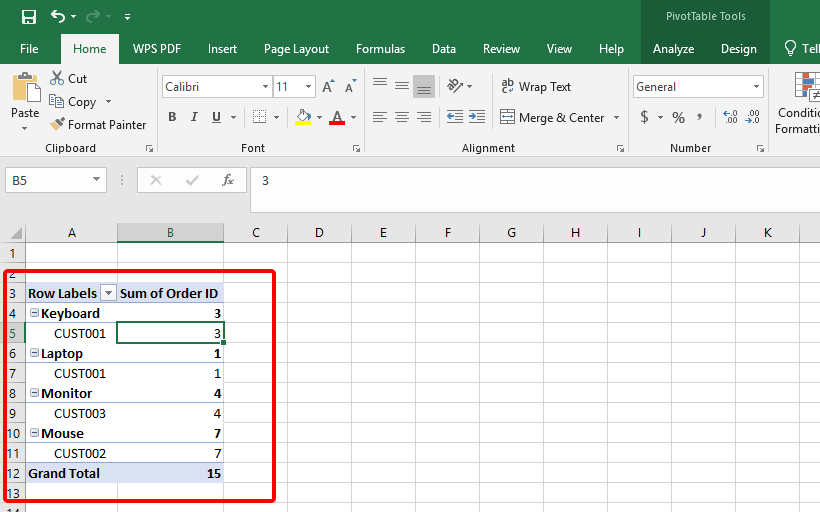
Krok 1: Vyberte libovolnou buňku uvnitř kontingenční tabulky, kterou chcete odstranit.
Krok 2: Přejděte na kartu „Analyzovat“ (nebo „Analýza kontingenční tabulky“ v některých verzích) na pásu karet.
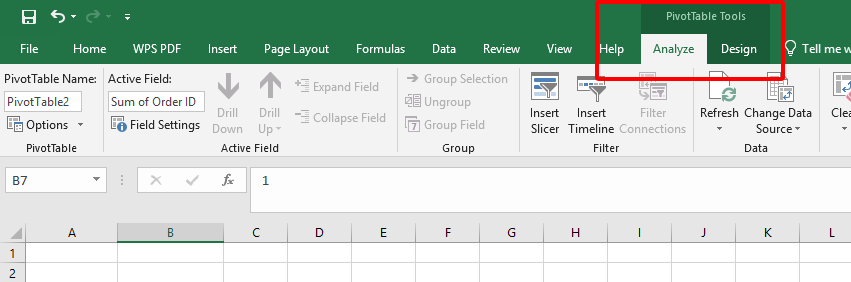
Krok 3: Klikněte na „Odstranit“ ve skupině Akce – nebo prostě stiskněte klávesu Delete na klávesnici.
Výhody:
Rychlý proces – hotovo během pár kliknutí.
Žádná nutnost se učit – zvládne to každý.
Původní data zůstanou nedotčena.
Nevýhody:
Chybí pokročilé možnosti selektivního odstranění.
Funguje pouze v rámci základních nástrojů Excelu.
Já osobně jsem takhle odstraňoval kontingenční tabulky při úklidu dokumentu – za pár vteřin bylo hotovo a data zůstala v bezpečí. Jednoduchost je tady hlavní výhodou.
Část 2: Odstranění kontingenční tabulky ve WPS Office
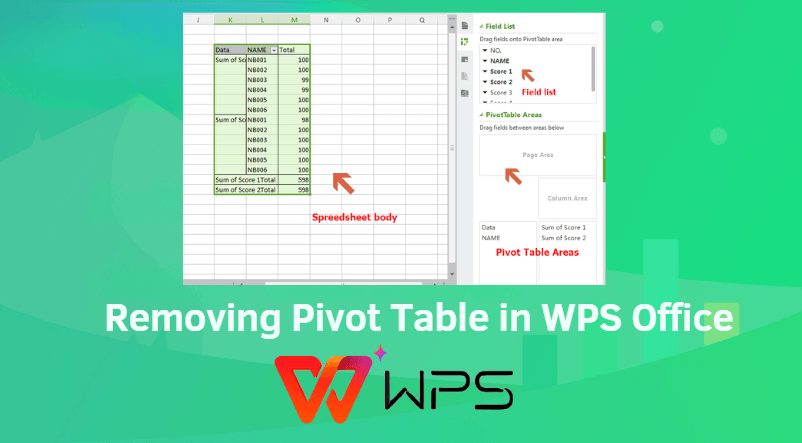
WPS Office také nabízí snadný způsob, jak odstranit kontingenční tabulky, podobně jako Excel, což je skvělé pro uživatele, kteří dávají přednost tomuto modernímu řešení. Mně osobně se líbí intuitivní rozhraní WPS a tento způsob odstranění kontingenční tabulky je opravdu jednoduchý – ideální, pokud už WPS používáte.
Postup krok za krokem:
Krok 1: Klikněte na libovolnou buňku uvnitř kontingenční tabulky, kterou chcete odstranit.
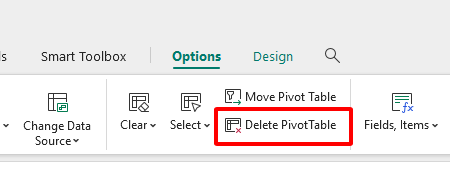
Krok 2: Přejděte na kartu „Možnosti“ v nástrojové liště WPS Tabulek.
Krok 3: Klepněte na „Odstranit“ v nabídce – nebo rovnou stiskněte klávesu Delete.
Výhody:
Intuitivní rozhraní usnadňuje použití.
Postup je stejný jako v Excelu – přechod je pohodlný.
Rychlé provedení bez zbytečných kroků.
Nevýhody:
Funguje jen ve WPS Office – uživatelé Excelu mají smůlu.
Žádné pokročilé možnosti odstranění kromě základních.
Já sám jsem se zbavil kontingenční tabulky ve WPS při úpravě souboru – šlo to tak hladce, že jsem si připadal, jako bych podváděl. Postup je rychlý a známý, ale musíte mít WPS nainstalovaný, abyste si to vyzkoušeli.
Ještě nemáte WPS? Tady je nejrychlejší způsob, jak ho získat zdarma. WPS Office je lehký, vše-v-jednom balík s nástroji Writer, Tabulky, Prezentace a PDF – plně kompatibilní s formáty Microsoftu. Klíčové funkce zahrnují synchronizaci s cloudem, karty pro práci s více dokumenty a spoustu šablon. A novinky? WPS AI teď pomáhá s psaním, tvorbou slidů i konverzacemi v PDF – game-changery, které jsem využil v reportech. Chcete stáhnout?
Krok 1: Navštivte www.wps.com
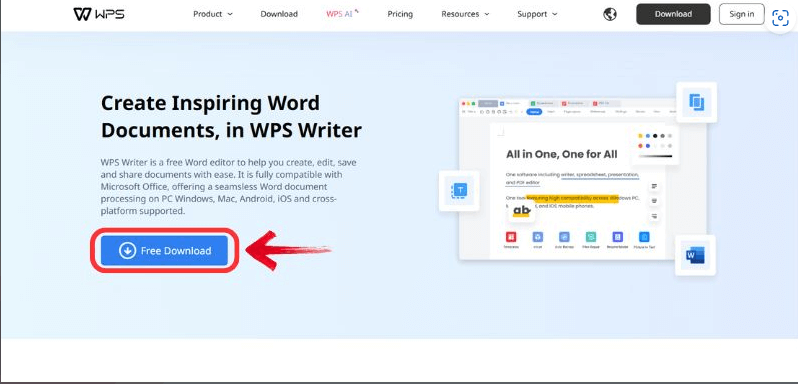
Krok 2: Klikněte na „Free Download“ pro vaši platformu (Windows, Mac, Android, iOS).
Krok 3: Instalace během pár vteřin – zdarma a bez háčků!
Kontingenční tabulky jsem ve WPS vyhazoval při předělávce tabulky – šlo to tak hladce, až to bylo podezřelé. Známý postup a čistý vzhled WPS to jen potvrzují. Ale musíte ho mít nainstalovaný, abyste mohli být u toho.
Rozšiřující obsah: Proč možná budete chtít odstranit kontingenční tabulku
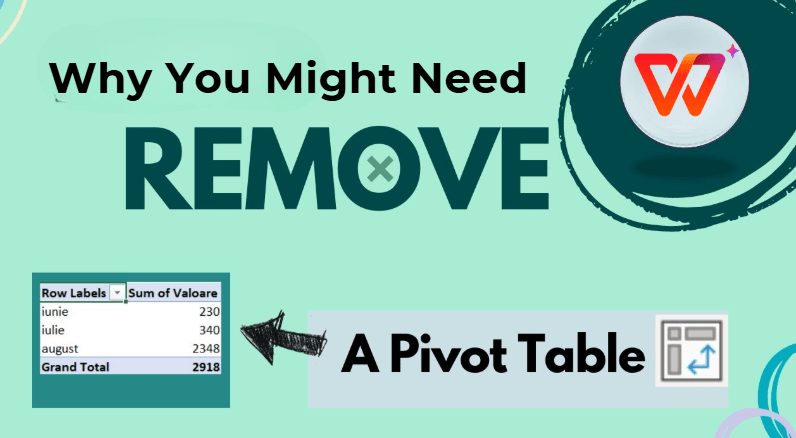
Pochopení důvodů pro odstranění kontingenční tabulky vám může pomoci poznat, kdy je ten správný čas – a věřte mi, ty chvíle přijdou častěji, než si myslíte. Ať už uklízíte nebo chcete začít znovu, vědět, kdy odstranit kontingenční tabulku, vám pomůže udržet tabulky přehledné.
Doplňující informace:
Proč byste možná klikli na tlačítko „Odstranit“:
Úklid dat: Staré kontingenční tabulky mohou zaneřádit váš list – já jsem je mazal kvůli lepšímu pořádku.
Začátek nové analýzy: Potřebujete čistý list? Odstraněním získáte místo pro nové pohledy.
Zmenšení velikosti souboru: Mohou nafouknout váš dokument – odstraněním jsem některé soubory pěkně zmenšil. Tyto kroky udrží vaše data přehledná a účelná.
Můj názor: Jednou jsem smazal kontingenční tabulku, která kazila report – soubor se zmenšil a mně se hned lépe dýchalo. Je to jako když si uklidíte digitální stůl.
Nejčastější dotazy k odstranění kontingenčních tabulek
1. Jak mohu vrátit zpět odstranění kontingenční tabulky?
Chcete-li odstranit kontingenční tabulku nebo vrátit odstranění, postupujte takto:
Krok 1: Klikněte na libovolnou buňku uvnitř kontingenční tabulky, kterou chcete smazat.
Krok 2: V Excelu přejděte na kartu „Analyzovat“ (nebo „Analýza kontingenční tabulky“); ve WPS přejděte na kartu „Kontingenční tabulka“.
Krok 3: Klikněte na „Odstranit“ v nabídce – nebo stiskněte klávesu Delete.
Krok 4: Pokud jste ji omylem smazali, ihned stiskněte Ctrl+Z – tím ji vrátíte zpět.
Mně se to taky stalo – omylem jsem ji smazal, ale Ctrl+Z mě zachránilo. Jednoduchá oprava na malou chybu!
2. Odstraní kontingenční tabulka i zdrojová data?
Ne, při odstranění kontingenční tabulky zůstanou vaše původní data v bezpečí. V Excelu i WPS odstranění vymaže jen přehled, ne samotná data. Dělal jsem to i u velkých listů a nikdy jsem o žádný řádek nepřišel – jen si dejte pozor, že označujete jen kontingenční tabulku!
3. Mohu odstranit více kontingenčních tabulek najednou?
Bohužel ne jedním kliknutím. Musíte je odstranit jednu po druhé – vybrat, přejít na „Analyzovat“ nebo „Kontingenční tabulka“ a kliknout na „Odstranit“. Dělal jsem to ve složitých souborech – je to trochu únavné, ale funguje to.
Shrnutí:
Potřebujete odstranit kontingenční tabulku? Tento průvodce vám pomůže – jednoduché metody pro Excel i WPS Office. V Excelu stačí karta „Analyzovat“ a „Odstranit“; ve WPS Office je to karta „Kontingenční tabulka“ a rychlé „Odstranit“ – obě metody udrží vaše data v bezpečí. WPS vyniká svou jednoduchostí a přehledností – mně osobně se používá pohodlněji než Excel. Je to zdarma, výkonný nástroj pro práci s daty, od odstranění kontingenčních tabulek až po úplnou analýzu. Vyzkoušejte WPS Office a zjistěte, jak vám zlepší pracovní tok!

'%3e%3cpath%20d='M19.9911%204.11386V6.471H18.5894C18.0775%206.471%2017.7322%206.57814%2017.5536%206.79243C17.3751%207.00671%2017.2858%207.32814%2017.2858%207.75671V9.44421H19.9019L19.5536%2012.0871H17.2858V18.8639H14.5536V12.0871H12.2769V9.44421H14.5536V7.49779C14.5536%206.39064%2014.8632%205.53201%2015.4822%204.92189C16.1013%204.31177%2016.9257%204.00671%2017.9554%204.00671C18.8304%204.00671%2019.509%204.04243%2019.9911%204.11386Z'%20fill='%23333333'/%3e%3c/g%3e%3cdefs%3e%3cclipPath%20id='clip0_2938_8199'%3e%3crect%20width='16'%20height='16'%20fill='white'%20transform='translate(8%204.00671)'/%3e%3c/clipPath%3e%3c/defs%3e%3c/svg%3e)
'%3e%3cpath%20d='M17.5237%2010.7813L23.4811%204H22.0699L16.8949%209.88693L12.7648%204H8L14.2469%2012.9029L8%2020.0133H9.4112L14.8725%2013.7952L19.2352%2020.0133H24M9.92053%205.04213H12.0885L22.0688%2019.0224H19.9003'%20fill='%23333333'/%3e%3c/g%3e%3cdefs%3e%3cclipPath%20id='clip0_2938_8200'%3e%3crect%20width='16'%20height='16.0134'%20fill='white'%20transform='translate(8%204)'/%3e%3c/clipPath%3e%3c/defs%3e%3c/svg%3e)


