

'%3e%3cpath%20d='M8%200C12.4183%200%2016%203.58172%2016%208C16%2012.4183%2012.4183%2016%208%2016C3.58172%2016%200%2012.4183%200%208C0%203.58172%203.58172%200%208%200ZM11.6162%204.38379C11.2257%203.99337%2010.5927%203.99338%2010.2021%204.38379L8%206.58594L5.79785%204.38379C5.40732%203.99334%204.77429%203.99329%204.38379%204.38379C3.99331%204.77429%203.99335%205.40733%204.38379%205.79785L6.58594%208L4.38379%2010.2021C3.99348%2010.5927%203.99341%2011.2257%204.38379%2011.6162C4.77426%2012.0066%205.40734%2012.0065%205.79785%2011.6162L8%209.41406L10.2021%2011.6162C10.5927%2012.0066%2011.2257%2012.0067%2011.6162%2011.6162C12.0067%2011.2257%2012.0066%2010.5927%2011.6162%2010.2021L9.41406%208L11.6162%205.79785C12.0066%205.40735%2012.0066%204.77429%2011.6162%204.38379Z'%20fill='%23080E17'%20fill-opacity='0.46'/%3e%3c/g%3e%3cdefs%3e%3cclipPath%20id='clip0_3761_713'%3e%3crect%20width='16'%20height='16'%20fill='white'/%3e%3c/clipPath%3e%3c/defs%3e%3c/svg%3e)




'%3e%3cpath%20fill-rule='evenodd'%20clip-rule='evenodd'%20d='M21.4999%2010.9993C21.4999%205.20009%2016.7986%200.498901%2010.9993%200.498901C5.19994%200.498901%200.498657%205.20009%200.498657%2010.9993C0.498657%2016.2404%204.33858%2020.5844%209.35855%2021.3722V14.0346H6.69238V10.9993H9.35855V8.68594C9.35855%206.05427%2010.9262%204.60062%2013.3248%204.60062C14.4736%204.60062%2015.6753%204.80571%2015.6753%204.80571V7.38979H14.3512C13.0468%207.38979%2012.64%208.19921%2012.64%209.0296V10.9993H15.5523L15.0867%2014.0346H12.64V21.3722C17.66%2020.5844%2021.4999%2016.2404%2021.4999%2010.9993Z'%20fill='%231568EA'/%3e%3c/g%3e%3c/svg%3e)


'%3e%3cpath%20d='M2.42045%2022.1876H6.31818V12.7217L0.75%208.54553V20.5171C0.75%2021.4414%201.49892%2022.1876%202.42045%2022.1876Z'%20fill='%234285F4'/%3e%3cpath%20d='M19.682%2022.1876H23.5797C24.5041%2022.1876%2025.2502%2021.4387%2025.2502%2020.5171V8.54553L19.682%2012.7217'%20fill='%2334A853'/%3e%3cpath%20d='M19.682%205.48293V12.7216L25.2502%208.54543V6.31816C25.2502%204.25236%2022.8921%203.07469%2021.2411%204.31361'%20fill='%23FBBC04'/%3e%3cpath%20d='M6.31824%2012.7217V5.48303L13.0001%2010.4944L19.6819%205.48303V12.7217L13.0001%2017.733'%20fill='%23EA4335'/%3e%3cpath%20d='M0.75%206.31816V8.54543L6.31818%2012.7216V5.48293L4.75909%204.31361C3.10534%203.07469%200.75%204.25236%200.75%206.31816Z'%20fill='%23C5221F'/%3e%3c/g%3e%3cdefs%3e%3cclipPath%20id='clip0_2954_7305'%3e%3crect%20width='24.5'%20height='18.375'%20fill='white'%20transform='translate(0.75%203.8125)'/%3e%3c/clipPath%3e%3c/defs%3e%3c/svg%3e)


Microsoft PowerPoint 2003, vydaný před více než dvěma desetiletími, zůstává oblíbený mezi uživateli, kteří oceňují jeho rychlost, snadné použití a kompatibilitu se staršími systémy. I v roce 2025 lidé stále hledají, kde stáhnout Microsoft PowerPoint 2003, a to nejen ze zvyku, ale také proto, že jednoduše dobře funguje. Je rychlý, neruší zbytečnostmi a stabilně běží na starších počítačích, které nezvládají náročné moderní aplikace. Najít verzi, která je bezpečná k instalaci a skutečně funguje, však už není snadné. V tomto průvodci odhalím spolehlivé způsoby, jak se k němu dostat, a podělím se o lepší a bezpečnější alternativy, které vám přesto budou povědomé.

Mohu stále používat Microsoft PowerPoint 2003 v roce 2025?
PowerPoint 2003 v roce 2025 stále funguje, ale není to zrovna procházka růžovým sadem. Podařilo se mi ho spustit na Windows 10 v režimu kompatibility a technicky vzato funguje. Má to však své kompromisy. Nezískáte podporu pro novější formáty souborů (.pptx) a některé animace nebo přechody se prostě nezobrazí tak, jak by měly. Přesto pro lidi, kteří vytvářejí jen jednoduché snímky bez složitých funkcí, může stále posloužit. Ale bez aktualizací, s omezenou kompatibilitou a občasnými pády působí jeho dnešní používání spíše jako dočasná záplata než spolehlivé řešení.

Pokud jste i přes nevýhody stále odhodláni zůstat u PowerPointu 2003, je zde několik věcí, které budete muset udělat, aby fungoval co nejplynuleji. Zde je to, co se mi osobně osvědčilo:
Důsledně používejte pouze soubory .ppt: Vyhněte se souborům .pptx, které se buď neotevřou správně, nebo se mohou zcela poškodit. Vše ukládejte ve starším formátu .ppt.
Vyhněte se pokročilým animacím a přechodům: Mnoho novějších vizuálních efektů se jednoduše nevykreslí nebo způsobí, že se software začne zasekávat či padat.
Zakažte automatické aktualizace Windows: Někdy mohou být aktualizace Windows v konfliktu se starším softwarem, jako je tento. Vypnutí nepotřebných aktualizací může výrazně přispět k udržení stability.
Pečlivě zálohujte: Pády se stále mohou stát, zejména u velkých souborů. Ukládejte často a mějte po ruce zálohované verze pro případ poškození dat.
Ačkoli to rozhodně není nejjednodušší cesta, někteří uživatelé mohou najít útěchu v jednoduchosti a nostalgii PowerPointu 2003. Jen buďte připraveni na pár překážek, zvláště při hledání, jak si zdarma stáhnout PowerPoint ze zdroje, který je bezpečný a zároveň funkční na moderních systémech.
Jak stáhnout Microsoft PowerPoint 2003 zdarma od třetí strany
Řeknu to na rovinu: získat Microsoft PowerPoint 2003 ke stažení zdarma v roce 2025 je ošemetné. Microsoft přestal poskytovat oficiální stahování, aktualizace a technickou podporu pro Office 2003 již před více než deseti lety. Pokud ho tedy stále chcete získat, budete se muset spolehnout na zdroje třetích stran, což s sebou nese rizika. Některé soubory ke stažení mohou obsahovat neodhalitelný malware, zejména z pochybných stránek. Proto důrazně doporučuji používat pouze důvěryhodné platformy a mít nainstalovanou kvalitní antivirovou ochranu. Zde je postup, jak se mi to podařilo bezpečně zprovoznit.
Krok 1: Přejděte na oficiální webové stránky Windowstan a klikněte na modré tlačítko „Stáhnout“ pro zahájení stahování ISO souboru pro Microsoft PowerPoint 2003.

Krok 2: Jakmile se ISO soubor stáhne, klikněte na něj pravým tlačítkem a z kontextové nabídky vyberte možnost „Připojit“. Tím se na vašem počítači vytvoří virtuální jednotka, která vám umožní přístup k obsahu ISO souboru bez nutnosti vypalovat ho na disk.

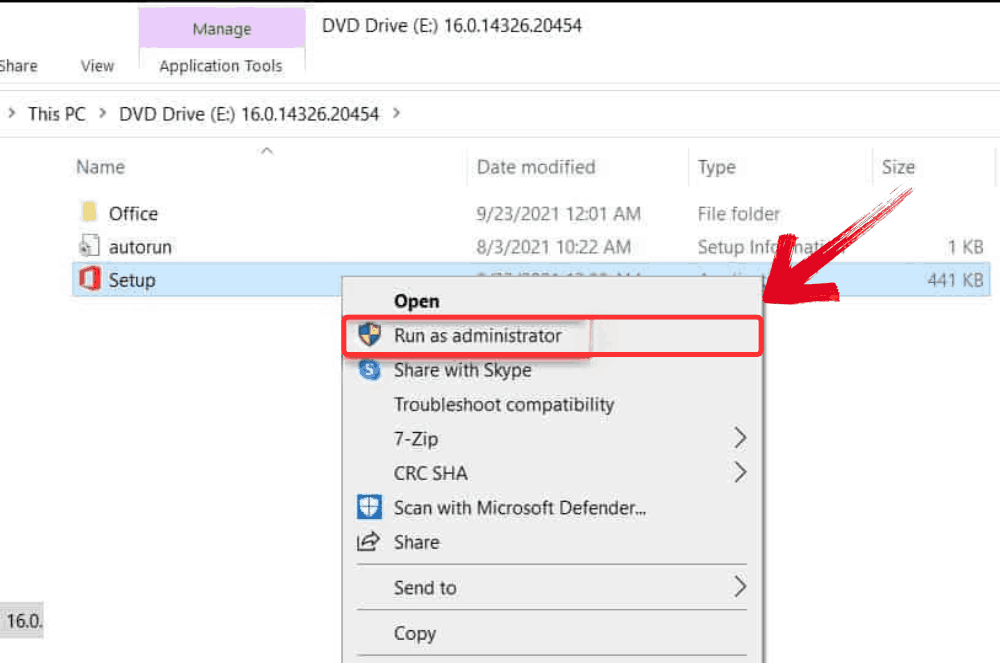
Krok 3: V připojené jednotce klikněte pravým tlačítkem na soubor „Setup“ a vyberte možnost „Spustit jako správce“. Spustí se proces instalace a během několika minut by měl být Microsoft PowerPoint 2003 připraven k použití ve vašem systému
Použijte Microsoft PowerPoint Online (v prohlížeči)
Microsoft PowerPoint Online je součástí bezplatného webového balíku Microsoft 365 a pro přístup k němu stačí pouze účet Microsoft. Ačkoli neobsahuje některé pokročilé funkce, které najdete v desktopové verzi, stále vám umožňuje vytvářet, upravovat a sdílet prezentace přímo z prohlížeče. Podporuje automatické ukládání přes OneDrive a bezproblémově funguje na moderních prohlížečích, jako jsou Chrome, Edge a Firefox. Často po něm sáhnu, když používám zařízení bez nainstalovaného PowerPointu nebo když potřebuji rychle přistupovat k snímkům a aktualizovat je z různých míst. Zde je návod, jak začít.
Krok 1: Přejděte na Microsoft PowerPoint Online a kliknutím na „Přihlásit se“ se přihlaste pomocí svého účtu Microsoft.

Krok 2: Po přihlášení klikněte na „Vytvořit prázdnou prezentaci“ a vytvořte novou, čistou prezentaci.

Krok 3: Po dokončení veškeré práce na prezentaci klikněte na kartu „Soubor“ v levém horním rohu rozhraní PowerPointu Online.

Krok 4: Klikněte na „Uložit jako“ a poté vyberte „Stáhnout kopii“ pro uložení kopie finálního dokumentu do vašeho zařízení.

Nejlepší bezplatná alternativa k Microsoft PowerPoint 2003 – WPS Presentation
Plánoval jsem krátký výlet do SAE a chtěl jsem svým bratrancům a sestřenicím představit nápady na cestu: s fotografiemi, výhodami a nevýhodami jednotlivých měst a rozpisem rozpočtu. Jelikož jsem na notebooku, který jsem používal, neměl nainstalovaný PowerPoint, zeptal jsem se kamaráda na bezplatný nástroj, se kterým by moje prezentace vypadala stále profesionálně. Tehdy jsem poprvé slyšel o WPS Presentation. Je součástí balíku WPS Office a je překvapivě plně vybavený na to, že nestojí ani korunu. Ačkoli to není přesná kopie Microsoft PowerPointu, podporuje soubory PPT i PPTX, nabízí elegantní šablony a běží plynule i na zařízeních střední třídy.

Funkce:
Návrhy designu s podporou AI: Získejte inteligentní tipy na rozvržení a formátování přímo při tvorbě snímků, což vám pomůže vytvořit dokonale vyladěné prezentace za kratší dobu.
Pokročilá úprava předlohy snímků: Vytvářejte a spravujte jednotný styl v celé prezentaci pomocí výkonných nástrojů pro úpravu předlohy snímků.
Export do PDF se zachováním hypertextových odkazů: Exportujte prezentace jako interaktivní soubory PDF, které si plně zachovají vložené odkazy, což je ideální pro sdílení profesionálních materiálů.
Podpora mnoha formátů: Bezchybně otevírejte a upravujte soubory PPT, PPTX, PDF, a dokonce i Prezentace Google bez chyb ve formátování nebo problémů s kompatibilitou.
S takovými funkcemi je vytváření čistých, profesionálních snímků ve WPS Presentation naprosto snadné. V porovnání se staršími nástroji, jako je Microsoft PowerPoint 2003 pro Windows/Mac, nabízí WPS mnohem jednodušší nastavení a moderní zážitek. Instalace zabere jen pár minut. Zde je návod, jak ho stáhnout a nastavit na vašem zařízení.
Krok 1: Nejprve otevřete prohlížeč, navštivte WPS Office a klikněte na tlačítko „Stáhnout zdarma“ pro zahájení stahování.

Krok 2: Stažení bude dokončeno za několik sekund. Jakmile se tak stane, spusťte instalační soubor stejně jako u jakékoli jiné aplikace nebo softwaru.
Krok 3: WPS Office vám zobrazí několik jednoduchých podmínek. Přijměte je a poté klikněte na tlačítko „Instalovat“ pro zahájení instalace.

Krok 4: Po instalaci klikněte v levém panelu WPS Office na „Snímky“ a poté vyberte „Otevřít“ pro otevření prezentace ve WPS Office.

Po několika týdnech používání WPS Presentation jsem si uvědomil, jak moc to změnilo můj způsob práce ve srovnání se Smartsheetem, který mi vždy připadal více zaměřený na kolaborativní plánování než na samostatnou tvorbu obsahu. S WPS jsem mohl rychle otevírat, upravovat a exportovat soubory, aniž bych se musel potýkat s těžkopádnými šablonami nebo neustále přepínat mezi kartami. Nástroje jako úprava PDF a vestavěné šablony snímků byly okamžitě dostupné bez nutnosti dalších doplňků nebo placených upgradů. Zatímco Smartsheet je skvělý pro správu velkých týmů a složitých časových os, WPS Office je mnohem vhodnější pro studenty, freelancery a majitele malých firem, kteří chtějí čistý, soustředěný balík pro psaní, rozpočtování nebo prezentace.
Srovnání – WPS Presentation vs. Microsoft PowerPoint 2003
Strávil jsem nějaký čas používáním jak Microsoft PowerPointu 2003, tak WPS Presentation, a rozdíl je poměrně zarážející, jakmile se dostanete za povrchní dojem. PowerPoint 2003 může působit nostalgicky a jednoduše, ale rychle ukáže svůj věk, když se pokusíte otevřít novější formáty souborů nebo vložit média, která nefungují. Na druhé straně WPS Presentation působí, jako by někdo vzal základní jednoduchost raného PowerPointu a přestavěl ji pro moderního uživatele. Podporuje vše, co dnes potřebuji, bez zbytečného balastu nebo omezení, a co je nejlepší, běží plynule i na starším hardwaru.
Funkce | Microsoft PowerPoint 2003 | WPS Presentation |
|---|---|---|
Kompatibilita s OS | Windows XP/2000 | Windows, Mac, Android, iOS |
Podpora formátů souborů | .ppt | .ppt, .pptx, .pdf, .jpg atd. |
Integrace s cloudovým úložištěm | Nedostupné | (WPS Cloud + další) |
Šablony a motivy | Velmi omezené | 1000+ šablon zdarma |
Zabezpečení a aktualizace | Žádná podpora od roku 2014 | Pravidelně aktualizováno |
Cena | Placené / Ukončeno | Zdarma (s volitelnou prémiovou verzí) |
Bezpečnost používání internetu | Rizikové | Bezpečné |
Po srovnání obou je zcela zřejmé, proč tolik lidí přechází na WPS Presentation. Není to jen o tom, že je zdarma; jde o to, jak spolehlivě zvládá základy, aniž by vás zpomaloval. Ve srovnání s PowerPointem 2003 působí WPS lehčím dojmem, bez problémů otevírá mé staré soubory a nevyžaduje aktualizace při každém spuštění. A zatímco hledání funkčního souboru ke stažení PowerPointu 2003 může být dnes otravné, WPS se nainstaluje během několika minut a je okamžitě připraven k použití rovnou z krabice.
Časté dotazy
1. Co je Microsoft PowerPoint 2003?
Microsoft PowerPoint 2003 je prezentační software, který byl součástí balíku Microsoft Office 2003. Umožňoval uživatelům vytvářet prezentace s textem, obrázky, grafy a animacemi.
2. Dokáže PowerPoint 2003 otevřít soubory .pptx z novějších verzí?
Ne přímo. Potřebovali byste balíček kompatibility, který je však dnes již také bez podpory. I s ním můžete ztratit formátování nebo funkce.
3. Je legální stáhnout si Microsoft PowerPoint 2003 zdarma?
Ne, pokud používáte prolomené verze. Přijatelné jsou pouze soubory ke stažení ze zdrojů, jako je archive.org, pokud již máte licenční klíč.
4. Funguje WPS Presentation offline?
Ano! WPS Presentation můžete používat jak online, tak offline, na rozdíl od verze PowerPointu, která funguje pouze v prohlížeči.
5. Mohu spolupracovat s ostatními pomocí WPS Presentation?
Rozhodně. WPS Cloud umožňuje sdílení, úpravy a synchronizaci v reálném čase napříč zařízeními.
Chytřejší řešení pro vaše snímky
Jistě, Microsoft PowerPoint 2003 byl ve své době klenotem, ale v roce 2025 je to relikvie z jiné technologické éry: bez podpory, zastaralý a riskantní k používání. Ačkoli stále můžete najít Microsoft PowerPoint 2003 ke stažení na stránkách jako Internet Archive, jeho instalace na moderní systémy s sebou nese skutečná omezení a bezpečnostní rizika. Nepodporuje novější formáty souborů a jeho online používání je prostě nebezpečné.
Pokud potřebujete jen něco základního a online, vystačíte si s webovou verzí Microsoft PowerPointu. Ale zatímco webový Microsoft PowerPoint pokrývá základy, WPS Presentation jde o krok dál. Funguje offline, podporuje všechny moderní formáty a působí stejně intuitivně. Podle mých zkušeností nabízí vše, co PowerPoint 2003, a navíc mnohem víc, čímž vyvažuje známé prostředí s moderní efektivitou. Je tak ideální pro studenty, profesionály i běžné uživatele. Takže pokud stále váháte, možná je čas na upgrade, aniž byste se museli vzdát jednoduchosti.

'%3e%3cpath%20d='M19.9911%204.11386V6.471H18.5894C18.0775%206.471%2017.7322%206.57814%2017.5536%206.79243C17.3751%207.00671%2017.2858%207.32814%2017.2858%207.75671V9.44421H19.9019L19.5536%2012.0871H17.2858V18.8639H14.5536V12.0871H12.2769V9.44421H14.5536V7.49779C14.5536%206.39064%2014.8632%205.53201%2015.4822%204.92189C16.1013%204.31177%2016.9257%204.00671%2017.9554%204.00671C18.8304%204.00671%2019.509%204.04243%2019.9911%204.11386Z'%20fill='%23333333'/%3e%3c/g%3e%3cdefs%3e%3cclipPath%20id='clip0_2938_8199'%3e%3crect%20width='16'%20height='16'%20fill='white'%20transform='translate(8%204.00671)'/%3e%3c/clipPath%3e%3c/defs%3e%3c/svg%3e)
'%3e%3cpath%20d='M17.5237%2010.7813L23.4811%204H22.0699L16.8949%209.88693L12.7648%204H8L14.2469%2012.9029L8%2020.0133H9.4112L14.8725%2013.7952L19.2352%2020.0133H24M9.92053%205.04213H12.0885L22.0688%2019.0224H19.9003'%20fill='%23333333'/%3e%3c/g%3e%3cdefs%3e%3cclipPath%20id='clip0_2938_8200'%3e%3crect%20width='16'%20height='16.0134'%20fill='white'%20transform='translate(8%204)'/%3e%3c/clipPath%3e%3c/defs%3e%3c/svg%3e)


