

'%3e%3cpath%20d='M8%200C12.4183%200%2016%203.58172%2016%208C16%2012.4183%2012.4183%2016%208%2016C3.58172%2016%200%2012.4183%200%208C0%203.58172%203.58172%200%208%200ZM11.6162%204.38379C11.2257%203.99337%2010.5927%203.99338%2010.2021%204.38379L8%206.58594L5.79785%204.38379C5.40732%203.99334%204.77429%203.99329%204.38379%204.38379C3.99331%204.77429%203.99335%205.40733%204.38379%205.79785L6.58594%208L4.38379%2010.2021C3.99348%2010.5927%203.99341%2011.2257%204.38379%2011.6162C4.77426%2012.0066%205.40734%2012.0065%205.79785%2011.6162L8%209.41406L10.2021%2011.6162C10.5927%2012.0066%2011.2257%2012.0067%2011.6162%2011.6162C12.0067%2011.2257%2012.0066%2010.5927%2011.6162%2010.2021L9.41406%208L11.6162%205.79785C12.0066%205.40735%2012.0066%204.77429%2011.6162%204.38379Z'%20fill='%23080E17'%20fill-opacity='0.46'/%3e%3c/g%3e%3cdefs%3e%3cclipPath%20id='clip0_3761_713'%3e%3crect%20width='16'%20height='16'%20fill='white'/%3e%3c/clipPath%3e%3c/defs%3e%3c/svg%3e)




'%3e%3cpath%20fill-rule='evenodd'%20clip-rule='evenodd'%20d='M21.4999%2010.9993C21.4999%205.20009%2016.7986%200.498901%2010.9993%200.498901C5.19994%200.498901%200.498657%205.20009%200.498657%2010.9993C0.498657%2016.2404%204.33858%2020.5844%209.35855%2021.3722V14.0346H6.69238V10.9993H9.35855V8.68594C9.35855%206.05427%2010.9262%204.60062%2013.3248%204.60062C14.4736%204.60062%2015.6753%204.80571%2015.6753%204.80571V7.38979H14.3512C13.0468%207.38979%2012.64%208.19921%2012.64%209.0296V10.9993H15.5523L15.0867%2014.0346H12.64V21.3722C17.66%2020.5844%2021.4999%2016.2404%2021.4999%2010.9993Z'%20fill='%231568EA'/%3e%3c/g%3e%3c/svg%3e)


'%3e%3cpath%20d='M2.42045%2022.1876H6.31818V12.7217L0.75%208.54553V20.5171C0.75%2021.4414%201.49892%2022.1876%202.42045%2022.1876Z'%20fill='%234285F4'/%3e%3cpath%20d='M19.682%2022.1876H23.5797C24.5041%2022.1876%2025.2502%2021.4387%2025.2502%2020.5171V8.54553L19.682%2012.7217'%20fill='%2334A853'/%3e%3cpath%20d='M19.682%205.48293V12.7216L25.2502%208.54543V6.31816C25.2502%204.25236%2022.8921%203.07469%2021.2411%204.31361'%20fill='%23FBBC04'/%3e%3cpath%20d='M6.31824%2012.7217V5.48303L13.0001%2010.4944L19.6819%205.48303V12.7217L13.0001%2017.733'%20fill='%23EA4335'/%3e%3cpath%20d='M0.75%206.31816V8.54543L6.31818%2012.7216V5.48293L4.75909%204.31361C3.10534%203.07469%200.75%204.25236%200.75%206.31816Z'%20fill='%23C5221F'/%3e%3c/g%3e%3cdefs%3e%3cclipPath%20id='clip0_2954_7305'%3e%3crect%20width='24.5'%20height='18.375'%20fill='white'%20transform='translate(0.75%203.8125)'/%3e%3c/clipPath%3e%3c/defs%3e%3c/svg%3e)


Digitalizace ručně psaných poznámek zvyšuje produktivitu studentů, profesionálů a kreativ. Převodníky rukopisu na text používají optické rozpoznávání znaků k transformaci ručně psaného obsahu na upravitelný a sdílený text. Tato příručka zahrnuje nejlepší převodníky rukopisu-text, jejich klíčové vlastnosti a způsob, jakým zjednodušují psaní poznámek. Kromě toho prozkoumejte, jak silný nástroj OCR ve WPS Office usnadňuje konverzi.
Jak fungují rukopis na převodníky textu
Převaděče rukopisu obecně pracují na technologii OCR a skenují ručně psané texty, aby rozpoznaly vzory pro identifikaci znaků. Tyto druhy nástrojů používají umělou inteligenci a strojové učení ke zlepšení přesnosti a čitelnosti. Proces konverze obecně používá následující kroky:
Skenování ručně psaných textů - uživatel klikne na obrázek nebo nahraje jakýkoli dokument obsahující poznámky v jejich rukopisu.
Zpracování prostřednictvím technologie OCR: Software rozpozná sadu znaků, analizuje ji a digitalizuj text.
Korekce a formátování textu: Několik převodníků nabízí možnosti korekce a formátování gramatiky. Někteří z nich dokonce poskytují překlad.
Export převedeného textu: Konečný převedený text lze poté exportovat do různých formátů, například Word, PDF nebo jasně jako text.
Výhody používání rukopisu na textový převodník
Vylepšená produktivita: Převod ručně psaných poznámek na digitální text šetří čas a úsilí, což uživatelům umožňuje zapojit se do kritičtějších úkolů.
Vylepšená dostupnost: Ručně psané poznámky budou prohledávatelné a upravitelné, což usnadňuje získávání informací.
Snadné sdílení a spolupráce: Digitální text lze snadno sdílet prostřednictvím e -mailů, cloudových úložišť nebo zpráv pro bezproblémovou spolupráci.
Lepší organizace: Uživatelé mohou kategorizovat a ukládat poznámky do složek, cloudových jednotek nebo digitálních notebooků, minimalizovat nepořádek.
Ekologické řešení: Digitální digitální převod rukopisu na text snižuje použití papíru, a proto zanechává zelenější prostředí.
Nejlepší rukopis nástrojů pro převodník textu
1. WPS Office OCR Tool

Ručně psaná poznámka převedena na upravitelný text pomocí funkcí OCR v WPS Office. Tímto způsobem se prostřednictvím svých nástrojů PDF Utility WPS Office ukáže být velmi užitečný pro studenty i profesionální podniky.
Funkce:
Zpracovává širokou škálu typů rukopisu s vysokou přesností
Kompatibilita s více jazyky
Úpravy povoleny
Export textu do formátu podle vašeho výběru: Word, PDF, nebo TXT
Zdarma k použití, s pokročilejšími funkcemi odemčenými placeným předplatném
Jak používat WPS Office pro rukopis k převodu textu
Ručně psané poznámky jsou vždy bolest při skladování a hledání. WPS Office může tyto ručně psané poznámky snadno digitalizovat jejich automaticky převedením na text pomocí vestavěné funkce OCR ve svém arzenálu. Tento nástroj se hodí při rychlé transformaci psaného obsahu do upravitelné textové formy. Můžete se naučit, jak aktivovat funkci konverze rukopisu WPS Office do následujících kroků.
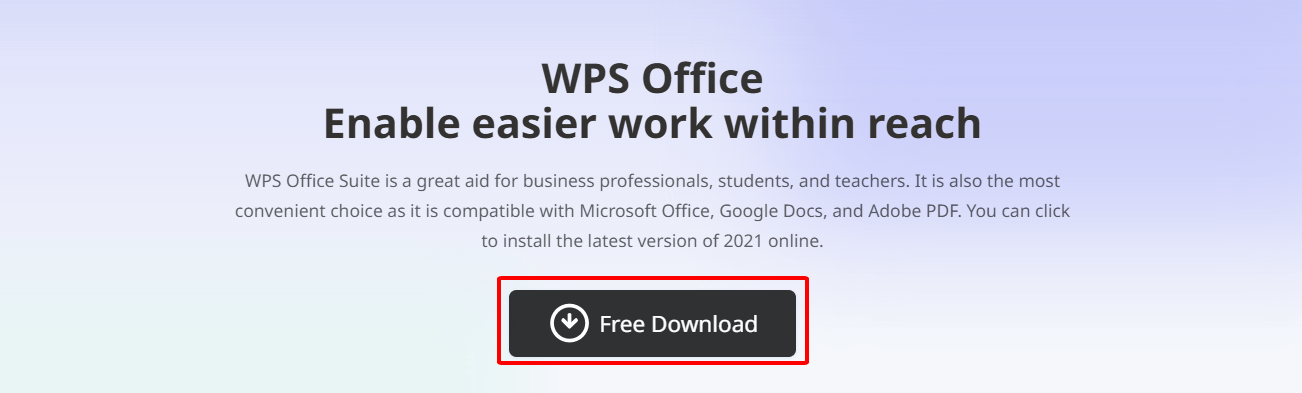
Krok 1: Stáhněte si WPS Office
Stáhněte si WPS Office, pokud již nemáte. Nainstalujte tento software do počítače nebo mobilního zařízení.
-
Krok 2: Otevřete nástroj OCR
• Otevřená WPS Office. V oblasti nabídky přejděte do sekce Docs Tools.
-
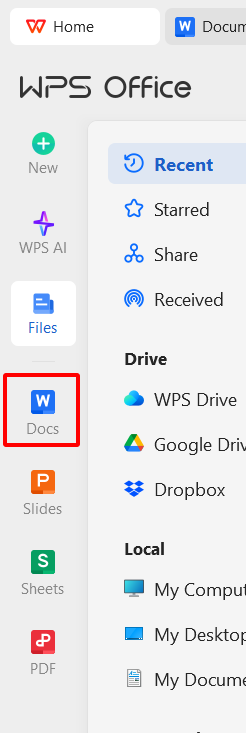
Sekce dokumentů • Mezi možnostmi vyberte Extract Text
-

Extrahovat text Krok 3: Nahrajte svůj ručně psaný dokument
• Nahrajte obrázek nebo naskenovaný dokument obsahující ručně psané poznámky.
-
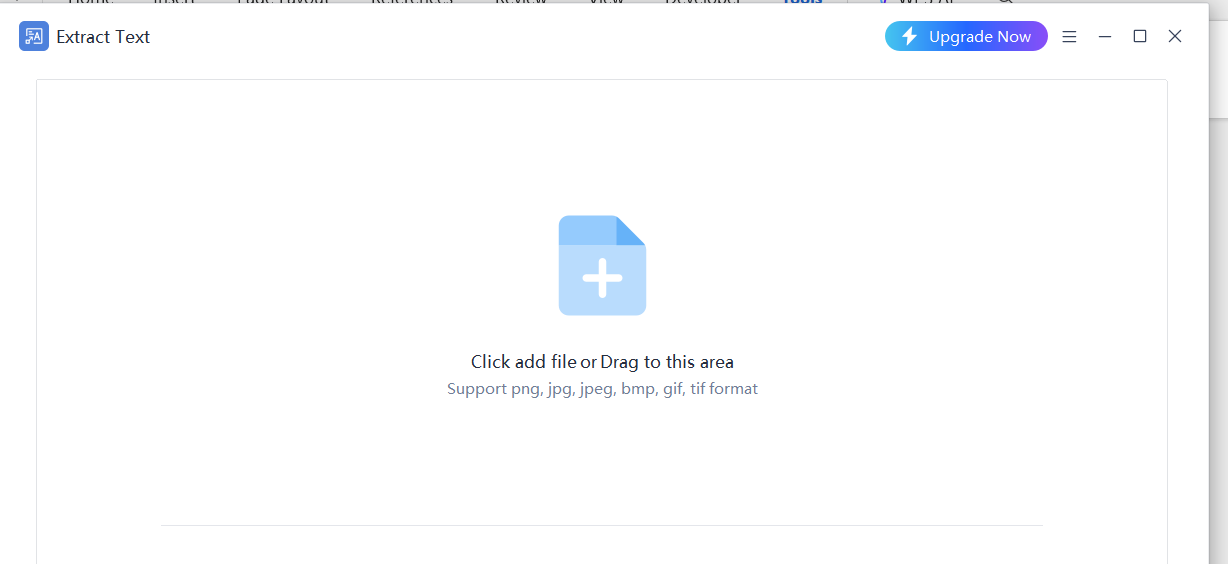
Nahrajte obrázek Krok 4: Převeďte rukopis na text
• Klikněte na náhled „Náhled a nástroj zpracuje váš dokument.
-
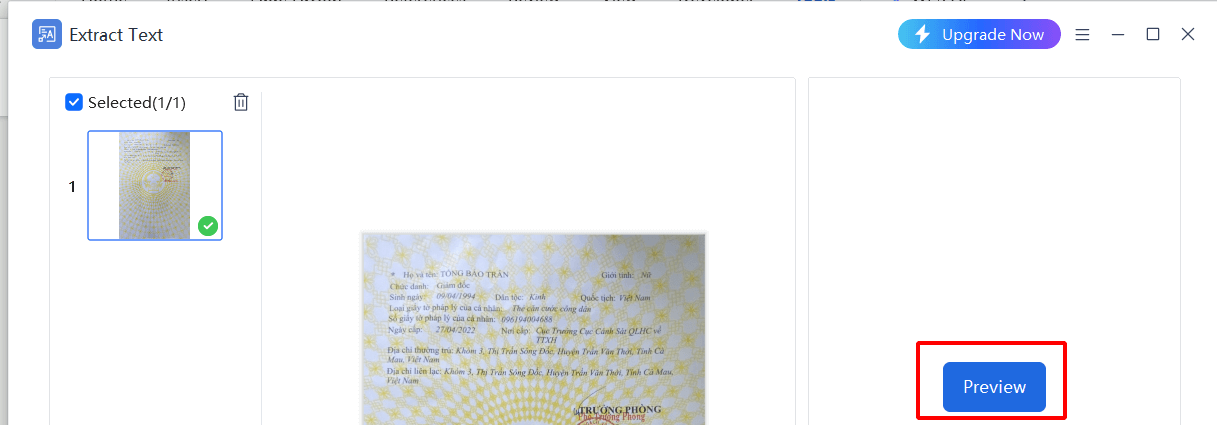
• Extrahovaný text se objeví v upravitelném formátu.
-
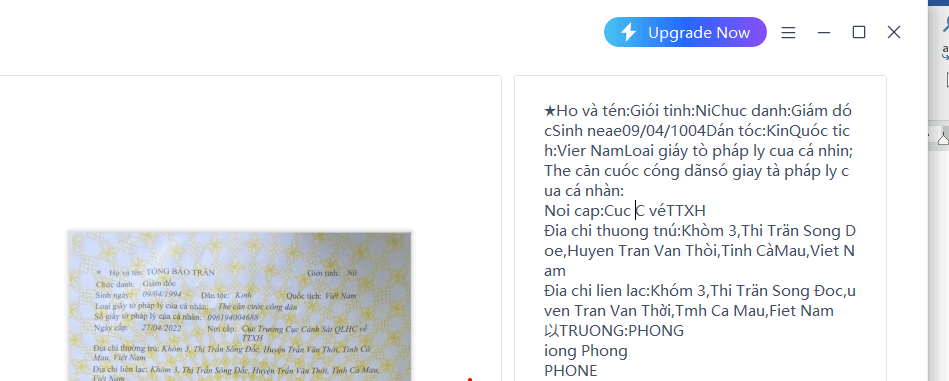
Upravit Krok 5: Upravit a exportovat
• Proveďte potřebné úpravy textu.
• Uložte konečný dokument v jiném formátu pro další použití.
-

Vyberte formát
2. Google Keep

Google Keep je aplikace pro psaní poznámek, která je integrována s rozpoznáváním rukopisu. Uživatelé mohou psát poznámky pomocí stylusu nebo jejich prstů a Google Keep je převede na digitální text.
Pros:
Zdarma k použití
Synchronizace icloudu s diskem Google
Snadné sdílení a spolupráci
Nevýhody:
Omezené možnosti formátování
Méně přesné pro kurzívní rukopis
3. Microsoft OneNote
Microsoft OneNoteposkytuje funkci „inkoust do textu“, což uživatelům umožňuje psát poznámky do dotykové obrazovky a změnit je na text.
Pros:
Integruje se s Office Microsoft
Dobré uznání pro strukturovaný rukopis
Funguje dobře se vstupem stylusu
Nevýhody:
Pokročilé funkce vyžadují předplatné Microsoft 365
Přesnost závisí na jasnosti psaní
4. Apple Notes
Apple Notes také umožňuje rozpoznávání rukopisu na iPadech pomocí tužky Apple. Funkce, integrovaná do aplikace, automaticky převádí ručně psané poznámky do prohledávatelného textu.
Pros:
Zdarma pro uživatele Apple
Hladká integrace s iCloud
Dobré rozpoznávání rukopisu pro uživatele tužky Apple
Nevýhody:
Omezeni na ekosystém Apple
Žádná funkce převodu
5. Adobe Scan

Adobe Scan je výkonný skener OCR, který dokáže rozpoznat tištěné i ručně psané text. Funguje to skvěle pro skenování dokumentů a extrahování ručně psaného obsahu.
Pros:
Vysoce přesné
Převede naskenované dokumenty na upravitelný text
Integruje se s Adobe Acrobat
Nevýhody:
Plná funkce vyžaduje předplatné Adobe
S chaotickým rukopisem nemusí dobře fungovat
Závěr
Převodníky rukopisu na text změnily způsob, jakým spravujeme ručně psané poznámky. Ať už se jedná o výkonný nástroj WPS Office OCR, Google Keep, Microsoft OneNote nebo Apple Poznámky, budou mít zážitek mnohem lepší ohledně efektivity a přístupu.
Mezi všemi možnostmi vyniká WPS Office pro svou bezproblémovou integraci, vysokou přesnost a bezplatné schopnosti OCR. WPS Office je vynikající volbou, pokud hledáte spolehlivý a uživatelsky přívětivý rukopis pro textový převodník.
Začněte převádět své ručně psané poznámky ještě dnes s WPS Office a zažijte pohodlí transformace digitálního textu!

'%3e%3cpath%20d='M19.9911%204.11386V6.471H18.5894C18.0775%206.471%2017.7322%206.57814%2017.5536%206.79243C17.3751%207.00671%2017.2858%207.32814%2017.2858%207.75671V9.44421H19.9019L19.5536%2012.0871H17.2858V18.8639H14.5536V12.0871H12.2769V9.44421H14.5536V7.49779C14.5536%206.39064%2014.8632%205.53201%2015.4822%204.92189C16.1013%204.31177%2016.9257%204.00671%2017.9554%204.00671C18.8304%204.00671%2019.509%204.04243%2019.9911%204.11386Z'%20fill='%23333333'/%3e%3c/g%3e%3cdefs%3e%3cclipPath%20id='clip0_2938_8199'%3e%3crect%20width='16'%20height='16'%20fill='white'%20transform='translate(8%204.00671)'/%3e%3c/clipPath%3e%3c/defs%3e%3c/svg%3e)
'%3e%3cpath%20d='M17.5237%2010.7813L23.4811%204H22.0699L16.8949%209.88693L12.7648%204H8L14.2469%2012.9029L8%2020.0133H9.4112L14.8725%2013.7952L19.2352%2020.0133H24M9.92053%205.04213H12.0885L22.0688%2019.0224H19.9003'%20fill='%23333333'/%3e%3c/g%3e%3cdefs%3e%3cclipPath%20id='clip0_2938_8200'%3e%3crect%20width='16'%20height='16.0134'%20fill='white'%20transform='translate(8%204)'/%3e%3c/clipPath%3e%3c/defs%3e%3c/svg%3e)


