

'%3e%3cpath%20d='M8%200C12.4183%200%2016%203.58172%2016%208C16%2012.4183%2012.4183%2016%208%2016C3.58172%2016%200%2012.4183%200%208C0%203.58172%203.58172%200%208%200ZM11.6162%204.38379C11.2257%203.99337%2010.5927%203.99338%2010.2021%204.38379L8%206.58594L5.79785%204.38379C5.40732%203.99334%204.77429%203.99329%204.38379%204.38379C3.99331%204.77429%203.99335%205.40733%204.38379%205.79785L6.58594%208L4.38379%2010.2021C3.99348%2010.5927%203.99341%2011.2257%204.38379%2011.6162C4.77426%2012.0066%205.40734%2012.0065%205.79785%2011.6162L8%209.41406L10.2021%2011.6162C10.5927%2012.0066%2011.2257%2012.0067%2011.6162%2011.6162C12.0067%2011.2257%2012.0066%2010.5927%2011.6162%2010.2021L9.41406%208L11.6162%205.79785C12.0066%205.40735%2012.0066%204.77429%2011.6162%204.38379Z'%20fill='%23080E17'%20fill-opacity='0.46'/%3e%3c/g%3e%3cdefs%3e%3cclipPath%20id='clip0_3761_713'%3e%3crect%20width='16'%20height='16'%20fill='white'/%3e%3c/clipPath%3e%3c/defs%3e%3c/svg%3e)




'%3e%3cpath%20fill-rule='evenodd'%20clip-rule='evenodd'%20d='M21.4999%2010.9993C21.4999%205.20009%2016.7986%200.498901%2010.9993%200.498901C5.19994%200.498901%200.498657%205.20009%200.498657%2010.9993C0.498657%2016.2404%204.33858%2020.5844%209.35855%2021.3722V14.0346H6.69238V10.9993H9.35855V8.68594C9.35855%206.05427%2010.9262%204.60062%2013.3248%204.60062C14.4736%204.60062%2015.6753%204.80571%2015.6753%204.80571V7.38979H14.3512C13.0468%207.38979%2012.64%208.19921%2012.64%209.0296V10.9993H15.5523L15.0867%2014.0346H12.64V21.3722C17.66%2020.5844%2021.4999%2016.2404%2021.4999%2010.9993Z'%20fill='%231568EA'/%3e%3c/g%3e%3c/svg%3e)


'%3e%3cpath%20d='M2.42045%2022.1876H6.31818V12.7217L0.75%208.54553V20.5171C0.75%2021.4414%201.49892%2022.1876%202.42045%2022.1876Z'%20fill='%234285F4'/%3e%3cpath%20d='M19.682%2022.1876H23.5797C24.5041%2022.1876%2025.2502%2021.4387%2025.2502%2020.5171V8.54553L19.682%2012.7217'%20fill='%2334A853'/%3e%3cpath%20d='M19.682%205.48293V12.7216L25.2502%208.54543V6.31816C25.2502%204.25236%2022.8921%203.07469%2021.2411%204.31361'%20fill='%23FBBC04'/%3e%3cpath%20d='M6.31824%2012.7217V5.48303L13.0001%2010.4944L19.6819%205.48303V12.7217L13.0001%2017.733'%20fill='%23EA4335'/%3e%3cpath%20d='M0.75%206.31816V8.54543L6.31818%2012.7216V5.48293L4.75909%204.31361C3.10534%203.07469%200.75%204.25236%200.75%206.31816Z'%20fill='%23C5221F'/%3e%3c/g%3e%3cdefs%3e%3cclipPath%20id='clip0_2954_7305'%3e%3crect%20width='24.5'%20height='18.375'%20fill='white'%20transform='translate(0.75%203.8125)'/%3e%3c/clipPath%3e%3c/defs%3e%3c/svg%3e)


Ať už vyplňujete formulář, opravujete překlep ve smlouvě nebo převádíte studijní poznámky, spolehlivý PDF editor vám může ušetřit hodiny práce. Mnoho lidí vyhledává výraz candy pdf editor, protože PDF Candy lze snadno najít a rychle vyzkoušet. V tomto průvodci vám PDF Candy podrobně představíme.
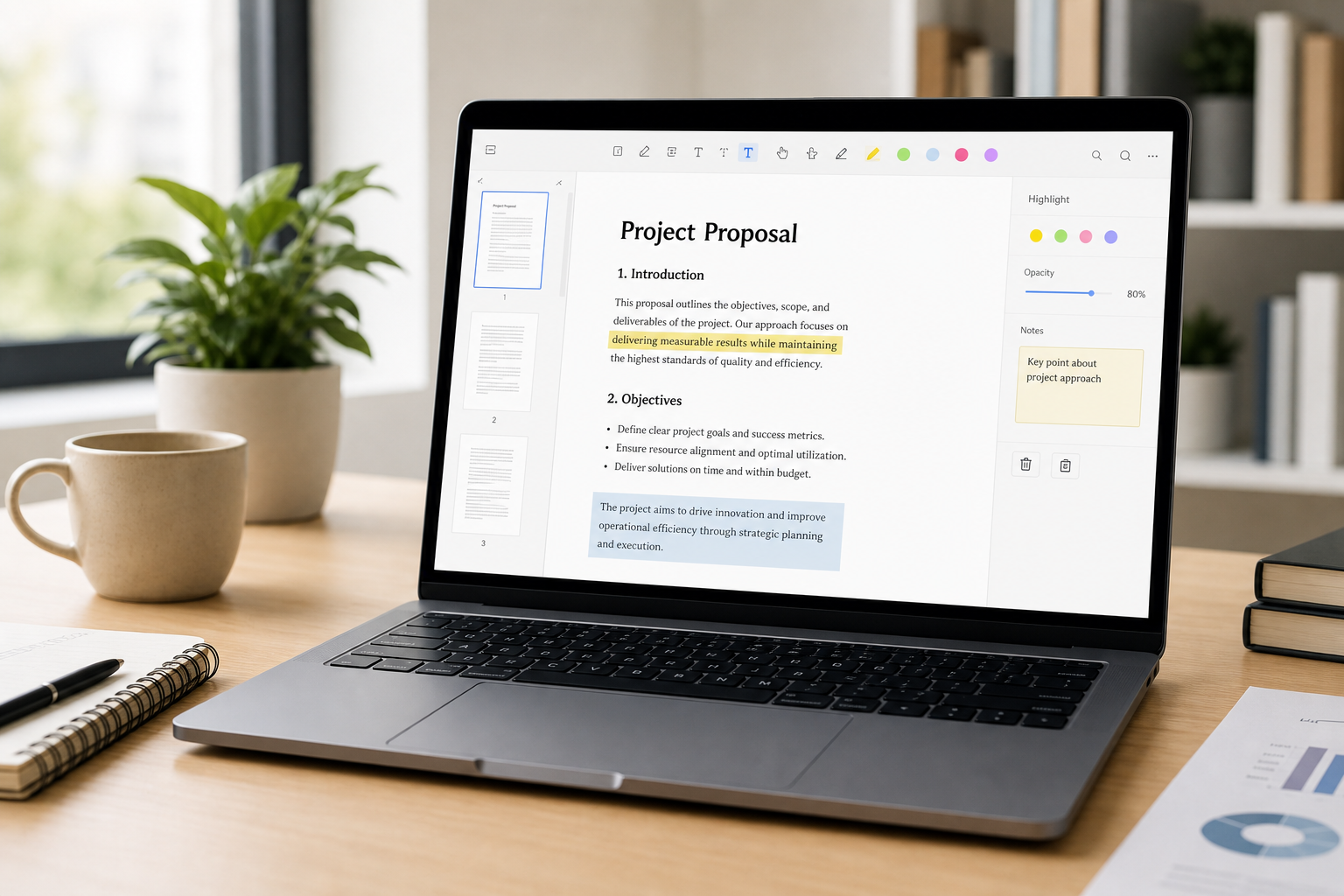
Co je PDF Candy?
PDF Candy je multifunkční sada nástrojů pro práci s PDF od společnosti Icecream Apps. Zaměřuje se na běžné úkony s PDF: úpravy, převody, slučování, rozdělování, kompresi, podepisování a další. Můžete ji využívat dvěma hlavními způsoby:
Online: nástroje v prohlížeči na webu pdfcandy.com, včetně bezplatného PDF editoru s podporou umělé inteligence pro přidávání nebo úpravu textu, poznámek, obrázků a podpisů.
Desktop: aplikace PDF Candy Desktop pro Windows (dostupná také v Microsoft Store), která nabízí desítky lokálních nástrojů pro převody, správu stránek, OCR a dávkové zpracování.
Stručně řečeno, PDF Candy se profiluje jako komplexní sada nástrojů v hravém stylu: vyberete si úkol, zpracujete soubor a stáhnete výsledek, a to vše bez nutnosti instalace plnohodnotného kancelářského balíku.
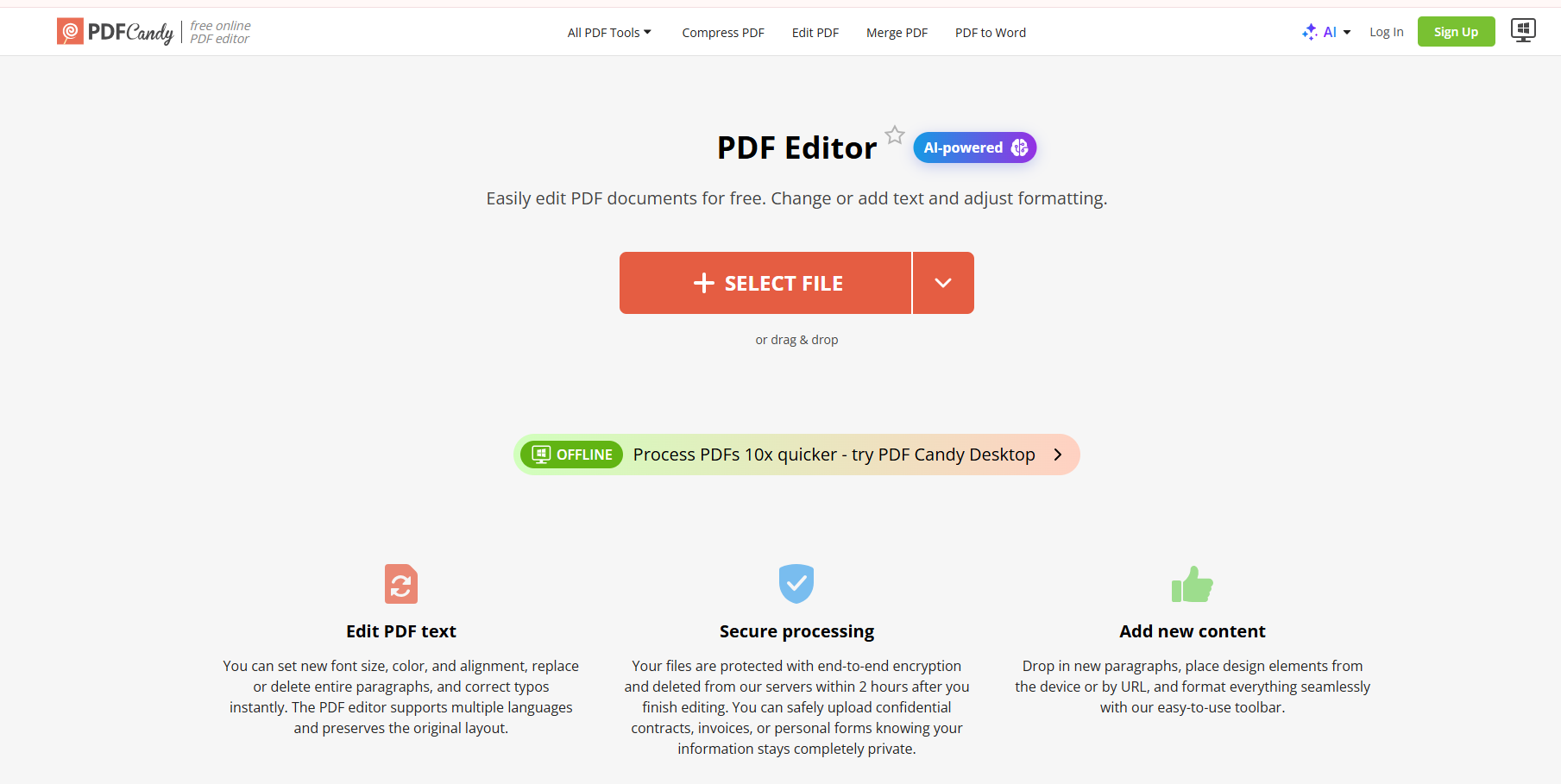
Jak upravit PDF pomocí Candy PDF
1. Online úprava PDF (doporučeno pro rychlé úkony)
Online editor je nejrychlejší cestou pro drobné úpravy. Typický postup na stránce Upravit PDF vypadá takto:
Otevřete Candy PDF ve svém prohlížeči.
Nahrajte soubor ze svého zařízení, nebo jej importujte z cloudového úložiště, jako je Google Drive či Dropbox.
Provádějte úpravy přímo v prohlížeči: měňte nebo přidávejte text (velikost písma, barvu, zarovnání), zvýrazňujte či přidávejte poznámky, vkládejte obrázky, připojte ručně psaný, napsaný nebo nahraný podpis a otáčejte, mažte či měňte pořadí stránek.
Klikněte na Exportovat a následně si aktualizovaný soubor PDF stáhněte.

Online úprava PDF
2. Offline / desktopová úprava
Pokud raději soubory nenahráváte do cloudu – nebo potřebujete opakovaně pracovat lokálně – nainstalujte si aplikaci PDF Candy Desktop z Microsoft Store nebo ze stránky pro stahování společnosti Icecream Apps. Po instalaci:
Spusťte aplikaci a vyberte si požadovaný nástroj (úpravy, převody, slučování/rozdělování, komprese, OCR a další).
Vyberte jeden nebo více lokálních souborů PDF a spusťte úlohu na svém počítači.
Využijte dávkové zpracování, pokud máte velké množství podobných souborů k převodu nebo organizaci.
Desktopová verze je užitečná pro dokumenty citlivé na soukromí a offline pracovní postupy, ačkoli bezplatná zkušební verze může omezit počet operací, které lze provést před přechodem na placenou verzi.


Výhody a nevýhody PDF Candy: Online vs. Desktop
Zde je praktické srovnání obou možností, které PDF Candy nabízí:
| Kritérium | Online (Web) | Desktop (Offline) |
|---|---|---|
| Snadné použití | Bez instalace; stačí otevřít stránku a nahrát soubor | Vyžaduje instalaci; známé uživatelské rozhraní Windows |
| Rozsah funkcí | Ideální pro rychlé úpravy, poznámky, podpisy a převody | Širší lokální sada nástrojů (cca 35 nástrojů), OCR, dávkové zpracování |
| Rychlost zpracování | Závisí na velikosti nahrávaného souboru a vytížení serveru | Běží lokálně; často stabilnější u opakujících se úloh |
| Soukromí a bezpečnost | Soubory se odesílají do cloudu (šifrované; po krátké době jsou automaticky smazány) | Soubory zůstávají ve vašem zařízení – vhodnější pro důvěrné PDF dokumenty |
| Omezení bezplatné verze | Omezení velikosti souboru, hodinové limity nebo limity plánu (např. cca 50 MB zdarma) | Zkušební verze může omezovat bezplatné operace; verze Pro odemkne plné využití |
Závěrečné hodnocení PDF Candy: online candy pdf editor je velmi pohodlný pro jednorázové úpravy; desktopová aplikace je lepší volbou, pokud potřebujete kontrolu v offline režimu nebo dávkové zpracování. Žádná z těchto možností však nenahradí plnohodnotné pracovní prostředí pro práci s dokumenty, pokud upravujete PDF soubory každý den vedle Wordu, Excelu a prezentací.
Nejlepší alternativa k PDF editoru PDF Candy: WPS Office
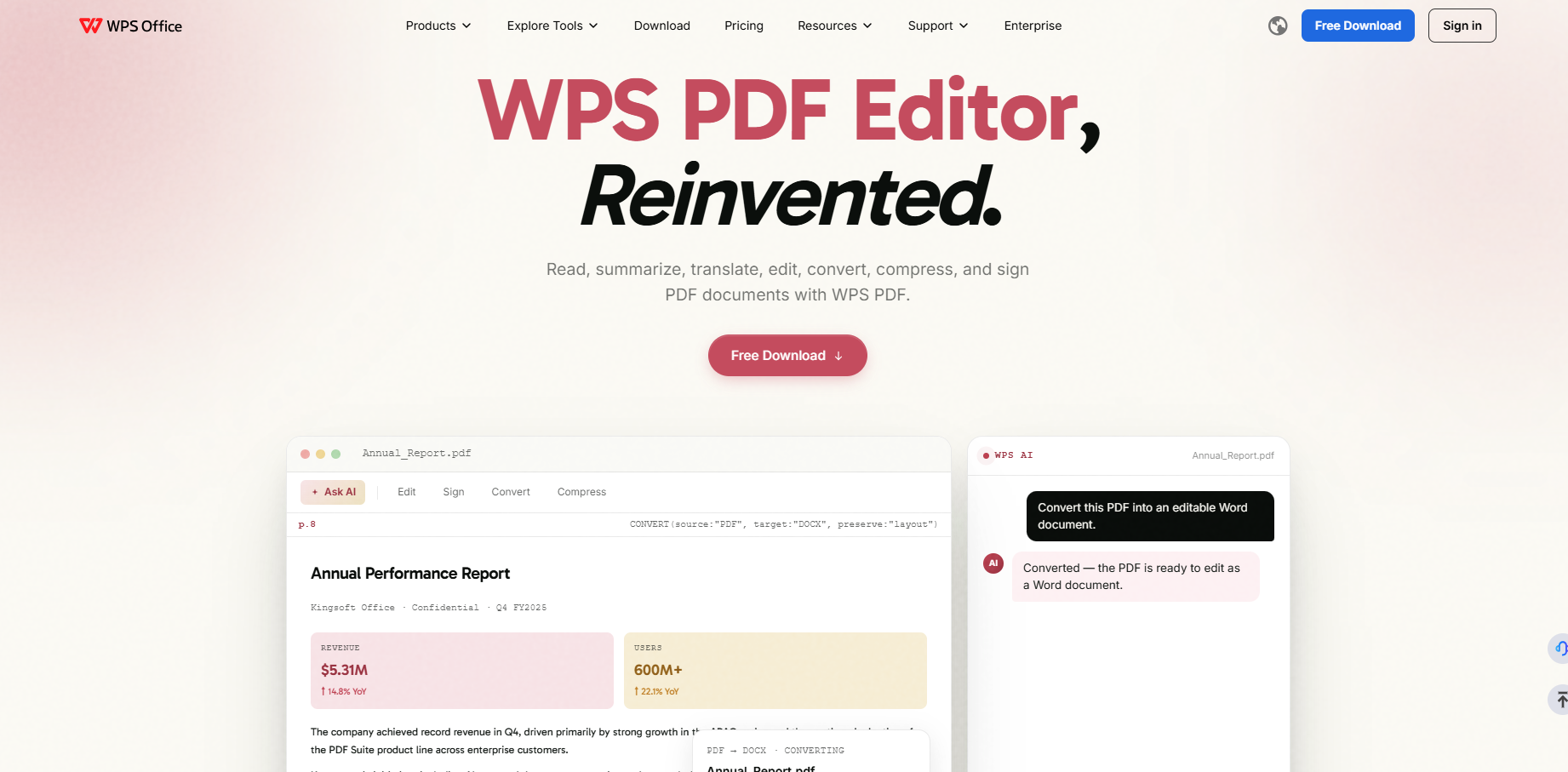
Pokud s PDF pracujete často – nebo potřebujete hlubší úpravy než jen „přidat řádek a exportovat“ – zvažte použití WPS PDF. Tento nástroj je integrovanou součástí balíku WPS Office, takže úpravy PDF máte k dispozici přímo vedle aplikací Writer, Spreadsheet a Presentation, místo abyste museli spoléhat na samostatný webový převodník.
Klíčové výhody, které oceníte při reálné kancelářské práci:
Hloubkové úpravy PDF podobné Wordu: upravujte text a rozložení mnohem důkladněji v případech, kdy rychlá online záplata zkrátka nestačí.
Kompletní kancelářský ekosystém: převeďte PDF do formátu Word/Excel/PPT a plynule pokračujte v úpravách ve stejném softwarovém balíku, aniž byste museli přeskakovat mezi různými weby.
Čtení s podporou umělé inteligence: vytvářejte shrnutí dlouhých zpráv, překládejte obsah, získejte vysvětlení vybraného textu a chatujte s PDF, abyste odpovědi našli mnohem rychleji.
Sada nástrojů pro každodenní práci s PDF: komprese, slučování/rozdělování, elektronické podepisování, OCR a sdílení s komentáři – k tomu navíc pracovní postupy napříč zařízeními pro projekty, které nekončí stylem „jednou nahrát a opustit“.
Vhodnější pro vysoce frekventované používání: když vás omezují bezplatné limity PDF Candy, fronty na serveru nebo zpracování pouze jedné úlohy, WPS vám nabídne prostředí přímo navržené pro plynulou a nepřetržitou práci s dokumenty.
To samozřejmě neznamená, že je PDF Candy nepoužitelný. Pro rychlý podpis nebo drobnou opravu textu přímo v prohlížeči může stále naprosto dostačovat. Avšak pro studenty, nezávislé profesionály (freelancery) a týmy, které s PDF dokumenty pracují na denní bázi, WPS obvykle poskytne mnohem plynulejší a spolehlivější dlouhodobou zkušenost.


'%3e%3cpath%20d='M19.9911%204.11386V6.471H18.5894C18.0775%206.471%2017.7322%206.57814%2017.5536%206.79243C17.3751%207.00671%2017.2858%207.32814%2017.2858%207.75671V9.44421H19.9019L19.5536%2012.0871H17.2858V18.8639H14.5536V12.0871H12.2769V9.44421H14.5536V7.49779C14.5536%206.39064%2014.8632%205.53201%2015.4822%204.92189C16.1013%204.31177%2016.9257%204.00671%2017.9554%204.00671C18.8304%204.00671%2019.509%204.04243%2019.9911%204.11386Z'%20fill='%23333333'/%3e%3c/g%3e%3cdefs%3e%3cclipPath%20id='clip0_2938_8199'%3e%3crect%20width='16'%20height='16'%20fill='white'%20transform='translate(8%204.00671)'/%3e%3c/clipPath%3e%3c/defs%3e%3c/svg%3e)
'%3e%3cpath%20d='M17.5237%2010.7813L23.4811%204H22.0699L16.8949%209.88693L12.7648%204H8L14.2469%2012.9029L8%2020.0133H9.4112L14.8725%2013.7952L19.2352%2020.0133H24M9.92053%205.04213H12.0885L22.0688%2019.0224H19.9003'%20fill='%23333333'/%3e%3c/g%3e%3cdefs%3e%3cclipPath%20id='clip0_2938_8200'%3e%3crect%20width='16'%20height='16.0134'%20fill='white'%20transform='translate(8%204)'/%3e%3c/clipPath%3e%3c/defs%3e%3c/svg%3e)


