

'%3e%3cpath%20d='M8%200C12.4183%200%2016%203.58172%2016%208C16%2012.4183%2012.4183%2016%208%2016C3.58172%2016%200%2012.4183%200%208C0%203.58172%203.58172%200%208%200ZM11.6162%204.38379C11.2257%203.99337%2010.5927%203.99338%2010.2021%204.38379L8%206.58594L5.79785%204.38379C5.40732%203.99334%204.77429%203.99329%204.38379%204.38379C3.99331%204.77429%203.99335%205.40733%204.38379%205.79785L6.58594%208L4.38379%2010.2021C3.99348%2010.5927%203.99341%2011.2257%204.38379%2011.6162C4.77426%2012.0066%205.40734%2012.0065%205.79785%2011.6162L8%209.41406L10.2021%2011.6162C10.5927%2012.0066%2011.2257%2012.0067%2011.6162%2011.6162C12.0067%2011.2257%2012.0066%2010.5927%2011.6162%2010.2021L9.41406%208L11.6162%205.79785C12.0066%205.40735%2012.0066%204.77429%2011.6162%204.38379Z'%20fill='%23080E17'%20fill-opacity='0.46'/%3e%3c/g%3e%3cdefs%3e%3cclipPath%20id='clip0_3761_713'%3e%3crect%20width='16'%20height='16'%20fill='white'/%3e%3c/clipPath%3e%3c/defs%3e%3c/svg%3e)




'%3e%3cpath%20fill-rule='evenodd'%20clip-rule='evenodd'%20d='M21.4999%2010.9993C21.4999%205.20009%2016.7986%200.498901%2010.9993%200.498901C5.19994%200.498901%200.498657%205.20009%200.498657%2010.9993C0.498657%2016.2404%204.33858%2020.5844%209.35855%2021.3722V14.0346H6.69238V10.9993H9.35855V8.68594C9.35855%206.05427%2010.9262%204.60062%2013.3248%204.60062C14.4736%204.60062%2015.6753%204.80571%2015.6753%204.80571V7.38979H14.3512C13.0468%207.38979%2012.64%208.19921%2012.64%209.0296V10.9993H15.5523L15.0867%2014.0346H12.64V21.3722C17.66%2020.5844%2021.4999%2016.2404%2021.4999%2010.9993Z'%20fill='%231568EA'/%3e%3c/g%3e%3c/svg%3e)


'%3e%3cpath%20d='M2.42045%2022.1876H6.31818V12.7217L0.75%208.54553V20.5171C0.75%2021.4414%201.49892%2022.1876%202.42045%2022.1876Z'%20fill='%234285F4'/%3e%3cpath%20d='M19.682%2022.1876H23.5797C24.5041%2022.1876%2025.2502%2021.4387%2025.2502%2020.5171V8.54553L19.682%2012.7217'%20fill='%2334A853'/%3e%3cpath%20d='M19.682%205.48293V12.7216L25.2502%208.54543V6.31816C25.2502%204.25236%2022.8921%203.07469%2021.2411%204.31361'%20fill='%23FBBC04'/%3e%3cpath%20d='M6.31824%2012.7217V5.48303L13.0001%2010.4944L19.6819%205.48303V12.7217L13.0001%2017.733'%20fill='%23EA4335'/%3e%3cpath%20d='M0.75%206.31816V8.54543L6.31818%2012.7216V5.48293L4.75909%204.31361C3.10534%203.07469%200.75%204.25236%200.75%206.31816Z'%20fill='%23C5221F'/%3e%3c/g%3e%3cdefs%3e%3cclipPath%20id='clip0_2954_7305'%3e%3crect%20width='24.5'%20height='18.375'%20fill='white'%20transform='translate(0.75%203.8125)'/%3e%3c/clipPath%3e%3c/defs%3e%3c/svg%3e)


Úvod
Google Drive patří mezi nejoblíbenější bezplatná cloudová úložiště pro zálohování souborů a online spolupráci. Když nahrajete dokumenty aplikace Word na Google Drive, můžete je otevírat z jakéhokoli zařízení, sdílet je během několika sekund a dokonce je na pár kliknutí převést do formátu Google Docs.
V tomto průvodci pro začátečníky se naučíte tři snadné způsoby, jak nahrát soubory Word na Google Drive – a k tomu získáte praktické tipy a řešení nejčastějších problémů s nahráváním.
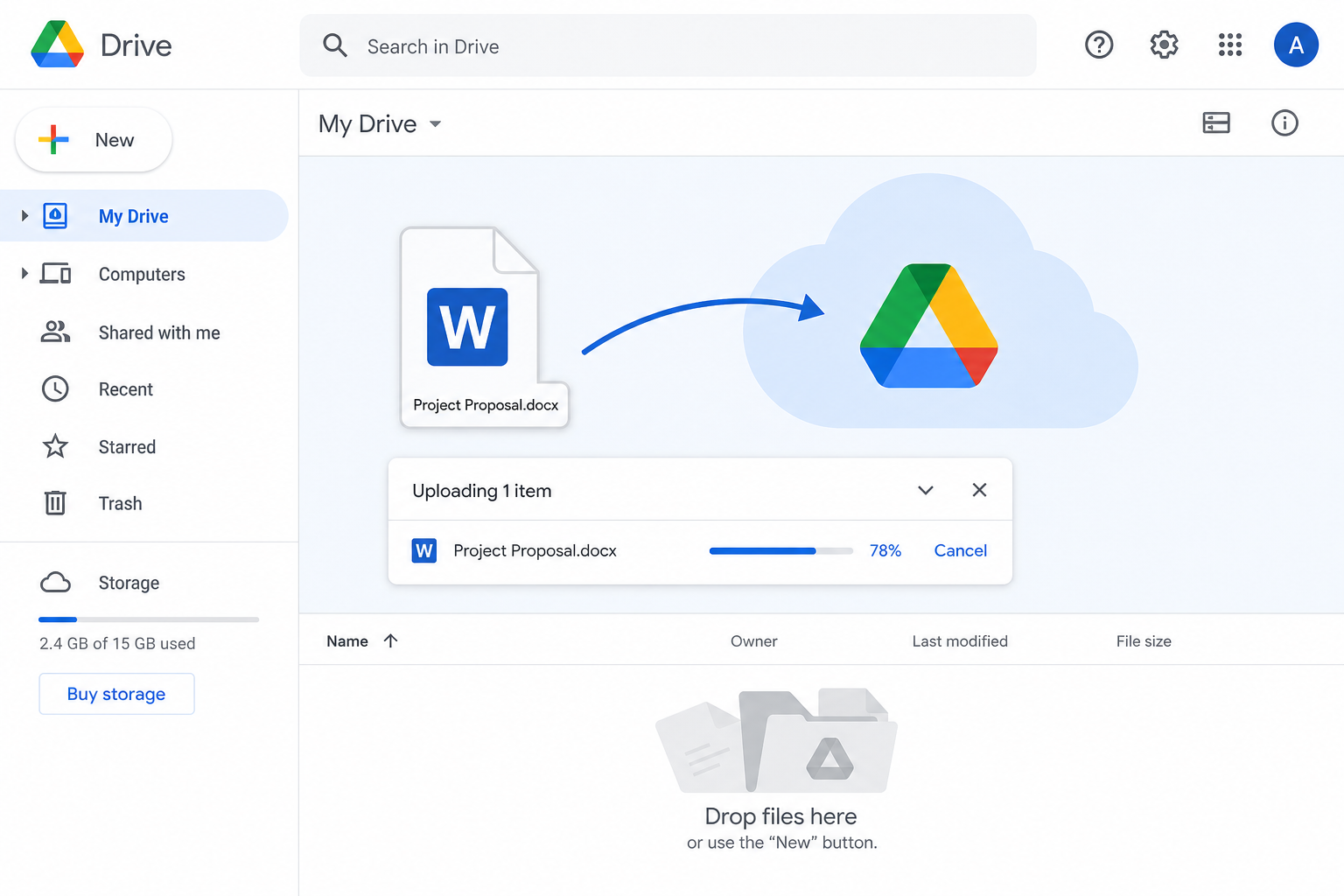
Rychlá odpověď: Nejrychlejší metodou je přetažení – otevřete drive.google.com, přetáhněte svůj soubor .doc nebo .docx na stránku a počkejte na dokončení nahrávání.
Proč nahrávat soubory Word na Google Drive?
Zde jsou důvody, proč se přesun souborů Word na Google Drive vyplatí:
Záloha v cloudu – Chraňte svou práci před pády systému, selháním hardwaru nebo náhodným smazáním.
Přístup odkudkoli – Otevřete si nebo stáhněte stejný soubor ze svého telefonu, notebooku či tabletu.
Jednoduché sdílení – Sdílejte soubor Word pomocí veřejného odkazu namísto posílání příloh e-mailem.
Snadný převod – Otevřete nahraný soubor Word přes Google Docs a upravujte jej rovnou online.
Metoda 1: Nahrání přetažením (Nejrychlejší)
Toto je ta nejrychlejší možnost, u které nepotřebujete žádná menu. Funguje skvěle pro jednotlivé soubory i hromadné nahrávání.
Otevřete prohlížeč a přihlaste se na Google Drive.
Najděte svůj soubor
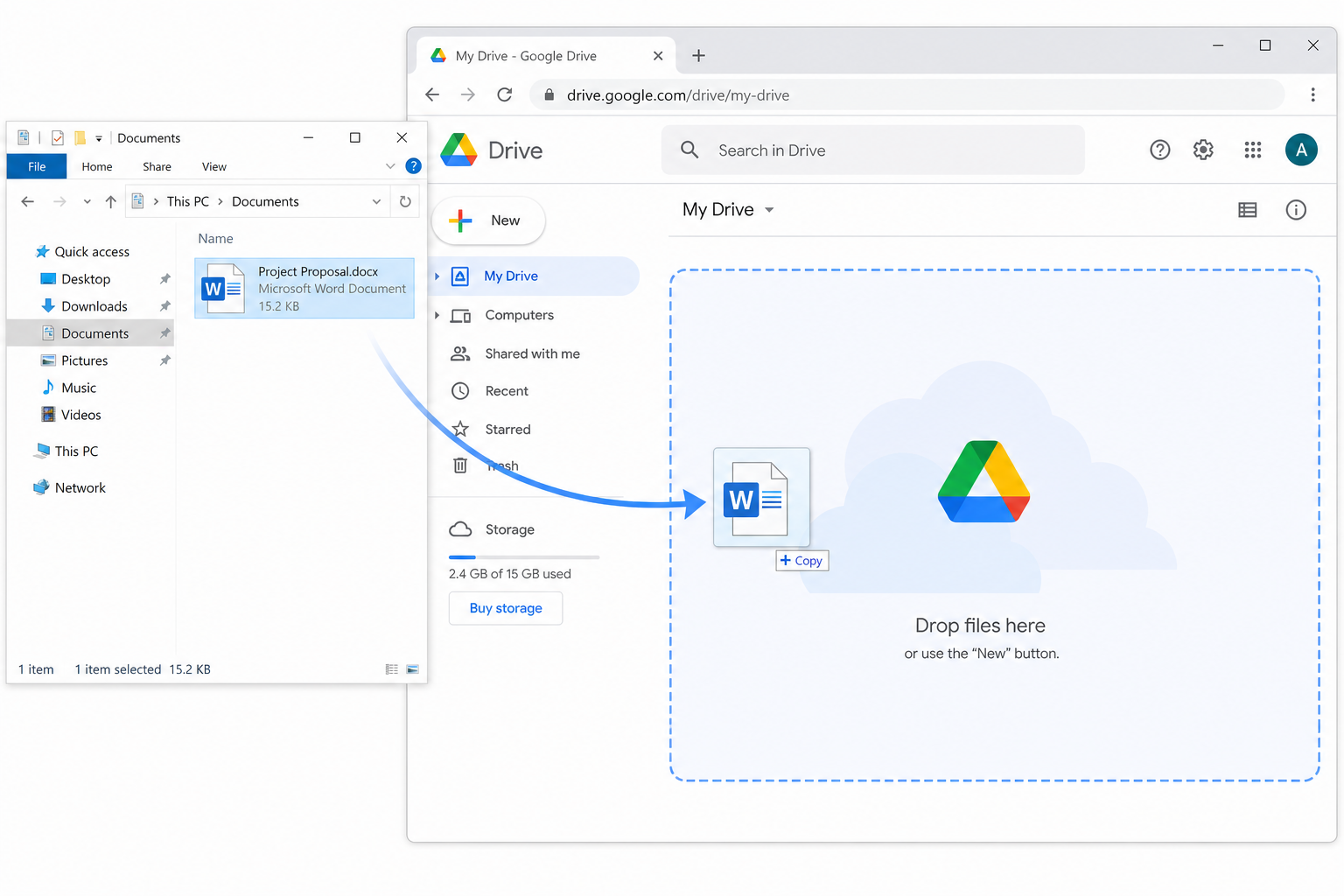
.docnebo.docxv místní složce.Klikněte na soubor Word a podržte jej, přetáhněte ho na stránku Google Drive a poté uvolněte tlačítko myši.
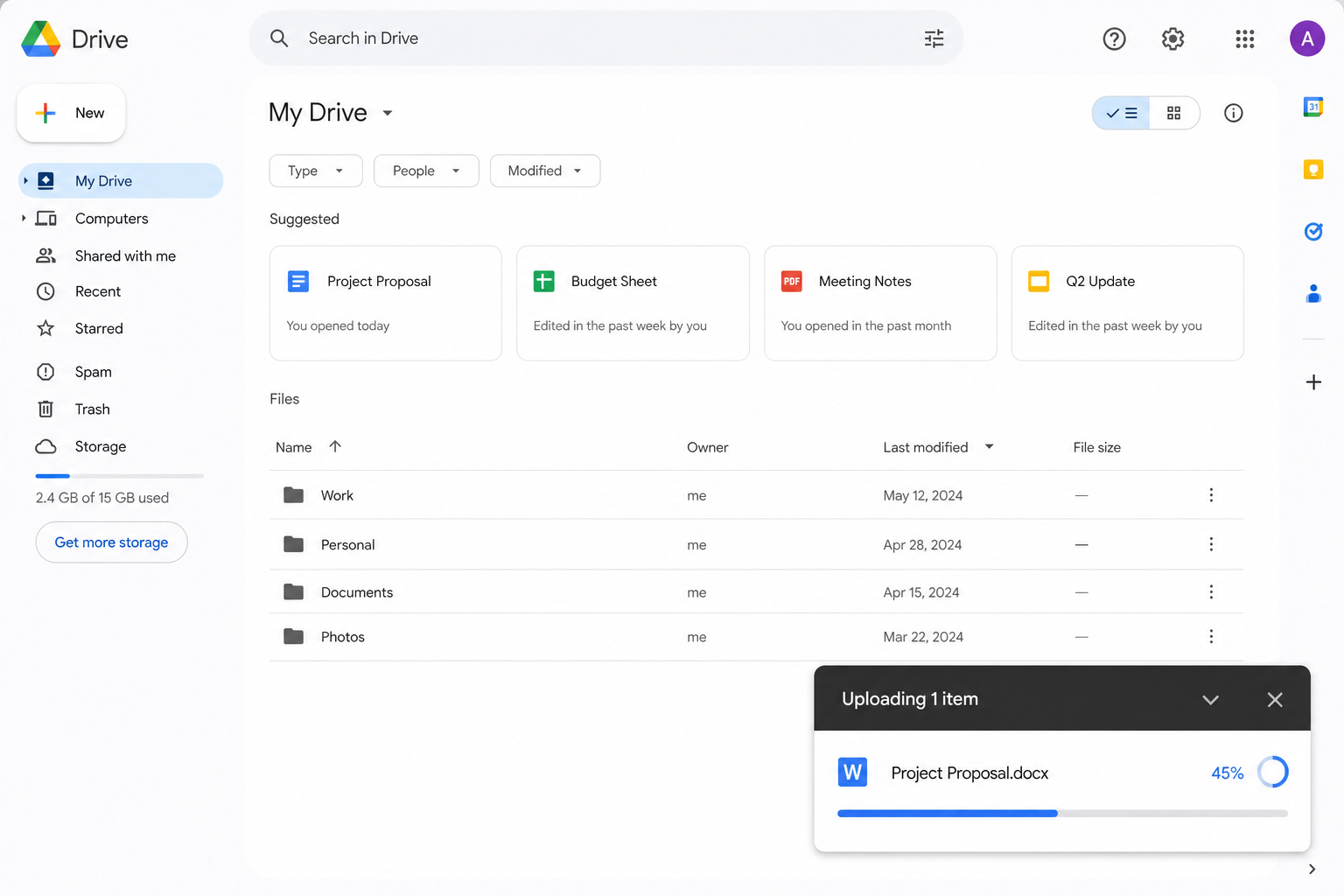
Sledujte ukazatel průběhu v pravém dolním rohu. Jakmile se dokončí, soubor je automaticky uložen.
Nejlepší pro: Každodenní nahrávání, když potřebujete mít hotovo během několika sekund.
Metoda 2: Ruční nahrání pomocí tlačítka Přidat (Oficiální metoda)
Toto je standardní postup nahrávání od Googlu. Funguje spolehlivě napříč různými prohlížeči a operačními systémy.
Přihlaste se a otevřete domovskou stránku Google Drive.
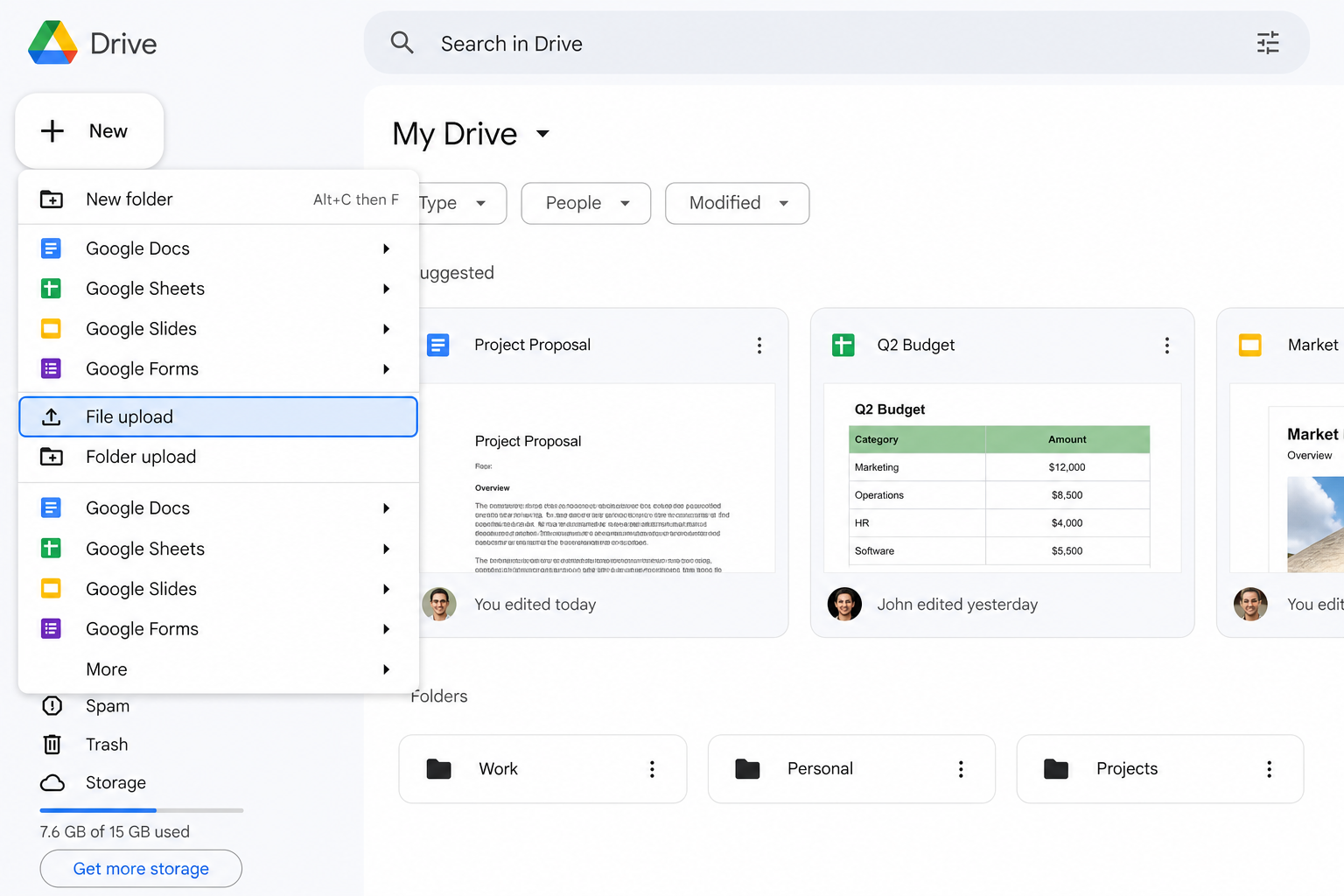
V levém horním rohu klikněte na + Přidat (New).
Z rozbalovací nabídky vyberte Nahrání souboru.
Vyberte svůj dokument Word a klikněte na Otevřít.
Počkejte na dokončení nahrávání – soubor se poté objeví v sekci Můj disk.
Najděte modré tlačítko + Přidat (New) v levé horní části domovské stránky Google Drive a kliknutím na něj rozbalte nabídku akcí.
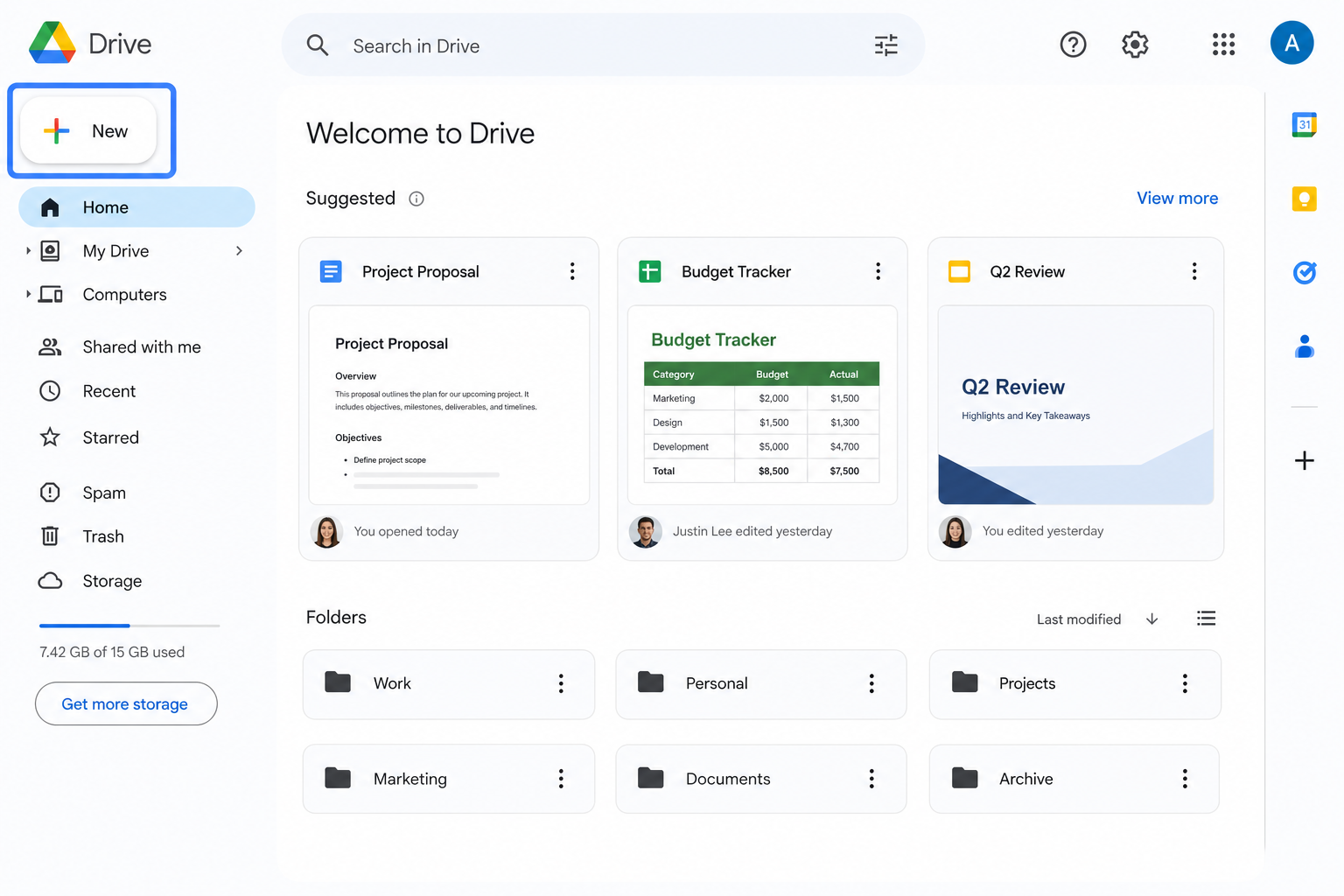
Najděte modré tlačítko + Přidat (New) v levé horní části domovské stránky Google Drive a kliknutím na něj rozbalte nabídku akcí.
Nejlepší pro: Oficiální nahrávání, nové uživatele nebo situace, kdy není k dispozici funkce přetažení.
Metoda 3: Uložení přímo z aplikace Microsoft Word
Přeskočte webovou stránku Google Drive a nahrávejte přímo z aplikace Word.
Otevřete svůj dokument v aplikaci Word.
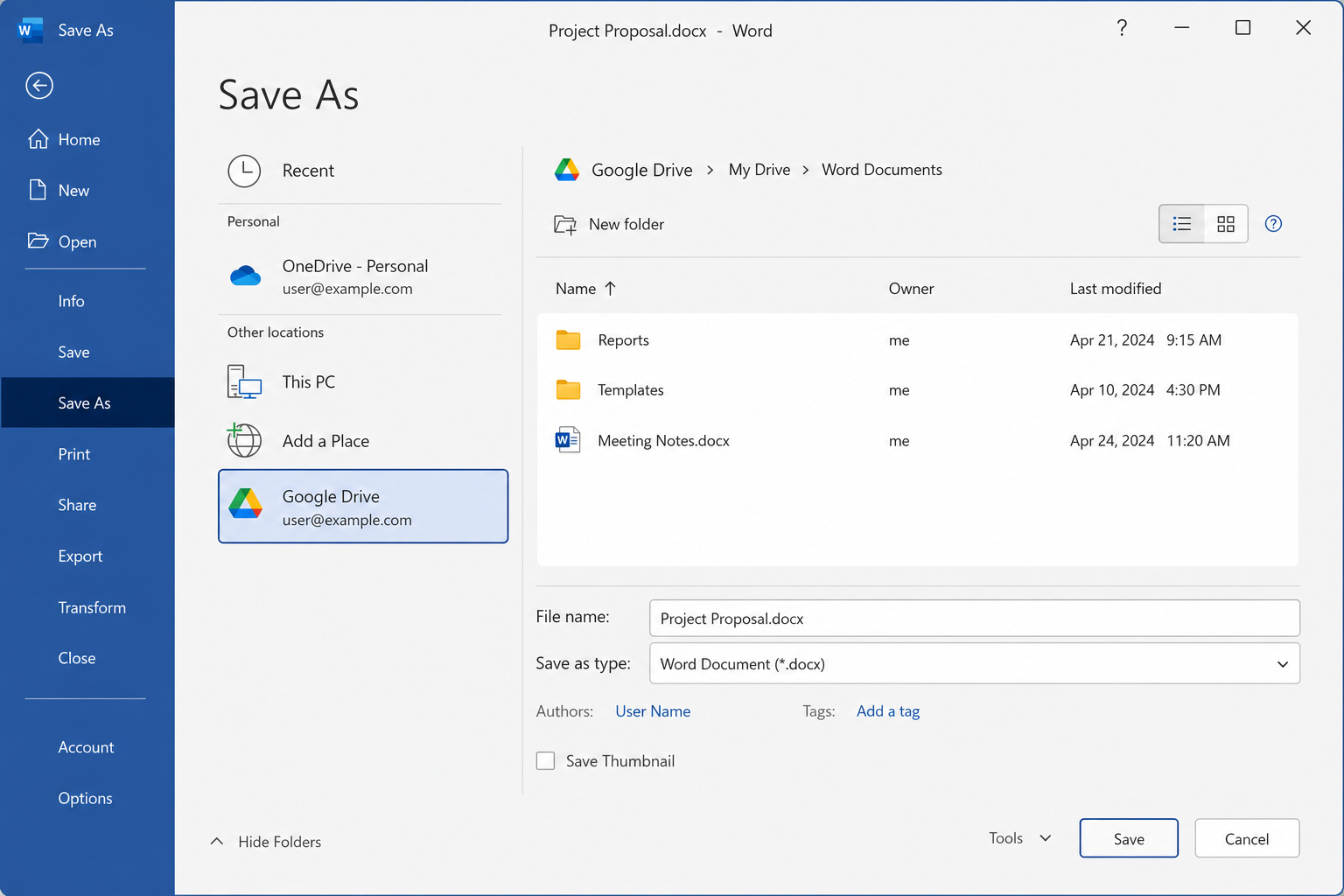
Klikněte na Soubor → Uložit jako.
Pokud jste tak ještě neučinili, připojte (nebo se přihlaste) ke svému účtu Google Drive přímo ve Wordu.
Jako cíl uložení zvolte Google Drive a potvrďte. Word nahraje soubor za vás.
Nejlepší pro: Pravidelné archivování, když zrovna pracujete v aplikaci Microsoft Word.
Poznámka: Budete potřebovat funkční propojení s účtem Google v aplikaci Word (například prostřednictvím doplňků OneDrive/Google Drive nebo podnikového nastavení přihlášení). Názvy v rozhraní se mohou mírně lišit v závislosti na verzi Wordu.
Užitečné tipy pro nahrávání
Hromadné nahrávání – Podržením klávesy Ctrl (Windows) nebo Command (Mac) vyberte více souborů Word a poté je všechny společně přetáhněte nebo nahrajte.
Udržujte si pořádek – Vytvořte si na Google Drive složky ještě před nahráváním, aby se vám soubory nehromadily přímo v sekci Můj disk.
Zjednodušte formátování – Složitá rozvržení se mohou po nahrání nebo převodu zobrazovat podivně; upravujte je pouze v případě potřeby.
Hlídejte si velikost souboru – Pro bezproblémové přímé nahrávání udržujte soubory Word pod hranicí 50 MB. Pokud je váš soubor příliš velký, zkomprimujte ve Wordu velké obrázky.
Často kladené dotazy (FAQ)
Proč se můj soubor Word nenahrál?
Nejprve zkontrolujte své připojení k internetu. Ujistěte se, že soubor má méně než 50 MB a není poškozený. Poškozené dokumenty často nejdou nahrát.
Kde najdu svůj nahraný dokument Word?
Nahrané soubory obvykle skončí v sekci Můj disk. Pokud je chcete rychle najít, použijte vyhledávací pole v horní části Google Drive a zadejte název souboru.
Mohu upravovat soubory Word přímo na Google Drive?
Ano. Klikněte pravým tlačítkem na nahraný soubor Word a vyberte Otevřít v aplikaci → Google Docs, abyste jej mohli upravovat online. Chcete-li vytvořit plnohodnotnou kopii v Google Docs, po otevření použijte Soubor → Uložit jako dokument Google Docs.
Potřebujete raději převést soubor Word na upravitelný dokument Google Docs?
Můžete využít ruční převod na jedno kliknutí nebo se podívat, jak převést dokument Word do Google Docs, kde najdete kroky pro nahrání a převod.
Závěr
Nahrání dokumentu Word na Google Drive většinou zabere jen zhruba minutu. Pro každodenní rychlou práci používejte přetažení, pro spolehlivý oficiální postup zvolte možnost Přidat (New) → Nahrání souboru a funkci Uložit jako využijte tehdy, když chcete soubory archivovat, aniž byste opustili aplikaci Microsoft Word.
Přesun offline souborů Word na Google Drive učiní vaše pracovní postupy bezpečnějšími a flexibilnějšími. Získáte lepší možnosti zálohování, snazší sdílení a plynulejší spolupráci – začněte s nahráváním svého dalšího konceptu ještě dnes.
Používejte Word, Excel a PPT ZDARMA

'%3e%3cpath%20d='M19.9911%204.11386V6.471H18.5894C18.0775%206.471%2017.7322%206.57814%2017.5536%206.79243C17.3751%207.00671%2017.2858%207.32814%2017.2858%207.75671V9.44421H19.9019L19.5536%2012.0871H17.2858V18.8639H14.5536V12.0871H12.2769V9.44421H14.5536V7.49779C14.5536%206.39064%2014.8632%205.53201%2015.4822%204.92189C16.1013%204.31177%2016.9257%204.00671%2017.9554%204.00671C18.8304%204.00671%2019.509%204.04243%2019.9911%204.11386Z'%20fill='%23333333'/%3e%3c/g%3e%3cdefs%3e%3cclipPath%20id='clip0_2938_8199'%3e%3crect%20width='16'%20height='16'%20fill='white'%20transform='translate(8%204.00671)'/%3e%3c/clipPath%3e%3c/defs%3e%3c/svg%3e)
'%3e%3cpath%20d='M17.5237%2010.7813L23.4811%204H22.0699L16.8949%209.88693L12.7648%204H8L14.2469%2012.9029L8%2020.0133H9.4112L14.8725%2013.7952L19.2352%2020.0133H24M9.92053%205.04213H12.0885L22.0688%2019.0224H19.9003'%20fill='%23333333'/%3e%3c/g%3e%3cdefs%3e%3cclipPath%20id='clip0_2938_8200'%3e%3crect%20width='16'%20height='16.0134'%20fill='white'%20transform='translate(8%204)'/%3e%3c/clipPath%3e%3c/defs%3e%3c/svg%3e)


