Už se vám někdy stalo, že jste po zadání PSČ nebo kódu produktu do
Excelu zjistili, že úvodní nuly zmizely? Tato běžná frustrace může
narušit vaši práci, zejména při práci s numerickými daty, která vyžadují
přesnost. Úvodní nuly jsou nezbytné pro zachování integrity kódů, ID a
dalších datových formátů. V této příručce si probereme tři jednoduché
metody, jak v Excelu zachovat úvodní nuly.
ZDARMA Word, Excel, PPT
Část 1:
Zachování úvodních nul pomocí jednoduchého nastavení
Pokud pracujete s číselnými daty, jako jsou PSČ nebo kódy produktů,
může být výchozí nastavení aplikace Excel otravné. Existuje však rychlý
způsob, jak zabránit Excelu v odstraňování úvodních nul úpravou
formátování buněk.
Krok 1: Otevřete Excel a list, ve kterém chcete
zachovat úvodní nuly .
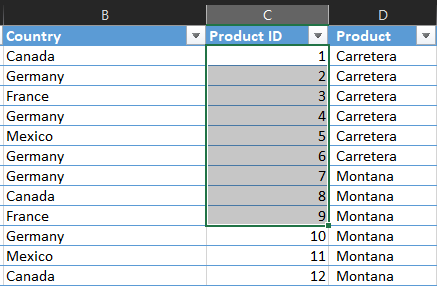
Krok 2 : Označte buňky nebo sloupce, kam chcete
zadat data, s úvodními nulami.
Zvýrazněte buňky
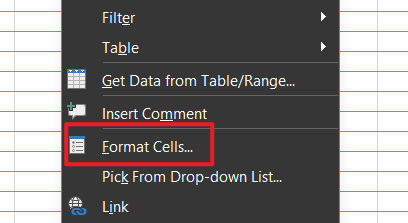
Krok 3 : Klikněte pravým tlačítkem myši na
vybrané buňky a v kontextové nabídce vyberte možnost Formát
buněk.
Formátování buněk
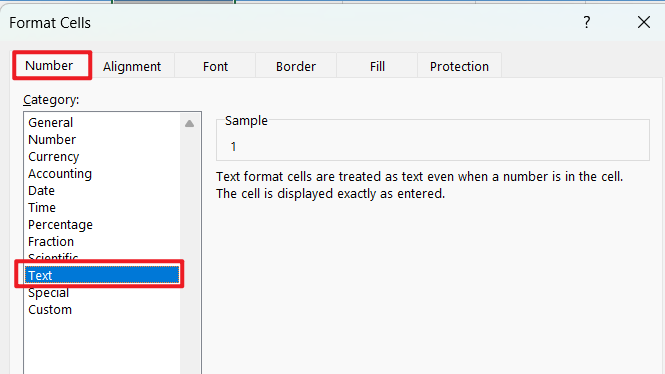
Krok 4 : V dialogovém okně Formát buněk přejděte
na kartu Číslo a ze seznamu kategorií vyberte Text.
vybrat text
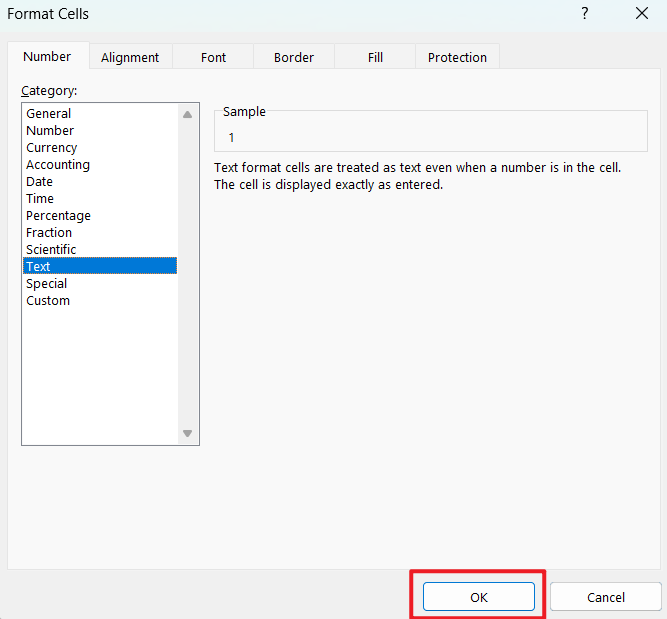
Krok 5 : Po výběru textu klikněte na OK pro
použití formátování.
kliknutím na OK použijete formátování
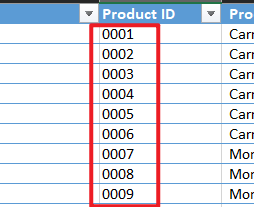
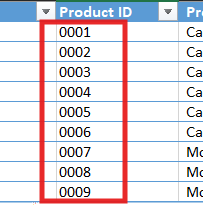
Krok 6 : Nyní zadejte data (např. 00123) do
formátovaných buněk. Úvodní nuly zůstanou zachovány.
zadejte svá data
Tip: Tato metoda je ideální pro uživatele, kteří často pracují s číselnými kódy, které musí zůstat nezměněny, jako jsou ID produktů nebo čísla zaměstnanců. Formátování buněk jako text však může omezit některé funkce aplikace Excel, například matematické operace.
Osobní zkušenost:
Zjistil jsem, že tato metoda je nejrychlejší a nejpřímější pro malé
datové sady. Pokud však pracujete s velkými datovými sadami nebo
importujete data z externích zdrojů, můžete potřebovat robustnější
řešení.
Část
2: Změna formátu dat sloupců tak, aby v Excelu zůstaly úvodní nuly
Dalším efektivním způsobem, jak v Excelu přidat úvodní nuly, je
změnit formát dat sloupce na „Text“ před zadáním dat. Tato metoda je
užitečná pro scénáře ručního zadávání dat.
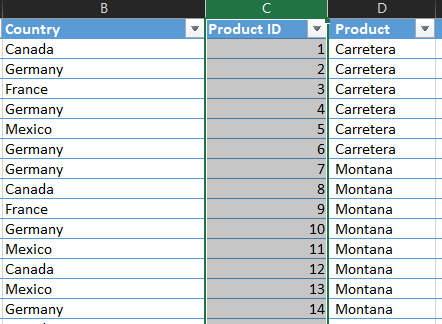
Krok 1 : Klikněte na záhlaví sloupce a vyberte
sloupec, ve kterém chcete ponechat úvodní nuly.
Klikněte na záhlaví sloupce
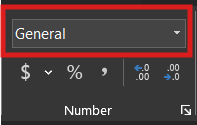
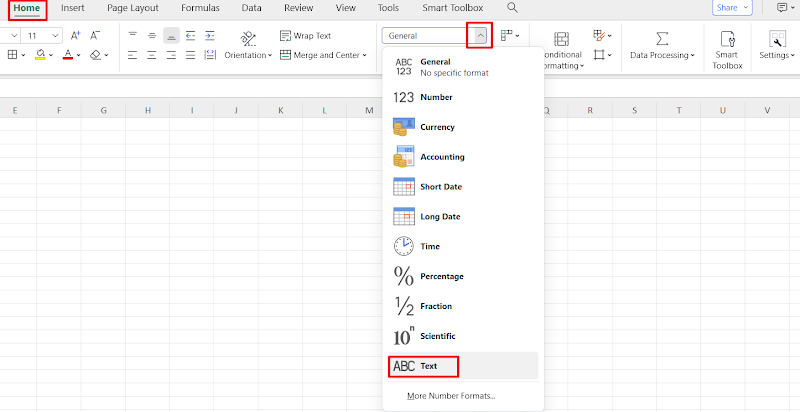
Krok 2 : Přejděte na kartu Domů, klikněte na
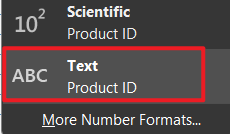
rozbalovací nabídku Formát čísla ve skupině Číslo a vyberte Text.
Rozbalovací nabídka formátu čísla
vybrat text
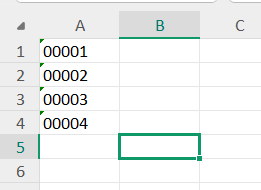
Krok 3 : Zadejte data do formátovaného sloupce.
Excel nyní bude položky považovat za text a zachová všechny úvodní
nuly.
Zadejte své údaje
Kdy použít tuto metodu:
Tento přístup je nejvhodnější pro malé datové sady nebo situace, kdy
ručně zadáváte data. Je jednoduchý a nevyžaduje žádné pokročilé znalosti
Excelu.
Osobní zkušenost:
I když tato metoda funguje dobře pro ruční zadávání, u velkých
datových sad může být zdlouhavá. Navíc, pokud zapomenete sloupec předem
naformátovat, budete muset po použití textového formátování data zadat
znovu.
Část
3: Použití Power Query k importu dat s úvodními nulami
Pro ty, kteří pracují s velkými datovými sadami nebo importují data z
externích zdrojů, jako jsou soubory CSV, je Power Query výkonným
nástrojem pro zachování úvodních nul.
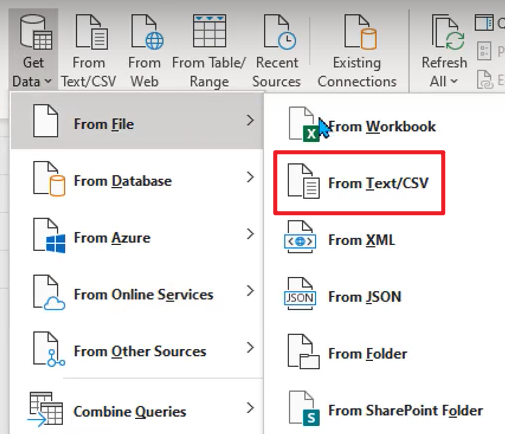
Krok 1: Přejděte na kartu Data a klikněte na
možnost Získat data > z textu/CSV.
Získání dat z textu/CSV
Krok 2 : Vyberte soubor CSV, který chcete
importovat, a klikněte na Importovat.
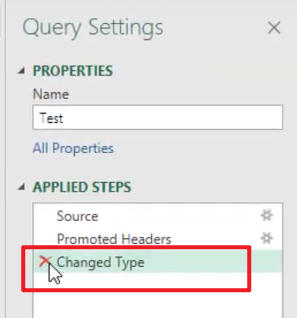
Krok 3 : V editoru Power Query zrušte zaškrtnutí
políčka „Změnit typ“ vpravo.
Editor Power Query
Jakmile tuto možnost zrušíte, všimnete si, že se v datech znovu
objeví úvodní nuly. Je to proto, že Power Query nyní s daty zachází jako
s textem a zachovává původní formátování.
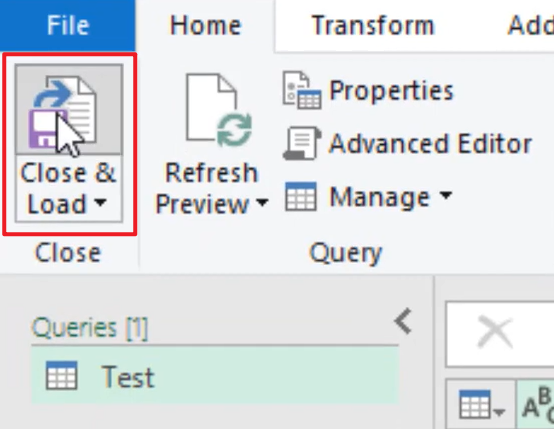
Krok 5: Kliknutím na tlačítko Zavřít a načíst
importujete data do Excelu s neporušenými úvodními nulami.
Zavřít a načíst
Výhody : Power Query je ideální pro práci s velkými
datovými sadami a automatizaci procesu importu. Zajišťuje zachování
úvodních nul bez ručního zásahu.
Nevýhody : I když je Power Query výkonný, má ve
srovnání s jinými metodami strmější křivku učení. Také není k dispozici
na Macu, což může být pro některé uživatele nevýhodou.
Osobní zkušenost:
Power Query pro mě při práci s velkými datovými sadami zásadně změnil
pravidla hry. Nejenže zachovává úvodní nuly, ale také zefektivňuje
proces importu dat. Má však určitou křivku učení, proto doporučuji si
před zahájením větších projektů procvičovat s menšími datovými
sadami.
Část 4: Udržování
úvodních nul v tabulce WPS
WPS
Spreadsheet , výkonná alternativa k Microsoft Excelu, nabízí
podobné funkce pro zachování úvodních nul. Ať už pracujete s kódy
produktů, PSČ nebo jinými číselnými daty, WPS Spreadsheet nabízí několik
metod, které zajistí, že vaše úvodní nuly zůstanou nedotčené.
Metody pro
zachování úvodních nul v tabulce WPS
Metoda 1: Změna formátu na text
Jedním z nejjednodušších způsobů, jak zachovat úvodní nuly v tabulce
WPS, je změnit formát buňky na Text. Tím se zajistí, že všechna zadaná
data budou považována za textové hodnoty, což zabrání aplikaci Excel v
automatickém odstraňování úvodních nul.
Krok 1: Vyberte oblast buněk, kam chcete zadat data
s úvodními nulami.
Krok 2: Přejděte na kartu Domů a v části Čísla
klikněte na rozbalovací nabídku Formát.
Krok 3: Z možností formátování vyberte Text.
Vyberte text
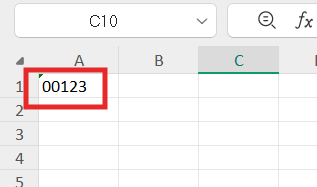
Krok 4: Zadejte svá data (např. 00123). Úvodní nuly
nyní zůstanou zachovány.
Zadejte své údaje
Tip : Tato metoda je ideální pro malé datové sady nebo scénáře ručního zadávání dat.
Metoda 2: Přidání vlastního formátu
WPS Spreadsheet umožňuje vytvářet vlastní formáty pro zobrazení
úvodních nul. Tato metoda je užitečná, když potřebujete určitý počet
číslic, například kódy produktů nebo ID zaměstnanců.
Krok 1: Vyberte oblast buněk, kam chcete přidat
úvodní nuly.
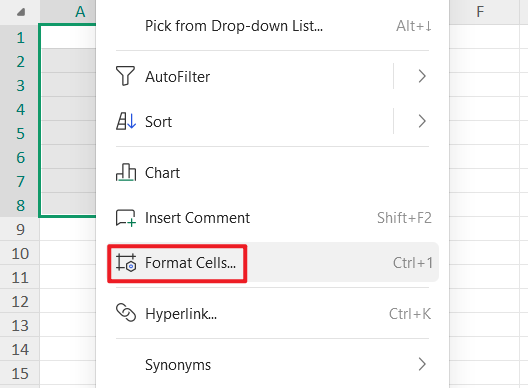
Krok 2: Klikněte pravým tlačítkem myši a vyberte
Formát buněk nebo použijte klávesovou zkratku Ctrl + 1.
zvolte Formát buněk
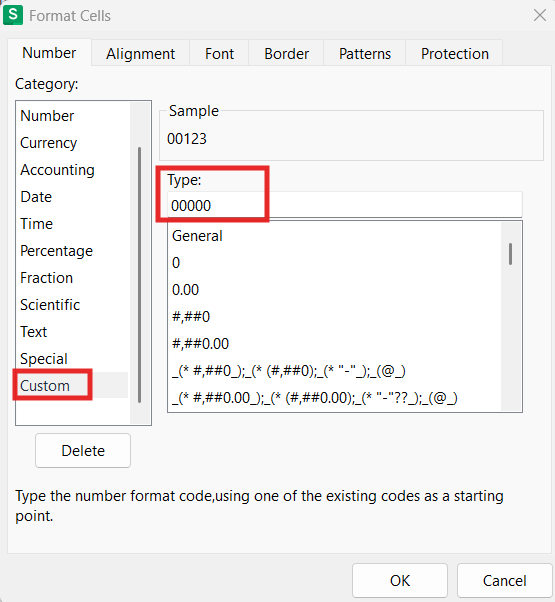
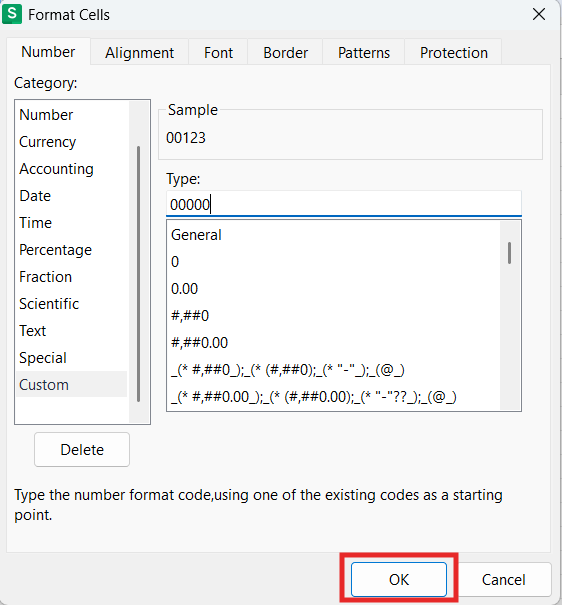
Krok 3: V dialogovém okně Formát buněk přejděte na
kartu Číslo, vyberte možnost Vlastní a do pole Typ zadejte „00000“,
chcete-li zobrazit 5 číslic s úvodními nulami. (Například zadání „123“
se v tomto formátu zobrazí jako „00123“.)
vyberte Vlastní
Krok 4: Kliknutím na OK použijte formát.
Klikněte na OK
Metoda 3: Použití úvodního apostrofu
Pro rychlé zadávání dat můžete použít úvodní apostrof, abyste
aplikaci WPS Spreadsheet sdělili, že má položku považovat za text. Tato
metoda je obzvláště užitečná při zadávání dat za chodu.
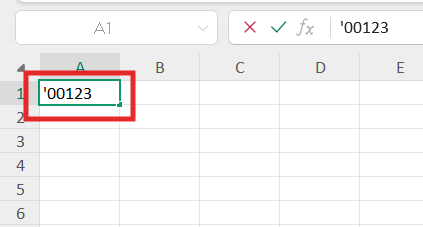
Krok 1: Před číslo napište apostrof (') (např.
'00123').
Poznámka : Apostrof nebude v listu viditelný, ale
zobrazí se v řádku vzorců po výběru buňky.
Porovnání metod
Každá metoda pro uchování úvodních nul v Excelu a tabulkách WPS má
své silné stránky a ideální případy použití. Zde je rychlé srovnání,
které vám pomůže vybrat nejlepší přístup pro vaše potřeby:
Metoda
Snadné použití
Účinnost
Nejlepší pro
Omezení
Jednoduché nastavení
Snadný
Mírný
Malé datové sady, rychlé formátování
Omezuje matematické operace, protože data
jsou považována za text
Změna formátu dat
sloupce
Snadný
Mírný
Malé až střední datové sady, ruční
zadávání dat
Musí být použito před zadáním dat; v
případě zapomenutí je nutné zadat znovu.
Power Query
Mírný
Vysoký
Velké datové sady, automatizace importu
dat
Strmější křivka učení pro začátečníky
Tabulka WPS – textový
formát
Snadný
Mírný
Malé datové sady, ruční zadávání dat
Podobná omezení jako formátování textu v
Excelu
Tabulka WPS – vlastní
formát
Mírný
Vysoký
Strukturovaná data (např. kódy produktů s
pevnou délkou)
Vyžaduje nastavení; úvodní nuly se
zobrazují pouze vizuálně
Tabulka WPS –
Apostrof
Velmi snadné
Mírný
Rychlé zadávání dat, jednorázové
případy
V řádku vzorců se zobrazuje apostrof
100% bezpečné
Nejčastější dotazy
Otázka 1: Proč Excel odstraňuje úvodní nuly?
Excel automaticky odstraňuje úvodní nuly, protože s číselnými
položkami zachází jako s čísly. Když zadáte hodnotu, například 00123,
Excel ji interpretuje jako číslo 123 a odpovídajícím způsobem ji
naformátuje. Toto chování pramení z výchozího formátování čísel v
Excelu, které sice zjednodušuje výpočty, ale vytváří problémy při práci
s kódy nebo identifikátory. Pochopení toho, jak v Excelu ponechat nuly
na začátku, vyžaduje úpravu nastavení formátování nebo použití nástrojů,
jako je Power Query, k zachování těchto nul.
Q2: Jak mohu při importu souborů CSV zachovat úvodní
nuly?
Při importu souborů CSV do Excelu mohou úvodní nuly zmizet, protože
Excel interpretuje data jako čísla. Chcete-li zabránit odstraňování
úvodních nul během importu souborů CSV, postupujte takto:
Otevřete Excel a přejděte do sekce Data > > Získat data
> z textu/CSV.
Vyberte soubor CSV, který chcete importovat, a klikněte na
tlačítko Importovat.
V editoru Power Query vyberte sloupec s úvodními nulami.
Klikněte na ikonu datového typu vedle záhlaví sloupce a vyberte
Text místo Číslo.
Kliknutím na tlačítko Zavřít a načíst importujete data s
neporušenými úvodními nulami.
Tento přístup zajišťuje, že Excel bude data považovat za text a
zachová všechny úvodní nuly.
Otázka 3: Odstraňuje WPS Spreadsheet automaticky úvodní
nuly?
Ne, WPS Spreadsheet zachovává úvodní nuly, i když jsou data
formátována jako text nebo vlastní hodnoty. Chcete-li zachovat úvodní
nuly:
Před zadáváním dat změňte formát buňky na Text.
Pro strukturovaná data použijte vlastní formát (například
00000).
Pro rychlé zadávání zadejte apostrof ('), aby se hodnota
považovala za text. Tabulkový procesor WPS nabízí flexibilitu podobnou Excelu, ale s
jednodušším rozhraním, díky čemuž je uživatelsky přívětivější pro práci
s úvodními nulami.
Závěr
V této příručce jsme prozkoumali tři účinné metody, jak v Excelu zachovat úvodní nuly a zajistit tak, aby vaše data zůstala přesná a uspořádaná. Ať už zvolíte jednoduchou metodu formátování textu, Power Query pro hromadný import dat nebo prozkoumáte alternativní nástroje, jako je WPS Spreadsheet, každé řešení nabízí spolehlivý způsob, jak zabránit Excelu v odstraňování úvodních nul.
Pro ty, kteří hledají uživatelsky přívětivou a všestrannou alternativu, vyniká WPS Spreadsheet svými intuitivními funkcemi a flexibilními možnostmi formátování. Ať už pracujete s PSČ, kódy produktů nebo jinými číselnými daty, WPS zajistí, že vaše úvodní nuly v Excelu nezmizí.
15 ani de experiență în industria de birouri, iubitor de tehnologie și copywriter. Urmărește-mă pentru recenzii de produse, comparații și recomandări pentru aplicații și software noi.


'%3e%3cpath%20d='M8%200C12.4183%200%2016%203.58172%2016%208C16%2012.4183%2012.4183%2016%208%2016C3.58172%2016%200%2012.4183%200%208C0%203.58172%203.58172%200%208%200ZM11.6162%204.38379C11.2257%203.99337%2010.5927%203.99338%2010.2021%204.38379L8%206.58594L5.79785%204.38379C5.40732%203.99334%204.77429%203.99329%204.38379%204.38379C3.99331%204.77429%203.99335%205.40733%204.38379%205.79785L6.58594%208L4.38379%2010.2021C3.99348%2010.5927%203.99341%2011.2257%204.38379%2011.6162C4.77426%2012.0066%205.40734%2012.0065%205.79785%2011.6162L8%209.41406L10.2021%2011.6162C10.5927%2012.0066%2011.2257%2012.0067%2011.6162%2011.6162C12.0067%2011.2257%2012.0066%2010.5927%2011.6162%2010.2021L9.41406%208L11.6162%205.79785C12.0066%205.40735%2012.0066%204.77429%2011.6162%204.38379Z'%20fill='%23080E17'%20fill-opacity='0.46'/%3e%3c/g%3e%3cdefs%3e%3cclipPath%20id='clip0_3761_713'%3e%3crect%20width='16'%20height='16'%20fill='white'/%3e%3c/clipPath%3e%3c/defs%3e%3c/svg%3e)




'%3e%3cpath%20fill-rule='evenodd'%20clip-rule='evenodd'%20d='M21.4999%2010.9993C21.4999%205.20009%2016.7986%200.498901%2010.9993%200.498901C5.19994%200.498901%200.498657%205.20009%200.498657%2010.9993C0.498657%2016.2404%204.33858%2020.5844%209.35855%2021.3722V14.0346H6.69238V10.9993H9.35855V8.68594C9.35855%206.05427%2010.9262%204.60062%2013.3248%204.60062C14.4736%204.60062%2015.6753%204.80571%2015.6753%204.80571V7.38979H14.3512C13.0468%207.38979%2012.64%208.19921%2012.64%209.0296V10.9993H15.5523L15.0867%2014.0346H12.64V21.3722C17.66%2020.5844%2021.4999%2016.2404%2021.4999%2010.9993Z'%20fill='%231568EA'/%3e%3c/g%3e%3c/svg%3e)


'%3e%3cpath%20d='M2.42045%2022.1876H6.31818V12.7217L0.75%208.54553V20.5171C0.75%2021.4414%201.49892%2022.1876%202.42045%2022.1876Z'%20fill='%234285F4'/%3e%3cpath%20d='M19.682%2022.1876H23.5797C24.5041%2022.1876%2025.2502%2021.4387%2025.2502%2020.5171V8.54553L19.682%2012.7217'%20fill='%2334A853'/%3e%3cpath%20d='M19.682%205.48293V12.7216L25.2502%208.54543V6.31816C25.2502%204.25236%2022.8921%203.07469%2021.2411%204.31361'%20fill='%23FBBC04'/%3e%3cpath%20d='M6.31824%2012.7217V5.48303L13.0001%2010.4944L19.6819%205.48303V12.7217L13.0001%2017.733'%20fill='%23EA4335'/%3e%3cpath%20d='M0.75%206.31816V8.54543L6.31818%2012.7216V5.48293L4.75909%204.31361C3.10534%203.07469%200.75%204.25236%200.75%206.31816Z'%20fill='%23C5221F'/%3e%3c/g%3e%3cdefs%3e%3cclipPath%20id='clip0_2954_7305'%3e%3crect%20width='24.5'%20height='18.375'%20fill='white'%20transform='translate(0.75%203.8125)'/%3e%3c/clipPath%3e%3c/defs%3e%3c/svg%3e)



'%3e%3cpath%20d='M19.9911%204.11386V6.471H18.5894C18.0775%206.471%2017.7322%206.57814%2017.5536%206.79243C17.3751%207.00671%2017.2858%207.32814%2017.2858%207.75671V9.44421H19.9019L19.5536%2012.0871H17.2858V18.8639H14.5536V12.0871H12.2769V9.44421H14.5536V7.49779C14.5536%206.39064%2014.8632%205.53201%2015.4822%204.92189C16.1013%204.31177%2016.9257%204.00671%2017.9554%204.00671C18.8304%204.00671%2019.509%204.04243%2019.9911%204.11386Z'%20fill='%23333333'/%3e%3c/g%3e%3cdefs%3e%3cclipPath%20id='clip0_2938_8199'%3e%3crect%20width='16'%20height='16'%20fill='white'%20transform='translate(8%204.00671)'/%3e%3c/clipPath%3e%3c/defs%3e%3c/svg%3e)
'%3e%3cpath%20d='M17.5237%2010.7813L23.4811%204H22.0699L16.8949%209.88693L12.7648%204H8L14.2469%2012.9029L8%2020.0133H9.4112L14.8725%2013.7952L19.2352%2020.0133H24M9.92053%205.04213H12.0885L22.0688%2019.0224H19.9003'%20fill='%23333333'/%3e%3c/g%3e%3cdefs%3e%3cclipPath%20id='clip0_2938_8200'%3e%3crect%20width='16'%20height='16.0134'%20fill='white'%20transform='translate(8%204)'/%3e%3c/clipPath%3e%3c/defs%3e%3c/svg%3e)


