

'%3e%3cpath%20d='M8%200C12.4183%200%2016%203.58172%2016%208C16%2012.4183%2012.4183%2016%208%2016C3.58172%2016%200%2012.4183%200%208C0%203.58172%203.58172%200%208%200ZM11.6162%204.38379C11.2257%203.99337%2010.5927%203.99338%2010.2021%204.38379L8%206.58594L5.79785%204.38379C5.40732%203.99334%204.77429%203.99329%204.38379%204.38379C3.99331%204.77429%203.99335%205.40733%204.38379%205.79785L6.58594%208L4.38379%2010.2021C3.99348%2010.5927%203.99341%2011.2257%204.38379%2011.6162C4.77426%2012.0066%205.40734%2012.0065%205.79785%2011.6162L8%209.41406L10.2021%2011.6162C10.5927%2012.0066%2011.2257%2012.0067%2011.6162%2011.6162C12.0067%2011.2257%2012.0066%2010.5927%2011.6162%2010.2021L9.41406%208L11.6162%205.79785C12.0066%205.40735%2012.0066%204.77429%2011.6162%204.38379Z'%20fill='%23080E17'%20fill-opacity='0.46'/%3e%3c/g%3e%3cdefs%3e%3cclipPath%20id='clip0_3761_713'%3e%3crect%20width='16'%20height='16'%20fill='white'/%3e%3c/clipPath%3e%3c/defs%3e%3c/svg%3e)




'%3e%3cpath%20fill-rule='evenodd'%20clip-rule='evenodd'%20d='M21.4999%2010.9993C21.4999%205.20009%2016.7986%200.498901%2010.9993%200.498901C5.19994%200.498901%200.498657%205.20009%200.498657%2010.9993C0.498657%2016.2404%204.33858%2020.5844%209.35855%2021.3722V14.0346H6.69238V10.9993H9.35855V8.68594C9.35855%206.05427%2010.9262%204.60062%2013.3248%204.60062C14.4736%204.60062%2015.6753%204.80571%2015.6753%204.80571V7.38979H14.3512C13.0468%207.38979%2012.64%208.19921%2012.64%209.0296V10.9993H15.5523L15.0867%2014.0346H12.64V21.3722C17.66%2020.5844%2021.4999%2016.2404%2021.4999%2010.9993Z'%20fill='%231568EA'/%3e%3c/g%3e%3c/svg%3e)


'%3e%3cpath%20d='M2.42045%2022.1876H6.31818V12.7217L0.75%208.54553V20.5171C0.75%2021.4414%201.49892%2022.1876%202.42045%2022.1876Z'%20fill='%234285F4'/%3e%3cpath%20d='M19.682%2022.1876H23.5797C24.5041%2022.1876%2025.2502%2021.4387%2025.2502%2020.5171V8.54553L19.682%2012.7217'%20fill='%2334A853'/%3e%3cpath%20d='M19.682%205.48293V12.7216L25.2502%208.54543V6.31816C25.2502%204.25236%2022.8921%203.07469%2021.2411%204.31361'%20fill='%23FBBC04'/%3e%3cpath%20d='M6.31824%2012.7217V5.48303L13.0001%2010.4944L19.6819%205.48303V12.7217L13.0001%2017.733'%20fill='%23EA4335'/%3e%3cpath%20d='M0.75%206.31816V8.54543L6.31818%2012.7216V5.48293L4.75909%204.31361C3.10534%203.07469%200.75%204.25236%200.75%206.31816Z'%20fill='%23C5221F'/%3e%3c/g%3e%3cdefs%3e%3cclipPath%20id='clip0_2954_7305'%3e%3crect%20width='24.5'%20height='18.375'%20fill='white'%20transform='translate(0.75%203.8125)'/%3e%3c/clipPath%3e%3c/defs%3e%3c/svg%3e)


Při stahování libovolné verze aplikace Microsoft Office si můžete vybrat mezi 64bitovými a 32bitovými možnostmi. Toto rozhodnutí závisí především na architektuře vašeho operačního systému. V této volbě však existují jemnosti, o kterých si možná neuvědomujete. V tomto článku vás provedeme ke stažení 64bitové verze Microsoft Office 2021 Professional Plus zdarma a objasníme klíčové úvahy a výhody, které nabízí.


Jak získat Microsoft Office 2021 64bit zdarma
Poskytneme vám komplexní krok za krokem průvodce, který vám pomůže získat 64bitovou verzi Microsoft Office 2021 zdarma pomocí výkonného nástroje pro produktivitu WPS Office. Tento důkladný průvodce vás provede celým procesem a zajistí, že budete mít k dispozici všechny základní kancelářské nástroje, které potřebujete.
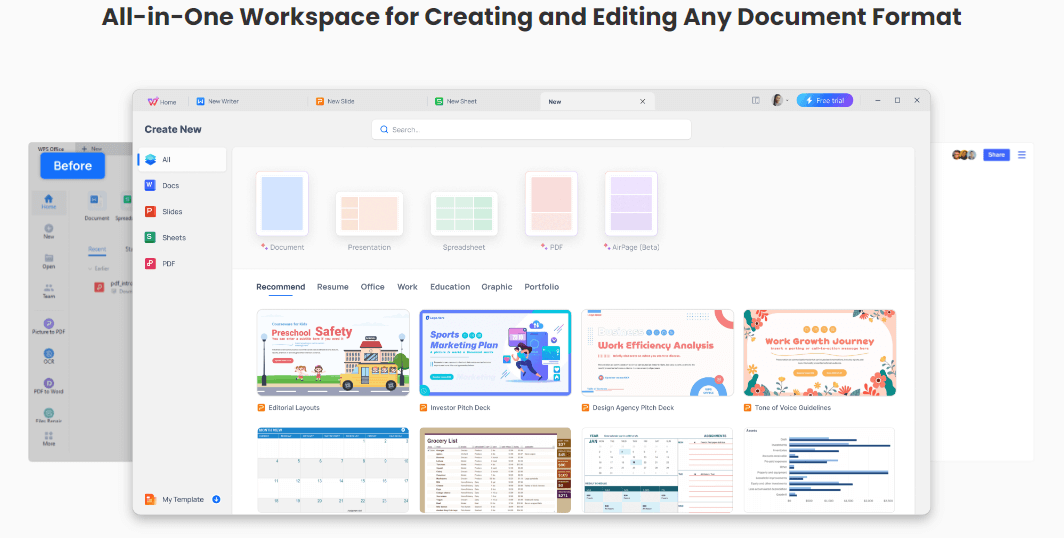
Kroky pro úpravu aplikace Word/Excel/Powerpoint v WPS:
WPS Office je neocenitelným nástrojem pro práci s soubory Microsoft Office. Je to snadné používat? Ano! Ano! WPS Office nabízí uživatelsky přívětivé rozhraní, které je velmi podobné aplikacím společnosti Microsoft, což umožňuje uživatelům snadný přechod. Zde je, jak můžete použít WPS Office k úpravě vašich souborů Microsoft zdarma!
Jak používat Word (Writer)
Writer je součástí WPS Office a zabývá se zpracováním textu a úpravou. Aplikace má různé nástroje pro vytváření různých typů dokumentů.
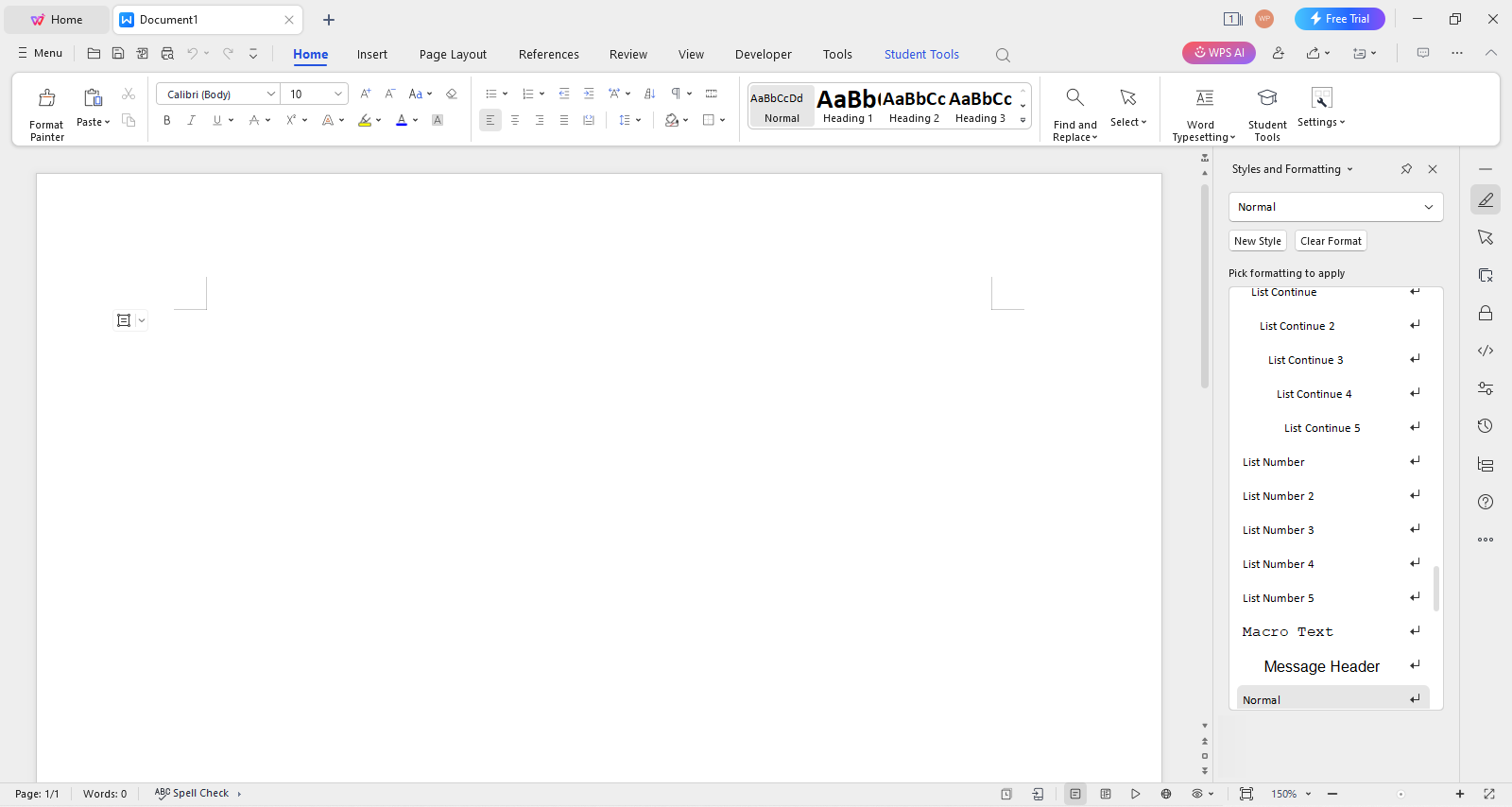
Krok 1: Otevřete WPS Office a vyberte "Dokumenty" z nabídky postranního panelu.
Krok 2: Pokud chcete vytvořit nový dokument,vyberte možnost Blank.
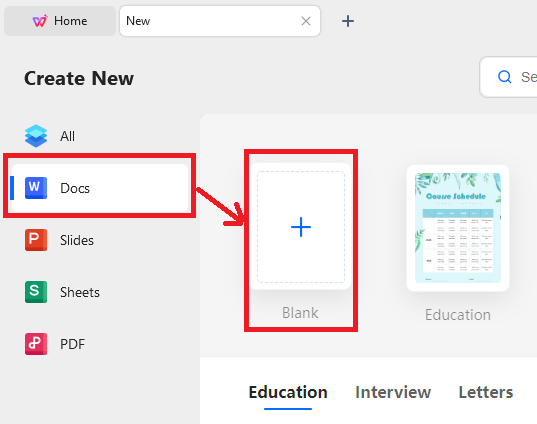
Krok 3: Vytvoří se nový dokument. Nyní můžete začít psát do dokumentu.
Krok 4: Chcete-li formátovat text, použijte nástroje na panelu nástrojů v horní části obrazovky.
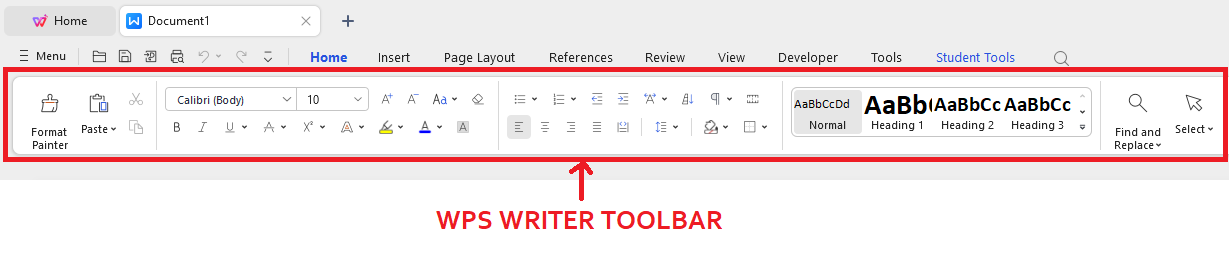
Krok 5: Panel nástrojů umožňuje uživatelům upravit písmo a velikost, podtrhnout, tučně nebo kurzíva písma atd.

Krok 5: Chcete-li uložit svou práci, přejděte do nabídky Soubor a vyberte možnost "Uložit jako". Vyberte místo pro uložení dokumentu a klikněte na tlačítko Uložit.
Jak používat Excel (tabulka)
Tabulky WPS poskytují kompletní sbírku nástrojů pro úpravu a analýzu dat.
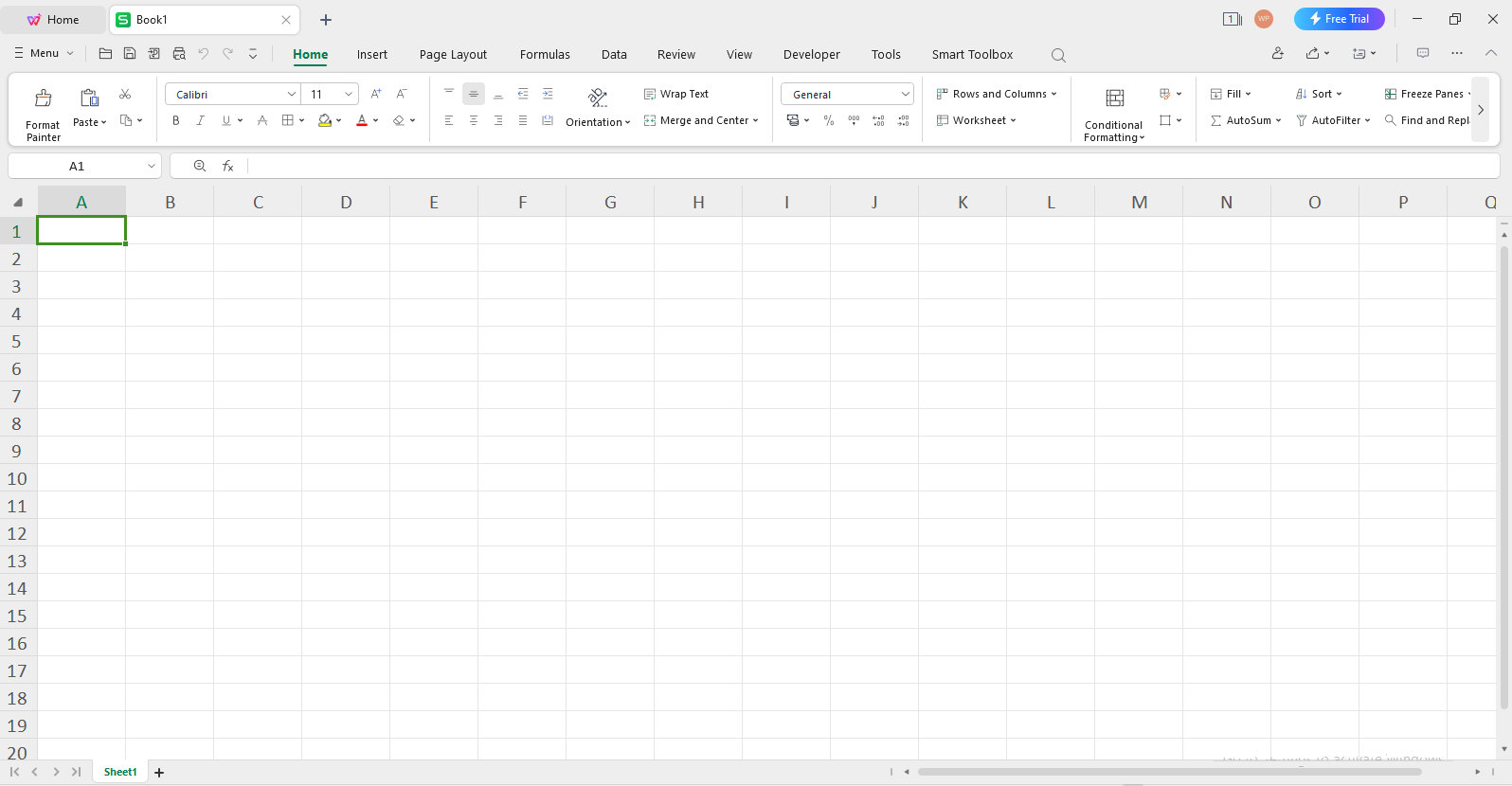
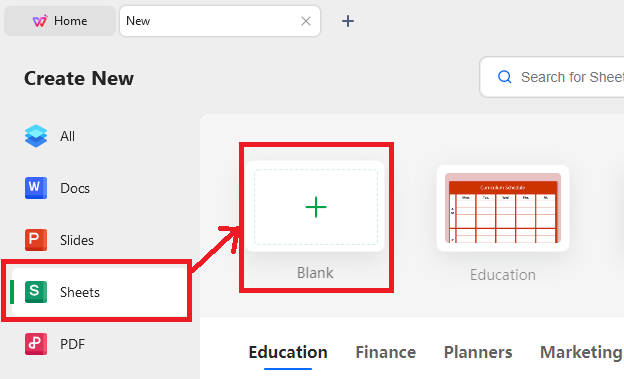
Krok 1: Otevřete WPS Office a vyberte "Nový" z nabídky postranního panelu.
Krok 2: Vytvořte nový pracovní list výběrem "Worksheet" a výběrem "Blank". Centrální šablona rozhraní je také k dispozici pro uživatele.
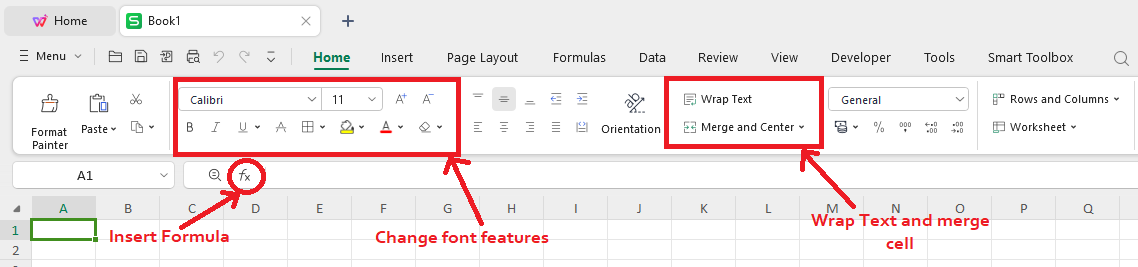
Krok 3: Zadejte data do každé buňky tabulky.
Krok 4: Formátovat buňky pomocí panelu nástrojů.
Krok 5: Uspořádejte data tříděním, filtrováním nebo zvýrazněním buněk.
Krok 6: Změňte rozvržení dokumentu pomocí různých možností formátování, jako je velikost písma, barva a zarovnání textu.
Krok 7: Vytvořte výpočetní vzorce (například celkové a průměrné hodnoty).
Jak používat PowerPoint (prezentace)
WPS prezentace jsou plné funkcí pro vytváření efektivních prezentací snímků.
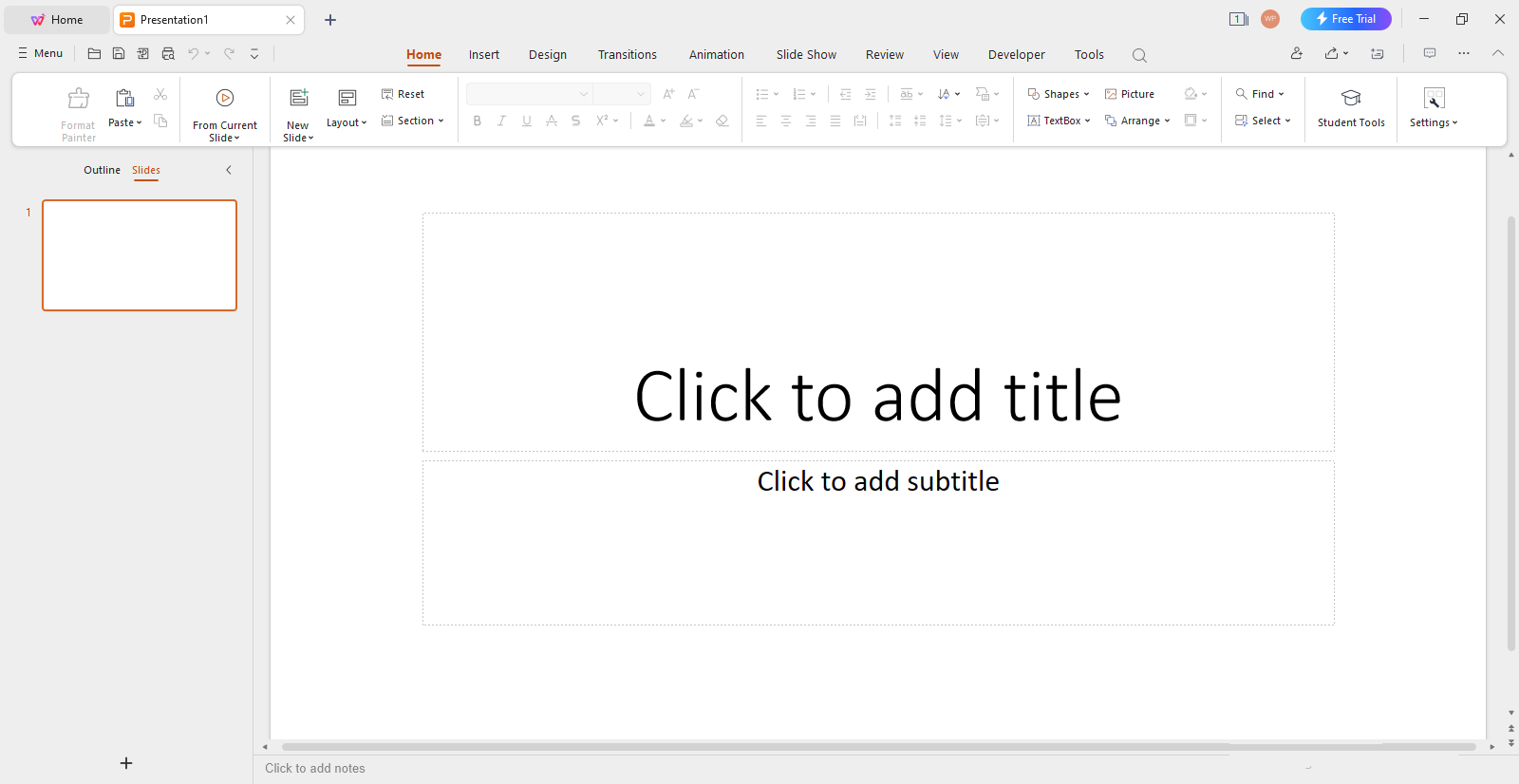
Krok 1: Začněte instalací WPS Office.
Krok 2: Otevřete WPS Office a vyberte možnost "Nový".
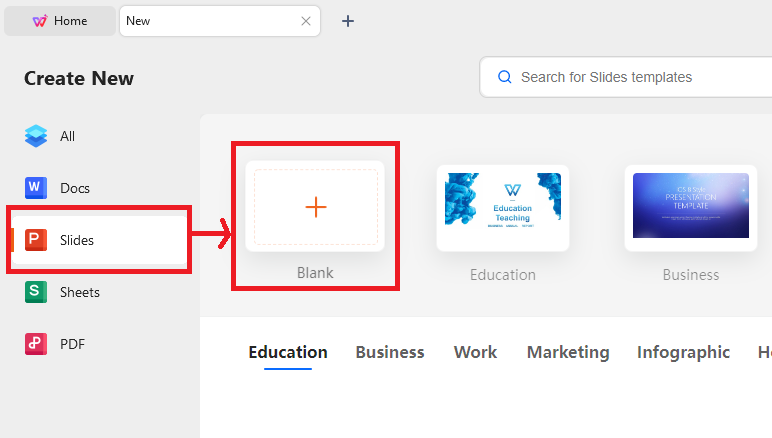
Krok 3: Z nabídky postranního panelu vyberte "Posuvník" a pak "Blank". To povede k vytvoření nové prezentace.
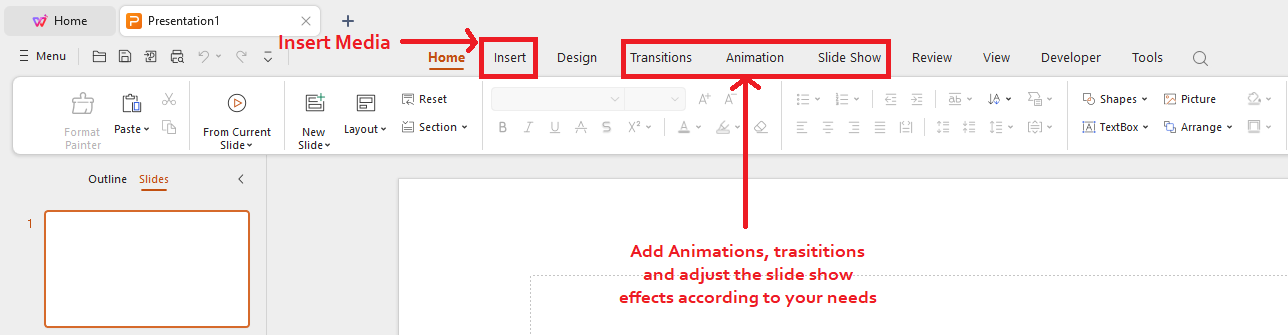
Krok 4: Vyplňte snímky textem, fotografiemi, videem a dalšími materiály.
Krok 5: Přizpůsobte svou prezentaci úpravou rozvržení snímků, přechodů a animačních efektů.
Krok 6: Přidejte poznámky na každý snímek, abyste poskytli více informací při osobní prezentaci.
Jak stáhnout Microsoft Office 2021 Professional Plus 64bit
Stažení 64bitové verze Office 2021 Professional Plus může být úkolem, který mnoho lidí zpochybňuje, a proto jsme tuto příručku pro každého, abychom zajistili, že proces stahování Office 2021 Pro Plus 64bit zdarma probíhá hladce. Tato část pokrývá vše od přípravné fáze až po začátek jejího používání. Takže pojďme na tuto poněkud časově náročnou cestu!
Příprava:
Proces začíná odinstalováním všech předchozích verzí aplikace Microsoft Office, které mohou být nainstalovány na vašem PC. Po upgradu na Windows bude vaše předchozí verze Windows automaticky odstraněna z počítače asi po deseti dnů. Pokud však chcete uvolnit úložiště a jste si jisti, že vaše soubory a nastavení jsou správně nakonfigurovány v aktuální verzi systému Windows, můžete je aktivně ručně odstranit.
Krok 1: Stiskněte klávesu s logem Windows na klávesnici

abyste vstoupili do nabídky Start.
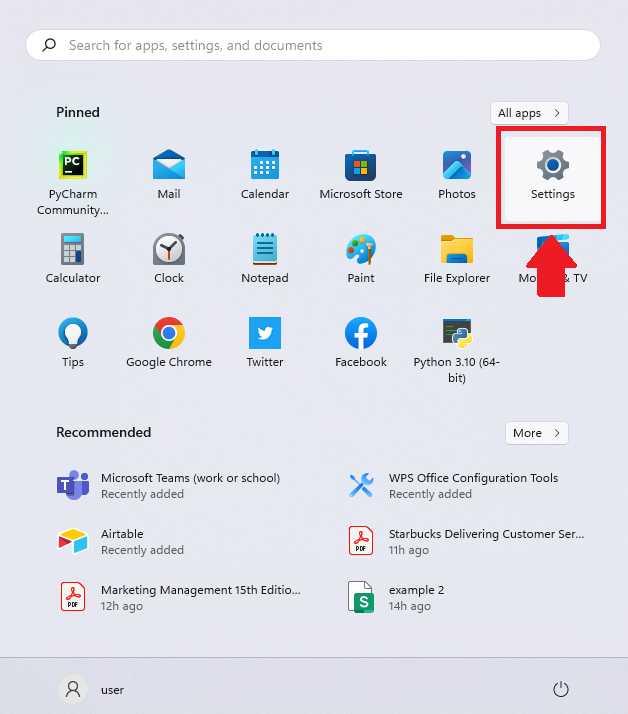
Krok 2: Z nabídky Start vyberte "Nastavení" a přejděte do nastavení systému Windows.
Krok 3: V nabídce nastavení systému Windows vyberte možnost "Systém". Tato část obsahuje řadu konfigurací souvisejících se systémem.
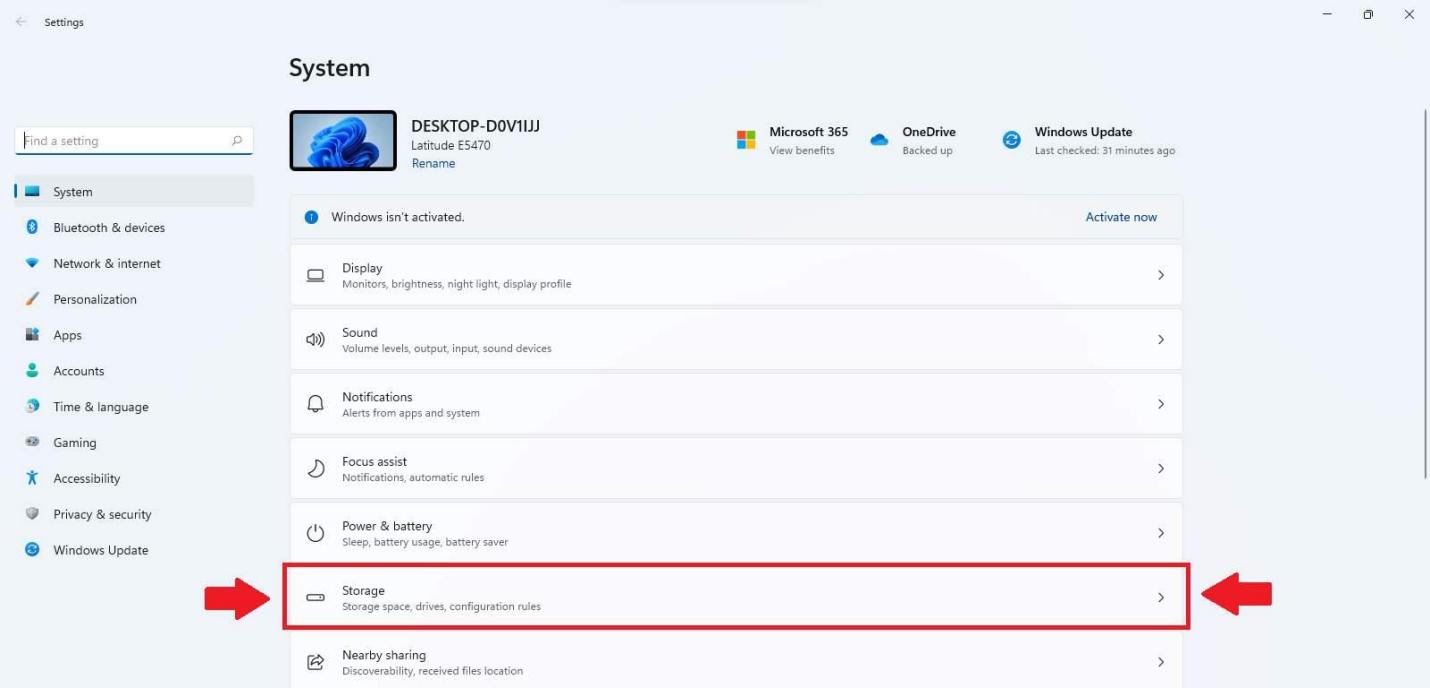
Krok 4: V nabídce "Systém "najděte a klikněte na "Úložiště". To vám poskytne informace o využití úložiště počítače.
Krok 5: Nyní v sekci, která zobrazuje informace o pevném disku, hledejte možnost označenou "Dočasné soubory" a klikněte na tuto možnost.
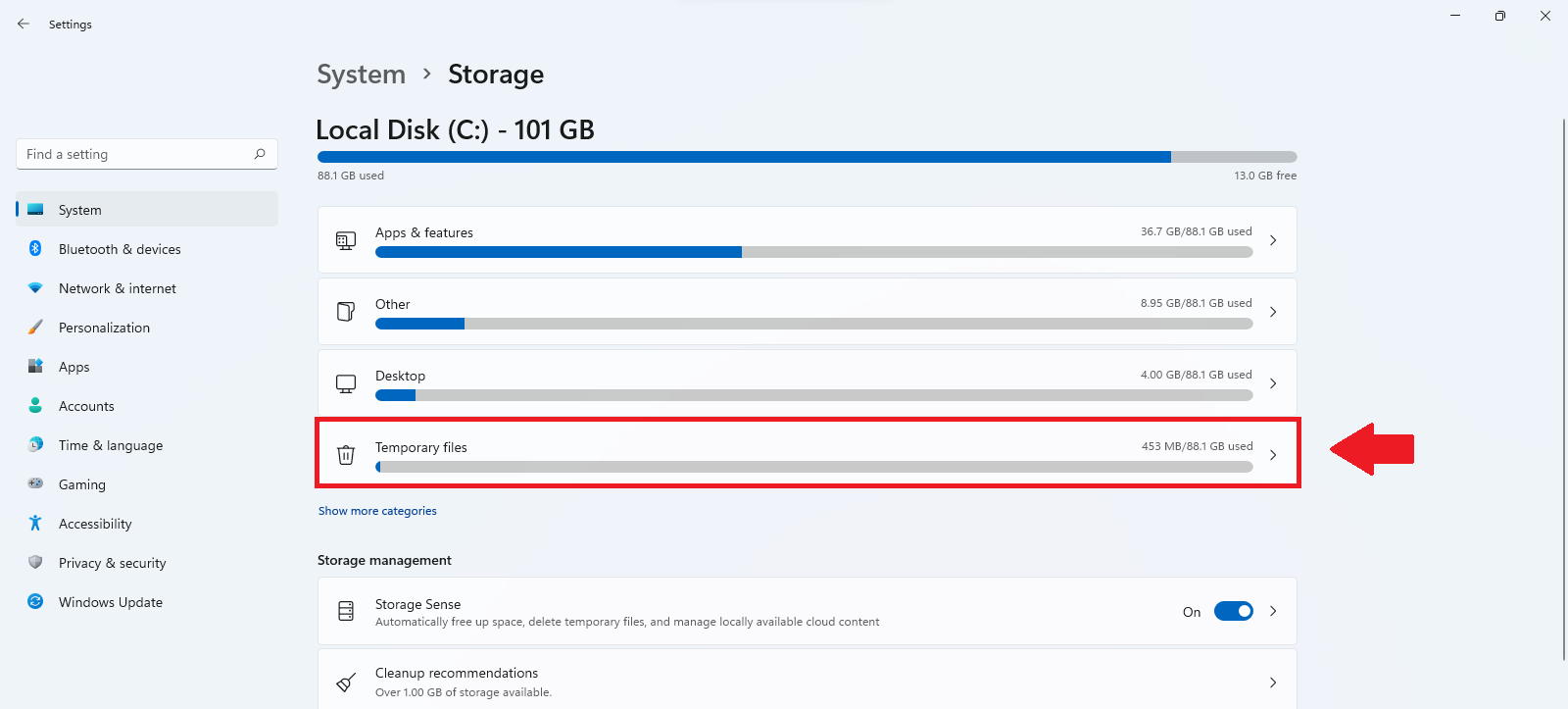
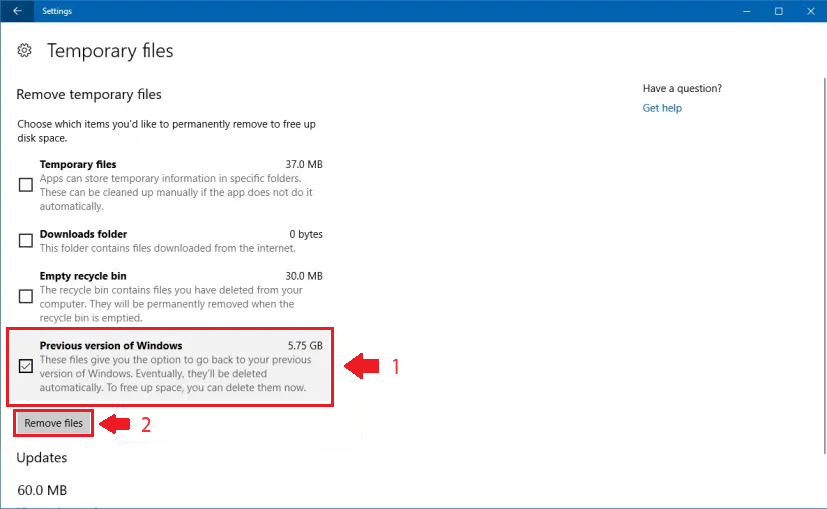
Krok 6: V sekci "Dočasné soubory" najdete různé zaškrtávací políčka pro různé typy souborů, které můžete odstranit, abyste uvolnili úložiště.
Krok 7: V těchto zaškrtávacích políčcích byste měli vidět položku s nápisem "Předchozí verze systému Windows". Toto je možnost, kterou chcete vybrat.
Krok 8: Po zaškrtnutí políčka "Předchozí verze systému Windows "klikněte na tlačítko "Odstranit soubory" pro pokračování. Tímto způsobem zahájí proces odstranění.
Systémové požadavky:
Před stažením a instalací aplikace Microsoft Office 2021 Professional Plus se ujistěte, že váš systém splňuje následující předpoklady:
Ke stažení:
Dále můžete pokračovat ve stažení Office 2021 Pro Plus 64-bit zdarma
Krok 1: Navštivte oficiální stránky MSKeySoft.
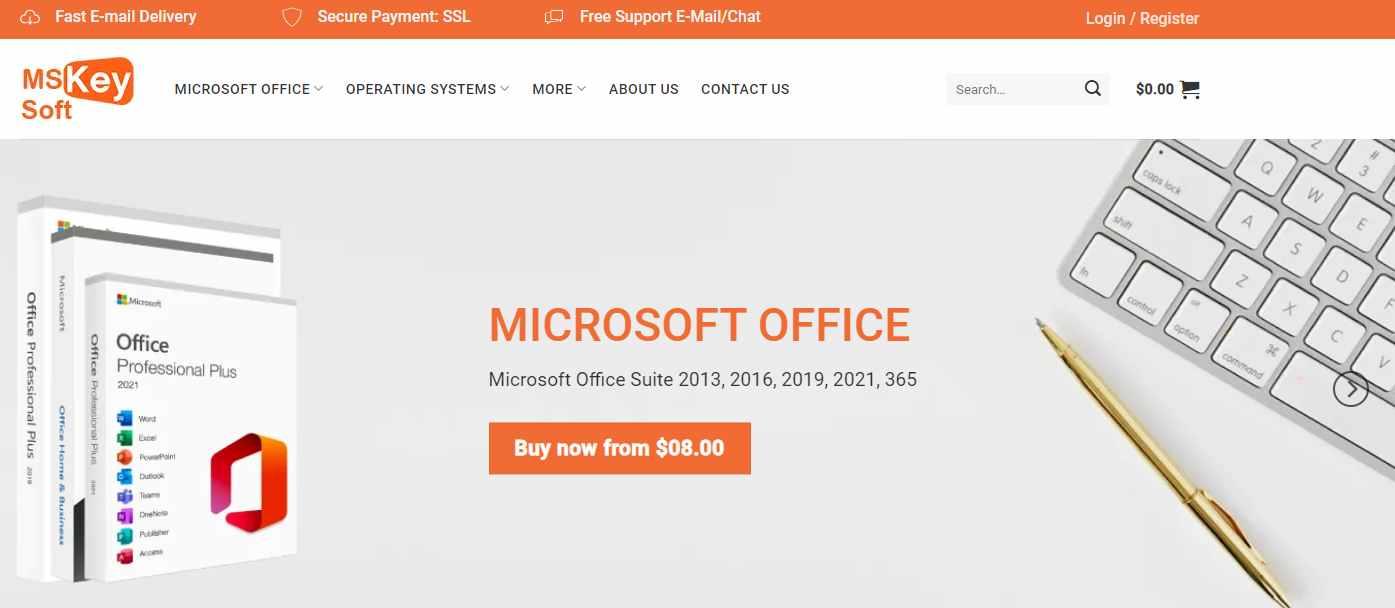
Krok 2: Vyberte svůj preferovaný jazyk.
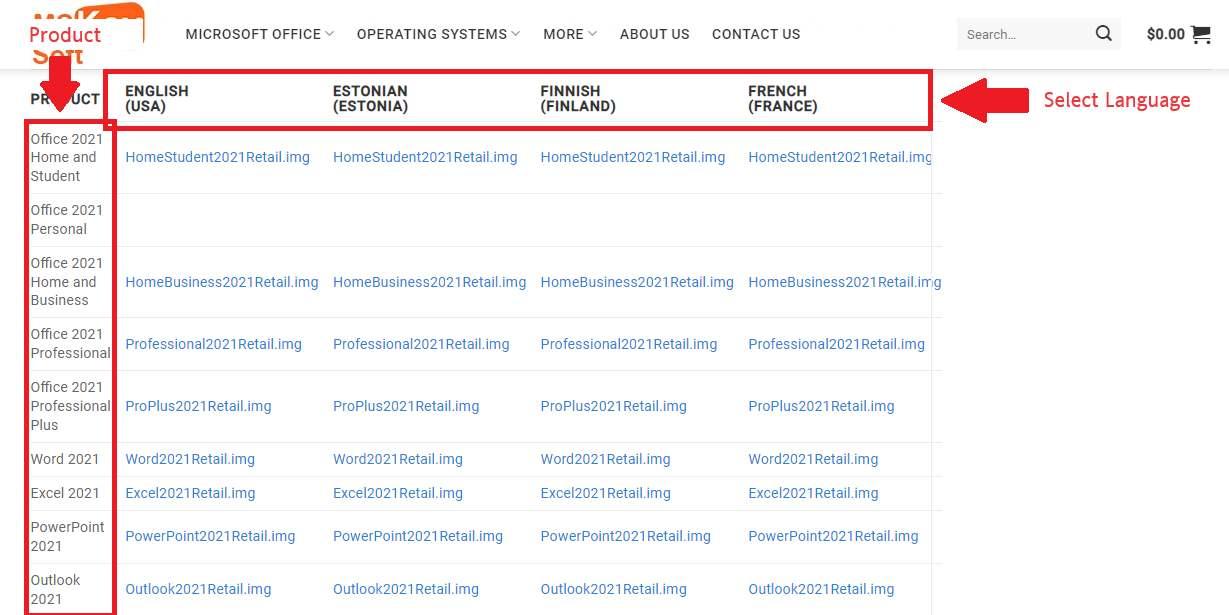
Krok 3: Najděte a klikněte na odkaz odpovídající "Office 2021 Professional Plus" a spusťte stahování instalačního souboru.
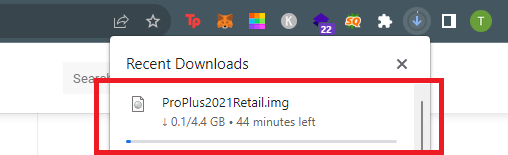
Instalace:
Krok 1: Jakmile je instalační soubor stažen do vašeho systému, najděte a dvakrát klikněte na to, abyste spustili instalační proces.
Krok 2: Průvodce instalací se spustí a může být vyžadováno stažení dalších komponent, takže buďte trpěliví.
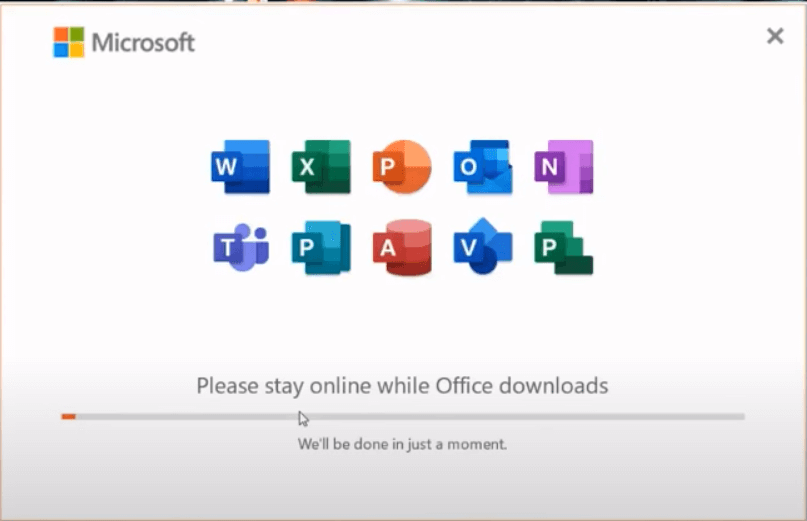
Krok 3: Po dokončení instalace aplikace Microsoft Office Pro Plus ve vašem systému klikněte na tlačítko Zavřít.
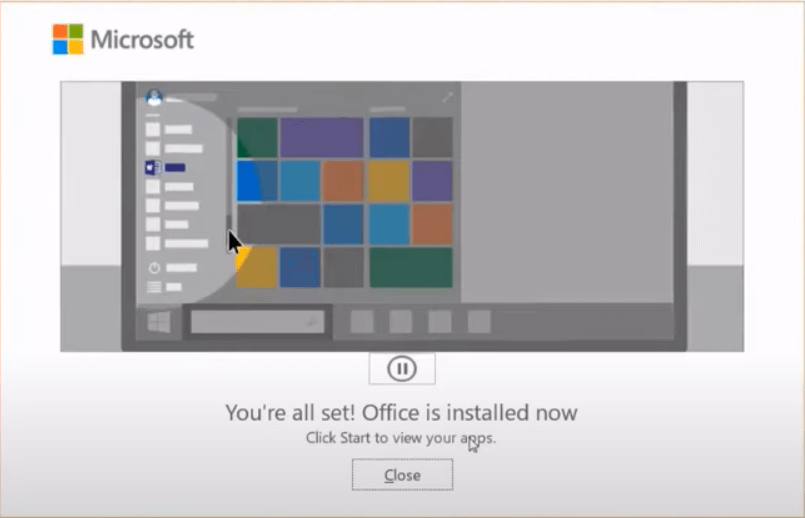
Stažení aplikace Microsoft Office Pro Plus může být trochu časově náročné a může být frustrující, pokud si omylem vyberete nesprávný jazyk od MSKeysoft, protože budete muset proces začít znovu.
Jak aktivovat Office 2021 Professional Plus pro PC (64bit)
V této části prozkoumáme dva různé způsoby aktivace Microsoft Office Professional Plus 2021 pro PC (64bit).
Metoda 1: Koupit klíč produktu od společnosti Microsoft
Pokud již máte klíč produktu, ale nemáte účet, zde je návod krok za krokem, jak aktivovat Microsoft Office 2021 Professional Plus pro PC (64bit):
Krok 1: Začněte tím, že přejdete na oficiální webové stránky Microsoft Office.
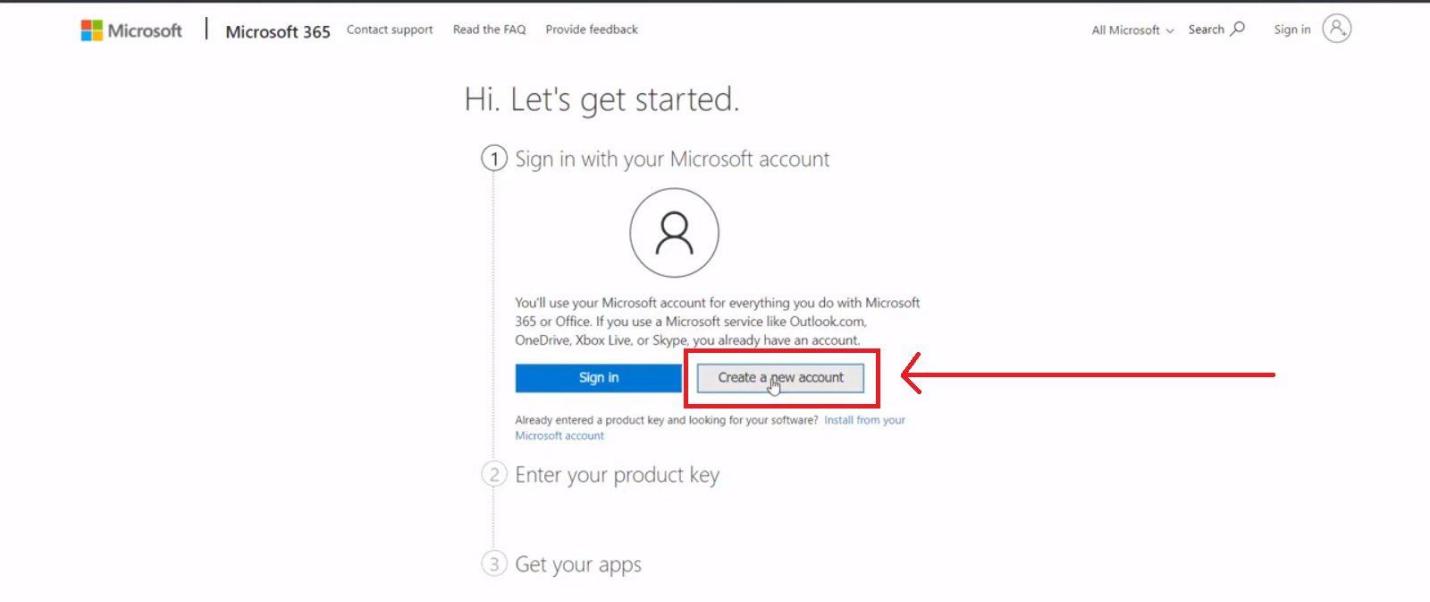
Krok 2: Na webových stránkách najděte a vyberte tlačítko "Vytvořit nový účet".
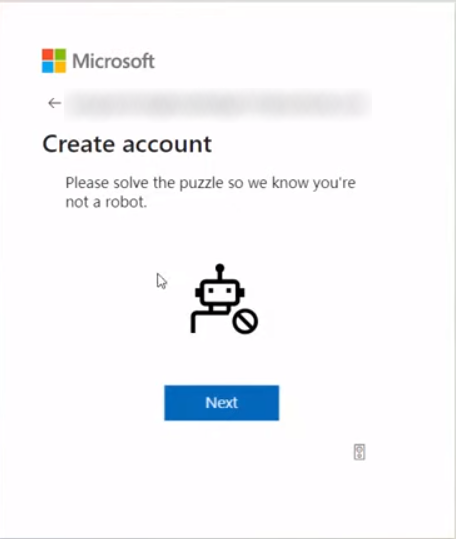
Krok 3: Pokračujte a zadejte své osobní údaje pro nastavení vlastního účtu Microsoft Office.
Krok 4: Po úspěšném přihlášení budete vyzváni k zadání klíče produktu.
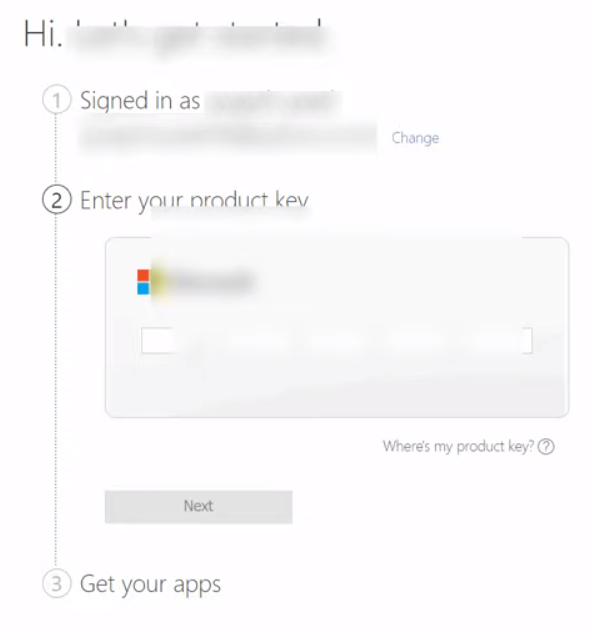
Krok 5: Klikněte na tlačítko "Další". Spusťte libovolnou aplikaci Microsoft Office nainstalovanou ve vašem počítači a zvolte možnost Přihlásit se v pravém horním rohu.
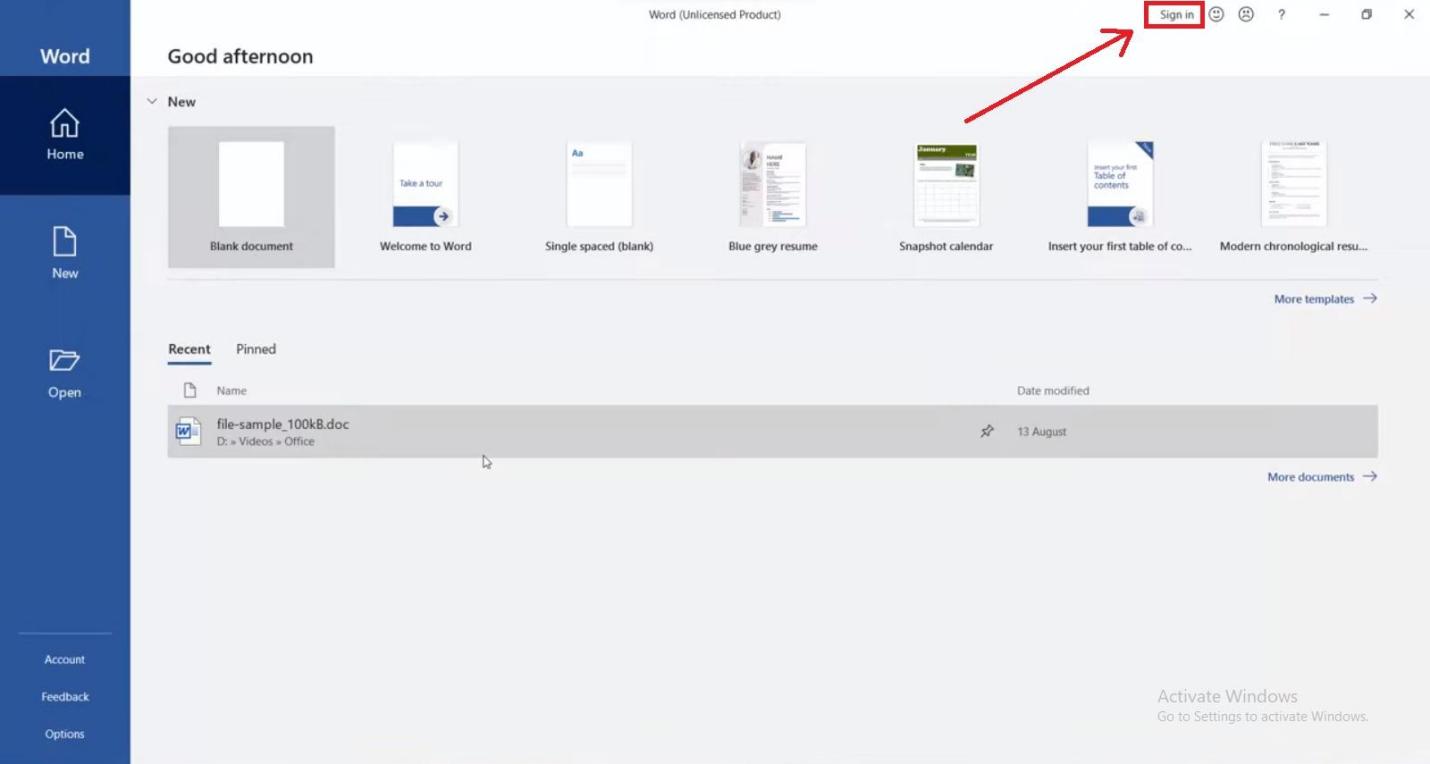
Krok 6: Přihlaste se pomocí nově vytvořených pověření účtu. Po přihlášení se automaticky aktivují všechny aplikace Microsoft Office v počítači.
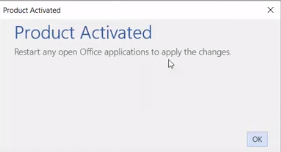
Metoda 2: Aktivujte Office 2021 Pro Plus pomocí KMSPico
Případně mohou uživatelé také aktivovat svůj Microsoft Office 2021 Professional Plus pomocí KMSPico. S KMSPico 10.2.2 můžete získat aktivátor Office 365 pro rychlou aktivaci Office 365/2019.
Krok 1: Otevřete prohlížeč a navštivte oficiální webové stránky KMSPico.
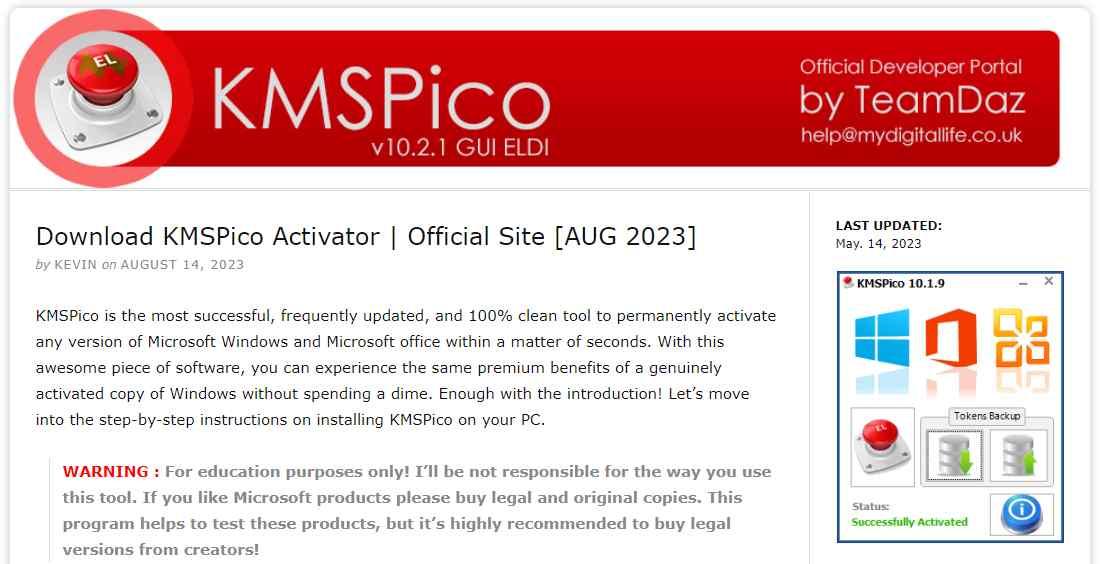
Krok 2: Přejděte dolů a stáhněte KMSPico aktivátor kliknutím na tlačítko "Stáhnout KMSPico 11.2.1".
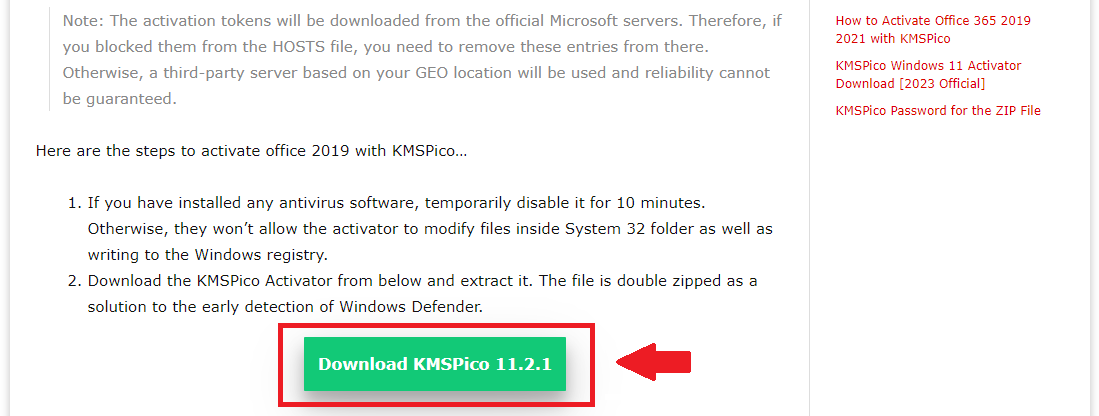
Krok 3: Budete přesměrováni na stránku stahování, klikněte na tlačítko "Stáhnout", abyste spustili proces stahování.
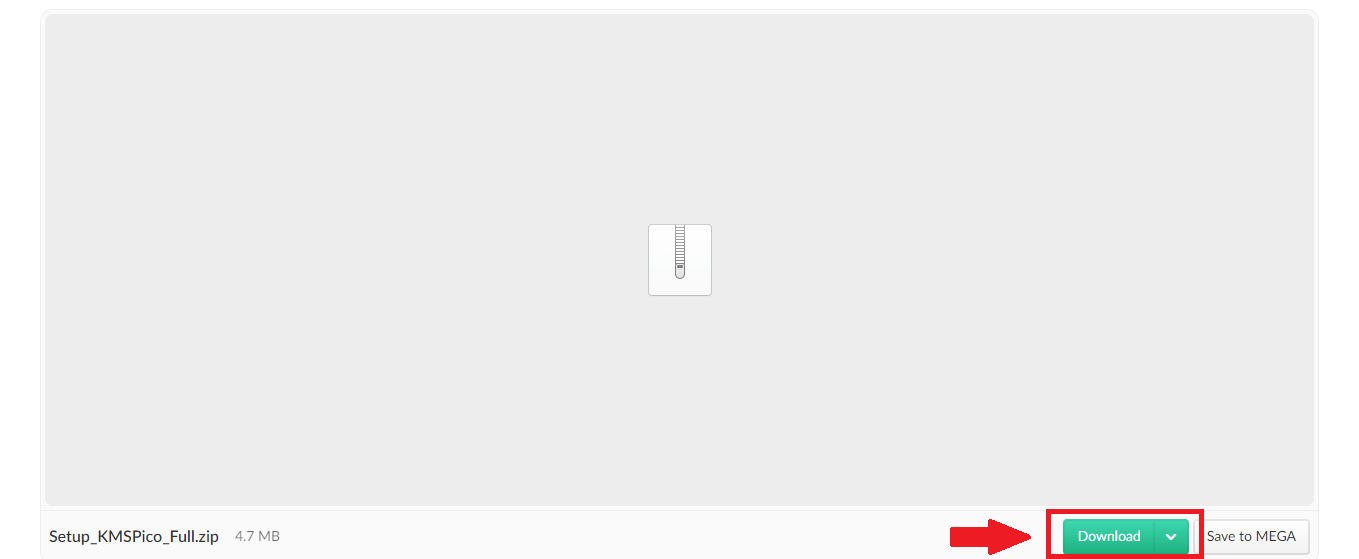
Krok 4: Jakmile je soubor stažen, uživatel bude muset jej rozbalit. Je dvojitě komprimován, aby se zabránilo detekci Windows Defender.
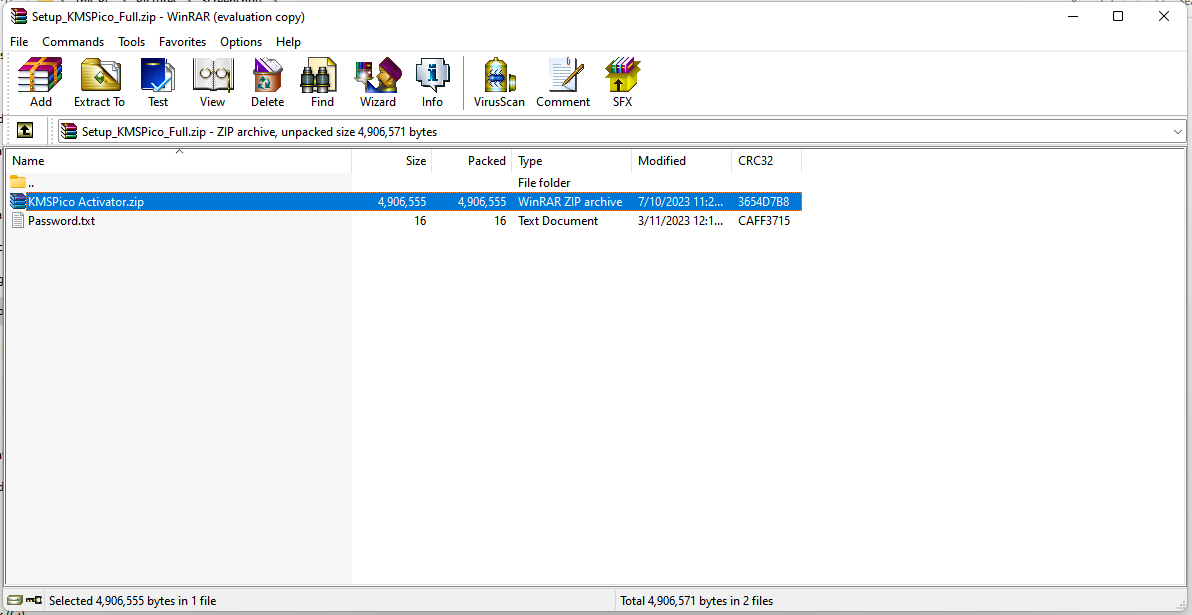
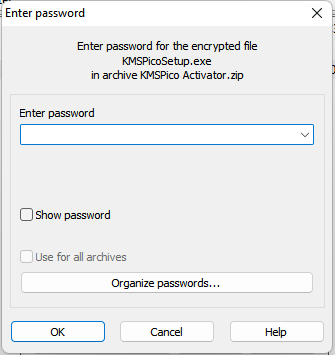
Krok 5: Po extrahování souboru spusťte instalační soubor. Nezapomeňte, že tento soubor je chráněn heslem, které lze nalézt v souboru "Password.txt" uvnitř komprimované složky.
Krok 6: Spusťte nástroj KMSPico a počkejte, až se uživatelské rozhraní načte. Doba načítání se může lišit v závislosti na zatížení serveru Microsoft KMS, ale neměla by trvat delší než 30 sekund.
Krok 3: Ujistěte se, že v rozhraní je vybráno logo Office a klikněte na červené tlačítko, abyste spustili proces aktivace.
Krok 4: Vaše kancelářská sada je nyní k dispozici bez jakýchkoli omezení.
Mějte na paměti, že tato metoda aktivace není trvalá, protože využívá klíč KMS poskytovaný společností Microsoft pro vyhodnocení softwaru. Platnost těchto klíčů obvykle vyprší během 6-12 měsíců, takže budete možná muset Office 365 znovu aktivovat po této dohodě. Neváhejte uložit tuto stránku jako záložku pro budoucí referenci a aktualizace.
Soubory ISO a IMG: Jaký je rozdíl?
Při práci se stahováním softwaru a archivací je důležité pochopit rozdíly mezi formáty souborů ISO a IMG. Oba formáty slouží jako archivy, které obsahují kopii obsahu původního disku a struktury souboru. Je však nutné si uvědomit určité rozdíly:
| Formát souboru ISO | Formát souboru IMG |
| ISO je mezinárodní standardní souborový formát určený pro obrazy optických disků. | Formát IMG byl původně určen pro vytváření záložní kopie diskety v jednom souboru. |
| Uchovává kompletní obraz disku v jediném souboru, včetně souborového systému. | IMG soubor ukládá bitmapu každého zapsaného sektoru disku, každý sektor má velikost 512 bajtů. |
| Soubory ISO jsou široce používány pro archivaci a distribuci softwaru, například instalační CD Linuxu. | Vzhledem k úpadku diskety byl formát IMG přizpůsoben jako obrazový soubor pevného disku. |
| Obvykle se používá k vytváření obrazů CD a DVD. |
V podstatě, i když formáty ISO a IMG mají svůj vlastní jedinečný původ a účel, mohou být použity zaměnitelně, pokud soubor IMG není komprimován. Tato flexibilita umožňuje kompatibilitu s různými softwarovými aplikacemi, které mohou především rozpoznávat soubory ISO.
Proč používat WPS
WPS Office je výjimečnou volbou. Zatímco jsme obeznámeni s omezenými možnostmi pro získání bezplatné verze Microsoft Office, existuje tolik vynikajících alternativ, které vám umožní zcela zapomenout na Microsoft Office. WPS Office ovládá tuto soutěž tím, že nabízí komplexní balíček, který splňuje všechny vaše potřeby.
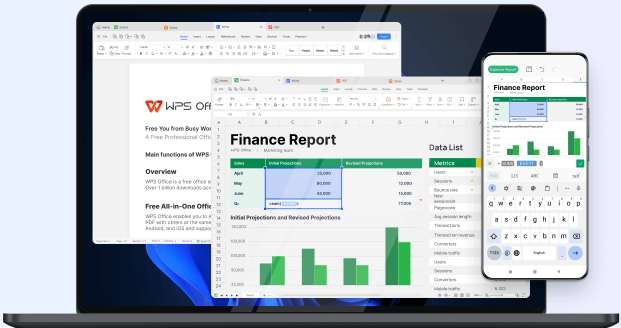
S WPS Office zažijete bezproblémovou kompatibilitu a uživatelskou přívětivost. Jeho pokročilé funkce jsou navrženy tak, aby vyhovovaly začátečníkům i WPS Office nabízí bohaté funkce, včetně všestranných formátovacích nástrojů, spolupráce v reálném čase pro snadnou týmovou práci, integrace cloudu pro snadný přístup a širokou škálu šablon pro zjednodušení tvorby dokumentů.
Kromě toho doporučujeme stáhnout a používat WPS Office z několika důvodů:
Nejčastější
Q1. Jaké jsou výhody 64bitové verze?
64bitová verze programu zlepšuje výkon a využití zdrojů tím, že zpracovává větší datové množiny a optimalizuje rychlost procesoru a využití RAM. Zvyšuje zpracovatelský výkon pro datově náročné činnosti, což vede k efektivnějším a úspěšnějším výpočetním zkušenostem.
Q2. Mohu upgradovat ze starší verze Office na 2021 Pro Plus?
Ano, můžeš. Upgrade na Office Edition 2021 Pro Plus však vyžaduje pečlivé plánování a přípravu. Vzhledem k jinému licenčnímu schématu než předchozí verze může vyžadovat novou licenci nebo předplatné. Zálohujte data před upgradem, abyste chránili dokumenty, e-maily a nastavení.
Q3. Mohu Office 2021 Pro Plus používat bez připojení k internetu?
Ano, většina aplikací Office v aplikaci Office 2021 Pro Plus je k dispozici offline bez stabilního připojení k internetu, což uživatelům umožňuje vytvářet, upravovat a zobrazovat dokumenty, tabulky a prezentace. Online služby v reálném čase, jako je cloudové úložiště a spolupráce, však nejsou k dispozici offline. Pro aktualizaci budete možná potřebovat připojení k internetu.

'%3e%3cpath%20d='M19.9911%204.11386V6.471H18.5894C18.0775%206.471%2017.7322%206.57814%2017.5536%206.79243C17.3751%207.00671%2017.2858%207.32814%2017.2858%207.75671V9.44421H19.9019L19.5536%2012.0871H17.2858V18.8639H14.5536V12.0871H12.2769V9.44421H14.5536V7.49779C14.5536%206.39064%2014.8632%205.53201%2015.4822%204.92189C16.1013%204.31177%2016.9257%204.00671%2017.9554%204.00671C18.8304%204.00671%2019.509%204.04243%2019.9911%204.11386Z'%20fill='%23333333'/%3e%3c/g%3e%3cdefs%3e%3cclipPath%20id='clip0_2938_8199'%3e%3crect%20width='16'%20height='16'%20fill='white'%20transform='translate(8%204.00671)'/%3e%3c/clipPath%3e%3c/defs%3e%3c/svg%3e)
'%3e%3cpath%20d='M17.5237%2010.7813L23.4811%204H22.0699L16.8949%209.88693L12.7648%204H8L14.2469%2012.9029L8%2020.0133H9.4112L14.8725%2013.7952L19.2352%2020.0133H24M9.92053%205.04213H12.0885L22.0688%2019.0224H19.9003'%20fill='%23333333'/%3e%3c/g%3e%3cdefs%3e%3cclipPath%20id='clip0_2938_8200'%3e%3crect%20width='16'%20height='16.0134'%20fill='white'%20transform='translate(8%204)'/%3e%3c/clipPath%3e%3c/defs%3e%3c/svg%3e)


