

'%3e%3cpath%20d='M8%200C12.4183%200%2016%203.58172%2016%208C16%2012.4183%2012.4183%2016%208%2016C3.58172%2016%200%2012.4183%200%208C0%203.58172%203.58172%200%208%200ZM11.6162%204.38379C11.2257%203.99337%2010.5927%203.99338%2010.2021%204.38379L8%206.58594L5.79785%204.38379C5.40732%203.99334%204.77429%203.99329%204.38379%204.38379C3.99331%204.77429%203.99335%205.40733%204.38379%205.79785L6.58594%208L4.38379%2010.2021C3.99348%2010.5927%203.99341%2011.2257%204.38379%2011.6162C4.77426%2012.0066%205.40734%2012.0065%205.79785%2011.6162L8%209.41406L10.2021%2011.6162C10.5927%2012.0066%2011.2257%2012.0067%2011.6162%2011.6162C12.0067%2011.2257%2012.0066%2010.5927%2011.6162%2010.2021L9.41406%208L11.6162%205.79785C12.0066%205.40735%2012.0066%204.77429%2011.6162%204.38379Z'%20fill='%23080E17'%20fill-opacity='0.46'/%3e%3c/g%3e%3cdefs%3e%3cclipPath%20id='clip0_3761_713'%3e%3crect%20width='16'%20height='16'%20fill='white'/%3e%3c/clipPath%3e%3c/defs%3e%3c/svg%3e)




'%3e%3cpath%20fill-rule='evenodd'%20clip-rule='evenodd'%20d='M21.4999%2010.9993C21.4999%205.20009%2016.7986%200.498901%2010.9993%200.498901C5.19994%200.498901%200.498657%205.20009%200.498657%2010.9993C0.498657%2016.2404%204.33858%2020.5844%209.35855%2021.3722V14.0346H6.69238V10.9993H9.35855V8.68594C9.35855%206.05427%2010.9262%204.60062%2013.3248%204.60062C14.4736%204.60062%2015.6753%204.80571%2015.6753%204.80571V7.38979H14.3512C13.0468%207.38979%2012.64%208.19921%2012.64%209.0296V10.9993H15.5523L15.0867%2014.0346H12.64V21.3722C17.66%2020.5844%2021.4999%2016.2404%2021.4999%2010.9993Z'%20fill='%231568EA'/%3e%3c/g%3e%3c/svg%3e)


'%3e%3cpath%20d='M2.42045%2022.1876H6.31818V12.7217L0.75%208.54553V20.5171C0.75%2021.4414%201.49892%2022.1876%202.42045%2022.1876Z'%20fill='%234285F4'/%3e%3cpath%20d='M19.682%2022.1876H23.5797C24.5041%2022.1876%2025.2502%2021.4387%2025.2502%2020.5171V8.54553L19.682%2012.7217'%20fill='%2334A853'/%3e%3cpath%20d='M19.682%205.48293V12.7216L25.2502%208.54543V6.31816C25.2502%204.25236%2022.8921%203.07469%2021.2411%204.31361'%20fill='%23FBBC04'/%3e%3cpath%20d='M6.31824%2012.7217V5.48303L13.0001%2010.4944L19.6819%205.48303V12.7217L13.0001%2017.733'%20fill='%23EA4335'/%3e%3cpath%20d='M0.75%206.31816V8.54543L6.31818%2012.7216V5.48293L4.75909%204.31361C3.10534%203.07469%200.75%204.25236%200.75%206.31816Z'%20fill='%23C5221F'/%3e%3c/g%3e%3cdefs%3e%3cclipPath%20id='clip0_2954_7305'%3e%3crect%20width='24.5'%20height='18.375'%20fill='white'%20transform='translate(0.75%203.8125)'/%3e%3c/clipPath%3e%3c/defs%3e%3c/svg%3e)


Intet er mere irriterende end at se det der “Aktivér Windows”-vandmærke dukke op på dit nye Windows 11-system. Jeg har selv oplevet stresset ved at forlægge en Windows 11-nøgle, kæmpe med digitale licenser og ramme aktiveringsmuren. Du vil bare have en hurtig og sikker måde at låse op for alle de funktioner, opdateringer og den support, som Windows 11 tilbyder. I denne guide deler jeg min rejse med at finde, købe og aktivere en Windows 11-nøgle, samt et tip til at booste din produktivitet med WPS Office. Lad os komme i gang!
Del 1: Hvad er en Windows 11-nøgle?
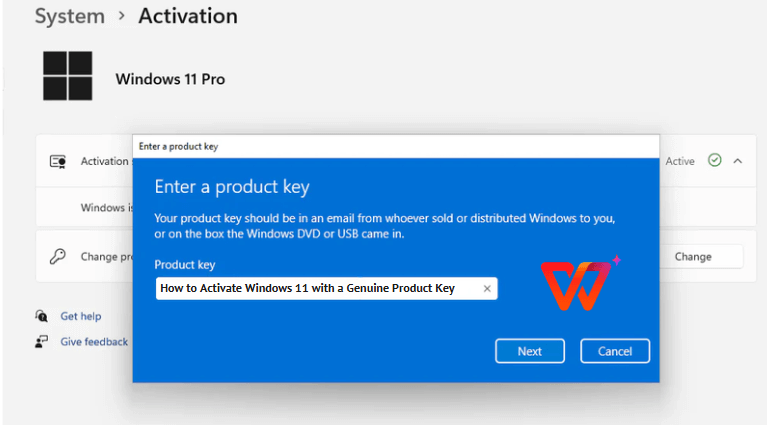
Da jeg begyndte at bruge Windows 11, undrede jeg mig over, hvad en Windows 11-nøgle egentlig gør. Det er ikke bare en tilfældig kode, men snarere nøglen til at låse op for alt, hvad Windows har at byde på – lige fra smarte funktioner til vigtige opdateringer. Her er, hvad jeg har lært.
Kort sagt: En Windows 11-nøgle er en 25-tegns kode, der bruges til at aktivere din kopi af Windows 11. Dermed beviser du, at den er gyldig, og du får ret til at downloade opdateringer, modtage nye funktioner og få support fra Microsoft.
De absolut vigtigste funktioner:
Et helt specifikt format: Altid en alfanumerisk kode på 25 tegn, f.eks. XXXXX-XXXXX-XXXXX-XXXXX-XXXXX.
Afgørende verificering: Bekræfter, at din kopi er 100 % lovlig, og sikrer, at du altid modtager kritiske sikkerhedsrettelser.
Låser op for et væld af funktioner: Aktiverer fantastiske værktøjer som Fastgørelseslayouts, Widgets og Microsoft Store – personligt er jeg blevet helt afhængig af Fastgørelseslayouts til effektiv multitasking!
At indtaste min Windows 11-nøgle på min nye pc var en game-changer. Den låste øjeblikkeligt op for virtuelle skriveborde og Store-apps. Uden den ville jeg have siddet fast med begrænsede funktioner og ingen opdateringer. Den lille kode har virkelig stor effekt!
Del 2: Sådan finder du din Windows 11-nøgle (hvis du allerede har en)
At miste min Windows 11-nøgle efter en nulstilling af systemet sendte mig i lettere panik, men jeg opdagede heldigvis flere pålidelige måder at finde den på. Uanset om den gemmer sig i en e-mail eller er skjult i dit system, så viser jeg dig her de metoder, der virkede for mig.
Baggrund: Det er normalt ret ligetil at finde din Windows 11-nøgle, især for forudinstallerede systemer eller detailkøb.
1. Tjek emballagen eller kvitteringen på e-mail:
Sådan gør du, trin for trin:
Trin 1: Se efter et “Produktnøgle”-klistermærke på enhedens kasse eller ægthedscertifikat.

Trin 2: Tjek din kvittering eller kort fra forhandleren – jeg fandt min på en kvittering fra Elgiganten.
Trin 3: Kig nu i din e-mail efter en købsbekræftelse fra Microsoft Store eller andre butikker.
Trin 4: Hvis du stadig ikke kan finde den, så kontakt forhandleren med dine ordreoplysninger.
Trin 5: Sørg for at notere den 25-tegns nøgle (XXXXX-XXXXX-XXXXX-XXXXX-XXXXX).
Vigtigste fordele:
Supernemt, kræver ingen teknisk viden – perfekt for folk som mig, der gemmer kvitteringer.
Hurtigt, hvis du har dine købsoplysninger lige ved hånden.
Fungerer for både fysiske og digitale nøglekøb.
2. Brug Kommandoprompt eller PowerShell:
Sådan gør du, trin for trin:
Trin 1: Tryk på Win + S, skriv “cmd” eller “PowerShell,” og vælg “Kør som administrator”.
Trin 2: Indtast wmic path SoftwareLicensingService get OA3xOriginalProductKey og tryk på Enter.
Trin 3: Kopiér den 25-tegns nøgle, der vises.
Trin 4: Hvis der ikke vises nogen nøgle, bruger dit system muligvis en digital licens, der er knyttet til din Microsoft-konto.
Vigtigste fordele:
Bruger indbyggede Windows-værktøjer, så der er ikke behov for ekstra software.
Perfekt til OEM-nøgler, der er indlejret i enhedens firmware, som på min bærbare computer.
Hurtig og pålidelig for de fleste forudinstallerede systemer.
3. Tjek Windows-registreringsdatabasen:
Sådan gør du, trin for trin:
Trin 1: Tryk på Win + R, skriv regedit, og tryk på Enter; klik på “Ja”, hvis du bliver bedt om det.

Trin 2: Naviger til HKEY_LOCAL_MACHINE\SOFTWARE\Microsoft\Windows NT\CurrentVersion\SoftwareProtectionPlatform.
Trin 3: Find BackupProductKeyDefault i højre rude.

Trin 4: Dobbeltklik på den for at se den 25-tegns nøgle.
Trin 5: Kopiér nøglen, og luk Registreringseditor uden at ændre noget.
Trin 6: Hvis der ikke vises nogen nøgle, har du sandsynligvis en digital licens.
Vigtigste fordele:
Lidt avanceret, men virker for nøgler, der er gemt i systemet.
Kræver forsigtighed for at undgå fejl i registreringsdatabasen – jeg tjekkede mine trin tre gange.
Ideel for teknisk kyndige brugere, når andre metoder ikke virker.
Jeg fandt min nøgle ved hjælp af PowerShell på mit forudinstallerede Windows 11-system, og den dukkede op på få sekunder. For en ven gennemgik vi deres e-mail fra Microsoft Store og fandt nøglen i bekræftelsen. Metoden med registreringsdatabasen reddede dagen for en ældre pc, da andre muligheder fejlede. Disse tricks fik os hurtigt tilbage på sporet!
Del 3: Sådan køber du en Windows 11-nøgle

Da jeg byggede en ny pc, stod jeg uden en Windows 11-nøgle, så jeg undersøgte sikre og lovlige måder at få en på. Ved at købe en ægte nøgle fik jeg fuld adgang til Windows 11 uden aktiveringsproblemer. Her er, hvordan jeg gjorde det.
En legitim Windows 11-nøgle sikrer, at du låser op for alle funktioner og undgår aktiveringsproblemer.
1. Køb fra Microsoft Store:
Sådan gør du, trin for trin:
Trin 1: Gå til https://www.microsoft.com/.

Trin 2: Søg efter “Windows 11”, og vælg din udgave (Home eller Pro).

Trin 3: Gennemfør købet med din Microsoft-konto – det tog mig kun et par klik.
Trin 4: Modtag den 25-tegns nøgle eller digitale licens via e-mail eller på din konto.

Vigtigste fordele:
Direkte fra Microsoft, så den er garanteret autentisk.
Enkel onlineproces uden ventetid på fysisk levering.
Digitale licenser knyttes til din Microsoft-konto, hvilket gør genaktivering let.
2. Køb fra autoriserede forhandlere:
Sådan gør du, trin for trin:
Trin 1: Køb fra pålidelige forhandlere som Amazon, Elgiganten eller lokale elektronikbutikker.

Trin 2: Vælg Windows 11 Home eller Pro, hvilket giver sikkerhed for, at produktet er ægte.

Trin 3: Modtag nøglen via et kort, en kvittering eller e-mail – Amazon sendte min med det samme.
Trin 4: Sørg for, at nøglen vises i 25-tegnsformatet (XXXXX-XXXXX-XXXXX-XXXXX-XXXXX).
Vigtigste fordele:
Giver fleksibilitet til at sammenligne priser på tværs af butikker.
Tilgængelig online eller i butik, afhængigt af hvad du foretrækker.
Kræver forsigtighed for at undgå falske nøgler – jeg købte kun fra velrenommerede sælgere.
3. Få den med en ny enhed:
Sådan gør du, trin for trin:
Trin 1: Køb en pc eller bærbar med Windows 11 forudinstalleret.
Trin 2: Verificer den indlejrede nøgle ved hjælp af wmic path SoftwareLicensingService get OA3xOriginalProductKey.

Trin 3: Tjek for en digital licens knyttet til din Microsoft-konto under Indstillinger > System > Aktivering.
Trin 4: Kontakt sælgeren, hvis aktiveringsoplysningerne ikke er klare.
Vigtigste fordele:
Superpraktisk for nye enheder – min bærbare blev aktiveret automatisk.
Nøgle eller digital licens er forudindstillet, hvilket sparer tid.
Fantastisk til at opgradere både hardware og software på én gang.
Jeg fik fat i en Windows 11 Pro-nøgle fra Microsoft Store, og den digitale licens knyttet til min konto gjorde fremtidige opsætninger til en leg. Til en anden computer købte jeg en nøgle fra Amazon – den var billigere og fungerede perfekt. Min nye bærbare computers forudinstallerede nøgle blev aktiveret uden besvær, hvilket var en lettelse.
Del 4: WPS Office: Boost produktiviteten efter aktivering af Windows 11

Efter at have aktiveret Windows 11 havde jeg brug for en pålidelig kontorpakke til at håndtere dokumenter, og WPS Office blev hurtigt mit foretrukne valg. Det er gratis, let og passer perfekt ind i Windows 11, hvilket gør mit arbejde gnidningsfrit og nemt.
WPS Office er en af de mest kraftfulde kontorpakker på markedet til tekstbehandling, regnearksfunktioner og præsentationer. Det giver seriøs konkurrence til de dyre versioner af softwaren. Studerende, professionelle eller enhver, der har brug for at håndtere dokumenter på et nyopsat Windows 11-system, vil opleve, at dette er det helt rigtige valg.
Sådan bruger du WPS med Windows 11:
Sømløs dokumenthåndtering: Jeg redigerede ubesværet .docx-filer og synkroniserede dem med OneDrive for sikker backup.
Perfekt integration med Windows 11-funktioner: WPS fungerer fuldstændig gnidningsfrit med Fastgørelseslayouts – jeg holdt elegant en rapport og en PDF åben side om side for maksimal multitasking.
Fuld kompatibilitet: Programmet holdes altid opdateret med de nyeste Windows 11-rettelser, hvilket sikrer, at mit system forbliver lynhurtigt og stabilt.
WPS Office hjalp mig med at skrive rapporter på Windows 11 uden at gøre min pc langsom, i modsætning til nogle tungere kontorpakker. Ved hjælp af Fastgørelseslayouts redigerede jeg et regneark, mens jeg refererede til en præsentation, og WPS's understøttelse af .docx- og .xlsx-filer gjorde det ubesværet at dele med kolleger. Det er en sand produktivitetsperle!
Ofte stillede spørgsmål
Hvordan kan jeg aktivere Windows 11 uden en nøgle?
Du kan bruge en digital licens, der er knyttet til din Microsoft-konto, hvis din enhed var forudaktiveret eller opgraderet fra Windows 10. Jeg fik min bærbare aktiveret på denne måde ved at logge ind på min konto under Indstillinger > System > Aktivering – hurtigt og smertefrit.
Hvad er formatet på en Windows 11-produktnøgle?
Det er en 25-tegns alfanumerisk kode: XXXXX-XXXXX-XXXXX-XXXXX-XXXXX. Jeg tjekkede min, efter jeg fandt den med PowerShell, og den passede perfekt, hvilket bekræftede, at den var klar til aktivering.
Hvad gør jeg, hvis jeg mister min Windows 11-produktnøgle?
Kig på din Microsoft-konto, tjek dine købsoplysninger, eller kontakt Microsofts support. Jeg forlagde min nøgle, men fandt den i min ordrehistorik i Microsoft Store, efter jeg loggede ind – problemet var løst på få minutter.
Opsummering
Denne guide har vist dig, hvordan du aktiverer Windows 11 med en ægte Windows 11-nøgle, forklaret hvad det er, hvordan du finder den (via kvitteringer, PowerShell eller registreringsdatabasen), og hvor du kan købe en (Microsoft Store, forhandlere eller på forudinstallerede enheder). Jeg har delt mine egne trin, lige fra at finde en nøgle til at aktivere den uden problemer. Når du er aktiveret, tager WPS Office din Windows 11-oplevelse til det næste niveau med lette værktøjer til dokumenter, regneark og præsentationer. Sammen med Fastgørelseslayouts og OneDrive holder WPS dit workflow gnidningsfrit. Få fat i din Windows 11-nøgle, og øg din produktivitet med WPS på wps.com!

'%3e%3cpath%20d='M19.9911%204.11386V6.471H18.5894C18.0775%206.471%2017.7322%206.57814%2017.5536%206.79243C17.3751%207.00671%2017.2858%207.32814%2017.2858%207.75671V9.44421H19.9019L19.5536%2012.0871H17.2858V18.8639H14.5536V12.0871H12.2769V9.44421H14.5536V7.49779C14.5536%206.39064%2014.8632%205.53201%2015.4822%204.92189C16.1013%204.31177%2016.9257%204.00671%2017.9554%204.00671C18.8304%204.00671%2019.509%204.04243%2019.9911%204.11386Z'%20fill='%23333333'/%3e%3c/g%3e%3cdefs%3e%3cclipPath%20id='clip0_2938_8199'%3e%3crect%20width='16'%20height='16'%20fill='white'%20transform='translate(8%204.00671)'/%3e%3c/clipPath%3e%3c/defs%3e%3c/svg%3e)
'%3e%3cpath%20d='M17.5237%2010.7813L23.4811%204H22.0699L16.8949%209.88693L12.7648%204H8L14.2469%2012.9029L8%2020.0133H9.4112L14.8725%2013.7952L19.2352%2020.0133H24M9.92053%205.04213H12.0885L22.0688%2019.0224H19.9003'%20fill='%23333333'/%3e%3c/g%3e%3cdefs%3e%3cclipPath%20id='clip0_2938_8200'%3e%3crect%20width='16'%20height='16.0134'%20fill='white'%20transform='translate(8%204)'/%3e%3c/clipPath%3e%3c/defs%3e%3c/svg%3e)


