

'%3e%3cpath%20d='M8%200C12.4183%200%2016%203.58172%2016%208C16%2012.4183%2012.4183%2016%208%2016C3.58172%2016%200%2012.4183%200%208C0%203.58172%203.58172%200%208%200ZM11.6162%204.38379C11.2257%203.99337%2010.5927%203.99338%2010.2021%204.38379L8%206.58594L5.79785%204.38379C5.40732%203.99334%204.77429%203.99329%204.38379%204.38379C3.99331%204.77429%203.99335%205.40733%204.38379%205.79785L6.58594%208L4.38379%2010.2021C3.99348%2010.5927%203.99341%2011.2257%204.38379%2011.6162C4.77426%2012.0066%205.40734%2012.0065%205.79785%2011.6162L8%209.41406L10.2021%2011.6162C10.5927%2012.0066%2011.2257%2012.0067%2011.6162%2011.6162C12.0067%2011.2257%2012.0066%2010.5927%2011.6162%2010.2021L9.41406%208L11.6162%205.79785C12.0066%205.40735%2012.0066%204.77429%2011.6162%204.38379Z'%20fill='%23080E17'%20fill-opacity='0.46'/%3e%3c/g%3e%3cdefs%3e%3cclipPath%20id='clip0_3761_713'%3e%3crect%20width='16'%20height='16'%20fill='white'/%3e%3c/clipPath%3e%3c/defs%3e%3c/svg%3e)




'%3e%3cpath%20fill-rule='evenodd'%20clip-rule='evenodd'%20d='M21.4999%2010.9993C21.4999%205.20009%2016.7986%200.498901%2010.9993%200.498901C5.19994%200.498901%200.498657%205.20009%200.498657%2010.9993C0.498657%2016.2404%204.33858%2020.5844%209.35855%2021.3722V14.0346H6.69238V10.9993H9.35855V8.68594C9.35855%206.05427%2010.9262%204.60062%2013.3248%204.60062C14.4736%204.60062%2015.6753%204.80571%2015.6753%204.80571V7.38979H14.3512C13.0468%207.38979%2012.64%208.19921%2012.64%209.0296V10.9993H15.5523L15.0867%2014.0346H12.64V21.3722C17.66%2020.5844%2021.4999%2016.2404%2021.4999%2010.9993Z'%20fill='%231568EA'/%3e%3c/g%3e%3c/svg%3e)


'%3e%3cpath%20d='M2.42045%2022.1876H6.31818V12.7217L0.75%208.54553V20.5171C0.75%2021.4414%201.49892%2022.1876%202.42045%2022.1876Z'%20fill='%234285F4'/%3e%3cpath%20d='M19.682%2022.1876H23.5797C24.5041%2022.1876%2025.2502%2021.4387%2025.2502%2020.5171V8.54553L19.682%2012.7217'%20fill='%2334A853'/%3e%3cpath%20d='M19.682%205.48293V12.7216L25.2502%208.54543V6.31816C25.2502%204.25236%2022.8921%203.07469%2021.2411%204.31361'%20fill='%23FBBC04'/%3e%3cpath%20d='M6.31824%2012.7217V5.48303L13.0001%2010.4944L19.6819%205.48303V12.7217L13.0001%2017.733'%20fill='%23EA4335'/%3e%3cpath%20d='M0.75%206.31816V8.54543L6.31818%2012.7216V5.48293L4.75909%204.31361C3.10534%203.07469%200.75%204.25236%200.75%206.31816Z'%20fill='%23C5221F'/%3e%3c/g%3e%3cdefs%3e%3cclipPath%20id='clip0_2954_7305'%3e%3crect%20width='24.5'%20height='18.375'%20fill='white'%20transform='translate(0.75%203.8125)'/%3e%3c/clipPath%3e%3c/defs%3e%3c/svg%3e)


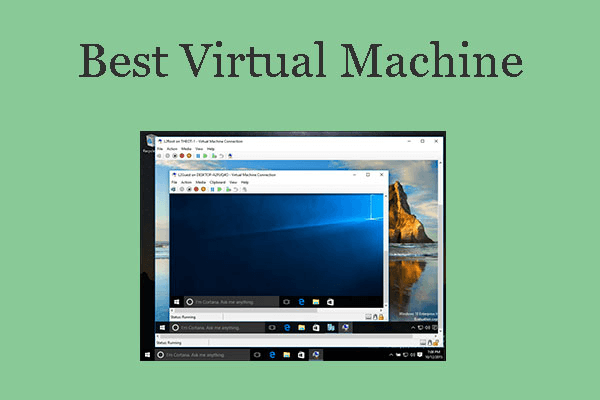
Virtuelle maskiner giver brugerne mulighed for at køre flere operativsystemer – som Windows 10 – på én enkelt enhed. Uanset om det er til udvikling, cybersikkerhedstest eller læring, er VM-software blevet et effektivt værktøj for både professionelle og studerende. Men med så mange virtualiseringsværktøjer tilgængelige er det ofte svært at afgøre, hvilken software der tilbyder den bedste ydeevne, kompatibilitet og brugervenlighed specifikt til at køre Windows 10. Dette rejser et vigtigt spørgsmål: Hvad er den bedste software til at oprette og køre en virtuel Windows 10-maskine, og hvilken platform rammer den rette balance mellem ydeevne, funktioner og omkostninger? I denne artikel gennemgår vi fem af de bedste værktøjer til virtuelle Windows 10-maskiner og evaluerer dem baseret på brugervenlighed, hardwarekompatibilitet og overordnet stabilitet.
Del 1: VMware Workstation Player – Det bedste værktøj til virtuelle Windows 10-maskiner til personlig brug

VMware Workstation Player er et gratis og yderst pålideligt virtualiseringsværktøj, perfekt til private brugere, tech-entusiaster og studerende. Det gør det nemt at oprette og køre virtuelle Windows 10-maskiner med fremragende ydeevne. Med en brugervenlig opsætning og stærk hardwarekompatibilitet er det ideelt til personlig brug. Mens de grundlæggende funktioner er gratis, er avancerede funktioner tilgængelige i den betalte Pro-version
Funktioner:
Understøtter Windows-, Linux- og macOS-gæstesystemer
Flydende hardwareacceleration
Snapshot og rollback (betalingsversion)
Fordele:
Nem installation
Fantastisk ydeevne
Gratis til personlig brug
Ulemper:
Avancerede funktioner er låst bag den betalte "Pro"-version
Begrænset snapshot-funktionalitet i gratisversionen
Skribentens oplevelsestip:
Det gik imponerende hurtigt at starte Windows 10 i VMware Player. Helt almindelige opgaver som at åbne Chrome, starte Office-programmer og installere mindre software føltes silkebløde og uden nævneværdig forsinkelse.
Del 2: Oracle VirtualBox – Den bedste gratis open source-løsning til virtuelle Windows 10-maskiner

Oracle VirtualBox er en fuldt open source-virtualiseringsplatform, kendt for sin fleksibilitet, brede kompatibilitet og aktive community-support. Den giver brugerne mulighed for at oprette og køre virtuelle Windows 10-maskiner på tværs af Windows-, Linux- og macOS-systemer. Med omfattende virtuelle hardwaremuligheder og fuld ISO-support er det et stærkt, gratis valg for udviklere og studerende. Nogle indledende justeringer af opsætningen kan være nødvendige for at opnå den bedste ydeevne.
Funktioner:
På tværs af platforme (Windows, Linux, macOS)
Omfattende muligheder for virtuel hardware
Understøtter Windows 10 ISO-installationer og VHD-importer
Fordele:
Fuldstændig gratis
Aktivt open source-community
Let at tilpasse og scripte
Ulemper:
Brugerfladen kan føles forældet
Opsætningen kan være svær for begyndere
Skribentens oplevelsestip:
Et par justeringer i indstillingerne – som at aktivere 3D-acceleration og tildele mere videohukommelse – forbedrede ydeevnen i Windows 10 markant. Efter denne optimering håndterede systemet flere apps som Edge, Visual Studio Code og Slack rigtig fint.
Del 3: Microsoft Hyper-V – Indbygget værktøj til virtuelle Windows 10-maskiner for Pro- og Enterprise-brugere

Hyper-V er Microsofts indbyggede virtualiseringsværktøj, som er tilgængeligt i Windows 10 Pro- og Enterprise-udgaverne. Det tilbyder en dyb integration med Windows-operativsystemet, hvilket gør det til et stabilt og sikkert valg til at køre virtuelle maskiner. Hyper-V understøtter avancerede funktioner som live-migrering og checkpoints, hvilket er ideelt til erhvervs- og it-miljøer. Det er dog ikke tilgængeligt i Windows 10 Home-udgaver.
Funktioner:
Dyb integration med Windows OS
Understøtter live-migrering og checkpoints
Fantastisk til erhvervsmiljøer
Fordele:
Indbygget i Windows (kræver ingen ekstra download)
Pålideligt og velholdt
God sikkerhedsisolering
Ulemper:
Ikke tilgængeligt i Windows 10 Home
Begrænset understøttelse af gæsteoperativsystemer, der ikke er Windows
Skribentens oplevelsestip:
At opsætte en Windows 10 VM i Hyper-V var en fuldstændig problemfri oplevelse – det krævede kun få klik i panelet "Slå Windows-funktioner til eller fra". Både oprettelsen og den første opstart var mærkbart hurtigere end med tredjepartsværktøjer.
Del 4: Parallels Desktop – Den førende platform til virtuelle Windows 10-maskiner for macOS-brugere

Parallels Desktop er en førende virtualiseringsplatform, der er designet specifikt til macOS-brugere, som har brug for at køre Windows 10-programmer helt problemfrit. Den tilbyder en flydende integration mellem Windows og macOS gennem funktioner som Coherence-tilstand og hurtigt skift. Optimeret til Apple Silicon giver den fremragende ydeevne og en fantastisk brugeroplevelse. Den er dog kun tilgængelig for Mac-brugere og kræver et abonnement.
Funktioner:
Coherence-tilstand smelter Windows- og macOS-apps sammen
Optimeret til Apple Silicon
Hurtigt skift mellem vært og VM
Fordele:
Fremragende integration på Mac
Nemt for begyndere
Understøtter skalering til Retina-skærme
Ulemper:
Kun til macOS
Abonnementsmodel (ikke gratis)
Skribentens oplevelsestip:
Skiftet mellem macOS og Windows 10 var næsten øjeblikkeligt. Programmer som Word (Windows-versionen) åbnede direkte i macOS, som var de native Mac-apps, helt uden forsinkelse eller grafiske forstyrrelser.
Del 5: QEMU – Avanceret software til virtuelle Windows 10-maskiner for udviklere

QEMU er en kraftfuld, højtydende virtualiserings- og emuleringsplatform, som foretrækkes af avancerede udviklere og Linux-brugere. Den understøtter fuld systememulering og virtualisering på procesniveau, hvilket giver uovertruffen fleksibilitet til komplekse opsætninger. QEMU kan køre virtuelle Windows 10-maskiner effektivt, men kræver mere teknisk viden at konfigurere. Det er ideelt til udvikling, test af operativsystemer og emulering på tværs af arkitekturer.
Funktioner:
Understøttelse af Kernel-based Virtual Machine (KVM)
Emulerer fuld system- eller procesniveau-virtualisering
Nyttigt til indlejrede systemer eller test af operativsystemer
Fordele:
Kraftfuldt for udviklere
Kan køre operativsystemer på forskellige arkitekturer
Letvægts
Ulemper:
Stejl læringskurve
Kompleks CLI-opsætning for Windows 10
Skribentens oplevelsestip:
Det tog længere tid (ca. 45 minutter) at konfigurere og installere Windows 10 korrekt i QEMU sammenlignet med VMware/VirtualBox. Men da opsætningen først var på plads, var ydeevnen fremragende, især når der blev emuleret hardware-scenarier på et lavere niveau.
Del 6: Brug WPS Office i din virtuelle Windows 10-maskine
WPS Office: En letvægtspakke, der kører problemfrit på VM'er
Når din virtuelle Windows 10-maskine er oppe at køre, har du brug for en let og effektiv kontorpakke for at forblive produktiv uden at belaste dit system. WPS Office er et ideelt valg, der tilbyder hurtig ydeevne, en ren brugerflade og fuld kompatibilitet med Microsoft Office-formater. Den indeholder kraftfulde værktøjer som Writer, Spreadsheet, Presentation og en indbygget PDF-editor – alt sammen optimeret til miljøer med få ressourcer som virtuelle maskiner. Desuden kan WPS AI-funktioner spare dig tid ved øjeblikkeligt at opsummere dokumenter eller udtrække nøglepunkter. Uanset om du arbejder i en VM eller på dit primære system, hjælper WPS Office dig med at være effektiv og organiseret.

Nøglefunktioner i WPS Office
Fuld kontorpakke: Indeholder Writer (tekstbehandling), Spreadsheet (Excel-alternativ), Presentation (PowerPoint-alternativ) samt en indbygget PDF-læser og -editor.
Microsoft Office-kompatibilitet: Åbner, redigerer og gemmer .docx-, .xlsx-, .pptx- og andre Microsoft Office-filformater helt uden tab af formatering.
Let og hurtig: Designet til at køre silkeblødt selv på systemer med lave specifikationer og virtuelle maskiner, da den bruger færre ressourcer end traditionelle kontorpakker.
Cloud-integration: WPS Cloud tilbyder online dokumentlagring, nem fildeling og synkronisering på tværs af enheder – perfekt til at håndtere filer i både fysiske og virtuelle miljøer.
WPS AI-assistance: Integrerede AI-værktøjer til at opsummere dokumenter, omformulere indhold, udtrække nøglepunkter og assistere dig effektivt med skrive- eller redigeringsopgaver.
Avancerede PDF-værktøjer: Opret, rediger, annotér, flet og opdel PDF'er, og konverter dem til andre formater – alt sammen uden behov for et separat program.
Skabeloner og designværktøjer: Få adgang til et bredt udvalg af gratis skabeloner til CV'er, rapporter, budgetter og præsentationer.
Tilgængelighed på tværs af platforme: Tilgængelig til Windows, macOS, Linux, Android og iOS, med en helt gnidningsfri oplevelse på tværs af platforme.
Brugerflade med faneblade: Håndter flere dokumenter i ét enkelt vindue ved hjælp af faneblade, hvilket forbedrer din arbejdsgang markant.
Sikker og privat: Tilbyder dokumentkryptering og adgangskodebeskyttelse, så du kan holde dine følsomme oplysninger helt sikre.
Skribentens tip:
At køre WPS Office i en Windows 10 VM var en ekstremt flydende oplevelse. Programmerne Writer og Spreadsheet åbnede på under 2 sekunder. WPS AI-værktøjet hjalp med hurtigt at opsummere lange testdokumenter, hvilket sparede mig for cirka 20 % af den tid, jeg normalt bruger på manuel læsning og redigering.
Ofte stillede spørgsmål
Q1: Hvad er den nemmeste måde at køre en virtuel Windows 10-maskine på?
A: VMware Workstation Player og VirtualBox er de mest begyndervenlige muligheder.
Q2: Er det lovligt at køre Windows 10 i en virtuel maskine?
A: Ja, men du skal have en gyldig Windows-licens.
Q3: Kan jeg bruge en VM til gaming?
A: Det er kun muligt i begrænset omfang. VM'er er ikke bygget til krævende 3D-spil, men casual-spil kan sagtens køre.
Opsummering
At køre Windows 10 i en virtuel maskine er både enkelt og yderst effektivt, når du vælger det rette værktøj. Uanset om du opretter en VM til softwaretest, udvikling, cybersikkerhedstræning eller blot for at lære, gør nutidens virtualiseringsplatforme det nemt for både begyndere og professionelle. Med muligheder som VMware Workstation Player, Oracle VirtualBox, Microsoft Hyper-V, Parallels Desktop og QEMU kan du finde den perfekte balance mellem ydeevne, funktioner og pris, uanset hvad dine behov er.
Når din virtuelle Windows 10-maskine er oppe at køre, bliver næste prioritet at øge din produktivitet – og det er her, WPS Office virkelig brillerer. Let, hurtig og fuldt kompatibel med Microsoft Office-formater er WPS Office den ideelle produktivitetspakke til virtuelle miljøer. Uanset om du skriver dokumenter, opretter regneark, forbereder præsentationer eller redigerer PDF'er, kører WPS Office problemfrit, selv med de begrænsede ressourcer i en VM. Dens indbyggede AI-værktøjer og cloud-synkroniseringsfunktioner gør det nemmere end nogensinde at være effektiv på tværs af både dine fysiske og virtuelle maskiner.

'%3e%3cpath%20d='M19.9911%204.11386V6.471H18.5894C18.0775%206.471%2017.7322%206.57814%2017.5536%206.79243C17.3751%207.00671%2017.2858%207.32814%2017.2858%207.75671V9.44421H19.9019L19.5536%2012.0871H17.2858V18.8639H14.5536V12.0871H12.2769V9.44421H14.5536V7.49779C14.5536%206.39064%2014.8632%205.53201%2015.4822%204.92189C16.1013%204.31177%2016.9257%204.00671%2017.9554%204.00671C18.8304%204.00671%2019.509%204.04243%2019.9911%204.11386Z'%20fill='%23333333'/%3e%3c/g%3e%3cdefs%3e%3cclipPath%20id='clip0_2938_8199'%3e%3crect%20width='16'%20height='16'%20fill='white'%20transform='translate(8%204.00671)'/%3e%3c/clipPath%3e%3c/defs%3e%3c/svg%3e)
'%3e%3cpath%20d='M17.5237%2010.7813L23.4811%204H22.0699L16.8949%209.88693L12.7648%204H8L14.2469%2012.9029L8%2020.0133H9.4112L14.8725%2013.7952L19.2352%2020.0133H24M9.92053%205.04213H12.0885L22.0688%2019.0224H19.9003'%20fill='%23333333'/%3e%3c/g%3e%3cdefs%3e%3cclipPath%20id='clip0_2938_8200'%3e%3crect%20width='16'%20height='16.0134'%20fill='white'%20transform='translate(8%204)'/%3e%3c/clipPath%3e%3c/defs%3e%3c/svg%3e)


