

'%3e%3cpath%20d='M8%200C12.4183%200%2016%203.58172%2016%208C16%2012.4183%2012.4183%2016%208%2016C3.58172%2016%200%2012.4183%200%208C0%203.58172%203.58172%200%208%200ZM11.6162%204.38379C11.2257%203.99337%2010.5927%203.99338%2010.2021%204.38379L8%206.58594L5.79785%204.38379C5.40732%203.99334%204.77429%203.99329%204.38379%204.38379C3.99331%204.77429%203.99335%205.40733%204.38379%205.79785L6.58594%208L4.38379%2010.2021C3.99348%2010.5927%203.99341%2011.2257%204.38379%2011.6162C4.77426%2012.0066%205.40734%2012.0065%205.79785%2011.6162L8%209.41406L10.2021%2011.6162C10.5927%2012.0066%2011.2257%2012.0067%2011.6162%2011.6162C12.0067%2011.2257%2012.0066%2010.5927%2011.6162%2010.2021L9.41406%208L11.6162%205.79785C12.0066%205.40735%2012.0066%204.77429%2011.6162%204.38379Z'%20fill='%23080E17'%20fill-opacity='0.46'/%3e%3c/g%3e%3cdefs%3e%3cclipPath%20id='clip0_3761_713'%3e%3crect%20width='16'%20height='16'%20fill='white'/%3e%3c/clipPath%3e%3c/defs%3e%3c/svg%3e)




'%3e%3cpath%20fill-rule='evenodd'%20clip-rule='evenodd'%20d='M21.4999%2010.9993C21.4999%205.20009%2016.7986%200.498901%2010.9993%200.498901C5.19994%200.498901%200.498657%205.20009%200.498657%2010.9993C0.498657%2016.2404%204.33858%2020.5844%209.35855%2021.3722V14.0346H6.69238V10.9993H9.35855V8.68594C9.35855%206.05427%2010.9262%204.60062%2013.3248%204.60062C14.4736%204.60062%2015.6753%204.80571%2015.6753%204.80571V7.38979H14.3512C13.0468%207.38979%2012.64%208.19921%2012.64%209.0296V10.9993H15.5523L15.0867%2014.0346H12.64V21.3722C17.66%2020.5844%2021.4999%2016.2404%2021.4999%2010.9993Z'%20fill='%231568EA'/%3e%3c/g%3e%3c/svg%3e)


'%3e%3cpath%20d='M2.42045%2022.1876H6.31818V12.7217L0.75%208.54553V20.5171C0.75%2021.4414%201.49892%2022.1876%202.42045%2022.1876Z'%20fill='%234285F4'/%3e%3cpath%20d='M19.682%2022.1876H23.5797C24.5041%2022.1876%2025.2502%2021.4387%2025.2502%2020.5171V8.54553L19.682%2012.7217'%20fill='%2334A853'/%3e%3cpath%20d='M19.682%205.48293V12.7216L25.2502%208.54543V6.31816C25.2502%204.25236%2022.8921%203.07469%2021.2411%204.31361'%20fill='%23FBBC04'/%3e%3cpath%20d='M6.31824%2012.7217V5.48303L13.0001%2010.4944L19.6819%205.48303V12.7217L13.0001%2017.733'%20fill='%23EA4335'/%3e%3cpath%20d='M0.75%206.31816V8.54543L6.31818%2012.7216V5.48293L4.75909%204.31361C3.10534%203.07469%200.75%204.25236%200.75%206.31816Z'%20fill='%23C5221F'/%3e%3c/g%3e%3cdefs%3e%3cclipPath%20id='clip0_2954_7305'%3e%3crect%20width='24.5'%20height='18.375'%20fill='white'%20transform='translate(0.75%203.8125)'/%3e%3c/clipPath%3e%3c/defs%3e%3c/svg%3e)


Excel har gjort livet så meget lettere ved at give dig mulighed for at importere store mængder data til et struktureret regneark, hvilket gør alt sporbart og overskueligt. Hvis du skulle gøre dette på papir, ville ikke kun chancerne for fejl stige, men selv eksperter ville kæmpe for at holde alting nøjagtigt.
Selvom der stadig kan ske fejl i Excel, er de meget nemmere at opdage og rette. At tælle tegn forenkler for eksempel mange opgaver, lige fra datavalidering til tekstanalyse. Derfor har jeg i denne artikel givet flere måder at tælle tegn på i Excel sammen med trinvise vejledninger til hver metode til at gøre det effektivt.
Sådan bruges LEN- og SUBSTITUTE-funktionerne til at tælle et bestemt tegn i en celle
Jeg har set mange brugere kæmpe med dataanalyse, selvom Excel har funktioner til at forenkle næsten enhver opgave. Men når det kommer til at tælle tegn, mens man analyserer data, såsom sporing af forekomsten af et bestemt bogstav i kundenavne eller lignende opgaver, har Excel ikke en dedikeret funktion. Heldigvis kan du ved at kombinere visse funktioner udføre denne opgave uden besvær.
De to funktioner, der gør dette muligt, er LEN og SUBSTITUTE. Her er et hurtigt overblik over hver:
LEN funktion: LEN-funktionen tæller antallet af tegn i en given tekststreng. Det er en TEKST-funktion i Excel med følgende syntaks:
=KUN(tekst)
Denne funktion tager kun ét argument - cellen, der indeholder tekststrengen - hvilket giver brugerne mulighed for hurtigt at beregne længden af en given tekst.
ERSTAT Funktion: Som navnet antyder, erstatter SUBSTITUTE-funktionen specifikke tegn eller tekst i en streng. Det skelner mellem store og små bogstaver og følger denne syntaks:
=SUBSTITUTE(tekst; gammel_tekst; ny_tekst; [forekomst])
tekst: Cellen, der indeholder teksten.
gammel_tekst: Tegnet eller strengen, du vil erstatte (omgivet af anførselstegn).
ny_tekst: Erstatningsteksten.
[forekomst] (valgfrit): Angiver, hvilken forekomst af den gamle tekst, der skal erstattes. Hvis den udelades, erstattes alle forekomster.
At forstå det grundlæggende i enhver funktion gør det meget nemmere at anvende det i scenarier i den virkelige verden. Til denne tutorial vil jeg bruge WPS regneark, da det giver de samme værktøjer som Excel, men er mere praktisk med hensyn til pris, funktionalitet og design, hvilket gør det væsentligt nemmere at bruge.
For at illustrere vil jeg bruge et socialt dataark, der indeholder tweets og anvende LEN og SUBSTITUTE for at tælle antallet af hashtags (#) i hver.
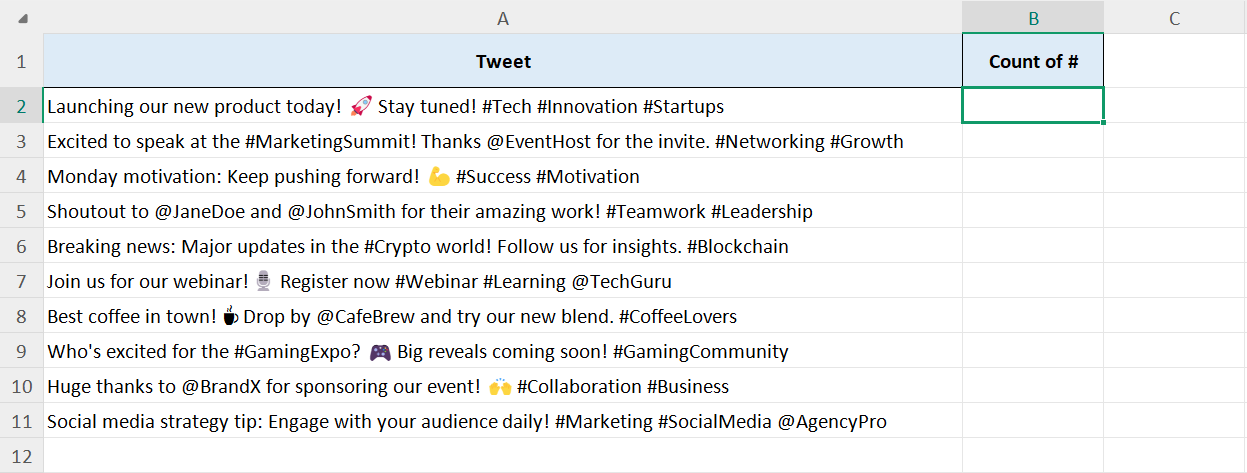
Før vi kommer ind i trinene til, hvordan man tæller tegn i Excel, lad os tage et hurtigt kig på den formel, vi skal bruge:
=LEN(tekst) - LEN(SUBSTITUTE(tekst, gammel_tekst, "", [forekomst]))
Som du kan se, bruger vi LEN-funktionen to gange, med SUBSTITUTE-funktionen indlejret i den anden LEN-funktion. Logikken bag denne formel er enkel:
LEN(tekst) tæller det samlede antal tegn i cellen.
SUBSTITUTE(tekst, gammel_tekst, "") fjerner det tegn, du vil tælle (i dette tilfælde #).
LEN(SUBSTITUTE(tekst, gammel_tekst, "")) giver den nye længde efter fjernelse.
Hvis du trækker den ændrede længde fra den oprindelige længde, får du det samlede antal af det fjernede tegn.
Trin 1: Åbn dataarket, hvor du skal tælle tegn i WPS-regneark.
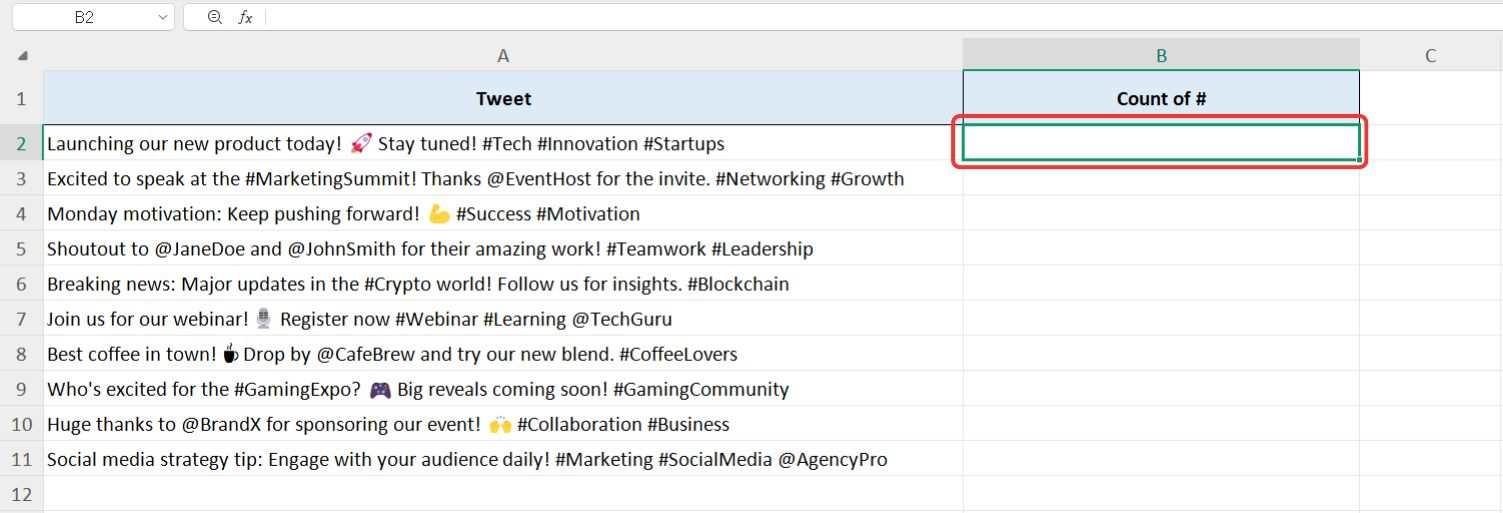
Trin 2: Klik på den celle, hvor du ønsker, at tegnantallet skal vises.
Trin 3: Indtast "=" tegn efterfulgt af "KUN", og tryk derefter på "Fane"tasten for at aktivere LEN-funktionen.
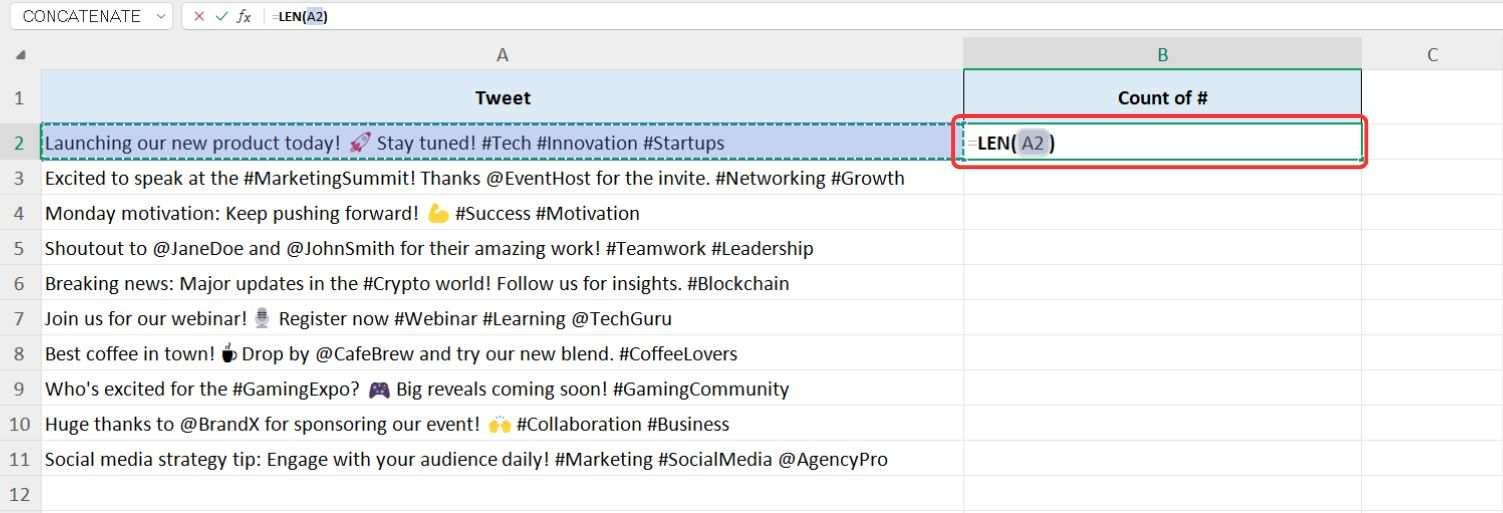
Trin 4: LEN-funktionen har kun ét argument – cellen, der indeholder tekststrengen. I vores tilfælde er dette indlægget på sociale medier, så vælg blot den celle, der indeholder tweetet.
Trin 5: Da vi trækker en LEN-funktion fra en anden, skal du tilføje "-" (minustegn) efter den første LEN-funktion.
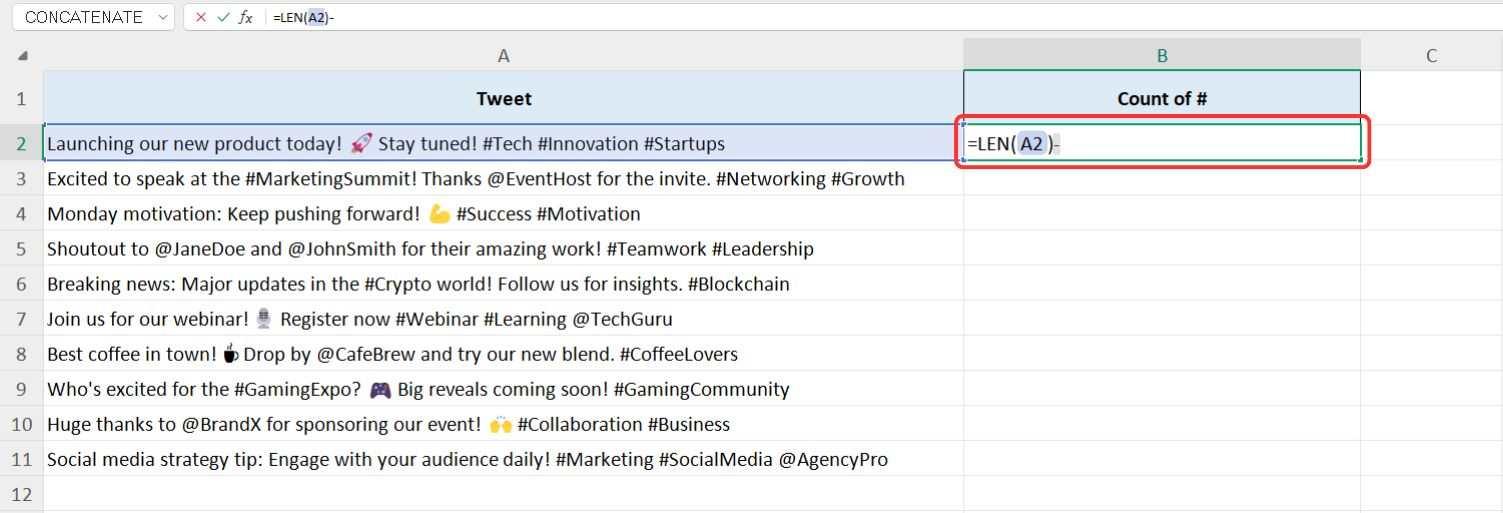
Trin 6: Start nu den anden LEN-funktion på samme måde: Skriv "=KUN" og tryk på "Fane"nøgle.
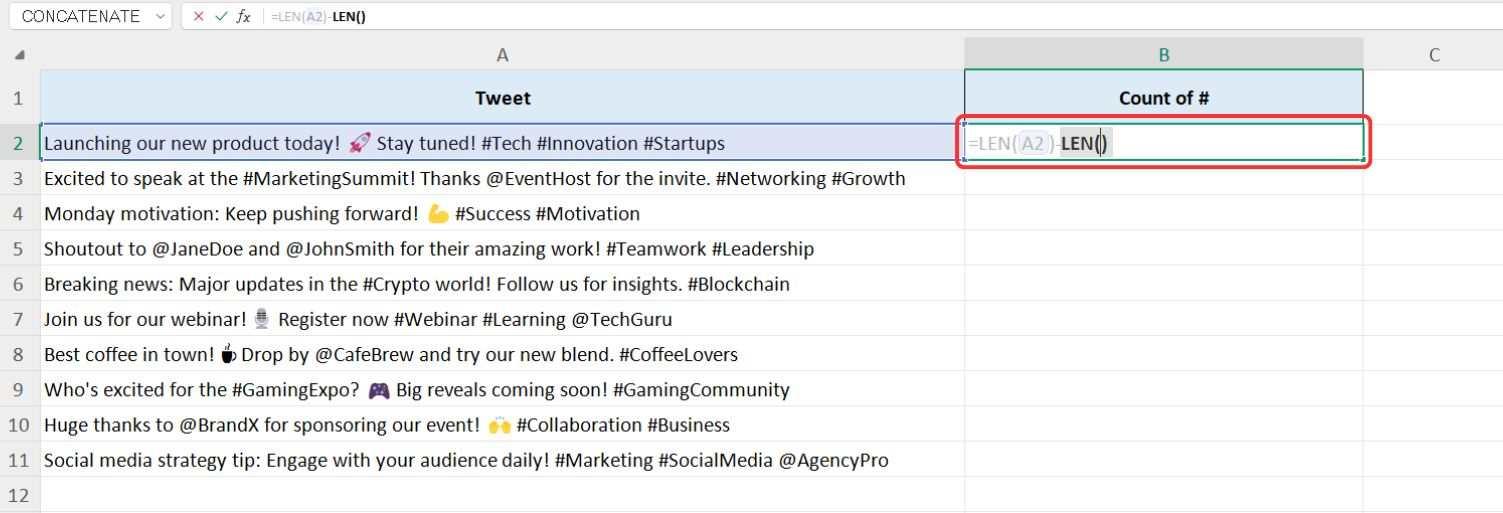
Trin 7: SUBSTITUTE-funktionen vil blive indlejret i denne anden LEN-funktion. Type "ERSTATTE" og tryk på"Fane" nøgle.
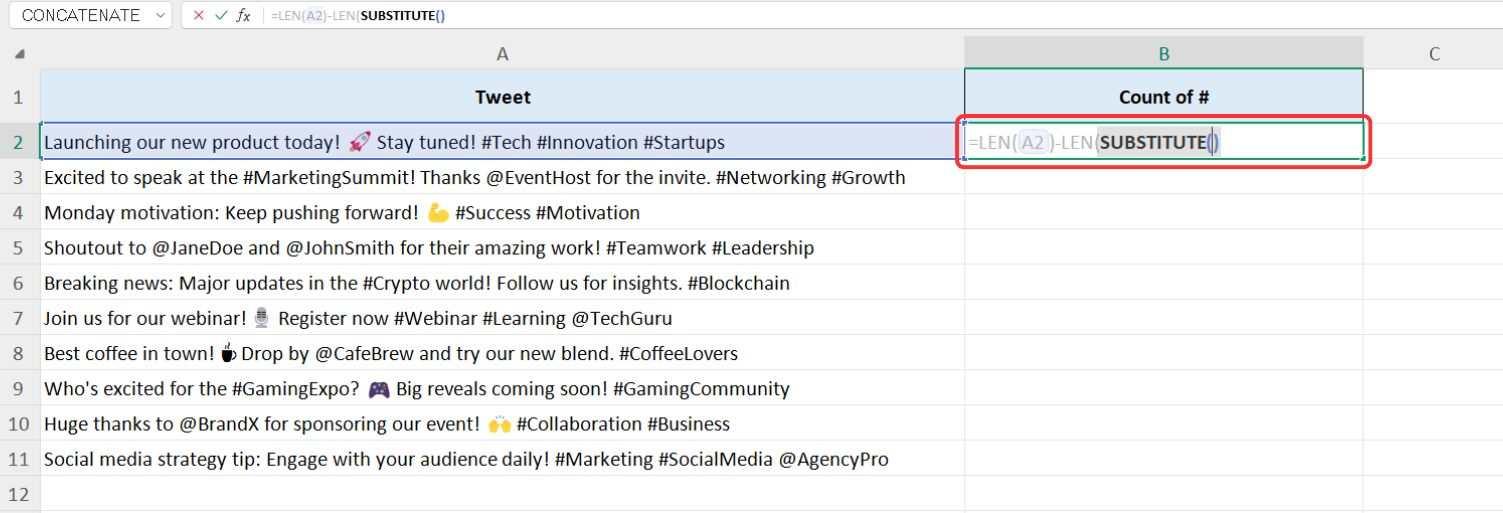
Trin 8: For det første argument for SUBSTITUTE, klik på samme celle der indeholder tekststrengen, og skriv derefter a "," (komma).
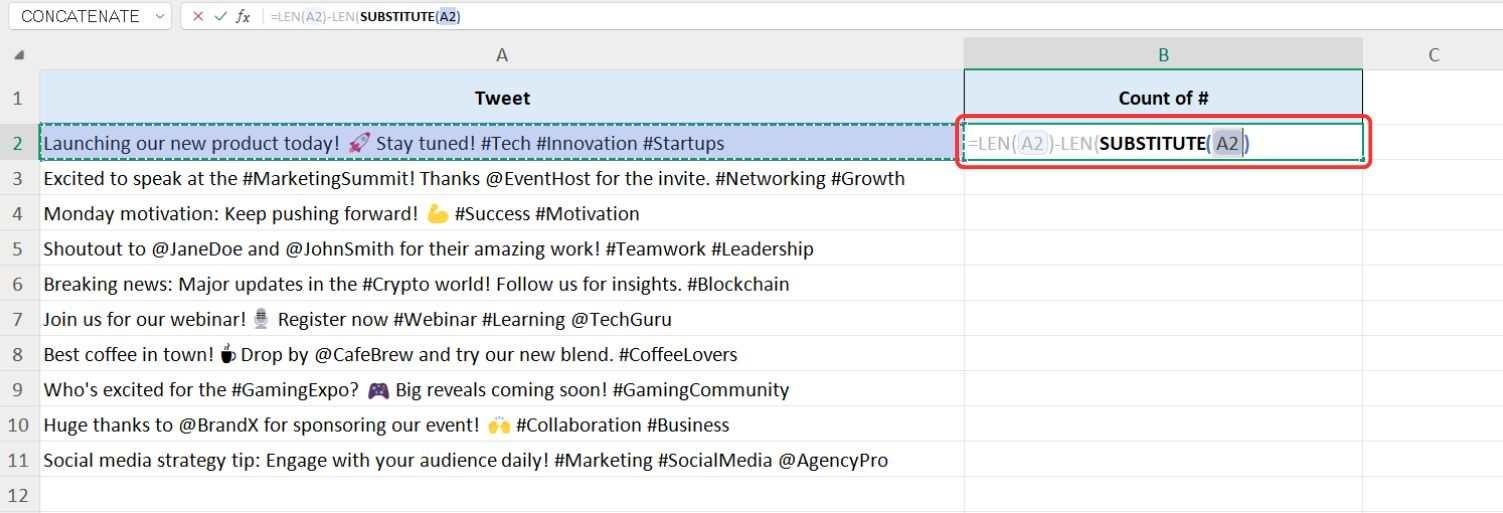
Trin 9: For det andet argument;gammel_tekst, skriv det tegn, du vil tælle, inden for dobbelte anførselstegn. For eksempel, hvis vi tæller hashtags (#), skriv; "#".
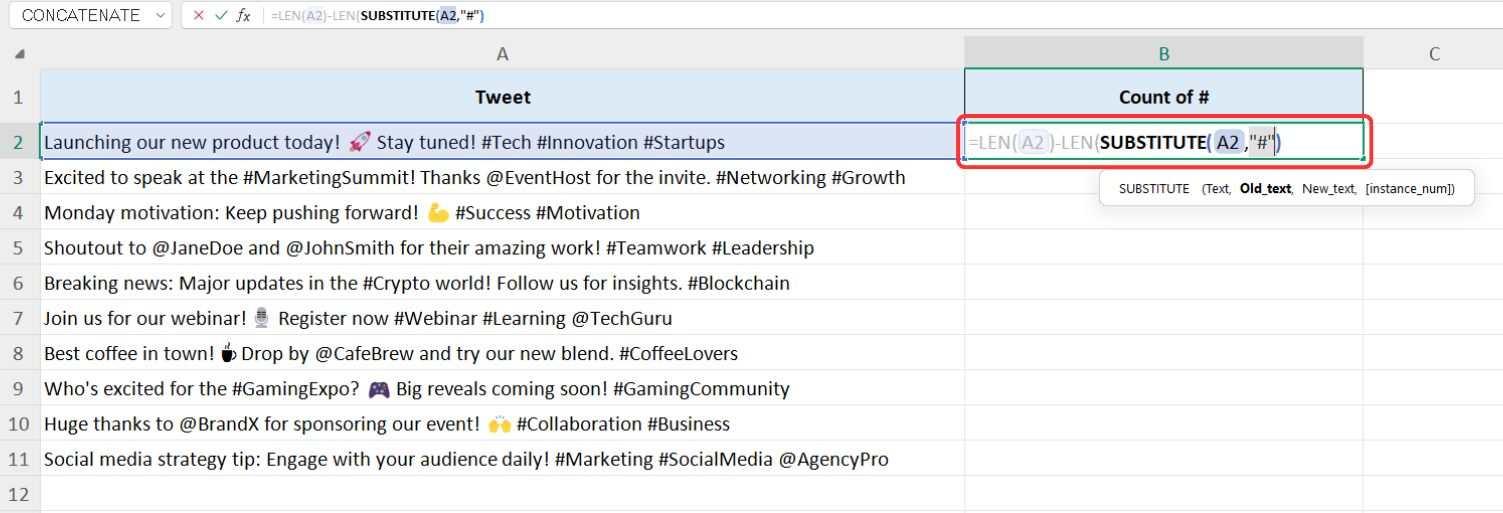
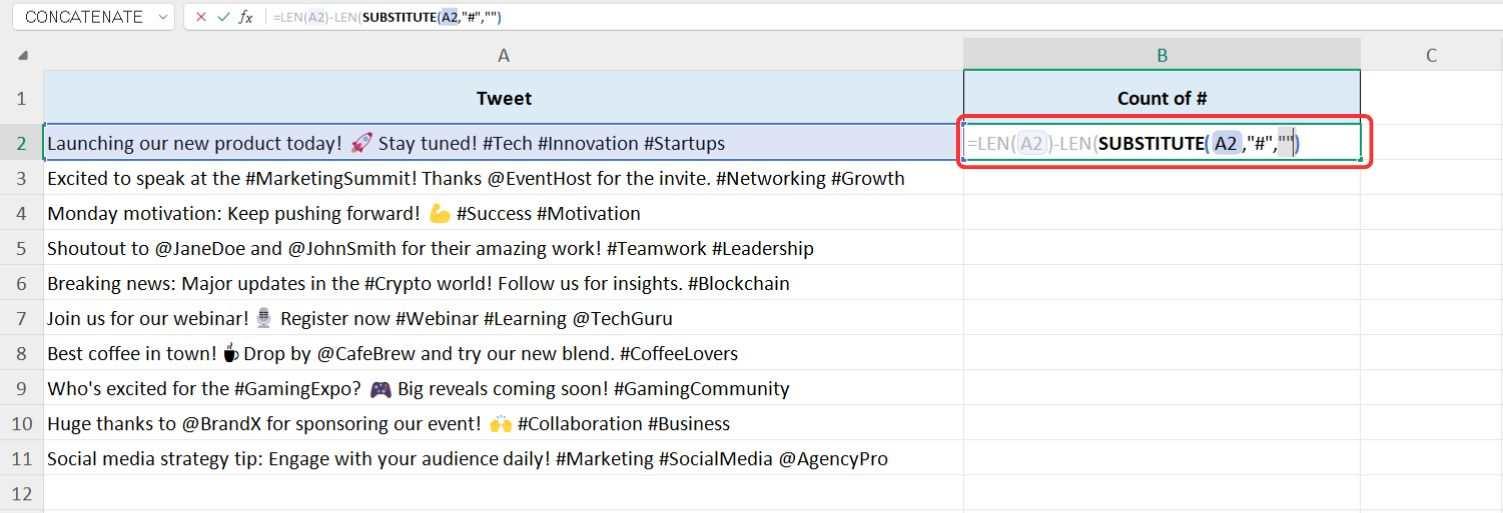
Trin 10: For det tredje argument"ny_tekst", vi ønsker ikke at erstatte noget. Så hold dette tomt inden for dobbelte anførselstegn (""), og tryk derefter på "Enter". Sådan ser den endelige funktion ud:
=LEN(A2) - LÆNGE(SUBSTITUTE(A2; "#", ""))
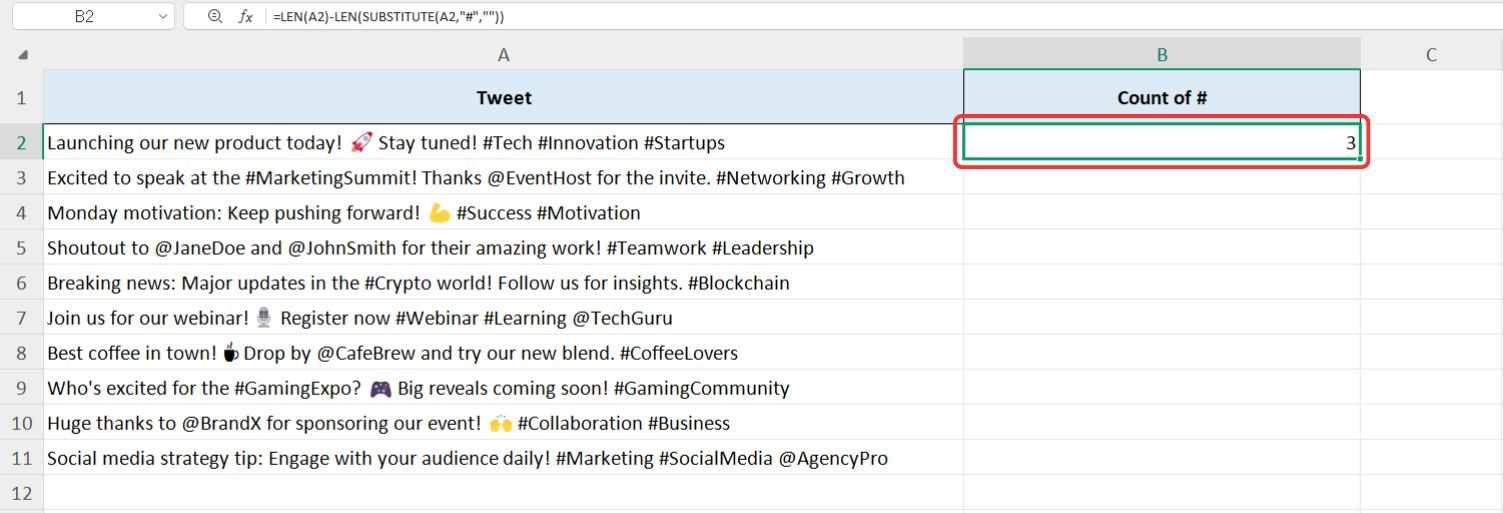
Trin 11: Resultaterne vises med det samme og viser det samlede antal af det angivne tegn i tekststrengen.
Trin 12: For at anvende denne formel på resten af datasættet kan du blot bruge "Autofyld" håndtere ved at klikke i nederste højre hjørne af cellen og trække den ned for at udfylde kolonnen.
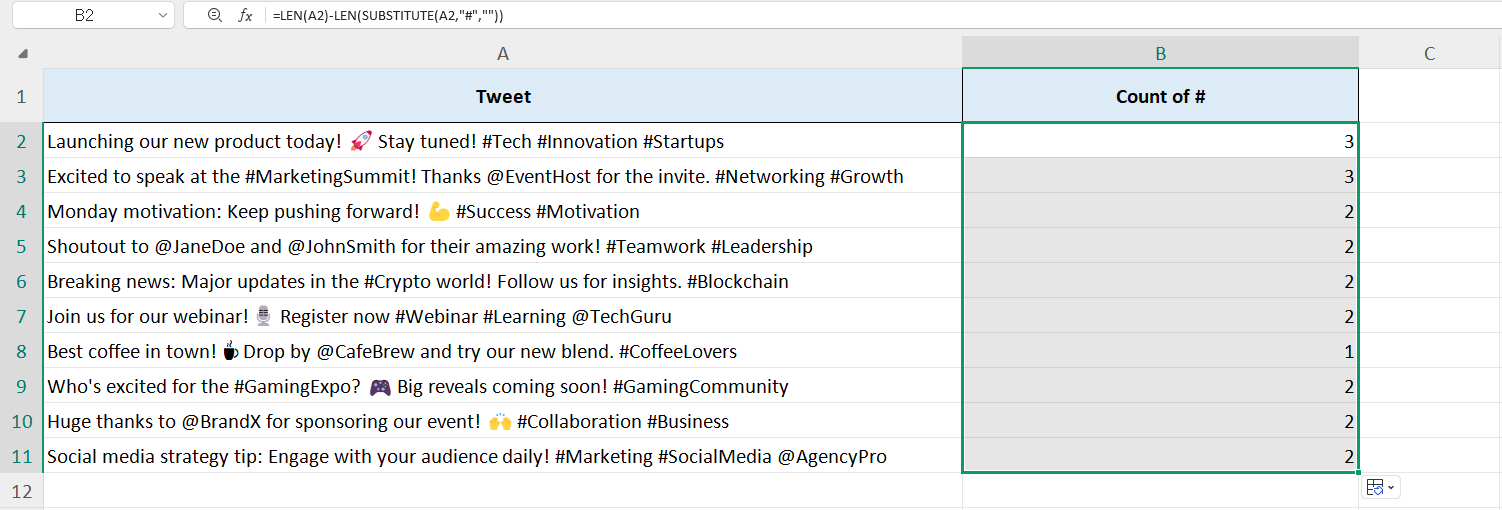
Denne metode tilbyder en hurtig og effektiv måde at tælle tegn i Excel, især til analyse af sociale medier. Med WPS Spreadsheet får du de samme kraftfulde funktioner som Excel i et mere brugervenligt og omkostningseffektivt miljø, plus adgang til et bibliotek med gratis kontorvejledninger om WPS Academy.
Tip: Hvis dine værdier virker forkerte, kan det skyldes følsomhed over for store og små bogstaver. For eksempel, i "Ananas", returnerer tæller "p" 2, fordi Excel behandler "P" og "p" som forskellige tegn.
Sådan bruges COUNTIF og andre relative funktioner til at tælle visse ords rate
Forskellige scenarier kræver forskellige Excel-funktioner. For eksempel vil du måske tælle et bestemt ord i en tekststreng eller beregne, hvor mange gange et tegn optræder, uanset store og små bogstaver. Funktionerne LEN og ERSTAT er nyttige til at tælle et bestemt tegn, men de skelner mellem store og små bogstaver og kan ikke tælle hele ord.
I sådanne tilfælde kan du bruge:
COUNTIF: Tæller forekomster af et ord på tværs af flere celler.
SÆNKE: Konverterer alle tegn i en tekststreng til små bogstaver før optælling.
Brug af LOWER-funktionen
Lad os sige, at vi skal tælle, hvor mange gange bogstavet "s" vises i et opslag på sociale medier i vores datasæt. Hvis vi kun bruger LEN og SUBSTITUTE, vil det kun tælle små "s", idet store bogstaver "S" ignoreres. Ved at tilføje LOWER-funktionen kan vi tælle både store og små bogstaver, hvilket gør processen mere effektiv.
Da vi brugte WPS-regneark i det foregående eksempel, vil vi bruge det igen til at demonstrere, hvordan man tæller forekomster af bogstavet "s" ved hjælp af LEN, SUBSTITUTE og LOWER.
Trin 1: Lad os gå tilbage til vores datasæt i WPS-regneark for at anvende LOWER-funktionen.
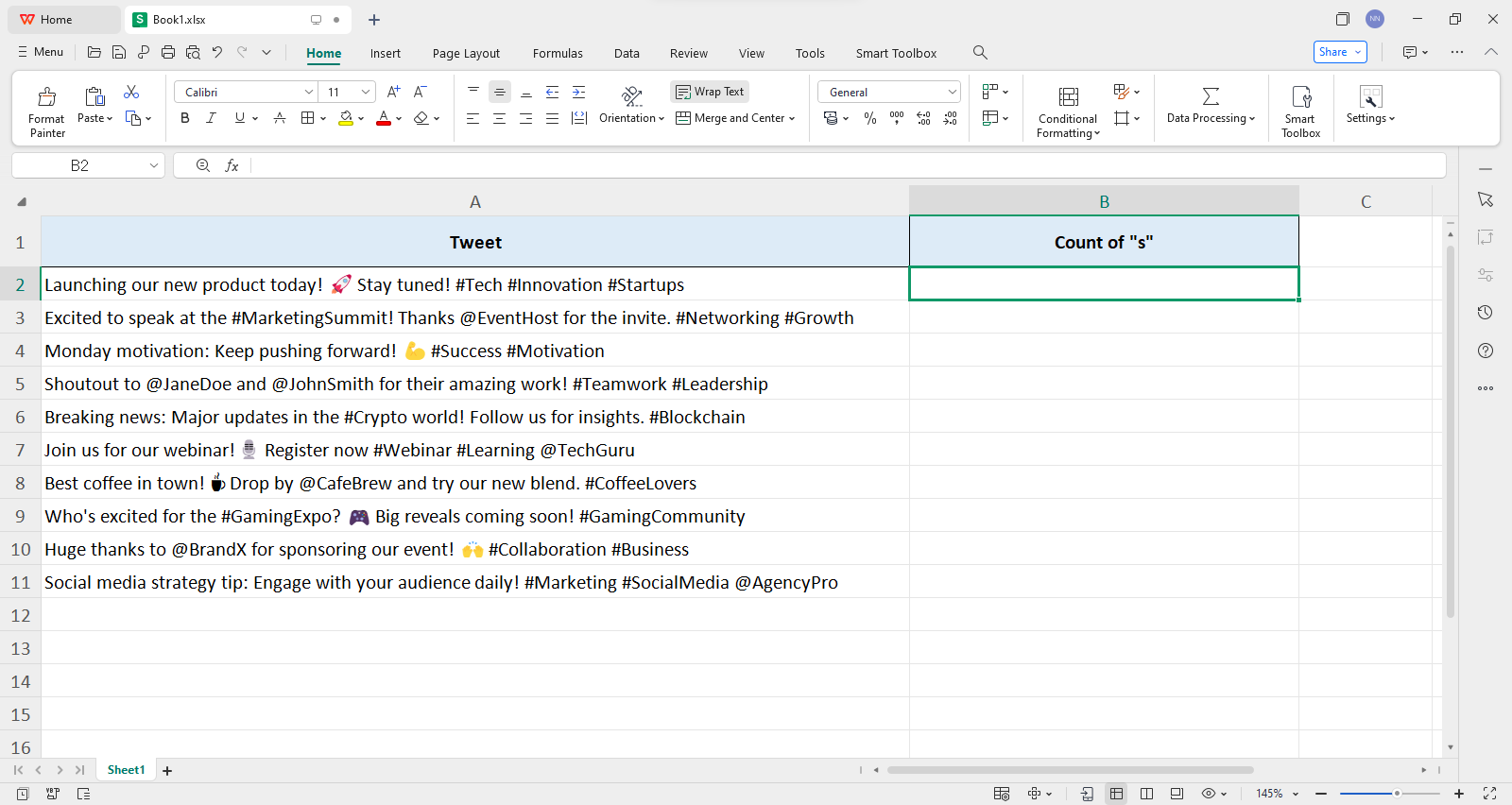
Trin 2: Klik på den celle, hvor vi vil have optællingen af "s" skal vises.
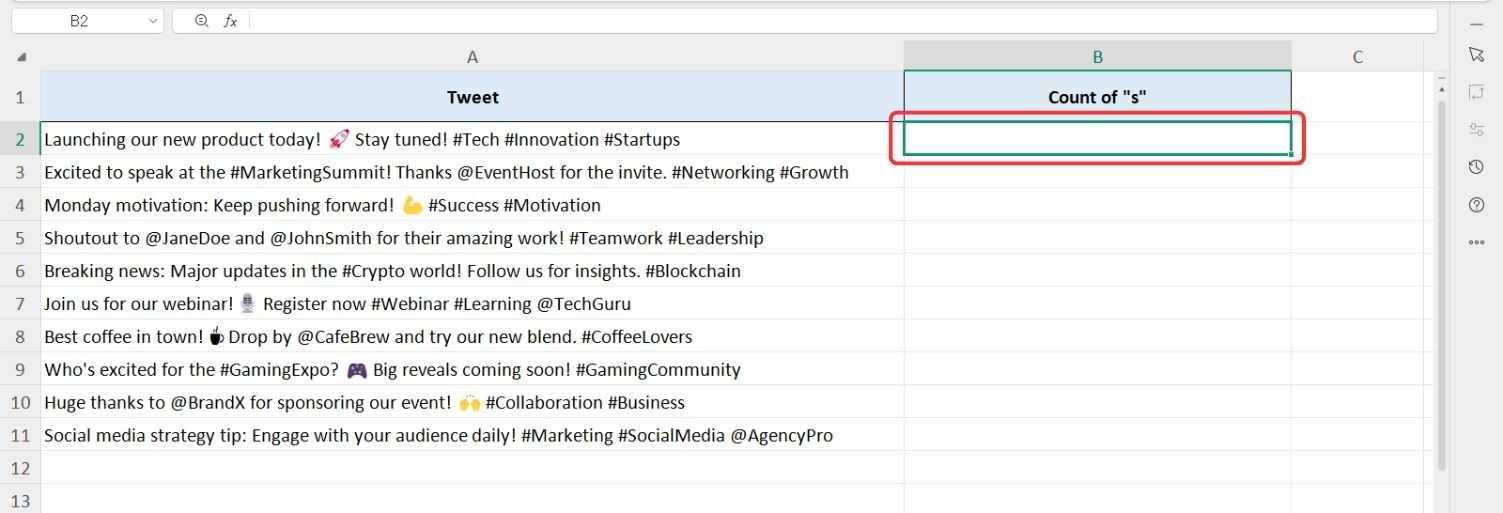
Trin 3: Den anvendte funktion vil ligne den, vi brugte tidligere, så lad os begynde med LIGE funktion og vælg den celle, der indeholder vores opslag på sociale medier.
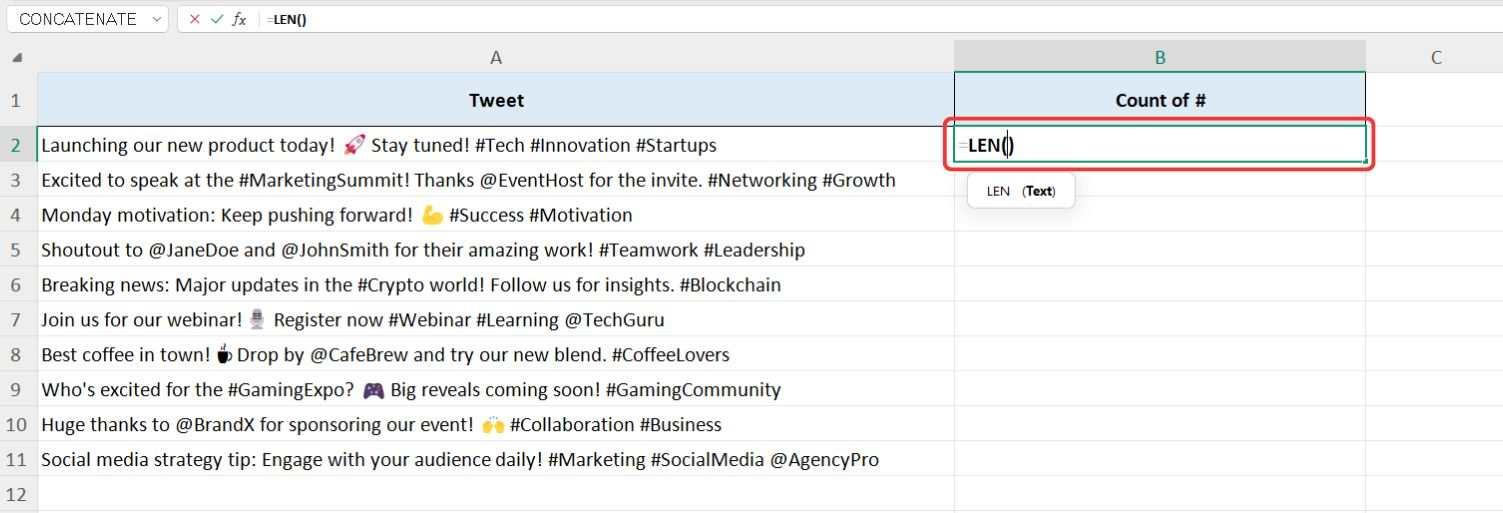
Trin 4: Brug derefter LIGE funktion igen, som vil blive trukket fra den første LEN-funktion.
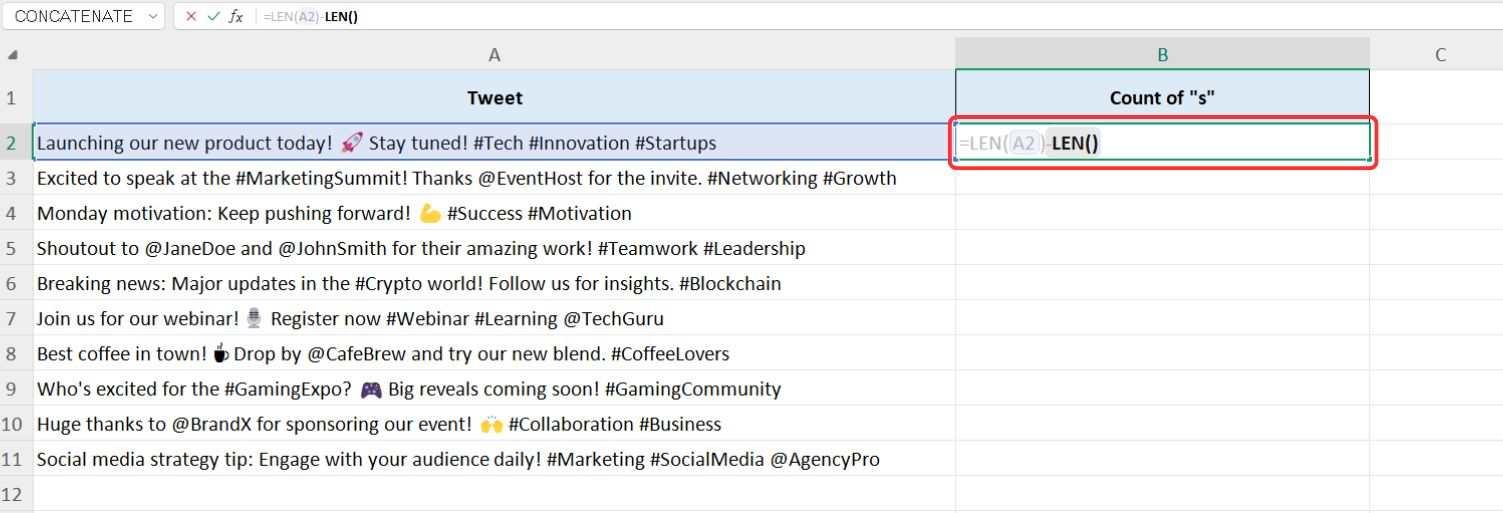
Trin 5: Med begge LEN-funktioner på plads, skal vi nu indlejre ERSTATTE funktion inden for LEN-funktionen.
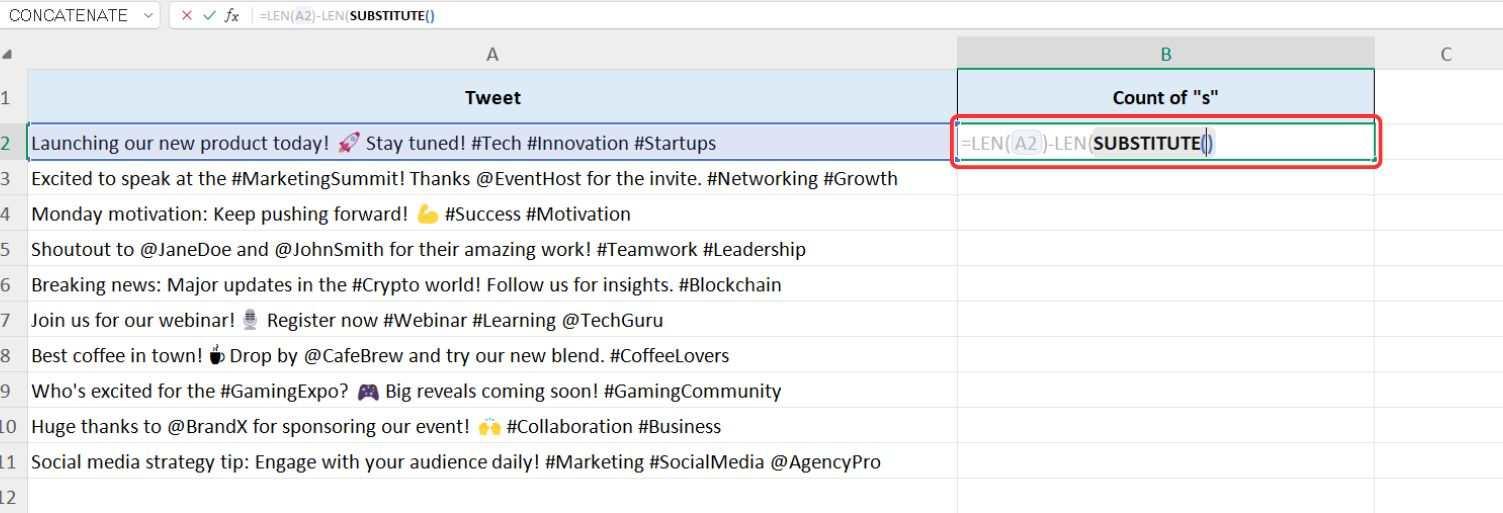
Trin 6: Funktionen LOWER vil blive brugt i det første argument i SUBSTITUTE-funktionen, så skriv blot"SÆNKE" og tryk på "Fane" tasten for at aktivere funktionen.
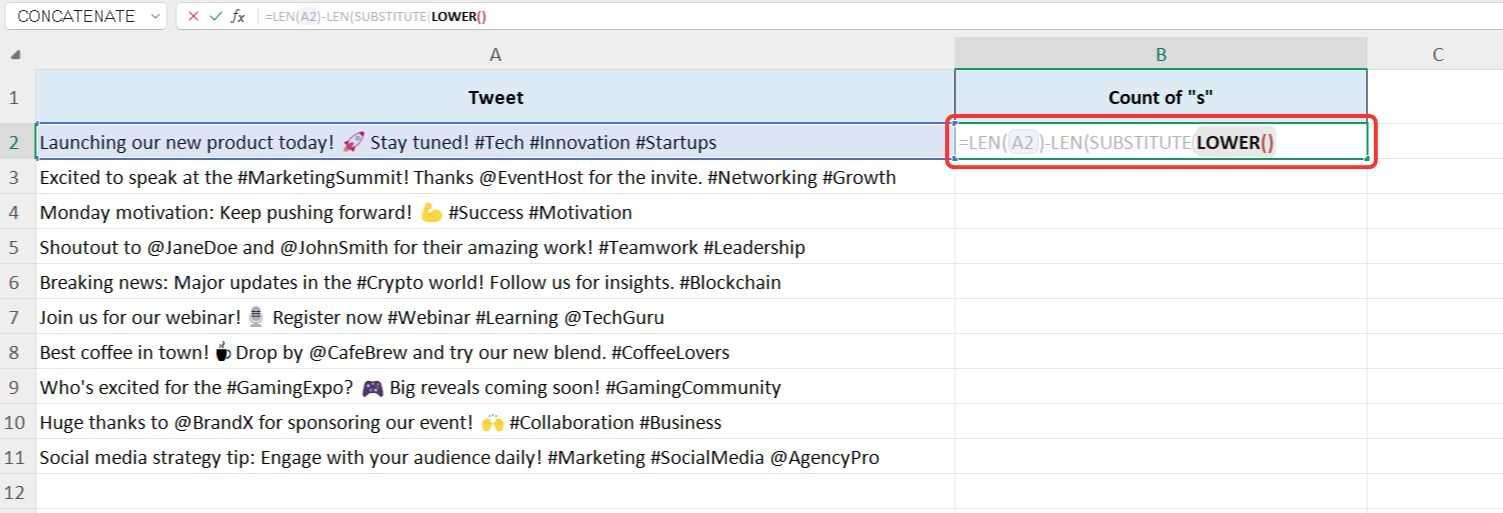
Trin 7: Da LOWER-funktionen kun har ét argument, skal du blot klikke på cellen med tekststrengen, der skal konverteres til små bogstaver, og lukke parentesen for at gå videre til det næste argument i SUBSTITUTE-funktionen.
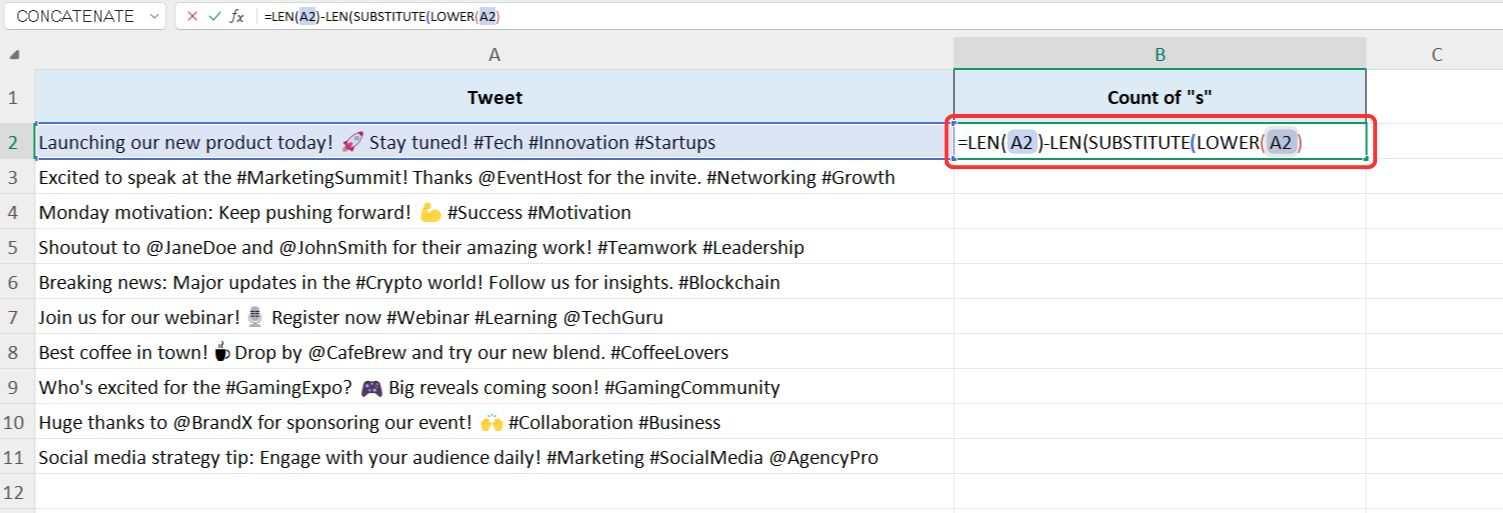
Trin 8: Skriv nu "s" som det andet argument for SUBSTITUTE-funktionen, da vi ønsker at tælle forekomster af bogstavet "s". Sørg for, at bogstavet "s" er omgivet af dobbelte anførselstegn.
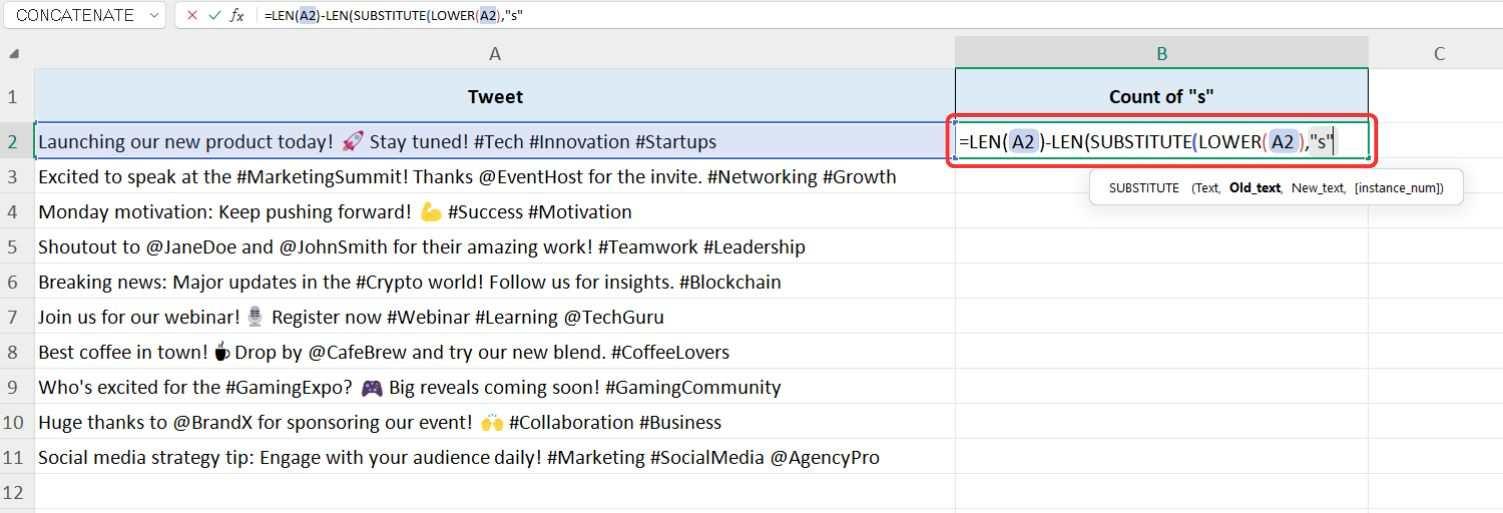
Trin 9: Til det sidste argument ønsker vi ikke at erstatte noget, så indtast blot dobbelte anførselstegn uden mellemrum("") og tryk "Enter" for at se resultaterne.
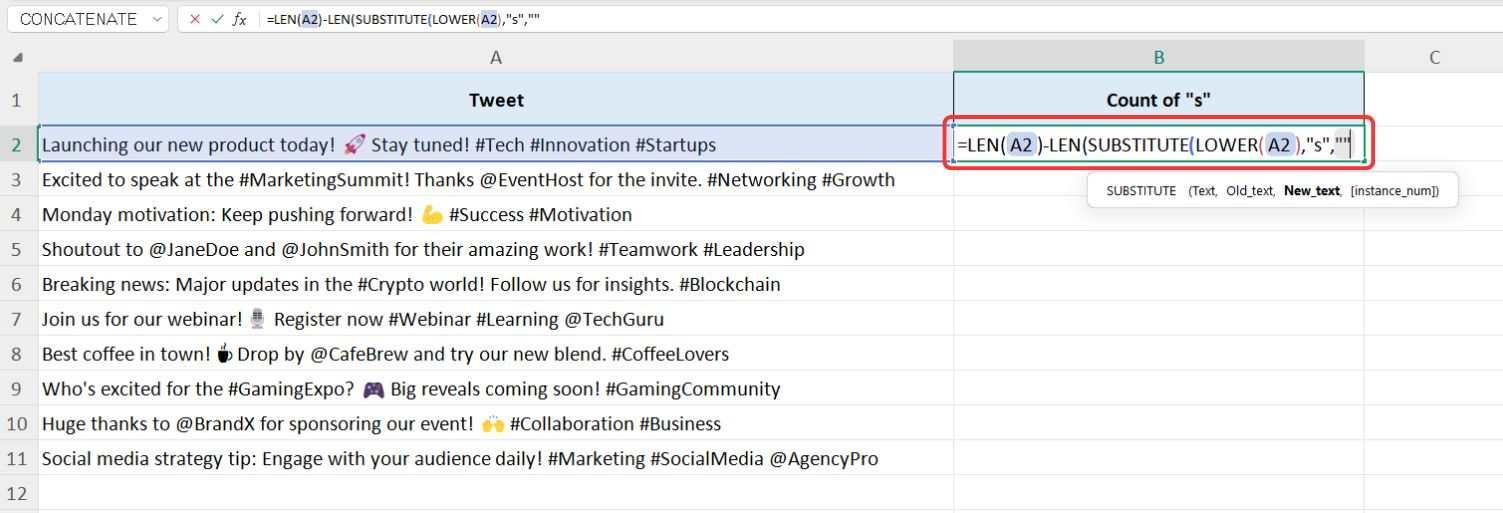
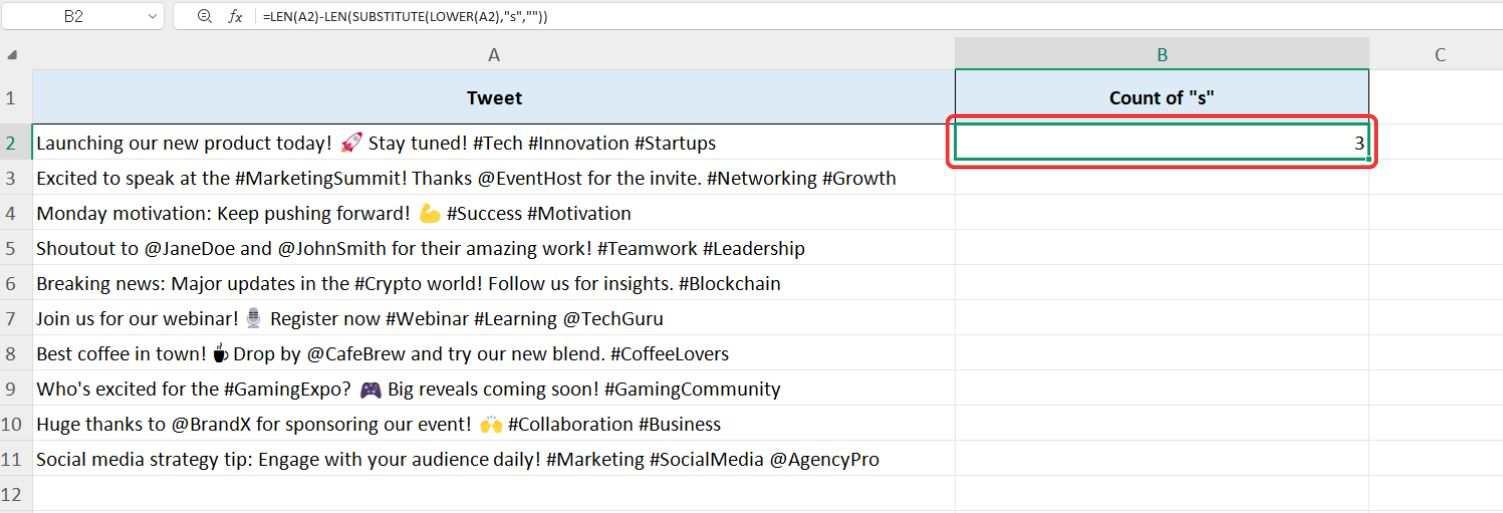
Trin 10: Resultaterne vil vise det samlede antal forekomster af bogstavet "s" i indlægget på sociale medier, inklusive både store og små bogstaver.
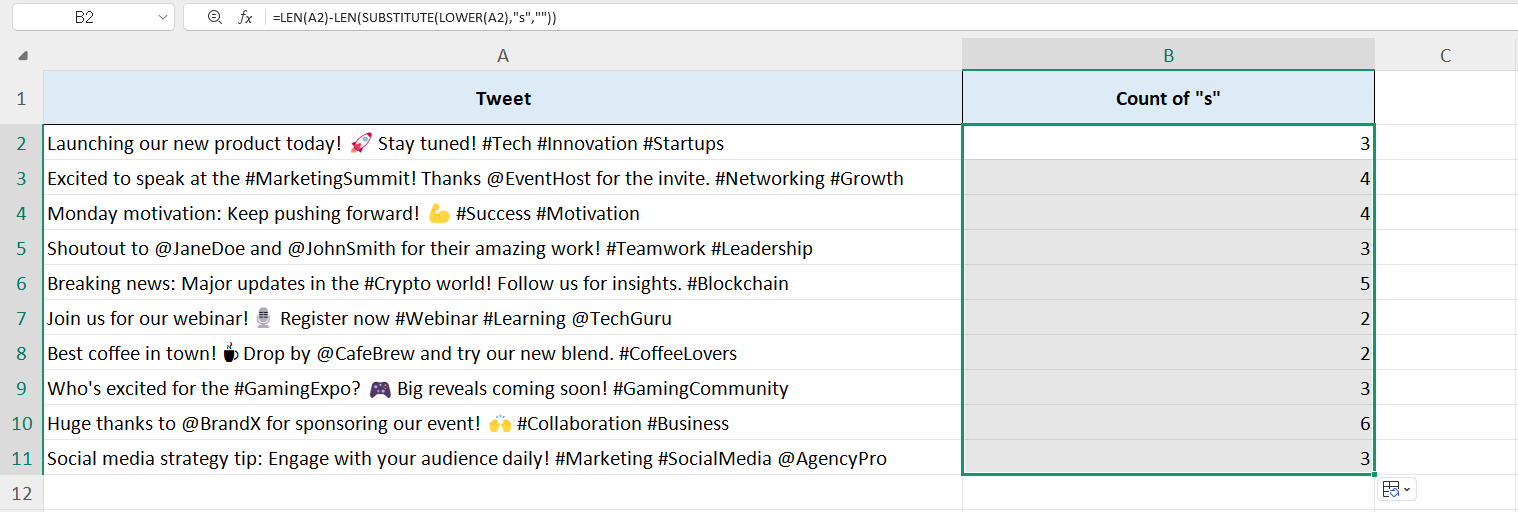
Trin 11: For at kopiere formlen for de resterende celler skal du blot bruge "Autofyld" håndtag.
Brug af COUNTIF-funktionen i Excel
Udover at tælle tegn i Excel, er COUNTIF-funktionen nyttig til at tælle forekomsten af et bestemt ord i et regneark. Det fungerer på tværs af en række celler eller inden for en enkelt celle, hvilket gør det til et værdifuldt værktøj til dataanalyse.
Den grundlæggende syntaks for COUNTIF-funktionen er:
=ANTALHVIS(område; "ord")
rækkevidde: Området af celler, hvor du vil søge.
ord: Det specifikke ord, du vil tælle, omgivet af dobbelte anførselstegn.
I vores tidligere eksempel brugte vi Excel-funktioner til at tælle tegn. Denne gang vil vi bruge COUNTIF-funktionen til at tælle forekomsterne af ordet "regneark" i et datasæt. COUNTIF-funktionen skelner ikke mellem store og små bogstaver, hvilket betyder, at den tæller både "regneark" og "regneark" som det samme ord.
Trin 1: Da vi skal bruge WPS-regneark, skal du åbne dataarket, hvor dataene er gemt.
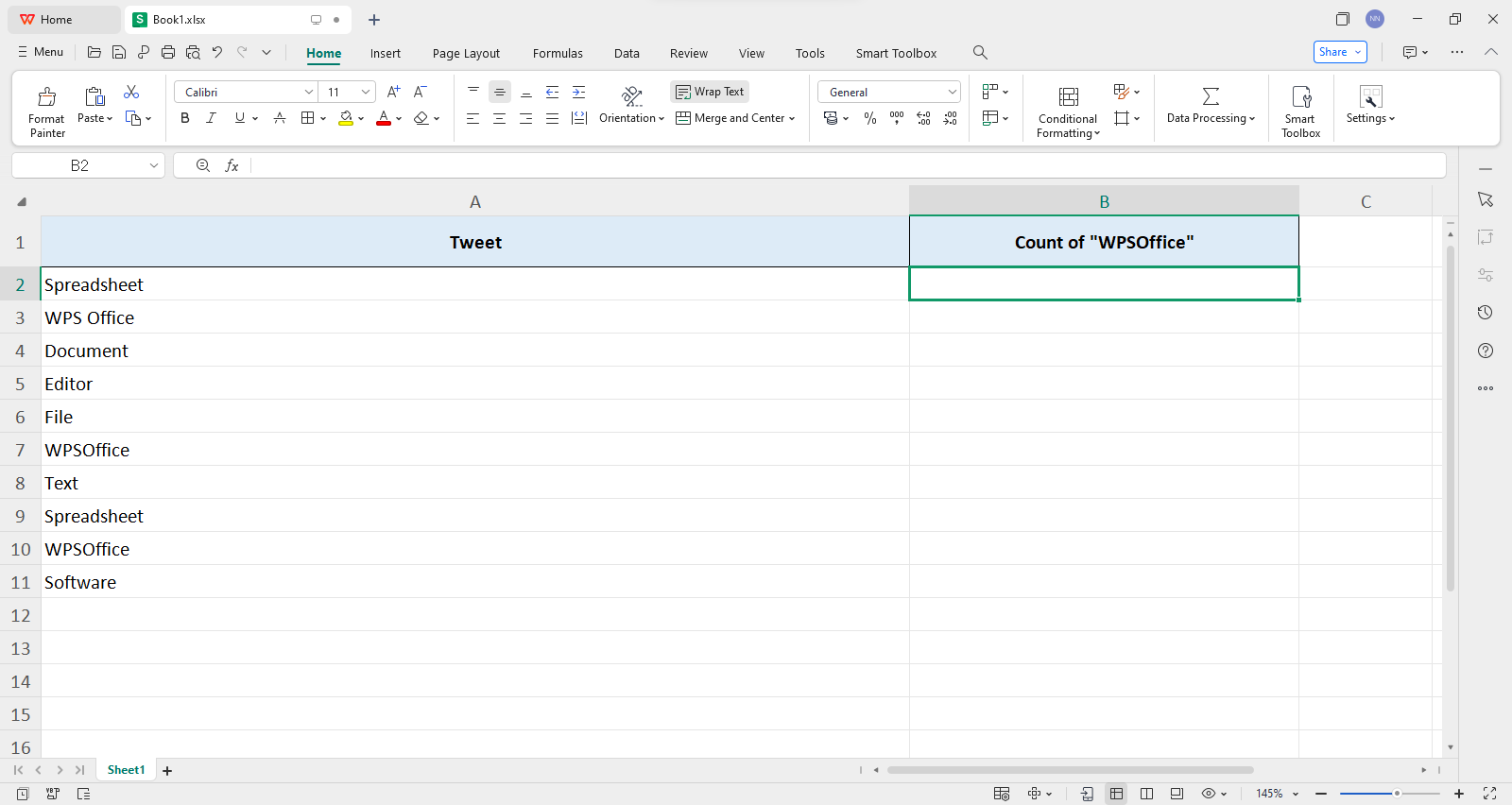
Trin 2: Klik på den celle, hvor du vil have optællingen af "Regneark" skal vises.
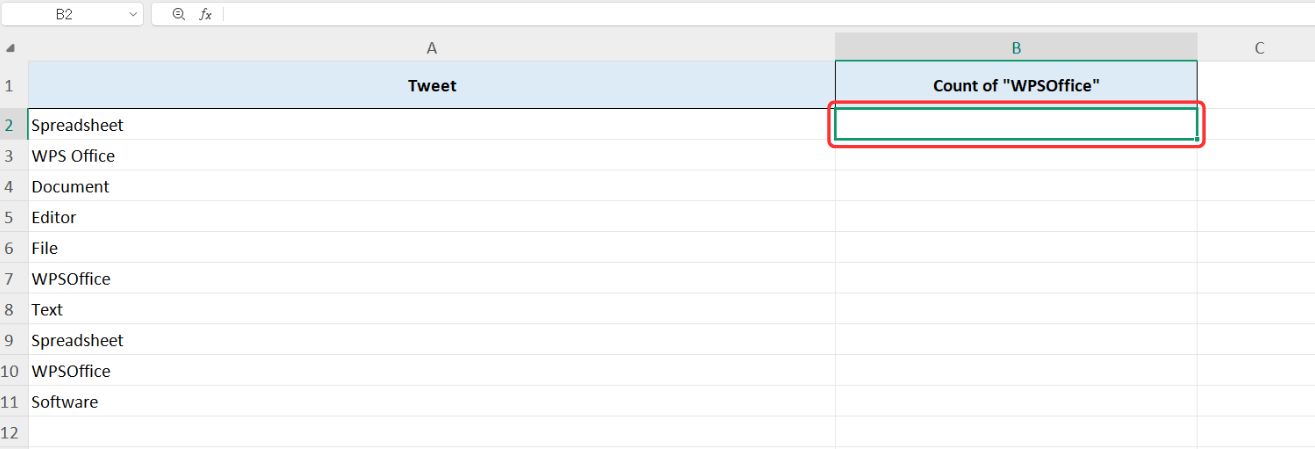
Trin 3: For at bruge COUNTIF-funktionen skal du indtaste "=" efterfulgt af "COUNTIF",tryk derefter på "Tab" nøgle.
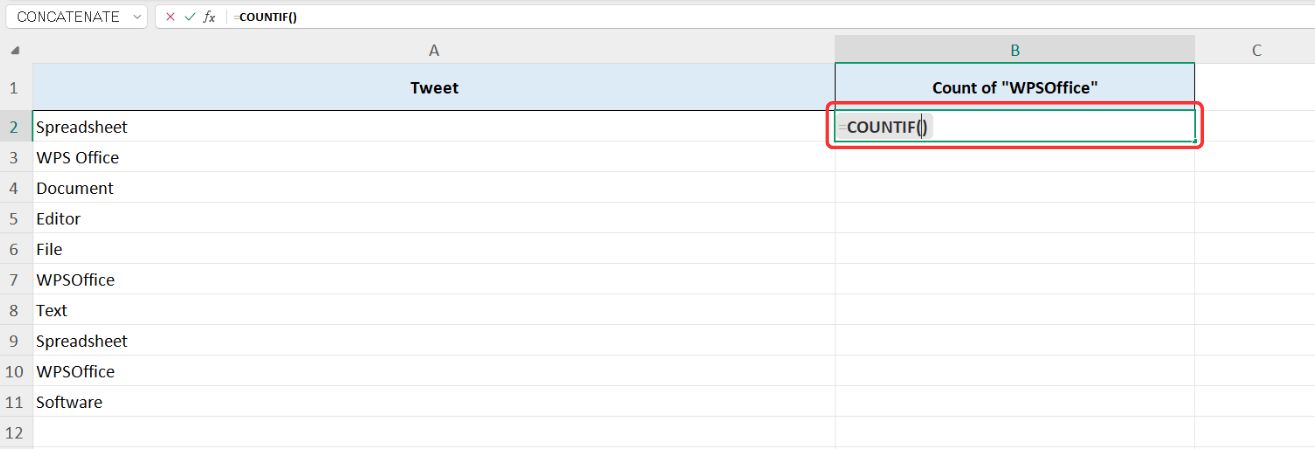
Trin 4: Det første argument for COUNTIF-funktionen er området. Da vi tester funktionen, skal du vælge en enkelt celle for nu.
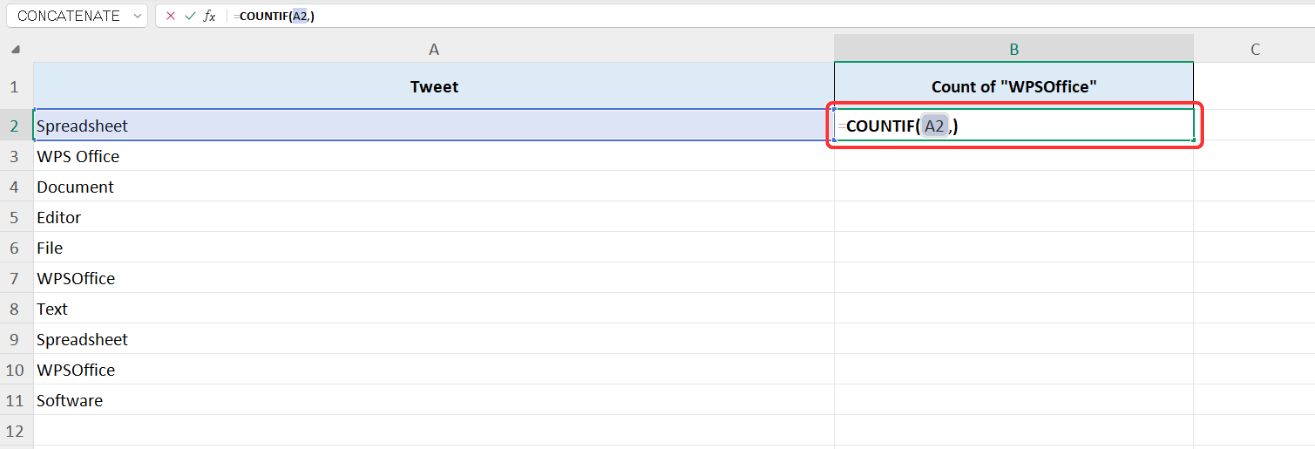
Trin 5: For det næste argument skal du angive "Regneark" som det ord, der skal tælles. Skriv det inden for dobbelte anførselstegn, sådan her:
=ANTAL.HVIS(A1; "regneark")
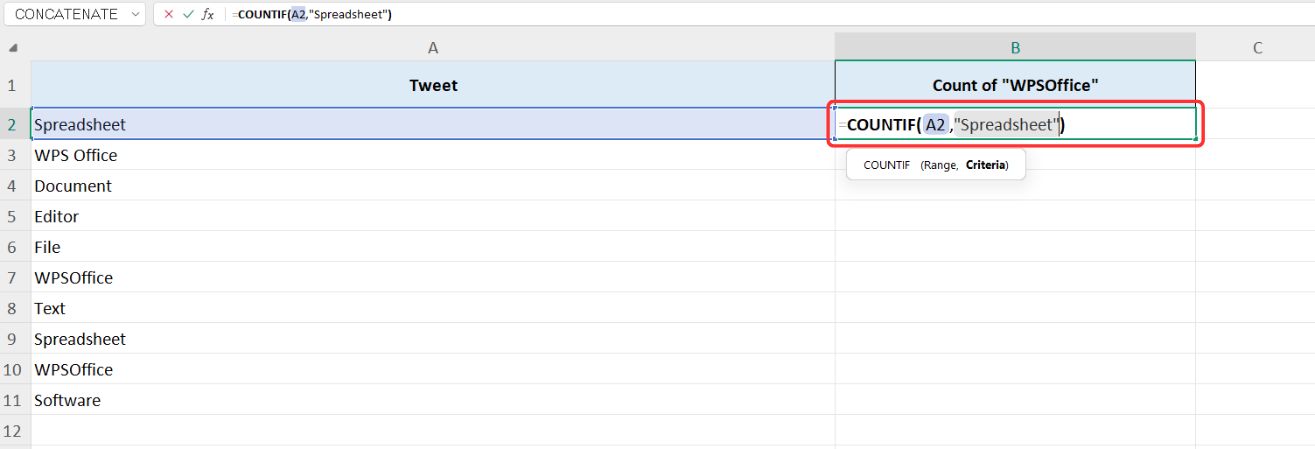
Trin 6: Trykke "Enter", og du vil se hvor mange gange "Regneark" vises i den valgte celle.
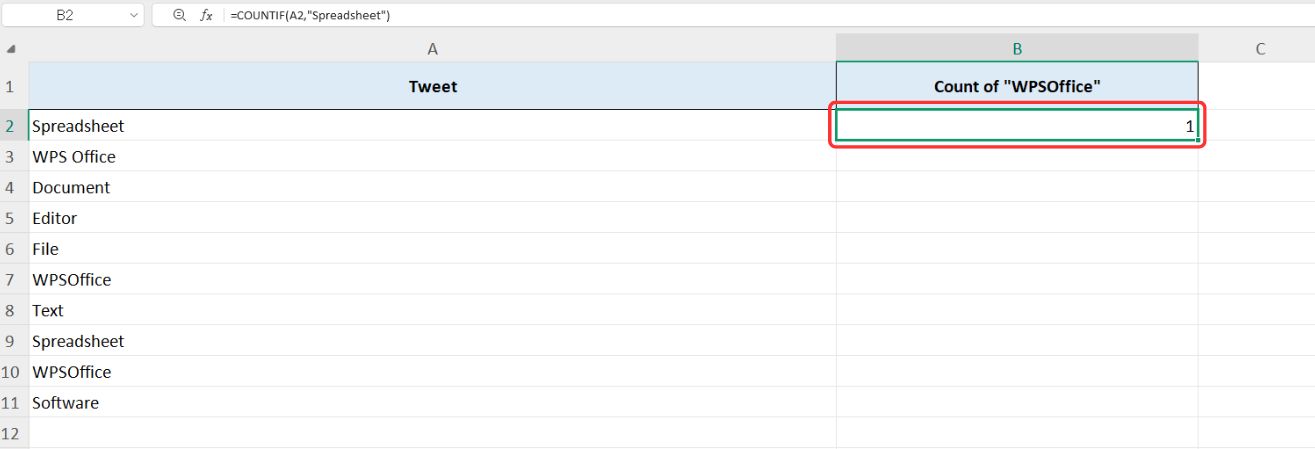
Lad os nu tælle forekomsterne af "regneark" på tværs af hele datasættet.
Trin 7: Rediger det første argument for COUNTIF til at inkludere hele rækken af celler hvor datasættet er gemt:
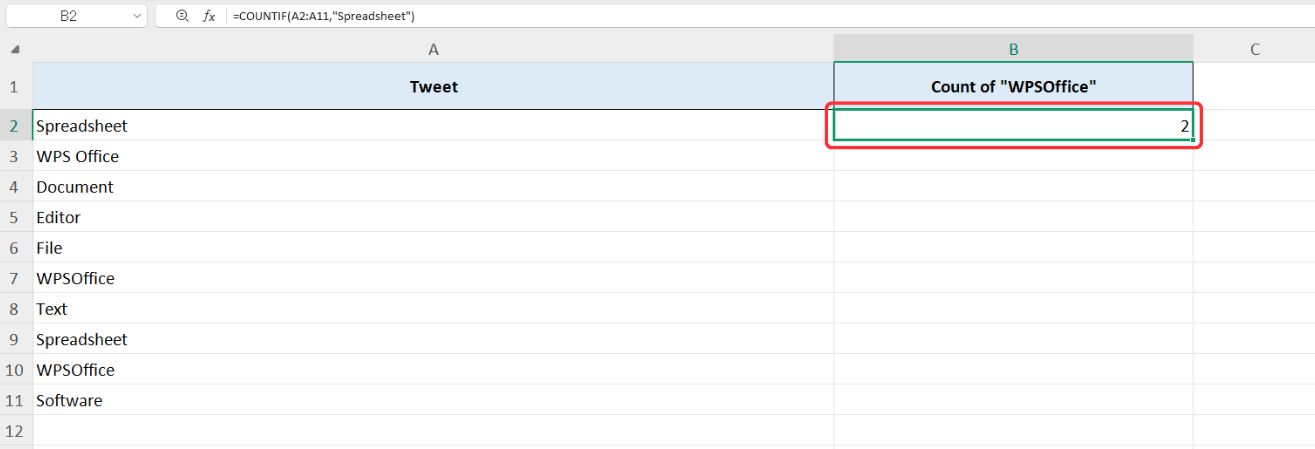
=ANTALHVIS(A1:A10, "regneark")
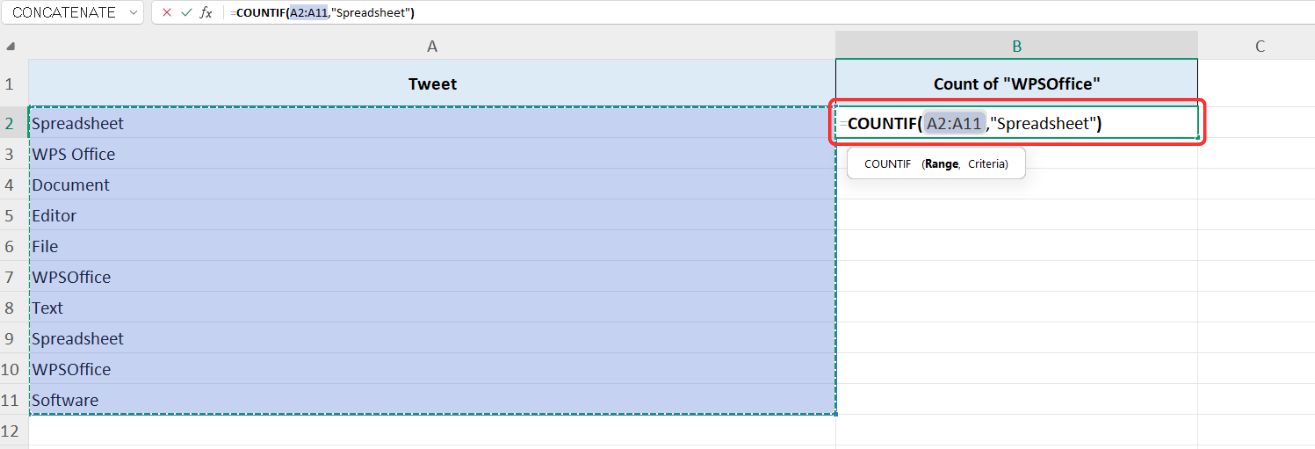
Trin 8: Når du trykker på "Enter", vil du se hvor mange gange "Regneark" vises på tværs af alle valgte celler.
Bedste gratis alternativ——WPS Office
Excel har eksisteret i lang tid og har fuldstændig ændret måden, vi håndterer data på, hvilket gør det nemmere at spore store mængder information digitalt. Men hvor nyttigt det end er, kan det føles overvældende for alle, der ikke allerede er bekendt med, hvordan det fungerer. Det går næsten ud fra, at du allerede ved alt.
Det er der WPS Office kommer ind. I modsætning til Excel er den designet til at være mere brugervenlig, så du kan følge enkle instruktioner uden at sidde fast i komplicerede funktioner. Det gør datahåndtering nemmere og mere tilgængeligt, selvom du ikke er ekspert.
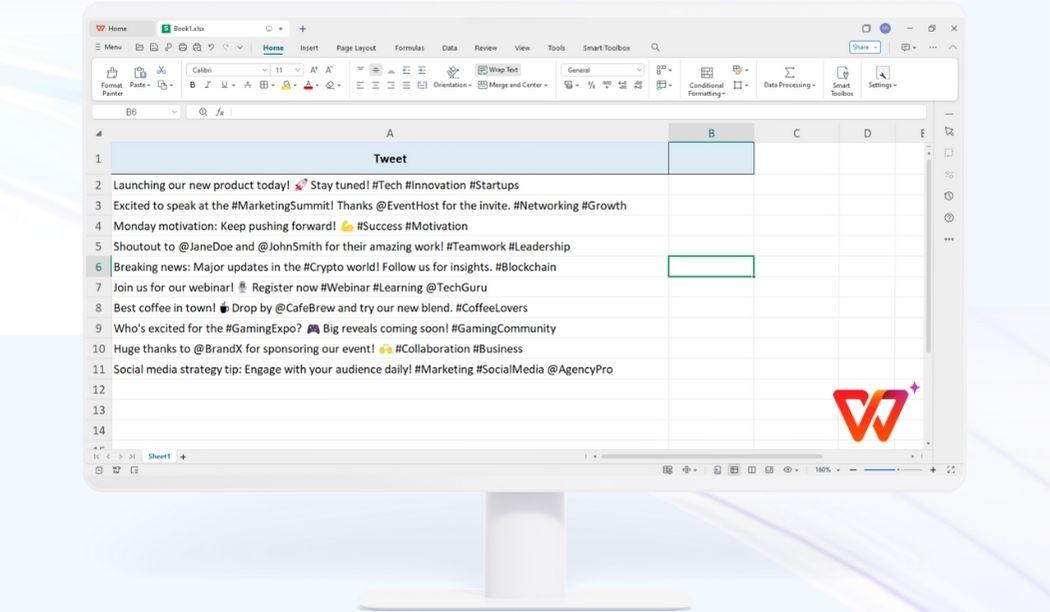
Udover det er WPS Office fuldt ud i stand til alt, hvad Excel kan, bare med ekstra lethed. Du kan følge enhver Excel-vejledning, og WPS Spreadsheet fungerer på samme måde, men med en mere intuitiv og begyndervenlig grænseflade.
At tælle tegn er blot en af de mange nyttige funktioner, der kan hjælpe med flere forskellige opgaver, hvilket gør det til en stor problemløser. Uanset om du har brug for at kontrollere tekstlængde, vedligeholde datakonsistens eller analysere information, gør det at have et værktøj som WPS Office ved din side hele processen meget mere smidig og mere effektiv.
Ofte stillede spørgsmål
1. Hvad er den nemmeste måde at tælle tegn i en celle?
Her er to måder at tælle tegn i en celle på:
Samlet antal tegn: Brug LIGEfunktion til at finde det samlede antal tegn i en celle, inklusive mellemrum.
Tæl specifikke tegn: KombinerLIGE med ERSTATTE at tælle, hvor mange gange et bestemt tegn optræder i en celle.
2. Hvad hvis jeg skal tælle store og små bogstaver?
Hvis du skal tælle store og små bogstaver, kan SUBSTITUTE-funktionen i WPS Office og Excel hjælpe. Den skelner mellem store og små bogstaver, hvilket betyder, at "X" og "x" tælles separat.
3. Hvorfor bruge WPS Office i stedet for Microsoft Excel?
Du bør bruge WPS Office i stedet for Microsoft Excel af følgende årsager:
Gratis at bruge: Der kræves intet abonnement.
Brugervenlig grænseflade: Tilbyder et intuitivt layout, der ligner Excel, hvilket gør navigation og brug mere effektiv.
Fuld kompatibilitet: Understøtter åbning og redigering af .xlsx- og .xls-filer.
Forudbyggede skabeloner: Giver en række klar-til-brug skabeloner til forskellige opgaver.
Letvægtssoftware: Bruger mindre lager- og systemressourcer sammenlignet med Excel.
Cloud integration: Giver nem adgang til filer på tværs af flere enheder.
Excel men bedre; WPS regneark
I starten kan det virke meningsløst at tælle tegn i Excel, især hvis du lige er startet. Men sagen med værktøjer som disse er, at de tilbyder funktioner, som du måske ikke tror, du har brug for, før du gør det.
I virkeligheden er tegntælling utrolig nyttig til ting som at spore tekstgrænser, sikre datakonsistens og undgå fejl i rapporter. Og med WPS Office, bliver processen endnu nemmere. Da det fungerer ligesom Excel - men med en mere brugervenlig tilgang, kan du følge enhver Excel-vejledning og få de samme resultater, bare uden kompleksiteten.

'%3e%3cpath%20d='M19.9911%204.11386V6.471H18.5894C18.0775%206.471%2017.7322%206.57814%2017.5536%206.79243C17.3751%207.00671%2017.2858%207.32814%2017.2858%207.75671V9.44421H19.9019L19.5536%2012.0871H17.2858V18.8639H14.5536V12.0871H12.2769V9.44421H14.5536V7.49779C14.5536%206.39064%2014.8632%205.53201%2015.4822%204.92189C16.1013%204.31177%2016.9257%204.00671%2017.9554%204.00671C18.8304%204.00671%2019.509%204.04243%2019.9911%204.11386Z'%20fill='%23333333'/%3e%3c/g%3e%3cdefs%3e%3cclipPath%20id='clip0_2938_8199'%3e%3crect%20width='16'%20height='16'%20fill='white'%20transform='translate(8%204.00671)'/%3e%3c/clipPath%3e%3c/defs%3e%3c/svg%3e)
'%3e%3cpath%20d='M17.5237%2010.7813L23.4811%204H22.0699L16.8949%209.88693L12.7648%204H8L14.2469%2012.9029L8%2020.0133H9.4112L14.8725%2013.7952L19.2352%2020.0133H24M9.92053%205.04213H12.0885L22.0688%2019.0224H19.9003'%20fill='%23333333'/%3e%3c/g%3e%3cdefs%3e%3cclipPath%20id='clip0_2938_8200'%3e%3crect%20width='16'%20height='16.0134'%20fill='white'%20transform='translate(8%204)'/%3e%3c/clipPath%3e%3c/defs%3e%3c/svg%3e)


