

'%3e%3cpath%20d='M8%200C12.4183%200%2016%203.58172%2016%208C16%2012.4183%2012.4183%2016%208%2016C3.58172%2016%200%2012.4183%200%208C0%203.58172%203.58172%200%208%200ZM11.6162%204.38379C11.2257%203.99337%2010.5927%203.99338%2010.2021%204.38379L8%206.58594L5.79785%204.38379C5.40732%203.99334%204.77429%203.99329%204.38379%204.38379C3.99331%204.77429%203.99335%205.40733%204.38379%205.79785L6.58594%208L4.38379%2010.2021C3.99348%2010.5927%203.99341%2011.2257%204.38379%2011.6162C4.77426%2012.0066%205.40734%2012.0065%205.79785%2011.6162L8%209.41406L10.2021%2011.6162C10.5927%2012.0066%2011.2257%2012.0067%2011.6162%2011.6162C12.0067%2011.2257%2012.0066%2010.5927%2011.6162%2010.2021L9.41406%208L11.6162%205.79785C12.0066%205.40735%2012.0066%204.77429%2011.6162%204.38379Z'%20fill='%23080E17'%20fill-opacity='0.46'/%3e%3c/g%3e%3cdefs%3e%3cclipPath%20id='clip0_3761_713'%3e%3crect%20width='16'%20height='16'%20fill='white'/%3e%3c/clipPath%3e%3c/defs%3e%3c/svg%3e)




'%3e%3cpath%20fill-rule='evenodd'%20clip-rule='evenodd'%20d='M21.4999%2010.9993C21.4999%205.20009%2016.7986%200.498901%2010.9993%200.498901C5.19994%200.498901%200.498657%205.20009%200.498657%2010.9993C0.498657%2016.2404%204.33858%2020.5844%209.35855%2021.3722V14.0346H6.69238V10.9993H9.35855V8.68594C9.35855%206.05427%2010.9262%204.60062%2013.3248%204.60062C14.4736%204.60062%2015.6753%204.80571%2015.6753%204.80571V7.38979H14.3512C13.0468%207.38979%2012.64%208.19921%2012.64%209.0296V10.9993H15.5523L15.0867%2014.0346H12.64V21.3722C17.66%2020.5844%2021.4999%2016.2404%2021.4999%2010.9993Z'%20fill='%231568EA'/%3e%3c/g%3e%3c/svg%3e)


'%3e%3cpath%20d='M2.42045%2022.1876H6.31818V12.7217L0.75%208.54553V20.5171C0.75%2021.4414%201.49892%2022.1876%202.42045%2022.1876Z'%20fill='%234285F4'/%3e%3cpath%20d='M19.682%2022.1876H23.5797C24.5041%2022.1876%2025.2502%2021.4387%2025.2502%2020.5171V8.54553L19.682%2012.7217'%20fill='%2334A853'/%3e%3cpath%20d='M19.682%205.48293V12.7216L25.2502%208.54543V6.31816C25.2502%204.25236%2022.8921%203.07469%2021.2411%204.31361'%20fill='%23FBBC04'/%3e%3cpath%20d='M6.31824%2012.7217V5.48303L13.0001%2010.4944L19.6819%205.48303V12.7217L13.0001%2017.733'%20fill='%23EA4335'/%3e%3cpath%20d='M0.75%206.31816V8.54543L6.31818%2012.7216V5.48293L4.75909%204.31361C3.10534%203.07469%200.75%204.25236%200.75%206.31816Z'%20fill='%23C5221F'/%3e%3c/g%3e%3cdefs%3e%3cclipPath%20id='clip0_2954_7305'%3e%3crect%20width='24.5'%20height='18.375'%20fill='white'%20transform='translate(0.75%203.8125)'/%3e%3c/clipPath%3e%3c/defs%3e%3c/svg%3e)


Hej Excel-brugere! Hvis I er ligesom mig, har I sikkert brugt timevis på at formatere regneark med farver for at give mening til jeres data – kun for at opdage, at Excel ikke har en magisk knap til at tælle de fremhævede celler. Det er en almindelig frustration, men bare rolig – jeg har styr på det. Jeg har tacklet dette problem flere gange, end jeg kan tælle (ordspil tilsigtet), og jeg er begejstret for at dele nogle praktiske, VBA-fri løsninger, der sparer dig tid og hovedpine. Uanset om du sporer projektmilepæle eller analyserer salgsdata, burde det ikke føles som en sur pligt at tælle fremhævede celler. I denne guide vil jeg gennemgå fire metoder, jeg selv har testet, ved hjælp af værktøjer som WPS Office for at holde det enkelt og effektivt. Lad os dykke ned i det og løse dette sammen!
Del 1: Hvad er fremhævede celler, og hvorfor tæller man dem?
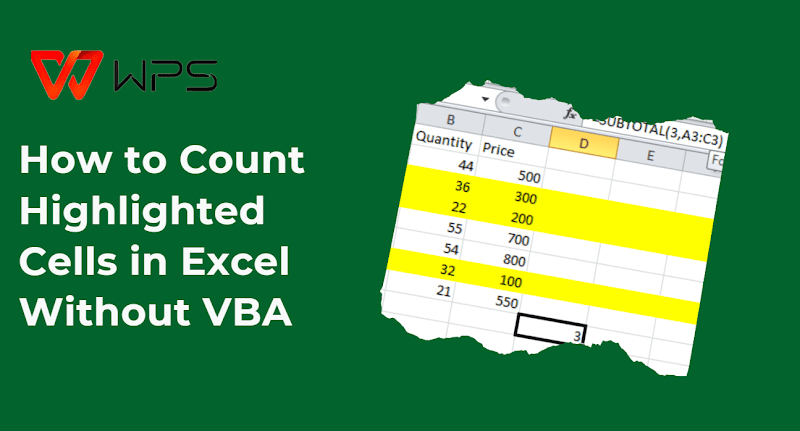
Fremhævede celler i Excel er dem, du har givet en baggrundsfarve ved hjælp af værktøjet "Fyldfarve". Jeg kan fortælle dig, at de er mere end bare et blikfang – de er en praktisk måde at få dine regneark til at fremstå tydelige. I WPS Office bruger jeg ofte denne funktion til at gøre mine data mere overskuelige, og jeg vedder på, at du også gør det. Men her er det overraskende: Når de først er fremhævet, er det ikke så nemt at tælle dem, som du ville håbe.
Så hvorfor besvære sig med en farvecelletælling i Excel ? Min erfaring er, at det er et must til hverdagens opgaver. Forestil dig dette: Du analyserer data og har brug for at vide, hvor mange salg der rammer et mål – de grønne celler fortæller historien. Eller måske sporer du et projekt, og gul betyder "færdig" – at tælle dem giver dig øjeblikkelig statusstatistik. Jeg har også brugt rød og blå til at kategorisere prioriteter i WPS Excel, hvilket gør det nemt at tælle presserende punkter. Uanset om det er til dataanalyse, projektsporing eller hurtig kategorisering, hjælper tælling af fremhævede celler dig med at omdanne farver til handlingsrettet indsigt.
Del 2: Sådan tæller du fremhævede celler i Excel (trinvise vejledninger)
Det behøver ikke at være en gåde at tælle fremhævede celler i Excel. Her er fire metoder, jeg har testet i Excel – ingen VBA kræves. Lad os gennemgå dem!
Metode 1: Brug af Find og vælg
Lad os starte med en nem måde at tælle fremhævede celler i Excel . Som indholdsskribent fra WPS har jeg fundet ud af, at Find og vælg-værktøjet er en livredder, når jeg har brug for en hurtig optælling uden at skulle dykke ned i formler. Det er grundlæggende, ja, men nogle gange er det alt, hvad du behøver – sådan fungerer det.
Trin 1: Åbn dit regneark i Excel
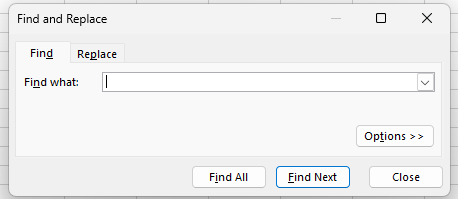
Trin 2: Tryk Ctrl + F for at åbne Søg og erstat.
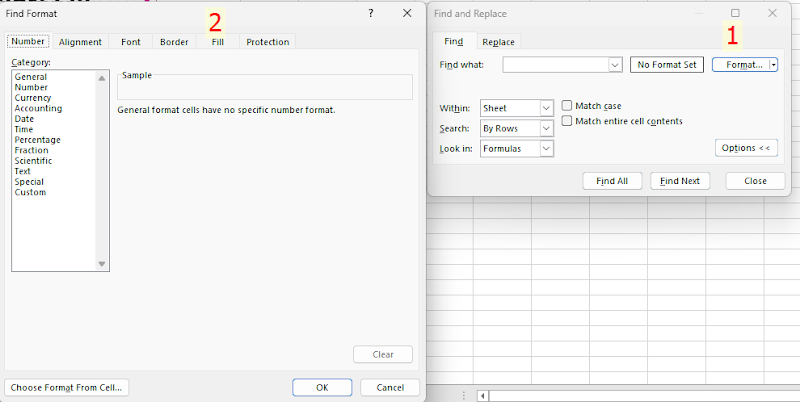
Trin 3: Klik på "Indstillinger ", derefter " Format ", og vælg " Fyld ". Vælg din farve.
Trin 4: Klik på “ Find alle ” – totalen nederst viser dit antal.
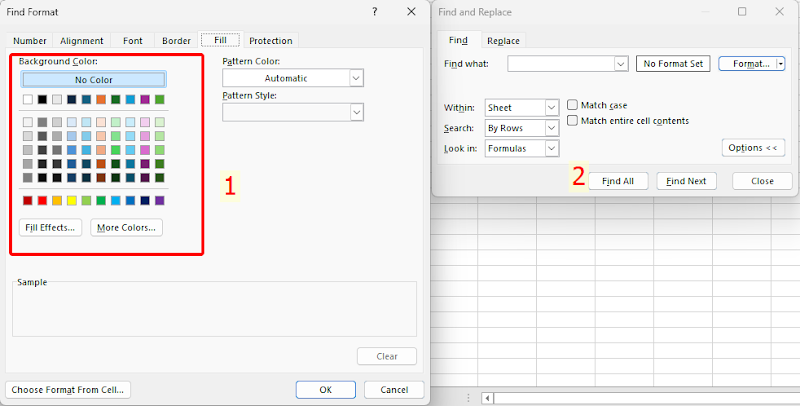
Jeg har brugt dette, når jeg havde brug for en hurtig optælling af farvede celler i Excel til et møde. Det er manuelt, så det er ikke min foretrukne metode til store datasæt, men det er superenkelt.
Metode 2: Brug af SUBTOTAL-funktionen + filtre
Dernæst en metode med lidt mere kraft. Jeg har brugt SUBTOTAL med filtre i Excel til at håndtere dynamiske data – f.eks. når jeg sporer opgaver, der ændrer sig dagligt. Det er en smart måde at tælle de farvede celler i Excel uden kodning, og jeg vil vise dig, hvordan du konfigurerer det.
Trin 1: Tilføj en kolonne (f.eks. "Antal") ud for dine data.
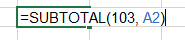
Trin 2: Skriv =SUBTOTAL(103; A2) i en celle – 103 tæller synlige celler.
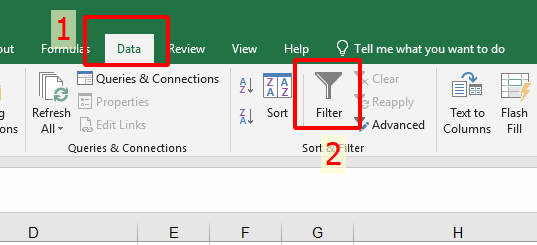
Trin 3: Gå til Data > Filter i Excel, og filtrer efter farve.
Trin 4: Se SUBTOTAL opdateres med antallet, mens du filtrerer.
Jeg brugte dette til en projekttidslinje i WPS – super praktisk, når farverne ofte skifter. Filteropsætningen tager et øjeblik, men det er det værd på grund af fleksibiliteten.
Metode 3: Brug af GET.CELL med en makro (ingen VBA-kodning nødvendig)
Now, don’t let “macro” throw you—this one’s still VBA-free in
practice. As a WPS fan, I’ve tinkered with GET.CELL to get precise
counts, and it’s perfect for those who like a challenge. Here’s my take
on counting highlighted cells in ExcelLad dig ikke afskrække af
"makro" – denne er stadig VBA-fri i praksis. Som WPS-fan har jeg
eksperimenteret med GET.CELL for at få præcise tællinger, og det er
perfekt til dem, der kan lide en udfordring. Her er min fortolkning af
at tælle markerede celler i Excel med dette smarte trick.
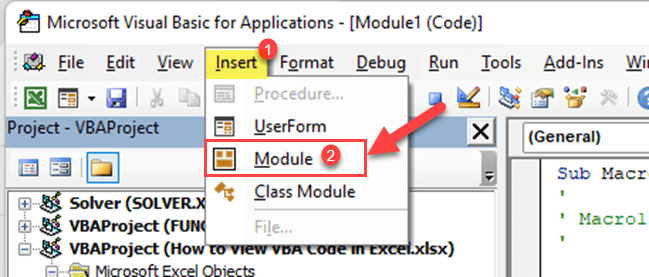
Trin 1: Tryk på Alt + F11 , indsæt et
modul, men spring kodningen over.
Trin 2: Gå til Formler >Navnehåndtering i Excel.
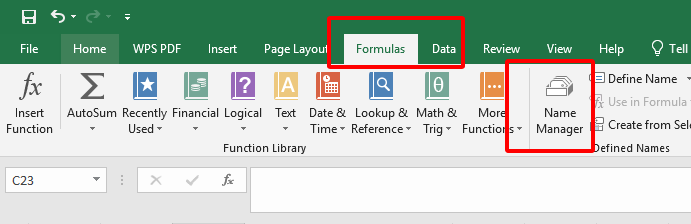
Trin 3: Definer et navn med =GET.CELL(38, Sheet1!A1) for farveindekset.
Trin 4: Træk den ned i en hjælpekolonne, filtrer efter indeks (f.eks. 6 for gul), og brug COUNTIF.
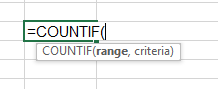
Jeg prøvede dette til en spørgeskemaanalyse – præcis, men lidt besværlig at sætte op. Men fantastisk, hvis du elsker at fordybe dig i Excels finurligheder!
Metode 4: Brug af en tabel
Last but not least, my personal favorite! Tables in Excel makecounting highlighted cells in ExcelSidst men ikke mindst, min
personlige favorit! Tabeller i Excel gør det nemt at tælle fremhævede
celler i Excel – jeg har brugt dem til alt fra budgetter til
projektlogge. Det er enkelt, visuelt og åh-så-tilfredsstillende – lad
mig guide dig igennem det.
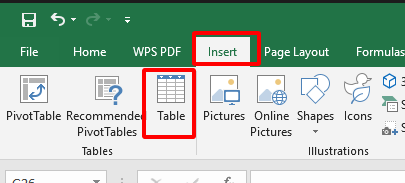
Trin 1: Vælg dine data, og tryk på Indsæt
>-tabel i Excel.
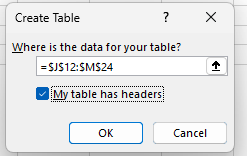
Trin 2: Tilføj et filter til tabeloverskriften.
Trin 3: Filtrer efter farve fra rullemenuen.
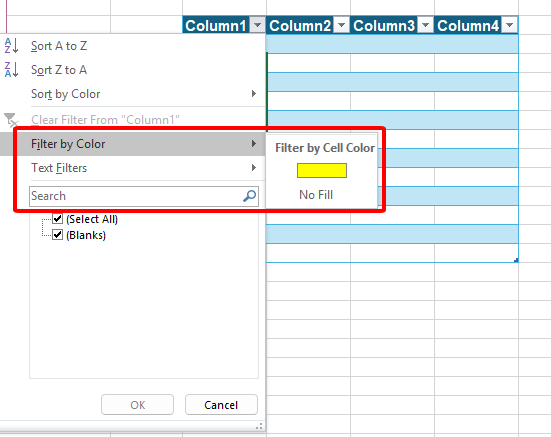
Trin 4: Tjek statuslinjen for antallet af farvede celler i Excel.
Jeg brugte dette til at holde styr på udgifter sidste måned – den nemmeste metode uden tvivl. Tabellen holder det organiseret, og WPS gør det til en leg.
Find og vælg er hurtigt, men manuelt. SUBTOTAL har mange filtre, selvom det er lidt klodset. GET.CELL er kraftfuld, men også besværlig. Tabelmetoden? Det er min vinder – enkel og effektiv, især i WPS. Vælg det, der passer til din smag!
Ofte stillede spørgsmål (FAQ)
Hvordan summerer jeg farvet tekst i Excel?
Det er ikke ligetil at summere farvet tekst – eller rettere sagt celler med farvet baggrund – i Excel uden VBA, men der er en løsning, jeg har brugt i WPS Office. Tilpas metode 2 fra tidligere: opsæt en kolonne med =SUBTOTAL(109, område) (109 summerer synlige celler), og filtrer derefter efter farve under Data > Filter. Totalen opdateres, mens du filtrerer. Jeg har anvendt dette til at summere udgifter markeret med rødt, og det er en solid løsning, når du først har fået styr på det. Specifikt til farvede skrifttyper skal du bruge VBA – hold dig til baggrundsfarver til dette trick!
Hvordan tæller man fremhævede celler i Excel uden VBA?
Du har fire fantastiske muligheder lige her! Som Algirdas Jasaitis fra WPS har jeg forklaret, hvordan man tæller markerede celler i Excel ved hjælp af Find og Vælg, SUBTOTAL med filtre, GET.CELL med et makro-twist og en tabelmetode. Mit bedste valg? Tabelmetoden – den er hurtig og problemfri, især i WPS Office. Tjek ovenstående trin, og vælg det, der passer dig bedst. Ingen kodning, kun resultater!
Oversigt
Det er sådan det er – det behøver ikke at være en hovedpine at tælle markerede celler i Excel! Som forfatter fra WPS Office har jeg gennemgået fire VBA-fri metoder: Find og vælg for hurtige kontroller, SUBTOTAL med filtre for fleksibilitet, GET.CELL for præcision og min personlige favorit, tabelmetoden på grund af dens lethed. Uanset om du analyserer data eller sporer opgaver, klarer disse tricks opgaven. Jeg har testet dem alle i WPS Office , og lad mig fortælle dig, at dens problemfri brugerflade gør det næsten sjovt at tælle markerede celler i Excel. Prøv WPS – det er gratis, intuitivt og løfter dit regnearksspil. Vælg en metode, dyk ned i det, og lad mig vide, hvordan det går!

'%3e%3cpath%20d='M19.9911%204.11386V6.471H18.5894C18.0775%206.471%2017.7322%206.57814%2017.5536%206.79243C17.3751%207.00671%2017.2858%207.32814%2017.2858%207.75671V9.44421H19.9019L19.5536%2012.0871H17.2858V18.8639H14.5536V12.0871H12.2769V9.44421H14.5536V7.49779C14.5536%206.39064%2014.8632%205.53201%2015.4822%204.92189C16.1013%204.31177%2016.9257%204.00671%2017.9554%204.00671C18.8304%204.00671%2019.509%204.04243%2019.9911%204.11386Z'%20fill='%23333333'/%3e%3c/g%3e%3cdefs%3e%3cclipPath%20id='clip0_2938_8199'%3e%3crect%20width='16'%20height='16'%20fill='white'%20transform='translate(8%204.00671)'/%3e%3c/clipPath%3e%3c/defs%3e%3c/svg%3e)
'%3e%3cpath%20d='M17.5237%2010.7813L23.4811%204H22.0699L16.8949%209.88693L12.7648%204H8L14.2469%2012.9029L8%2020.0133H9.4112L14.8725%2013.7952L19.2352%2020.0133H24M9.92053%205.04213H12.0885L22.0688%2019.0224H19.9003'%20fill='%23333333'/%3e%3c/g%3e%3cdefs%3e%3cclipPath%20id='clip0_2938_8200'%3e%3crect%20width='16'%20height='16.0134'%20fill='white'%20transform='translate(8%204)'/%3e%3c/clipPath%3e%3c/defs%3e%3c/svg%3e)


