

'%3e%3cpath%20d='M8%200C12.4183%200%2016%203.58172%2016%208C16%2012.4183%2012.4183%2016%208%2016C3.58172%2016%200%2012.4183%200%208C0%203.58172%203.58172%200%208%200ZM11.6162%204.38379C11.2257%203.99337%2010.5927%203.99338%2010.2021%204.38379L8%206.58594L5.79785%204.38379C5.40732%203.99334%204.77429%203.99329%204.38379%204.38379C3.99331%204.77429%203.99335%205.40733%204.38379%205.79785L6.58594%208L4.38379%2010.2021C3.99348%2010.5927%203.99341%2011.2257%204.38379%2011.6162C4.77426%2012.0066%205.40734%2012.0065%205.79785%2011.6162L8%209.41406L10.2021%2011.6162C10.5927%2012.0066%2011.2257%2012.0067%2011.6162%2011.6162C12.0067%2011.2257%2012.0066%2010.5927%2011.6162%2010.2021L9.41406%208L11.6162%205.79785C12.0066%205.40735%2012.0066%204.77429%2011.6162%204.38379Z'%20fill='%23080E17'%20fill-opacity='0.46'/%3e%3c/g%3e%3cdefs%3e%3cclipPath%20id='clip0_3761_713'%3e%3crect%20width='16'%20height='16'%20fill='white'/%3e%3c/clipPath%3e%3c/defs%3e%3c/svg%3e)




'%3e%3cpath%20fill-rule='evenodd'%20clip-rule='evenodd'%20d='M21.4999%2010.9993C21.4999%205.20009%2016.7986%200.498901%2010.9993%200.498901C5.19994%200.498901%200.498657%205.20009%200.498657%2010.9993C0.498657%2016.2404%204.33858%2020.5844%209.35855%2021.3722V14.0346H6.69238V10.9993H9.35855V8.68594C9.35855%206.05427%2010.9262%204.60062%2013.3248%204.60062C14.4736%204.60062%2015.6753%204.80571%2015.6753%204.80571V7.38979H14.3512C13.0468%207.38979%2012.64%208.19921%2012.64%209.0296V10.9993H15.5523L15.0867%2014.0346H12.64V21.3722C17.66%2020.5844%2021.4999%2016.2404%2021.4999%2010.9993Z'%20fill='%231568EA'/%3e%3c/g%3e%3c/svg%3e)


'%3e%3cpath%20d='M2.42045%2022.1876H6.31818V12.7217L0.75%208.54553V20.5171C0.75%2021.4414%201.49892%2022.1876%202.42045%2022.1876Z'%20fill='%234285F4'/%3e%3cpath%20d='M19.682%2022.1876H23.5797C24.5041%2022.1876%2025.2502%2021.4387%2025.2502%2020.5171V8.54553L19.682%2012.7217'%20fill='%2334A853'/%3e%3cpath%20d='M19.682%205.48293V12.7216L25.2502%208.54543V6.31816C25.2502%204.25236%2022.8921%203.07469%2021.2411%204.31361'%20fill='%23FBBC04'/%3e%3cpath%20d='M6.31824%2012.7217V5.48303L13.0001%2010.4944L19.6819%205.48303V12.7217L13.0001%2017.733'%20fill='%23EA4335'/%3e%3cpath%20d='M0.75%206.31816V8.54543L6.31818%2012.7216V5.48293L4.75909%204.31361C3.10534%203.07469%200.75%204.25236%200.75%206.31816Z'%20fill='%23C5221F'/%3e%3c/g%3e%3cdefs%3e%3cclipPath%20id='clip0_2954_7305'%3e%3crect%20width='24.5'%20height='18.375'%20fill='white'%20transform='translate(0.75%203.8125)'/%3e%3c/clipPath%3e%3c/defs%3e%3c/svg%3e)


Selvom det er over to årtier gammelt, er Microsoft PowerPoint 2003 stadig en favorit blandt brugere, der værdsætter programmets hastighed, brugervenlighed og kompatibilitet med ældre systemer. Selv i 2025 leder folk stadig efter en Microsoft PowerPoint 2003-download, ikke kun af vane, men også fordi det rent faktisk leverer varen. Det er hurtigt, uden forstyrrelser og kører stabilt på ældre maskiner, der ikke kan trække krævende, moderne apps. Men det er blevet en udfordring at finde en version, der både er sikker at installere og rent faktisk virker. I denne guide vil jeg afdække pålidelige måder at få adgang til programmet på og dele bedre, sikrere alternativer, der stadig føles velkendte.

Kan jeg stadig bruge Microsoft PowerPoint 2003 i 2025?
PowerPoint 2003 virker stadig i 2025, men det er ikke helt uden problemer. Det er lykkedes mig at køre det på Windows 10 i kompatibilitetstilstand, og teknisk set fungerer det. Men der er ulemper. Du får ikke understøttelse af nyere filformater (.pptx), og nogle animationer eller overgange vises simpelthen ikke, som de skal. Når det er sagt, kan det stadig klare opgaven for dem, der blot laver simple slides uden avancerede funktioner. Men uden opdateringer, med begrænset kompatibilitet og lejlighedsvise nedbrud føles det i dag mere som en lappeløsning end en pålidelig løsning.

Hvis du på trods af ulemperne er fast besluttet på at holde fast i PowerPoint 2003, er der et par ting, du skal gøre for at få det til at fungere så gnidningsfrit som muligt. Her er, hvad jeg personligt har fundet nyttigt:
Sørg for *altid* at holde dig til .ppt-filer: Undgå for enhver pris .pptx-filer, da de enten ikke åbnes korrekt eller risikerer at ødelægge din præsentation. Gem derfor altid alt i det ældre .ppt-format.
Undgå for enhver pris avancerede animationer og overgange: Mange af de nyere visuelle effekter kan slet ikke gengives korrekt og vil i stedet få programmet til at hakke eller gå helt ned.
Overvej kraftigt at slå automatiske opdateringer i Windows fra: En Windows-opdatering kan desværre nemt komme i konflikt med ældre software som denne. Ved at deaktivere unødvendige opdateringer kan du skabe et mere stabilt miljø for programmet.
Husk nu at tage jævnlige sikkerhedskopier: Nedbrud er en reel risiko, især når du arbejder med store filer. Gem dit arbejde ofte, og sørg for at have flere versioner liggende, hvis uheldet skulle være ude, og en fil bliver beskadiget.
Selvom det bestemt ikke er den nemmeste vej at gå, kan nogle brugere finde trøst i enkelheden og nostalgien ved PowerPoint 2003. Vær blot forberedt på et par bump på vejen, især når du skal finde ud af, hvordan du downloader PowerPoint gratis fra en kilde, der både er sikker og funktionel på moderne systemer.
Sådan downloader du Microsoft PowerPoint 2003 gratis fra en tredjepart
Lad mig sige det ligeud: at finde en gratis Microsoft PowerPoint 2003-download i 2025 er vanskeligt. Microsoft stoppede med at levere officielle downloads, opdateringer og teknisk support til Office 2003 for over et årti siden. Så hvis du stadig er fast besluttet på at få fat i det, er du nødt til at stole på tredjepartskilder, men det indebærer risici. Visse downloads kan indeholde uopdagelig malware, især fra lyssky hjemmesider. Derfor anbefaler jeg på det kraftigste kun at bruge troværdige platforme og have god antivirusbeskyttelse installeret. Her er, hvordan jeg fik det til at virke sikkert.
Trin 1: Gå til Windowstans officielle hjemmeside, og klik på den blå "Download"-knap for at begynde at downloade ISO-filen til Microsoft PowerPoint 2003.

Trin 2: Når ISO-filen er færdig med at downloade, skal du højreklikke på filen og vælge “Monter” fra genvejsmenuen. Dette vil oprette et virtuelt drev på din pc og give dig adgang til indholdet af ISO'en, uden at du behøver at brænde den til en disk.

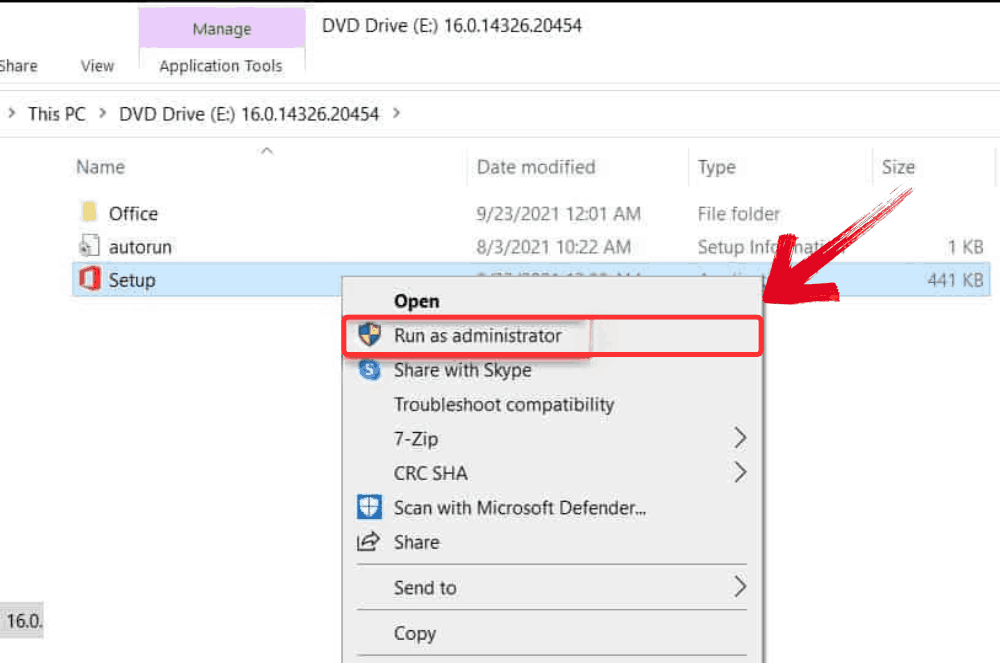
Trin 3: Inde i det monterede drev skal du højreklikke på “Setup”-filen og vælge “Kør som administrator”. Installationsprocessen begynder, og inden for få minutter bør Microsoft PowerPoint 2003 være klar til brug på dit system
Brug Microsoft PowerPoint Online (browserbaseret)
Microsoft PowerPoint Online er en del af den gratis Microsoft 365-pakke på nettet og kræver kun en Microsoft-konto for at få adgang. Selvom den ikke indeholder nogle af de avancerede funktioner fra desktop-versionen, giver den dig stadig mulighed for at oprette, redigere og dele præsentationer direkte fra din browser. Den understøtter automatisk lagring via OneDrive og fungerer problemfrit på moderne browsere som Chrome, Edge og Firefox. Jeg bruger den ofte, når jeg er på en enhed uden PowerPoint installeret, eller når jeg hurtigt skal have adgang til og opdatere slides fra forskellige steder. Her kan du se, hvordan du kommer i gang.
Trin 1: Gå til Microsoft PowerPoint Online, og klik på “Log ind” for at logge ind med din Microsoft-konto.

Trin 2: Når du er logget ind, skal du klikke på “Opret en tom præsentation” for at oprette en ny, tom præsentation.

Trin 3: Når du er færdig med dit arbejde på præsentationen, skal du klikke på fanen “Filer” i øverste venstre hjørne af PowerPoint Online-brugerfladen.

Trin 4: Klik på “Gem som” og vælg derefter “Download en kopi” for at gemme en kopi af det færdige dokument på din enhed.

Bedste gratis alternativ til Microsoft PowerPoint 2003 – WPS Presentation
Jeg planlagde en hurtig tur til De Forenede Arabiske Emirater og ville præsentere mine rejseidéer for mine fætre og kusiner: komplet med billeder, fordele og ulemper ved hver by og en budgetoversigt. Da jeg ikke havde PowerPoint installeret på den bærbare computer, jeg brugte, spurgte jeg en ven om et gratis værktøj, der stadig kunne få min præsentation til at se professionel ud. Det var der, jeg første gang hørte om WPS Presentation. Det er en del af WPS Office-pakken og overraskende funktionsrigt for noget, der ikke koster en eneste krone. Selvom det ikke er en tro kopi af Microsoft PowerPoint, understøtter det både PPT- og PPTX-filer, tilbyder elegante skabeloner og kører problemfrit selv på enheder i mellemklassen.

Funktioner:
Få intelligente designforslag med AI: Få smarte layout- og formateringstips, mens du bygger dine slides, så du kan skabe gennemførte præsentationer på kortere tid.
Fuld kontrol med tilpasning af diasmaster: Opret og administrer ensartede stilarter i hele din præsentation med effektive redigeringsværktøjer til diasmasteren.
Eksporter nemt til PDF med aktive hyperlinks: Eksporter præsentationer som interaktive PDF'er, mens du bevarer indlejrede links – perfekt til at dele professionelle præsentationer.
Problemfri understøttelse af alle gængse formater: Åbn og rediger PPT-, PPTX-, PDF- og endda Google Slides-filer helt uden formateringsfejl eller kompatibilitetsproblemer.
Med funktioner som disse er det legende let at skabe rene, professionelle slides i WPS Presentation. Sammenlignet med ældre værktøjer som Microsoft PowerPoint 2003 til Windows/Mac tilbyder WPS en meget enklere opsætning og en moderne oplevelse. Installationen tager kun få minutter. Her kan du se, hvordan du downloader og installerer det på din enhed.
Trin 1: Først skal du åbne din browser, gå til WPS Office og klikke på knappen "Gratis download" for at starte downloaden.

Trin 2: Downloaden er færdig på få sekunder. Når den er klar, skal du køre installationsfilen, ligesom du ville gøre med enhver anden app eller software.
Trin 3: WPS Office viser dig nogle enkle vilkår og betingelser. Accepter dem, og klik derefter på knappen "Installer" for at begynde installationen.

Trin 4: Efter installationen skal du i WPS Office klikke på “Slides” i venstre panel og derefter vælge “Åbn” for at åbne en præsentation i WPS Office.

Efter at have brugt WPS Presentation i et par uger indså jeg, hvor meget det transformerede min arbejdsgang sammenlignet med Smartsheet, som altid har føltes mere skræddersyet til samarbejdsplanlægning end til solo-indholdsproduktion. Med WPS kunne jeg åbne, redigere og eksportere filer hurtigt uden at bøvle med tunge skabeloner eller konstant at skifte mellem faner. Værktøjer som PDF-redigering og indbyggede slide-skabeloner var øjeblikkeligt tilgængelige uden behov for ekstra tilføjelser eller betalte opgraderinger. Mens Smartsheet er fint til at styre store teams og komplekse tidslinjer, er WPS Office meget bedre egnet til studerende, freelancere og ejere af små virksomheder, der ønsker en ren, fokuseret pakke til skrivning, budgettering eller præsentationer.
Sammenligning – WPS Presentation vs. Microsoft PowerPoint 2003
Jeg har brugt tid på både Microsoft PowerPoint 2003 og WPS Presentation, og forskellen er ret slående, når man ser ud over den umiddelbare genkendelighed. PowerPoint 2003 kan føles nostalgisk og enkelt, men det viser hurtigt sin alder, når du prøver at åbne nyere filformater eller indsætte medier, der ikke virker. WPS Presentation føles derimod, som om nogen har taget den grundlæggende enkelthed fra det tidlige PowerPoint og genopbygget det til den moderne bruger. Det understøtter alt, hvad jeg har brug for i dag, uden rod eller begrænsninger, og bedst af alt kører det problemfrit selv på ældre hardware.
Funktion |
Microsoft PowerPoint 2003 |
WPS Presentation |
|---|---|---|
OS-kompatibilitet |
Windows XP/2000 |
Windows, Mac, Android, iOS |
Understøttelse af filformater |
.ppt |
.ppt, .pptx, .pdf, .jpg osv. |
Integration med cloud-lager |
Ikke tilgængelig |
(WPS Cloud + andre) |
Skabeloner og temaer |
Meget begrænset |
1000+ gratis skabeloner |
Sikkerhed og opdateringer |
Ingen support siden 2014 |
Opdateres jævnligt |
Pris |
Betalt / Udgået |
Gratis (med valgfri premium) |
Sikkerhed ved internetbrug |
Risikabelt |
Sikkert |
Efter at have sammenlignet de to, står det ret klart, hvorfor så mange skifter til WPS Presentation. Det handler ikke kun om, at det er gratis; det handler om, hvor pålideligt det håndterer de grundlæggende opgaver uden at sinke dig. Sammenlignet med PowerPoint 2003 føles WPS lettere, åbner mine gamle filer uden problemer og kræver ikke opdateringer, hver gang jeg åbner det. Og mens det kan være en plage at lede efter en fungerende PowerPoint 2003-download i dag, installeres WPS på få minutter og er klar til brug med det samme i kassen.
Ofte stillede spørgsmål
1. Hvad er Microsoft PowerPoint 2003?
Microsoft PowerPoint 2003 er et præsentationsprogram, der var en del af Microsoft Office 2003-pakken. Det gav brugerne mulighed for at oprette diasshows med tekst, billeder, diagrammer og animationer.
2. Kan PowerPoint 2003 åbne .pptx-filer fra nyere versioner?
Ikke direkte. Du ville have brug for en kompatibilitetspakke, som heller ikke længere understøttes. Selv med den risikerer du at miste formatering eller funktioner.
3. Er det lovligt at downloade Microsoft PowerPoint 2003 gratis?
Ikke hvis du bruger crackede versioner. Kun downloads fra kilder som archive.org, hvor du allerede har en licensnøgle, er acceptable.
4. Fungerer WPS Presentation offline?
Ja! Du kan bruge WPS Presentation både online og offline, i modsætning til den browserbaserede version af PowerPoint.
5. Kan jeg samarbejde med andre ved hjælp af WPS Presentation?
Absolut. WPS Cloud giver mulighed for deling, redigering og synkronisering i realtid på tværs af enheder.
En smartere løsning til dine slides
Microsoft PowerPoint 2003 var ganske vist en perle i sin tid, men i 2025 er det et levn fra en anden teknologisk æra: ikke-understøttet, forældet og risikabelt at bruge. Selvom du stadig kan finde en Microsoft PowerPoint 2003-download via sider som Internet Archive, medfører installationen på moderne systemer reelle begrænsninger og sikkerhedsproblemer. Det understøtter ikke nyere filformater, og at bruge det online er simpelthen usikkert.
Hvis du kun har brug for noget grundlæggende og online, kan Microsoft PowerPoint til web klare opgaven. Men hvor Microsoft PowerPoint til web dækker det basale, tager WPS Presentation det et skridt videre. Det fungerer offline, understøtter alle moderne formater og føles lige så intuitivt. Efter min erfaring tilbyder det alt, hvad PowerPoint 2003 gjorde, plus meget mere, og balancerer det velkendte med moderne effektivitet. Det gør det ideelt for studerende, professionelle og almindelige brugere. Så hvis du stadig tøver, er det måske på tide at opgradere uden at gå på kompromis med enkeltheden.

'%3e%3cpath%20d='M19.9911%204.11386V6.471H18.5894C18.0775%206.471%2017.7322%206.57814%2017.5536%206.79243C17.3751%207.00671%2017.2858%207.32814%2017.2858%207.75671V9.44421H19.9019L19.5536%2012.0871H17.2858V18.8639H14.5536V12.0871H12.2769V9.44421H14.5536V7.49779C14.5536%206.39064%2014.8632%205.53201%2015.4822%204.92189C16.1013%204.31177%2016.9257%204.00671%2017.9554%204.00671C18.8304%204.00671%2019.509%204.04243%2019.9911%204.11386Z'%20fill='%23333333'/%3e%3c/g%3e%3cdefs%3e%3cclipPath%20id='clip0_2938_8199'%3e%3crect%20width='16'%20height='16'%20fill='white'%20transform='translate(8%204.00671)'/%3e%3c/clipPath%3e%3c/defs%3e%3c/svg%3e)
'%3e%3cpath%20d='M17.5237%2010.7813L23.4811%204H22.0699L16.8949%209.88693L12.7648%204H8L14.2469%2012.9029L8%2020.0133H9.4112L14.8725%2013.7952L19.2352%2020.0133H24M9.92053%205.04213H12.0885L22.0688%2019.0224H19.9003'%20fill='%23333333'/%3e%3c/g%3e%3cdefs%3e%3cclipPath%20id='clip0_2938_8200'%3e%3crect%20width='16'%20height='16.0134'%20fill='white'%20transform='translate(8%204)'/%3e%3c/clipPath%3e%3c/defs%3e%3c/svg%3e)


