

'%3e%3cpath%20d='M8%200C12.4183%200%2016%203.58172%2016%208C16%2012.4183%2012.4183%2016%208%2016C3.58172%2016%200%2012.4183%200%208C0%203.58172%203.58172%200%208%200ZM11.6162%204.38379C11.2257%203.99337%2010.5927%203.99338%2010.2021%204.38379L8%206.58594L5.79785%204.38379C5.40732%203.99334%204.77429%203.99329%204.38379%204.38379C3.99331%204.77429%203.99335%205.40733%204.38379%205.79785L6.58594%208L4.38379%2010.2021C3.99348%2010.5927%203.99341%2011.2257%204.38379%2011.6162C4.77426%2012.0066%205.40734%2012.0065%205.79785%2011.6162L8%209.41406L10.2021%2011.6162C10.5927%2012.0066%2011.2257%2012.0067%2011.6162%2011.6162C12.0067%2011.2257%2012.0066%2010.5927%2011.6162%2010.2021L9.41406%208L11.6162%205.79785C12.0066%205.40735%2012.0066%204.77429%2011.6162%204.38379Z'%20fill='%23080E17'%20fill-opacity='0.46'/%3e%3c/g%3e%3cdefs%3e%3cclipPath%20id='clip0_3761_713'%3e%3crect%20width='16'%20height='16'%20fill='white'/%3e%3c/clipPath%3e%3c/defs%3e%3c/svg%3e)




'%3e%3cpath%20fill-rule='evenodd'%20clip-rule='evenodd'%20d='M21.4999%2010.9993C21.4999%205.20009%2016.7986%200.498901%2010.9993%200.498901C5.19994%200.498901%200.498657%205.20009%200.498657%2010.9993C0.498657%2016.2404%204.33858%2020.5844%209.35855%2021.3722V14.0346H6.69238V10.9993H9.35855V8.68594C9.35855%206.05427%2010.9262%204.60062%2013.3248%204.60062C14.4736%204.60062%2015.6753%204.80571%2015.6753%204.80571V7.38979H14.3512C13.0468%207.38979%2012.64%208.19921%2012.64%209.0296V10.9993H15.5523L15.0867%2014.0346H12.64V21.3722C17.66%2020.5844%2021.4999%2016.2404%2021.4999%2010.9993Z'%20fill='%231568EA'/%3e%3c/g%3e%3c/svg%3e)


'%3e%3cpath%20d='M2.42045%2022.1876H6.31818V12.7217L0.75%208.54553V20.5171C0.75%2021.4414%201.49892%2022.1876%202.42045%2022.1876Z'%20fill='%234285F4'/%3e%3cpath%20d='M19.682%2022.1876H23.5797C24.5041%2022.1876%2025.2502%2021.4387%2025.2502%2020.5171V8.54553L19.682%2012.7217'%20fill='%2334A853'/%3e%3cpath%20d='M19.682%205.48293V12.7216L25.2502%208.54543V6.31816C25.2502%204.25236%2022.8921%203.07469%2021.2411%204.31361'%20fill='%23FBBC04'/%3e%3cpath%20d='M6.31824%2012.7217V5.48303L13.0001%2010.4944L19.6819%205.48303V12.7217L13.0001%2017.733'%20fill='%23EA4335'/%3e%3cpath%20d='M0.75%206.31816V8.54543L6.31818%2012.7216V5.48293L4.75909%204.31361C3.10534%203.07469%200.75%204.25236%200.75%206.31816Z'%20fill='%23C5221F'/%3e%3c/g%3e%3cdefs%3e%3cclipPath%20id='clip0_2954_7305'%3e%3crect%20width='24.5'%20height='18.375'%20fill='white'%20transform='translate(0.75%203.8125)'/%3e%3c/clipPath%3e%3c/defs%3e%3c/svg%3e)


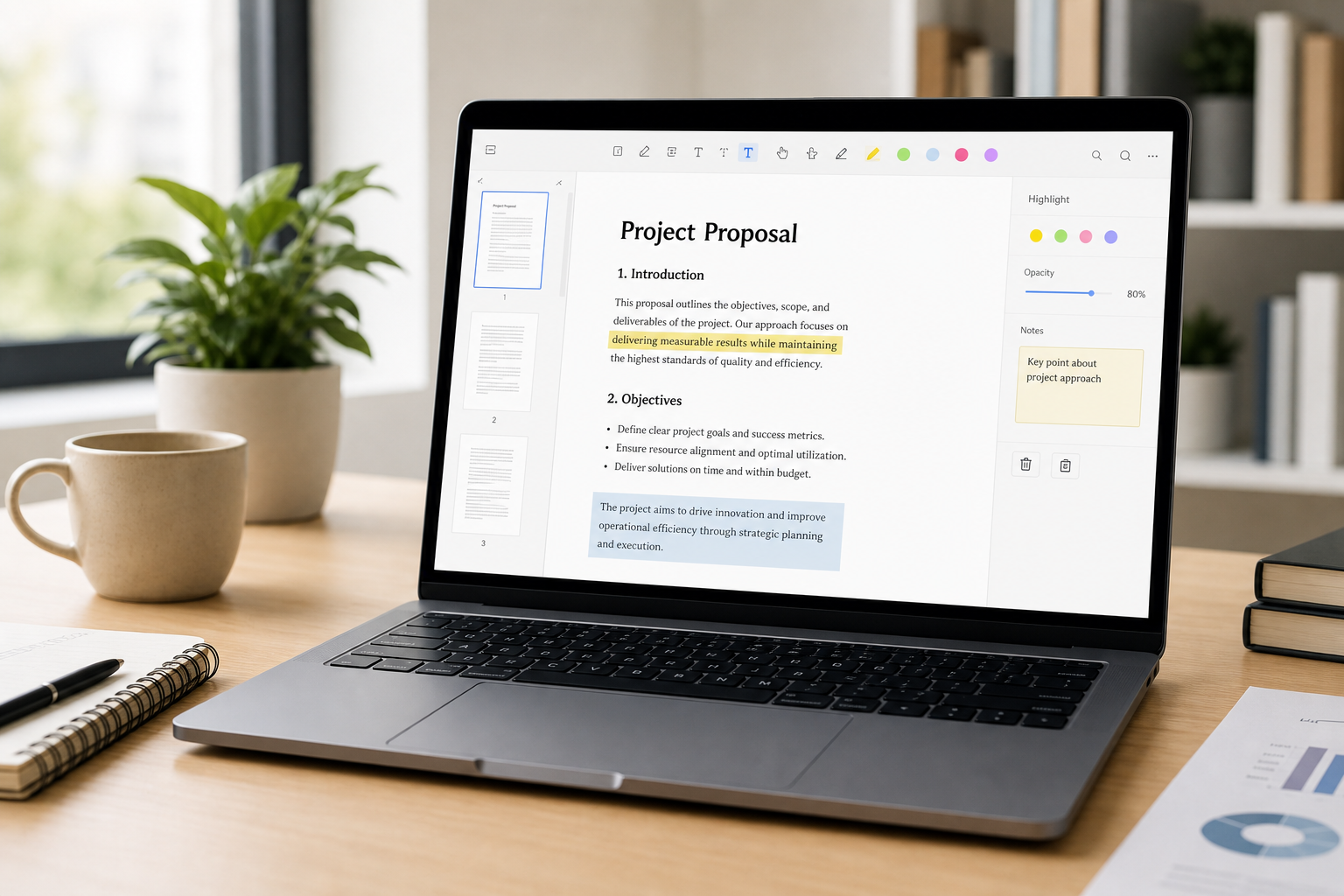
Uanset om du udfylder en formular, retter en slåfejl i en kontrakt eller konverterer dine studienotater, kan en pålidelig PDF-editor spare dig for timevis af arbejde. Mange søger efter en candy pdf editor, fordi PDF Candy er let at finde og hurtig at afprøve. I denne guide introducerer vi PDF Candy.
Hvad er PDF Candy?
PDF Candy er et multifunktionelt PDF-værktøjssæt fra Icecream Apps. Det fokuserer på de mest almindelige PDF-opgaver: rediger, konverter, flet, del, komprimer, underskriv og meget mere. Du kan bruge det på to primære måder:
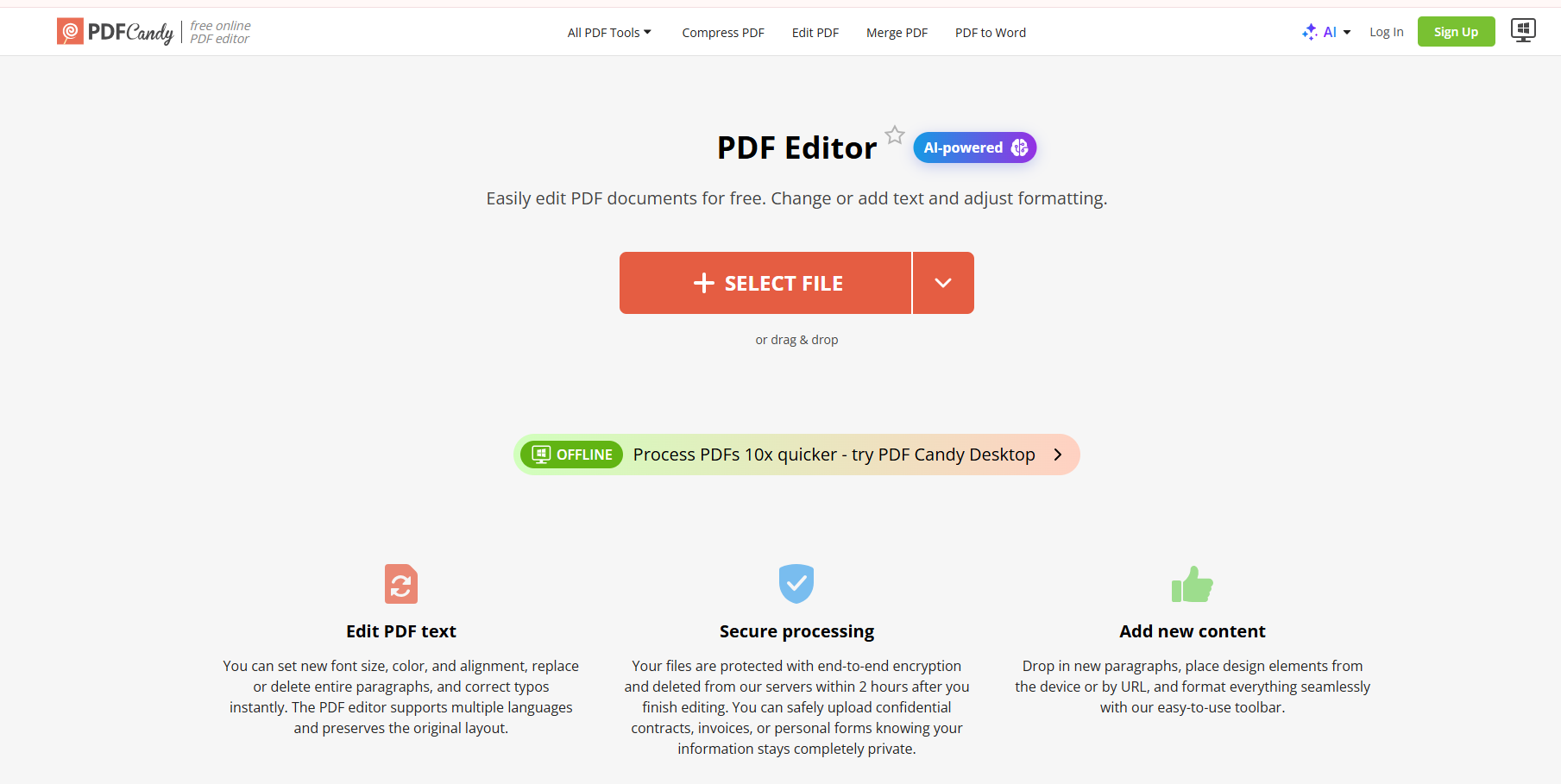
Online: browserværktøjer på pdfcandy.com, herunder en gratis AI-assisteret PDF-editor til at tilføje eller ændre tekst, kommentarer, billeder og signaturer.
Desktop: PDF Candy Desktop til Windows (findes også i Microsoft Store) med snesevis af lokale værktøjer til konvertering, sidehåndtering, OCR og batchbehandling.
Kort sagt positionerer PDF Candy sig som en alt-i-en, brugervenlig værktøjskasse: vælg en opgave, behandl en fil, og download resultatet – helt uden behov for en komplet kontorpakke.
Sådan redigerer du en PDF med Candy PDF
1. Online PDF-redigering (anbefales til hurtige opgaver)
Online-editoren er den hurtigste vej til lette redigeringer. Et typisk arbejdsflow på siden for Rediger PDF ser således ud:
Åbn Candy PDF i din browser.
Upload en fil fra din enhed, eller hent den fra en cloudtjeneste som Google Drive eller Dropbox.
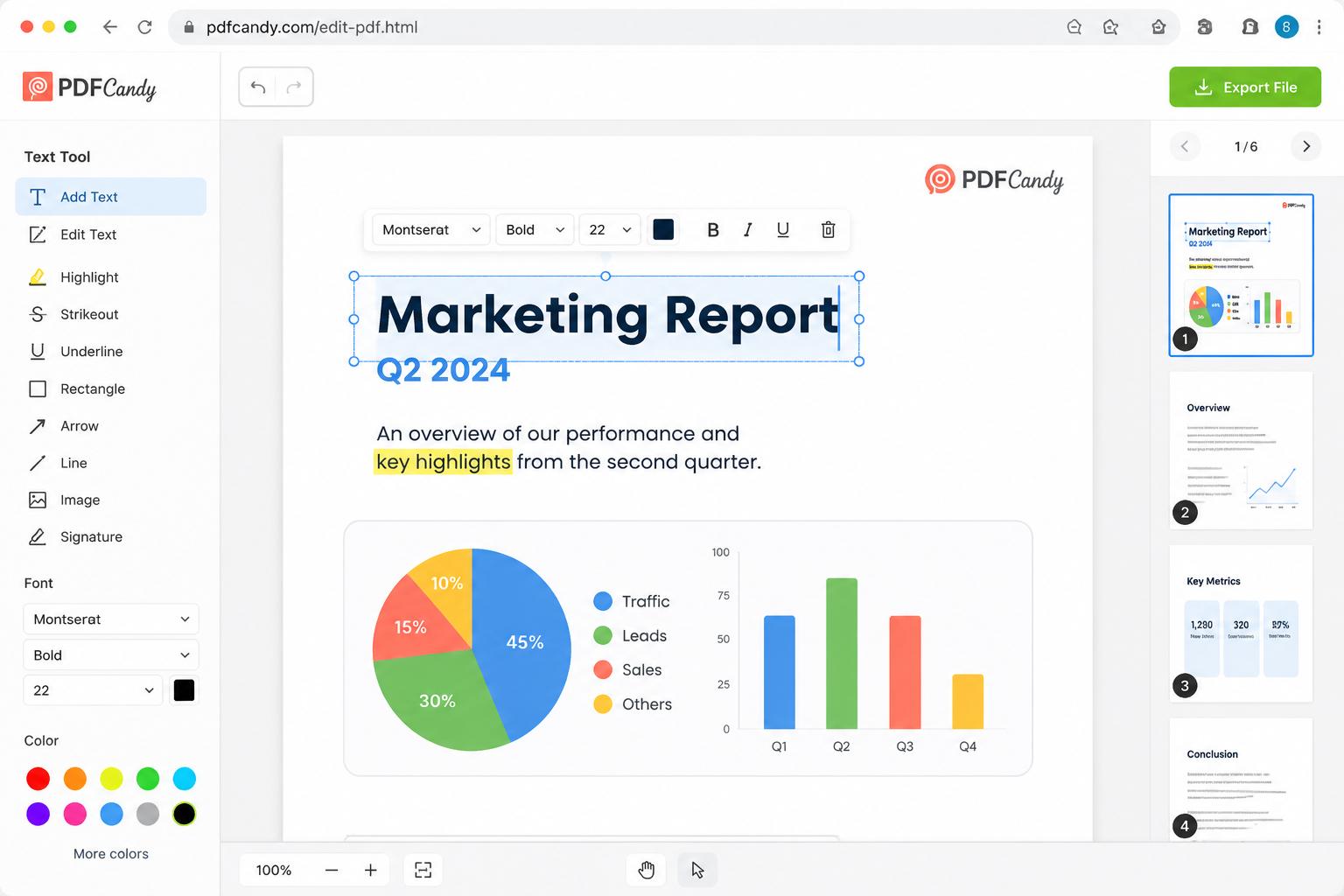
Rediger direkte i browseren: ændr eller tilføj tekst (skriftstørrelse, farve, justering), fremhæv eller tilføj kommentarer, indsæt billeder, tilføj en håndskrevet/indtastet/uploadet signatur, og rotér, slet eller omorganiser sider.
Klik på Eksportér, og download derefter den opdaterede PDF.
Online PDF-redigering
2. Offline / desktop-redigering
Hvis du foretrækker ikke at uploade filer – eller hvis du har brug for gentaget lokalt arbejde – kan du installere PDF Candy Desktop fra Microsoft Store eller download-siden hos Icecream Apps. Efter installationen:
Start appen, og vælg et værktøj (rediger, konverter, flet/del, komprimer, OCR og meget mere).
Vælg en eller flere lokale PDF-filer, og kør opgaven direkte på din pc.
Brug batchbehandling, når du har mange lignende filer, der skal konverteres eller organiseres.
Desktop-versionen er yderst nyttig til fortrolige dokumenter og offline arbejdsgange, men den gratis prøveperiode kan begrænse, hvor mange handlinger du kan udføre, før du skal opgradere.


PDF Candy fordele og ulemper: Online vs. Desktop
Her er en praktisk sammenligning af de to muligheder for at bruge PDF Candy:
| Kategori | Online (Web) | Desktop (Offline) |
|---|---|---|
| Brugervenlighed | Kræver ingen installation; åbn siden og upload | Kræver installation; velkendt Windows-brugerflade |
| Funktionsdybde | Stærk til hurtige opgaver som redigering/kommentering/signering/konvertering | Bredere lokalt værktøjssæt (~35 værktøjer), OCR, batch-opgaver |
| Behandlingshastighed | Afhænger af upload-størrelse og serverkø | Kører lokalt; oftest mere stabil til gentagne opgaver |
| Privatliv og sikkerhed | Filer sendes til clouden (krypteret; slettes automatisk efter en kort periode) | Filerne forbliver på din enhed – bedre til fortrolige PDF-filer |
| Begrænsninger for gratis plan | Filstørrelse / time- eller abonnementsbegrænsninger (f.eks. ~50 MB gratis) | Prøveversionen kan begrænse gratis handlinger; Pro-versionen låser op for fuld brug |
Konklusion for PDF Candy: Den online candy pdf editor er praktisk til engangsredigeringer; desktop-appen er bedre, når du har brug for offline kontrol eller batchbehandling. Ingen af delene erstatter dog et fuldt dokumentarbejdsområde, hvis du redigerer PDF-filer dagligt ved siden af Word, Excel og præsentationer.
Bedste alternativ til PDFFiller PDF Editor: WPS Office
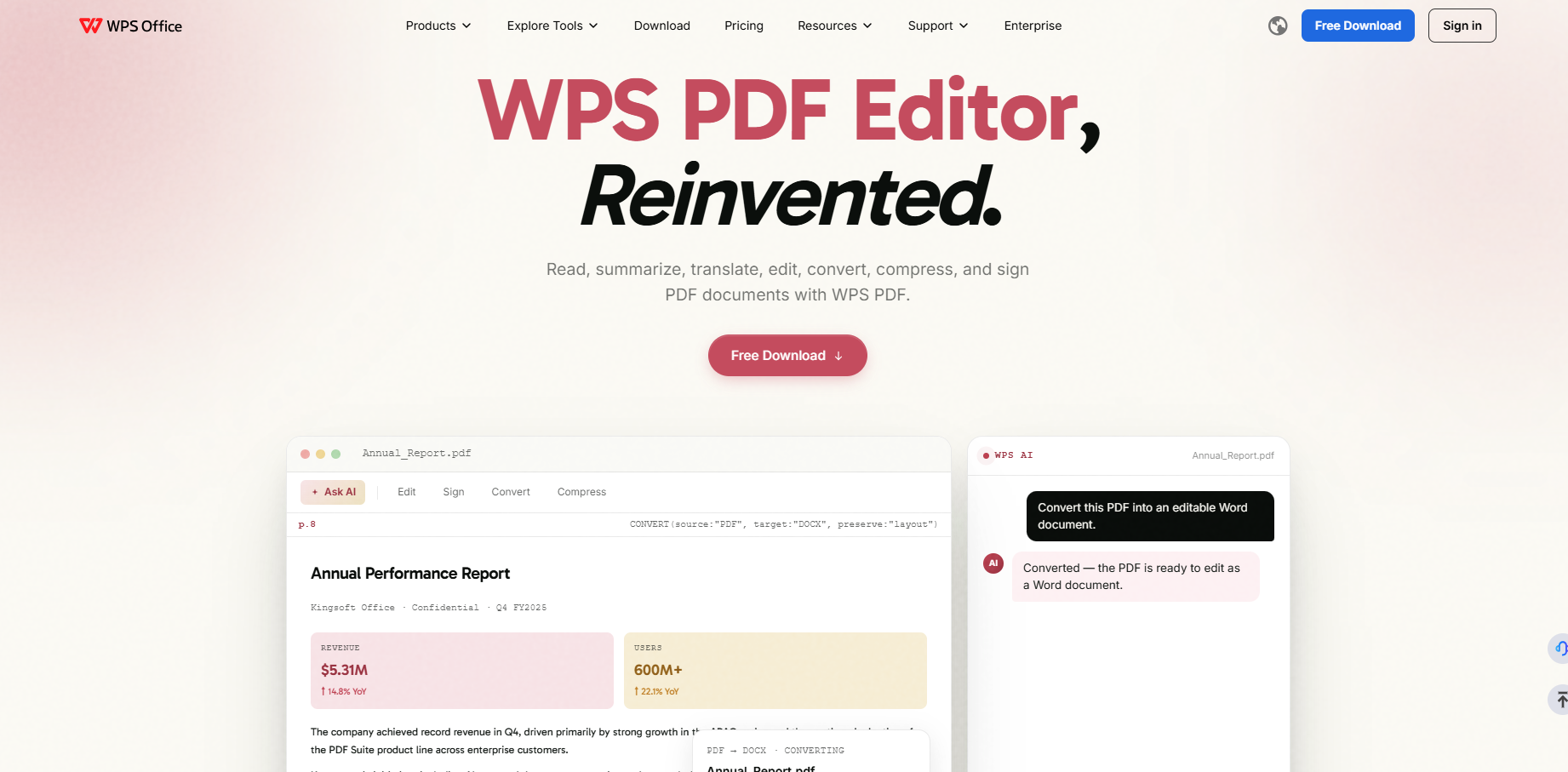
Hvis du ofte arbejder med PDF-filer – eller hvis du har brug for mere dybdegående redigeringer end blot at "tilføje en linje og eksportere" – bør du overveje WPS PDF. Det er bygget som en del af WPS Office-pakken, så PDF-redigering fungerer side om side med Writer, Spreadsheet og Presentation i stedet for at eksistere som et separat websted til konvertering.
Vigtige fordele, der har betydning i virkelige kontorarbejdsgange:
Dybdegående, Word-lignende PDF-redigering: revidér tekst og layout meget mere grundigt, når en hurtig onlineløsning ikke slår til.
Komplet kontorøkosystem: konverter PDF til Word/Excel/PPT, og fortsæt derefter redigeringen i den samme programpakke uden at skulle hoppe rundt mellem forskellige websteder.
AI-assisteret læsning: opsummér lange rapporter, oversæt indhold, få forklaret valgt tekst, og chat med en PDF for at finde svar hurtigere.
Værktøjssæt til hverdagens PDF'er: komprimer, flet/del, e-signér, OCR og del med kommentarer – plus arbejdsgange på tværs af enheder til det arbejde, der ikke blot er "upload én gang, og glem det".
Bedre egnet til hyppig brug: når PDF Candy's gratis grænser, køer eller enkeltopgave-flow sænker dit tempo, træder WPS til, da det er designet til kontinuerligt dokumentarbejde.
Det betyder ikke, at PDF Candy er ubrugeligt. Til en hurtig signatur eller en lille tekstrettelse i browseren kan det sagtens være nok. Men for studerende, freelancere og teams, der arbejder i PDF-filer hver eneste dag, leverer WPS normalt en mere gnidningsfri oplevelse på lang sigt.


'%3e%3cpath%20d='M19.9911%204.11386V6.471H18.5894C18.0775%206.471%2017.7322%206.57814%2017.5536%206.79243C17.3751%207.00671%2017.2858%207.32814%2017.2858%207.75671V9.44421H19.9019L19.5536%2012.0871H17.2858V18.8639H14.5536V12.0871H12.2769V9.44421H14.5536V7.49779C14.5536%206.39064%2014.8632%205.53201%2015.4822%204.92189C16.1013%204.31177%2016.9257%204.00671%2017.9554%204.00671C18.8304%204.00671%2019.509%204.04243%2019.9911%204.11386Z'%20fill='%23333333'/%3e%3c/g%3e%3cdefs%3e%3cclipPath%20id='clip0_2938_8199'%3e%3crect%20width='16'%20height='16'%20fill='white'%20transform='translate(8%204.00671)'/%3e%3c/clipPath%3e%3c/defs%3e%3c/svg%3e)
'%3e%3cpath%20d='M17.5237%2010.7813L23.4811%204H22.0699L16.8949%209.88693L12.7648%204H8L14.2469%2012.9029L8%2020.0133H9.4112L14.8725%2013.7952L19.2352%2020.0133H24M9.92053%205.04213H12.0885L22.0688%2019.0224H19.9003'%20fill='%23333333'/%3e%3c/g%3e%3cdefs%3e%3cclipPath%20id='clip0_2938_8200'%3e%3crect%20width='16'%20height='16.0134'%20fill='white'%20transform='translate(8%204)'/%3e%3c/clipPath%3e%3c/defs%3e%3c/svg%3e)


