Μπορείτε να χρησιμοποιήσετε το indtastet και το postnummer ή το
προϊόν και το Excel για blot στο opdage, στο de foranstillede nuller er
forsvundet; Denne almindelige frustration kan forstyrre dit arbejde,
især når du arbejder med numeriske data, der kræver præcision.
Foranstillede nuller er afgørende for at opretholde integriteten af
coder, id'er og andre dataformater. I denne guide vil vi gennemgå tre
nemme metoder til at bevare foranstillede nuller i Excel.
Del
1: Bevar foranstillede nuller med en simpel indstilling
Hvis du arbejder med numeriske data som postnumre eller produktkoder,
kan Excels standardindstillinger være generende. Men der er en hurtig
måde at forhindre Excel i at fjerne foranstillede nuller ved at justere
celleformateringen.
Τρίν 1: Åbn Excel og det regneark, hvor du vil
bevare de foranstillede nuller .
Τρίν 2 : Πληροφοριακά στοιχεία και στήλες, άδειες
γεύσης και άχρηστων δεδομένων.
Επισημάνετε τα κελιά
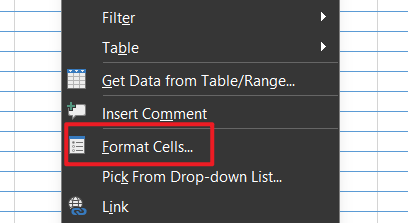
Βήμα 3 : Κάντε δεξί κλικ στα επιλεγμένα κελιά
και επιλέξτε Μορφοποίηση κελιών από το μενού περιβάλλοντος.
Μορφοποίηση κελιών
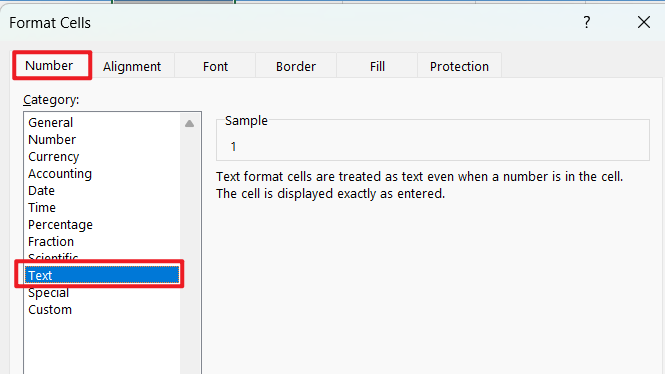
Βήμα 4 : Στο παράθυρο διαλόγου Μορφοποίηση
κελιών, μεταβείτε στην καρτέλα Αριθμός και επιλέξτε Κείμενο από τη λίστα
κατηγοριών.
επιλέξτε Κείμενο
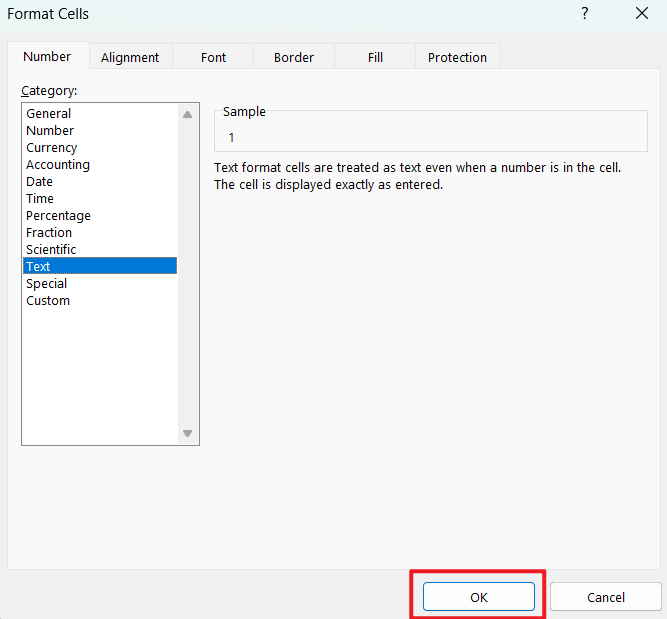
Βήμα 5 : Αφού επιλέξετε Κείμενο, κάντε κλικ στο
OK για να εφαρμόσετε τη μορφοποίηση.
κάντε κλικ στο OK για να εφαρμόσετε τη μορφοποίηση
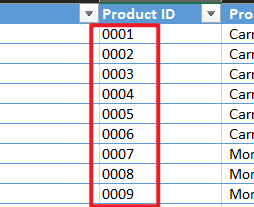
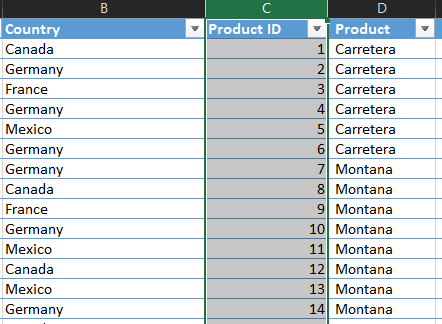
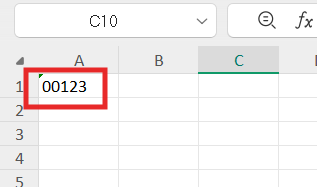
Βήμα 6 : Τώρα, πληκτρολογήστε τα δεδομένα σας
(π.χ., 00123) στα μορφοποιημένα κελιά. Τα αρχικά μηδενικά θα παραμείνουν
άθικτα.
πληκτρολογήστε τα δεδομένα σας
Συμβουλή: Αυτή η μέθοδος είναι ιδανική για χρήστες
που εργάζονται συχνά με αριθμητικούς κωδικούς που πρέπει να παραμείνουν
αμετάβλητοι, όπως αναγνωριστικά προϊόντων ή αριθμοί υπαλλήλων. Ωστόσο, η
μορφοποίηση κελιών ως κείμενο ενδέχεται να περιορίσει ορισμένες
λειτουργίες του Excel, όπως οι μαθηματικές πράξεις.
Προσωπική εμπειρία:
Έχω διαπιστώσει ότι αυτή η μέθοδος είναι η πιο γρήγορη και απλή για
μικρά σύνολα δεδομένων. Ωστόσο, ίσως χρειαστείτε μια πιο ισχυρή λύση εάν
εργάζεστε με μεγάλα σύνολα δεδομένων ή εισάγετε δεδομένα από εξωτερικές
πηγές.
Μέρος
2: Αλλαγή της μορφής δεδομένων στήλης για να διατηρούνται τα αρχικά
μηδενικά στο Excel
Ένας άλλος αποτελεσματικός τρόπος για να προσθέσετε αρχικά μηδενικά
στο Excel είναι να αλλάξετε τη μορφή δεδομένων της στήλης σε "Κείμενο"
πριν από την εισαγωγή των δεδομένων σας. Αυτή η μέθοδος είναι χρήσιμη
για σενάρια χειροκίνητης εισαγωγής δεδομένων.
Βήμα 1 : Κάντε κλικ στην κεφαλίδα της στήλης για να
επιλέξετε τη στήλη στην οποία θέλετε να διατηρήσετε τα αρχικά
μηδενικά.
Κάντε κλικ στην κεφαλίδα της στήλης
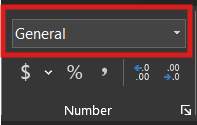
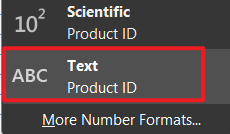
Βήμα 2 : Μεταβείτε στην καρτέλα Αρχική, κάντε κλικ
στο αναπτυσσόμενο μενού Μορφή αριθμών στην ομάδα Αριθμός και επιλέξτε
Κείμενο.
Αναπτυσσόμενο μενού Μορφή αριθμού
επιλέξτε Κείμενο
Βήμα 3 : Εισαγάγετε τα δεδομένα σας στη
μορφοποιημένη στήλη. Το Excel θα επεξεργαστεί τώρα τις καταχωρήσεις ως
κείμενο, διατηρώντας τυχόν αρχικά μηδενικά.
Εισαγάγετε τα δεδομένα σας
Πότε να χρησιμοποιήσετε αυτήν τη μέθοδο:
Αυτή η προσέγγιση είναι ιδανική για μικρά σύνολα δεδομένων ή για
περιπτώσεις όπου εισάγετε δεδομένα χειροκίνητα. Είναι απλή και δεν
απαιτεί προηγμένες γνώσεις Excel.
Προσωπική εμπειρία:
Ενώ αυτή η μέθοδος λειτουργεί καλά για μη αυτόματη εισαγωγή, μπορεί
να είναι κουραστική για μεγάλα σύνολα δεδομένων. Επιπλέον, εάν ξεχάσετε
να μορφοποιήσετε τη στήλη εκ των προτέρων, θα χρειαστεί να εισαγάγετε
ξανά τα δεδομένα μετά την εφαρμογή της μορφής κειμένου.
Μέρος
3: Χρήση του Power Query για την εισαγωγή δεδομένων με αρχικά
μηδενικά
Για όσους ασχολούνται με μεγάλα σύνολα δεδομένων ή εισάγουν δεδομένα
από εξωτερικές πηγές, όπως αρχεία CSV, το Power Query είναι ένα ισχυρό
εργαλείο για τη διατήρηση των μηδενικών στην αρχή.
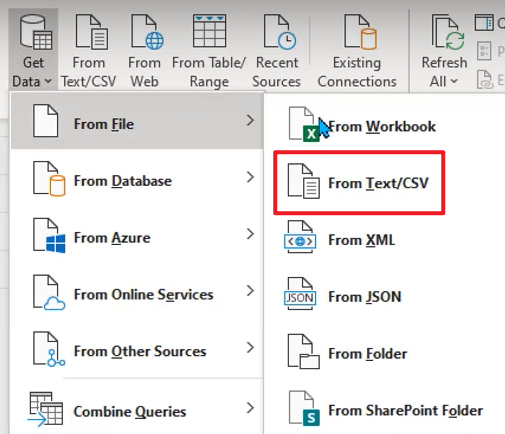
Βήμα 1: Μεταβείτε στην καρτέλα Δεδομένα και
κάντε κλικ στην επιλογή Λήψη δεδομένων > από κείμενο/CSV.
Λήψη δεδομένων από κείμενο/CSV
Βήμα 2 : Επιλέξτε το αρχείο CSV που θέλετε να
εισαγάγετε και κάντε κλικ στην επιλογή Εισαγωγή.
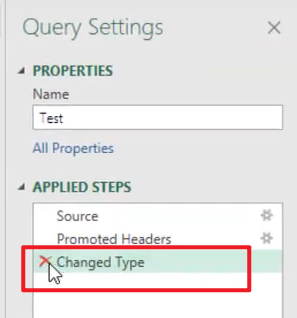
Βήμα 3 : Στο Πρόγραμμα επεξεργασίας Power Query,
καταργήστε την επιλογή του παραθύρου "Αλλαγή τύπου" στα δεξιά.
Πρόγραμμα επεξεργασίας Power Query
Μόλις καταργήσετε την επιλογή αυτής της επιλογής, θα παρατηρήσετε ότι
τα αρχικά μηδενικά εμφανίζονται ξανά στα δεδομένα σας. Αυτό συμβαίνει
επειδή το Power Query αντιμετωπίζει πλέον τα δεδομένα ως κείμενο,
διατηρώντας την αρχική μορφοποίηση.
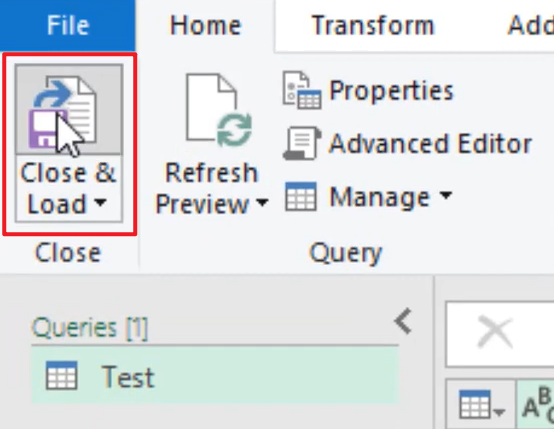
Βήμα 5: Κάντε κλικ στην επιλογή Κλείσιμο &
Φόρτωση για να εισαγάγετε τα δεδομένα στο Excel με τα αρχικά μηδενικά
ανέπαφα
Κλείσιμο & Φόρτωση
Πλεονεκτήματα : Το Power Query είναι ιδανικό για τον
χειρισμό μεγάλων συνόλων δεδομένων και την αυτοματοποίηση της
διαδικασίας εισαγωγής. Εξασφαλίζει ότι τα αρχικά μηδενικά διατηρούνται
χωρίς χειροκίνητη παρέμβαση.
Μειονεκτήματα : Αν και ισχυρό, το Power Query έχει
πιο απότομη καμπύλη εκμάθησης σε σύγκριση με άλλες μεθόδους. Επίσης, δεν
είναι διαθέσιμο σε Mac, κάτι που μπορεί να αποτελέσει μειονέκτημα για
ορισμένους χρήστες.
Προσωπική εμπειρία:
Το Power Query έχει αλλάξει τα δεδομένα για μένα όταν εργάζομαι με
μεγάλα σύνολα δεδομένων. Δεν διατηρεί μόνο τα αρχικά μηδενικά, αλλά
βελτιστοποιεί και τη διαδικασία εισαγωγής δεδομένων. Ωστόσο, έχει μια
καμπύλη εκμάθησης, επομένως συνιστώ να εξασκηθείτε με μικρότερα σύνολα
δεδομένων πριν από την αντιμετώπιση μεγαλύτερων έργων.
Μέρος
4: Διατήρηση των πρώτων μηδενικών στο υπολογιστικό φύλλο WPS
Το WPS
Spreadsheet , μια ισχυρή εναλλακτική λύση στο Microsoft Excel,
προσφέρει παρόμοιες λειτουργίες για τη διατήρηση των μηδενικών που
αρχίζουν. Είτε εργάζεστε με κωδικούς προϊόντων, ταχυδρομικούς κώδικες
είτε άλλα αριθμητικά δεδομένα, το WPS Spreadsheet παρέχει πολλαπλές
μεθόδους για να διασφαλίσετε ότι τα μηδενικά που αρχίζουν παραμένουν
άθικτα.
Μέθοδοι
για τη διατήρηση των μηδενικών που αρχίζουν σε ένα υπολογιστικό φύλλο
WPS
Μέθοδος 1: Αλλαγή της μορφής σε κείμενο
Ένας από τους απλούστερους τρόπους για να διατηρήσετε τα αρχικά
μηδενικά σε ένα υπολογιστικό φύλλο WPS είναι αλλάζοντας τη μορφή κελιού
σε Κείμενο. Αυτό διασφαλίζει ότι τυχόν δεδομένα που εισάγονται
αντιμετωπίζονται ως τιμές κειμένου, εμποδίζοντας το Excel να αφαιρεί
αυτόματα τα αρχικά μηδενικά.
Βήμα 1: Επιλέξτε την περιοχή κελιών όπου θέλετε να
εισαγάγετε δεδομένα με μηδενικά στην αρχή.
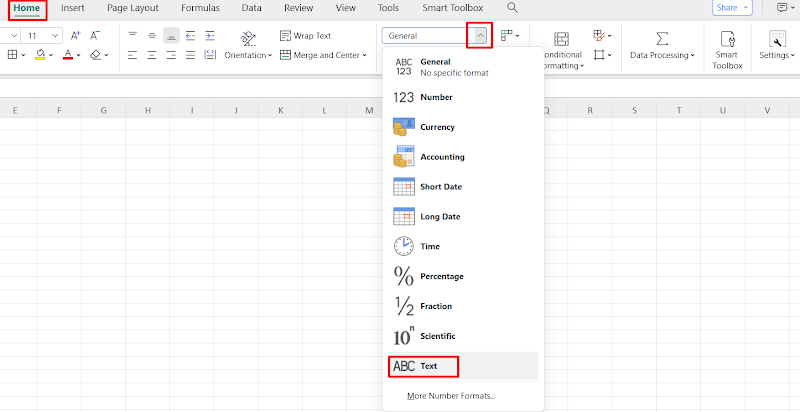
Βήμα 2: Μεταβείτε στην καρτέλα Αρχική σελίδα και
κάντε κλικ στο αναπτυσσόμενο μενού Μορφή στην ενότητα Αριθμοί.
Βήμα 3: Επιλέξτε Κείμενο από τις επιλογές
μορφοποίησης.
Επιλογή κειμένου
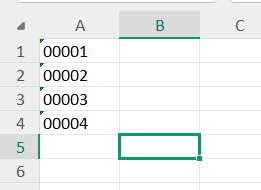
Βήμα 4: Εισαγάγετε τα δεδομένα σας (π.χ., 00123). Τα
αρχικά μηδενικά θα παραμείνουν πλέον άθικτα.
Εισαγάγετε τα δεδομένα σας
Συμβουλή : Αυτή η μέθοδος είναι ιδανική για μικρά
σύνολα δεδομένων ή σενάρια χειροκίνητης εισαγωγής δεδομένων.
Μέθοδος 2: Προσθήκη προσαρμοσμένης μορφής
Το υπολογιστικό φύλλο WPS σάς επιτρέπει να δημιουργείτε
προσαρμοσμένες μορφές για την εμφάνιση μηδενικών στην αρχή. Αυτή η
μέθοδος είναι χρήσιμη όταν χρειάζεστε έναν συγκεκριμένο αριθμό ψηφίων,
όπως κωδικούς προϊόντων ή αναγνωριστικά υπαλλήλων.
Βήμα 1: Επιλέξτε την περιοχή κελιών όπου θέλετε να
προσθέσετε αρχικά μηδενικά.
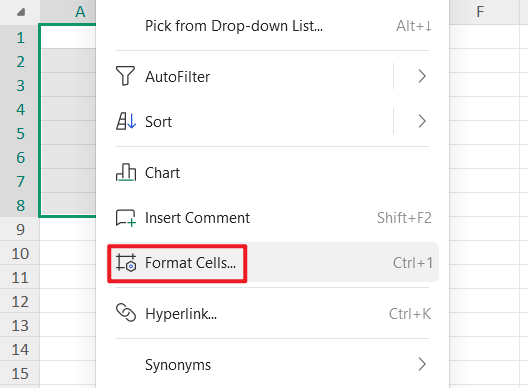
Βήμα 2: Κάντε δεξί κλικ και επιλέξτε Μορφοποίηση
κελιών ή χρησιμοποιήστε τη συντόμευση πληκτρολογίου Ctrl + 1.
επιλέξτε Μορφοποίηση κελιών
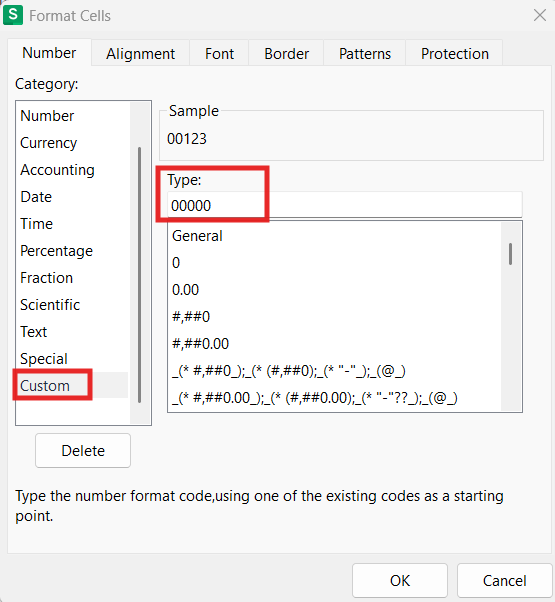
Βήμα 3: Στο παράθυρο διαλόγου Μορφοποίηση κελιών,
μεταβείτε στην καρτέλα Αριθμός, επιλέξτε Προσαρμογή και εισαγάγετε
'00000' στο πεδίο Τύπος για να εμφανίσετε 5 ψηφία με μηδενικά στην αρχή.
(Για παράδειγμα, η εισαγωγή '123' θα εμφανιστεί ως '00123' με αυτήν τη
μορφή.)
επιλέξτε Προσαρμοσμένο
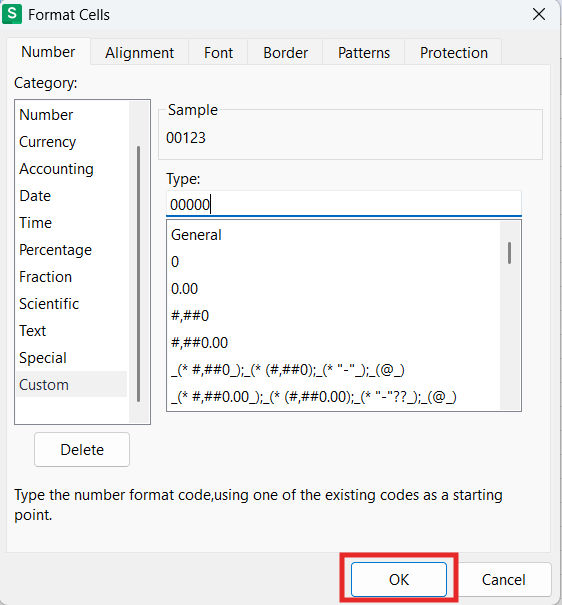
Βήμα 4: Κάντε κλικ στο OK για να εφαρμόσετε τη
μορφή.
Κάντε κλικ στο OK
Μέθοδος 3: Χρησιμοποιήστε μια αρχική απόστροφο
Για γρήγορη εισαγωγή δεδομένων, μπορείτε να χρησιμοποιήσετε μια
απόστροφο στην αρχή για να υποδείξετε στο υπολογιστικό φύλλο WPS να
αντιμετωπίσει την καταχώρηση ως κείμενο. Αυτή η μέθοδος είναι ιδιαίτερα
χρήσιμη κατά την εισαγωγή δεδομένων εν κινήσει.
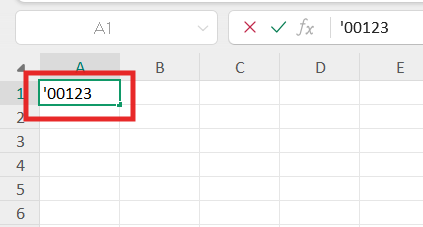
Βήμα 1: Πληκτρολογήστε μια απόστροφο (') πριν από
τον αριθμό (π.χ.,' 00123).
Πληκτρολογήστε μια απόστροφο
Βήμα 2: Πατήστε Enter. Τα αρχικά μηδενικά θα
παραμείνουν ορατά στο υπολογιστικό φύλλο.
αρχικά μηδενικά σε υπολογιστικό φύλλο WPS
Σημείωση : Η απόστροφος δεν θα είναι ορατή στο φύλλο
εργασίας, αλλά θα εμφανίζεται στη γραμμή τύπων όταν επιλεγεί το
κελί.
Σύγκριση μεθόδων
Κάθε μέθοδος για τη διατήρηση των μηδενικών στην αρχή στο Excel και
στο υπολογιστικό φύλλο WPS έχει τα δυνατά της σημεία και τις ιδανικές
περιπτώσεις χρήσης. Ακολουθεί μια γρήγορη σύγκριση που θα σας βοηθήσει
να επιλέξετε την καλύτερη προσέγγιση για τις ανάγκες σας:
Μέθοδος
Ευκολία χρήσης
Αποδοτικότητα
Ιδανικό για
Περιορισμοί
Απλή ρύθμιση
Εύκολος
Μέτριος
Μικρά σύνολα δεδομένων, γρήγορη
μορφοποίηση
Περιορίζει τις μαθηματικές πράξεις, καθώς
τα δεδομένα αντιμετωπίζονται ως κείμενο
Αλλαγή μορφής δεδομένων
στήλης
Εύκολος
Μέτριος
Μικρά έως μεσαία σύνολα δεδομένων,
χειροκίνητη εισαγωγή δεδομένων
Πρέπει να εφαρμοστεί πριν από την εισαγωγή
δεδομένων. Απαιτείται επανεισαγωγή σε περίπτωση που ξεχαστεί.
Power Query
Μέτριος
Ψηλά
Μεγάλα σύνολα δεδομένων, αυτοματοποίηση
εισαγωγών δεδομένων
Το Excel αφαιρεί αυτόματα τα αρχικά μηδενικά επειδή αντιμετωπίζει τις
αριθμητικές καταχωρήσεις ως αριθμούς. Όταν εισάγετε μια τιμή όπως 00123,
το Excel την ερμηνεύει ως τον αριθμό 123 και τη μορφοποιεί ανάλογα. Αυτή
η συμπεριφορά πηγάζει από την προεπιλεγμένη μορφοποίηση αριθμών του
Excel, η οποία στοχεύει στην απλοποίηση των υπολογισμών, αλλά δημιουργεί
προβλήματα κατά την εργασία με κωδικούς ή αναγνωριστικά. Η κατανόηση του
τρόπου διατήρησης των μηδενικών μπροστά στο Excel απαιτεί προσαρμογή των
ρυθμίσεων μορφοποίησης ή χρήση εργαλείων όπως το Power Query για τη
διατήρηση αυτών των μηδενικών.
Ε2: Πώς μπορώ να διατηρήσω τα αρχικά μηδενικά κατά την
εισαγωγή αρχείων CSV;
Όταν εισάγετε αρχεία CSV στο Excel, τα αρχικά μηδενικά ενδέχεται να
εξαφανιστούν επειδή το Excel ερμηνεύει τα δεδομένα ως αριθμούς. Για να
αποτρέψετε το Excel από την αφαίρεση των αρχικά μηδενικών κατά τις
εισαγωγές CSV, ακολουθήστε τα εξής βήματα:
Ανοίξτε το Excel και μεταβείτε στα Δεδομένα > Λήψη δεδομένων
> Από κείμενο/CSV.
Επιλέξτε το αρχείο CSV που θέλετε να εισαγάγετε και κάντε κλικ στην
επιλογή Εισαγωγή.
Στο Πρόγραμμα επεξεργασίας Power Query, επιλέξτε τη στήλη με μηδενικά
στην αρχή.
Κάντε κλικ στο εικονίδιο τύπου δεδομένων δίπλα στην κεφαλίδα της
στήλης και επιλέξτε Κείμενο αντί για Αριθμός.
Κάντε κλικ στην επιλογή Κλείσιμο & Φόρτωση για να εισαγάγετε τα
δεδομένα με τα αρχικά μηδενικά ανέπαφα.
Αυτή η προσέγγιση διασφαλίζει ότι το Excel αντιμετωπίζει τα δεδομένα
ως κείμενο, διατηρώντας τυχόν αρχικά μηδενικά.
Ε3: Το υπολογιστικό φύλλο WPS αφαιρεί αυτόματα τα αρχικά
μηδενικά;
Όχι, το υπολογιστικό φύλλο WPS διατηρεί τα αρχικά μηδενικά όταν τα
δεδομένα μορφοποιούνται ως κείμενο ή προσαρμοσμένες τιμές. Για να
διατηρήσετε τα αρχικά μηδενικά:
Αλλάξτε τη μορφή κελιού σε Κείμενο πριν από την
εισαγωγή δεδομένων.
Χρησιμοποιήστε μια προσαρμοσμένη μορφή (όπως 00000) για δομημένα
δεδομένα.
Για γρήγορες καταχωρίσεις, ξεκινήστε με απόστροφο (') για να
αντιμετωπίσετε την τιμή ως κείμενο. Το υπολογιστικό φύλλο WPS παρέχει ευελιξία παρόμοια με το Excel, αλλά με
ένα ευκολότερο περιβάλλον εργασίας, καθιστώντας το πιο φιλικό προς το
χρήστη για τον χειρισμό μηδενικών στην αρχή.
Σύναψη
Σε αυτόν τον οδηγό, εξερευνήσαμε τρεις αποτελεσματικές μεθόδους για
να διατηρήσετε τα αρχικά μηδενικά στο Excel, διασφαλίζοντας ότι τα
δεδομένα σας παραμένουν ακριβή και οργανωμένα. Είτε επιλέξετε την απλή
μέθοδο μορφοποίησης κειμένου, το Power Query για μαζικές εισαγωγές
δεδομένων είτε εξερευνήσετε εναλλακτικά εργαλεία όπως το υπολογιστικό
φύλλο WPS, κάθε λύση προσφέρει έναν αξιόπιστο τρόπο για να αποτρέψετε το
Excel από την αφαίρεση των πρώτων μηδενικών.
Για όσους αναζητούν μια φιλική προς το χρήστη και ευέλικτη
εναλλακτική λύση, το WPS
Spreadsheet ξεχωρίζει με τις εύχρηστες λειτουργίες του και τις
ευέλικτες επιλογές μορφοποίησης. Είτε χειρίζεστε ταχυδρομικούς κώδικες,
κωδικούς προϊόντων ή άλλα αριθμητικά δεδομένα, το WPS διασφαλίζει ότι τα
αρχικά μηδενικά του Excel δεν θα εξαφανιστούν.
15 χρόνια εμπειρίας στη βιομηχανία γραφείων, λάτρης της τεχνολογίας και copywriter. Ακολουθήστε με για κριτικές προϊόντων, συγκρίσεις και προτάσεις για νέες εφαρμογές και λογισμικό.


'%3e%3cpath%20d='M8%200C12.4183%200%2016%203.58172%2016%208C16%2012.4183%2012.4183%2016%208%2016C3.58172%2016%200%2012.4183%200%208C0%203.58172%203.58172%200%208%200ZM11.6162%204.38379C11.2257%203.99337%2010.5927%203.99338%2010.2021%204.38379L8%206.58594L5.79785%204.38379C5.40732%203.99334%204.77429%203.99329%204.38379%204.38379C3.99331%204.77429%203.99335%205.40733%204.38379%205.79785L6.58594%208L4.38379%2010.2021C3.99348%2010.5927%203.99341%2011.2257%204.38379%2011.6162C4.77426%2012.0066%205.40734%2012.0065%205.79785%2011.6162L8%209.41406L10.2021%2011.6162C10.5927%2012.0066%2011.2257%2012.0067%2011.6162%2011.6162C12.0067%2011.2257%2012.0066%2010.5927%2011.6162%2010.2021L9.41406%208L11.6162%205.79785C12.0066%205.40735%2012.0066%204.77429%2011.6162%204.38379Z'%20fill='%23080E17'%20fill-opacity='0.46'/%3e%3c/g%3e%3cdefs%3e%3cclipPath%20id='clip0_3761_713'%3e%3crect%20width='16'%20height='16'%20fill='white'/%3e%3c/clipPath%3e%3c/defs%3e%3c/svg%3e)




'%3e%3cpath%20fill-rule='evenodd'%20clip-rule='evenodd'%20d='M21.4999%2010.9993C21.4999%205.20009%2016.7986%200.498901%2010.9993%200.498901C5.19994%200.498901%200.498657%205.20009%200.498657%2010.9993C0.498657%2016.2404%204.33858%2020.5844%209.35855%2021.3722V14.0346H6.69238V10.9993H9.35855V8.68594C9.35855%206.05427%2010.9262%204.60062%2013.3248%204.60062C14.4736%204.60062%2015.6753%204.80571%2015.6753%204.80571V7.38979H14.3512C13.0468%207.38979%2012.64%208.19921%2012.64%209.0296V10.9993H15.5523L15.0867%2014.0346H12.64V21.3722C17.66%2020.5844%2021.4999%2016.2404%2021.4999%2010.9993Z'%20fill='%231568EA'/%3e%3c/g%3e%3c/svg%3e)


'%3e%3cpath%20d='M2.42045%2022.1876H6.31818V12.7217L0.75%208.54553V20.5171C0.75%2021.4414%201.49892%2022.1876%202.42045%2022.1876Z'%20fill='%234285F4'/%3e%3cpath%20d='M19.682%2022.1876H23.5797C24.5041%2022.1876%2025.2502%2021.4387%2025.2502%2020.5171V8.54553L19.682%2012.7217'%20fill='%2334A853'/%3e%3cpath%20d='M19.682%205.48293V12.7216L25.2502%208.54543V6.31816C25.2502%204.25236%2022.8921%203.07469%2021.2411%204.31361'%20fill='%23FBBC04'/%3e%3cpath%20d='M6.31824%2012.7217V5.48303L13.0001%2010.4944L19.6819%205.48303V12.7217L13.0001%2017.733'%20fill='%23EA4335'/%3e%3cpath%20d='M0.75%206.31816V8.54543L6.31818%2012.7216V5.48293L4.75909%204.31361C3.10534%203.07469%200.75%204.25236%200.75%206.31816Z'%20fill='%23C5221F'/%3e%3c/g%3e%3cdefs%3e%3cclipPath%20id='clip0_2954_7305'%3e%3crect%20width='24.5'%20height='18.375'%20fill='white'%20transform='translate(0.75%203.8125)'/%3e%3c/clipPath%3e%3c/defs%3e%3c/svg%3e)




'%3e%3cpath%20d='M19.9911%204.11386V6.471H18.5894C18.0775%206.471%2017.7322%206.57814%2017.5536%206.79243C17.3751%207.00671%2017.2858%207.32814%2017.2858%207.75671V9.44421H19.9019L19.5536%2012.0871H17.2858V18.8639H14.5536V12.0871H12.2769V9.44421H14.5536V7.49779C14.5536%206.39064%2014.8632%205.53201%2015.4822%204.92189C16.1013%204.31177%2016.9257%204.00671%2017.9554%204.00671C18.8304%204.00671%2019.509%204.04243%2019.9911%204.11386Z'%20fill='%23333333'/%3e%3c/g%3e%3cdefs%3e%3cclipPath%20id='clip0_2938_8199'%3e%3crect%20width='16'%20height='16'%20fill='white'%20transform='translate(8%204.00671)'/%3e%3c/clipPath%3e%3c/defs%3e%3c/svg%3e)
'%3e%3cpath%20d='M17.5237%2010.7813L23.4811%204H22.0699L16.8949%209.88693L12.7648%204H8L14.2469%2012.9029L8%2020.0133H9.4112L14.8725%2013.7952L19.2352%2020.0133H24M9.92053%205.04213H12.0885L22.0688%2019.0224H19.9003'%20fill='%23333333'/%3e%3c/g%3e%3cdefs%3e%3cclipPath%20id='clip0_2938_8200'%3e%3crect%20width='16'%20height='16.0134'%20fill='white'%20transform='translate(8%204)'/%3e%3c/clipPath%3e%3c/defs%3e%3c/svg%3e)


