

'%3e%3cpath%20d='M8%200C12.4183%200%2016%203.58172%2016%208C16%2012.4183%2012.4183%2016%208%2016C3.58172%2016%200%2012.4183%200%208C0%203.58172%203.58172%200%208%200ZM11.6162%204.38379C11.2257%203.99337%2010.5927%203.99338%2010.2021%204.38379L8%206.58594L5.79785%204.38379C5.40732%203.99334%204.77429%203.99329%204.38379%204.38379C3.99331%204.77429%203.99335%205.40733%204.38379%205.79785L6.58594%208L4.38379%2010.2021C3.99348%2010.5927%203.99341%2011.2257%204.38379%2011.6162C4.77426%2012.0066%205.40734%2012.0065%205.79785%2011.6162L8%209.41406L10.2021%2011.6162C10.5927%2012.0066%2011.2257%2012.0067%2011.6162%2011.6162C12.0067%2011.2257%2012.0066%2010.5927%2011.6162%2010.2021L9.41406%208L11.6162%205.79785C12.0066%205.40735%2012.0066%204.77429%2011.6162%204.38379Z'%20fill='%23080E17'%20fill-opacity='0.46'/%3e%3c/g%3e%3cdefs%3e%3cclipPath%20id='clip0_3761_713'%3e%3crect%20width='16'%20height='16'%20fill='white'/%3e%3c/clipPath%3e%3c/defs%3e%3c/svg%3e)




'%3e%3cpath%20fill-rule='evenodd'%20clip-rule='evenodd'%20d='M21.4999%2010.9993C21.4999%205.20009%2016.7986%200.498901%2010.9993%200.498901C5.19994%200.498901%200.498657%205.20009%200.498657%2010.9993C0.498657%2016.2404%204.33858%2020.5844%209.35855%2021.3722V14.0346H6.69238V10.9993H9.35855V8.68594C9.35855%206.05427%2010.9262%204.60062%2013.3248%204.60062C14.4736%204.60062%2015.6753%204.80571%2015.6753%204.80571V7.38979H14.3512C13.0468%207.38979%2012.64%208.19921%2012.64%209.0296V10.9993H15.5523L15.0867%2014.0346H12.64V21.3722C17.66%2020.5844%2021.4999%2016.2404%2021.4999%2010.9993Z'%20fill='%231568EA'/%3e%3c/g%3e%3c/svg%3e)


'%3e%3cpath%20d='M2.42045%2022.1876H6.31818V12.7217L0.75%208.54553V20.5171C0.75%2021.4414%201.49892%2022.1876%202.42045%2022.1876Z'%20fill='%234285F4'/%3e%3cpath%20d='M19.682%2022.1876H23.5797C24.5041%2022.1876%2025.2502%2021.4387%2025.2502%2020.5171V8.54553L19.682%2012.7217'%20fill='%2334A853'/%3e%3cpath%20d='M19.682%205.48293V12.7216L25.2502%208.54543V6.31816C25.2502%204.25236%2022.8921%203.07469%2021.2411%204.31361'%20fill='%23FBBC04'/%3e%3cpath%20d='M6.31824%2012.7217V5.48303L13.0001%2010.4944L19.6819%205.48303V12.7217L13.0001%2017.733'%20fill='%23EA4335'/%3e%3cpath%20d='M0.75%206.31816V8.54543L6.31818%2012.7216V5.48293L4.75909%204.31361C3.10534%203.07469%200.75%204.25236%200.75%206.31816Z'%20fill='%23C5221F'/%3e%3c/g%3e%3cdefs%3e%3cclipPath%20id='clip0_2954_7305'%3e%3crect%20width='24.5'%20height='18.375'%20fill='white'%20transform='translate(0.75%203.8125)'/%3e%3c/clipPath%3e%3c/defs%3e%3c/svg%3e)


Το Excel έχει κάνει τη ζωή πολύ πιο εύκολη, επιτρέποντάς σας να εισάγετε μεγάλες ποσότητες δεδομένων σε ένα δομημένο υπολογιστικό φύλλο, καθιστώντας τα πάντα ανιχνεύσιμα και διαχειρίσιμα. Εάν έπρεπε να το κάνετε αυτό στα χαρτιά, όχι μόνο θα αυξάνονταν οι πιθανότητες σφαλμάτων, αλλά ακόμη και οι ειδικοί θα δυσκολευόντουσαν να κρατήσουν τα πάντα ακριβή.
Ενώ τα λάθη εξακολουθούν να συμβαίνουν στο Excel, είναι πολύ πιο εύκολο να εντοπιστούν και να διορθωθούν. Η καταμέτρηση χαρακτήρων, για παράδειγμα, απλοποιεί πολλές εργασίες, από την επικύρωση δεδομένων έως την ανάλυση κειμένου. Γι' αυτό, σε αυτό το άρθρο, έχω παράσχει διάφορους τρόπους μέτρησης χαρακτήρων στο Excel, μαζί με οδηγούς βήμα προς βήμα για κάθε μέθοδο για να το κάνετε αποτελεσματικά.



Πώς να χρησιμοποιήσετε τις συναρτήσεις LEN και SUBSTITUTE για να μετρήσετε έναν συγκεκριμένο χαρακτήρα σε ένα κελί
Έχω δει πολλούς χρήστες να παλεύουν με την ανάλυση δεδομένων, παρόλο που το Excel παρέχει λειτουργίες για την απλοποίηση σχεδόν κάθε εργασίας. Ωστόσο, όταν πρόκειται για την καταμέτρηση χαρακτήρων κατά την ανάλυση δεδομένων, όπως η παρακολούθηση της εμφάνισης ενός συγκεκριμένου γράμματος σε ονόματα πελατών ή παρόμοιες εργασίες, το Excel δεν διαθέτει ειδική λειτουργία. Ευτυχώς, συνδυάζοντας ορισμένες λειτουργίες, μπορείτε να ολοκληρώσετε αυτό το έργο χωρίς κόπο.
Οι δύο λειτουργίες που το καθιστούν δυνατό είναι το LEN και το SUBSTITUTE. Ακολουθεί μια γρήγορη επισκόπηση του καθενός:
Λειτουργία LEN: Η συνάρτηση LEN μετράει τον αριθμό των χαρακτήρων σε μια δεδομένη συμβολοσειρά κειμένου. Είναι μια συνάρτηση TEXT στο Excel με την ακόλουθη σύνταξη:
=ΜΟΝΟ(κείμενο)
Αυτή η συνάρτηση παίρνει μόνο ένα όρισμα - το κελί που περιέχει τη συμβολοσειρά κειμένου - που επιτρέπει στους χρήστες να υπολογίζουν γρήγορα το μήκος οποιουδήποτε κειμένου.
Λειτουργία SUBSTITUTE: Όπως υποδηλώνει το όνομα, η συνάρτηση SUBSTITUTE αντικαθιστά συγκεκριμένους χαρακτήρες ή κείμενο μέσα σε μια συμβολοσειρά. Έχει διάκριση πεζών-κεφαλαίων και ακολουθεί αυτή τη σύνταξη:
=ΥΠΟΚΑΤΑΣΤΑΣΗ (κείμενο, παλιό_κείμενο, νέο_κείμενο, [παράδειγμα])
κείμενο: Το κελί που περιέχει το κείμενο.
old_text: Ο χαρακτήρας ή η συμβολοσειρά που θέλετε να αντικαταστήσετε (περικλείεται σε εισαγωγικά).
new_text: Το κείμενο αντικατάστασης.
[παράδειγμα] (προαιρετικό): Καθορίζει ποια εμφάνιση του παλιού κειμένου θα αντικατασταθεί. Εάν παραληφθεί, αντικαθίστανται όλες οι εμφανίσεις.
Η κατανόηση των βασικών στοιχείων οποιασδήποτε συνάρτησης κάνει την εφαρμογή της πολύ πιο εύκολη σε σενάρια πραγματικού κόσμου. Για αυτό το σεμινάριο, θα χρησιμοποιήσω Υπολογιστικό φύλλο WPS, καθώς παρέχει τα ίδια εργαλεία με το Excel, αλλά είναι πιο βολικό από άποψη τιμής, λειτουργικότητας και σχεδίασης, καθιστώντας το σημαντικά πιο εύκολο στη χρήση.
Για να το επεξηγήσω, θα χρησιμοποιήσω ένα φύλλο δεδομένων κοινωνικής δικτύωσης που περιέχει tweets και θα εφαρμόσω το LEN και το SUBSTITUTE για να μετρήσω τον αριθμό των hashtag (#) σε καθένα.
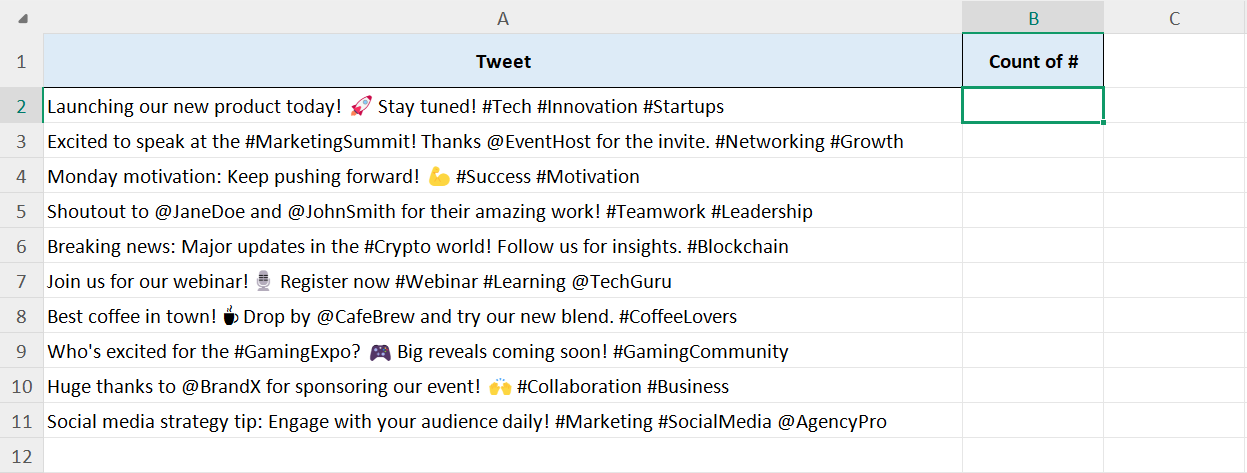
Πριν ξεκινήσουμε τα βήματα για τον τρόπο μέτρησης χαρακτήρων στο Excel, ας ρίξουμε μια γρήγορη ματιά στον τύπο που θα χρησιμοποιήσουμε:
=LEN(κείμενο) - LEN(ΥΠΟΚΑΤΑΣΤΑΣΗ(κείμενο, παλιό_κείμενο, "", [στιγμιότυπο]))
Όπως μπορείτε να δείτε, χρησιμοποιούμε τη συνάρτηση LEN δύο φορές, με τη συνάρτηση SUBSTITUTE να βρίσκεται μέσα στη δεύτερη συνάρτηση LEN. Η λογική πίσω από αυτόν τον τύπο είναι απλή:
Το LEN(κείμενο) μετράει τον συνολικό αριθμό χαρακτήρων στο κελί.
SUBSTITUTE(text, old_text, "") αφαιρεί τον χαρακτήρα που θέλετε να μετρήσετε (σε αυτήν την περίπτωση, #).
Το LEN(SUBSTITUTE(text, old_text, "")) δίνει το νέο μήκος μετά την αφαίρεση.
Αφαιρώντας το τροποποιημένο μήκος από το αρχικό μήκος δίνεται ο συνολικός αριθμός του αφαιρεθέντος χαρακτήρα.
Βήμα 1: Ανοίξτε το φύλλο δεδομένων όπου πρέπει να μετρήσετε χαρακτήρες στο υπολογιστικό φύλλο WPS.
Βήμα 2: Κάντε κλικ στο κελί όπου θέλετε να εμφανίζεται ο αριθμός χαρακτήρων.
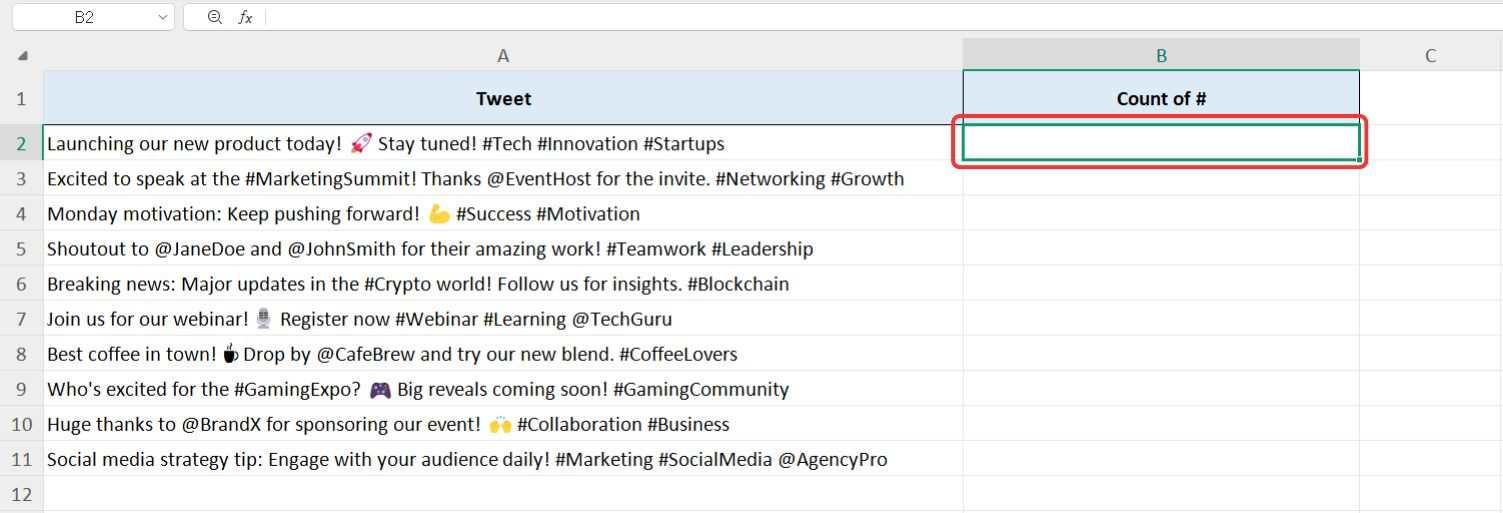
Βήμα 3: Πληκτρολογήστε το "="σημάδι, ακολουθούμενο από "ΜΟΝΟ" και μετά πατήστε το "Αυτί" πλήκτρο για να ενεργοποιήσετε τη λειτουργία LEN.
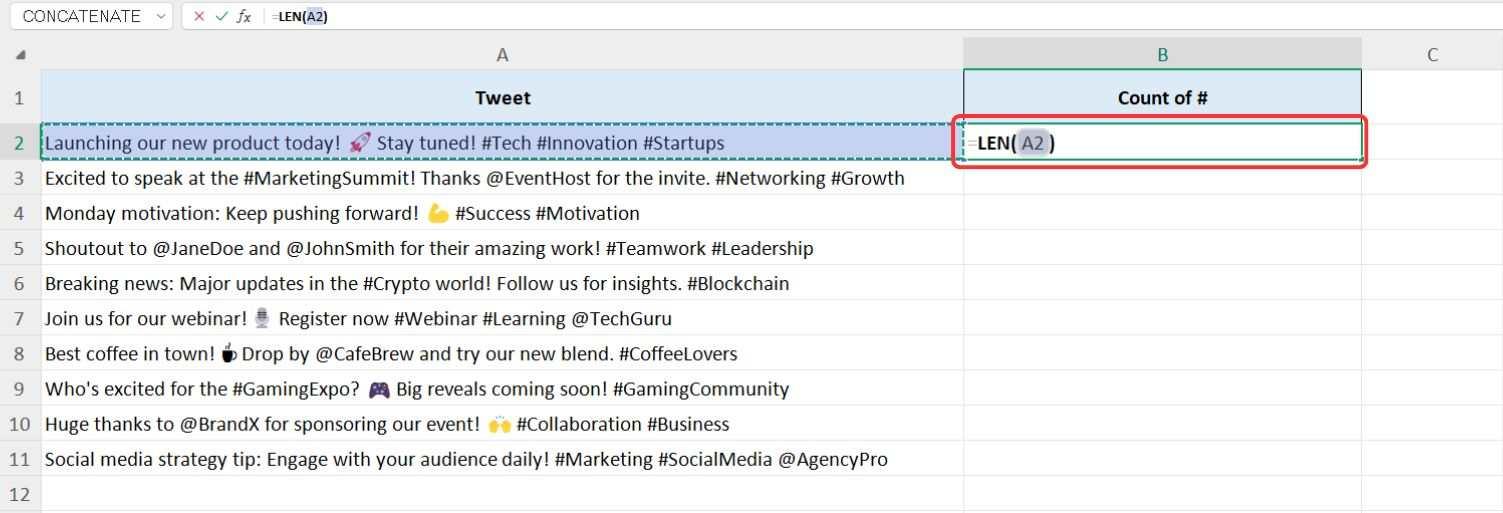
Βήμα 4: Η συνάρτηση LEN έχει μόνο ένα όρισμα—το κελί που περιέχει τη συμβολοσειρά κειμένου. Στην περίπτωσή μας, αυτή είναι η ανάρτηση στα μέσα κοινωνικής δικτύωσης, οπότε απλά επιλέξτε το κελί που περιέχει το tweet.
Βήμα 5: Εφόσον αφαιρούμε μια συνάρτηση LEN από μια άλλη, προσθέστε το "-" (σύμβολο πλην) μετά την πρώτη λειτουργία LEN.
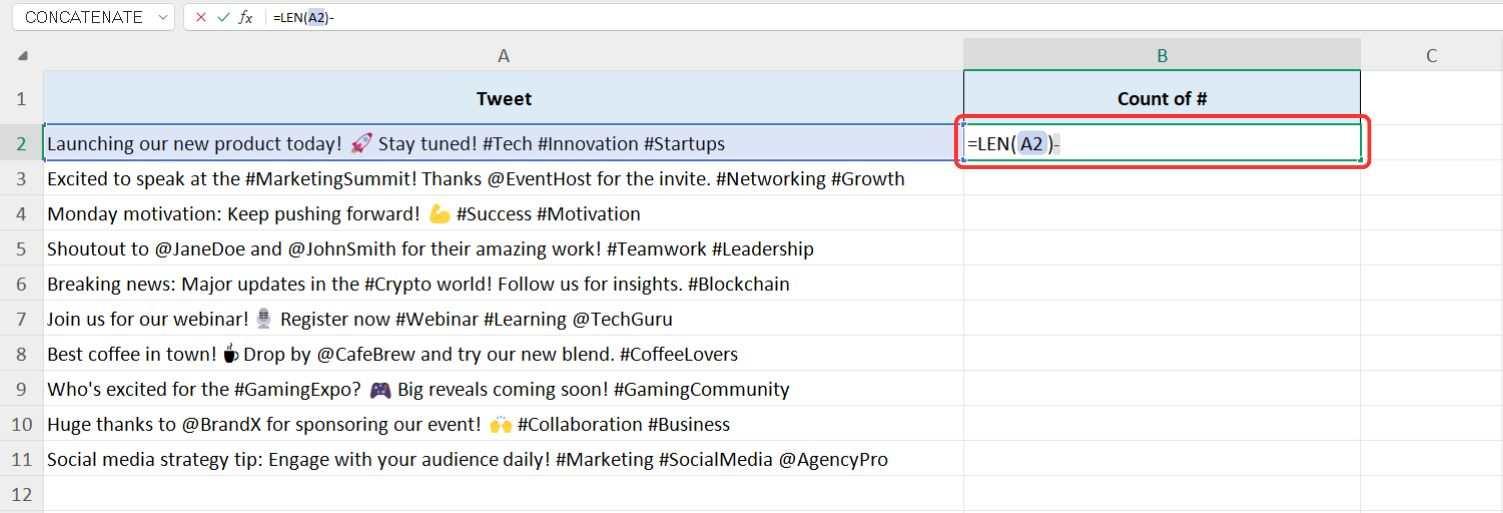
Βήμα 6: Τώρα, ξεκινήστε τη δεύτερη λειτουργία LEN με τον ίδιο τρόπο: Πληκτρολογήστε "=ΜΟΝΟ" και πατήστε το "Αυτί" κλειδί.
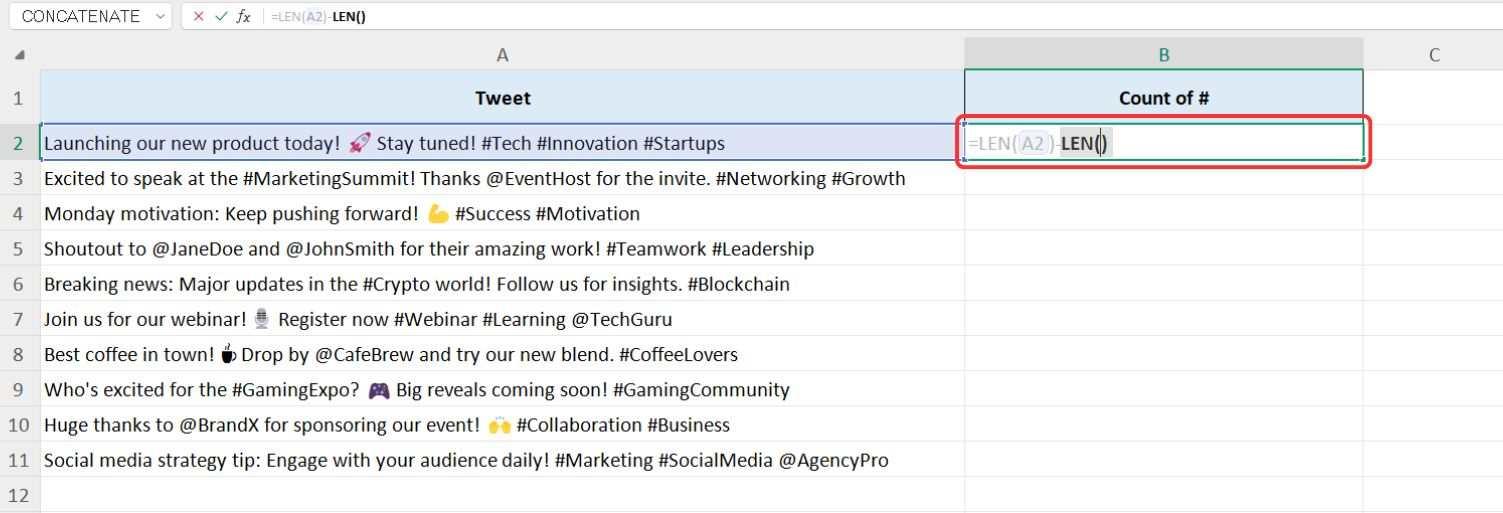
Βήμα 7: Η συνάρτηση SUBSTITUTE θα είναι ένθετη μέσα σε αυτή τη δεύτερη συνάρτηση LEN. Τύπος "ΥΠΟΚΑΤΑΣΤΑΤΟ" και πατήστε το "Αυτί" κλειδί.
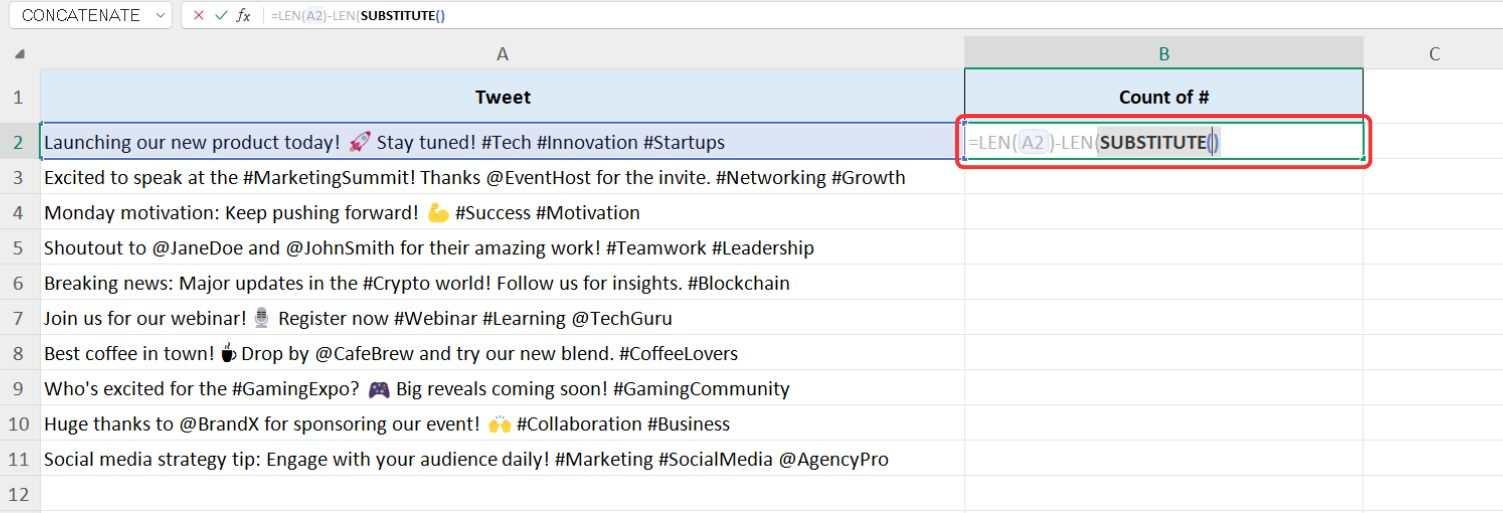
Βήμα 8: Για το πρώτο όρισμα του SUBSTITUTE, κάντε κλικ στο ίδιο κελί που περιέχει τη συμβολοσειρά κειμένου και, στη συνέχεια, πληκτρολογήστε a ","(κόμμα).
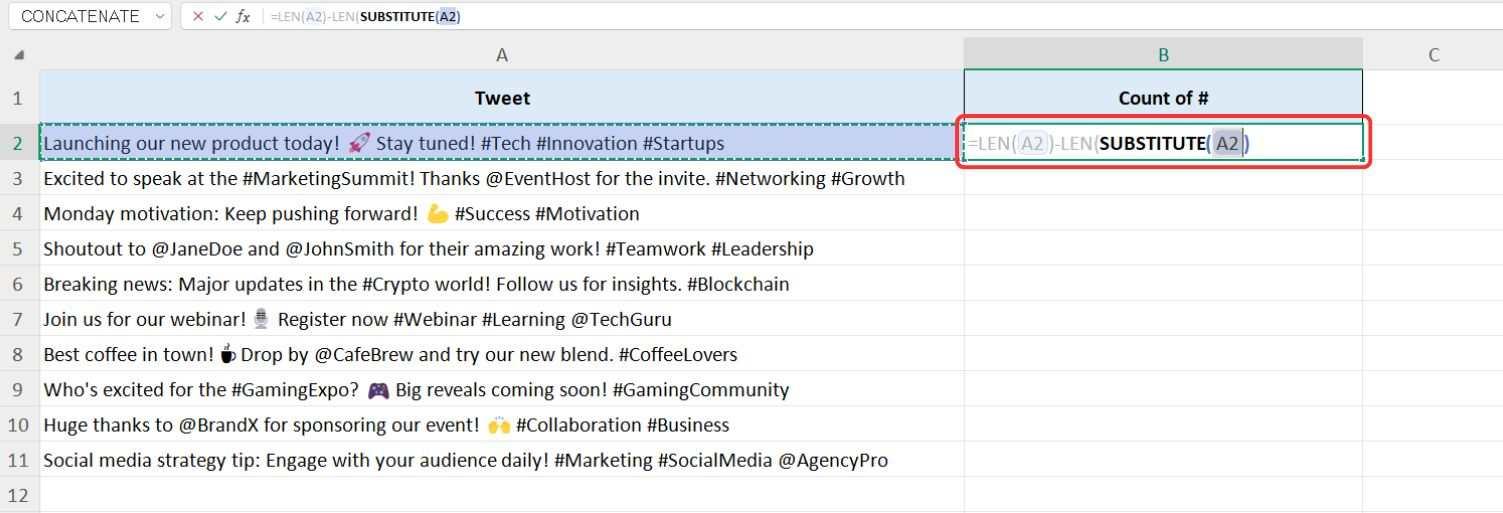
Βήμα 9: Για το δεύτερο επιχείρημα? παλιό_κείμενο, πληκτρολογήστε τον χαρακτήρα που θέλετε να μετρήσετε μέσα σε διπλά εισαγωγικά. Για παράδειγμα, αν μετράμε hashtags (#), πληκτρολογήστε; "#".
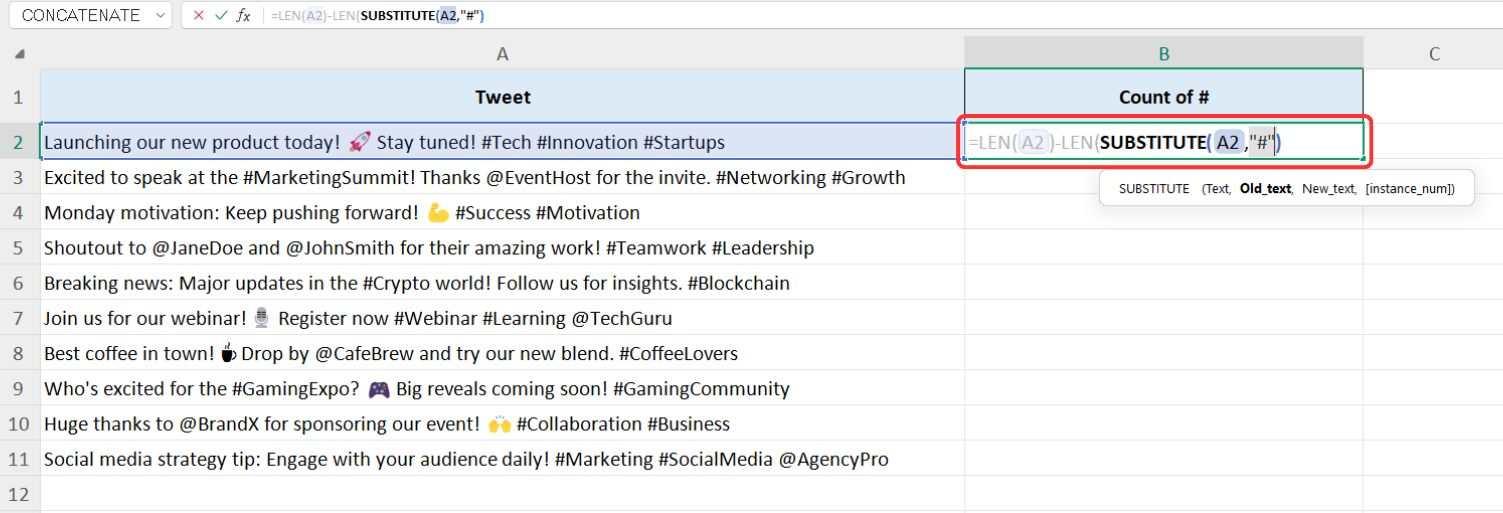
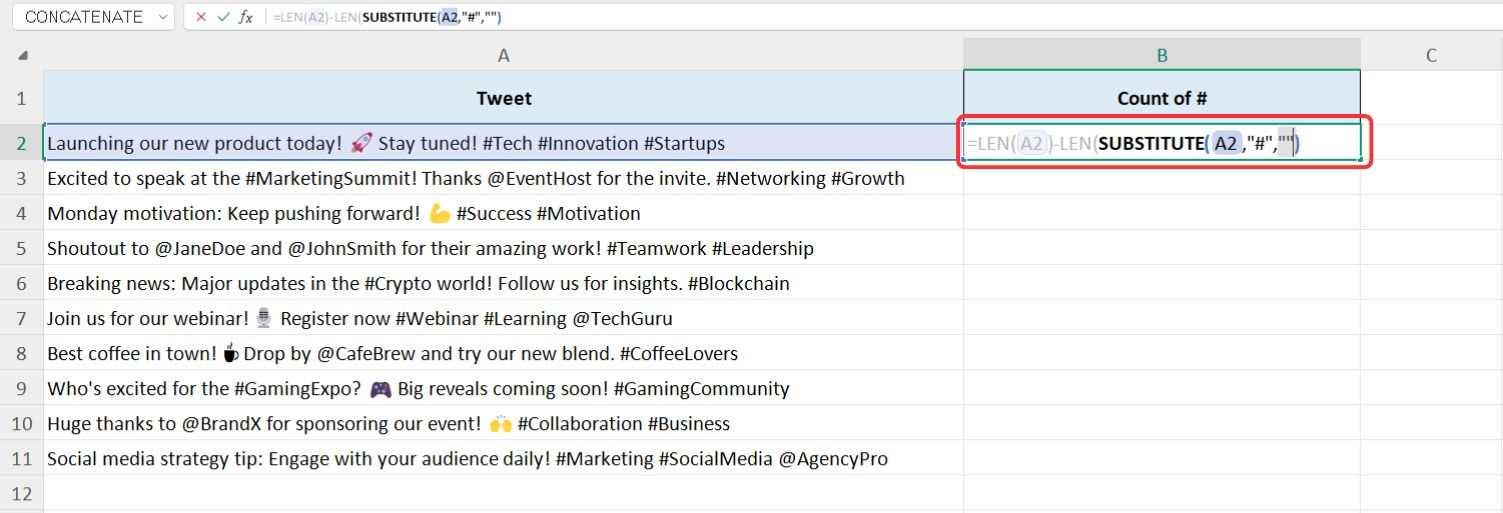
Βήμα 10: Για το τρίτο επιχείρημα "νέο_κείμενο", δεν θέλουμε να αντικαταστήσουμε τίποτα. Επομένως, κρατήστε αυτό το κενό μέσα σε διπλά εισαγωγικά(""), μετά πατήστε "Εισάγω". Δείτε πώς θα φαίνεται η τελική συνάρτηση:
=LEN(A2) - LEN(SUBSTITUTE(A2, "#", ""))
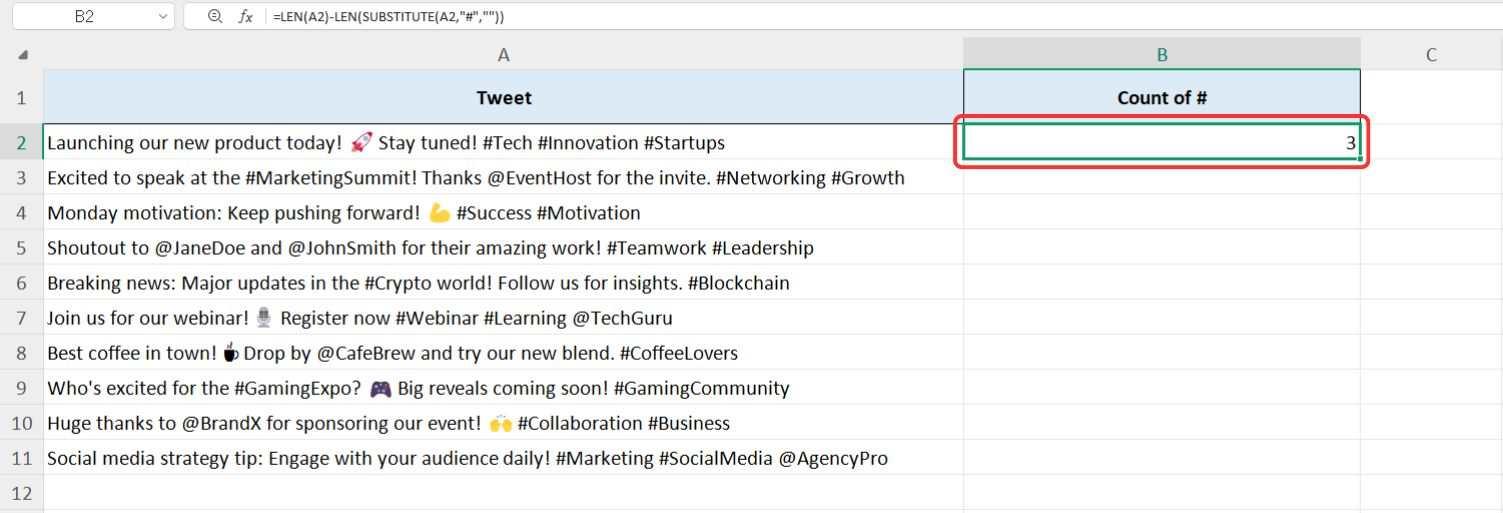
Βήμα 11: Τα αποτελέσματα θα εμφανιστούν αμέσως, δείχνοντας το συνολικό πλήθος του καθορισμένου χαρακτήρα μέσα στη συμβολοσειρά κειμένου.
Βήμα 12: Για να εφαρμόσετε αυτόν τον τύπο στο υπόλοιπο σύνολο δεδομένων, μπορείτε απλά να χρησιμοποιήσετε το "Αυτόματη συμπλήρωση" χειριστείτε κάνοντας κλικ στην κάτω δεξιά γωνία του κελιού και σύροντάς το προς τα κάτω για να γεμίσετε τη στήλη.
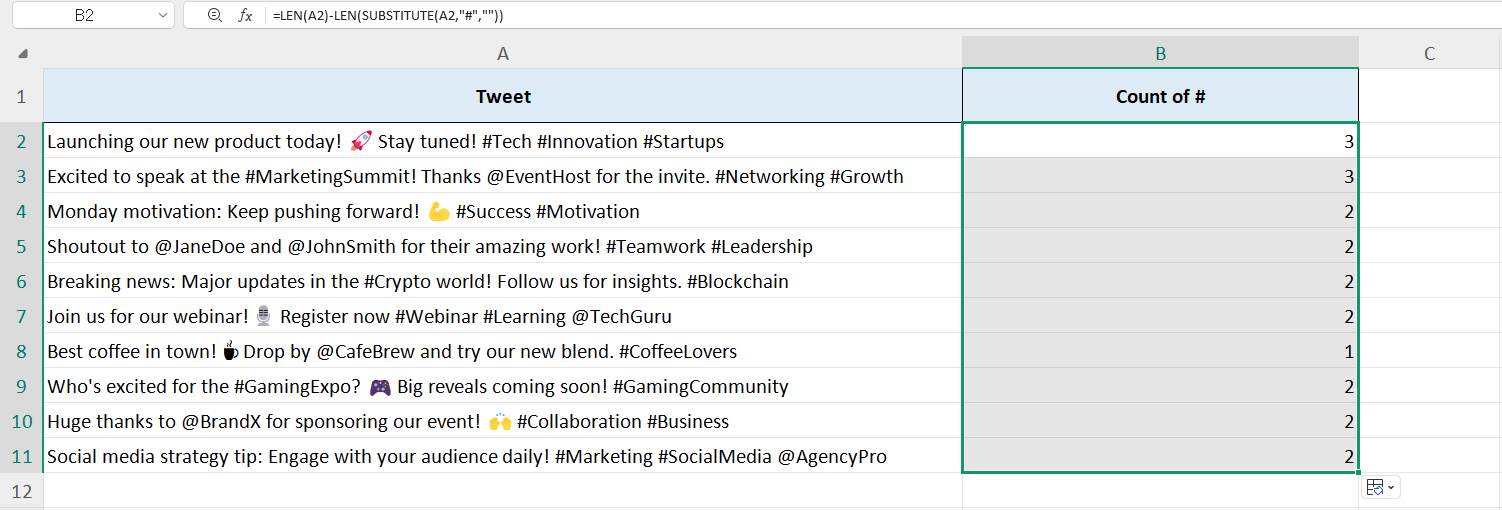
Αυτή η μέθοδος προσφέρει έναν γρήγορο και αποτελεσματικό τρόπο μέτρησης χαρακτήρων στο Excel, ειδικά για ανάλυση μέσων κοινωνικής δικτύωσης. Με το WPS Spreadsheet, λαμβάνετε τις ίδιες ισχυρές λειτουργίες με το Excel σε ένα πιο φιλικό προς το χρήστη και οικονομικό περιβάλλον, καθώς και πρόσβαση σε μια βιβλιοθήκη με δωρεάν μαθήματα γραφείου για WPS Academy.
Ακρο: Εάν οι τιμές σας φαίνονται λανθασμένες, μπορεί να οφείλεται σε ευαισθησία πεζών-κεφαλαίων. Για παράδειγμα, στο "Pineapple", η μέτρηση του "p" επιστρέφει 2 επειδή το Excel αντιμετωπίζει το "P" και το "p" ως διαφορετικούς χαρακτήρες.
Πώς να χρησιμοποιήσετε το COUNTIF και άλλες σχετικές συναρτήσεις για τη μέτρηση του ποσοστού ορισμένων λέξεων
Διαφορετικά σενάρια απαιτούν διαφορετικές λειτουργίες του Excel. Για παράδειγμα, μπορεί να θέλετε να μετρήσετε μια συγκεκριμένη λέξη σε μια συμβολοσειρά κειμένου ή να υπολογίσετε πόσες φορές εμφανίζεται ένας χαρακτήρας, ανεξάρτητα από την περίπτωση. Οι συναρτήσεις LEN και SUBSTITUTE είναι χρήσιμες για τη μέτρηση ενός συγκεκριμένου χαρακτήρα, αλλά έχουν διάκριση πεζών-κεφαλαίων και δεν μπορούν να μετρήσουν ολόκληρες λέξεις.
Για τέτοιες περιπτώσεις, μπορείτε να χρησιμοποιήσετε:
COUNTIF: Μετρά τις εμφανίσεις μιας λέξης σε πολλά κελιά.
ΧΑΜΗΛΟΤΕΡΟΣ: Μετατρέπει όλους τους χαρακτήρες μιας συμβολοσειράς κειμένου σε πεζούς πριν από την καταμέτρηση.
Χρησιμοποιώντας τη λειτουργία LOWER
Ας υποθέσουμε ότι πρέπει να μετρήσουμε πόσες φορές εμφανίζεται το γράμμα "s" σε μια ανάρτηση μέσων κοινωνικής δικτύωσης στο σύνολο δεδομένων μας. Εάν χρησιμοποιούμε μόνο LEN και SUBSTITUTE, θα μετράει μόνο πεζά "s", αγνοώντας τα κεφαλαία "S". Προσθέτοντας τη συνάρτηση LOWER, μπορούμε να μετρήσουμε τόσο τα κεφαλαία όσο και τα πεζά, κάνοντας τη διαδικασία πιο αποτελεσματική.
Εφόσον χρησιμοποιήσαμε το Υπολογιστικό φύλλο WPS στο προηγούμενο παράδειγμα, θα το χρησιμοποιήσουμε ξανά για να δείξουμε πώς να μετράμε τις εμφανίσεις του γράμματος "s" χρησιμοποιώντας LEN, SUBSTITUTE και LOWER.
Βήμα 1: Ας επιστρέψουμε στο σύνολο δεδομένων μας στο Υπολογιστικό φύλλο WPS για να εφαρμόσουμε τη συνάρτηση LOWER.
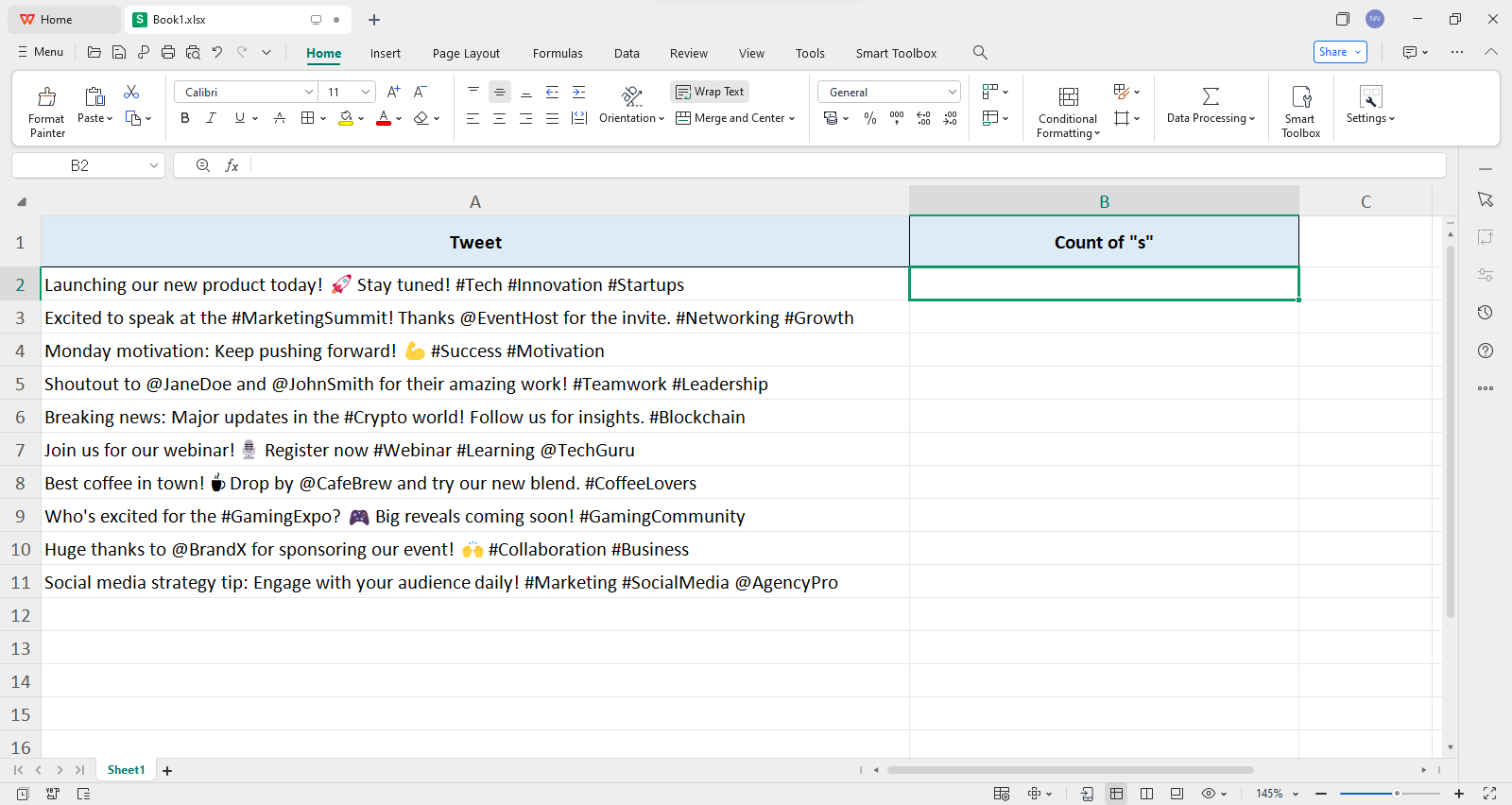
Βήμα 2: Κάντε κλικ στο κελί όπου θέλουμε την καταμέτρηση "μικρό" προς εμφάνιση.
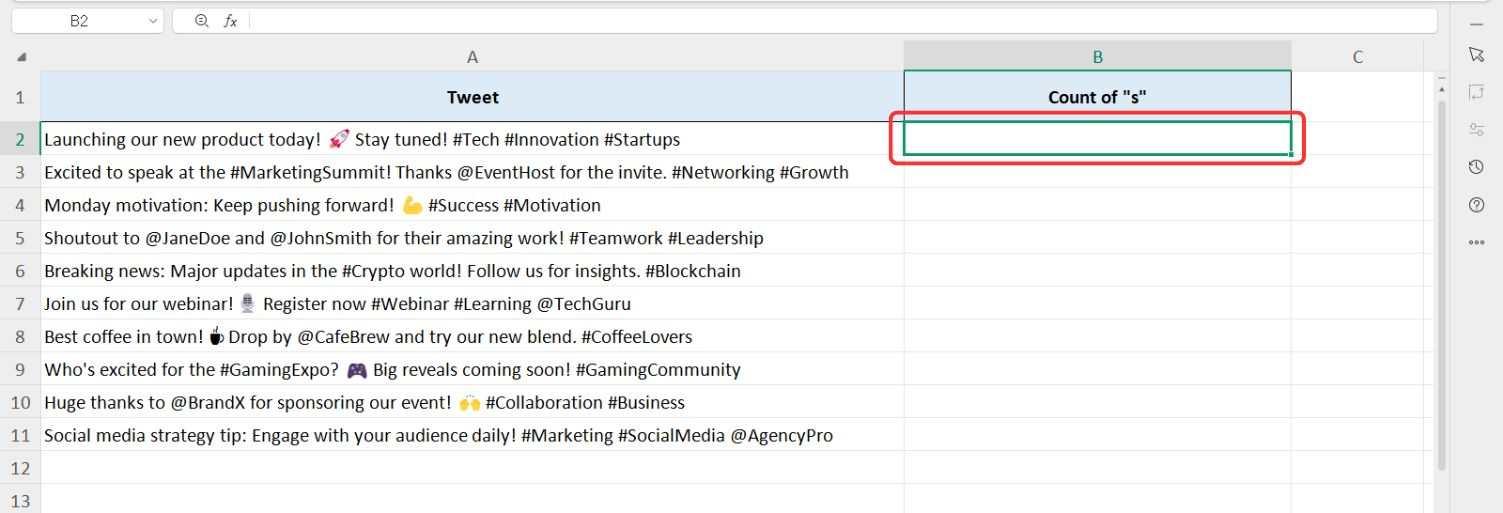
Βήμα 3: Η συνάρτηση που χρησιμοποιήθηκε θα είναι παρόμοια με αυτή που χρησιμοποιήσαμε προηγουμένως, οπότε ας ξεκινήσουμε με το ΜΟΛΙΣ και επιλέξτε το κελί που περιέχει την ανάρτησή μας στα μέσα κοινωνικής δικτύωσης.
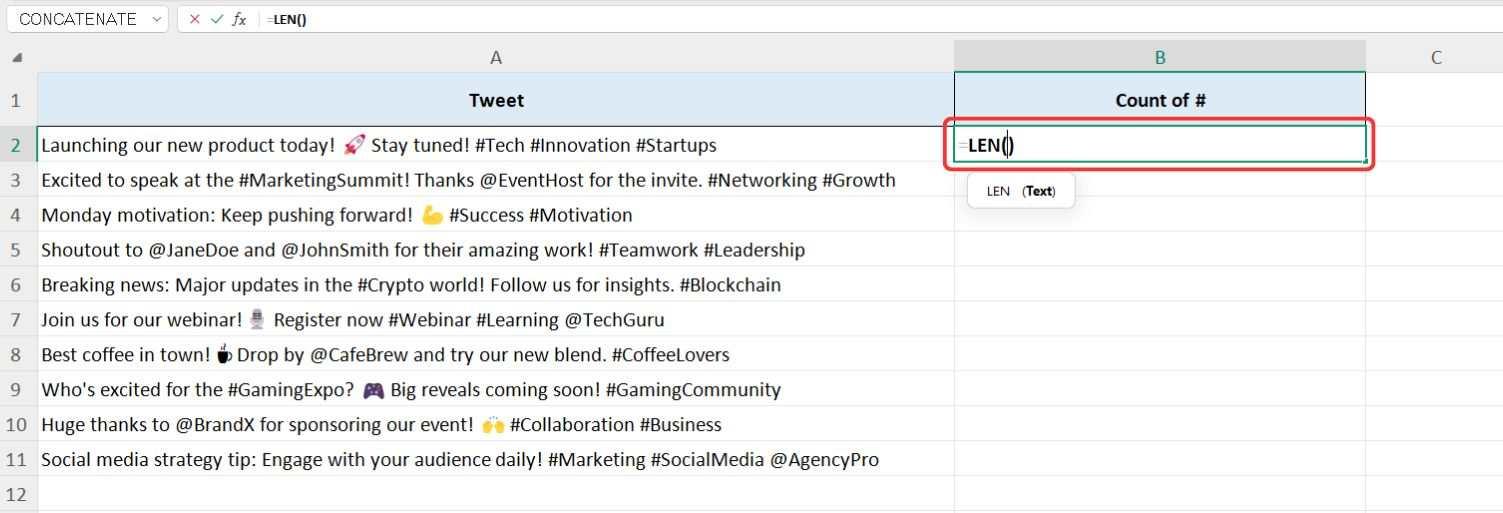
Βήμα 4: Στη συνέχεια, χρησιμοποιήστε το ΜΟΛΙΣ λειτουργία ξανά, η οποία θα αφαιρεθεί από την πρώτη συνάρτηση LEN.
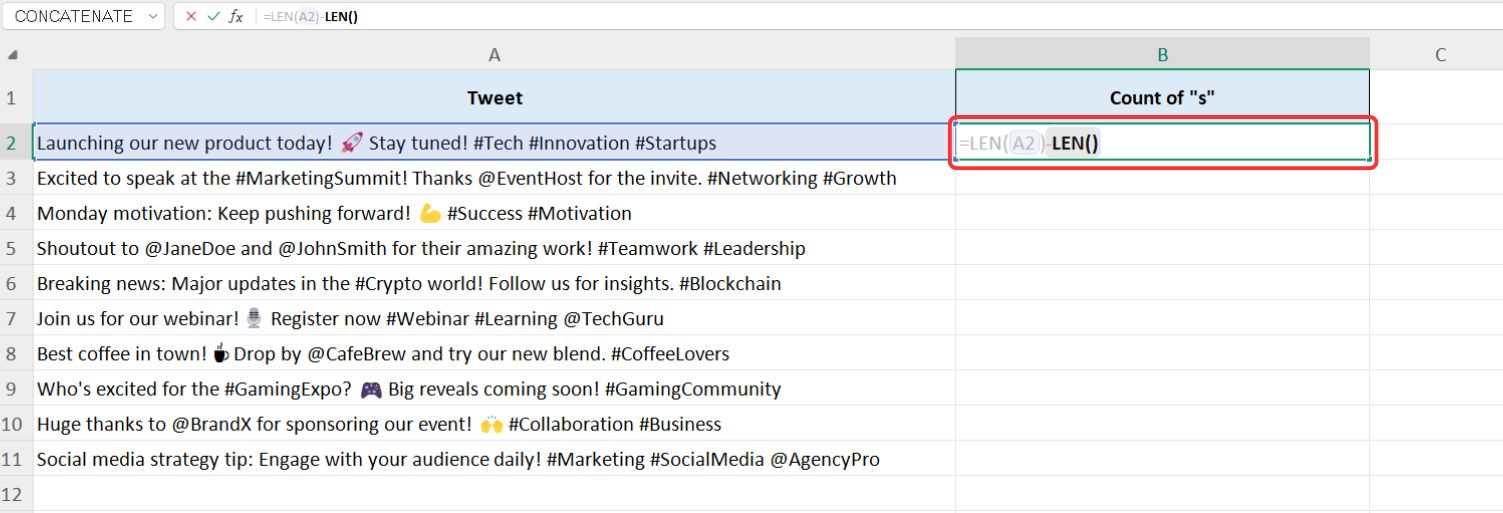
Βήμα 5: Με τις δύο λειτουργίες LEN στη θέση τους, τώρα πρέπει να τοποθετήσουμε το ΥΠΟΚΑΤΑΣΤΑΤΟ λειτουργία εντός της συνάρτησης LEN.
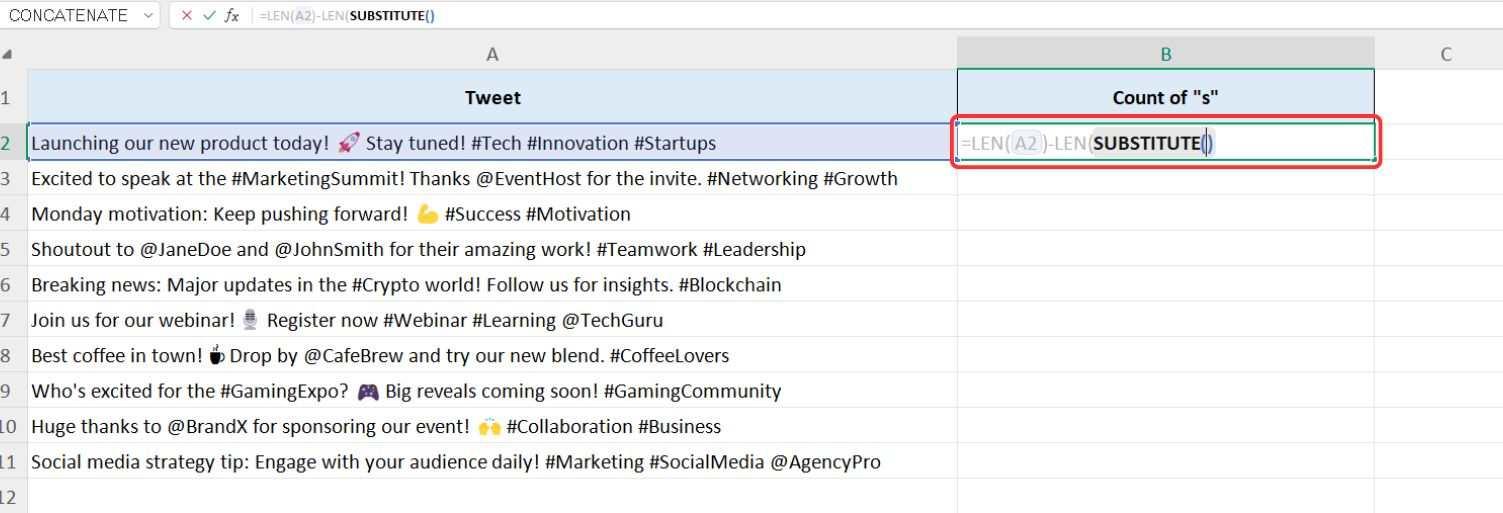
Βήμα 6: Η συνάρτηση LOWER θα χρησιμοποιηθεί στο πρώτο όρισμα της συνάρτησης SUBSTITUTE, οπότε απλά πληκτρολογήστε "ΧΑΜΗΛΟΤΕΡΟΣ" και πατήστε το "Αυτί" πλήκτρο για να ενεργοποιήσετε τη λειτουργία.
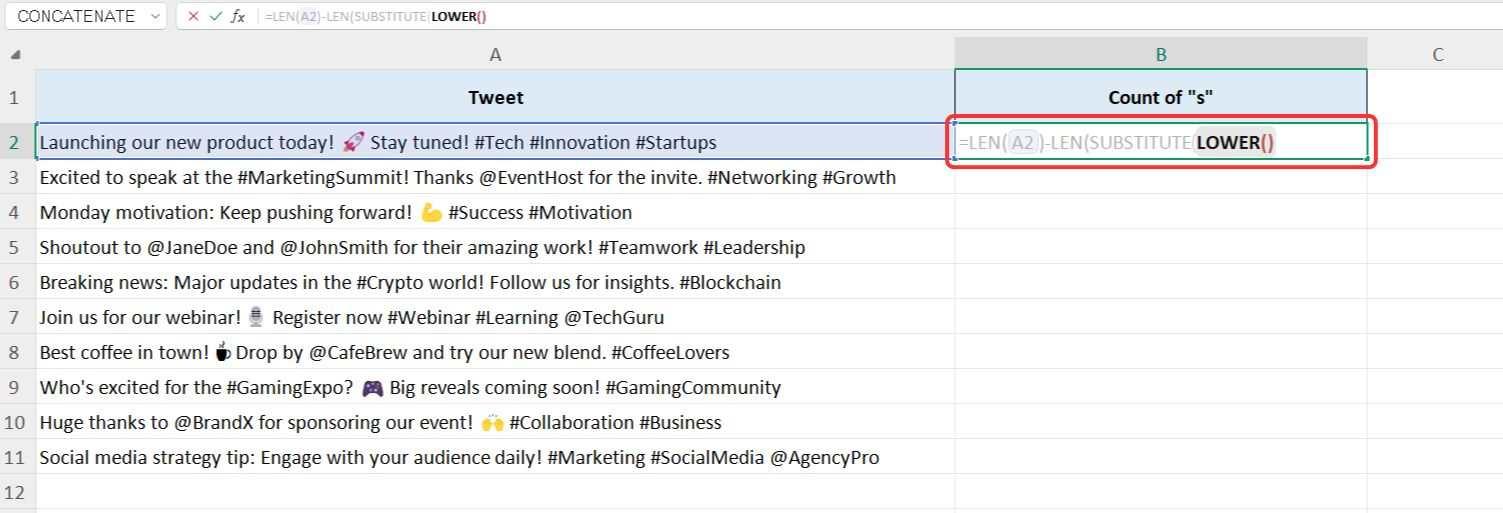
Βήμα 7: Δεδομένου ότι η συνάρτηση LOWER έχει μόνο ένα όρισμα, απλώς κάντε κλικ στο κελί με τη συμβολοσειρά κειμένου που πρέπει να μετατραπεί σε πεζά και κλείστε την αγκύλη για να προχωρήσετε στο επόμενο όρισμα της συνάρτησης SUBSTITUTE.
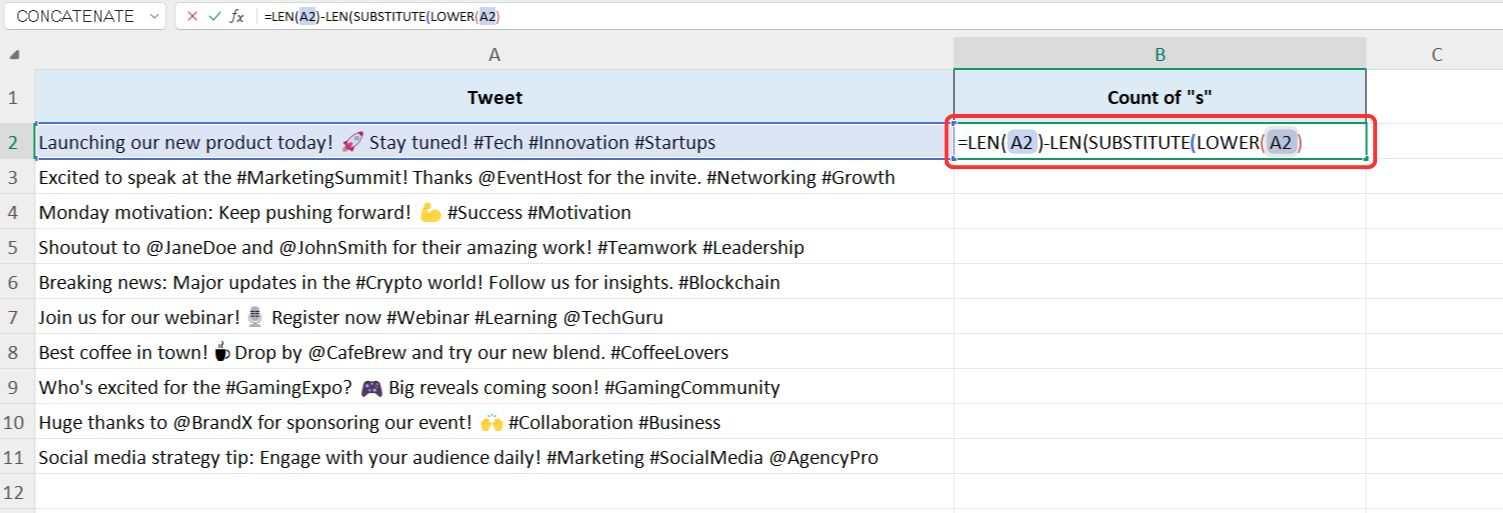
Βήμα 8: Τώρα, πληκτρολογήστε "μικρό" ως δεύτερο όρισμα για τη συνάρτηση SUBSTITUTE αφού θέλουμε να μετρήσουμε εμφανίσεις του γράμματος "s". Βεβαιωθείτε ότι το γράμμα "s" περικλείεται σε διπλά εισαγωγικά.
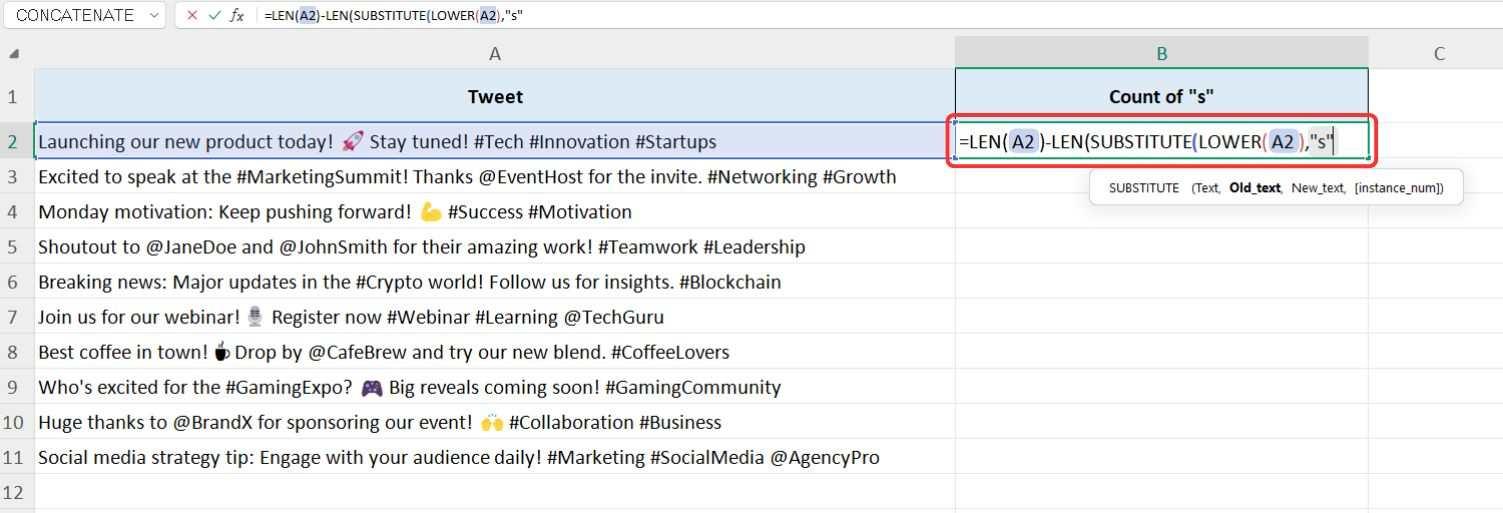
Βήμα 9: Για το τελευταίο επιχείρημα, δεν θέλουμε να αντικαταστήσουμε τίποτα, επομένως απλώς εισάγετε διπλά εισαγωγικά χωρίς κενό ("") και πατήστε "Εισάγω" για να δείτε τα αποτελέσματα.
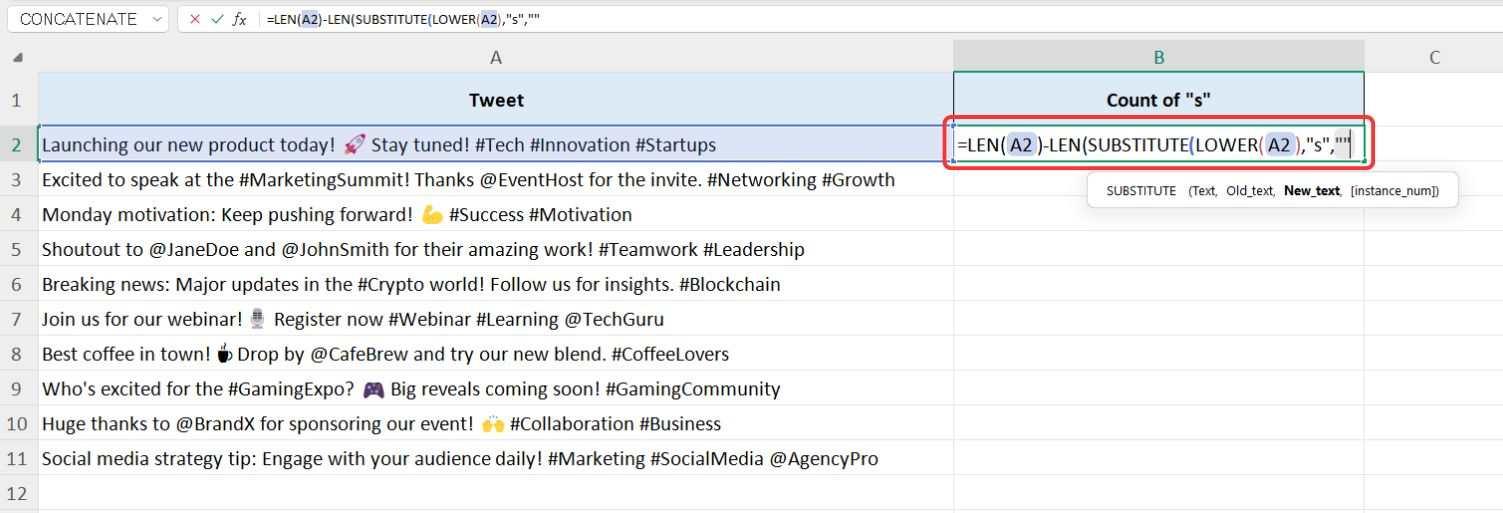
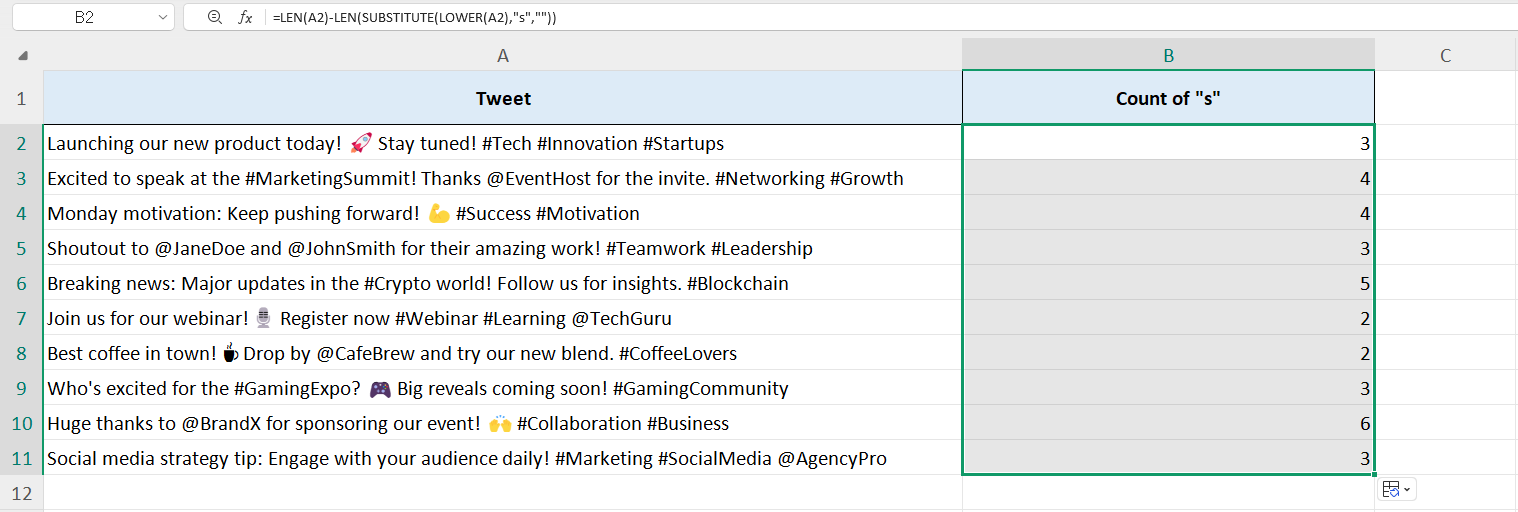
Βήμα 10: Τα αποτελέσματα θα εμφανίσουν τον συνολικό αριθμό εμφανίσεων του γράμματος "s" στην ανάρτηση στα μέσα κοινωνικής δικτύωσης, συμπεριλαμβανομένων και των κεφαλαίων και των πεζών.
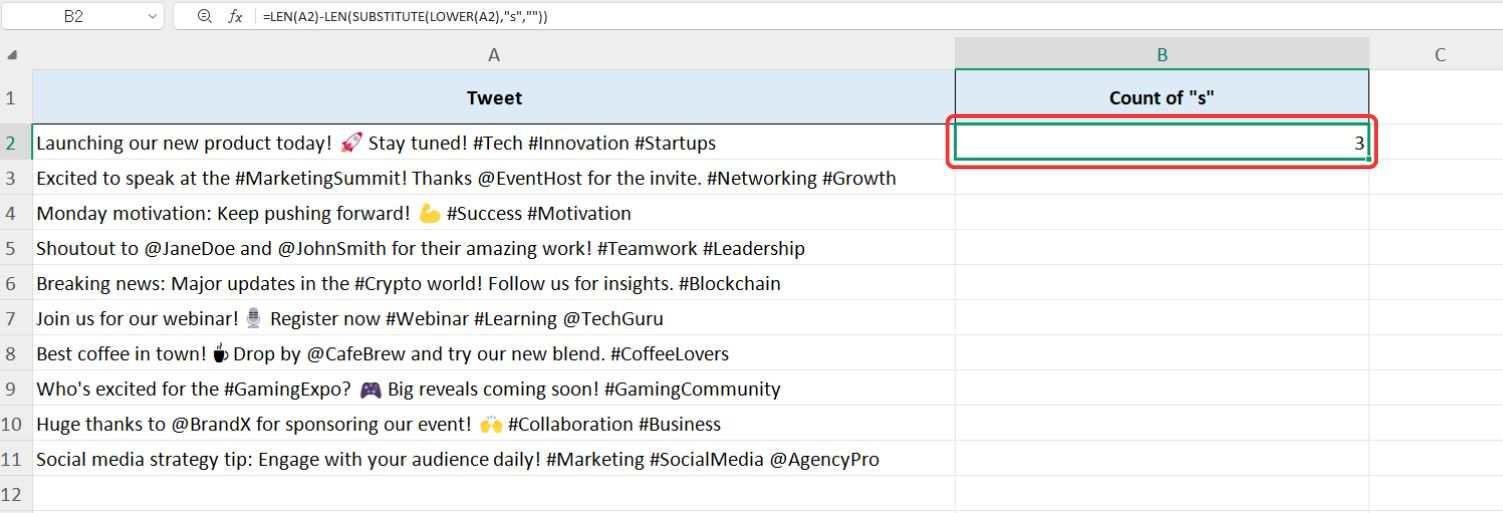
Βήμα 11: Για να αντιγράψετε τον τύπο για τα υπόλοιπα κελιά, απλώς χρησιμοποιήστε το "Αυτόματη συμπλήρωση" λαβή.
Χρήση της συνάρτησης COUNTIF στο Excel
Εκτός από την καταμέτρηση χαρακτήρων στο Excel, η συνάρτηση COUNTIF είναι χρήσιμη για την καταμέτρηση των εμφανίσεων μιας συγκεκριμένης λέξης σε ένα υπολογιστικό φύλλο. Λειτουργεί σε ένα εύρος κελιών ή σε ένα μόνο κελί, καθιστώντας το ένα πολύτιμο εργαλείο για την ανάλυση δεδομένων.
Η βασική σύνταξη της συνάρτησης COUNTIF είναι:
=COUNTIF(εύρος, "λέξη")
σειρά: Το εύρος των κελιών όπου θέλετε να κάνετε αναζήτηση.
λέξη: Η συγκεκριμένη λέξη που θέλετε να μετρήσετε, περικλείεται σε διπλά εισαγωγικά.
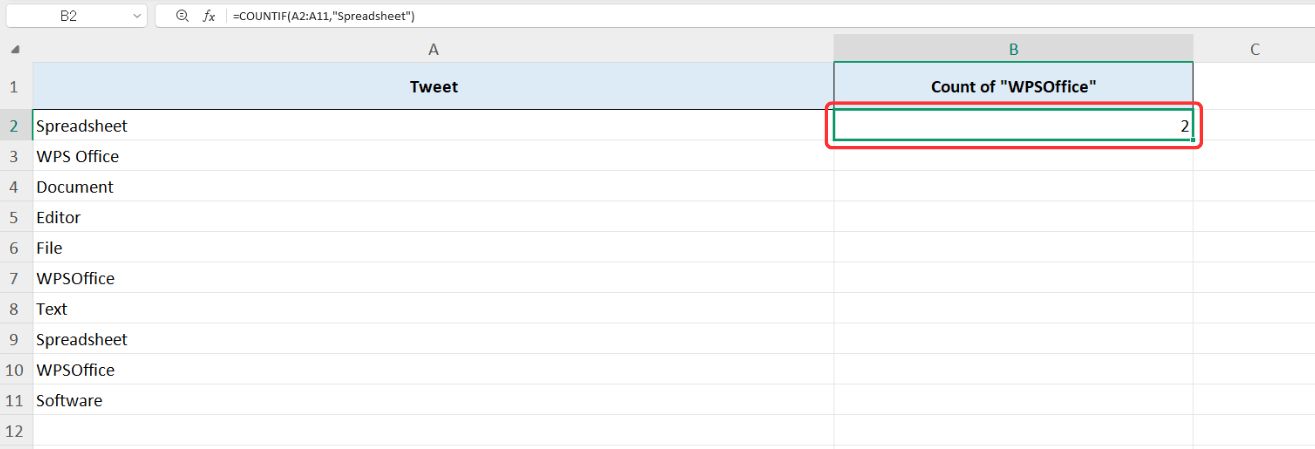
Στο προηγούμενο παράδειγμά μας, χρησιμοποιήσαμε συναρτήσεις Excel για να μετρήσουμε χαρακτήρες. Αυτή τη φορά, θα χρησιμοποιήσουμε τη συνάρτηση COUNTIF για να μετρήσουμε τις εμφανίσεις της λέξης "Spreadsheet" σε ένα σύνολο δεδομένων. Η συνάρτηση COUNTIF δεν κάνει διάκριση πεζών-κεφαλαίων, που σημαίνει ότι θα μετρήσει και το "Spreadsheet" και το "Spreadsheet" ως την ίδια λέξη.
Βήμα 1: Εφόσον θα χρησιμοποιήσουμε το Υπολογιστικό φύλλο WPS, ανοίξτε το φύλλο δεδομένων όπου είναι αποθηκευμένα τα δεδομένα.
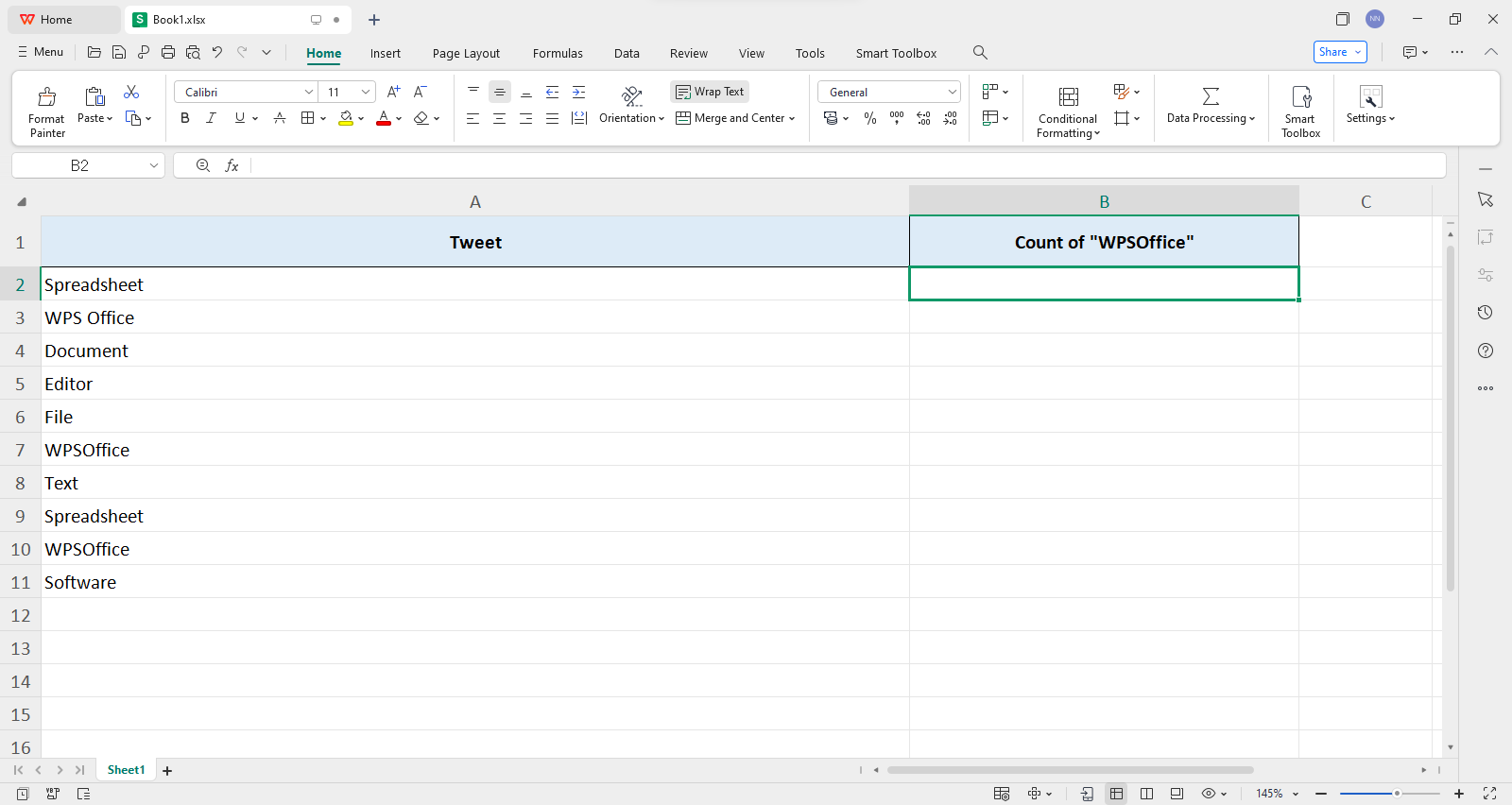
Βήμα 2: Κάντε κλικ στο κελί όπου θέλετε να μετρήσετε "Υπολογιστικό φύλλο" προς εμφάνιση.
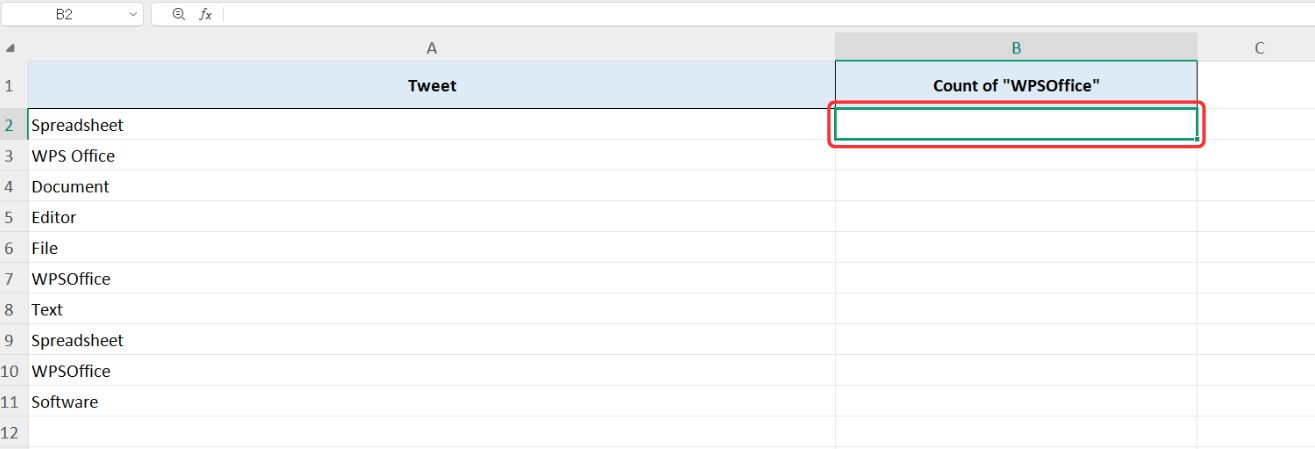
Βήμα 3: Για να χρησιμοποιήσετε τη συνάρτηση COUNTIF, πληκτρολογήστε "=" ακολουθούμενη από "COUNTIF", στη συνέχεια πατήστε το "Αυτί" κλειδί.
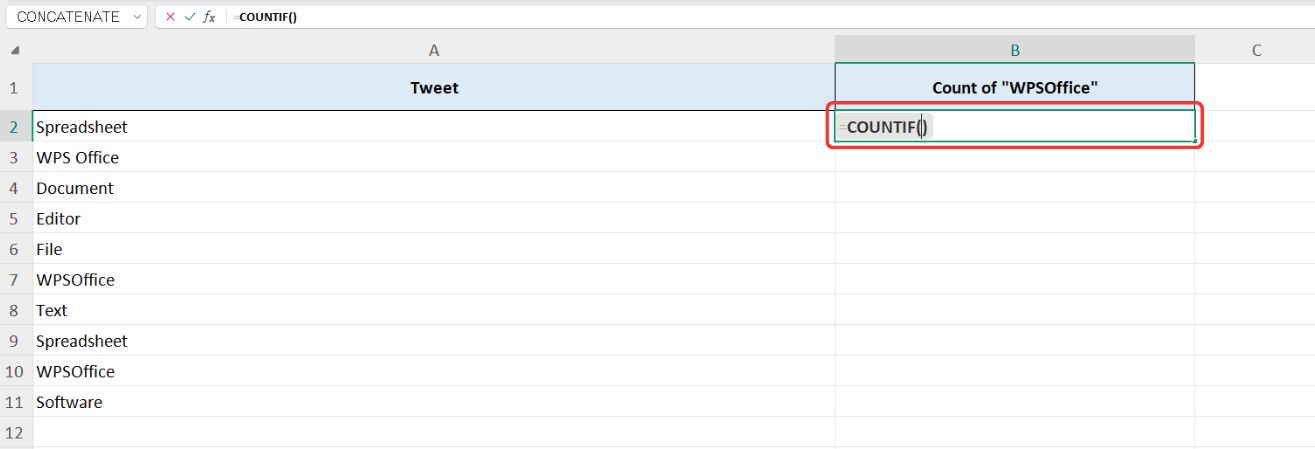
Βήμα 4: Το πρώτο όρισμα της συνάρτησης COUNTIF είναι το εύρος. Εφόσον δοκιμάζουμε τη λειτουργία, επιλέξτε a μονοκύτταρο προς το παρόν.
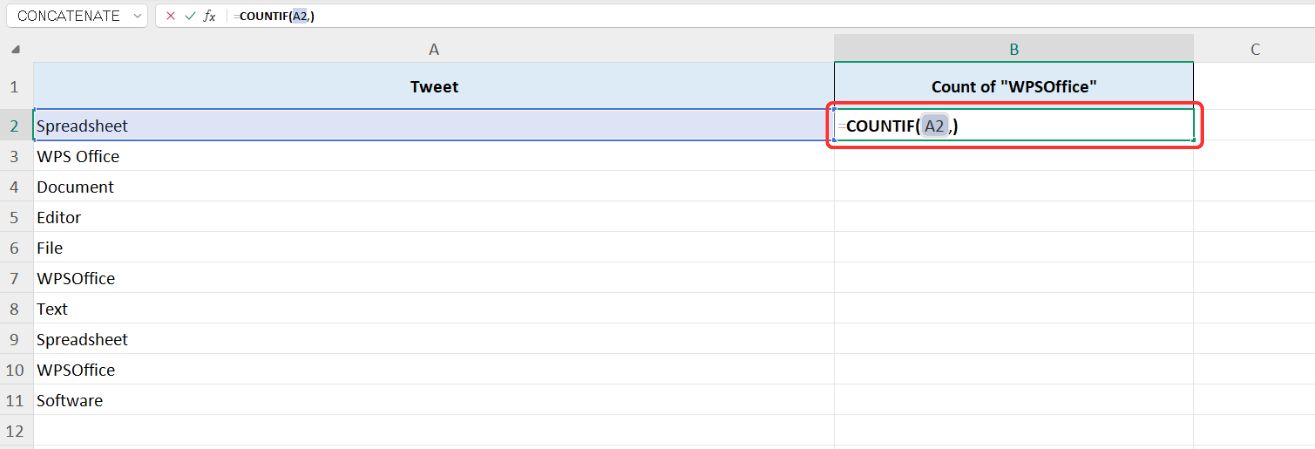
Βήμα 5: Για το επόμενο όρισμα, καθορίστε το "Spreadsheet" ως τη λέξη που θα μετρηθεί. Πληκτρολογήστε το μέσα σε διπλά εισαγωγικά, ως εξής:
=COUNTIF(A1, "Υπολογιστικό φύλλο")
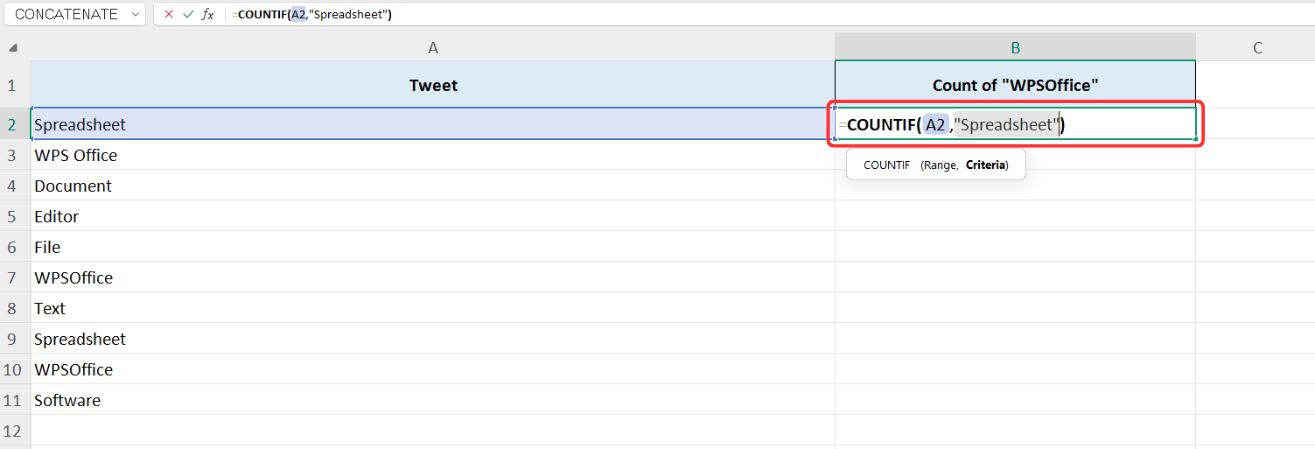
Βήμα 6: Τύπος "Εισάγω", και θα δείτε πόσες φορές "Υπολογιστικό φύλλο" εμφανίζεται στο επιλεγμένο κελί.
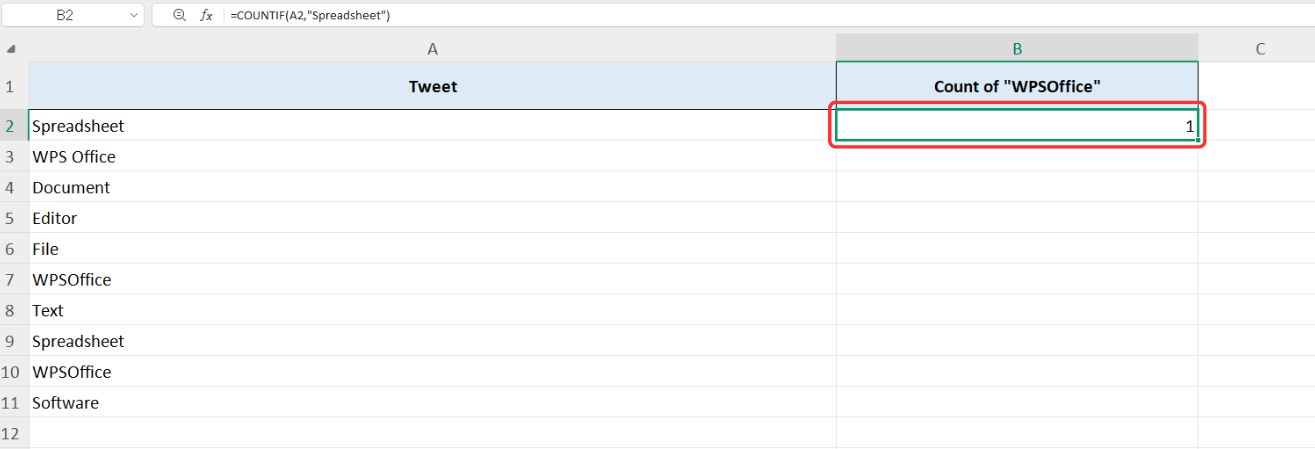
Τώρα, ας μετρήσουμε τις εμφανίσεις του "Spreadsheet" σε ολόκληρο το σύνολο δεδομένων.
Βήμα 7: Τροποποιήστε το πρώτο όρισμα του COUNTIF για να συμπεριλάβετε το ολόκληρο το φάσμα των κυττάρων όπου είναι αποθηκευμένο το σύνολο δεδομένων:
=COUNTIF(A1:A10, "Υπολογιστικό φύλλο")
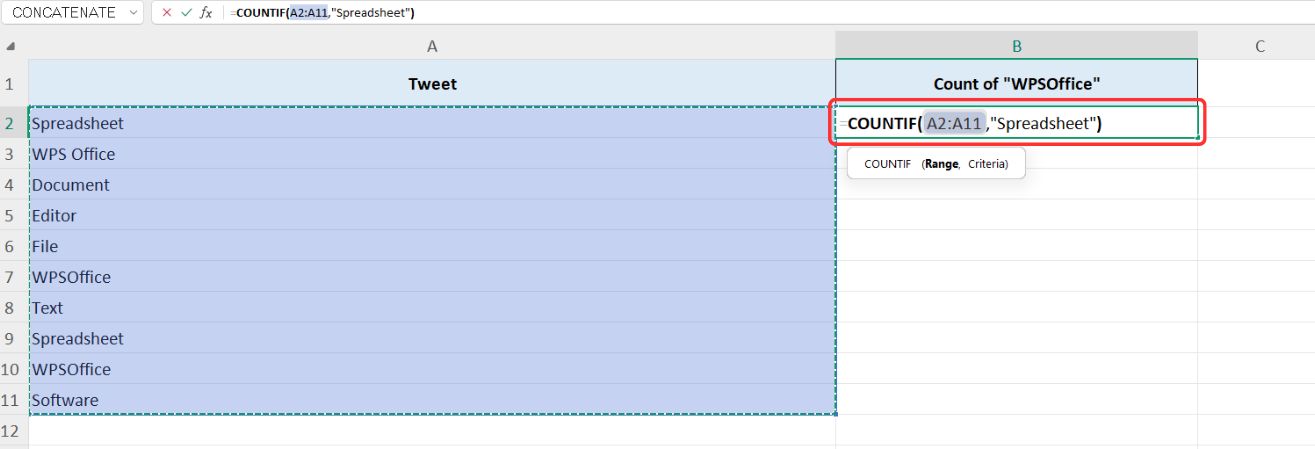
Βήμα 8: Μόλις πατήσετε "Εισάγω", θα δεις πόσες φορές "Υπολογιστικό φύλλο" εμφανίζεται σε όλα τα επιλεγμένα κελιά.
Καλύτερη δωρεάν εναλλακτική λύση——WPS Office
Το Excel υπάρχει εδώ και πολύ καιρό και έχει αλλάξει εντελώς τον τρόπο με τον οποίο χειριζόμαστε τα δεδομένα, διευκολύνοντας την ψηφιακή παρακολούθηση μεγάλων ποσοτήτων πληροφοριών. Αλλά όσο χρήσιμο και αν είναι, μπορεί να αισθάνεται συντριπτικό για όποιον δεν είναι ήδη εξοικειωμένος με τον τρόπο λειτουργίας του. Σχεδόν υποθέτει ότι γνωρίζετε ήδη τα πάντα.
εκεί είναι που Γραφείο WPS Σε αντίθεση με το Excel, έχει σχεδιαστεί για να είναι πιο φιλικό προς το χρήστη, επιτρέποντάς σας να ακολουθείτε απλές οδηγίες χωρίς να κολλάτε σε περίπλοκες λειτουργίες. Κάνει τη διαχείριση δεδομένων ευκολότερη και πιο προσιτή, ακόμα κι αν δεν είστε ειδικός.
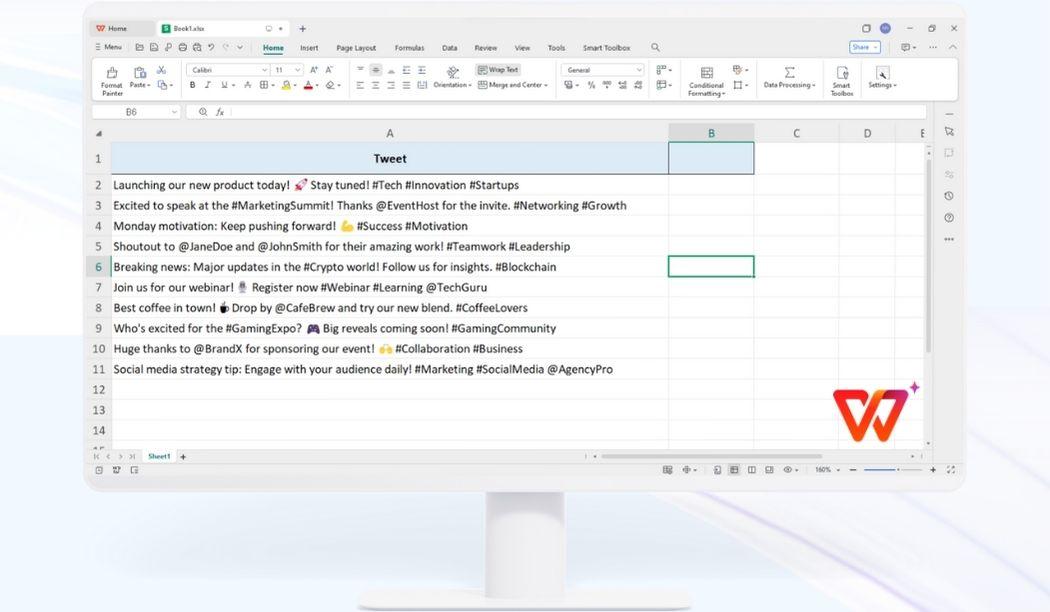
Παράλληλα, το WPS Office είναι πλήρως ικανό για ό,τι μπορεί να κάνει το Excel, με επιπλέον ευκολία. Μπορείτε να ακολουθήσετε οποιοδήποτε σεμινάριο του Excel και το WPS Spreadsheet θα λειτουργεί με τον ίδιο τρόπο, αλλά με μια πιο διαισθητική και φιλική προς τους αρχάριους διεπαφή.
Η καταμέτρηση χαρακτήρων είναι μόνο ένα από τα πολλά χρήσιμα χαρακτηριστικά που μπορούν να βοηθήσουν σε πολλές διαφορετικές εργασίες, καθιστώντας το σημαντικό επίλυση προβλημάτων. Είτε πρέπει να ελέγξετε το μήκος του κειμένου, να διατηρήσετε τη συνοχή των δεδομένων ή να αναλύσετε πληροφορίες, έχοντας δίπλα σας ένα εργαλείο όπως το WPS Office κάνει την όλη διαδικασία πολύ πιο ομαλή και αποτελεσματική.
Συχνές ερωτήσεις
1. Ποιος είναι ο ευκολότερος τρόπος μέτρησης χαρακτήρων σε ένα κελί;
Ακολουθούν δύο τρόποι μέτρησης χαρακτήρων σε ένα κελί:
Συνολικός αριθμός χαρακτήρων: Χρησιμοποιήστε το ΜΟΛΙΣ λειτουργία για να βρείτε τον συνολικό αριθμό χαρακτήρων σε ένα κελί, συμπεριλαμβανομένων των κενών.
Μετρήστε συγκεκριμένους χαρακτήρες: Συνδυάστε ΜΟΛΙΣ με ΥΠΟΚΑΤΑΣΤΑΤΟ για να μετρήσετε πόσες φορές εμφανίζεται ένας συγκεκριμένος χαρακτήρας σε ένα κελί.
2. Τι γίνεται αν χρειαστεί να μετρήσω χαρακτήρες με διάκριση πεζών-κεφαλαίων;
Εάν χρειάζεται να μετρήσετε χαρακτήρες με διάκριση πεζών-κεφαλαίων, η συνάρτηση SUBSTITUTE στο WPS Office και στο Excel μπορεί να σας βοηθήσει. Διακρίνει μεταξύ κεφαλαίων και πεζών γραμμάτων, που σημαίνει ότι το "X" και το "x" υπολογίζονται χωριστά.
3. Γιατί να χρησιμοποιήσετε το WPS Office αντί για το Microsoft Excel;
Θα πρέπει να χρησιμοποιήσετε το WPS Office αντί για το Microsoft Excel για τους ακόλουθους λόγους:
Δωρεάν χρήση: Δεν απαιτείται συνδρομή.
Φιλική προς το χρήστη διεπαφή: Προσφέρει μια διαισθητική διάταξη παρόμοια με το Excel, κάνοντας την πλοήγηση και τη χρήση πιο αποτελεσματική.
Πλήρης συμβατότητα: Υποστηρίζει το άνοιγμα και την επεξεργασία αρχείων .xlsx και .xls.
Προκατασκευασμένα πρότυπα: Παρέχει μια ποικιλία από έτοιμα προς χρήση πρότυπα για διαφορετικές εργασίες.
Ελαφρύ λογισμικό: Χρησιμοποιεί λιγότερο χώρο αποθήκευσης και πόρους συστήματος σε σύγκριση με το Excel.
Ενσωμάτωση στο σύννεφο: Επιτρέπει την εύκολη πρόσβαση σε αρχεία σε πολλές συσκευές.

'%3e%3cpath%20d='M19.9911%204.11386V6.471H18.5894C18.0775%206.471%2017.7322%206.57814%2017.5536%206.79243C17.3751%207.00671%2017.2858%207.32814%2017.2858%207.75671V9.44421H19.9019L19.5536%2012.0871H17.2858V18.8639H14.5536V12.0871H12.2769V9.44421H14.5536V7.49779C14.5536%206.39064%2014.8632%205.53201%2015.4822%204.92189C16.1013%204.31177%2016.9257%204.00671%2017.9554%204.00671C18.8304%204.00671%2019.509%204.04243%2019.9911%204.11386Z'%20fill='%23333333'/%3e%3c/g%3e%3cdefs%3e%3cclipPath%20id='clip0_2938_8199'%3e%3crect%20width='16'%20height='16'%20fill='white'%20transform='translate(8%204.00671)'/%3e%3c/clipPath%3e%3c/defs%3e%3c/svg%3e)
'%3e%3cpath%20d='M17.5237%2010.7813L23.4811%204H22.0699L16.8949%209.88693L12.7648%204H8L14.2469%2012.9029L8%2020.0133H9.4112L14.8725%2013.7952L19.2352%2020.0133H24M9.92053%205.04213H12.0885L22.0688%2019.0224H19.9003'%20fill='%23333333'/%3e%3c/g%3e%3cdefs%3e%3cclipPath%20id='clip0_2938_8200'%3e%3crect%20width='16'%20height='16.0134'%20fill='white'%20transform='translate(8%204)'/%3e%3c/clipPath%3e%3c/defs%3e%3c/svg%3e)


