

'%3e%3cpath%20d='M8%200C12.4183%200%2016%203.58172%2016%208C16%2012.4183%2012.4183%2016%208%2016C3.58172%2016%200%2012.4183%200%208C0%203.58172%203.58172%200%208%200ZM11.6162%204.38379C11.2257%203.99337%2010.5927%203.99338%2010.2021%204.38379L8%206.58594L5.79785%204.38379C5.40732%203.99334%204.77429%203.99329%204.38379%204.38379C3.99331%204.77429%203.99335%205.40733%204.38379%205.79785L6.58594%208L4.38379%2010.2021C3.99348%2010.5927%203.99341%2011.2257%204.38379%2011.6162C4.77426%2012.0066%205.40734%2012.0065%205.79785%2011.6162L8%209.41406L10.2021%2011.6162C10.5927%2012.0066%2011.2257%2012.0067%2011.6162%2011.6162C12.0067%2011.2257%2012.0066%2010.5927%2011.6162%2010.2021L9.41406%208L11.6162%205.79785C12.0066%205.40735%2012.0066%204.77429%2011.6162%204.38379Z'%20fill='%23080E17'%20fill-opacity='0.46'/%3e%3c/g%3e%3cdefs%3e%3cclipPath%20id='clip0_3761_713'%3e%3crect%20width='16'%20height='16'%20fill='white'/%3e%3c/clipPath%3e%3c/defs%3e%3c/svg%3e)




'%3e%3cpath%20fill-rule='evenodd'%20clip-rule='evenodd'%20d='M21.4999%2010.9993C21.4999%205.20009%2016.7986%200.498901%2010.9993%200.498901C5.19994%200.498901%200.498657%205.20009%200.498657%2010.9993C0.498657%2016.2404%204.33858%2020.5844%209.35855%2021.3722V14.0346H6.69238V10.9993H9.35855V8.68594C9.35855%206.05427%2010.9262%204.60062%2013.3248%204.60062C14.4736%204.60062%2015.6753%204.80571%2015.6753%204.80571V7.38979H14.3512C13.0468%207.38979%2012.64%208.19921%2012.64%209.0296V10.9993H15.5523L15.0867%2014.0346H12.64V21.3722C17.66%2020.5844%2021.4999%2016.2404%2021.4999%2010.9993Z'%20fill='%231568EA'/%3e%3c/g%3e%3c/svg%3e)


'%3e%3cpath%20d='M2.42045%2022.1876H6.31818V12.7217L0.75%208.54553V20.5171C0.75%2021.4414%201.49892%2022.1876%202.42045%2022.1876Z'%20fill='%234285F4'/%3e%3cpath%20d='M19.682%2022.1876H23.5797C24.5041%2022.1876%2025.2502%2021.4387%2025.2502%2020.5171V8.54553L19.682%2012.7217'%20fill='%2334A853'/%3e%3cpath%20d='M19.682%205.48293V12.7216L25.2502%208.54543V6.31816C25.2502%204.25236%2022.8921%203.07469%2021.2411%204.31361'%20fill='%23FBBC04'/%3e%3cpath%20d='M6.31824%2012.7217V5.48303L13.0001%2010.4944L19.6819%205.48303V12.7217L13.0001%2017.733'%20fill='%23EA4335'/%3e%3cpath%20d='M0.75%206.31816V8.54543L6.31818%2012.7216V5.48293L4.75909%204.31361C3.10534%203.07469%200.75%204.25236%200.75%206.31816Z'%20fill='%23C5221F'/%3e%3c/g%3e%3cdefs%3e%3cclipPath%20id='clip0_2954_7305'%3e%3crect%20width='24.5'%20height='18.375'%20fill='white'%20transform='translate(0.75%203.8125)'/%3e%3c/clipPath%3e%3c/defs%3e%3c/svg%3e)


Εισαγωγή
Το Google Drive είναι ένα από τα πιο δημοφιλή δωρεάν εργαλεία αποθήκευσης στο cloud για τη δημιουργία αντιγράφων ασφαλείας αρχείων και τη διαδικτυακή συνεργασία. Όταν ανεβάζετε έγγραφα του Word στο Google Drive, μπορείτε να τα ανοίξετε από οποιαδήποτε συσκευή, να τα μοιραστείτε σε δευτερόλεπτα, ακόμη και να τα μετατρέψετε σε Google Docs με μερικά μόνο κλικ.
Σε αυτόν τον φιλικό προς αρχάριους οδηγό, θα μάθετε τρεις εύκολους τρόπους για να ανεβάσετε αρχεία Word στο Google Drive, καθώς και πρακτικές συμβουλές και λύσεις για τα πιο συνηθισμένα προβλήματα μεταφόρτωσης.
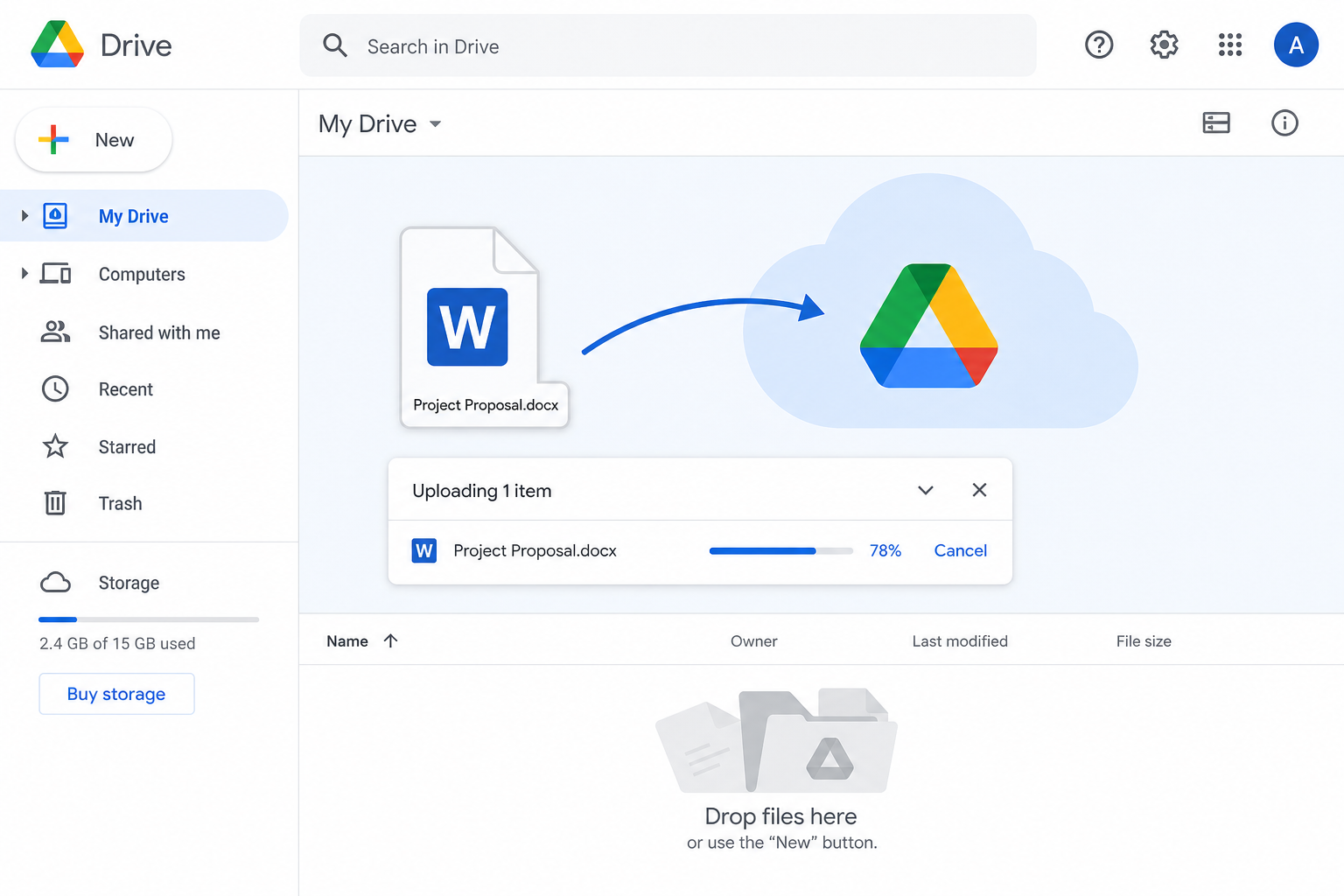
Γρήγορη απάντηση: Η πιο γρήγορη μέθοδος είναι η μεταφορά και απόθεση. Ανοίξτε το drive.google.com, σύρετε το αρχείο .doc ή .docx στη σελίδα και περιμένετε να ολοκληρωθεί η μεταφόρτωση.
Γιατί να ανεβάσετε αρχεία Word στο Google Drive;
Δείτε γιατί αξίζει να μεταφέρετε τα αρχεία Word στο Google Drive:
Αντίγραφα ασφαλείας στο cloud — Προστατέψτε την εργασία σας από διακοπές λειτουργίας, βλάβες υλικού ή κατά λάθος διαγραφή.
Πρόσβαση από παντού — Ανοίξτε ή κατεβάστε το ίδιο αρχείο από το κινητό, τον φορητό υπολογιστή ή το tablet σας.
Εύκολη κοινή χρήση — Μοιραστείτε ένα αρχείο Word μέσω ενός δημόσιου συνδέσμου, αντί να στέλνετε συνημμένα αρχεία μέσω email.
Εύκολη μετατροπή — Ανοίξτε ένα ανεβασμένο αρχείο Word με το Google Docs για να το επεξεργαστείτε online.
Μέθοδος 1: Μεταφόρτωση με μεταφορά και απόθεση (Η πιο γρήγορη)
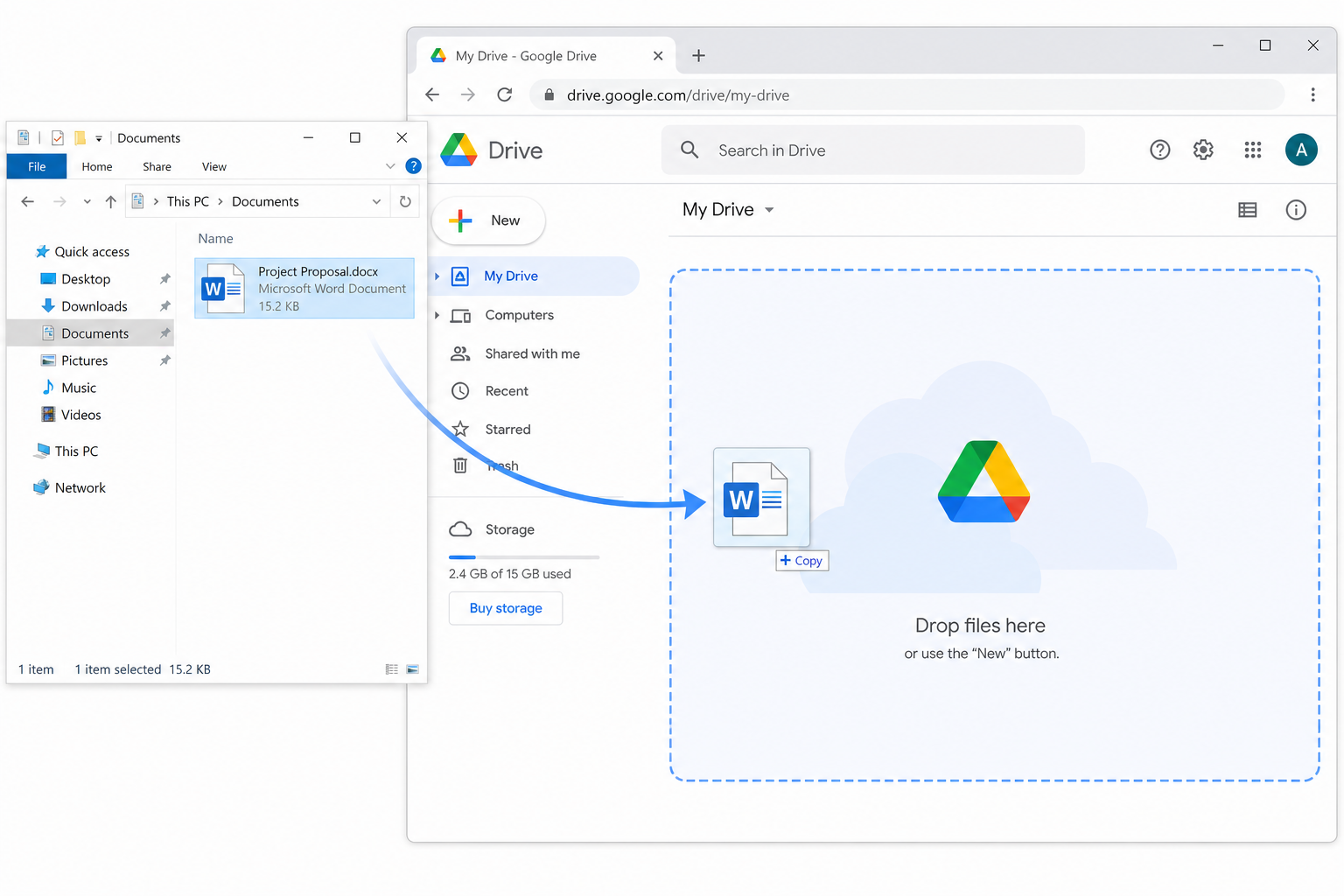
Αυτή είναι η πιο γρήγορη επιλογή, καθώς δεν απαιτεί περιήγηση σε μενού. Λειτουργεί άψογα τόσο για μεμονωμένα αρχεία όσο και για μαζικές μεταφορτώσεις.
Ανοίξτε το πρόγραμμα περιήγησής σας και συνδεθείτε στο Google Drive.
Βρείτε το αρχείο
.docή.docxσε έναν τοπικό φάκελο του υπολογιστή σας.Κάντε κλικ και κρατήστε πατημένο το αρχείο Word, σύρετέ το στη σελίδα του Google Drive και, στη συνέχεια, αφήστε το.
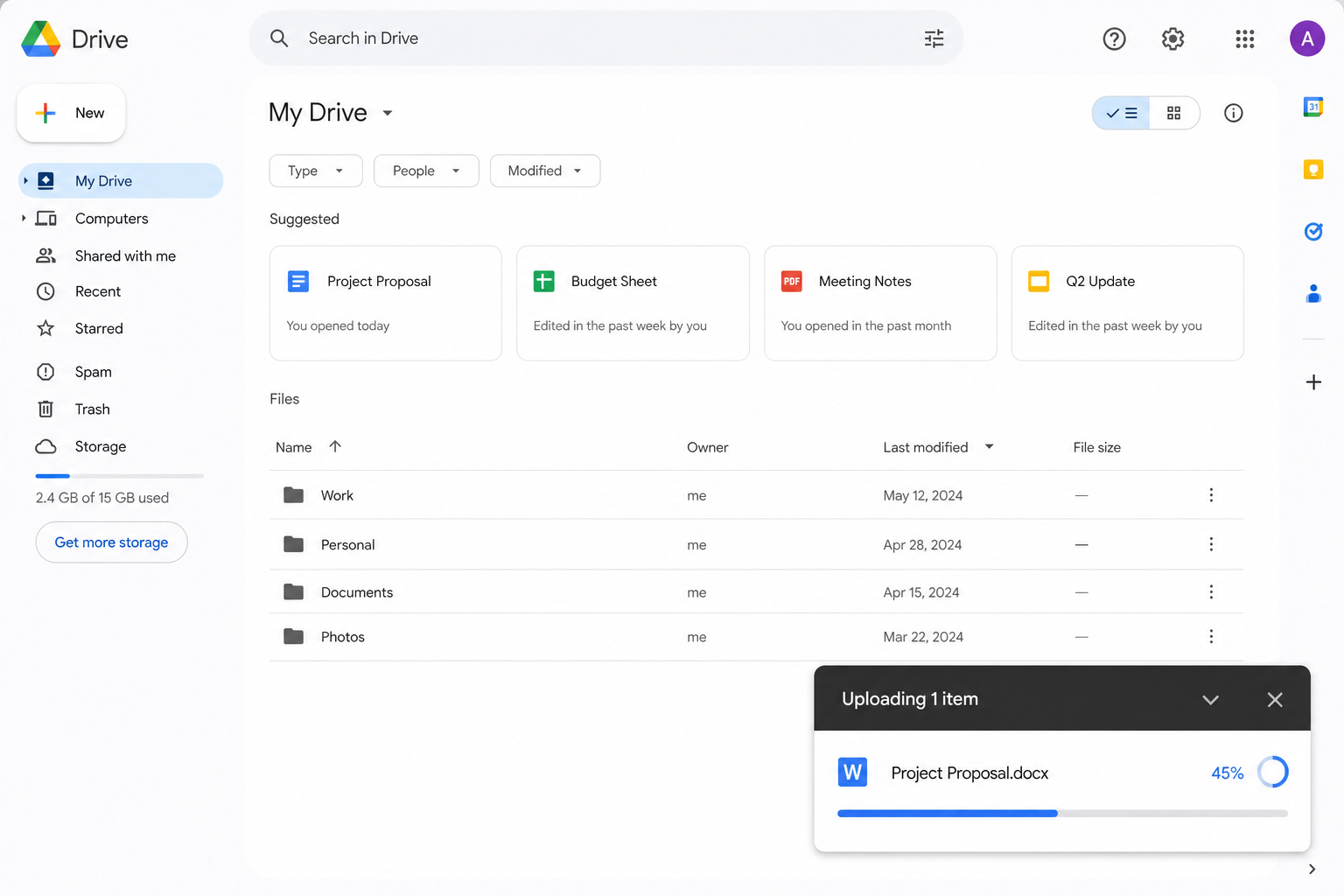
Παρακολουθήστε τη γραμμή προόδου στην κάτω δεξιά γωνία. Μόλις ολοκληρωθεί, το αρχείο σας αποθηκεύεται αυτόματα.
Ιδανικό για: Καθημερινές μεταφορτώσεις, όταν θέλετε να ολοκληρώσετε τη δουλειά σας σε δευτερόλεπτα.
Μέθοδος 2: Χειροκίνητη μεταφόρτωση με το κουμπί «Νέο» (Η επίσημη μέθοδος)
Αυτή είναι η τυπική διαδικασία μεταφόρτωσης της Google. Λειτουργεί αξιόπιστα σε όλα τα προγράμματα περιήγησης και τα λειτουργικά συστήματα.
Συνδεθείτε και ανοίξτε την αρχική σελίδα του Google Drive.
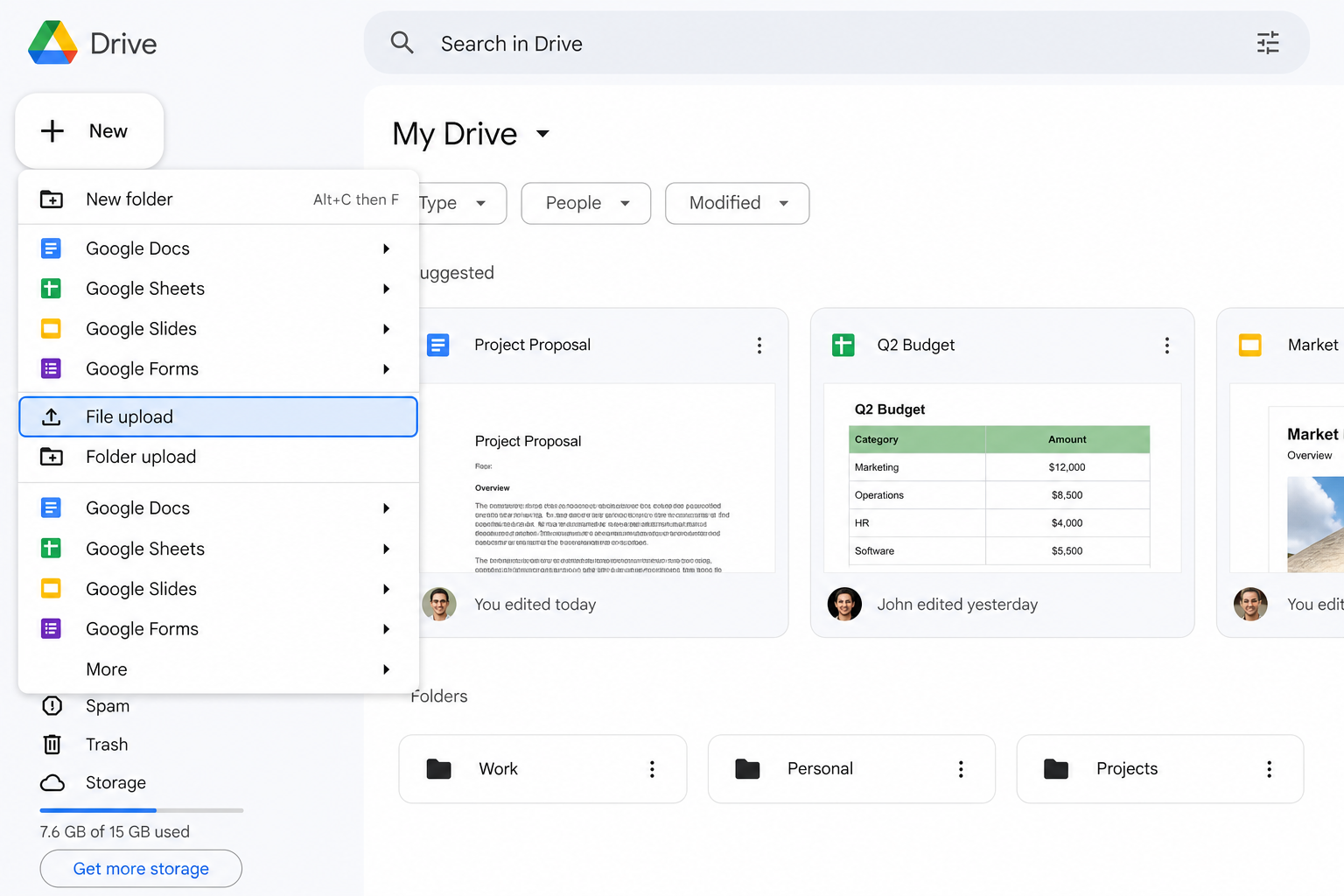
Κάντε κλικ στο + Νέο (+ New) στην επάνω αριστερή γωνία.
Επιλέξτε Μεταφόρτωση αρχείου (File upload) από το αναπτυσσόμενο μενού.
Επιλέξτε το έγγραφο Word που επιθυμείτε και κάντε κλικ στο Άνοιγμα (Open).
Περιμένετε να ολοκληρωθεί η μεταφόρτωση. Το αρχείο θα εμφανιστεί στην ενότητα Το Drive μου (My Drive).
Εντοπίστε το μπλε κουμπί + Νέο στο επάνω αριστερό μέρος της αρχικής σελίδας του Google Drive και κάντε κλικ σε αυτό για να αναπτύξετε το μενού λειτουργιών.
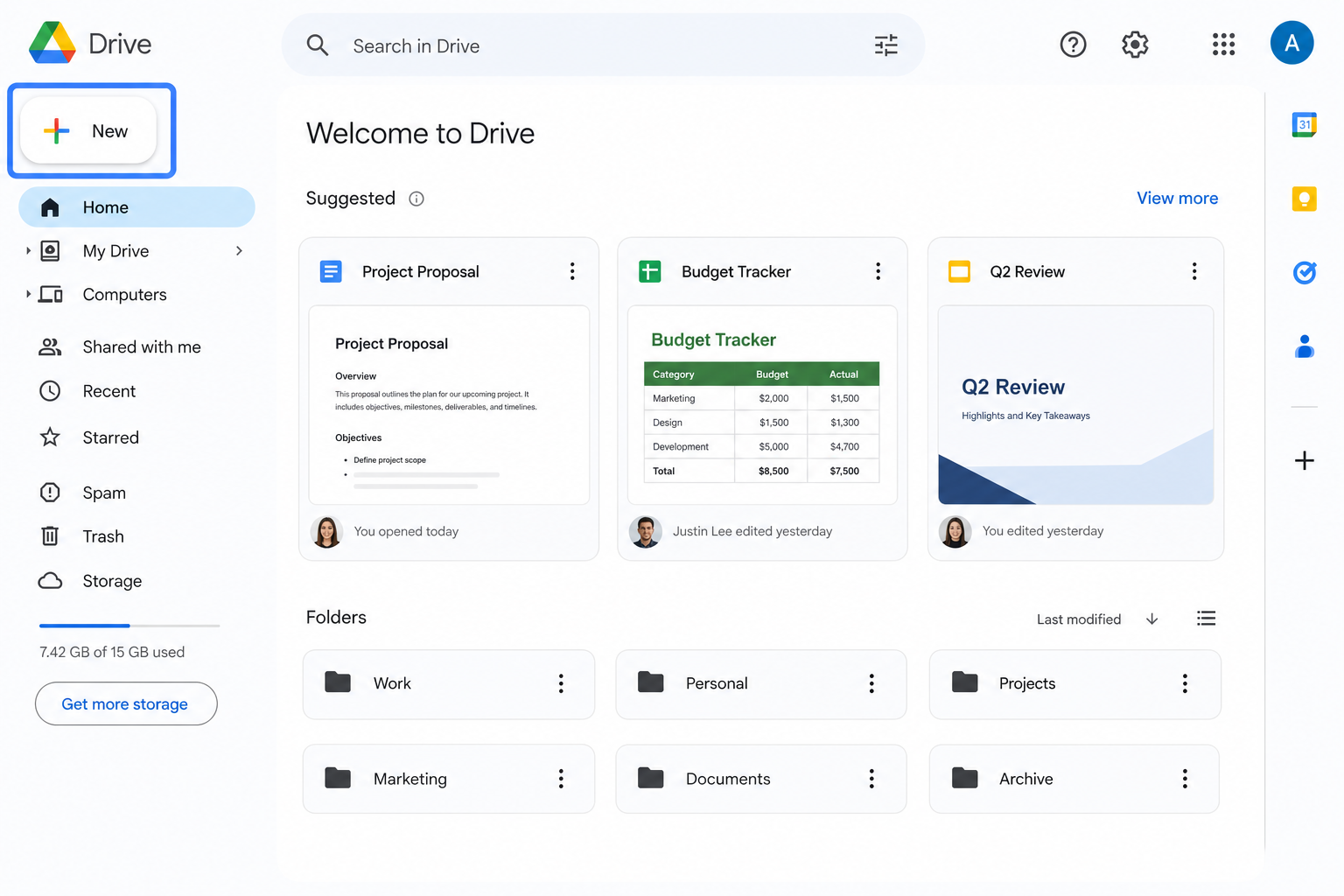
Εντοπίστε το μπλε κουμπί + Νέο στο επάνω αριστερό μέρος της αρχικής σελίδας του Google Drive και κάντε κλικ σε αυτό για να αναπτύξετε το μενού λειτουργιών.
Ιδανικό για: Επίσημες μεταφορτώσεις, χρήστες που το δοκιμάζουν για πρώτη φορά ή όταν η λειτουργία μεταφοράς και απόθεσης δεν είναι διαθέσιμη.
Μέθοδος 3: Αποθήκευση απευθείας από το Microsoft Word
Παραλείψτε τον ιστότοπο του Google Drive και ανεβάστε το αρχείο σας απευθείας μέσα από το Word.
Ανοίξτε το έγγραφο του Word.
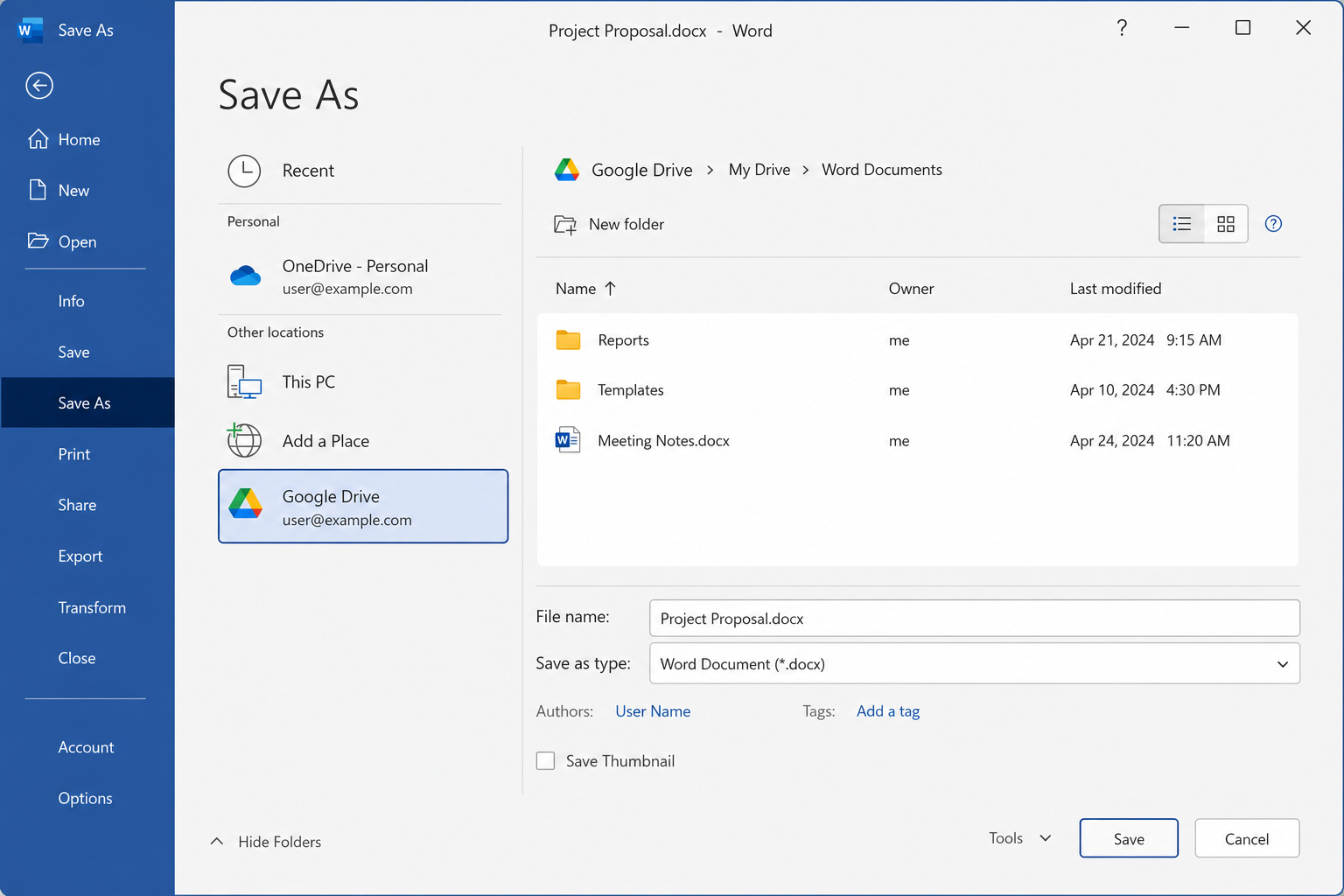
Κάντε κλικ στο Αρχείο → Αποθήκευση ως (File → Save As).
Συνδέστε (ή συνδεθείτε στον) τον λογαριασμό σας στο Google Drive μέσα από το Word, εάν δεν το έχετε κάνει ήδη.
Επιλέξτε το Google Drive ως προορισμό αποθήκευσης και επιβεβαιώστε. Το Word αναλαμβάνει να ανεβάσει το αρχείο για εσάς.
Ιδανικό για: Τακτική αρχειοθέτηση όταν εργάζεστε ήδη μέσα στο Microsoft Word.
Σημείωση: Θα χρειαστείτε μια ενεργή σύνδεση του λογαριασμού σας Google στο Word (για παράδειγμα, μέσω των πρόσθετων του OneDrive/Google Drive ή μέσω της ρύθμισης σύνδεσης του οργανισμού σας). Οι ονομασίες στη διεπαφή ενδέχεται να διαφέρουν ελαφρώς ανάλογα με την έκδοση του Word που χρησιμοποιείτε.
Χρήσιμες συμβουλές μεταφόρτωσης
Ομαδική μεταφόρτωση — Κρατήστε πατημένο το Ctrl (Windows) ή το Command (Mac) για να επιλέξετε πολλαπλά αρχεία Word και, στη συνέχεια, σύρετε ή ανεβάστε τα όλα μαζί.
Μείνετε οργανωμένοι — Δημιουργήστε φακέλους στο Google Drive πριν από τη μεταφόρτωση, ώστε τα αρχεία σας να μην συσσωρεύονται άτακτα στην ενότητα «Το Drive μου».
Διατηρήστε τη μορφοποίηση απλή — Οι περίπλοκες διατάξεις ενδέχεται να μην εμφανίζονται σωστά μετά τη μεταφόρτωση ή τη μετατροπή. Διορθώστε τις μόνο εάν είναι απολύτως απαραίτητο.
Προσέξτε το μέγεθος του αρχείου — Για απρόσκοπτες απευθείας μεταφορτώσεις, διατηρήστε τα αρχεία Word κάτω από περίπου 50 MB. Συμπιέστε τις μεγάλες εικόνες στο Word εάν το αρχείο σας είναι υπερβολικά μεγάλο.
Συχνές Ερωτήσεις (FAQ)
Γιατί δεν ανεβαίνει το αρχείο Word μου;
Ελέγξτε πρώτα τη σύνδεσή σας στο διαδίκτυο. Βεβαιωθείτε ότι το αρχείο είναι μικρότερο από 50 MB και ότι δεν είναι κατεστραμμένο. Τα κατεστραμμένα έγγραφα συχνά αποτυγχάνουν να μεταφορτωθούν.
Πού μπορώ να βρω το ανεβασμένο έγγραφο Word μου;
Τα αρχεία που ανεβάζετε καταλήγουν συνήθως στην ενότητα Το Drive μου. Χρησιμοποιήστε τη γραμμή αναζήτησης στο επάνω μέρος του Google Drive και πληκτρολογήστε το όνομα του αρχείου για να το βρείτε γρήγορα.
Μπορώ να επεξεργαστώ αρχεία Word απευθείας στο Google Drive;
Ναι. Κάντε δεξί κλικ στο ανεβασμένο αρχείο Word και επιλέξτε Άνοιγμα με → Google Docs (Open with → Google Docs) για να το επεξεργαστείτε online. Για να δημιουργήσετε ένα πλήρες αντίγραφο στο Google Docs, χρησιμοποιήστε την επιλογή Αρχείο → Αποθήκευση ως έγγραφο Google (File → Save as Google Docs) αφού το ανοίξετε.
Χρειάζεται να μετατρέψετε ένα αρχείο Word σε επεξεργάσιμο Google Doc;
Μπορείτε να χρησιμοποιήσετε τη χειροκίνητη μετατροπή με ένα κλικ ή να δείτε πώς να μετατρέψετε ένα έγγραφο Word σε Google Doc για τα βήματα μεταφόρτωσης και μετατροπής.
Συμπέρασμα
Η μεταφόρτωση ενός εγγράφου Word στο Google Drive συνήθως διαρκεί περίπου ένα λεπτό. Χρησιμοποιήστε τη μεταφορά και απόθεση για ταχύτητα στην καθημερινότητά σας, τη διαδρομή Νέο → Μεταφόρτωση αρχείου για μια αξιόπιστη επίσημη ροή εργασίας και την Αποθήκευση ως μέσα από το Word όταν θέλετε να αρχειοθετήσετε έγγραφα χωρίς να εγκαταλείψετε το περιβάλλον του Microsoft Word.
Η μεταφορά των εκτός σύνδεσης αρχείων Word στο Google Drive κάνει τη ροή εργασίας σας πιο ασφαλή και ευέλικτη. Εξασφαλίζετε καλύτερα αντίγραφα ασφαλείας, ευκολότερη κοινή χρήση και πιο ομαλή συνεργασία — ξεκινήστε να ανεβάζετε το επόμενο προσχέδιό σας σήμερα.
Χρησιμοποιήστε Word, Excel και PPT ΔΩΡΕΑΝ

'%3e%3cpath%20d='M19.9911%204.11386V6.471H18.5894C18.0775%206.471%2017.7322%206.57814%2017.5536%206.79243C17.3751%207.00671%2017.2858%207.32814%2017.2858%207.75671V9.44421H19.9019L19.5536%2012.0871H17.2858V18.8639H14.5536V12.0871H12.2769V9.44421H14.5536V7.49779C14.5536%206.39064%2014.8632%205.53201%2015.4822%204.92189C16.1013%204.31177%2016.9257%204.00671%2017.9554%204.00671C18.8304%204.00671%2019.509%204.04243%2019.9911%204.11386Z'%20fill='%23333333'/%3e%3c/g%3e%3cdefs%3e%3cclipPath%20id='clip0_2938_8199'%3e%3crect%20width='16'%20height='16'%20fill='white'%20transform='translate(8%204.00671)'/%3e%3c/clipPath%3e%3c/defs%3e%3c/svg%3e)
'%3e%3cpath%20d='M17.5237%2010.7813L23.4811%204H22.0699L16.8949%209.88693L12.7648%204H8L14.2469%2012.9029L8%2020.0133H9.4112L14.8725%2013.7952L19.2352%2020.0133H24M9.92053%205.04213H12.0885L22.0688%2019.0224H19.9003'%20fill='%23333333'/%3e%3c/g%3e%3cdefs%3e%3cclipPath%20id='clip0_2938_8200'%3e%3crect%20width='16'%20height='16.0134'%20fill='white'%20transform='translate(8%204)'/%3e%3c/clipPath%3e%3c/defs%3e%3c/svg%3e)


