

'%3e%3cpath%20d='M8%200C12.4183%200%2016%203.58172%2016%208C16%2012.4183%2012.4183%2016%208%2016C3.58172%2016%200%2012.4183%200%208C0%203.58172%203.58172%200%208%200ZM11.6162%204.38379C11.2257%203.99337%2010.5927%203.99338%2010.2021%204.38379L8%206.58594L5.79785%204.38379C5.40732%203.99334%204.77429%203.99329%204.38379%204.38379C3.99331%204.77429%203.99335%205.40733%204.38379%205.79785L6.58594%208L4.38379%2010.2021C3.99348%2010.5927%203.99341%2011.2257%204.38379%2011.6162C4.77426%2012.0066%205.40734%2012.0065%205.79785%2011.6162L8%209.41406L10.2021%2011.6162C10.5927%2012.0066%2011.2257%2012.0067%2011.6162%2011.6162C12.0067%2011.2257%2012.0066%2010.5927%2011.6162%2010.2021L9.41406%208L11.6162%205.79785C12.0066%205.40735%2012.0066%204.77429%2011.6162%204.38379Z'%20fill='%23080E17'%20fill-opacity='0.46'/%3e%3c/g%3e%3cdefs%3e%3cclipPath%20id='clip0_3761_713'%3e%3crect%20width='16'%20height='16'%20fill='white'/%3e%3c/clipPath%3e%3c/defs%3e%3c/svg%3e)




'%3e%3cpath%20fill-rule='evenodd'%20clip-rule='evenodd'%20d='M21.4999%2010.9993C21.4999%205.20009%2016.7986%200.498901%2010.9993%200.498901C5.19994%200.498901%200.498657%205.20009%200.498657%2010.9993C0.498657%2016.2404%204.33858%2020.5844%209.35855%2021.3722V14.0346H6.69238V10.9993H9.35855V8.68594C9.35855%206.05427%2010.9262%204.60062%2013.3248%204.60062C14.4736%204.60062%2015.6753%204.80571%2015.6753%204.80571V7.38979H14.3512C13.0468%207.38979%2012.64%208.19921%2012.64%209.0296V10.9993H15.5523L15.0867%2014.0346H12.64V21.3722C17.66%2020.5844%2021.4999%2016.2404%2021.4999%2010.9993Z'%20fill='%231568EA'/%3e%3c/g%3e%3c/svg%3e)


'%3e%3cpath%20d='M2.42045%2022.1876H6.31818V12.7217L0.75%208.54553V20.5171C0.75%2021.4414%201.49892%2022.1876%202.42045%2022.1876Z'%20fill='%234285F4'/%3e%3cpath%20d='M19.682%2022.1876H23.5797C24.5041%2022.1876%2025.2502%2021.4387%2025.2502%2020.5171V8.54553L19.682%2012.7217'%20fill='%2334A853'/%3e%3cpath%20d='M19.682%205.48293V12.7216L25.2502%208.54543V6.31816C25.2502%204.25236%2022.8921%203.07469%2021.2411%204.31361'%20fill='%23FBBC04'/%3e%3cpath%20d='M6.31824%2012.7217V5.48303L13.0001%2010.4944L19.6819%205.48303V12.7217L13.0001%2017.733'%20fill='%23EA4335'/%3e%3cpath%20d='M0.75%206.31816V8.54543L6.31818%2012.7216V5.48293L4.75909%204.31361C3.10534%203.07469%200.75%204.25236%200.75%206.31816Z'%20fill='%23C5221F'/%3e%3c/g%3e%3cdefs%3e%3cclipPath%20id='clip0_2954_7305'%3e%3crect%20width='24.5'%20height='18.375'%20fill='white'%20transform='translate(0.75%203.8125)'/%3e%3c/clipPath%3e%3c/defs%3e%3c/svg%3e)


Jossain vaiheessa me kaikki joudumme tietyntyyppisten lainojen ansaan, joskus niin rennosti, että sukeltaamme pää edellä ymmärtämättä koko vaikutusta. Vasta kun luvut summautuvat, todellisuus iskee meihin kovasti. Opintolainani, autolainani ja luottokorttivelkani kertyivät summaksi, joka tuntui minisydänkohtaukselta. Vaikka yleinen neuvo on maksaa velat pois asteittain ajan myötä, todellisuus on, että korkojen ja muiden taloudellisten tekijöiden vuoksi tämä lähestymistapa ei aina ole järkevä.
Tarvitset selkeän strategian, joka ottaa huomioon tulosi, korkotasi ja optimaalisen aikataulun velattomaksi pääsemiseksi uppoamatta syvemmälle kiertokulkuun. Tässä artikkelissa selitän lainan lyhennyksiä ja kuinka voit järjestää numerosi maksaaksesi lainasi tehokkaasti ja nopeasti.



Mitä ovat lainan lyhennysmuuttujat Excelissä
Teoriassa lyhennys on prosessi, jossa laina maksetaan takaisin samansuuruisina erinä tietyn ajanjakson aikana. Kukin maksu on jaettu kahteen osaan: yksi osa menee pääoman (alkuperäisen lainan määrän) alentamiseen, kun taas toinen kattaa lainanantajan veloittaman koron.
Aikaisemmin määräaikaiset maksut ja korot laskettiin manuaalisesti reskontrasta; menetelmä, joka oli sekä aikaa vievä että altis inhimillisille virheille, erityisesti pitempiaikaisten lainojen kohdalla. Nykyään voit luoda nopeasti koko kuoletusaikataulun paljon tarkemmin käyttämällä työkaluja, kuten Exceliä ja sen edistyneitä toimintoja, mukaan lukien poistokaava Excel.
Kokemukseni mukaan avainmuuttujien ja niiden vuorovaikutuksen ymmärtäminen helpottaa lainan lyhennyksen käsitteen ymmärtämistä, mikä yksinkertaistaa sen soveltamista tosielämässä. Tässä ovat peruselementit:
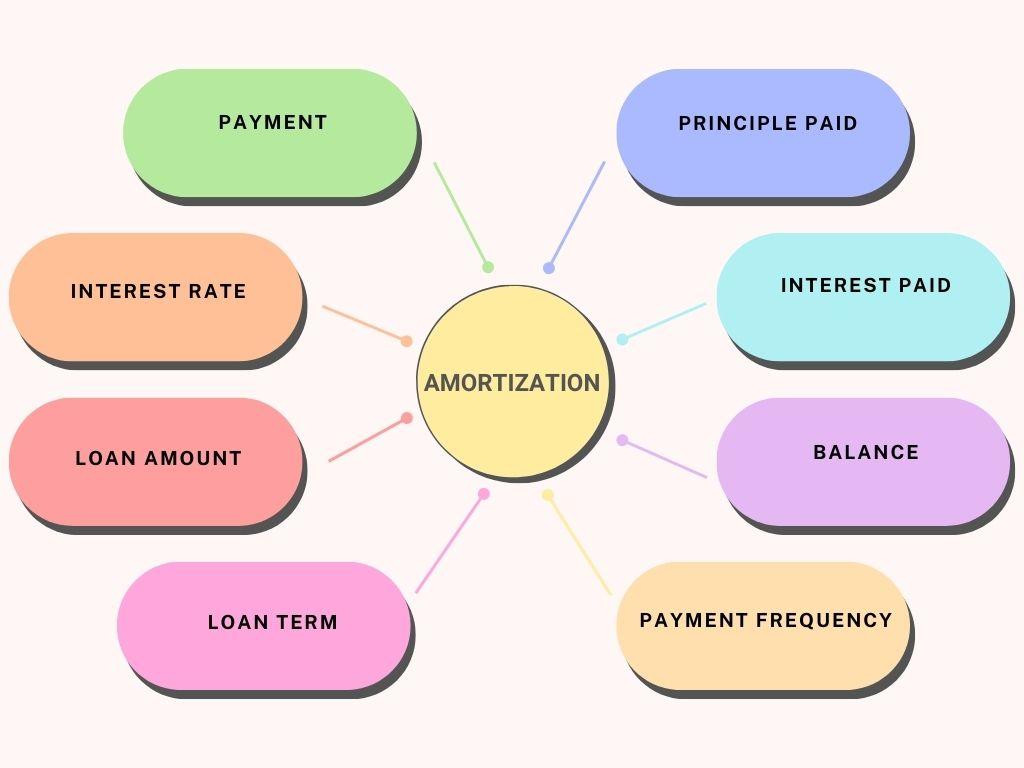
Lainasumma (pääosa): Alkuperäinen lainasumma.
Korko: Lainanantajan veloittama vuosikorko.
Laina-aika: Lainan kokonaispituus (esimerkiksi 15 tai 30 vuotta).
Maksu: Kullakin jaksolla maksettu kiinteä summa.
Jakson taajuus: Kuinka usein maksut suoritetaan (esim. viikoittain, kuukausittain, puolivuosittain tai vuosittain).
Saldo: Jäljellä oleva pääoma jokaisen maksun jälkeen.
Maksetut korot: Jokaisesta maksusta se osuus, joka kattaa koron.
Pääoma maksettu: Maksun osa, joka pienentää lainasaldoa.
Lisämaksut (valinnainen): Mahdolliset lisämaksut pääoman alentamiseksi nopeammin.
Yksinkertaisen Excel-lainan lyhennysmallin käyttäminen WPS:ssä
Talouslaskelmien hallinta ja maksujen kirjaaminen voi olla haastavaa, varsinkin jos tarvitset vain nopean ratkaisun lyhennysaikataulusi ylläpitämiseen ja kaiken järjestämiseen yhdessä paikassa. Tällaisia tilanteita varten löysin poistotaulukon mallit WPS Office on paljon käytännöllisempi ratkaisu.
Nämä mallit ovat ammattilaisten suunnittelemia, ja heti kun aloin käyttää sellaista, koin paitsi mukavuuden myös hyvin jäsennellyn taulukon, joka eliminoi turhautumisen perusmallin suunnittelussa tyhjästä. Sen sijaan, että olisin käyttänyt aikaa lyhennysaikataulun luomiseen manuaalisesti, minulla oli käytössäni hiottu, käyttövalmis muoto, joka tarjosi parhaan mahdollisen ratkaisun välittömästi.
Haluan opastaa sinut WPS Officen lainan lyhennystaulukkomallien läpi; kuinka voit ladata, muokata ja ylläpitää kuoletusaikatauluasi offline-tilassa.
Aloita etsimällä ensin lyhennystaulukkomalli, jota voit käyttää, ja katsoa, kuinka voimme ladata sellaisen itsellemme:
Vaihe 1: Mennään kohti WPS-mallit selaimessamme, jossa voit käyttää tuhansia ammattimaisesti rakennettuja malleja.
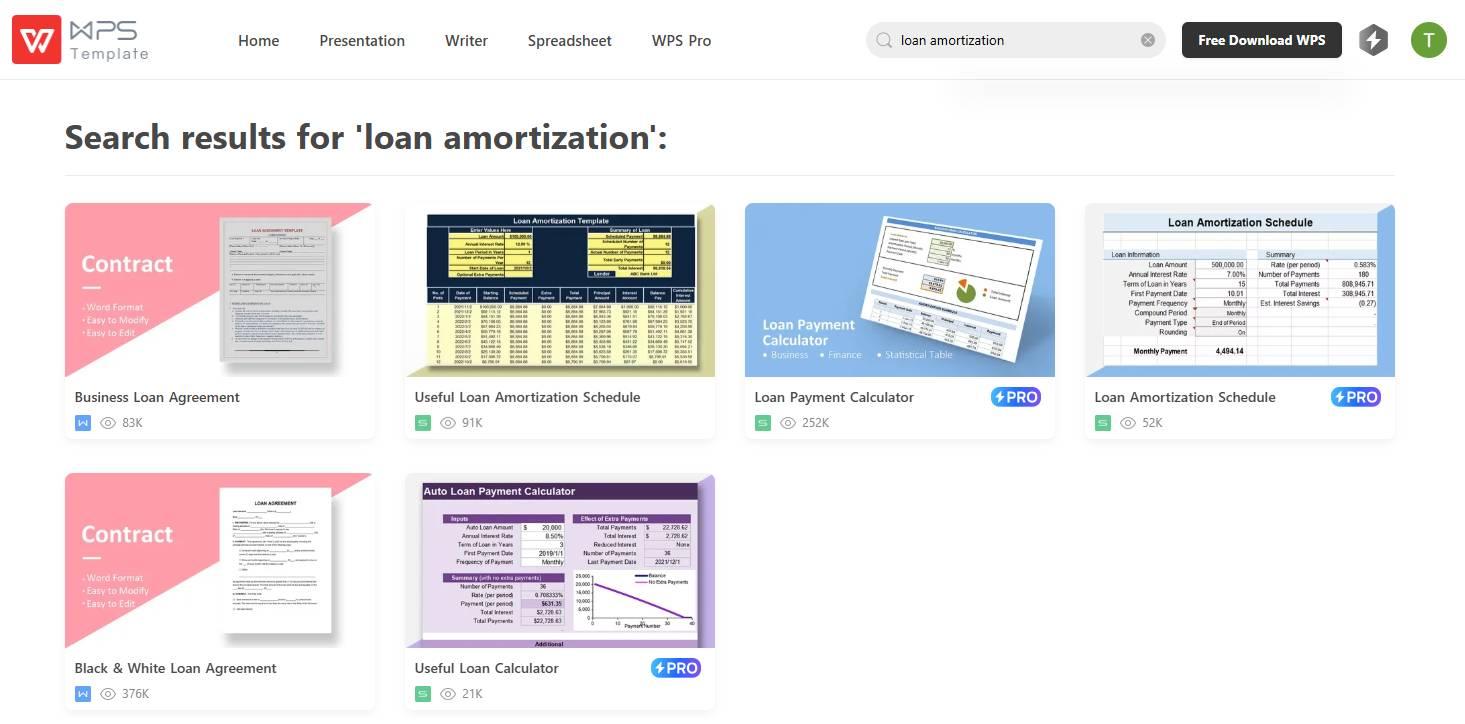
Vaihe 2: Kun olet verkkosivustolla, käytä hakupalkkia ja etsi "Lainan lyhennys" löytääksesi kaikki lainan lyhentämiseen liittyvät mallit.

Vaihe 3: Selaa nyt malleja ja napsauta tarpeisiisi parhaiten sopivaa.
Vaihe 4: Seuraavalla sivulla voit joko muokata mallia verkossa WPS Officen sisäänrakennetulla pilvilaskentatyökalulla tai napsauttaa "Lataa" ladataksesi mallin offline-käyttöä varten.
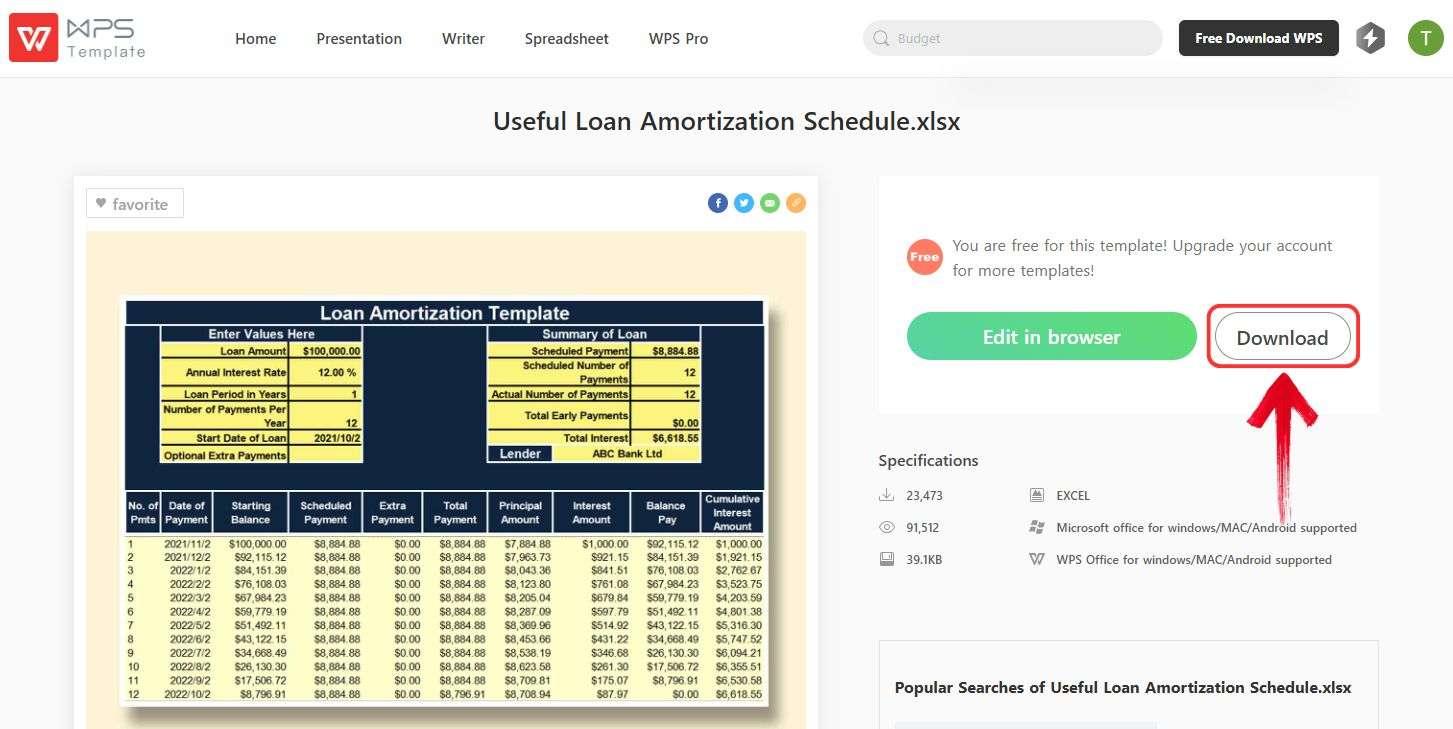
Tämän ansiosta meillä on nyt ilmainen lainan lyhennystaulukkomalli vain muutamalla napsautuksella!
Seuraavaksi meidän on muokattava mallia, mikä on melko helppoa, jos sinulla on kaikki tarvittavat tiedot lainastasi. Jotta asiat olisivat yksinkertaisia, käytän WPS-laskentataulukko; ilmainen vaihtoehto Microsoft Excelille, jossa on helppokäyttöinen käyttöliittymä ja modernimpi, tyylikkäämpi ulkoasu.
Vaihe 1: Joten aloitetaan avaamalla ensin lainan lyhennysmalli, jotta voimme muokata sitä.
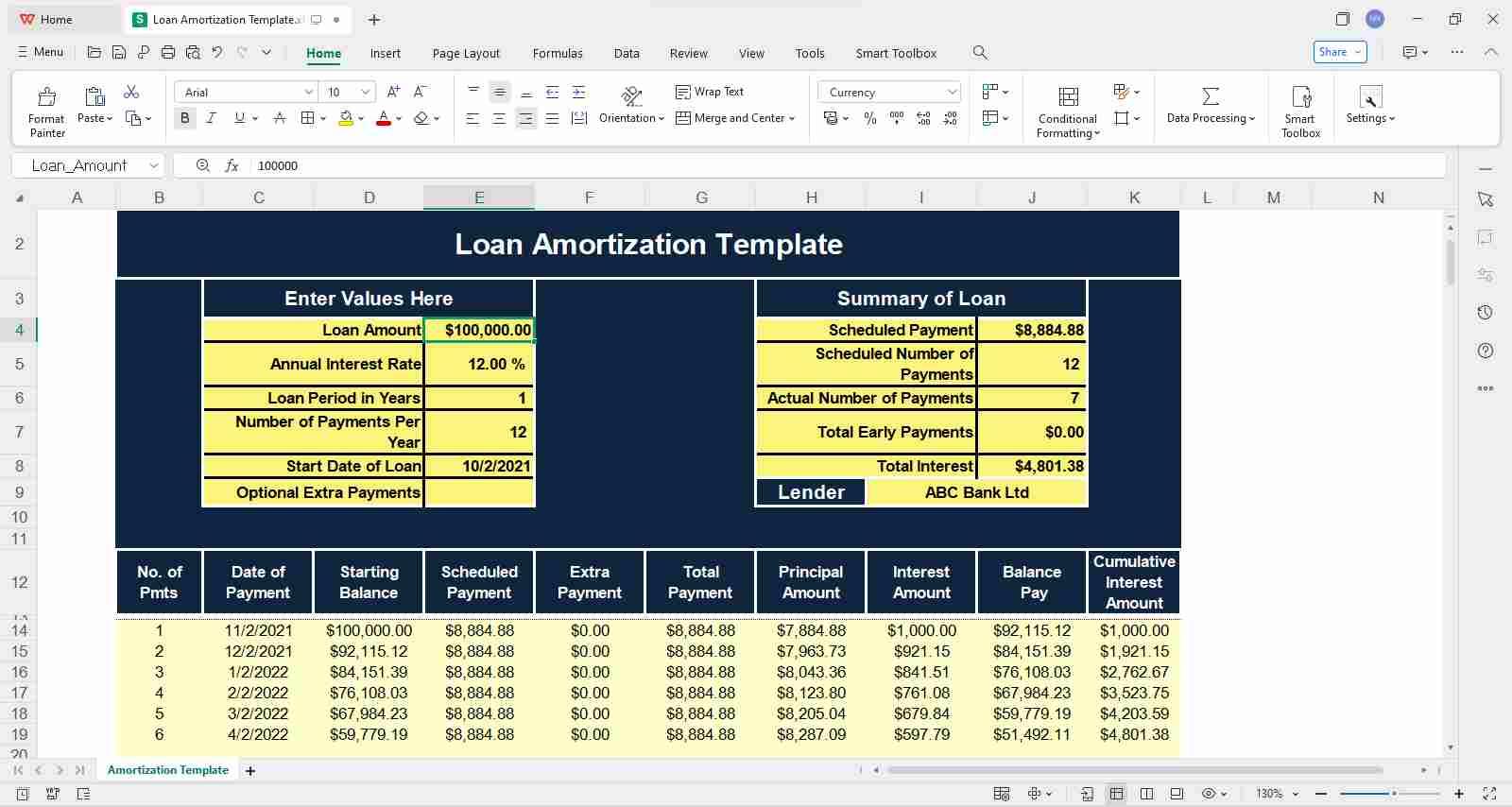
Vaihe 2: Muokataan nyt yksityiskohtia. Lainatiedot löydät ylhäältä, jonne voit syöttää tarvittavat tiedot manuaalisesti kaksoisklikkaamalla asianomaista solua.
Esimerkkinä olen käyttänyt seuraavia tietoja pienestä lainasta:
Lainasumma: 1 000,00 $
Vuosikorko: 5,00 %
Laina-aika vuosina: 5
Maksujen määrä vuodessa: 1
Lainauksen alkamispäivä: 21. maaliskuuta 2025
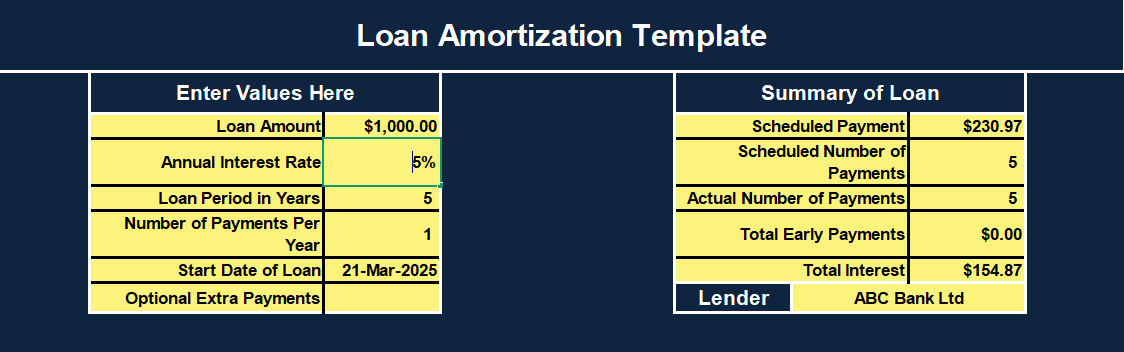
Vaihe 3: Kun olet syöttänyt tiedot, vieritä alas nähdäksesi valmiin poistotaulukon.
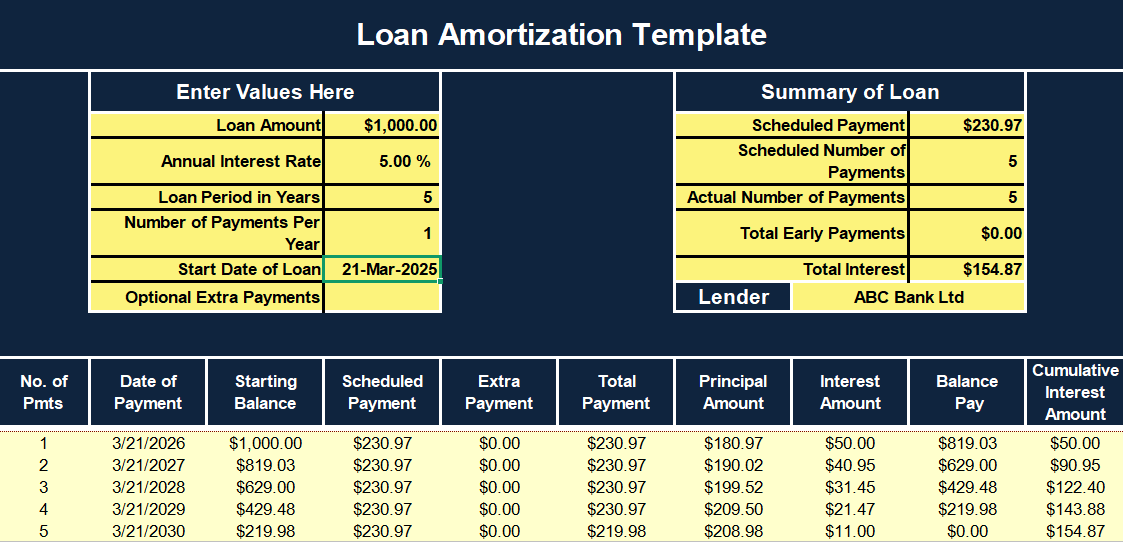
Mallissa on valmiit kaavat ja muotoilu, mikä tarkoittaa, että heti kun annat lainatietosi, lainan lyhennysaikataulusi on heti valmis.
Usein ihmiset maksavat tavanomaisten lainamaksujen lisäksi lisämaksuja pienentääkseen pääomaa nopeammin. Tämän vuoksi nämä mallit sisältävät "Lisämaksu" -kenttään, johon voit kirjoittaa jokaiselta kaudelta maksamasi lisäsumman.
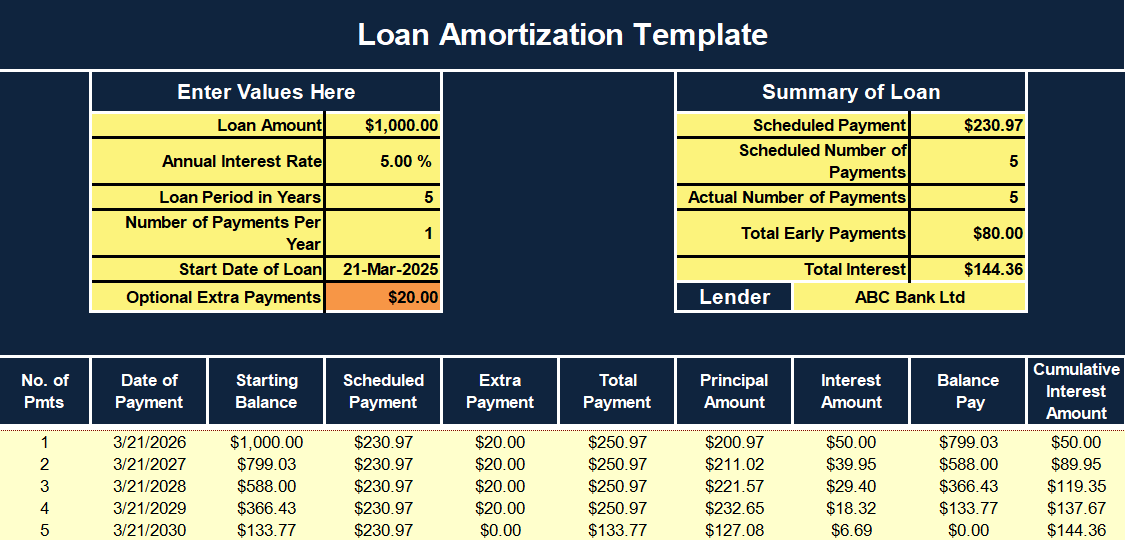
Lainan lyhennysaikataulun mukauttaminen Excelin PMT-funktion avulla
Usein ihmiset haluavat käyttää malleja lainojen lyhennysaikatauluissaan, mutta jos pidät yksityiskohdista täysin hallinnassa, oman aikataulusi rakentaminen alusta alkaen saattaa olla oikea tapa edetä. Hyvä asia on, että Excelissä on sisäänrakennettuja toimintoja, jotka tekevät tästä prosessista paljon helpompaa.
Ennen kuin siirrymme luomaan mukautetun lainan lyhennystaulukon Excelissä, tutkitaan PMT-kaavaa. Rahoitukseen perehtyneet voivat käyttää seuraavaa kaavaa lainamaksujen laskemiseen:
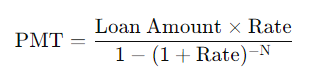
Excelissä, vaikka kaava pysyy samana, se näyttää hieman erilaiselta:
=PMT(nopeus, nper, pv)
Kuten näet, Excelin PMT-toiminnon avulla sinun ei tarvitse syöttää koko maksukaavaa manuaalisesti, vaan sinun on yksinkertaisesti syötettävä arvosi lyhennysaikataulun luomiseksi. Puretaan nämä muuttujat:
PMT: Laskettu maksumäärä kullekin kaudelle.
arvosana: Korko per kausi.
esimerkiksi: Maksukausien kokonaismäärä.
pv: Nykyarvo tai lainattu määrä.
Kun tämä on selvitetty, yritetään luoda oma räätälöity lainan lyhennystaulukko Excel . Käytä tätä varten esimerkkiä. Oletetaan, että olemme ottaneet 5 000 dollarin lainan 6 prosentin vuotuisella korolla ja meidän on maksettava tämä laina pois seuraavien 5 vuoden aikana yhtäläisin vuosittaisin maksuin.
Vaihe 1: Avataan tyhjä laskentataulukko Excelissä ja käytetään paria ensimmäistä solua; solut A1:B4 syöttääksesi vain lainatietomme.
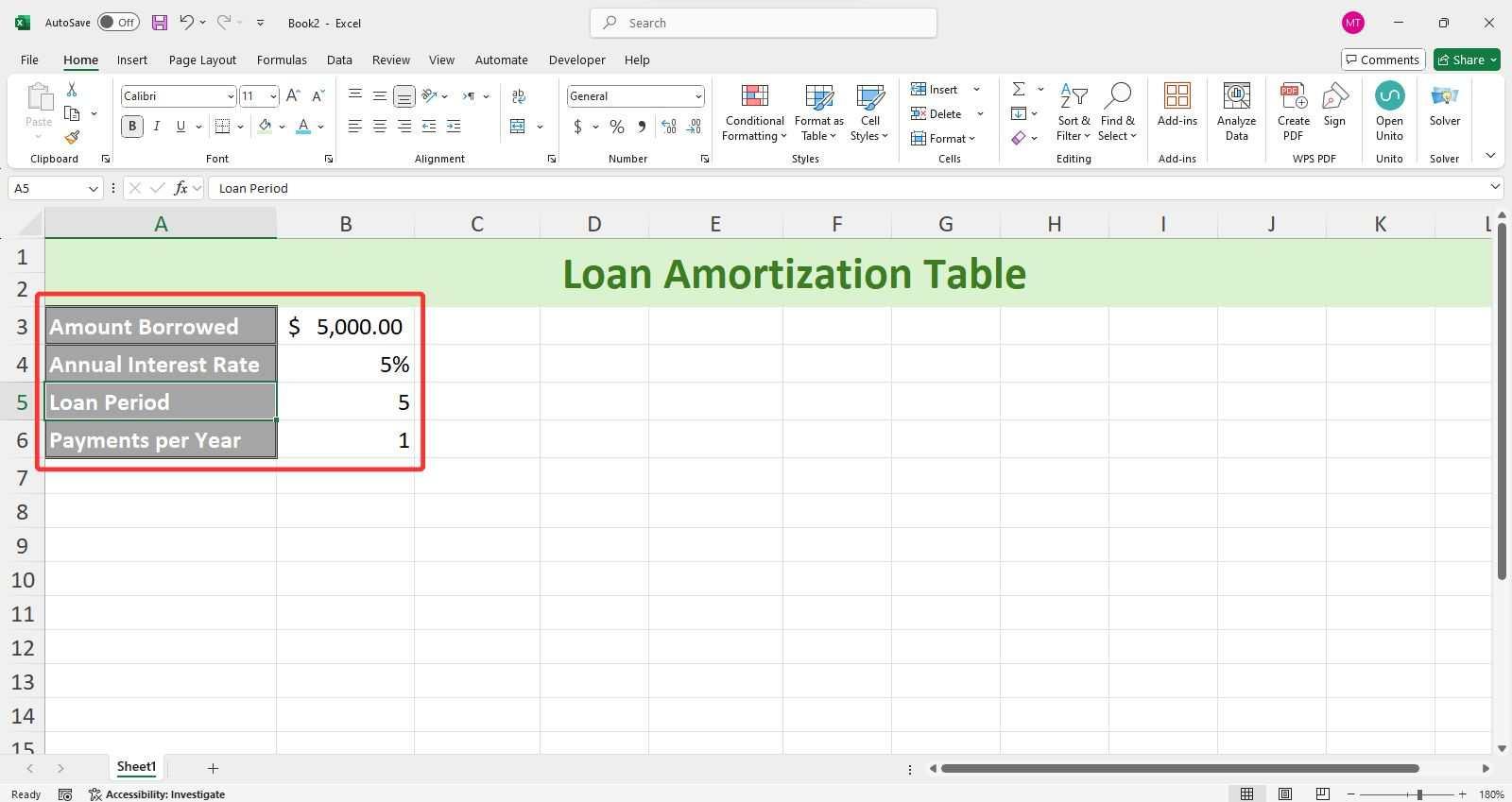
Vaihe 2: Laskelmien helpottamiseksi lisäämme vielä muutaman solun, jotka ovat "Jaksottainen korko" ja "Maksujen kokonaismäärä".
Vaihe 3: Jaksollisen koron arvot ovat yksinkertaisesti "Vuosikorko / maksut vuodessa".
=Vuosikorkosolu / Maksut per vuosi -solu
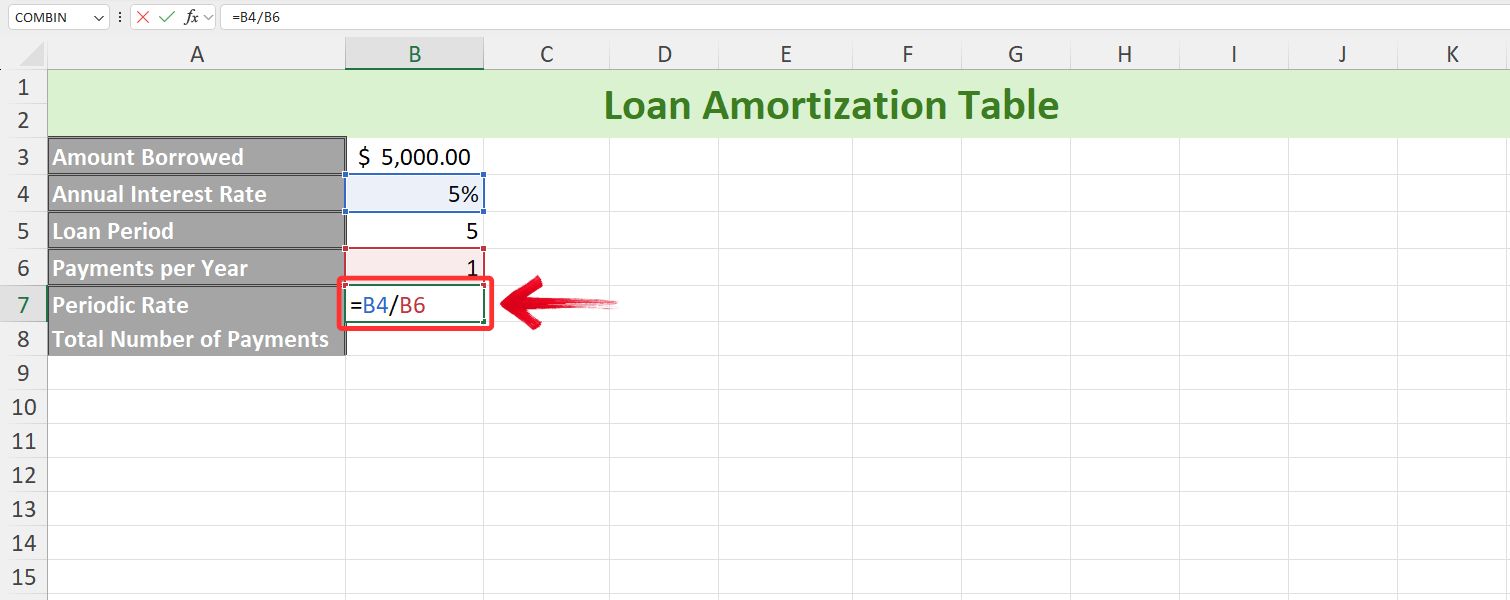
Huomautus: Tämä tekee asioista helpompaa, kun maksusi ajoitetaan kuukausittain, kahdesti vuodessa tai muilla ehdoilla.
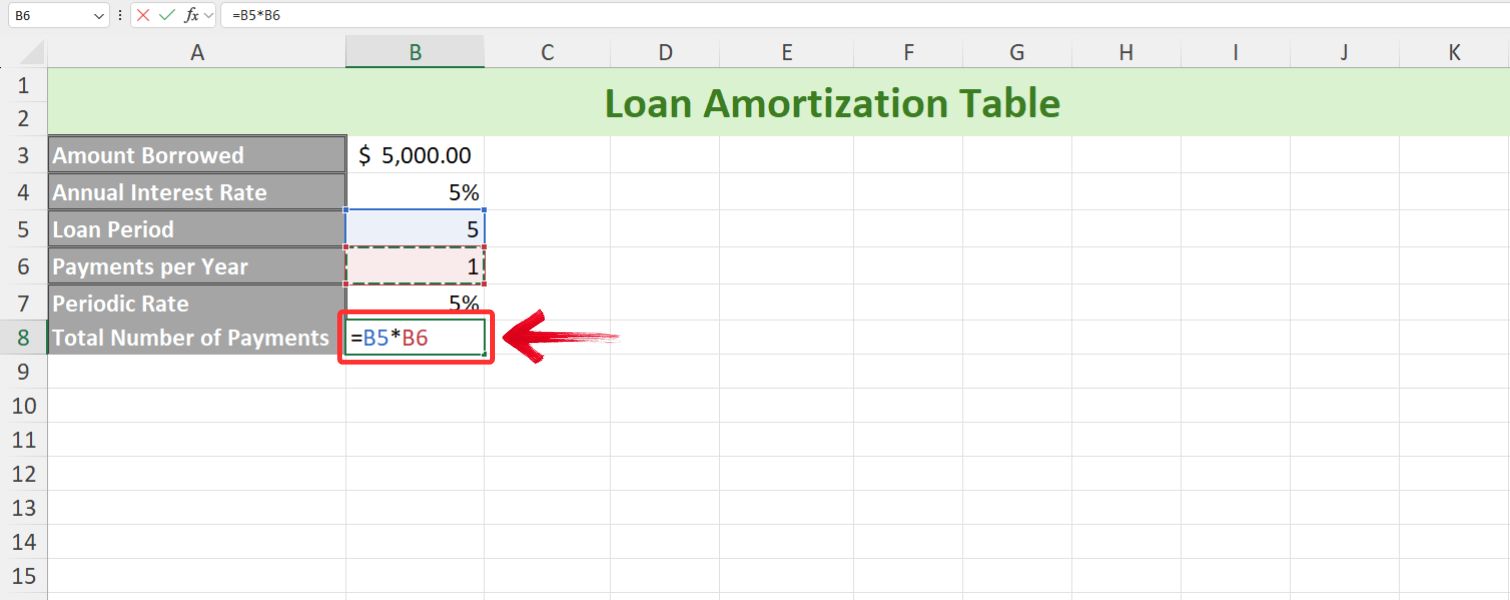
Vaihe 4: Maksujen kokonaismäärä on yksinkertaisesti laina-ajan ja vuoden maksujen tulos
=Laina-ajan solu * Maksut per vuosi solu
Vaihe 5: Nyt kun meillä on lainatietomme valmiina, luodaan Lainojen lyhennystaulukon otsikkorivi, jossa on seuraavat solut: Kausi, Alkusaldo, Maksu, Korko, Pääoma ja Loppusaldo.
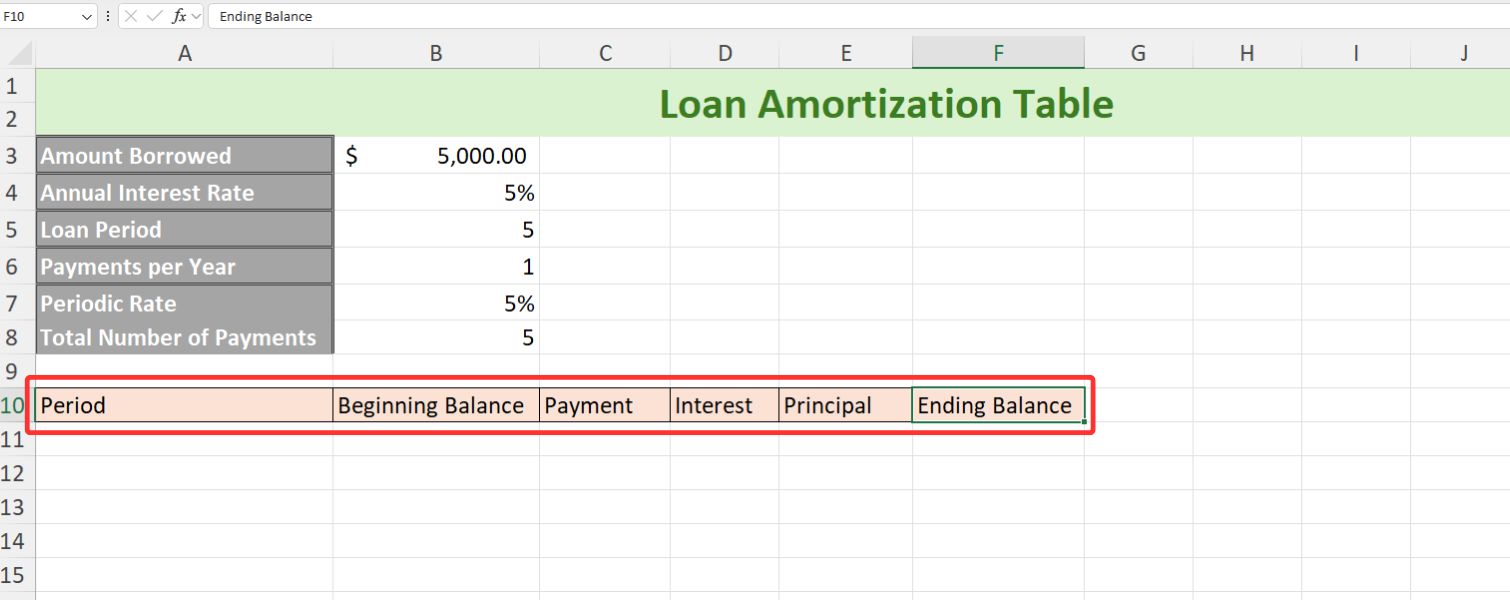
Kärki: Voit muokata solutyylejäsi ja kirjasintyylejäsi varmistaaksesi, että taulukko ei vain näytä visuaalisesti houkuttelevalta, vaan myös eri elementtien erottaminen toisistaan on helppoa.
Vaihe 6: Seuraavaksi siirrytään itse lainan lyhennystaulukkoon. Syötä ensimmäiseen sarakkeeseen (Jakso) vuodet, joiden aikana laina maksetaan takaisin; esimerkissämme se on 0 - 5.
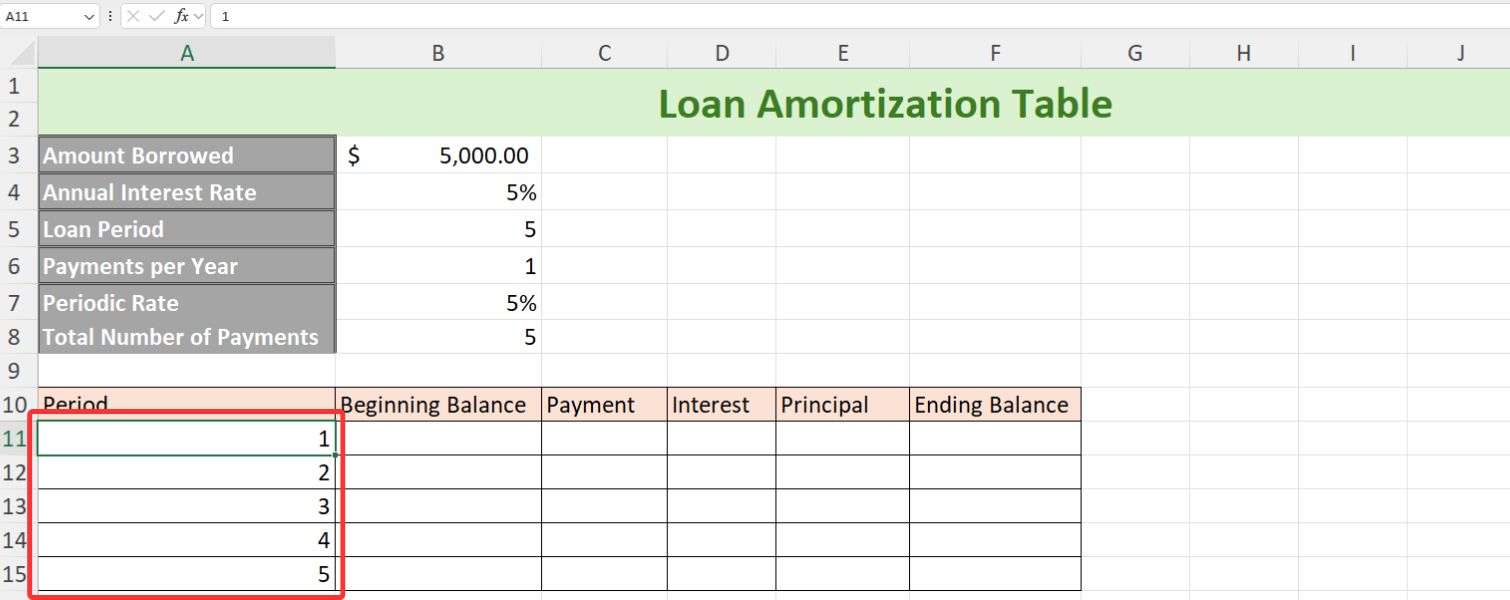
Kärki: Voit käyttää "Rajat" antaa pöydällesi siistin, ammattimaisen ilmeen, mikä helpottaa lukemista.
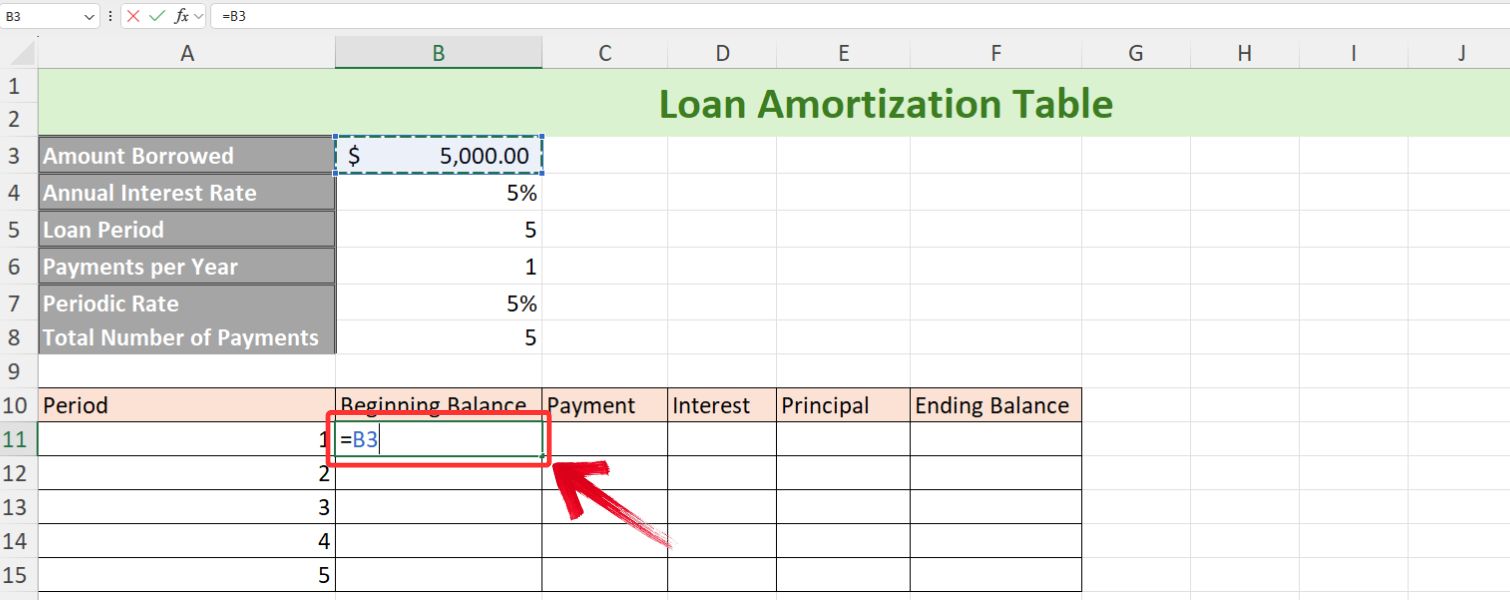
Vaihe 7: Siirry nyt seuraavaan soluun, joka on ajanjakson 1 alkusaldo. Syötä tähän vain Lainattu määrä tai valitse Lainattu määrä -solu.
=Lainattu määrä -solu
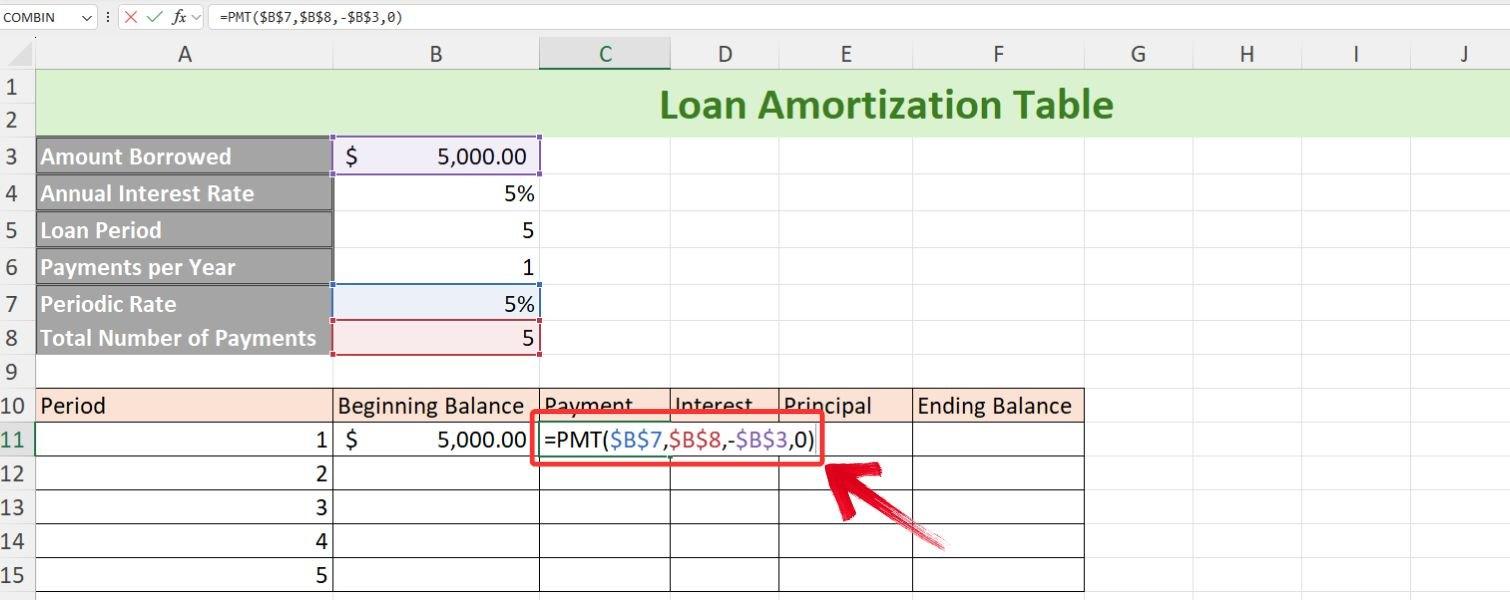
Vaihe 8: Maksu-sarakkeessa käytämme PMT-toimintoa. Tyyppi "=PMT" ja paina "välilehti" Valitse funktio ja täytä sitten tarvittavat argumentit.
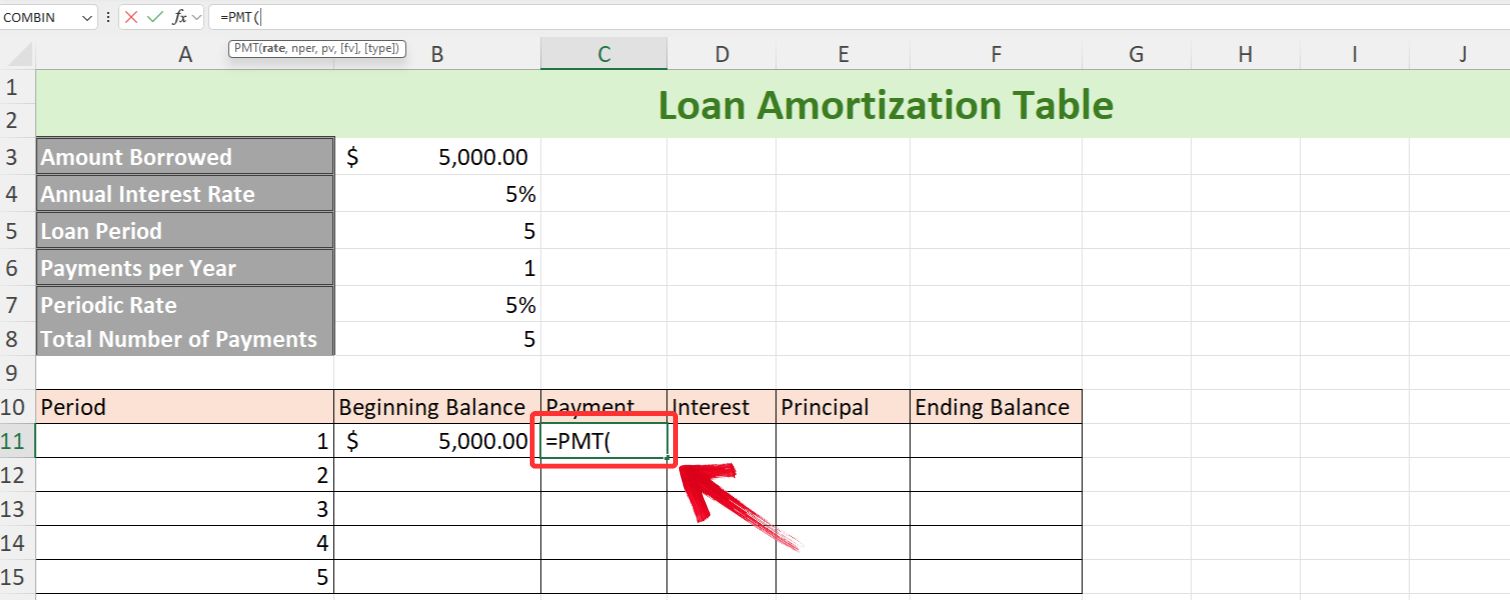
Vaihe 9: Seuraavaksi syötämme lainatiedot seuraavassa järjestyksessä: Jaksokorko, Maksujen kokonaismäärä, Lainattu summa ja Tuleva arvo, joka on 0.
=PMT(Jaksokorkosolu, Maksujen kokonaismäärä -solu, -Lainattu summa -solu, Tuleva arvo(0))
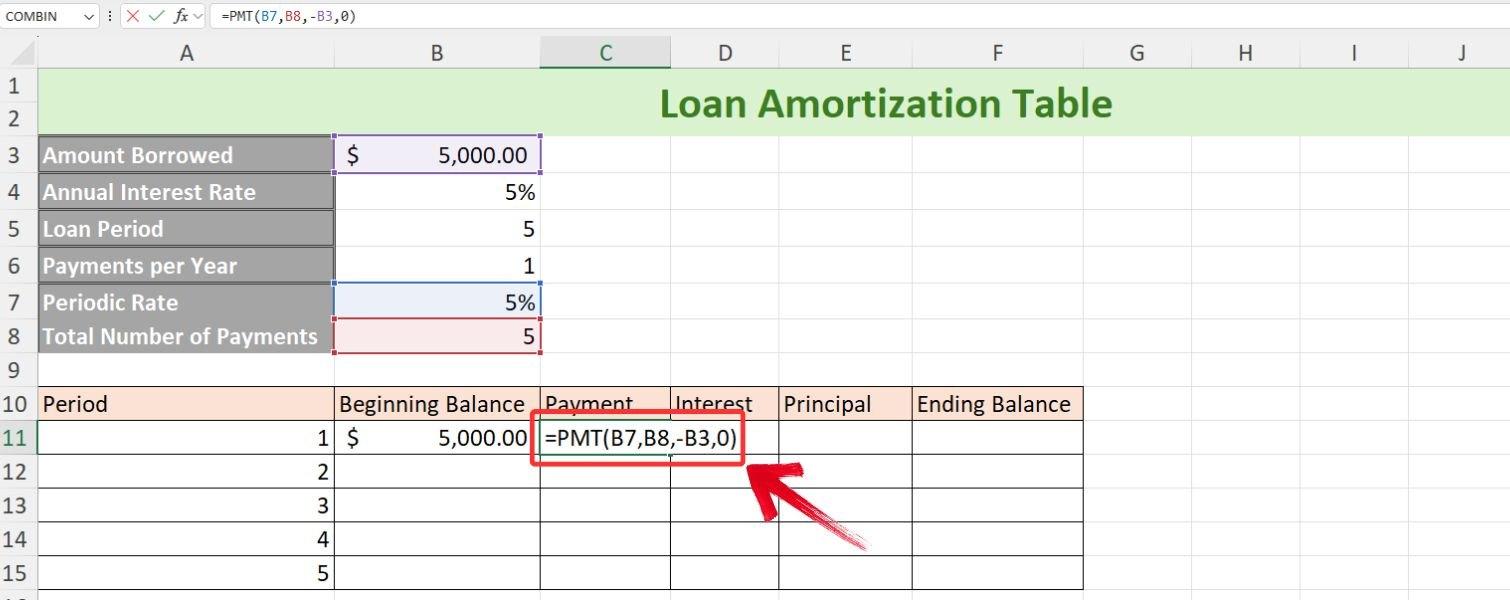
Huomautus: Tulemme käyttämään "-"allekirjoita ennen lainattua määrää varmistaaksesi, että saamme positiivisia arvoja.
Vaihe 10: Käytämme absoluuttista viittausta, jotta vältytään kirjoittamasta PMT-funktiota uudelleen jokaiselle Maksu-solulle.
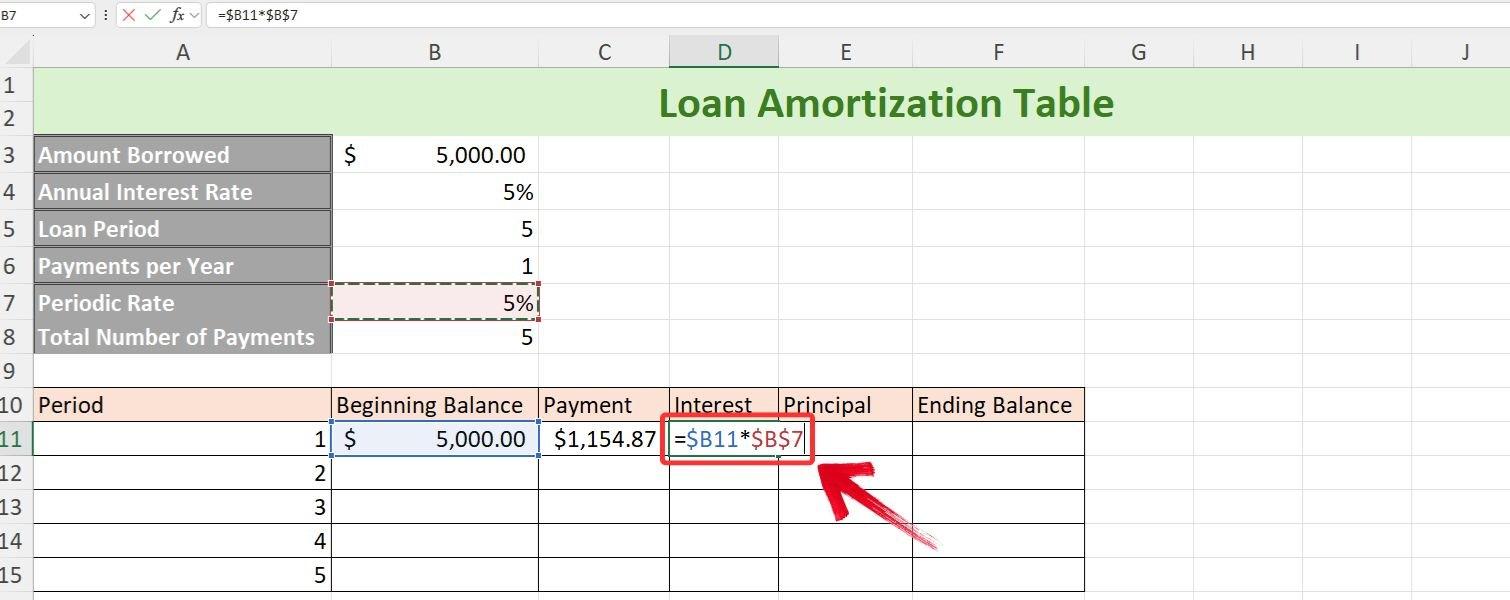
Vaihe 11: Siirtyessämme Korko-sarakkeeseen, jotta asiat olisivat yksinkertaisia, laskemme alkusaldon ja jaksollisen koron tulon käyttämällä suhteellista sarakeviittausta aloitussaldolle ja absoluuttista viitettä jaksokorolle.
=Alkutasapainosolu * Jaksollinen korko -solu
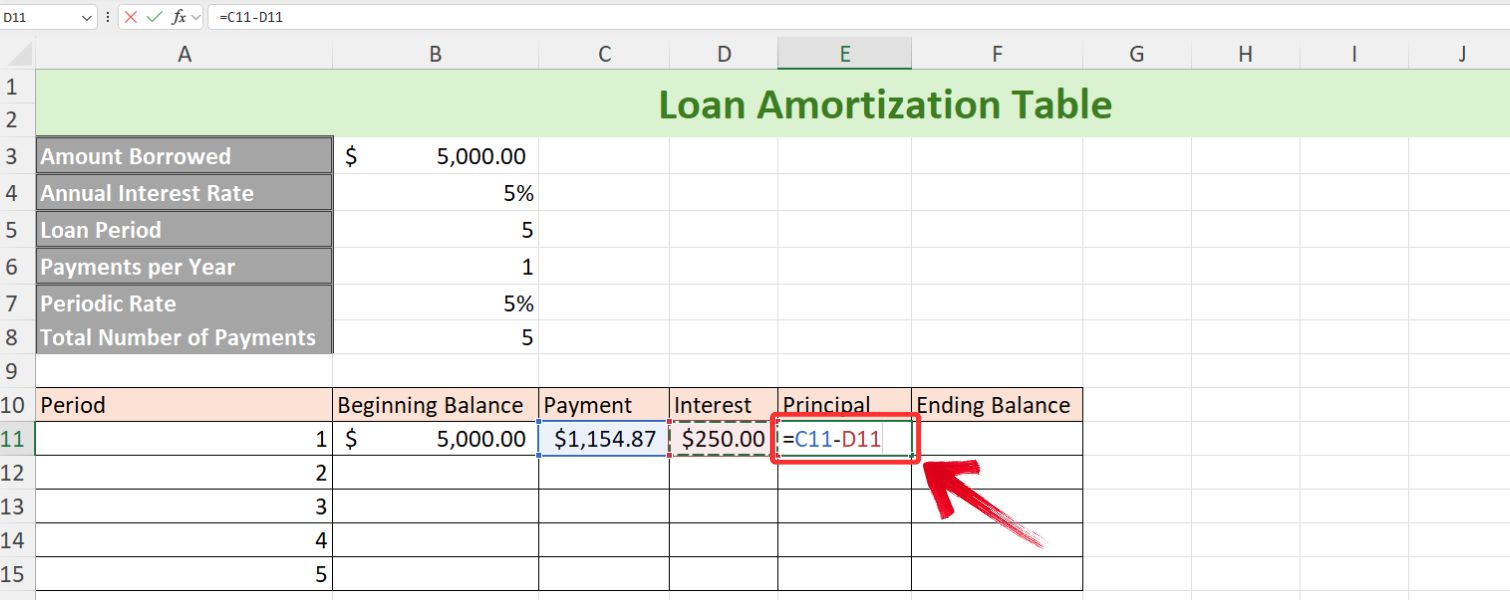
Vaihe 12: Siirryttäessä Pääoma-sarakkeeseen, tämä on yksinkertaisesti erotus Maksun ja maksetun koron välillä.
=Maksusolu - Korkosolu
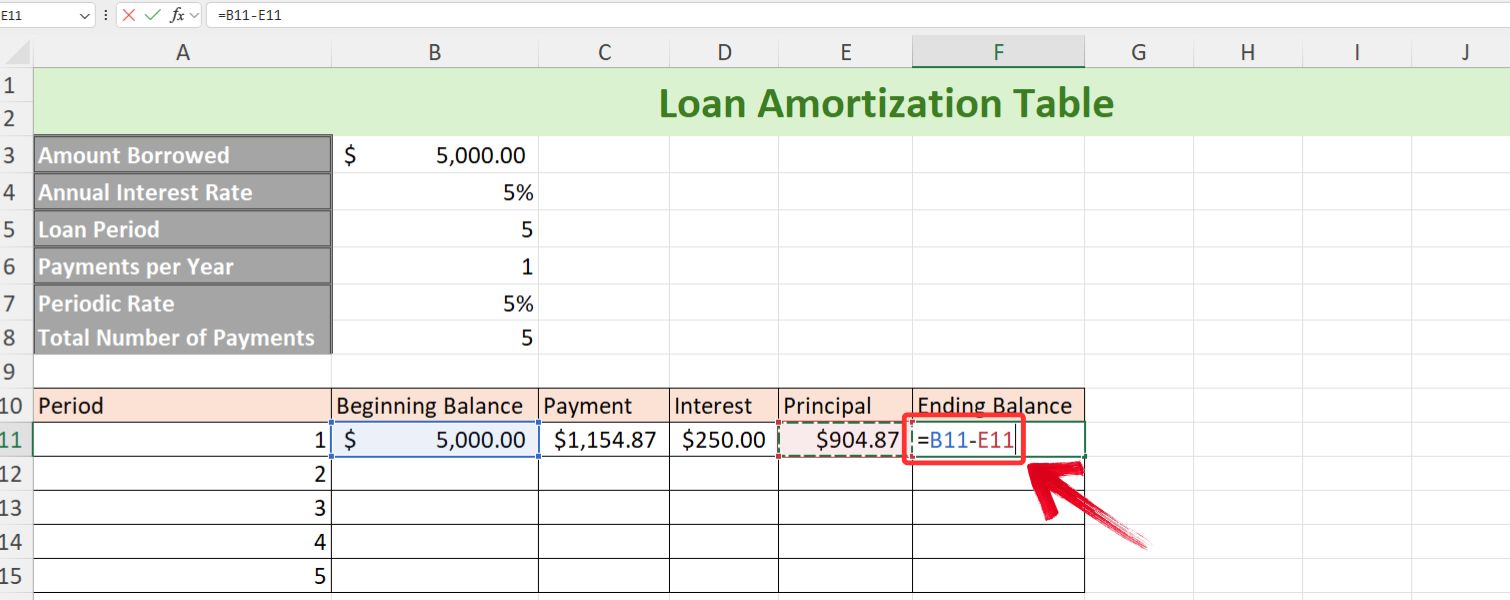
Vaihe 13: Ensimmäisen rivin täyttämiseksi loppusaldo on alkusaldon ja maksetun pääoman erotus.
=Alkutasapainosolu - Pääsolu
Vaihe 14: Siirrytään nyt nopeasti tämän kuoletustaulukon viimeiseen funktioon, joka on jakson 2 alkusaldo. Tässä valitsemme yksinkertaisesti solun, joka sisältää jakson 1 loppusaldon.
= Loppusaldosolu
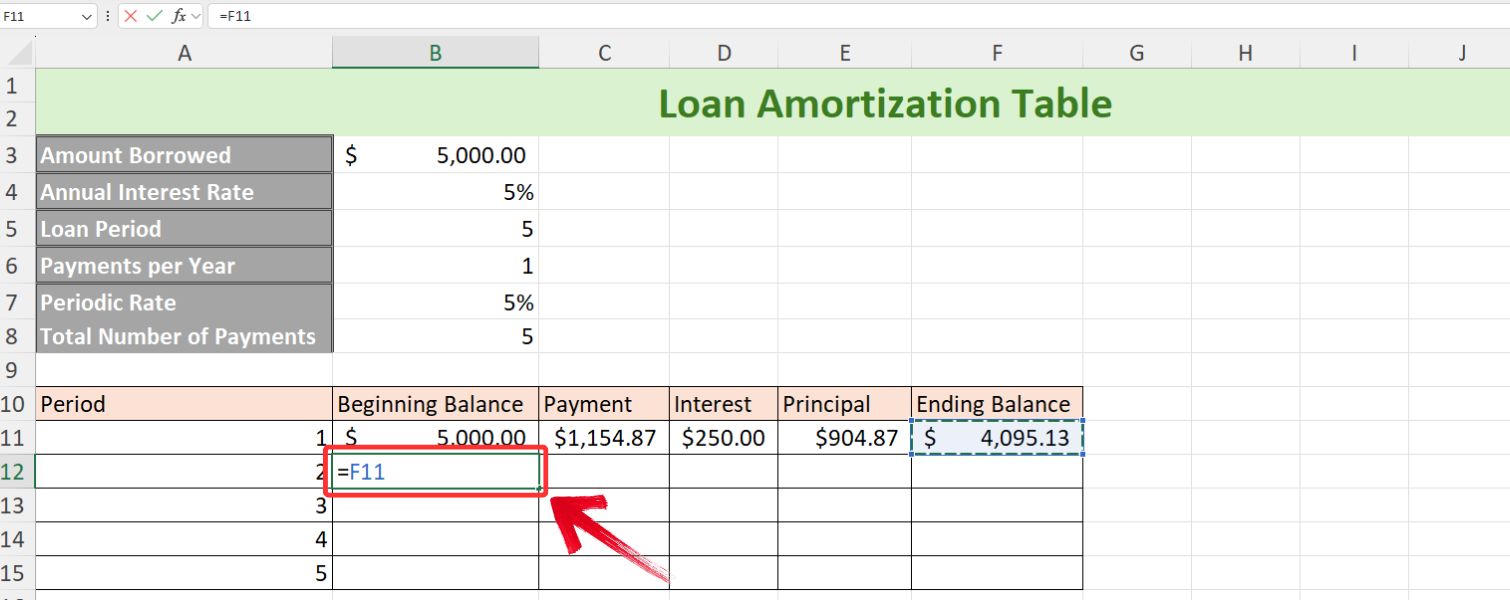
Huomautus: Edellisen vuoden loppusaldosta tulee kuluvan vuoden alkusaldo.
Vaihe 15: Käytä nyt automaattisen täytön kahvaa kaikissa sarakkeissamme (alkusaldo, maksu, korko, pääoma ja loppusaldo) jäljellä olevien solujen täyttämiseen.
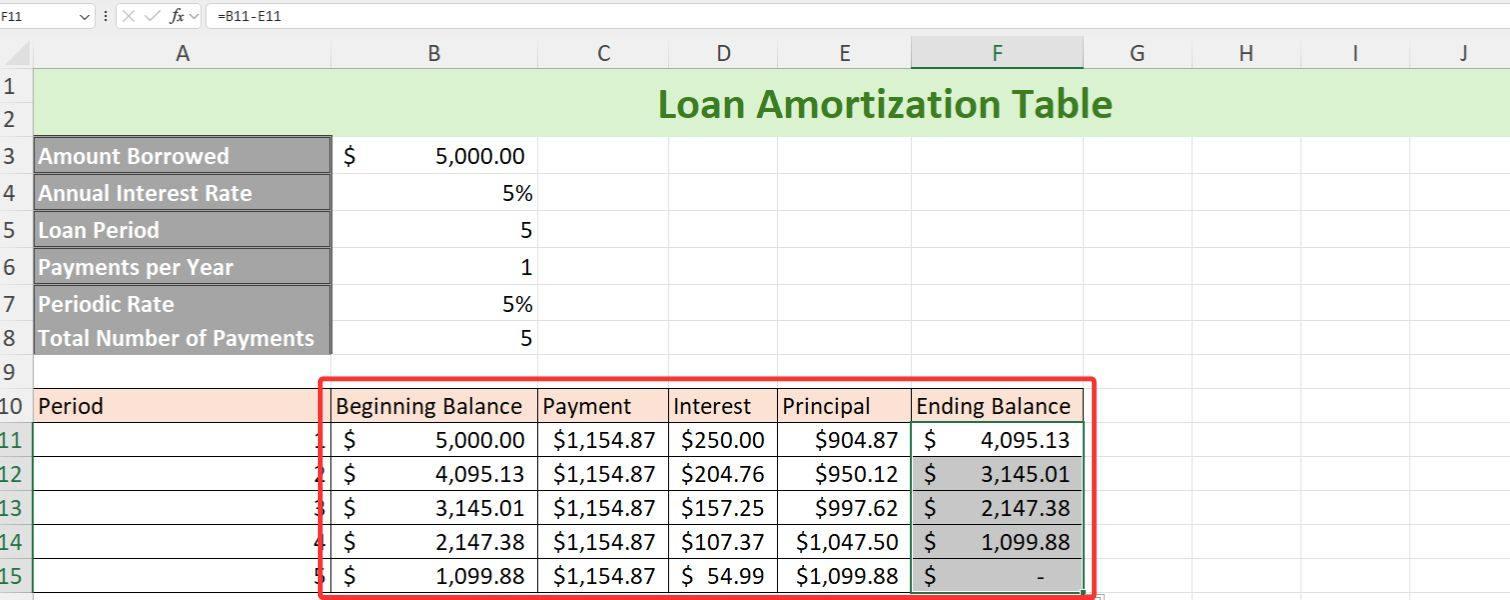
Vaihe 16: Tarkistaaksesi, onko poistotaulukkosi oikea, tarkista, onko viimeisen jakson loppusaldo 0.
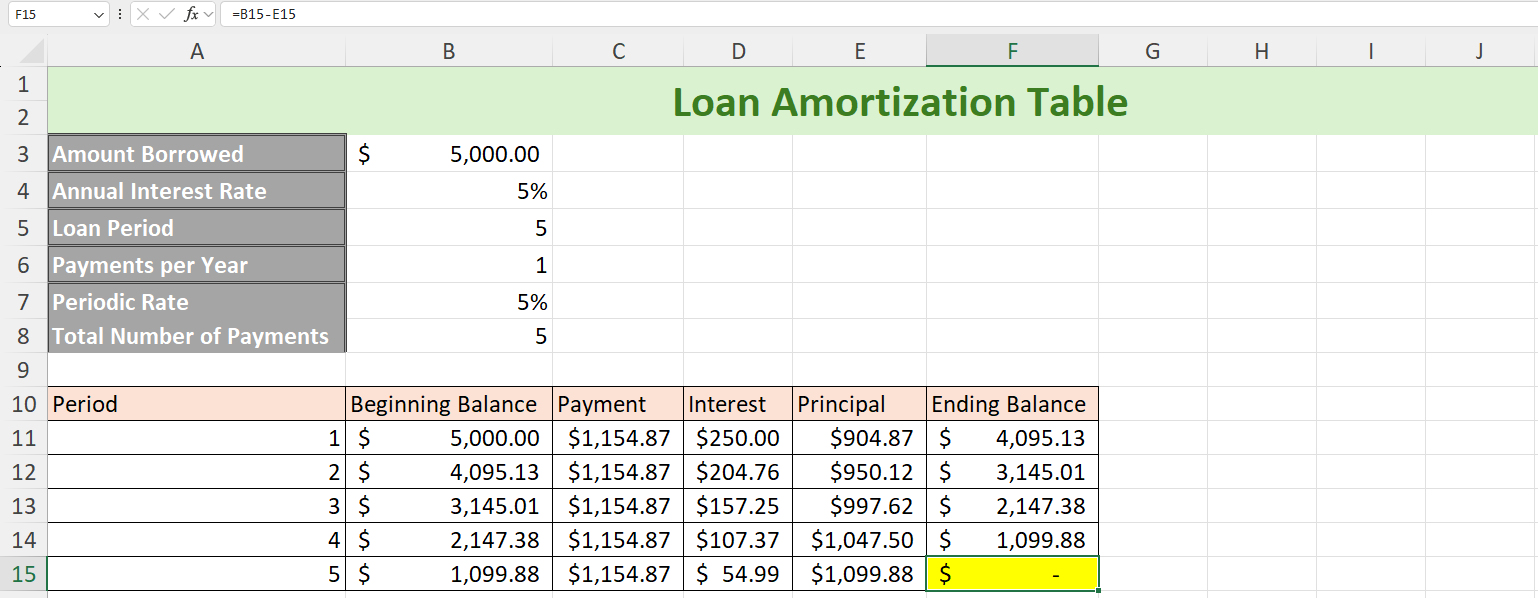
Vianetsintä: Jos loppusaldosi ei ole 0, tarkista, onko viittauksesi oikein. Voit aina käydä WPS-blogeissa saadaksesi lisää Excel-vinkkejä absoluuttisista ja suhteellisia viittauksia.
Ja tämän avulla olemme onnistuneesti luoneet dynaamisen lainan lyhennystaulukon Excelissä. Nyt voit yksinkertaisesti muokata lainatietoja, ja lyhennysaikataulu mukautuu automaattisesti muutosten perusteella.
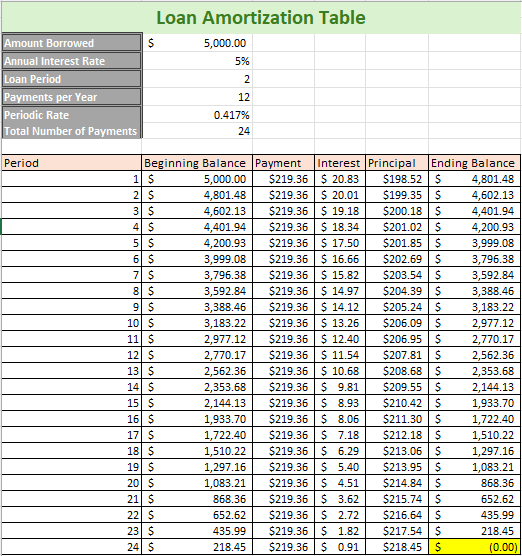
Oletetaan esimerkiksi, että meillä on samat lainatiedot: 5 000 dollaria lainattu 5 prosentin vuosikorolla, mutta sen sijaan, että maksaisimme sen takaisin 5 vuoden aikana, maksamme sen nyt pois kahdessa vuodessa kuukausierillä vuosimaksujen sijaan.
Jos haluat nähdä dynaamisen lainan lyhennystaulukon toiminnassa, muuta vain "Laina-aika" 2:een ja "Maksut vuodessa" arvo on 12, koska maksamme kuukausimaksuja.
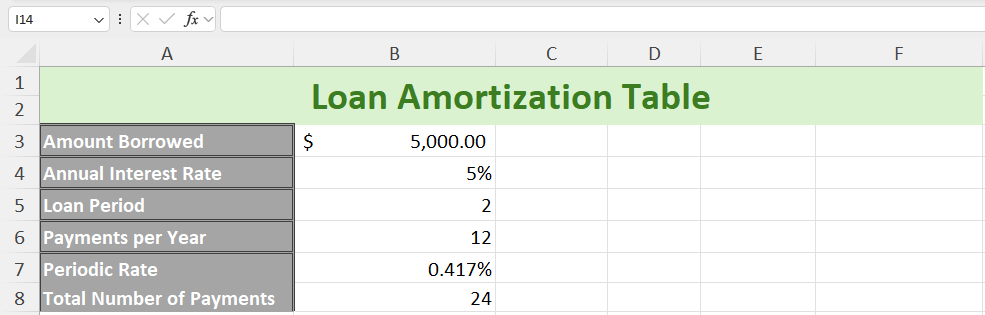
Kuten näet, maksujen kokonaismäärä on nyt päivitetty 24:ään. Nyt sinun tarvitsee vain laajentaa taulukkoasi 24 jaksoksi, jolloin saat täydellisen erittelyn jokaisesta maksusta, maksetusta pääomasta ja koroista sekä kunkin jakson jäljellä olevista saldoista.
Lainan lyhennysaikataulun luominen Google Sheetsissa
Kokemukseni mukaan sekä Excelillä että Google Sheetsillä on omat etunsa lainalaskelmissa. Excel on uskomattoman tehokas, erityisesti sen sisäänrakennettujen taloustoimintojen ja kyvyn automatisoida tehtäviä makrojen avulla. Tämä tekee siitä loistavan valinnan monimutkaisten laskelmien käsittelyyn ja suurten tietojoukkojen käsittelyyn. Mitä tulee reaaliaikaiseen yhteistyöhön, se voi kuitenkin tuntua hieman rajoittavalta, koska tiedostojen jakaminen ja päivittäminen ei aina ole sulavin prosessi.
Toisaalta Google Sheetsissä ei välttämättä ole samoja edistyneitä automaatioominaisuuksia, mutta se tarjoaa silti kaikki olennaiset toiminnot, kuten Excelin PMT-funktion kaltaisten kaavojen käyttämisen lainalaskelmissa. Siitä erottuu se, kuinka vaivattomasti se mahdollistaa reaaliaikaisen yhteistyön. Pilvipohjaisuus tarkoittaa, että voin jakaa ja muokata laina-aikatauluja tiimini kanssa välittömästi, mikä varmistaa, että kaikki ovat aina samalla sivulla ilman, että minun tarvitsee lähettää useita versioita edestakaisin.
Katsotaanpa, kuinka voimme luoda samanlaisen lainan lyhennystaulukon kuin teimme Excelissä käyttämällä samaa esimerkkiä: 5000 dollaria lainattu 5 %:n vuosikorolla, joka maksetaan vuosittain seuraavan 5 vuoden aikana.
Vaihe 1: Koska Google Sheets on verkkopohjainen työkalu, meidän on avattava selain ja kirjoitettava "lakanat.uusi" osoitepalkissa luodaksesi uuden tyhjän Google-taulukon.
Vaihe 2: Prosessi on sama, täytämme lainatiedot ja luomme lainan lyhennystaulukon heti alle. Kun taulukkosuunnittelu on valmis, täytetään arvot alkaen Alkusaldosta.
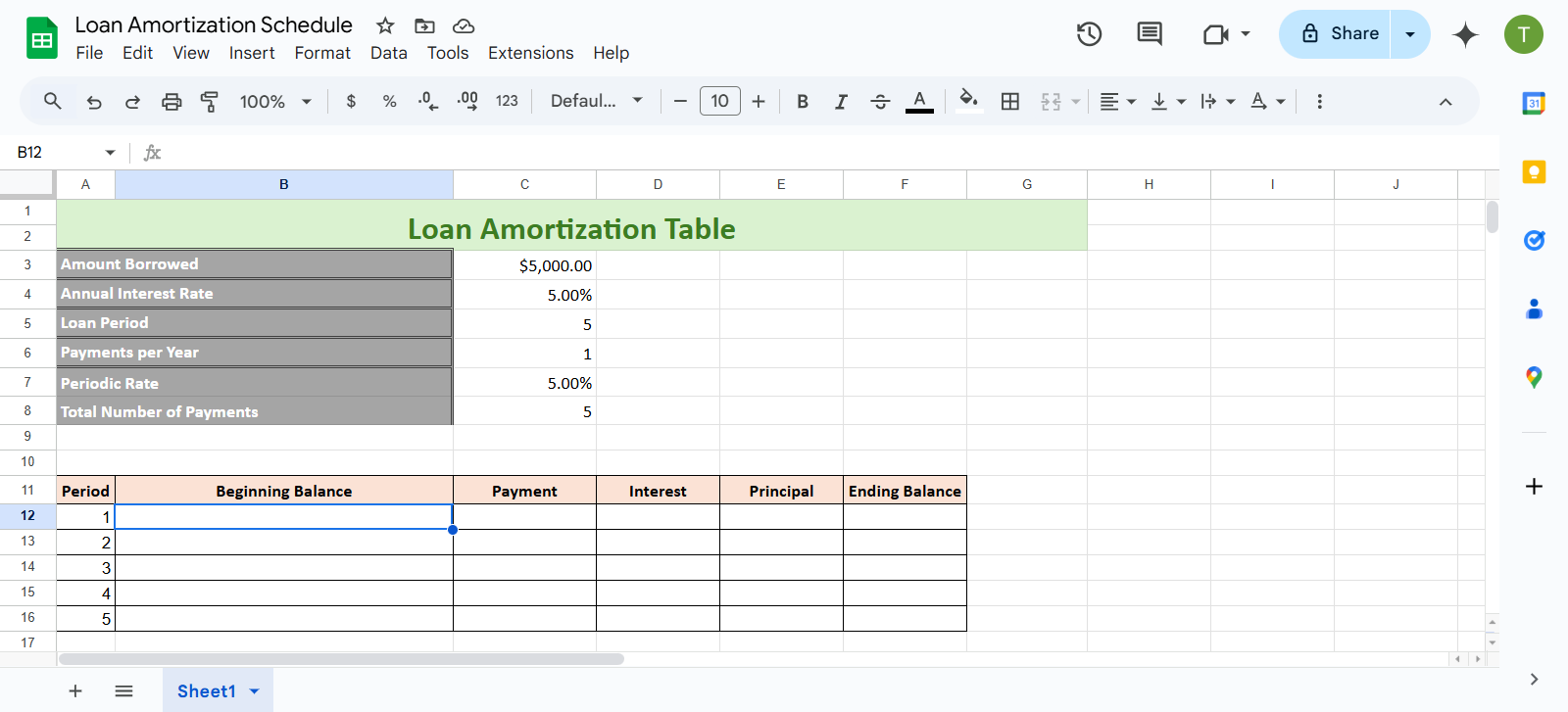
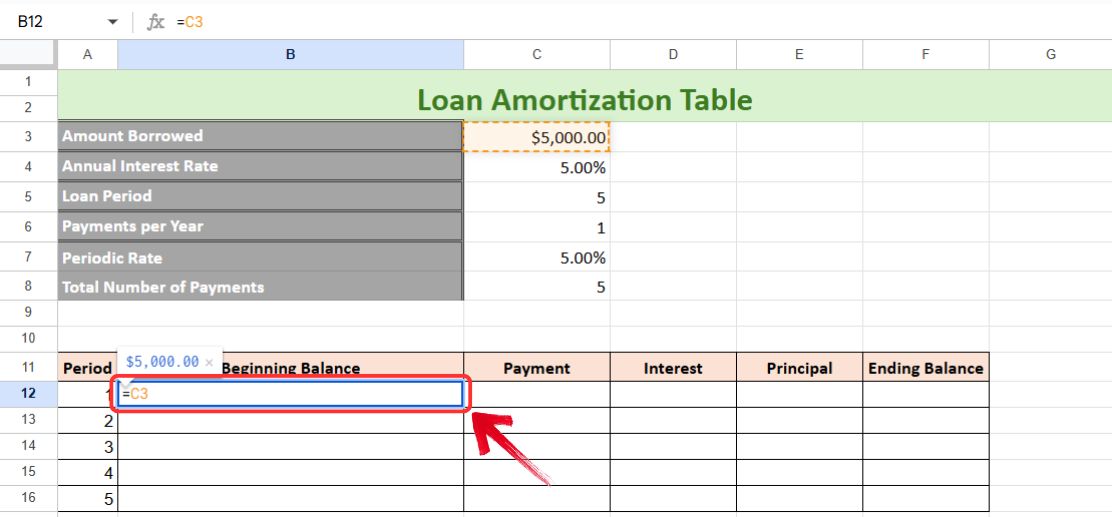
Vaihe 3: Alkusaldo on yksinkertaisesti lainattu summa. Joten kirjoita "=" ja valitse sitten solu, jossa lainasumma mainitaan lainatiedot-osiossa.
=Lainattu määrä
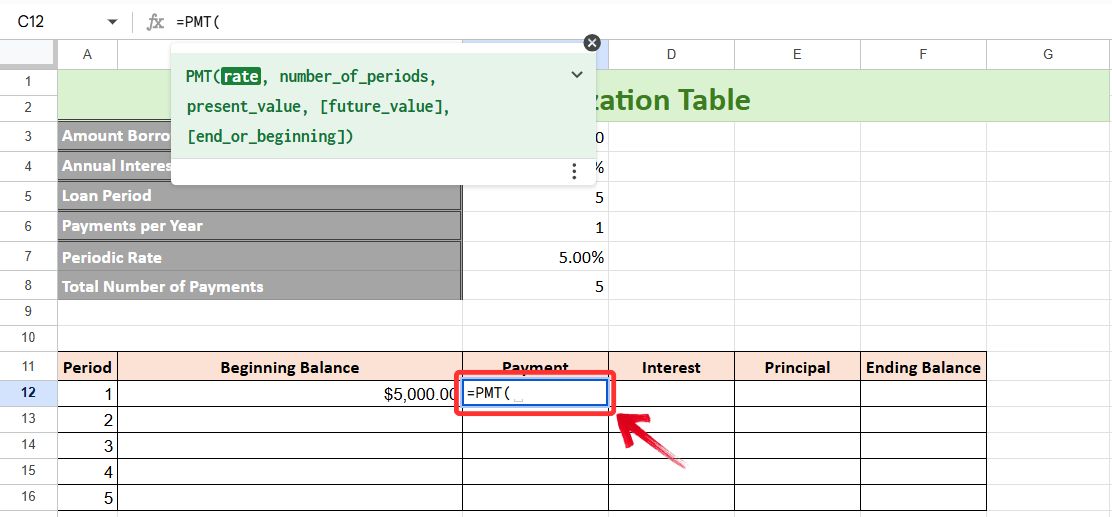
Vaihe 4: Seuraavaksi meillä on Maksu-sarake, jossa käytämme PMT-toimintoa. Valitse PMT-toiminto kirjoittamalla "=PMT" ja paina "välilehti" ottaaksesi toiminnon käyttöön Google Sheetsissa.
Vaihe 5: Kun PMT-toiminto on käytössä, valitse seuraavat solut: Jaksokorko, Maksujen kokonaismäärä, Lainattu määrä.
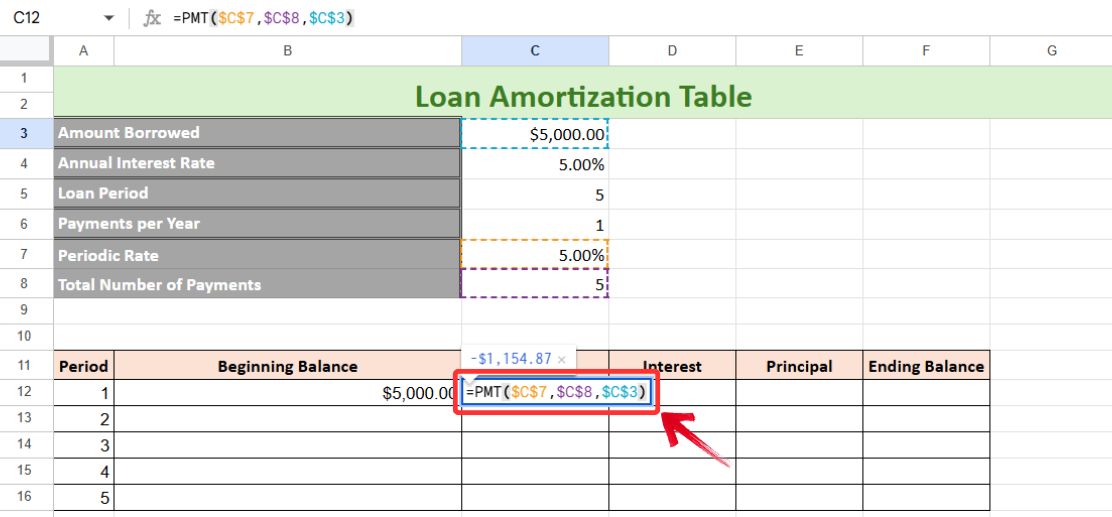
Huomautus: Älä unohda painaa "F4" käyttää absoluuttista viittausta kaikkiin valittuihin soluihin.
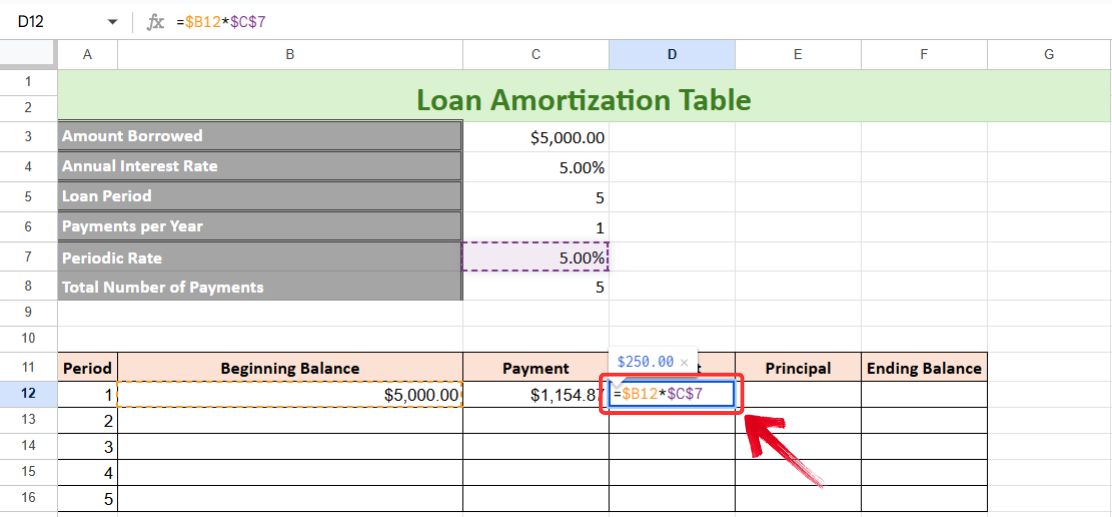
Vaihe 6: Siirry nyt seuraavaan sarakkeeseen laskeaksesi maksetut korot, joka on alkusaldon ja jaksollisen koron tulo, mutta suhteellinen sarakeviittaus alkusaldolle ja jaksollisen koron absoluuttinen viite.
=Alkusaldo * Jaksollinen korko
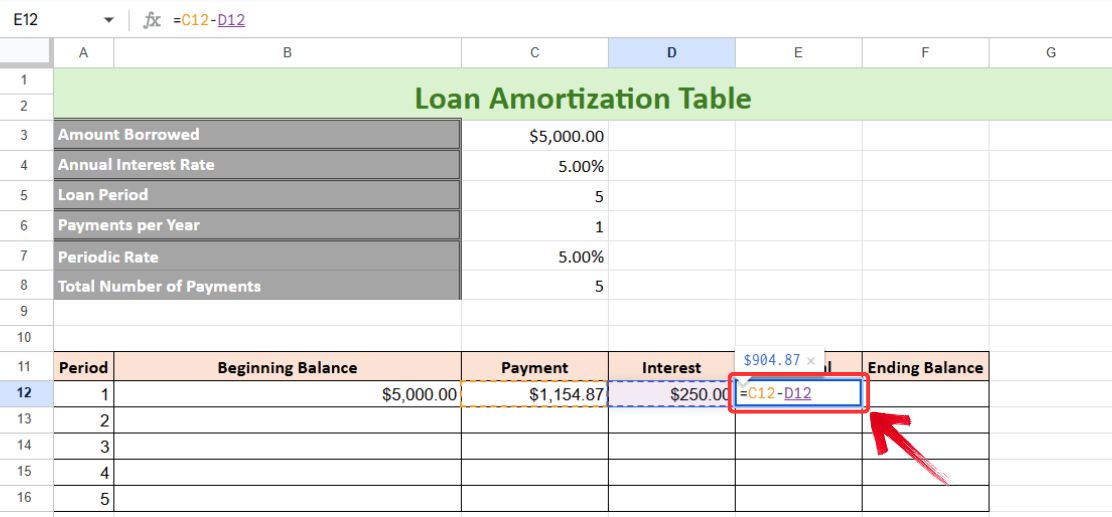
Vaihe 7: Seuraavaksi laskemme maksetun pääoman, joka on yksinkertaisesti maksun ja maksetun koron erotus.
=Maksu - Korot
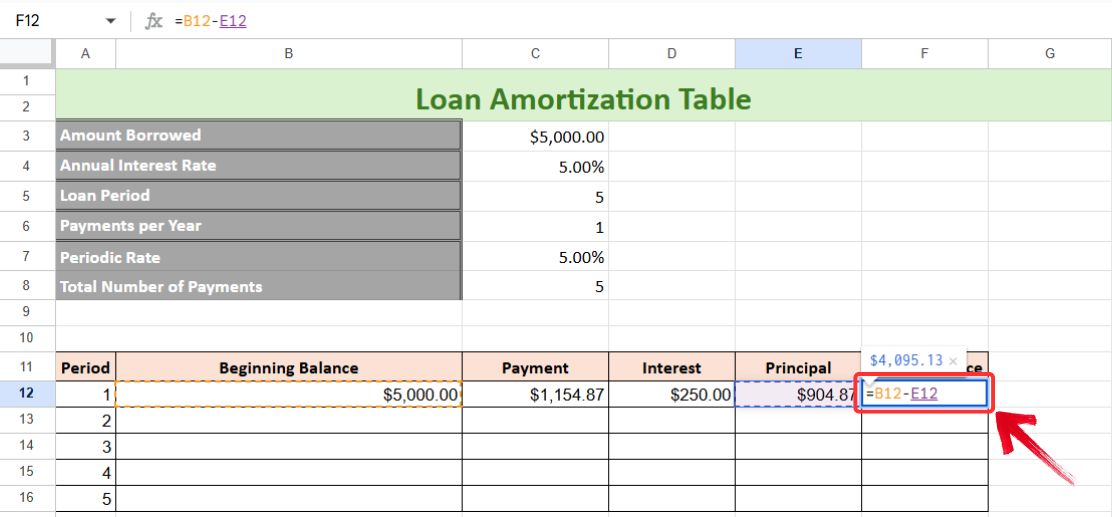
Vaihe 8: Viimeiselle sarakkeelle laskemme loppusaldon, joka on alkusaldon ja maksetun pääoman erotus.
=Alkusaldo - pääoma maksettu
Vaihe 9: Taulukko ei ole vielä täydellinen, tarvitsemme kauden 2 alkusaldon. Tässä otetaan edellisen jakson loppusaldo. Joten kirjoita:
=Loppusaldo (edelliseltä riviltä)
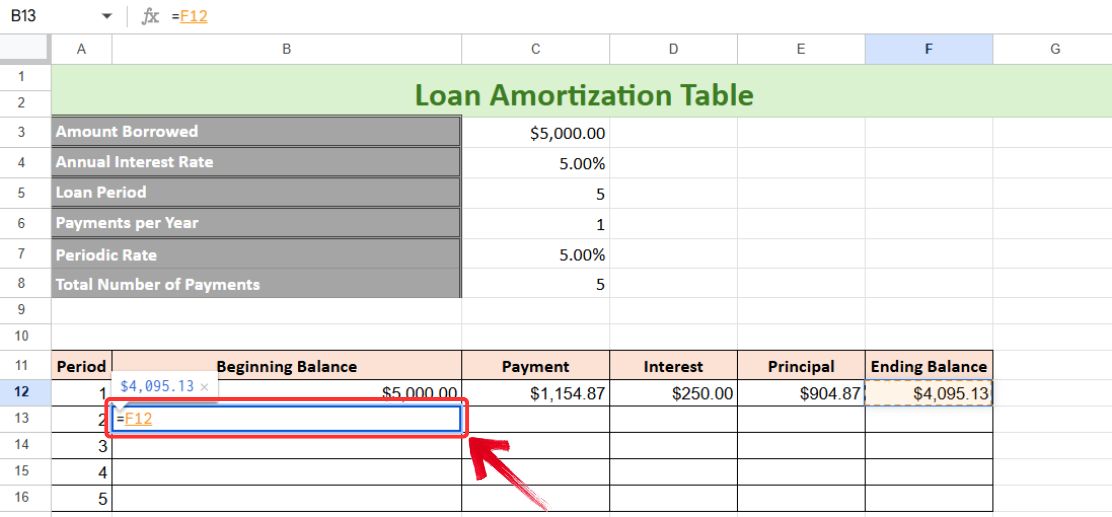
Vaihe 10: Täytä nyt kaikki sarakkeet automaattisen täytön kahvalla. Viimeisen jakson (jakso 5) loppusaldon tulee olla 0.
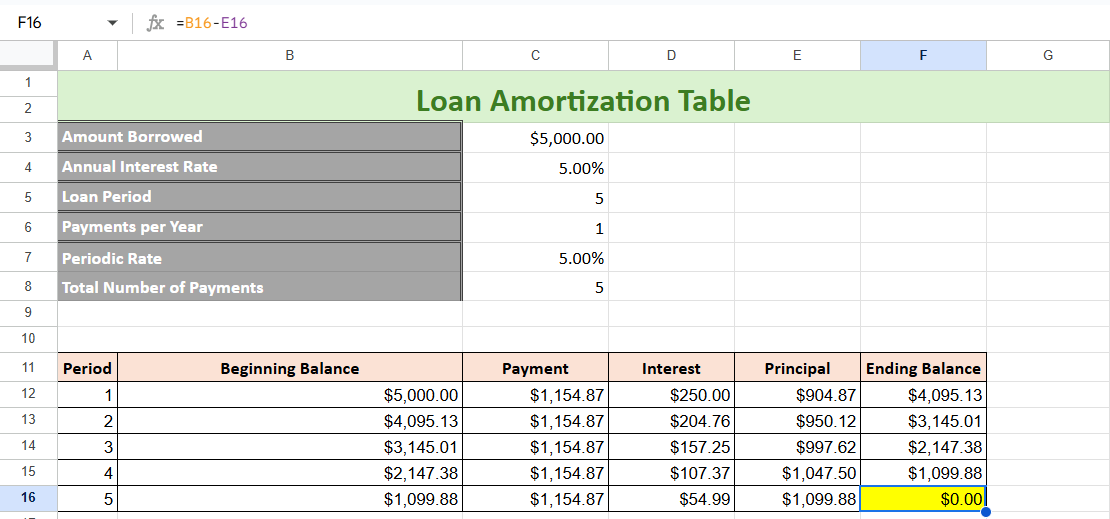
Kärki: Google Sheetsissä on ominaisuus nimeltä "Ehdotuksia", joka havaitsee kuviot ja ehdottaa kaavojen kopioimista muihin sarakkeen soluihin. Voit joko hyväksyä nämä ehdotukset tai täyttää taulukon manuaalisesti automaattisen täytön kahvan avulla.
Google Sheetsin avulla voit jakaa taulukkosi kaikkien kanssa, kun olet laatinut kuoletusaikataulusi. Näin:
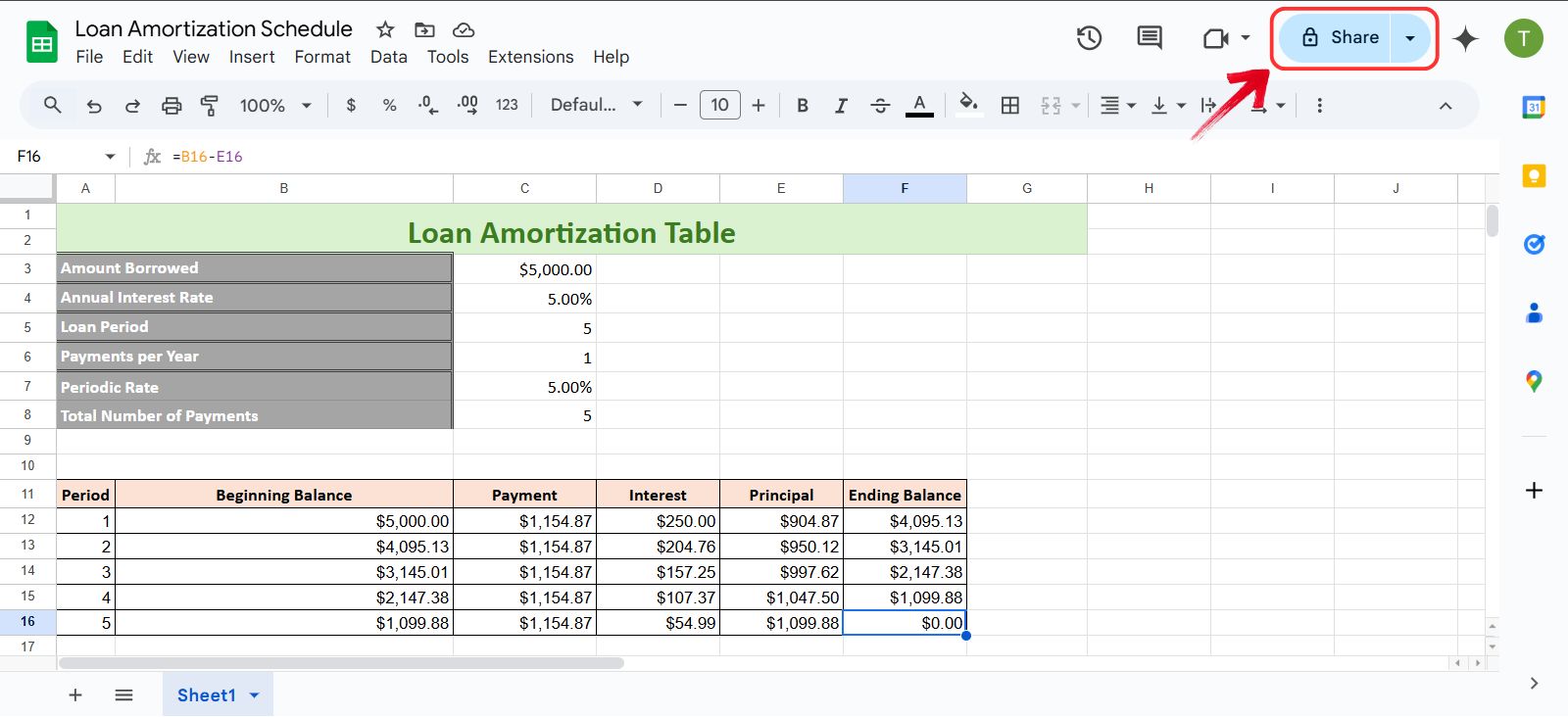
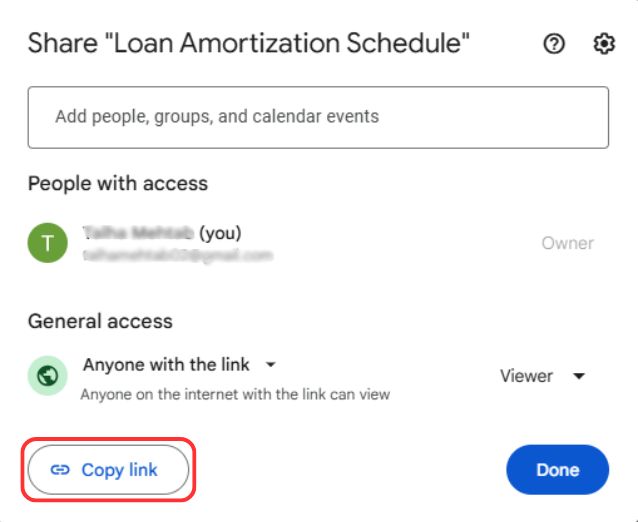
Vaihe 1: Napsauta lainan lyhennyslomakkeessasi "Jakaa" -painiketta oikeassa yläkulmassa.
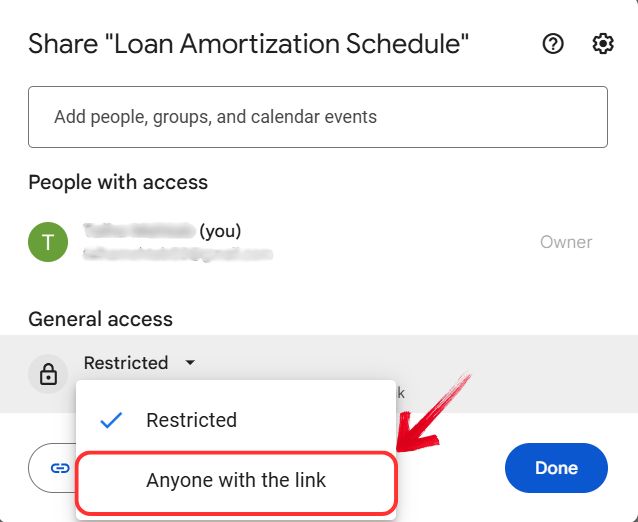
Vaihe 2: Sinulla on nyt Jaa-ikkuna ponnahdusikkuna. Jos haluat jakaa lainan lyhennyksesi kaikkien kanssa linkin kautta, sinun on muutettava Yleinen pääsy kohtaan "Kaikki, joilla on linkki".
Vaihe 3: Napsauta nyt yksinkertaisesti "Kopioi linkki" -painiketta kopioidaksesi taulukon linkin, tai voit myös kopioida linkin osoitepalkista ja jakaa sen muiden kanssa.
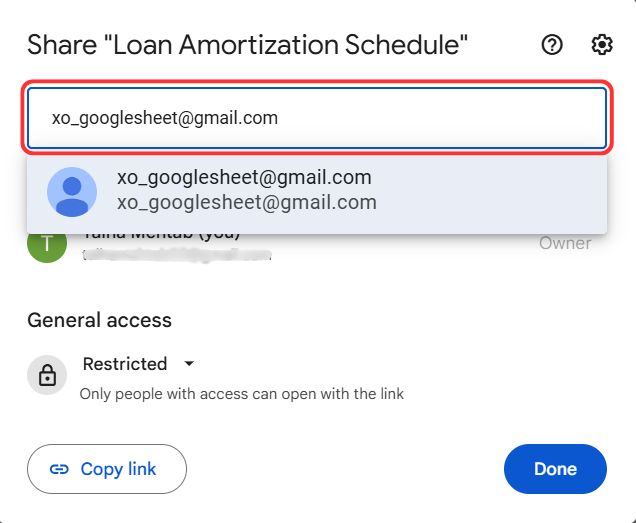
Vaihe 4: Jos haluat hallita paremmin sitä, kuka näkee Google-taulukkosi, kirjoita vain niiden vastaanottajien sähköpostiosoitteet, joiden kanssa haluat jakaa lainan lyhennyslomakkeesi.
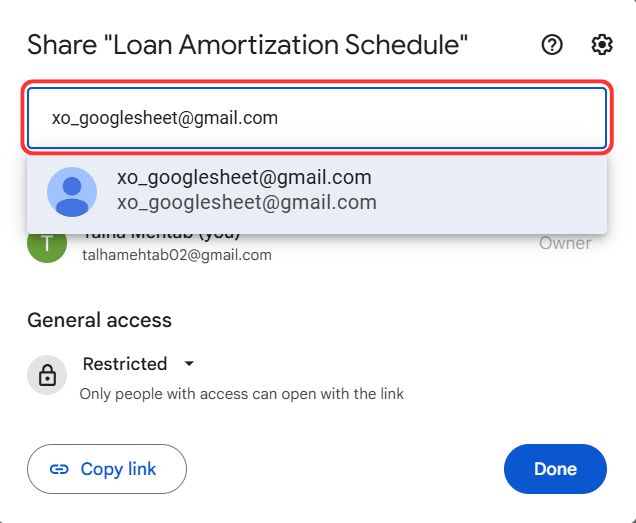
Vaihe 5: Anna seuraavaksi rajoitettu käyttöoikeus, kuten a "Katsoja" tai täysi pääsy antamalla "Toimittaja" ja napsauta sitten "Lähetä" -painiketta jakaaksesi linkin muiden kanssa sähköpostitse.
Ilmaiset lainan lyhennysmallit WPS-toimistossa
Kuten aiemmin mainittiin, lainan lyhennys voi olla melko monimutkaista. Kaikkien lisätekijöiden, kuten korkojen, maksuaikataulujen ja lainaehtojen, ansiosta on helppo eksyä yksityiskohtiin. Jokaisen numeron manuaalinen seuraaminen voi olla ylivoimaista, varsinkin kun aika on rajallinen. Siellä valmiista mallipohjasta on hyötyä, sillä se hoitaa ikävystyttävät laskelmat, joten voit keskittyä ymmärtämään isompaa kuvaa sen sijaan, että jäät jumiin kaavojen korjaamiseen ja muotoiluun.
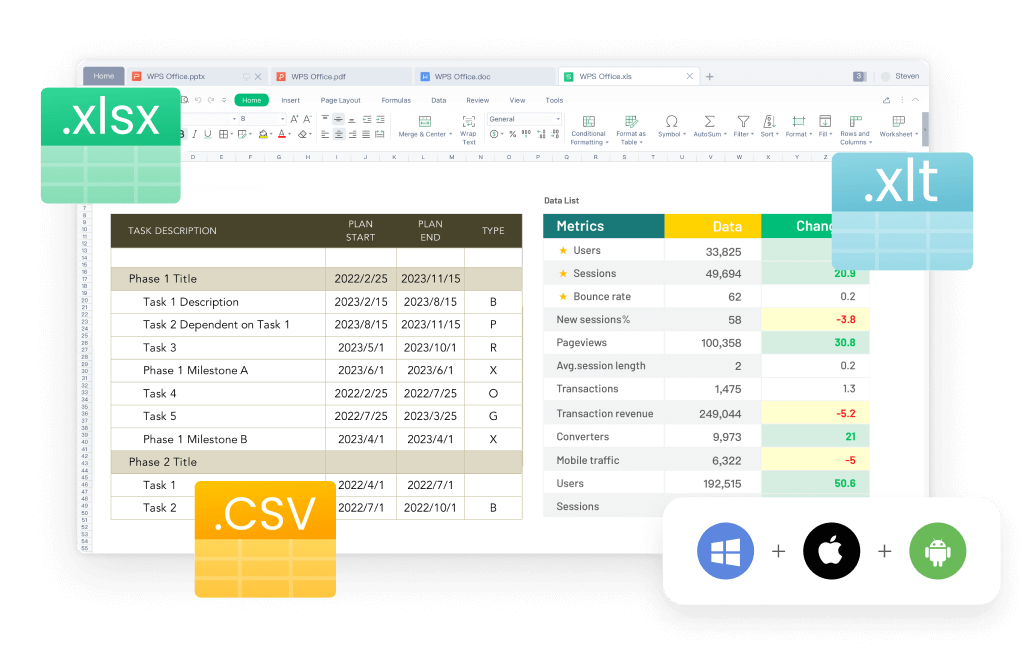
Lainojen käsittely ei ole vitsi, ja WPS-laskentataulukot lainan lyhennysmallit tekevät prosessista paljon helpompaa. Sen sijaan, että vietät tuntikausia laskentataulukoiden luomiseen tyhjästä, saat jäsennellyn mallin, joka järjestää kaikki tarvittavat tiedot yhteen paikkaan. Se on yksinkertainen mutta tehokas tapa pysyä maksujesi ajan tasalla, seurata korkoja ja hallita talouttasi mielenrauhalla.
UKK
1. Mikä on lainan lyhennys?
Lainan lyhennyksillä tarkoitetaan lainan asteittaista takaisinmaksua säännöllisin maksuin, jolloin jokainen erä kattaa pääoman ja koron. Aluksi suurempi osa maksusta menee korkoon, kun taas pienempi osa alentaa lainasaldoa. Maksujen jatkuessa koron määrä pienenee, jolloin suurempi osa maksusta menee pääomaan. Tämä prosessi jatkuu, kunnes laina on kokonaan maksettu.
2. Miten PMT-toiminto auttaa lainalaskelmissa?
The PMT-toiminto yksinkertaistaa lainalaskelmia laskemalla kiinteät maksut, jotka vaaditaan lainan takaisinmaksuun tietyssä ajassa. Se ottaa huomioon pääoman määrän, koron ja laina-ajan yhtä suuren erän määrittämiseksi. Jakamalla maksut pääomaan ja korkoihin tämä toiminto auttaa jäsentämään kuoletusaikataulua ja antaa selkeän näkemyksen säännöllisistä maksuvelvoitteista, mikä tekee taloussuunnittelusta helpommin hallittavissa.
3. Voinko suorittaa ylimääräisiä maksuja näiden mallien avulla?
Kyllä, useimmat mallit sallivat käyttäjien sisällyttää ylimääräisiä maksuja, jotka voivat vähentää korkokuluja ja lyhentää lainan takaisinmaksuaikaa.
4. Miksi käyttää WPS Officea Excelin sijaan?
WPS Office on ilmainen vaihtoehto Excelille, joka tarjoaa valmiita malleja, joten se on loistava vaihtoehto käyttäjille, joilla ei ole Microsoft 365 -tilausta. Se tukee myös useita tiedostomuotoja, siinä on intuitiivinen käyttöliittymä ja se tarjoaa pilvitallennustilan, jonka avulla käyttäjät voivat käyttää asiakirjojaan eri laitteilla.

'%3e%3cpath%20d='M19.9911%204.11386V6.471H18.5894C18.0775%206.471%2017.7322%206.57814%2017.5536%206.79243C17.3751%207.00671%2017.2858%207.32814%2017.2858%207.75671V9.44421H19.9019L19.5536%2012.0871H17.2858V18.8639H14.5536V12.0871H12.2769V9.44421H14.5536V7.49779C14.5536%206.39064%2014.8632%205.53201%2015.4822%204.92189C16.1013%204.31177%2016.9257%204.00671%2017.9554%204.00671C18.8304%204.00671%2019.509%204.04243%2019.9911%204.11386Z'%20fill='%23333333'/%3e%3c/g%3e%3cdefs%3e%3cclipPath%20id='clip0_2938_8199'%3e%3crect%20width='16'%20height='16'%20fill='white'%20transform='translate(8%204.00671)'/%3e%3c/clipPath%3e%3c/defs%3e%3c/svg%3e)
'%3e%3cpath%20d='M17.5237%2010.7813L23.4811%204H22.0699L16.8949%209.88693L12.7648%204H8L14.2469%2012.9029L8%2020.0133H9.4112L14.8725%2013.7952L19.2352%2020.0133H24M9.92053%205.04213H12.0885L22.0688%2019.0224H19.9003'%20fill='%23333333'/%3e%3c/g%3e%3cdefs%3e%3cclipPath%20id='clip0_2938_8200'%3e%3crect%20width='16'%20height='16.0134'%20fill='white'%20transform='translate(8%204)'/%3e%3c/clipPath%3e%3c/defs%3e%3c/svg%3e)


