

'%3e%3cpath%20d='M8%200C12.4183%200%2016%203.58172%2016%208C16%2012.4183%2012.4183%2016%208%2016C3.58172%2016%200%2012.4183%200%208C0%203.58172%203.58172%200%208%200ZM11.6162%204.38379C11.2257%203.99337%2010.5927%203.99338%2010.2021%204.38379L8%206.58594L5.79785%204.38379C5.40732%203.99334%204.77429%203.99329%204.38379%204.38379C3.99331%204.77429%203.99335%205.40733%204.38379%205.79785L6.58594%208L4.38379%2010.2021C3.99348%2010.5927%203.99341%2011.2257%204.38379%2011.6162C4.77426%2012.0066%205.40734%2012.0065%205.79785%2011.6162L8%209.41406L10.2021%2011.6162C10.5927%2012.0066%2011.2257%2012.0067%2011.6162%2011.6162C12.0067%2011.2257%2012.0066%2010.5927%2011.6162%2010.2021L9.41406%208L11.6162%205.79785C12.0066%205.40735%2012.0066%204.77429%2011.6162%204.38379Z'%20fill='%23080E17'%20fill-opacity='0.46'/%3e%3c/g%3e%3cdefs%3e%3cclipPath%20id='clip0_3761_713'%3e%3crect%20width='16'%20height='16'%20fill='white'/%3e%3c/clipPath%3e%3c/defs%3e%3c/svg%3e)




'%3e%3cpath%20fill-rule='evenodd'%20clip-rule='evenodd'%20d='M21.4999%2010.9993C21.4999%205.20009%2016.7986%200.498901%2010.9993%200.498901C5.19994%200.498901%200.498657%205.20009%200.498657%2010.9993C0.498657%2016.2404%204.33858%2020.5844%209.35855%2021.3722V14.0346H6.69238V10.9993H9.35855V8.68594C9.35855%206.05427%2010.9262%204.60062%2013.3248%204.60062C14.4736%204.60062%2015.6753%204.80571%2015.6753%204.80571V7.38979H14.3512C13.0468%207.38979%2012.64%208.19921%2012.64%209.0296V10.9993H15.5523L15.0867%2014.0346H12.64V21.3722C17.66%2020.5844%2021.4999%2016.2404%2021.4999%2010.9993Z'%20fill='%231568EA'/%3e%3c/g%3e%3c/svg%3e)


'%3e%3cpath%20d='M2.42045%2022.1876H6.31818V12.7217L0.75%208.54553V20.5171C0.75%2021.4414%201.49892%2022.1876%202.42045%2022.1876Z'%20fill='%234285F4'/%3e%3cpath%20d='M19.682%2022.1876H23.5797C24.5041%2022.1876%2025.2502%2021.4387%2025.2502%2020.5171V8.54553L19.682%2012.7217'%20fill='%2334A853'/%3e%3cpath%20d='M19.682%205.48293V12.7216L25.2502%208.54543V6.31816C25.2502%204.25236%2022.8921%203.07469%2021.2411%204.31361'%20fill='%23FBBC04'/%3e%3cpath%20d='M6.31824%2012.7217V5.48303L13.0001%2010.4944L19.6819%205.48303V12.7217L13.0001%2017.733'%20fill='%23EA4335'/%3e%3cpath%20d='M0.75%206.31816V8.54543L6.31818%2012.7216V5.48293L4.75909%204.31361C3.10534%203.07469%200.75%204.25236%200.75%206.31816Z'%20fill='%23C5221F'/%3e%3c/g%3e%3cdefs%3e%3cclipPath%20id='clip0_2954_7305'%3e%3crect%20width='24.5'%20height='18.375'%20fill='white'%20transform='translate(0.75%203.8125)'/%3e%3c/clipPath%3e%3c/defs%3e%3c/svg%3e)


Mikään ei ole ärsyttävämpää kuin nähdä ”Aktivoi Windows” -vesileiman ponnahtavan esiin uudessa Windows 11 -järjestelmässäsi. Olen itsekin kokenut stressin, joka syntyy kadonneesta Windows 11 -avaimesta, digitaalisten käyttöoikeuksien kanssa kamppailusta ja aktivoinnin esteistä. Haluat vain nopean ja turvallisen tavan avata kaikki Windows 11:n tarjoamat ominaisuudet, päivitykset ja tuen. Tässä oppaassa kerron, miten löysin, ostin ja aktivoin Windows 11 -avaimen, ja annan vinkin, jolla tehostat tuottavuuttasi WPS Officen avulla. Aloitetaan!
Osa 1: Mikä on Windows 11 -avain?
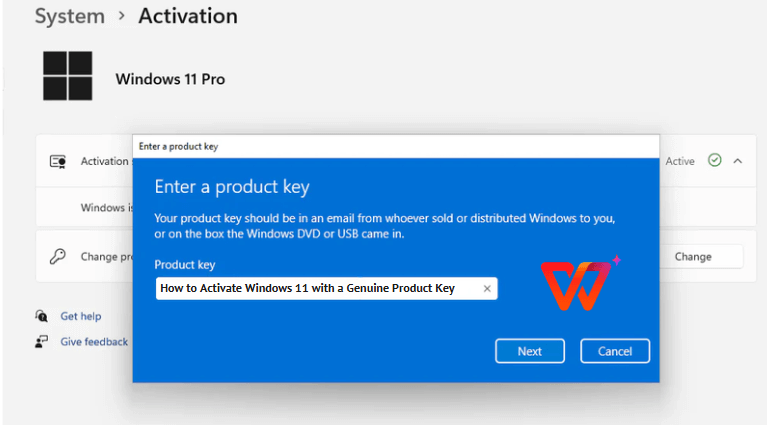
Kun aloitin Windows 11:n käytön, aloin pohtia, mihin Windows 11 -avainta oikein tarvitaan. Se ei ole vain satunnainen koodi, vaan avain, jolla avataan kaikki Windowsin tarjoamat mahdollisuudet – hienoista ominaisuuksista tärkeisiin päivityksiin. Tässä on, mitä olen oppinut.
Yksinkertaisuudessaan: Windows 11 -avain on 25-merkkinen koodi, jolla aktivoidaan oma Windows 11 -kopio. Se todistaa, että käyttöjärjestelmäsi on laillinen, ja antaa sinulle oikeuden ladata päivityksiä, vastaanottaa uusia ominaisuuksia ja saada Microsoftin tukea.
Pääominaisuudet:
Muoto: 25-merkkinen aakkosnumeerinen koodi, esim. XXXXX-XXXXX-XXXXX-XXXXX-XXXXX.
Vahvistus: Varmistaa, että kopiosi on aito, ja takaa, että saat tärkeät tietoturvapäivitykset.
Käyttöön avautuvat ominaisuudet: Aktivoi työkaluja, kuten kohdistusasettelut, pienoisohjelmat ja Microsoft Storen – olen itse koukussa kohdistusasetteluihin moniajoa varten!
Windows 11 -avaimen syöttäminen uudelle tietokoneelleni oli mullistavaa. Se avasi virtuaaliset työpöydät ja Store-sovellukset välittömästi. Ilman sitä olisin joutunut tyytymään rajoitettuihin ominaisuuksiin ilman päivityksiä. Tuossa pienessä koodissa on todellakin voimaa!
Osa 2: Miten löydät Windows 11 -avaimesi (jos sinulla on jo sellainen)
Windows 11 -avaimen katoaminen järjestelmän palautuksen jälkeen aiheutti pienen paniikin, mutta löysin onneksi useita luotettavia tapoja sen jäljittämiseen. Olipa se sitten piilossa sähköpostissa tai syvällä järjestelmässäsi, esittelen nyt keinot, jotka toimivat minulla.
Taustatietoa: Windows 11 -avaimen löytäminen on yleensä yksinkertaista, erityisesti esiasennetuissa järjestelmissä tai vähittäismyynnistä ostetuissa versioissa.
1. Tarkista pakkaus tai sähköpostikuitti:
Vaiheittaiset ohjeet:
Vaihe 1: Etsi ”Product Key” (tuoteavain) -tarra laitteesi pakkauksesta tai aitoustodistuksesta.

Vaihe 2: Tarkista jälleenmyyjän kuitti tai kortti – itse löysin omani Best Buyn kuitista.
Vaihe 3: Etsi seuraavaksi sähköpostistasi ostovahvistus Microsoft Storesta tai muista kaupoista.
Vaihe 4: Jos et vieläkään löydä avainta, ota yhteyttä jälleenmyyjään tilaustietojesi kanssa.
Vaihe 5: Kirjoita muistiin 25-merkkinen avain (XXXXX-XXXXX-XXXXX-XXXXX-XXXXX).
Tärkeimmät ominaisuudet:
Todella helppoa, ei vaadi teknistä osaamista – loistava tapa minun kaltaisilleni, jotka säästävät kuitit.
Nopea, jos ostotietosi ovat helposti saatavilla.
Toimii sekä fyysisten että digitaalisten avainostojen kohdalla.
2. Käytä Komentokehotetta tai PowerShellia:
Vaiheittaiset ohjeet:
Vaihe 1: Paina Win + S, kirjoita ”cmd” tai ”PowerShell” ja valitse ”Suorita järjestelmänvalvojana”.
Vaihe 2: Kirjoita komento wmic path SoftwareLicensingService get OA3xOriginalProductKey ja paina Enter.
Vaihe 3: Kopioi näkyviin tuleva 25-merkkinen avain.
Vaihe 4: Jos avainta ei tule näkyviin, järjestelmäsi saattaa käyttää Microsoft-tiliisi liitettyä digitaalista käyttöoikeutta.
Tärkeimmät ominaisuudet:
Hyödyntää Windowsin sisäänrakennettuja työkaluja, joten ylimääräisiä ohjelmistoja ei tarvita.
Täydellinen laitteen laiteohjelmistoon upotetuille OEM-avaimille, kuten omassa kannettavassani.
Nopea ja luotettava useimmissa esiasennetuissa järjestelmissä.
3. Tarkista Windowsin rekisteri:
Vaiheittaiset ohjeet:
Vaihe 1: Paina Win + R, kirjoita regedit ja paina Enter; napsauta ”Kyllä”, jos järjestelmä kysyy lupaa.

Vaihe 2: Siirry polkuun HKEY_LOCAL_MACHINE\SOFTWARE\Microsoft\Windows NT\CurrentVersion\SoftwareProtectionPlatform.
Vaihe 3: Etsi oikeanpuoleisesta ruudusta kohta BackupProductKeyDefault.

Vaihe 4: Kaksoisnapsauta sitä nähdäksesi 25-merkkisen avaimen.
Vaihe 5: Kopioi avain ja sulje Rekisterieditori muuttamatta mitään.
Vaihe 6: Jos avainta ei näy, sinulla on todennäköisesti digitaalinen käyttöoikeus.
Tärkeimmät ominaisuudet:
Hieman edistyneempi tapa, mutta toimii järjestelmään tallennetuille avaimille.
Vaatii huolellisuutta rekisterivirheiden välttämiseksi – tarkistin itse vaiheet kolmeen kertaan.
Ihanteellinen teknisesti taitaville käyttäjille, kun muut menetelmät eivät toimi.
Sain oman avaimeni PowerShellin avulla esiasennetusta Windows 11 -järjestelmästäni, ja se ilmestyi näkyviin sekunneissa. Ystävän kanssa taas kaivoimme esiin hänen Microsoft Storen sähköpostinsa ja löysimme avaimen ostovahvistuksesta. Rekisterimenetelmä pelasti päivän vanhemman tietokoneen kohdalla, kun muut keinot eivät toimineet. Näillä tempuilla pääsimme nopeasti takaisin vauhtiin!
Osa 3: Miten ostat Windows 11 -avaimen

Uuden tietokoneen kokoaminen jätti minut ilman Windows 11 -avainta, joten tutkin turvallisia ja laillisia tapoja hankkia sellainen. Aidon avaimen ostaminen antoi minulle täyden pääsyn Windows 11:een ilman aktivointipäänsärkyä. Näin onnistuin siinä.
Laillinen Windows 11 -avain varmistaa, että saat kaikki ominaisuudet käyttöösi ja vältät aktivointiongelmat.
1. Osta Microsoft Storesta:
Vaiheittaiset ohjeet:
Vaihe 1: Mene osoitteeseen https://www.microsoft.com/.

Vaihe 2: Hae ”Windows 11” ja valitse versiosi (Home tai Pro).

Vaihe 3: Tee ostos loppuun Microsoft-tililläsi – minulta se vei vain muutaman napsautuksen.
Vaihe 4: Vastaanota 25-merkkinen avain tai digitaalinen käyttöoikeus sähköpostiisi tai tilillesi.

Tärkeimmät ominaisuudet:
Suoraan Microsoftilta, joten se on taatusti aito.
Yksinkertainen verkkoprosessi ilman fyysisen toimituksen odottelua.
Digitaaliset käyttöoikeudet sidotaan Microsoft-tiliisi, mikä tekee uudelleenaktivoinnista helppoa.
2. Osta valtuutetuilta jälleenmyyjiltä:
Vaiheittaiset ohjeet:
Vaihe 1: Tee ostoksia luotettavilla jälleenmyyjillä, kuten Amazonissa, Best Buyssa tai paikallisissa elektroniikkaliikkeissä.

Vaihe 2: Valitse Windows 11 Home tai Pro, mikä varmistaa tuotteen aitouden.

Vaihe 3: Saa avain kortin, kuitin tai sähköpostin kautta – Amazon lähetti omani minulle sähköpostitse heti.
Vaihe 4: Varmista, että avain on 25-merkkisessä muodossa (XXXXX-XXXXX-XXXXX-XXXXX-XXXXX).
Tärkeimmät ominaisuudet:
Tarjoaa joustavuutta hintojen vertailuun eri kauppojen välillä.
Saatavilla verkossa tai myymälässä mieltymystesi mukaan.
Vaatii varovaisuutta väärennettyjen avainten välttämiseksi – itse ostin vain hyvämaineisilta myyjiltä.
3. Hanki uuden laitteen mukana:
Vaiheittaiset ohjeet:
Vaihe 1: Osta tietokone tai kannettava, johon on esiasennettu Windows 11.
Vaihe 2: Vahvista upotettu avain komennolla wmic path SoftwareLicensingService get OA3xOriginalProductKey.

Vaihe 3: Tarkista Microsoft-tiliisi liitetty digitaalinen käyttöoikeus kohdasta Asetukset > Järjestelmä > Aktivointi.
Vaihe 4: Ota yhteyttä myyjään, jos aktivointitiedot ovat epäselviä.
Tärkeimmät ominaisuudet:
Erittäin kätevää uusien laitteiden kanssa – kannettavani aktivoitui automaattisesti.
Avain tai digitaalinen käyttöoikeus on esiasetettu, mikä säästää aikaa.
Loistava tapa päivittää sekä laitteisto että ohjelmisto samalla kertaa.
Nappasin Windows 11 Pro -avaimen Microsoft Storesta, ja tiliini liitetty digitaalinen käyttöoikeus teki tulevista asennuksista lastenleikkiä. Toista konetta varten ostin avaimen Amazonista – se oli halvempi ja toimi täydellisesti. Uuden kannettavani esiasennettu avain aktivoitui ilman vaivaa, mikä oli suuri helpotus.
Osa 4: WPS Office: Tehosta tuottavuutta Windows 11:n aktivoinnin jälkeen

Windows 11:n aktivoinnin jälkeen tarvitsin luotettavan toimisto-ohjelmiston asiakirjojen käsittelyyn, ja WPS Officesta tuli valintani alta aikayksikön. Se on ilmainen, kevyt ja integroituu saumattomasti Windows 11:een tehden työstäni sujuvaa ja helppoa.
WPS Office on yksi tehokkaimmista toimisto-ohjelmistoista tekstinkäsittelyyn, laskentataulukoiden hallintaan ja esitysten luomiseen. Se on varteenotettava kilpailija kalliille ohjelmistoversioille. Opiskelijat, ammattilaiset ja kaikki muut, jotka käsittelevät asiakirjoja juuri asennetulla Windows 11 -järjestelmällä, huomaavat tämän olevan oikea valinta.
Miten WPS:ää käytetään Windows 11:n kanssa:
Asiakirjojen hallinta: Muokkasin .docx-tiedostoja vaivattomasti ja synkronoin ne OneDriveen varmuuskopiointia varten.
Windows 11 -ominaisuudet: WPS toimii saumattomasti kohdistusasettelujen kanssa – pidin raporttia ja PDF-tiedostoa auki rinnakkain moniajoa varten.
Yhteensopivuus: Se pysyy ajan tasalla Windows 11 -päivitysten kanssa, mikä pitää järjestelmäni nopeana ja vakaana.
WPS Officen avulla luonnostelin raportteja Windows 11:llä ilman, että tietokoneeni hidastui, toisin kuin joidenkin raskaampien ohjelmistojen kanssa. Kohdistusasettelujen avulla muokkasin laskentataulukkoa samalla kun tarkastelin esitystä, ja WPS:n tuki .docx- ja .xlsx-tiedostoille teki jakamisesta kollegoiden kanssa vaivatonta. Se on todellinen tuottavuuden helmi!
Usein kysytyt kysymykset
Miten voin aktivoida Windows 11:n ilman avainta?
Voit käyttää Microsoft-tiliisi sidottua digitaalista käyttöoikeutta, jos laitteesi oli esiasennettu tai päivitetty Windows 10:stä. Sain oman kannettavani aktivoitua tällä tavalla kirjautumalla tililleni kohdassa Asetukset > Järjestelmä > Aktivointi – nopeaa ja kivutonta.
Mikä on Windows 11 -tuoteavaimen muoto?
Se on 25-merkkinen aakkosnumeerinen koodi: XXXXX-XXXXX-XXXXX-XXXXX-XXXXX. Tarkistin omani haettuani sen PowerShellillä, ja se täsmäsi täydellisesti, mikä vahvisti sen olevan valmis aktivointiin.
Mitä jos kadotan Windows 11 -tuoteavaimeni?
Tarkista Microsoft-tilisi, selaa ostohistoriaasi tai ota yhteyttä Microsoftin tukeen. Kadotin oman avaimeni, mutta löysin sen Microsoft Storen tilaushistoriasta kirjautumisen jälkeen – ongelma ratkesi minuuteissa.
Yhteenveto
Tämä opas neuvoi sinut Windows 11:n aktivoinnissa aidolla Windows 11 -avaimella, selitti mikä se on, miten sen voi löytää (kuiteista, PowerShellistä tai rekisteristä) ja mistä sellaisen voi ostaa (Microsoft Store, jälleenmyyjät tai esiasennetut laitteet). Jaoin omat vaiheeni avaimen etsimisestä onnistuneeseen aktivointiin. Kun aktivointi on tehty, WPS Office vie Windows 11 -kokemuksesi seuraavalle tasolle kevyillä työkaluillaan asiakirjoille, laskentataulukoille ja esityksille. Yhdessä kohdistusasettelujen ja OneDriven kanssa WPS pitää työnkulun saumattomana. Hanki Windows 11 -avaimesi ja tehosta tuottavuuttasi WPS:n avulla osoitteessa wps.com!

'%3e%3cpath%20d='M19.9911%204.11386V6.471H18.5894C18.0775%206.471%2017.7322%206.57814%2017.5536%206.79243C17.3751%207.00671%2017.2858%207.32814%2017.2858%207.75671V9.44421H19.9019L19.5536%2012.0871H17.2858V18.8639H14.5536V12.0871H12.2769V9.44421H14.5536V7.49779C14.5536%206.39064%2014.8632%205.53201%2015.4822%204.92189C16.1013%204.31177%2016.9257%204.00671%2017.9554%204.00671C18.8304%204.00671%2019.509%204.04243%2019.9911%204.11386Z'%20fill='%23333333'/%3e%3c/g%3e%3cdefs%3e%3cclipPath%20id='clip0_2938_8199'%3e%3crect%20width='16'%20height='16'%20fill='white'%20transform='translate(8%204.00671)'/%3e%3c/clipPath%3e%3c/defs%3e%3c/svg%3e)
'%3e%3cpath%20d='M17.5237%2010.7813L23.4811%204H22.0699L16.8949%209.88693L12.7648%204H8L14.2469%2012.9029L8%2020.0133H9.4112L14.8725%2013.7952L19.2352%2020.0133H24M9.92053%205.04213H12.0885L22.0688%2019.0224H19.9003'%20fill='%23333333'/%3e%3c/g%3e%3cdefs%3e%3cclipPath%20id='clip0_2938_8200'%3e%3crect%20width='16'%20height='16.0134'%20fill='white'%20transform='translate(8%204)'/%3e%3c/clipPath%3e%3c/defs%3e%3c/svg%3e)


