

'%3e%3cpath%20d='M8%200C12.4183%200%2016%203.58172%2016%208C16%2012.4183%2012.4183%2016%208%2016C3.58172%2016%200%2012.4183%200%208C0%203.58172%203.58172%200%208%200ZM11.6162%204.38379C11.2257%203.99337%2010.5927%203.99338%2010.2021%204.38379L8%206.58594L5.79785%204.38379C5.40732%203.99334%204.77429%203.99329%204.38379%204.38379C3.99331%204.77429%203.99335%205.40733%204.38379%205.79785L6.58594%208L4.38379%2010.2021C3.99348%2010.5927%203.99341%2011.2257%204.38379%2011.6162C4.77426%2012.0066%205.40734%2012.0065%205.79785%2011.6162L8%209.41406L10.2021%2011.6162C10.5927%2012.0066%2011.2257%2012.0067%2011.6162%2011.6162C12.0067%2011.2257%2012.0066%2010.5927%2011.6162%2010.2021L9.41406%208L11.6162%205.79785C12.0066%205.40735%2012.0066%204.77429%2011.6162%204.38379Z'%20fill='%23080E17'%20fill-opacity='0.46'/%3e%3c/g%3e%3cdefs%3e%3cclipPath%20id='clip0_3761_713'%3e%3crect%20width='16'%20height='16'%20fill='white'/%3e%3c/clipPath%3e%3c/defs%3e%3c/svg%3e)




'%3e%3cpath%20fill-rule='evenodd'%20clip-rule='evenodd'%20d='M21.4999%2010.9993C21.4999%205.20009%2016.7986%200.498901%2010.9993%200.498901C5.19994%200.498901%200.498657%205.20009%200.498657%2010.9993C0.498657%2016.2404%204.33858%2020.5844%209.35855%2021.3722V14.0346H6.69238V10.9993H9.35855V8.68594C9.35855%206.05427%2010.9262%204.60062%2013.3248%204.60062C14.4736%204.60062%2015.6753%204.80571%2015.6753%204.80571V7.38979H14.3512C13.0468%207.38979%2012.64%208.19921%2012.64%209.0296V10.9993H15.5523L15.0867%2014.0346H12.64V21.3722C17.66%2020.5844%2021.4999%2016.2404%2021.4999%2010.9993Z'%20fill='%231568EA'/%3e%3c/g%3e%3c/svg%3e)


'%3e%3cpath%20d='M2.42045%2022.1876H6.31818V12.7217L0.75%208.54553V20.5171C0.75%2021.4414%201.49892%2022.1876%202.42045%2022.1876Z'%20fill='%234285F4'/%3e%3cpath%20d='M19.682%2022.1876H23.5797C24.5041%2022.1876%2025.2502%2021.4387%2025.2502%2020.5171V8.54553L19.682%2012.7217'%20fill='%2334A853'/%3e%3cpath%20d='M19.682%205.48293V12.7216L25.2502%208.54543V6.31816C25.2502%204.25236%2022.8921%203.07469%2021.2411%204.31361'%20fill='%23FBBC04'/%3e%3cpath%20d='M6.31824%2012.7217V5.48303L13.0001%2010.4944L19.6819%205.48303V12.7217L13.0001%2017.733'%20fill='%23EA4335'/%3e%3cpath%20d='M0.75%206.31816V8.54543L6.31818%2012.7216V5.48293L4.75909%204.31361C3.10534%203.07469%200.75%204.25236%200.75%206.31816Z'%20fill='%23C5221F'/%3e%3c/g%3e%3cdefs%3e%3cclipPath%20id='clip0_2954_7305'%3e%3crect%20width='24.5'%20height='18.375'%20fill='white'%20transform='translate(0.75%203.8125)'/%3e%3c/clipPath%3e%3c/defs%3e%3c/svg%3e)


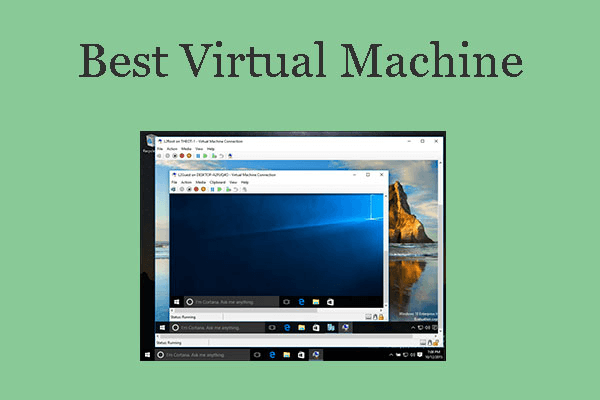
Virtuaalikoneiden avulla käyttäjät voivat ajaa useita käyttöjärjestelmiä – kuten Windows 10:tä – yhdellä ja samalla laitteella. Olipa kyseessä sitten ohjelmistokehitys, kyberturvallisuustestaus tai opiskelu, virtuaalikoneohjelmistoista on tullut tehokas työkalu niin ammattilaisille kuin opiskelijoillekin. Markkinoilla on kuitenkin niin paljon virtualisointityökaluja, että on usein vaikea määrittää, mikä ohjelmisto tarjoaa parhaan suorituskyvyn, yhteensopivuuden ja helppokäyttöisyyden juuri Windows 10:n ajamiseen. Tämä herättää tärkeän kysymyksen: mikä on paras ohjelmisto Windows 10 -virtuaalikoneen luomiseen ja käyttämiseen, ja mikä alusta tarjoaa täydellisen tasapainon suorituskyvyn, ominaisuuksien ja hinnan välillä? Tässä artikkelissa tarkastelemme viittä parasta Windows 10 -virtuaalikonetyökalua ja arvioimme niitä helppokäyttöisyyden, laitteistoyhteensopivuuden ja yleisen vakauden perusteella.
Osa 1: VMware Workstation Player – Paras Windows 10 -virtuaalikonetyökalu henkilökohtaiseen käyttöön

VMware Workstation Player on ilmainen ja erittäin luotettava virtualisointityökalu, joka sopii täydellisesti kotikäyttäjille, tekniikasta innostuneille ja opiskelijoille. Sen avulla voit helposti luoda ja ajaa Windows 10 -virtuaalikoneita erinomaisella suorituskyvyllä. Käyttäjäystävällisen asennuksen ja vahvan laitteistoyhteensopivuuden ansiosta se on ihanteellinen henkilökohtaiseen käyttöön. Perusominaisuudet ovat ilmaisia, mutta edistyneemmät toiminnot ovat saatavilla maksullisessa Pro-versiossa.
Ominaisuudet:
Tukee Windows-, Linux- ja macOS-vieraskäyttöjärjestelmiä
Sujuva laitteistokiihdytys
Tilannekuvat ja palautus (maksullinen versio)
Hyvät puolet:
Helppo asennus
Erinomainen suorituskyky
Ilmainen henkilökohtaiseen käyttöön
Huonot puolet:
Edistyneet ominaisuudet ovat lukittu maksullisen Pro-version taakse
Rajoitettu tilannekuvatoiminnallisuus ilmaisversiossa
Kirjoittajan kokemusvinkki:
Windows 10:n käynnistäminen VMware Playerissa oli todella vaikuttavan nopeaa. Perustoiminnot, kuten Chromen käynnistäminen, Office-sovellusten avaaminen ja pienet ohjelmistoasennukset, tuntuivat äärimmäisen sujuvilta, ja viivettä ei ollut juuri lainkaan havaittavissa.
Osa 2: Oracle VirtualBox – Paras ilmainen avoimen lähdekoodin ratkaisu Windows 10 -virtuaalikoneille

Oracle VirtualBox on täysin avoimen lähdekoodin virtualisointialusta, joka on tunnettu joustavuudestaan, laajasta yhteensopivuudestaan ja aktiivisesta yhteisötuestaan. Sen avulla käyttäjät voivat luoda ja ajaa Windows 10 -virtuaalikoneita Windows-, Linux- ja macOS-järjestelmissä. Laajojen virtuaalilaitteistovaihtoehtojen ja täyden ISO-tuen ansiosta se on tehokas ilmainen valinta kehittäjille ja opiskelijoille. Parhaan suorituskyvyn saavuttamiseksi saatetaan tarvita joitakin alkuasetusten säätöjä.
Ominaisuudet:
Monialustainen (Windows, Linux, macOS)
Laajat virtuaalilaitteistovaihtoehdot
Tukee Windows 10 ISO -asennuksia ja VHD-tuonteja
Hyvät puolet:
Täysin ilmainen
Aktiivinen avoimen lähdekoodin yhteisö
Helposti muokattavissa ja skriptattavissa
Huonot puolet:
Käyttöliittymä voi tuntua vanhentuneelta
Asennus voi olla hankala aloittelijoille
Kirjoittajan kokemusvinkki:
Joidenkin asetusten säätäminen (kuten 3D-kiihdytyksen käyttöönotto ja suuremman videomäärän varaaminen) paransi Windows 10:n suorituskykyä huomattavasti. Optimoinnin jälkeen se selviytyi erinomaisesti useiden sovellusten, kuten Edgen, Visual Studio Coden ja Slackin, samanaikaisesta käytöstä.
Osa 3: Microsoft Hyper-V – Sisäänrakennettu Windows 10 -virtuaalikonetyökalu Pro- ja Enterprise-käyttäjille

Hyper-V on Microsoftin sisäänrakennettu virtualisointityökalu, joka on saatavilla Windows 10 Pro- ja Enterprise-versioissa. Se tarjoaa syvän integraation Windows-käyttöjärjestelmään, mikä tekee siitä vakaan ja turvallisen valinnan virtuaalikoneiden ajamiseen. Hyper-V tukee edistyneitä ominaisuuksia, kuten reaaliaikaista siirtoa ja tarkistuspisteitä, jotka ovat ihanteellisia yritys- ja IT-ympäristöihin. Se ei kuitenkaan ole saatavilla Windows 10 Home -versioissa.
Ominaisuudet:
Syvä integraatio Windows-käyttöjärjestelmään
Tukee reaaliaikaista siirtoa ja tarkistuspisteitä
Erinomainen yritysympäristöihin
Hyvät puolet:
Sisäänrakennettu Windowsiin (ei vaadi erillistä latausta)
Luotettava ja hyvin ylläpidetty
Hyvä tietoturvaeristys
Huonot puolet:
Ei saatavilla Windows 10 Homessa
Rajoitettu tuki muille kuin Windows-vieraskäyttöjärjestelmille
Kirjoittajan kokemusvinkki:
Windows 10 -virtuaalikoneen asentaminen Hyper-V:llä oli hämmästyttävän saumatonta – vain muutama napsautus "Ota Windowsin ominaisuuksia käyttöön tai poista niitä käytöstä" -paneelissa. Luonti ja ensimmäinen käynnistys olivat selvästi nopeampia verrattuna kolmannen osapuolen työkaluihin.
Osa 4: Parallels Desktop – Huippuluokan Windows 10 -virtuaalikonealusta macOS-käyttäjille

Parallels Desktop on johtava virtualisointialusta, joka on suunniteltu erityisesti macOS-käyttäjille, jotka tarvitsevat saumattoman tavan ajaa Windows 10 -sovelluksia. Se tarjoaa sujuvan integraation Windowsin ja macOS:n välillä Coherence-tilan ja nopean vaihtamisen kaltaisten ominaisuuksien avulla. Optimoituna Apple Siliconille se tarjoaa erinomaisen suorituskyvyn ja käyttökokemuksen. Se on kuitenkin saatavilla vain Mac-käyttäjille ja vaatii tilauksen.
Ominaisuudet:
Coherence-tila yhdistää Windows- ja macOS-sovellukset
Optimoitu Apple Siliconille
Nopea vaihto isäntä- ja virtuaalikoneen välillä
Hyvät puolet:
Erinomainen integraatio Macilla
Helppo aloittelijoille
Tukee Retina-näytön skaalausta
Huonot puolet:
Vain macOS
Tilausmalli (ei ilmainen)
Kirjoittajan kokemusvinkki:
Vaihtaminen macOS:n ja Windows 10:n välillä oli lähes välitöntä. Sovellukset, kuten Word (Windows-versio), avautuivat macOS:n sisällä aivan kuin ne olisivat natiiveja Mac-sovelluksia, ilman minkäänlaista viivettä tai grafiikkavirheitä.
Osa 5: QEMU – Edistynyt Windows 10 -virtuaalikoneohjelmisto kehittäjille

QEMU on tehokas ja suorituskykyinen virtualisointi- ja emulointialusta, jota suosivat edistyneet kehittäjät ja Linux-käyttäjät. Se tukee koko järjestelmän emulointia ja prosessitason virtualisointia tarjoten vertaansa vailla olevaa joustavuutta monimutkaisiin kokoonpanoihin. QEMU voi ajaa Windows 10 -virtuaalikoneita tehokkaasti, mutta sen konfigurointi vaatii enemmän teknistä osaamista. Se on ihanteellinen kehitykseen, käyttöjärjestelmien testaukseen ja arkkitehtuurien väliseen emulointiin.
Ominaisuudet:
Kernel-based Virtual Machine (KVM) -tuki
Emuloi koko järjestelmän tai prosessitason virtualisoinnin
Hyödyllinen sulautetuissa järjestelmissä tai käyttöjärjestelmien testauksessa
Hyvät puolet:
Tehokas kehittäjille
Voi ajaa käyttöjärjestelmiä eri arkkitehtuureilla
Kevyt
Huonot puolet:
Jyrkkä oppimiskäyrä
Monimutkainen komentoriviasennus Windows 10:lle
Kirjoittajan kokemusvinkki:
Windows 10:n oikea konfigurointi ja asennus QEMU:lla kesti kauemmin (noin 45 minuuttia) verrattuna VMwareen/VirtualBoxiin. Kun asennus oli kuitenkin valmis, suorituskyky oli kerrassaan erinomainen, erityisesti kun emuloitiin matalan tason laitteistoskenaarioita.
Osa 6: Käytä WPS Officea Windows 10 -virtuaalikoneessasi
WPS Office: Kevytrakenteinen ohjelmistopaketti, joka pyörii virtuaalikoneissa moitteettomasti
Kun Windows 10 -virtuaalikoneesi on toiminnassa, tarvitset kevyen ja tehokkaan toimisto-ohjelmistopaketin, jotta pysyt tuottavana hidastamatta järjestelmääsi. WPS Office on ihanteellinen valinta, joka tarjoaa nopean suorituskyvyn, selkeän käyttöliittymän ja täyden yhteensopivuuden Microsoft Office -muotojen kanssa. Se sisältää tehokkaat työkalut, kuten Writerin, Spreadsheetin, Presentationin ja sisäänrakennetun PDF-editorin – kaikki optimoituina vähäresurssisiin ympäristöihin, kuten virtuaalikoneisiin. Lisäksi WPS AI -ominaisuudet voivat säästää aikaasi tekemällä yhteenvedon asiakirjoista tai poimimalla avainkohdat hetkessä. Työskentelitpä sitten virtuaalikoneen sisällä tai pääjärjestelmässäsi, WPS Office auttaa sinua pysymään tehokkaana ja järjestelmällisenä.

WPS Officen tärkeimmät ominaisuudet
Kattava toimisto-ohjelmistopaketti: Sisältää Writerin (tekstinkäsittely), Spreadsheetin (Excel-vaihtoehto), Presentationin (PowerPoint-vaihtoehto) sekä sisäänrakennetun PDF-lukijan ja -editorin.
Yhteensopivuus Microsoft Officen kanssa: Avaa, muokkaa ja tallentaa .docx-, .xlsx-, .pptx- ja muita Microsoft Office -tiedostomuotoja saumattomasti ilman muotoilun menettämistä.
Kevyt ja nopea: Suunniteltu toimimaan sujuvasti jopa heikkotehoisissa järjestelmissä ja virtuaalikoneissa, käyttäen vähemmän resursseja kuin perinteiset toimisto-ohjelmistopaketit.
Pilvi-integraatio: WPS Cloud tarjoaa online-asiakirjojen tallennuksen, helpon tiedostojen jaon ja laitteiden välisen synkronoinnin, mikä on täydellistä tiedostojen hallintaan fyysisten ja virtuaalisten ympäristöjen välillä.
WPS-tekoälyavustaja: Integroidut tekoälytyökalut asiakirjojen yhteenvedon tekemiseen, sisällön uudelleenmuotoiluun, avainkohtien poimimiseen ja kirjoitus- tai muokkaustehtävissä avustamiseen.
Edistyneet PDF-työkalut: Luo, muokkaa, merkitse, yhdistä ja jakaa PDF-tiedostoja sekä muunna ne muihin muotoihin, kaikki ilman erillistä ohjelmaa.
Mallipohjat ja suunnittelutyökalut: Käytä laajaa valikoimaa ilmaisia mallipohjia ansioluetteloihin, raportteihin, budjetteihin ja esityksiin.
Monialustainen saatavuus: Saatavilla Windowsille, macOS:lle, Linuxille, Androidille ja iOS:lle saumattomalla monialustaisella kokemuksella.
Välilehtipohjainen käyttöliittymä: Hallitse useita asiakirjoja yhdessä ikkunassa välilehtien avulla, mikä parantaa työnkulkusi tehokkuutta.
Turvallinen ja yksityinen: Tarjoaa asiakirjojen salaus- ja salasanasuojausominaisuuksia, jotka pitävät arkaluonteiset tiedot turvassa.
Kirjoittajan vinkki:
WPS Officen ajaminen Windows 10 -virtuaalikoneessa oli uskomattoman sujuvaa. Writer- ja Spreadsheet-sovellukset avautuivat alle kahdessa sekunnissa. WPS:n tekoälytyökalu auttoi tekemään nopeasti yhteenvedon pitkistä testiasiakirjoista, mikä säästi noin 20 % manuaaliseen lukemiseen ja muokkaamiseen kuluvasta ajasta.
Usein kysytyt kysymykset
K1: Mikä on helpoin tapa ajaa Windows 10 -virtuaalikonetta?
V: VMware Workstation Player ja VirtualBox ovat aloittelijaystävällisimmät vaihtoehdot.
K2: Onko Windows 10:n ajaminen virtuaalikoneessa laillista?
V: Kyllä, mutta sinulla on oltava voimassa oleva Windows-lisenssi.
K3: Voinko käyttää virtuaalikonetta pelaamiseen?
V: Vain rajoitettu pelaaminen on mahdollista. Virtuaalikoneita ei ole suunniteltu raskaaseen 3D-pelaamiseen, mutta kevyemmät pelit voivat toimia hyvin.
Yhteenveto
Windows 10:n ajaminen virtuaalikoneessa on yksinkertaista ja erittäin tehokasta, kun valitset oikean työkalun. Olitpa sitten perustamassa virtuaalikonetta ohjelmistotestaukseen, kehitykseen, kyberturvallisuuskoulutukseen tai vain opiskeluun, nykypäivän virtualisointialustat tekevät siitä helppoa sekä aloittelijoille että ammattilaisille. Vaihtoehdoilla, kuten VMware Workstation Player, Oracle VirtualBox, Microsoft Hyper-V, Parallels Desktop ja QEMU, voit löytää täydellisen tasapainon suorituskyvyn, ominaisuuksien ja kustannusten välillä, olivatpa tarpeesi mitkä tahansa.
Kun Windows 10 -virtuaalikoneesi on toiminnassa, tuottavuuden parantaminen nousee seuraavaksi prioriteetiksi – ja siinä WPS Office loistaa. Kevyt, nopea ja täysin yhteensopiva Microsoft Office -muotojen kanssa, WPS Office on ihanteellinen tuottavuuspaketti virtuaaliympäristöihin. Kirjoititpa sitten asiakirjoja, loit laskentataulukoita, valmistelit esityksiä tai muokkasit PDF-tiedostoja, WPS Office toimii sujuvasti jopa rajoitetuilla virtuaalikoneen resursseilla. Sen sisäänrakennetut tekoälytyökalut ja pilvisynkronointiominaisuudet tekevät tehokkaana pysymisestä helpompaa kuin koskaan sekä fyysisillä että virtuaalisilla koneillasi.

'%3e%3cpath%20d='M19.9911%204.11386V6.471H18.5894C18.0775%206.471%2017.7322%206.57814%2017.5536%206.79243C17.3751%207.00671%2017.2858%207.32814%2017.2858%207.75671V9.44421H19.9019L19.5536%2012.0871H17.2858V18.8639H14.5536V12.0871H12.2769V9.44421H14.5536V7.49779C14.5536%206.39064%2014.8632%205.53201%2015.4822%204.92189C16.1013%204.31177%2016.9257%204.00671%2017.9554%204.00671C18.8304%204.00671%2019.509%204.04243%2019.9911%204.11386Z'%20fill='%23333333'/%3e%3c/g%3e%3cdefs%3e%3cclipPath%20id='clip0_2938_8199'%3e%3crect%20width='16'%20height='16'%20fill='white'%20transform='translate(8%204.00671)'/%3e%3c/clipPath%3e%3c/defs%3e%3c/svg%3e)
'%3e%3cpath%20d='M17.5237%2010.7813L23.4811%204H22.0699L16.8949%209.88693L12.7648%204H8L14.2469%2012.9029L8%2020.0133H9.4112L14.8725%2013.7952L19.2352%2020.0133H24M9.92053%205.04213H12.0885L22.0688%2019.0224H19.9003'%20fill='%23333333'/%3e%3c/g%3e%3cdefs%3e%3cclipPath%20id='clip0_2938_8200'%3e%3crect%20width='16'%20height='16.0134'%20fill='white'%20transform='translate(8%204)'/%3e%3c/clipPath%3e%3c/defs%3e%3c/svg%3e)


