

'%3e%3cpath%20d='M8%200C12.4183%200%2016%203.58172%2016%208C16%2012.4183%2012.4183%2016%208%2016C3.58172%2016%200%2012.4183%200%208C0%203.58172%203.58172%200%208%200ZM11.6162%204.38379C11.2257%203.99337%2010.5927%203.99338%2010.2021%204.38379L8%206.58594L5.79785%204.38379C5.40732%203.99334%204.77429%203.99329%204.38379%204.38379C3.99331%204.77429%203.99335%205.40733%204.38379%205.79785L6.58594%208L4.38379%2010.2021C3.99348%2010.5927%203.99341%2011.2257%204.38379%2011.6162C4.77426%2012.0066%205.40734%2012.0065%205.79785%2011.6162L8%209.41406L10.2021%2011.6162C10.5927%2012.0066%2011.2257%2012.0067%2011.6162%2011.6162C12.0067%2011.2257%2012.0066%2010.5927%2011.6162%2010.2021L9.41406%208L11.6162%205.79785C12.0066%205.40735%2012.0066%204.77429%2011.6162%204.38379Z'%20fill='%23080E17'%20fill-opacity='0.46'/%3e%3c/g%3e%3cdefs%3e%3cclipPath%20id='clip0_3761_713'%3e%3crect%20width='16'%20height='16'%20fill='white'/%3e%3c/clipPath%3e%3c/defs%3e%3c/svg%3e)




'%3e%3cpath%20fill-rule='evenodd'%20clip-rule='evenodd'%20d='M21.4999%2010.9993C21.4999%205.20009%2016.7986%200.498901%2010.9993%200.498901C5.19994%200.498901%200.498657%205.20009%200.498657%2010.9993C0.498657%2016.2404%204.33858%2020.5844%209.35855%2021.3722V14.0346H6.69238V10.9993H9.35855V8.68594C9.35855%206.05427%2010.9262%204.60062%2013.3248%204.60062C14.4736%204.60062%2015.6753%204.80571%2015.6753%204.80571V7.38979H14.3512C13.0468%207.38979%2012.64%208.19921%2012.64%209.0296V10.9993H15.5523L15.0867%2014.0346H12.64V21.3722C17.66%2020.5844%2021.4999%2016.2404%2021.4999%2010.9993Z'%20fill='%231568EA'/%3e%3c/g%3e%3c/svg%3e)


'%3e%3cpath%20d='M2.42045%2022.1876H6.31818V12.7217L0.75%208.54553V20.5171C0.75%2021.4414%201.49892%2022.1876%202.42045%2022.1876Z'%20fill='%234285F4'/%3e%3cpath%20d='M19.682%2022.1876H23.5797C24.5041%2022.1876%2025.2502%2021.4387%2025.2502%2020.5171V8.54553L19.682%2012.7217'%20fill='%2334A853'/%3e%3cpath%20d='M19.682%205.48293V12.7216L25.2502%208.54543V6.31816C25.2502%204.25236%2022.8921%203.07469%2021.2411%204.31361'%20fill='%23FBBC04'/%3e%3cpath%20d='M6.31824%2012.7217V5.48303L13.0001%2010.4944L19.6819%205.48303V12.7217L13.0001%2017.733'%20fill='%23EA4335'/%3e%3cpath%20d='M0.75%206.31816V8.54543L6.31818%2012.7216V5.48293L4.75909%204.31361C3.10534%203.07469%200.75%204.25236%200.75%206.31816Z'%20fill='%23C5221F'/%3e%3c/g%3e%3cdefs%3e%3cclipPath%20id='clip0_2954_7305'%3e%3crect%20width='24.5'%20height='18.375'%20fill='white'%20transform='translate(0.75%203.8125)'/%3e%3c/clipPath%3e%3c/defs%3e%3c/svg%3e)


Koska työskentelen jatkuvasti asiakirjojen kanssa, olen ollut monessa tilanteessa, jossa oli todella tärkeää muuntaa tavalliset pelkkää tekstiä sisältävät tiedostot johonkin sopivampaan ja yleisesti hyväksytympään – eli hyväksyttyyn PDF-muotoon. Olivatpa kyseessä sitten ammatilliset raportit, esitykset tai vaikka henkilökohtaiset projektit, TXT-tiedostojen muuttaminen PDF-tiedostoiksi saa sisällön näyttämään siistiltä ja ammattimaiselta, säilyttäen muotoilun, suojauksen ja helpon jakamisen. Tässä artikkelissa näytän sinulle, kuinka voit muuntaa TXT-tiedoston PDF-muotoon ja miksi tämä muunnos voi olla hyödyksi työssäsi.
Miksi muuntaa TXT PDF:ksi?
Saatat miettiä, miksi muuttaisit yksinkertaisen tekstitiedoston niin monimutkaiseksi kuin PDF. Vaikka TXT-tiedosto sopii hyvin raakatiedon tallentamiseen ilman muotoilua, PDF-tiedostossa on monia etuja, jotka tekevät siitä hyödyllisemmän ammatillisessa käytössä. Tässä muutamia syitä, miksi sinun kannattaisi muuntaa TXT-tiedostot PDF-muotoon:
Ulkoasun ja muotoilun säilyminen: Toisin kuin TXT-tiedosto, PDF säilyttää asettelun, fontit ja muotoilun eri laitteilla ja alustoilla. Tämä tarkoittaa, että asiakirjasi näyttää samalta laitteesta riippumatta.
Ammatillinen ulkoasu ja tunne: PDF-tiedostot tukevat kuvia, taulukoita ja muuta mediaa, joten ne sopivat täydellisesti virallisiin asiakirjoihin, liikeraportteihin tai esityksiin. PDF näyttää paljon ammattimaisemmalta kuin yksinkertainen TXT-tiedosto.
Yleiskäyttöisyys: PDF-tiedostot avautuvat helposti laitteesta riippumatta. Toisin kuin TXT-tiedostot, jotka voivat näyttää epäsiisteiltä eri ohjelmilla avattuna, PDF näyttää samalta kaikkialla.
Turvallisuus: Turvallisuus on tärkeää – PDF-tiedostoihin voi lisätä salauksen tai salasanasuojauksen, mitä TXT-tiedostot eivät tue.
Jakaminen ja tulostus on helppoa: PDF-muoto on suosittu niin koulussa kuin työelämässäkin, koska se toimii hyvin sähköpostissa ja tulostettaessa. PDF:n jakaminen tai tulostus on sujuvaa.
TXT:n muuntaminen PDF-muotoon: Vaiheet
Nyt kun ymmärrämme, miksi TXT:n muuntaminen PDF:ksi on hyödyllistä, katsotaan, miten se tehdään. Tässä osiossa näytän kolme helppoa tapaa muuttaa .txt-tiedosto .pdf-muotoon, joista yksi käyttää WPS Officea. Aloitetaan!
Menetelmä 1: TXT-tiedoston muuntaminen PDF:ksi WPS Officella
WPS Office on monipuolinen toimistopaketti, joka tarjoaa helpon ja tehokkaan tavan muuntaa TXT PDF:ksi. Tässä on, miten se tehdään vaiheittain:
Vaihe 1. Jos sinulla ei ole vielä WPS Officea, lataa ja asenna se viralliselta sivustolta. Se on ilmainen sekä Windowsille että Macille.
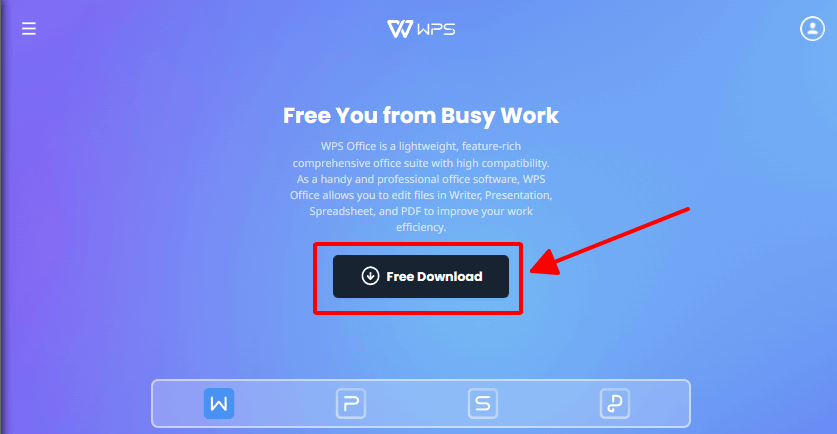
Vaihe 2. Avaa TXT-tiedostosi WPS Writer -ohjelmalla.
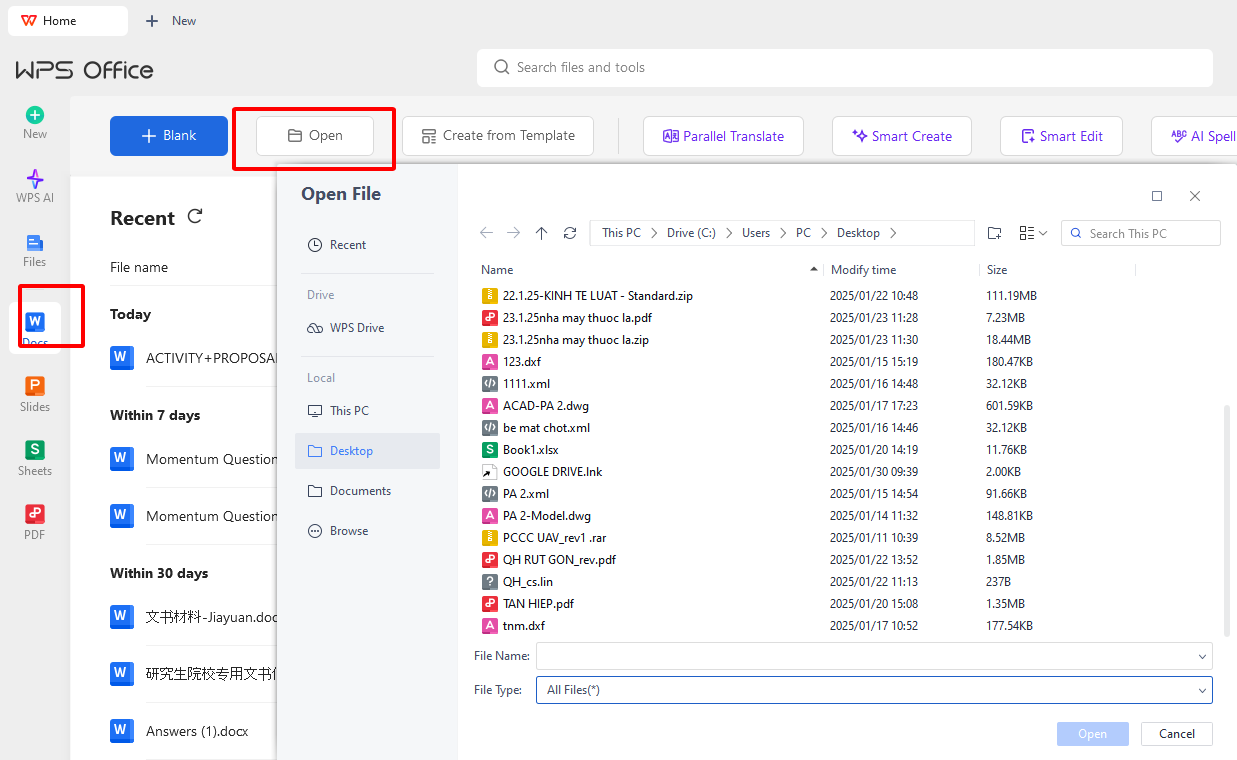
Kun ohjelma on asennettu, avaa WPS Writer (tekstinkäsittelyohjelma WPS Officessa), mene kohtaan Tiedosto · Avaa ja valitse TXT-tiedosto, jonka haluat muuntaa.
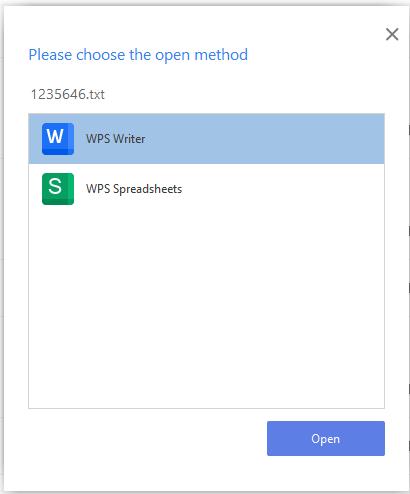
Vaihe 3: Asiakirjan muotoilu (valinnainen)
Vaikka .txt-tiedosto on muotoilematon, WPS Writerilla voit saada sen näyttämään hyvältä. Voit vaihtaa fonttia, tasausta tai väriä ja lisätä kuvia tai taulukoita ammattimaiseksi PDF:ksi.
Vaihe 4: Tallenna PDF-muodossa
Kun asiakirja on valmis, mene kohtaan Tiedosto > Vie PDF:ksi tai Tallenna nimellä ja valitse PDF-muoto. Valitse tallennuskansio ja klikkaa Tallenna. Nyt TXT-tiedostosi on PDF-muodossa!
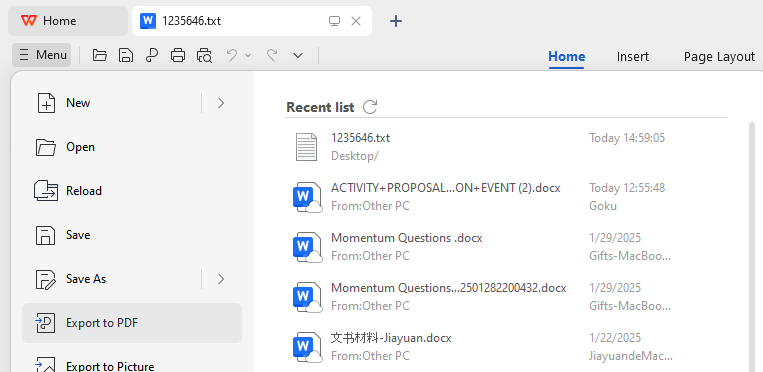
Vaihe 5: Lisää suojausominaisuudet (valinnainen)
Voit suojata PDF-tiedostosi lisäämällä salasanan ennen tallennusta. Tämä on hyödyllistä, jos asiakirjassa on arkaluontoista tietoa.
Menetelmä 2: Online-muunnin (ei tarvitse asentaa ohjelmistoa)
Jos et halua asentaa mitään ohjelmaa, verkossa on monia työkaluja, joilla voit ilmaiseksi muuntaa TXT PDF:ksi. Näin teet sen:
Vaihe 1: Valitse online-muunnin
Etsi verkosta TXT to PDF -muunnin – esimerkiksi Smallpdf, ILovePDF tai PDF2Go. Ne ovat ilmaisia palveluita. Avaa jokin näistä selaimessa.
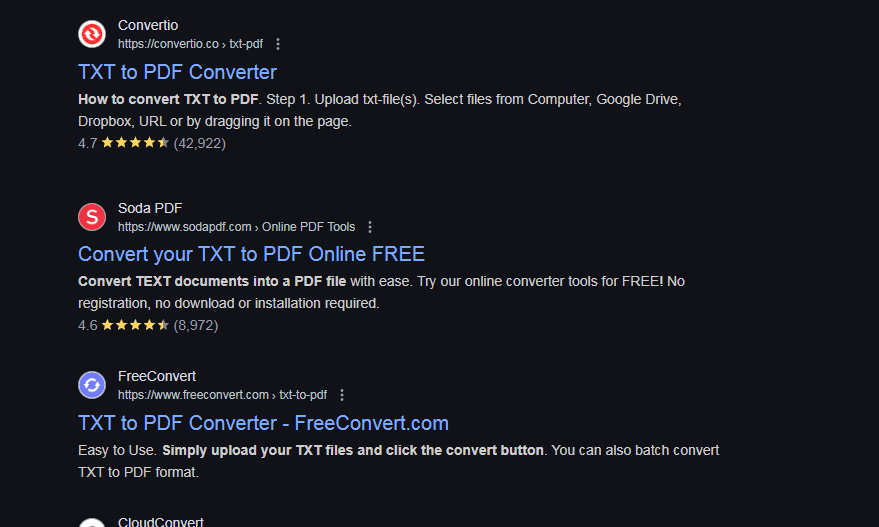
Vaihe 2: Lataa TXT-tiedostosi
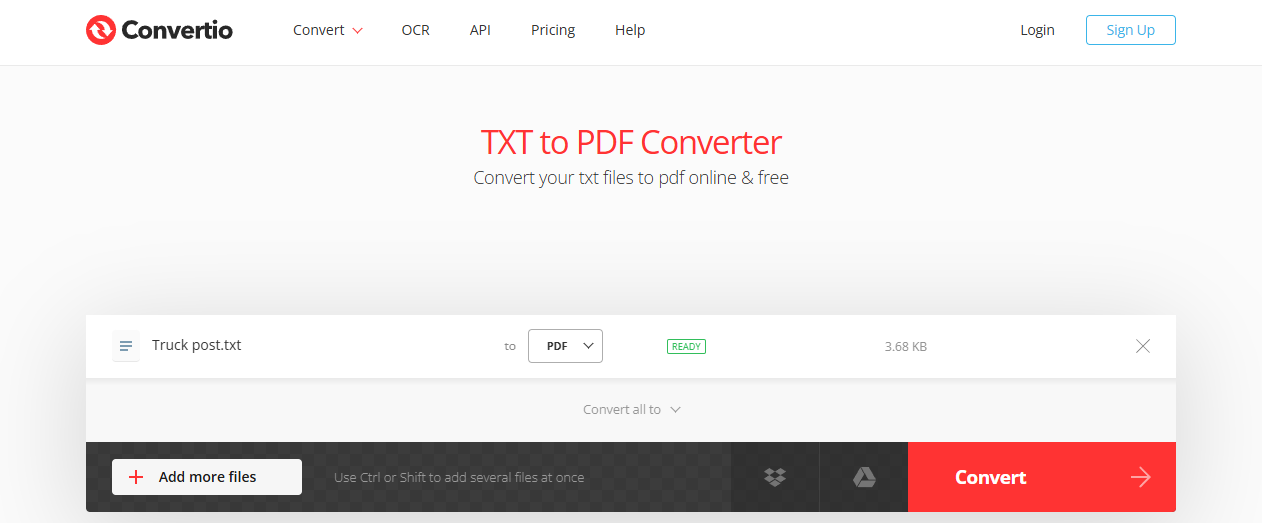
Kun sivusto on auki, näet "Lataa"-painikkeen. Klikkaa sitä ja valitse tietokoneeltasi se TXT-tiedosto, jonka haluat muuntaa.
Vaihe 3: Muunna tiedosto
Kun tiedosto on ladattu, klikkaa "Muunna PDF:ksi" -painiketta. Työkalu käsittelee tiedoston ja muuntaa sen PDF-muotoon.
Vaihe 4: Lataa PDF
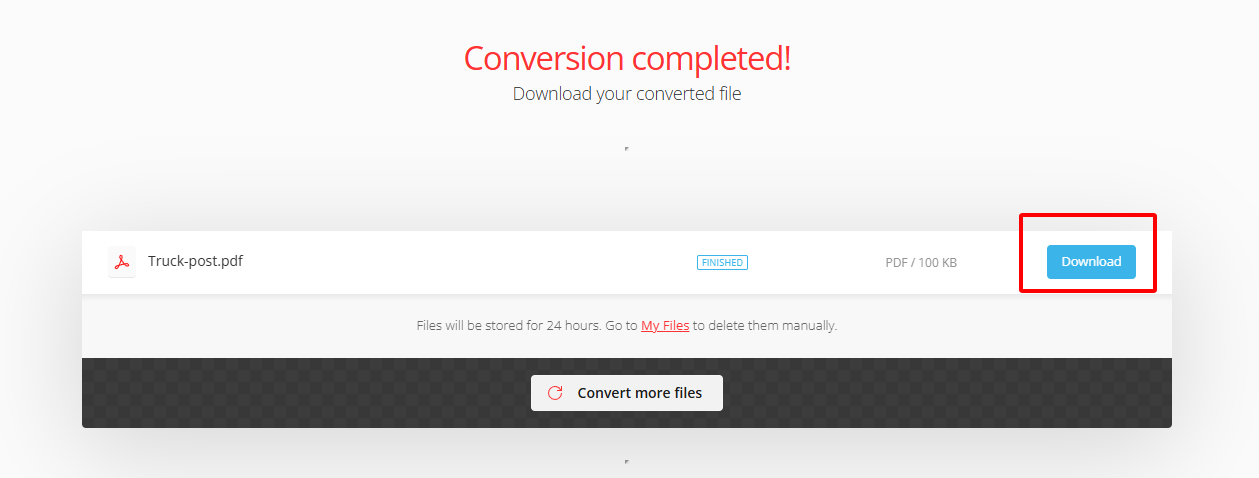
Kun muunnos on valmis, sivusto antaa latauslinkin. Klikkaa sitä tallentaaksesi PDF-tiedoston koneellesi.
Menetelmä 3: TXT-tiedoston muuntaminen Microsoft Wordilla
Jos koneellasi on Word, voit helposti käyttää sitä tähän muunnokseen. Näin se tehdään:
Vaihe 1: Avaa Microsoft Word ja mene Tiedosto > Avaa. TXT-tiedosto voi olla missä tahansa kansiossa, joten avaa se Wordissa.
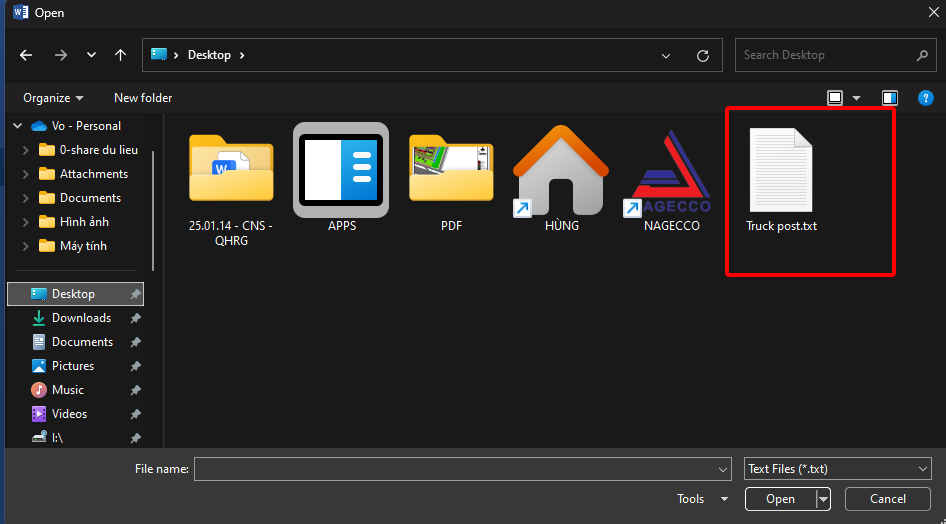
Vaihe 2: Muotoile asiakirja (valinnainen)
Kun tiedosto on auki Wordissa, voit muokata ja muotoilla sitä. Wordissa voit vaihtaa fontteja, lisätä otsikoita ja kuvia – nämä säilyvät PDF-muodossa.
Vaihe 3: Tallenna PDF-muodossa
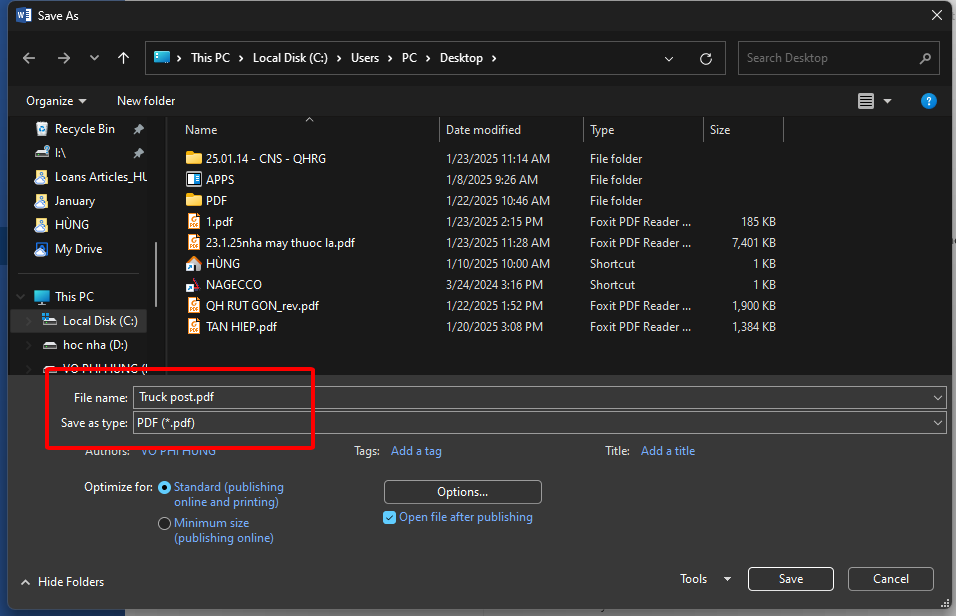
Kun asiakirja on valmis, klikkaa Tiedosto > Tallenna nimellä. Valitse kansio ja "Tallenna nimellä" -valikosta valitse PDF. Nyt TXT-tiedostosi on PDF!
WPS Office: Tehokas työkalu asiakirjojen muuntamiseen

WPS Office ei ole suunniteltu vain PDF-muunnoksiin – se on täydellinen toimistopaketti kaikenlaisiin asiakirjoihin, oli kyseessä sitten teksti, taulukko tai esitys. WPS Office tarjoaa helppokäyttöisen käyttöliittymän, tehokkaat toiminnot ja saumattoman pilvitallennuksen, joka pitää sinut tuottavana. Tässä joitakin sen tärkeimpiä ominaisuuksia:
Yhteensopivuus eri järjestelmien kanssa: WPS Office toimii Windowsilla, Macilla, Androidilla ja iOS:lla – voit aloittaa yhdestä ja jatkaa toisesta.
Tekoälypohjaiset työkalut: WPS Office helpottaa työskentelyä tekoälyn avulla – kieliopin tarkistus, välimerkkien korjaus ja jopa tekstiehdotukset onnistuvat asiakirjoja luodessa tai muokatessa.
Pilvitallennus: WPS Office sisältää pilvitallennuksen, joten voit tallentaa ja avata asiakirjoja mistä ja milloin tahansa.
Tiedostomuotojen laaja tuki: Se tukee useita tiedostomuotoja, kuten DOCX, PPTX, XLSX, TXT, PDF ja monia muita.
WPS Office auttaa sujuvassa työnkulussa, paremmassa tuottavuudessa ja virheettömässä asiakirjan ulkoasussa – muodosta riippumatta.
Usein kysytyt kysymykset (FAQ)
1. Kuinka muunnan TXT-tiedoston PDF-muotoon WPS Officessa?
Avaa tiedosto WPS Writerilla ja säädä tarvittaessa muotoilua. Mene sitten Tiedosto > Vie PDF:ksi, valitse tallennuspaikka ja tiedosto muuttuu PDF:ksi.
2. Voinko lisätä kuvia tai linkkejä ennen TXT:n muuntamista PDF-muotoon?
Kyllä, WPS Writerissa voit lisätä kuvia, taulukoita, hyperlinkkejä ja muuta mediaa TXT-asiakirjaan. Nämä säilyvät myös PDF-tiedostossa.
3. Kuinka voin suojata PDF-tiedoston muunnoksen jälkeen?
Voit asettaa PDF-tiedostolle salasanan WPS Officessa. Kun tallennat tiedoston PDF-muotoon, valitse suojausasetukset ja luo salasana estääksesi luvattoman pääsyn.
Yhteenveto
Tässä artikkelissa käytiin läpi, miten voit muuntaa TXT- ja PDF-tiedostoja tehokkaan ja ilmaisen WPS Officen avulla. Näimme myös, miksi tämä muunnos kannattaa ja miten WPS Office parantaa työnkulkuasi asiakirjojen hallinnassa.
WPS AI:n avulla voit automaattisesti korjata kielioppivirheitä ja tiivistää pitkiä tekstejä. Tämä työkalu luo PDF-tiedostot automaattisesti. Olitpa opiskelija, ammattilainen tai satunnainen käyttäjä, WPS Office tekee asiakirjojen muuntamisesta ja muokkaamisesta todella helppoa.

'%3e%3cpath%20d='M19.9911%204.11386V6.471H18.5894C18.0775%206.471%2017.7322%206.57814%2017.5536%206.79243C17.3751%207.00671%2017.2858%207.32814%2017.2858%207.75671V9.44421H19.9019L19.5536%2012.0871H17.2858V18.8639H14.5536V12.0871H12.2769V9.44421H14.5536V7.49779C14.5536%206.39064%2014.8632%205.53201%2015.4822%204.92189C16.1013%204.31177%2016.9257%204.00671%2017.9554%204.00671C18.8304%204.00671%2019.509%204.04243%2019.9911%204.11386Z'%20fill='%23333333'/%3e%3c/g%3e%3cdefs%3e%3cclipPath%20id='clip0_2938_8199'%3e%3crect%20width='16'%20height='16'%20fill='white'%20transform='translate(8%204.00671)'/%3e%3c/clipPath%3e%3c/defs%3e%3c/svg%3e)
'%3e%3cpath%20d='M17.5237%2010.7813L23.4811%204H22.0699L16.8949%209.88693L12.7648%204H8L14.2469%2012.9029L8%2020.0133H9.4112L14.8725%2013.7952L19.2352%2020.0133H24M9.92053%205.04213H12.0885L22.0688%2019.0224H19.9003'%20fill='%23333333'/%3e%3c/g%3e%3cdefs%3e%3cclipPath%20id='clip0_2938_8200'%3e%3crect%20width='16'%20height='16.0134'%20fill='white'%20transform='translate(8%204)'/%3e%3c/clipPath%3e%3c/defs%3e%3c/svg%3e)


