

'%3e%3cpath%20d='M8%200C12.4183%200%2016%203.58172%2016%208C16%2012.4183%2012.4183%2016%208%2016C3.58172%2016%200%2012.4183%200%208C0%203.58172%203.58172%200%208%200ZM11.6162%204.38379C11.2257%203.99337%2010.5927%203.99338%2010.2021%204.38379L8%206.58594L5.79785%204.38379C5.40732%203.99334%204.77429%203.99329%204.38379%204.38379C3.99331%204.77429%203.99335%205.40733%204.38379%205.79785L6.58594%208L4.38379%2010.2021C3.99348%2010.5927%203.99341%2011.2257%204.38379%2011.6162C4.77426%2012.0066%205.40734%2012.0065%205.79785%2011.6162L8%209.41406L10.2021%2011.6162C10.5927%2012.0066%2011.2257%2012.0067%2011.6162%2011.6162C12.0067%2011.2257%2012.0066%2010.5927%2011.6162%2010.2021L9.41406%208L11.6162%205.79785C12.0066%205.40735%2012.0066%204.77429%2011.6162%204.38379Z'%20fill='%23080E17'%20fill-opacity='0.46'/%3e%3c/g%3e%3cdefs%3e%3cclipPath%20id='clip0_3761_713'%3e%3crect%20width='16'%20height='16'%20fill='white'/%3e%3c/clipPath%3e%3c/defs%3e%3c/svg%3e)




'%3e%3cpath%20fill-rule='evenodd'%20clip-rule='evenodd'%20d='M21.4999%2010.9993C21.4999%205.20009%2016.7986%200.498901%2010.9993%200.498901C5.19994%200.498901%200.498657%205.20009%200.498657%2010.9993C0.498657%2016.2404%204.33858%2020.5844%209.35855%2021.3722V14.0346H6.69238V10.9993H9.35855V8.68594C9.35855%206.05427%2010.9262%204.60062%2013.3248%204.60062C14.4736%204.60062%2015.6753%204.80571%2015.6753%204.80571V7.38979H14.3512C13.0468%207.38979%2012.64%208.19921%2012.64%209.0296V10.9993H15.5523L15.0867%2014.0346H12.64V21.3722C17.66%2020.5844%2021.4999%2016.2404%2021.4999%2010.9993Z'%20fill='%231568EA'/%3e%3c/g%3e%3c/svg%3e)


'%3e%3cpath%20d='M2.42045%2022.1876H6.31818V12.7217L0.75%208.54553V20.5171C0.75%2021.4414%201.49892%2022.1876%202.42045%2022.1876Z'%20fill='%234285F4'/%3e%3cpath%20d='M19.682%2022.1876H23.5797C24.5041%2022.1876%2025.2502%2021.4387%2025.2502%2020.5171V8.54553L19.682%2012.7217'%20fill='%2334A853'/%3e%3cpath%20d='M19.682%205.48293V12.7216L25.2502%208.54543V6.31816C25.2502%204.25236%2022.8921%203.07469%2021.2411%204.31361'%20fill='%23FBBC04'/%3e%3cpath%20d='M6.31824%2012.7217V5.48303L13.0001%2010.4944L19.6819%205.48303V12.7217L13.0001%2017.733'%20fill='%23EA4335'/%3e%3cpath%20d='M0.75%206.31816V8.54543L6.31818%2012.7216V5.48293L4.75909%204.31361C3.10534%203.07469%200.75%204.25236%200.75%206.31816Z'%20fill='%23C5221F'/%3e%3c/g%3e%3cdefs%3e%3cclipPath%20id='clip0_2954_7305'%3e%3crect%20width='24.5'%20height='18.375'%20fill='white'%20transform='translate(0.75%203.8125)'/%3e%3c/clipPath%3e%3c/defs%3e%3c/svg%3e)


Emojit ovat mullistaneet tapamme viestiä, lisäten digitaalisiin viesteihin sävyä ja selkeyttä. Vaikka useimmat älypuhelinten käyttäjät sujauttavat emojeita viesteihinsä vaivatta, monet Windows-käyttäjät eivät tunne tietokoneidensa käteviä työkaluja. Tämä kuilu rajoittaa ilmaisua sähköposteissa, chateissa ja asiakirjoissa. Miten emojeita voi siis helposti käyttää Windows-laitteella? Tämä opas vastaa kysymykseen esittelemällä näppäinyhdistelmiä, kosketusnäyttövaihtoehtoja, kolmannen osapuolen työkaluja, kuten GetEmoji, sekä WPS Office -integraatiota. Näiden menetelmien avulla kuka tahansa voi rikastuttaa viestintäänsä emojeilla suoraan omasta Windows-järjestelmästään.
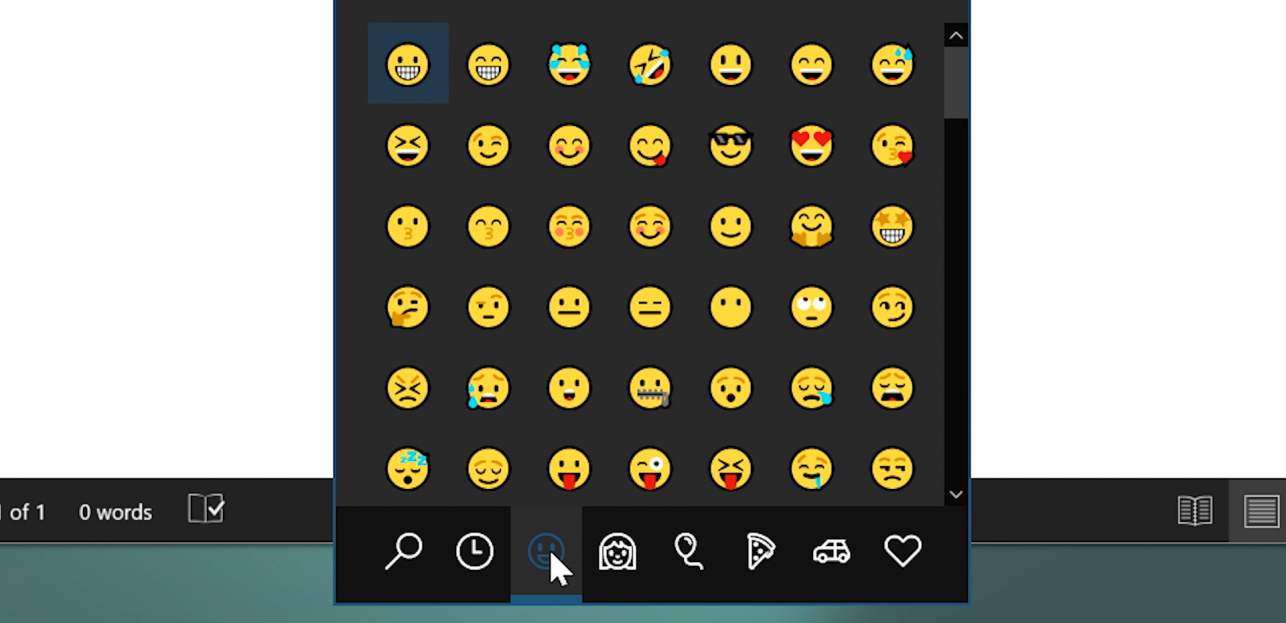
Osa 1: Sisäänrakennetun emoji-näppäimistön pikanäppäimen käyttö
Windows 10:ssä ja 11:ssä on kätevä sisäänrakennettu emoji-paneeli, joka jää monilta käyttäjiltä huomaamatta. Tämä ominaisuus on uskomattoman hyödyllinen, sillä sen avulla voit lisätä emojeita nopeasti ilman, että joudut vaihtamaan sovellusta tai keskeyttämään työnkulkuasi. Se toimii koko järjestelmässä ja on yhteensopiva useimpien modernien sovellusten, kuten WPS Officen, verkkoselaimien ja viestintäalustojen, kanssa.
Näin otat emojien pikanäppäinpaneelin vaivattomasti käyttöön:
Napsauta mitä tahansa tekstikenttää – se voi olla asiakirjassa, chat-ikkunassa, sähköpostissa tai lomakkeessa.
Paina näppäimistöltäsi Windows-näppäin + . (piste) tai Windows-näppäin + ; (puolipiste).
-
Emoji-paneeli ilmestyy kohdistimen viereen.
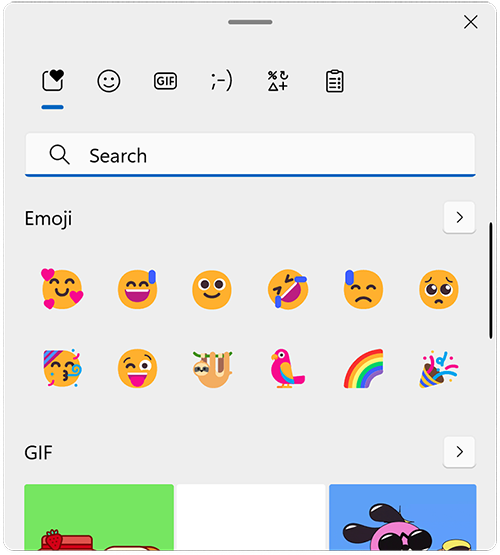
Emoji-paneeli ilmestyy kohdistimen viereen Selaa kategorioita, kuten hymiöitä, eläimiä, ruokaa ja symboleja – tai käytä yläreunan hakukenttää löytääksesi jotain tiettyä.
-
Napsauta haluamaasi emojia, ja se lisätään suoraan siihen, missä kohdistimesi on.
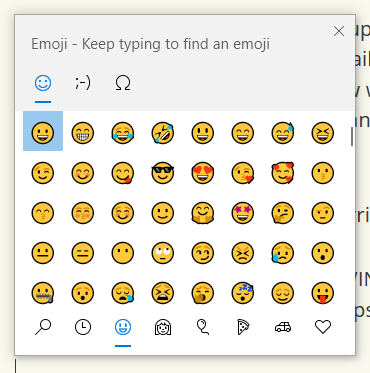
Napsauta haluamaasi emojia Paina Esc-näppäintä tai napsauta paneelin ulkopuolella sulkeaksesi sen, kun olet valmis.
Hyödyllinen lisävinkki: Tämä sama paneeli sisältää myös kaomojeita (ʕ•ᴥ•ʔ) ja symboleita, kuten valuuttoja, nuolia ja matemaattisia merkkejä – täydellinen lisä niin akateemiseen kuin ammatilliseenkin käyttöön.
Oma kokemukseni:
Luotan tähän pikanäppäimeen päivittäin – erityisesti kirjoittaessani rentoja sähköposteja, chat-viestejä tai jopa sosiaalisen median julkaisuja. Se on uskomattoman nopea ja pitää minut kirjoitusrytmissä ilman, että minun tarvitsee tarttua hiireen tai avata ulkoisia työkaluja. Kun siihen tottuu, siitä tulee luonnollinen osa työskentelyä, ja se voi jopa parantaa viestiesi sävyä tekemällä niistä ilmeikkäämpiä ja samaistuttavampia.
Osa 2: Miten käyttää emojeita näyttönäppäimistön avulla
Kosketusnäytöllisten laitteiden käyttäjille ja visuaalista käyttöliittymää suosiville Windowsin näyttönäppäimistö tarjoaa helpon ja esteettömän tavan lisätä emojeita. Menetelmä on erityisen kätevä tablettien, 2-in-1-kannettavien käyttäjille tai tilanteissa, joissa fyysistä näppäimistöä ei ole saatavilla. Se on sisäänrakennettu suoraan Windowsiin, joten erillisiä asennuksia ei tarvita.
Ohjeet emoji-näppäimistön käyttöönottoon ja käyttöön:
-
Napsauta hiiren kakkospainikkeella näytön alareunassa olevaa tehtäväpalkkia ja valitse ”Näytä kosketusnäppäimistön painike”.
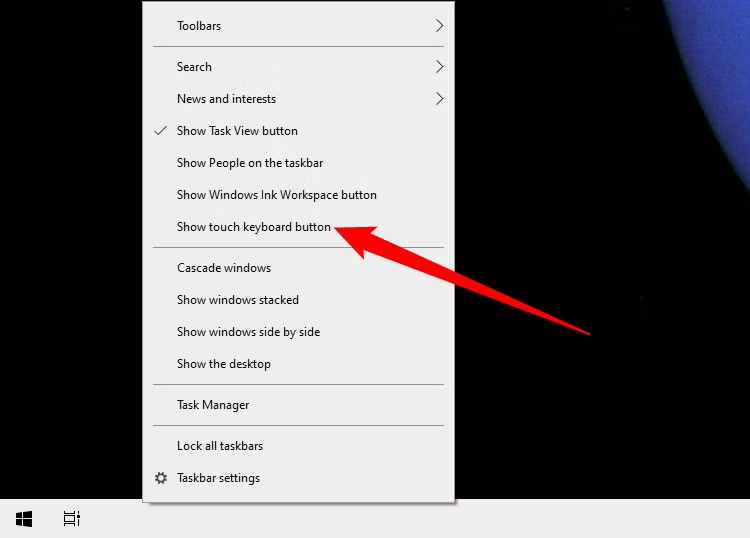
Napsauta hiiren kakkospainikkeella näytön alareunassa olevaa tehtäväpalkkia ja valitse ”Näytä kosketusnäppäimistön painike”. -
Pieni näppäimistökuvake ilmestyy ilmaisinalueen lähelle – napsauta sitä käynnistääksesi näyttönäppäimistön.
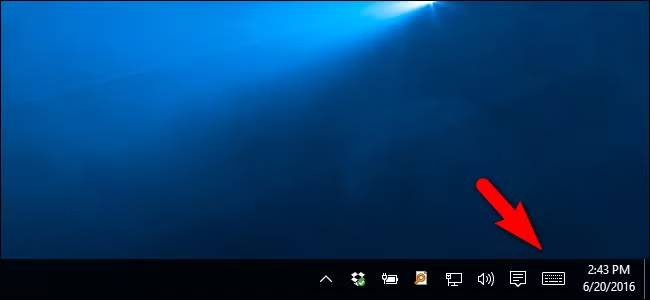
Pieni näppäimistökuvake ilmestyy ilmaisinalueen lähelle, napsauta sitä käynnistääksesi näyttönäppäimistön Kun näppäimistö avautuu, napauta vasemmassa alakulmassa olevaa hymiökuvaketta.
Selaa emoji-kategorioita tai vieritä löytääksesi haluamasi emojin.
Napauta emojia lisätäksesi sen suoraan mihin tahansa aktiiviseen tekstikenttään – oli se sitten WPS Officessa, verkkoselaimessa tai viestisovelluksessa.
Miksi tämä menetelmä erottuu joukosta?
Erinomainen kosketusnäytöille ja kynän käyttäjille
Ei vaadi pikanäppäimien muistamista
Hyödyllinen saavutettavuuden kannalta tai kun fyysinen näppäimistö on poissa käytöstä
Oma kokemukseni:
Vaikka se on hieman hitaampi kuin pikanäppäimen (Windows-näppäin +.) käyttö, olen huomannut näyttönäppäimistön emoji-toiminnon olevan käyttäjäystävällinen ja luotettava varavaihtoehto – erityisesti käyttäessäni hybridikannettavaani tablettitilassa. Emojien napauttaminen ja valitseminen tuntuu luontevalta, ja asettelu on riittävän tilava, jotta sitä on helppo navigoida sormin. Se on suosikkimenetelmäni, kun työskentelen liikkeellä ollessani tai kun haluan vain antaa ranteilleni tauon kirjoittamisesta.
Osa 3: Kolmannen osapuolen työkalu tehostettuun emojien käyttöön
Vaikka Windowsin sisäänrakennettu emoji-paneeli on kätevä, joskus käyttäjät tarvitsevat laajemman valikoiman, tiettyjä tyylejä tai helpomman pääsyn eri alustoilla. Tässä kohtaa kolmannen osapuolen työkalut, kuten GetEmoji.com, tulevat apuun. Se on ilmainen, selainpohjainen emoji-hakemisto, joka tarjoaa laajan valikoiman emojeita selkeässä, helposti navigoitavassa asettelussa – ilman lisäosia tai latauksia.
Esimerkkityökalu: GetEmoji.com – Yksinkertaisuudessaan nerokas ja monipuolinen
Jos etsit emojeita, jotka sopivat tiettyyn sävyyn, brändin estetiikkaan tai on optimoitu verkkokäyttöön, tämä työkalu voi olla loistava lisä digitaaliseen työkalupakkiisi.
Näin käytät GetEmoji.com-sivustoa tehokkaasti:
Siirry selaimessasi osoitteeseen GetEmoji.com.

2. Käytä hakukenttää tai selaa kategorioita löytääksesi haluamasi emojin.

3. Korosta ja kopioi emoji suoraan sivustolta.
4. Liitä se WPS-asiakirjaan, sähköpostiin, chattiin tai sosiaalisen median julkaisuun.
Tehokäyttäjän vinkki: Lisää sivusto kirjanmerkkeihin tai kiinnitä se selaimesi työkaluriville, niin pääset siihen käsiksi salamannopeasti kirjoittaessasi.
Oma kokemukseni:
Käännyn usein GetEmojin puoleen, kun etsin ilmeikkäämpää tai visuaalisesti yhtenäisempää emojia – erityisesti sosiaalisen median kuvateksteihin, blogikirjoituksiin tai sähköposteihin, joissa sävyllä on merkitystä. Verrattuna sisäänrakennettuun paneeliin GetEmoji tarjoaa suuremman, selkeämmän näkymän emojeista ja tekee kopioimisesta helppoa ilman ylimääräisiä vaiheita. Se on luotettava resurssi, kun haluan olla luovempi tai kun työskentelen sisällön parissa, joka vaatii ainutlaatuista ilmettä. Se täydentää työnkulkuani täydellisesti WPS Officen rinnalla.
Osa 4: Tehosta käyttökokemustasi WPS Officen avulla
WPS Office erottuu tehokkaana mutta kevyenä toimisto-ohjelmistona, joka kilpailee Microsoft Officen kanssa, erityisesti nopeutta, tehokkuutta ja kustannustehokkuutta etsiville käyttäjille. Se on täysin yhteensopiva Word-, Excel- ja PowerPoint-muotojen kanssa, mikä mahdollistaa saumattoman asiakirjojen käsittelyn ilman muotoiluongelmia.

Emojien lisääminen WPS Officeen: Yksinkertainen opas
Käynnistä mikä tahansa WPS-sovellus – Writer, Presentation tai Spreadsheet.
Napsauta tekstikenttää, johon haluat emojin.
Paina Windows-näppäin + . (piste) avataksesi emoji-paneelin.
Selaa tai hae emojeita ja napsauta lisätäksesi ne suoraan asiakirjaasi.
Miksi valita WPS Office?
Tukee kaikkia yleisimpiä tiedostotyyppejä, mukaan lukien DOCX, XLSX ja PPTX
Vie vain 300 Mt tilaa – ihanteellinen vähän tallennustilaa sisältäville tai vanhemmille laitteille
Intuitiivinen käyttöliittymä, joka on aloittelijaystävällinen mutta tarpeeksi vankka ammattikäyttöön
Sisältää tekoälyllä tehostettuja työkaluja, kuten kieliopin tarkistuksen, mallipohjia ja PDF-muokkauksen
Säännölliset päivitykset uusilla ominaisuuksilla – kaikki ilman tilausmaksuja
Oma kokemukseni
WPS Office on todella mullistanut tuottavuuteni vanhalla kannettavallani. Toisin kuin kömpelöt vaihtoehdot, se latautuu sekunneissa ja toimii ilman viivettä. Pidän erityisesti siitä, kuinka helposti voin lisätä emojeita Windowsin pikanäppäimellä – ilman lisäosia tai erityisiä laajennuksia. Työskentelinpä sitten raporttien, diojen tai laskentataulukoiden parissa, kaikki toimii sujuvasti ja näyttää ammattimaiselta.
Usein kysytyt kysymykset
K1: Voinko käyttää emojeita kaikissa Windows-sovelluksissa?
Useimmat nykyaikaiset Windows-sovellukset tukevat emojeita. Vanhemmat ohjelmat saattavat näyttää ne tyhjinä laatikoina tai eivät hahmota niitä lainkaan.
K2: Miten etsiä tiettyä emojia?
Avaa emoji-paneeli painamalla Windows + ., ja kirjoita sitten hakukenttään sana, kuten ”sydän” tai ”tähti”.
Yhteenveto
Emojit tuovat lämpöä, tunnetta ja selkeyttä päivittäiseen digitaaliseen viestintään – ja Windowsilla niiden käyttö on helpompaa kuin koskaan. Käytitpä sitten salamannopeaa Windows + . -pikanäppäintä, navigoit kosketusystävällisellä näyttönäppäimistöllä tai hyödynnät käteviä kolmannen osapuolen työkaluja, kuten GetEmoji.comia, jokaiselle laitteelle ja käyttäjälle löytyy sopiva menetelmä. Nämä vaihtoehdot antavat sinulle työkalut ilmaista itseäsi tehokkaammin ja nopeammin. Ja mikä parasta, WPS Office tukee emojien integrointia täysin saumattomasti koko ohjelmistopaketissaan – laaditpa sitten asiakirjaa Writerilla, luot elävää esitystä tai järjestät tietoja Spreadsheet-taulukoissa.
Toisin kuin raskaammat vaihtoehdot, kuten Microsoft Office, WPS tarjoaa uskomattoman kevyen, täysin ilmaisen ja intuitiivisen alustan, joka ei tingi suorituskyvystä. Sisäänrakennettujen tekoälyominaisuuksien, vankkumattoman yhteensopivuuden yleisimpien tiedostotyyppien kanssa ja saumattoman emojien käsittelyn ansiosta se tehostaa työnkulkuasi hidastamatta sitä. Jos etsit modernia toimisto-ohjelmistoa, joka on responsiivinen, emoji-ystävällinen ja räätälöity todelliseen tuottavuuteen, WPS Office on varma valintasi. Se todistaa, että ammattimaiset työkalut voivat olla tehokkaita, ilmeikkäitä ja nautinnollisia käyttää.

'%3e%3cpath%20d='M19.9911%204.11386V6.471H18.5894C18.0775%206.471%2017.7322%206.57814%2017.5536%206.79243C17.3751%207.00671%2017.2858%207.32814%2017.2858%207.75671V9.44421H19.9019L19.5536%2012.0871H17.2858V18.8639H14.5536V12.0871H12.2769V9.44421H14.5536V7.49779C14.5536%206.39064%2014.8632%205.53201%2015.4822%204.92189C16.1013%204.31177%2016.9257%204.00671%2017.9554%204.00671C18.8304%204.00671%2019.509%204.04243%2019.9911%204.11386Z'%20fill='%23333333'/%3e%3c/g%3e%3cdefs%3e%3cclipPath%20id='clip0_2938_8199'%3e%3crect%20width='16'%20height='16'%20fill='white'%20transform='translate(8%204.00671)'/%3e%3c/clipPath%3e%3c/defs%3e%3c/svg%3e)
'%3e%3cpath%20d='M17.5237%2010.7813L23.4811%204H22.0699L16.8949%209.88693L12.7648%204H8L14.2469%2012.9029L8%2020.0133H9.4112L14.8725%2013.7952L19.2352%2020.0133H24M9.92053%205.04213H12.0885L22.0688%2019.0224H19.9003'%20fill='%23333333'/%3e%3c/g%3e%3cdefs%3e%3cclipPath%20id='clip0_2938_8200'%3e%3crect%20width='16'%20height='16.0134'%20fill='white'%20transform='translate(8%204)'/%3e%3c/clipPath%3e%3c/defs%3e%3c/svg%3e)


