

'%3e%3cpath%20d='M8%200C12.4183%200%2016%203.58172%2016%208C16%2012.4183%2012.4183%2016%208%2016C3.58172%2016%200%2012.4183%200%208C0%203.58172%203.58172%200%208%200ZM11.6162%204.38379C11.2257%203.99337%2010.5927%203.99338%2010.2021%204.38379L8%206.58594L5.79785%204.38379C5.40732%203.99334%204.77429%203.99329%204.38379%204.38379C3.99331%204.77429%203.99335%205.40733%204.38379%205.79785L6.58594%208L4.38379%2010.2021C3.99348%2010.5927%203.99341%2011.2257%204.38379%2011.6162C4.77426%2012.0066%205.40734%2012.0065%205.79785%2011.6162L8%209.41406L10.2021%2011.6162C10.5927%2012.0066%2011.2257%2012.0067%2011.6162%2011.6162C12.0067%2011.2257%2012.0066%2010.5927%2011.6162%2010.2021L9.41406%208L11.6162%205.79785C12.0066%205.40735%2012.0066%204.77429%2011.6162%204.38379Z'%20fill='%23080E17'%20fill-opacity='0.46'/%3e%3c/g%3e%3cdefs%3e%3cclipPath%20id='clip0_3761_713'%3e%3crect%20width='16'%20height='16'%20fill='white'/%3e%3c/clipPath%3e%3c/defs%3e%3c/svg%3e)




'%3e%3cpath%20fill-rule='evenodd'%20clip-rule='evenodd'%20d='M21.4999%2010.9993C21.4999%205.20009%2016.7986%200.498901%2010.9993%200.498901C5.19994%200.498901%200.498657%205.20009%200.498657%2010.9993C0.498657%2016.2404%204.33858%2020.5844%209.35855%2021.3722V14.0346H6.69238V10.9993H9.35855V8.68594C9.35855%206.05427%2010.9262%204.60062%2013.3248%204.60062C14.4736%204.60062%2015.6753%204.80571%2015.6753%204.80571V7.38979H14.3512C13.0468%207.38979%2012.64%208.19921%2012.64%209.0296V10.9993H15.5523L15.0867%2014.0346H12.64V21.3722C17.66%2020.5844%2021.4999%2016.2404%2021.4999%2010.9993Z'%20fill='%231568EA'/%3e%3c/g%3e%3c/svg%3e)


'%3e%3cpath%20d='M2.42045%2022.1876H6.31818V12.7217L0.75%208.54553V20.5171C0.75%2021.4414%201.49892%2022.1876%202.42045%2022.1876Z'%20fill='%234285F4'/%3e%3cpath%20d='M19.682%2022.1876H23.5797C24.5041%2022.1876%2025.2502%2021.4387%2025.2502%2020.5171V8.54553L19.682%2012.7217'%20fill='%2334A853'/%3e%3cpath%20d='M19.682%205.48293V12.7216L25.2502%208.54543V6.31816C25.2502%204.25236%2022.8921%203.07469%2021.2411%204.31361'%20fill='%23FBBC04'/%3e%3cpath%20d='M6.31824%2012.7217V5.48303L13.0001%2010.4944L19.6819%205.48303V12.7217L13.0001%2017.733'%20fill='%23EA4335'/%3e%3cpath%20d='M0.75%206.31816V8.54543L6.31818%2012.7216V5.48293L4.75909%204.31361C3.10534%203.07469%200.75%204.25236%200.75%206.31816Z'%20fill='%23C5221F'/%3e%3c/g%3e%3cdefs%3e%3cclipPath%20id='clip0_2954_7305'%3e%3crect%20width='24.5'%20height='18.375'%20fill='white'%20transform='translate(0.75%203.8125)'/%3e%3c/clipPath%3e%3c/defs%3e%3c/svg%3e)


Rivien siirtäminen laskentataulukossa kuulostaa yksinkertaiselta; Sinun tarvitsee vain vetää ja pudota, eikö niin? Väärin. Yksi väärä liike, ja saatat korvata tärkeät tiedot tai jättää jälkeensä turhauttavia tyhjiä kohtia. Tietojoukon sotkemisen turhautuminen on todella mittaamatonta. Mutta hyvä uutinen on, että on olemassa helppoja tapoja siirtää rivejä aiheuttamatta kaaosta. Tässä artikkelissa opastan sinut paitsi yksinkertaisten menetelmien läpi rivien siirtämiseen Excelissä, myös perusteellisen tekniikan VBA:n avulla, jotta voit siirtää rivejä kuin ammattilainen.
Yksittäisen rivin tai jatkuvien rivien siirtäminen vetämällä
Rivien siirtäminen vetämällä on yksi yksinkertaisimmista ja nopeimmista tavoista järjestää laskentataulukon tiedot uudelleen. Tämä menetelmä on erityisen hyödyllinen, kun sinun on siirrettävä tietoja saman taulukon sisällä muotoilua häiritsemättä. Katsotaanpa, miten tämä toimii käyttämällä esimerkkityöntekijätaulukkoa.
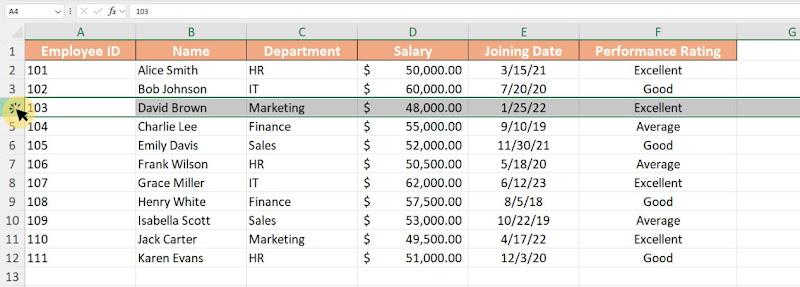
Vaihe 1: Siirry laskentataulukossa siirrettävälle riville tai riveille, ja valitse ne napsauttamalla vasemmalla olevaa rivin numeroa.
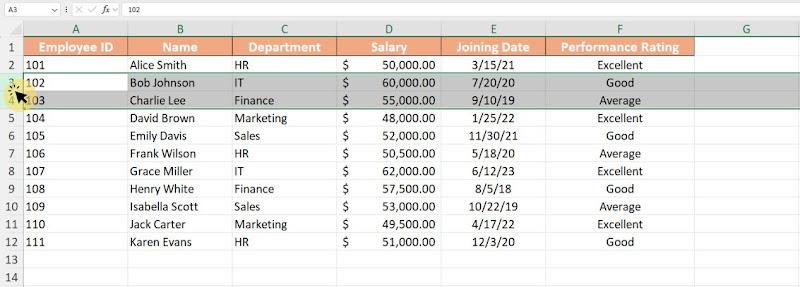
Vaihe 2: Siirrä kohdistinta valitun rivin minkä tahansa solun reunaa kohti, kunnes se muuttuu "nelisivuiseksi nuoleksi" (+).
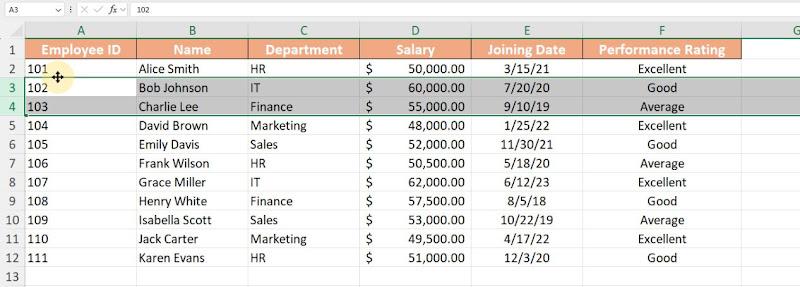
Vaihe 3: Napsauta ja pidä hiiren vasenta painiketta painettuna ja vedä sitten rivi haluttuun kohtaan.
Vaihe 4: Kun kohdistin on kohdekohdassa, vapauta hiiren painike.
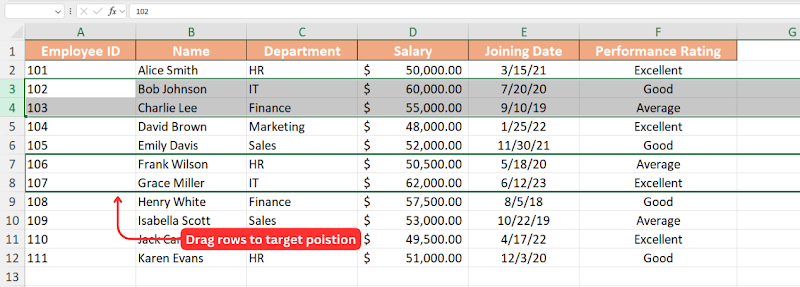
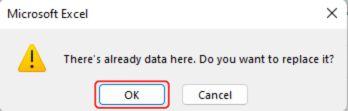
Vaihe 5: Näkyviin tulee pieni ponnahdusikkuna, jossa kysytään, haluatko lisätä vai korvata sisältöä. Napsauta"OK" vahvistaaksesi.
Ammattilaiset
Nopea ja intuitiivinen
Ei vaadi ylimääräisiä pikanäppäimiä
Ylläpitää muotoilua ja kaavoja
Huonot puolet
Kohdistimen oikean sijainnin löytäminen voi olla hankalaa
Tietojen vahingossa korvaamisen riski
Aluksi minusta oli hieman haastavaa löytää rivien siirtämiseen tarvittava nelisivuinen nuolikohdistin. Pienen harjoittelun jälkeen tajusin kuitenkin, että kohdistimen sijoittaminen solun reunalle on avainasemassa. Jos viet hiiren osoittimen rivin reunan päälle, saatat kohdata kaksipuolisen nuolen (jota käytetään rivin korkeuden säätämiseen) tai automaattisen täytön kahvansolun vasemmassa alakulmassa. Näiden erojen tunnistaminen teki prosessista paljon sujuvamman.
Kun tämä menetelmä on hallittu, se osoittautuu tehokkaaksi tavaksi järjestää uudelleen yksittäisiä tai useita jatkuvia rivejä muotoilua häiritsemättä. Se on erityisen hyödyllinen tietojen uudelleenjärjestämisessä samassa laskentataulukossa.
Vinkkejä:
Aloittelijoille suosittelen harjoittelemaan testilomakkeella tahattoman päällekirjoituksen estämiseksi.
Kun siirrät rivejä, näkyviin tulee pieni ponnahdusikkuna, jossa sinua kehotetaan valitsemaan, lisäätkö rivin uuteen sijaintiin vai korvaatko olemassa olevan sisällön. Tämän kehotteen huolellinen tarkistaminen ennen vahvistamista auttaa varmistamaan tietojen eheyden.
Rivien siirtäminen leikkaamalla, lisäämällä ja liittämällä
Seuraava menetelmä on meille kaikille tuttu: leikkaa ja liitä -menetelmä. Tämän avulla voit siirtää riviä yksinkertaisesti käyttämällä "Leikkaa"-toimintoa ja liittämällä sen uuteen paikkaan. Toimi näin:
Vaihe 1: Napsauta laskentataulukon vasemmassa reunassa olevaa rivinumeroa valitaksesi rivin, jonka haluat siirtää.
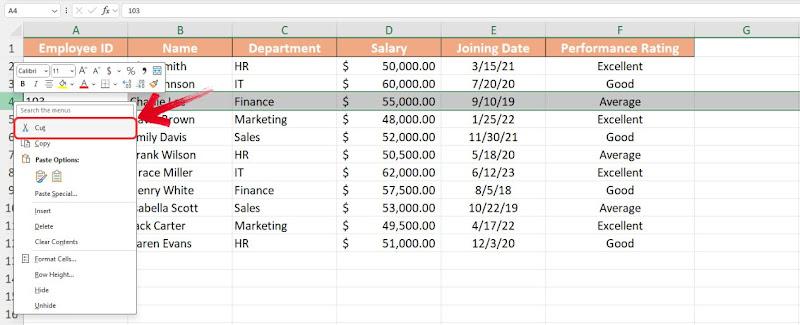
Vaihe 2: Napsauta hiiren kakkospainikkeella ja valitse "Leikkaa" -vaihtoehto tai käytä pikanäppäintä"CTRL+X" Windowsissa tai "CMD+X"Macissa.
Huomautus: Kun leikkaat rivin, se korostetaan paksulla vihreällä katkoviivalla liikkuvalla animaatiolla, mikä osoittaa, että se on valmis liitettäväksi.
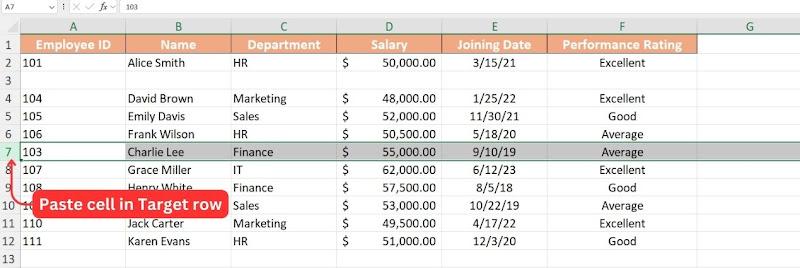
Vaihe 3: Siirrä hiiri kohderiville, johon haluat liittää valitun rivin, ja napsauta sitten rivin numeroa lukitaksesi sijainnin.
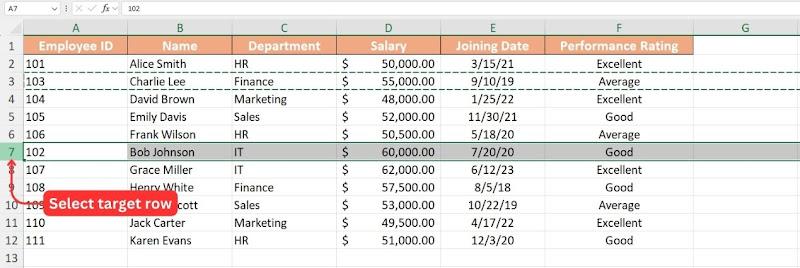
Vaihe 4: Napsauta hiiren kakkospainikkeella ja valitse "Liitä" tai liitä rivi painamalla "CTRL+V" Windowsissa tai "CMD+V" Macissa.
Ammattilaiset:
Yksinkertainen ja helppo toteuttaa.
Varmistaa tietojen eheyden.
Toimii kaikissa Excel-versioissa.
Huonot puolet:
Vaatii useita napsautuksia.
Jos se ei ole varovainen, se voi häiritä muotoilua.
Tämä on yksi helpoimmista tavoista siirtää riviä, koska leikkaa ja liitä -toiminto on jotain, jota käytämme lähes päivittäin, joten se on ihanteellinen aloittelijoille. Muista kuitenkin, että tämä menetelmä korvaa kohderivin kokonaan, joten sitä kannattaa käyttää, kun sinun ei tarvitse säilyttää kohderivin olemassa olevia tietoja.
Vinkkejä:
Tarkista muotoilu liittämisen jälkeen, sillä joskus rivin korkeutta tai yhdistettyjä soluja on ehkä säädettävä.
Jos haluat välttää kohderivin tietojen menettämisen, harkitse uuden tyhjän rivin lisäämistä ennen liittämistä. Voit tehdä tämän napsauttamalla hiiren kakkospainikkeella kohderivin numeroa ja valitsemalla "Lisää rivi".
Siirrä rivejä korvaamatta painamalla Ctrl/Shift + Drag
Seuraava menetelmä on hyödyllinen, jos haluat muuttaa rivin sijaintia tai luoda siitä kopion uuteen sijaintiin. Ctrl+Drag- ja Shift+Drag-menetelmien avulla voit saavuttaa tämän tehokkaasti.
Jos esimerkiksi haluat siirtää kolmatta riviä ja sijoittaa sen suoraan seitsemännen rivin alle, voit käyttää Shift+Vedä-menetelmää. Tämä siirtää rivin uuteen paikkaansa jättämättä aukkoa laskentataulukkoon.
Vaihe 1: Napsauta siirrettävän rivin rivinumeroa.
Vaihe 2: Kun rivi on valittu, pidä näppäimistön"Shift"- näppäintä painettuna ja siirrä kohdistin rivin reunaan, kunnes kohdistin muuttuu "nelisivuiseksi nuoleksi".
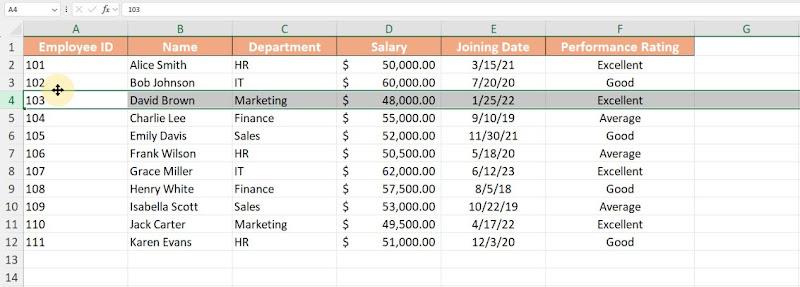
Vaihe 3: Pidä "Shift" -näppäintä painettuna, pidä hiiren "Vasen napsautus" -painiketta painettuna ja vedä sitten kohdistin uuteen kohtaan, johon haluat sijoittaa valitun rivin.
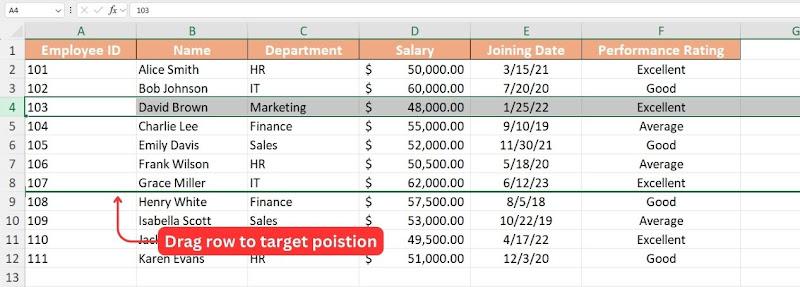
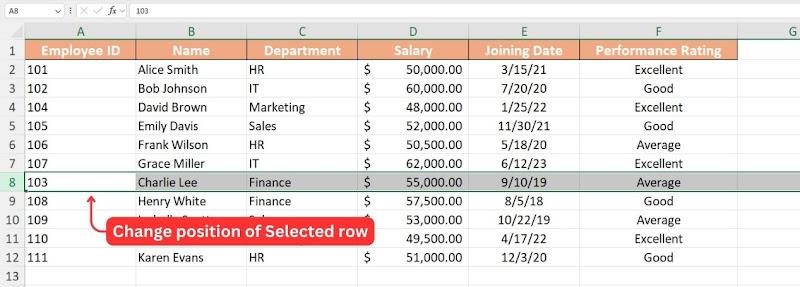
Vaihe 4: Kun olet tavoiteasennossa, vapauta"Vasen napsautus", jolloin rivisi sijoittuu aivan kohderivin alapuolelle siirtäen kaikkia muita rivejä ylöspäin jättämättä aukkoja.
Huomautus: Kun vedät, sijainti, johon rivisi siirretään, korostetaan paksulla vihreällä viivalla.
Kuten "Shift + Drag" -menetelmä, Excelin rivinsiirtokomennot tarjoavat myös mahdollisuuden kopioida valitun rivin sisältö kohdesijaintiin "Ctrl + Drag" -menetelmällä. Toimi näin:
Vaihe 1: Myös tässä menetelmässä valitsemme rivin, jonka sisältö meidän on kopioitava uuteen paikkaan, napsauttamalla"Rivin numero" vasemmalla olevassa Rivi-sarakkeessa.
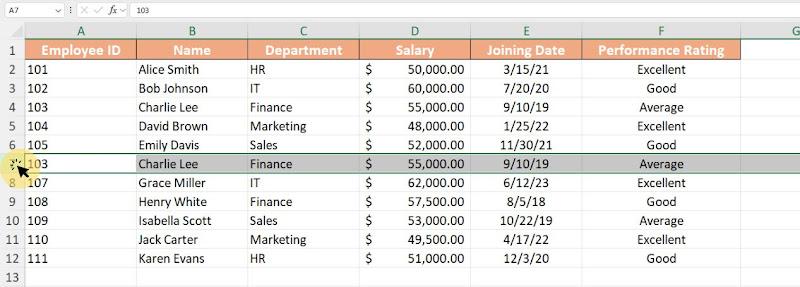
Vaihe 2: Pidä nyt näppäimistön"Ctrl"-näppäintä painettuna ja siirrä kohdistin rivin reunaan, kunnes kohdistin muuttuu kohdistimeksi, jossa on"pluskuvake oikeassa yläkulmassa".
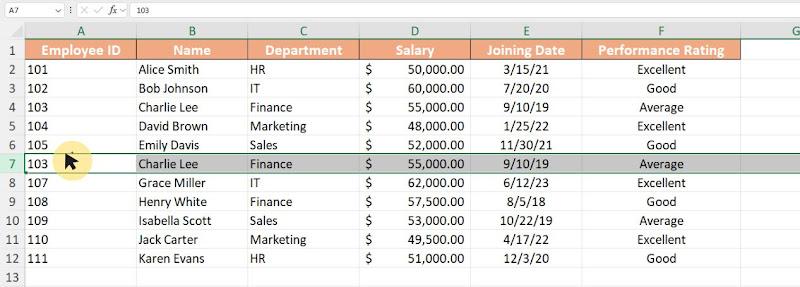
Vaihe 3: Kun kohdistin muuttuu, paina hiiren "Napsauta hiiren vasenta napsautusta" ja vedä rivi kohdeasentoon.
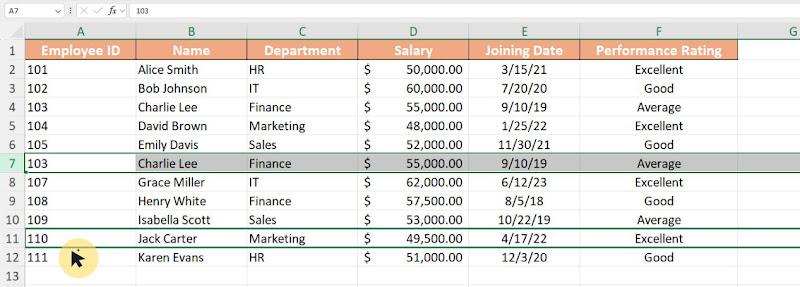
Huomautus: Kun vedät riviä, kohderivin ylä- ja alareuna korostetaan paksulla vihreällä viivalla.
Vaihe 4: Kun olet kohderivillä, vapauta hiiren"Vasen napsautus" -painike, ja valitun rivin sisältö kopioidaan kohderiville pitäen alkuperäisen rivin koskemattomana.
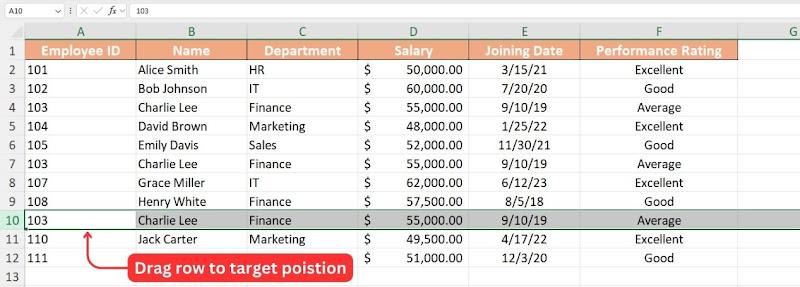
Molemmat menetelmät ovat hyödyllisiä, mutta Shift + Drag -menetelmä tuntuu erityisen kätevältä, koska sen avulla voit vaihtaa rivejä menettämättä tietoja. Ilman tätä toimintoa rivien manuaalinen leikkaaminen ja liittäminen veisi paljon enemmän aikaa.
Ammattilaiset:
Nopea ja tehokas.
Ei tietojen katoamisen riskiä.
Toimii hyvin useiden rivien uudelleenjärjestelyyn.
Huonot puolet:
Voi olla hankalaa suurille tietojoukoille.
Vinkkejä:
Pidä silmällä rivin ylä- ja alareunaa vetäessäsi. Jos näet vain yhden vihreän paksun viivan, se tarkoittaa, että vaihdat rivejä. Jos näet kaksi vihreää paksua viivaa, valitun rivin kopio sijoitetaan kohderiville.
Jos haluat säilyttää kopion alkuperäisestä rivistä ennen sen siirtämistä, harkitse "Ctrl + Drag + Copy" -menetelmän käyttöä. Sen sijaan, että vain vetäisit, pidä molempia "Ctrl + Shift" painettuna vetäessäsi riviä, tämä kopioi rivin sen siirtämisen sijaan.
Siirrä rivejä monimutkaisissa tilanteissa VBA:n avulla
Jos järjestät rivejä usein uudelleen Excelissä, VBA-makrojen käyttö voi nopeuttaa prosessia huomattavasti. Manuaalisen leikkaamisen ja liittämisen sijaan voit määrittää pikanäppäimiä rivien nopeaan siirtämiseen ylös tai alas. Käyttäjien on noudatettava näitä ohjeita uuden makron määrittämiseksi VBA:ssa ja pikanäppäimien määrittämiseksi:
Vaihe 1: Avaa Excel-työkirja, mieluiten näytetaulukko, jotta voit ensin testata koodin.
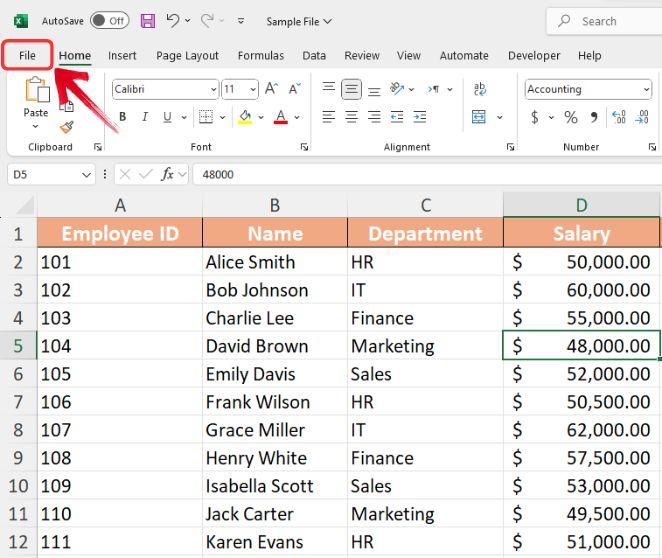
Vaihe 2: Aloita tallentamalla Excel-tiedosto . XLSM-muoto. Napsauta "Tiedosto" -valikkoa vasemmassa yläkulmassa.
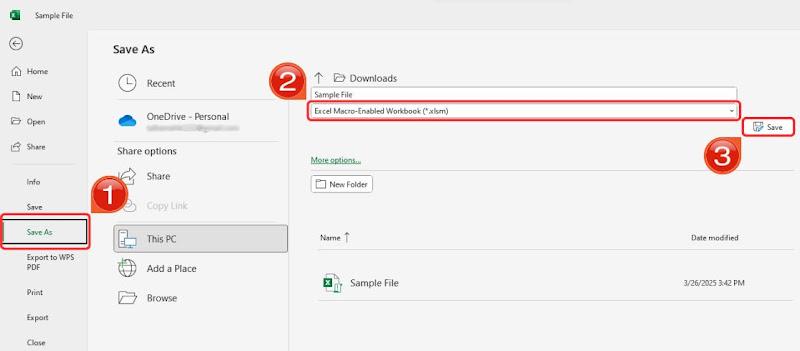
Vaihe 3: Napsauta "Tallenna nimellä" -välilehteä, valitse "Excel Macro-Enabled Workbook (*.xlsm)" "Tiedostotyyppi" -luettelosta ja napsauta sitten "Tallenna".
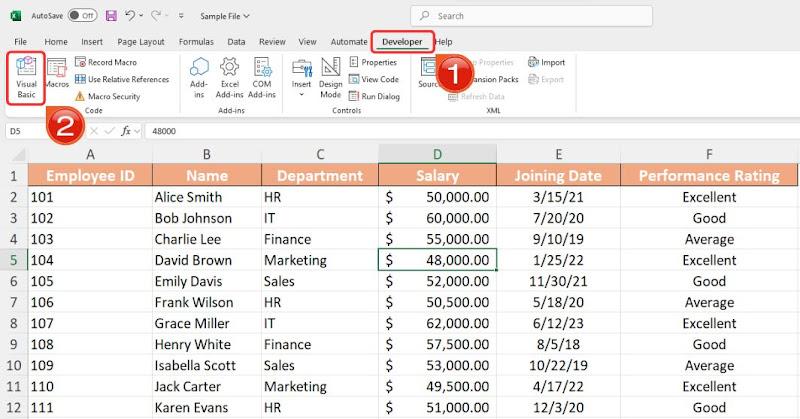
Vaihe 4: Siirry seuraavaksi "Kehittäjä" -välilehteen ja napsauta "Visual Basic" -vaihtoehtoa nauhavalikossa avataksesi VBA-editorin tai käytä yksinkertaisesti "ALT + F11" -pikanäppäintä.
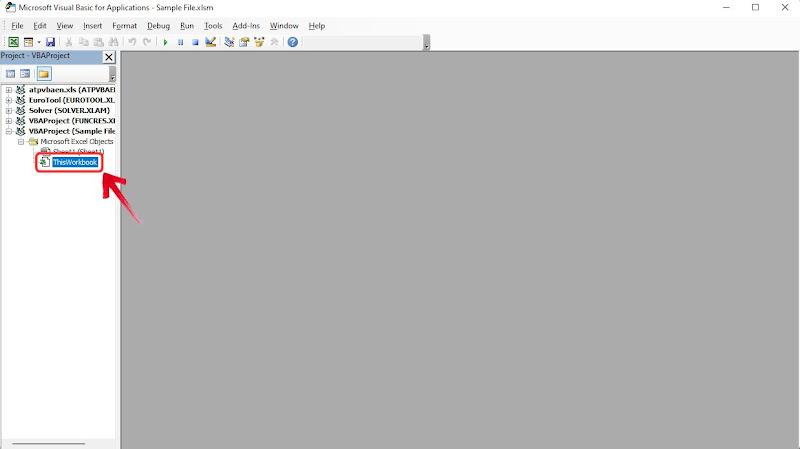
Vaihe 5: Etsi tiedostosi VBA-editorin vasemmalla puolella olevasta projektipaneelista ja valitse se varmistaaksesi, että työskentelet oikeassa työkirjassa .
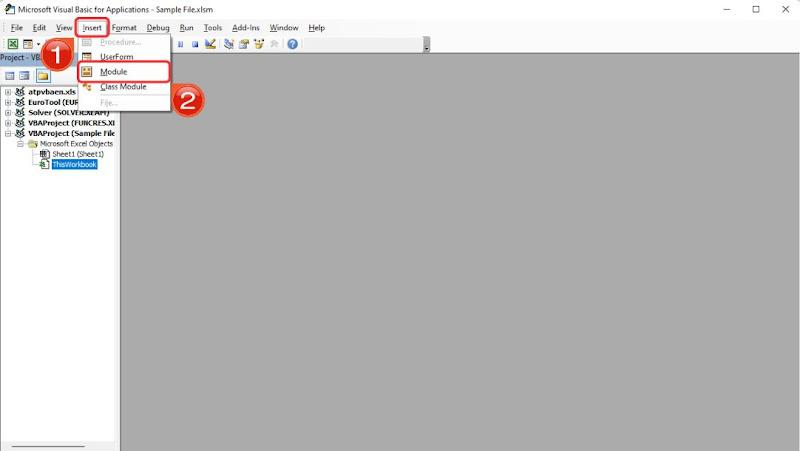
Vaihe 6: Jos haluat lisätä uuden moduulin, napsautaylävalikosta "Lisää" ja valitse avattavasta valikosta "Moduuli".
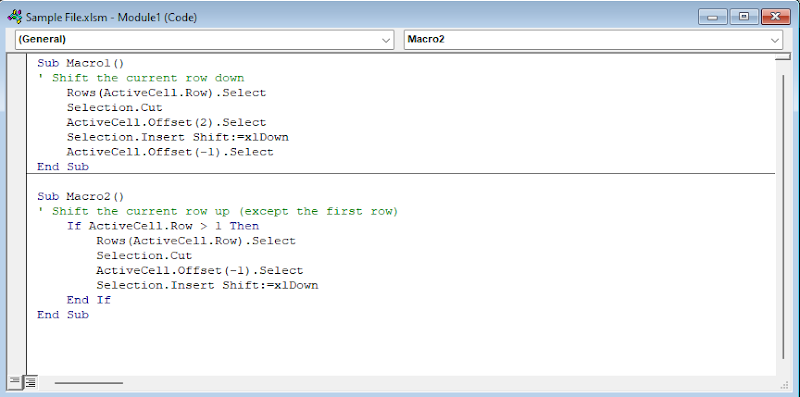
Vaihe 7: Sinulla on nyt tyhjä koodi-ikkuna auki,liitä seuraava VBA-koodi tyhjään moduuli-ikkunaan:
Sub Macro1()
' Siirrä nykyistä riviä alaspäin
Rivit(ActiveCell.Row). Valikoida
Valinta.Leikkaa
ActiveCell.Offset(2). Valikoida
Selection.Insert Shift:=xlDown
ActiveCell.Offset(-1). Valikoida
Lopeta Sub
Sub Macro2()
' Siirrä nykyistä riviä ylöspäin (paitsi ensimmäistä riviä)
Jos ActiveCell.Row > 1 niin
Rivit(ActiveCell.Row). Valikoida
Valinta.Leikkaa
ActiveCell.Offset(-1). Valikoida
Selection.Insert Shift:=xlDown
Lopeta, jos
Lopeta Sub
Vaihe 8: Kun olet liittänyt koodin, palaa Exceliin poistumalla Visual Basic Editorista.
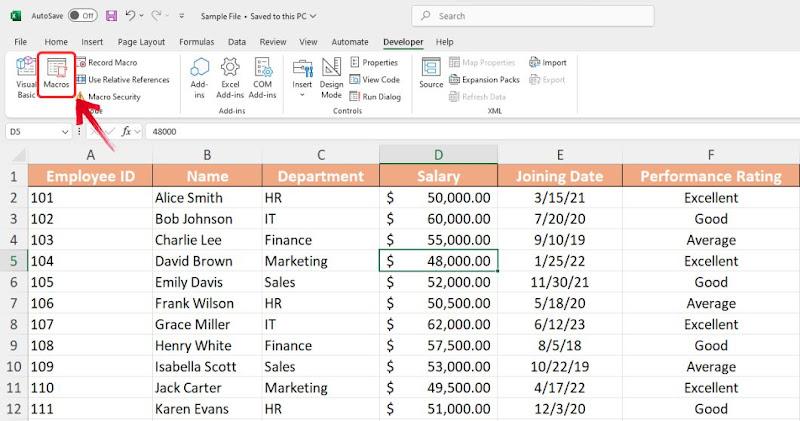
Vaihe 9: Napsauta Excel-työkirjassa"Näytä" -välilehteä ja valitse sitten"Makrot".
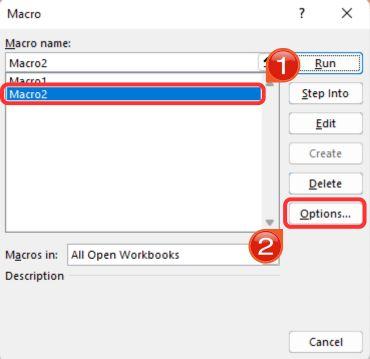
Vaihe 10: Makro-ponnahdusikkunassa näet luettelon makroista. Valitse "Macro1" ja napsauta sitten"Asetukset" -painiketta.
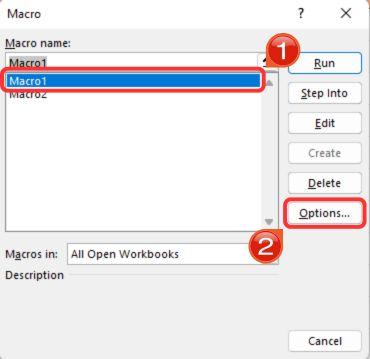
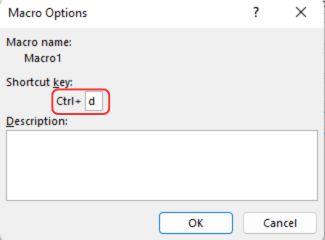
Vaihe 11: Kirjoita Pikanäppäin-kenttään "Ctrl + D" määrittääksesi pikanäppäimen rivien siirtämiseksi alaspäin ja napsauta sitten "OK".
Vaihe 12: Valitse seuraavaksi "Macro2" ja palaa sitten kohtaan "Asetukset".
Vaihe 13: Määritä tällä kertaa "Ctrl + U" Macro2:n pikanäppäimeksi ja paina sitten"OK".
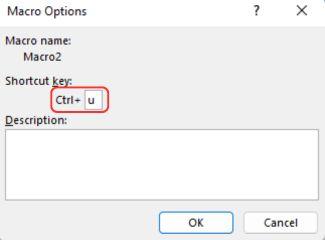
Huomautus: Voit määrittää makroon minkä tahansa pikanäppäimen. Tässä tapauksessa käytimme "U":taylöspäin ja "D":tä alaspäin, jotta se olisi helpompi muistaa.
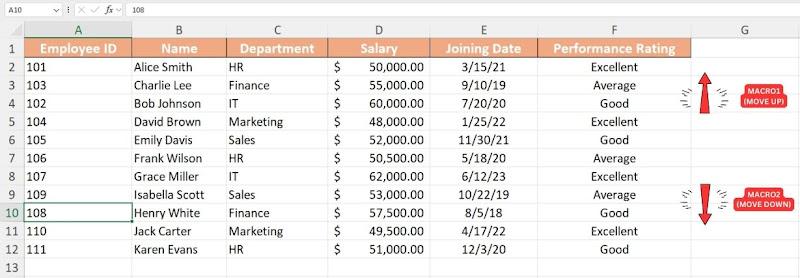
Vaihe 14: Kun makrot ovat nyt valmiita, testaa niitä valitsemalla mikä tahansa solu peräkkäin ja painamalla "Ctrl + D" siirtääksesi riviä alaspäin tai "Ctrl + U"siirtääksesi riviä ylöspäin.
Ammattilaiset:
Automatisoi toistuvat tehtävät.
Toimii hyvin suurille tietojoukoille.
Tarjoaa tarkkuutta ja joustavuutta.
Huonot puolet:
Vaatii VBA:n tuntemusta.
Kaikki komentosarjan virheet voivat johtaa tietovirheisiin.
VBA-editorin avulla käyttäjät voivat nopeasti määrittää valitsemansa pikanäppäimen. Kun koodi on valmis, sen käyttöönotto on melko yksinkertaista. Koodin mukauttaminen voi kuitenkin olla haaste aloittelijoille. Minusta VBA-editori oli melko tehokas, kun sitä käytettiin yhdessä ChatGPT:n kanssa.
Vinkki: Kokeile muokata koodiasi ChatGPT:n avulla. Jos esimerkiksi haluat pikanäppäimen siirtävän rivejä kaksi paikkaa ylöspäin, voit kysyä ChatGPT:ltä kehotteella, kuten:
"Muokkaa tätä VBA-koodia niin, että rivi siirtyy kaksi sijaa ylöspäin yhden sijasta."
Rivien kiertäminen (transponointi) sarakkeiksi tai päinvastoin
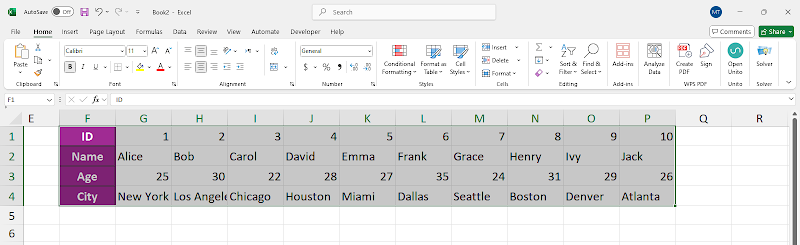
Joskus saatat joutua järjestämään tietosi uudelleen paremman organisoinnin varmistamiseksi. Jos mietit, kuinka rivi siirretään Excelissä, voit yksinkertaisesti leikata ja liittää sen uuteen paikkaan. Mutta jos sinun on vaihdettava rivejä sarakkeisiin tai päinvastoin, Excelin Transponointi-ominaisuus on mitä tarvitset. Tämän työkalun avulla voit alustaa tietosi nopeasti uudelleen kirjoittamatta mitään manuaalisesti. Näin voit transponoida rivejä nopeasti sarakkeeseen Transponointi-ominaisuuden avulla:
Vaihe 1: Avaa taulukko, jossa haluat järjestää rivit ja sarakkeet uudelleen.
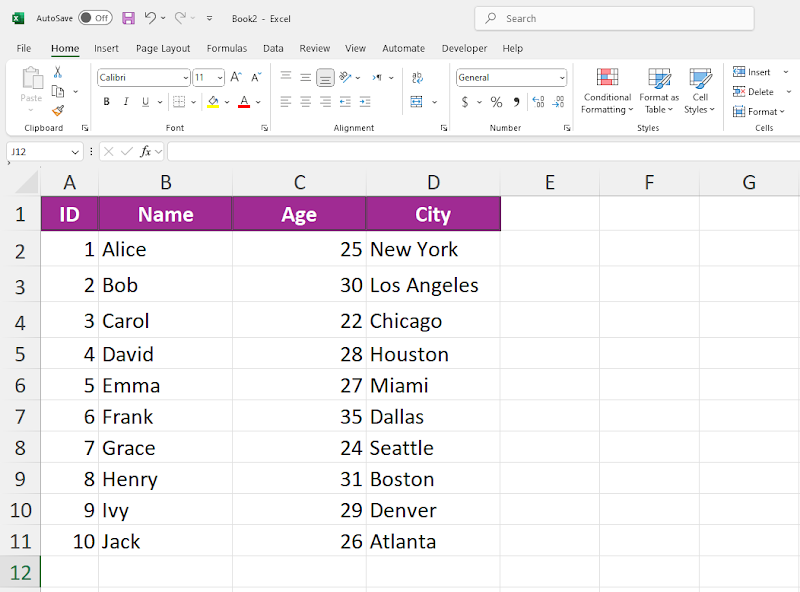
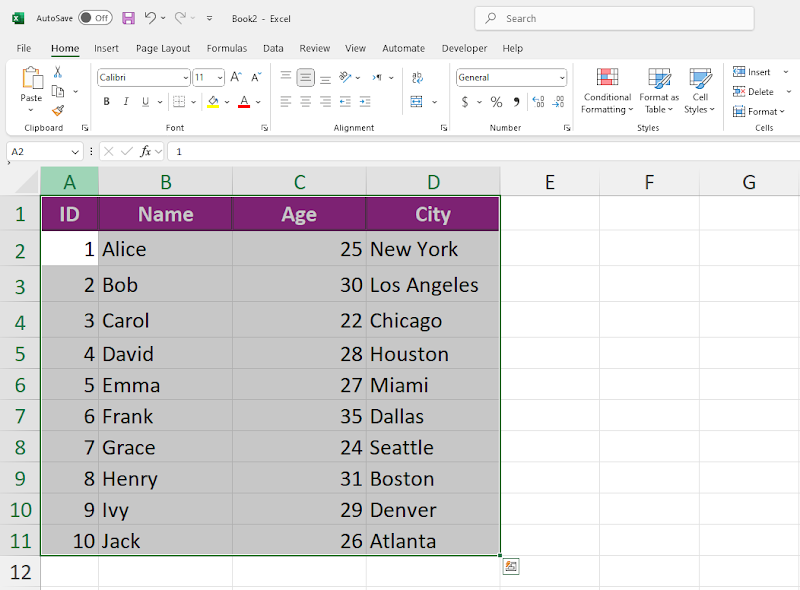
Vaihe 2: Seuraavaksi sinun on valittava tietoalue , jonka haluat järjestää uudelleen. Tämä sisältää kaikki solut, mukaan lukien rivi- tai sarakkeiden otsikot.
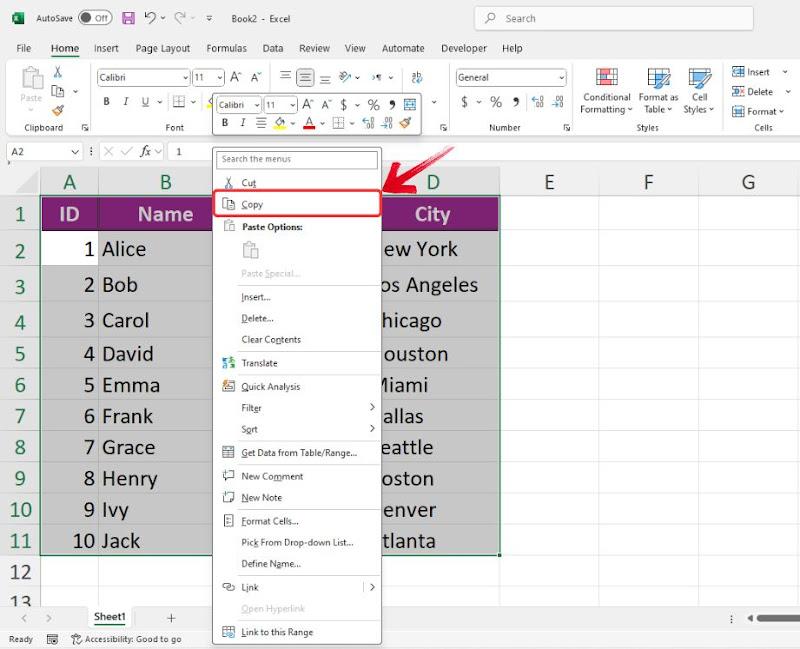
Vaihe 3: Kun alue on valittu,napsauta hiiren kakkospainikkeella mitä tahansa solua avataksesi pikavalikon ja napsauta sitten "Kopioi" -vaihtoehtoa tai käytä yksinkertaisesti "CTRL + C" -pikanäppäintä.
Vaihe 4: Kun olet kopioinut alueen, siirry tyhjään kohtaan laskentataulukossa tai avaa uusi laskentataulukko.
Vaihe 5: Napsauta hiiren kakkospainikkeella tyhjää solua avataksesi pikavalikon ja napsauta "Liitä asetukset" -kohdassa "Transponoi" -kuvaketta.
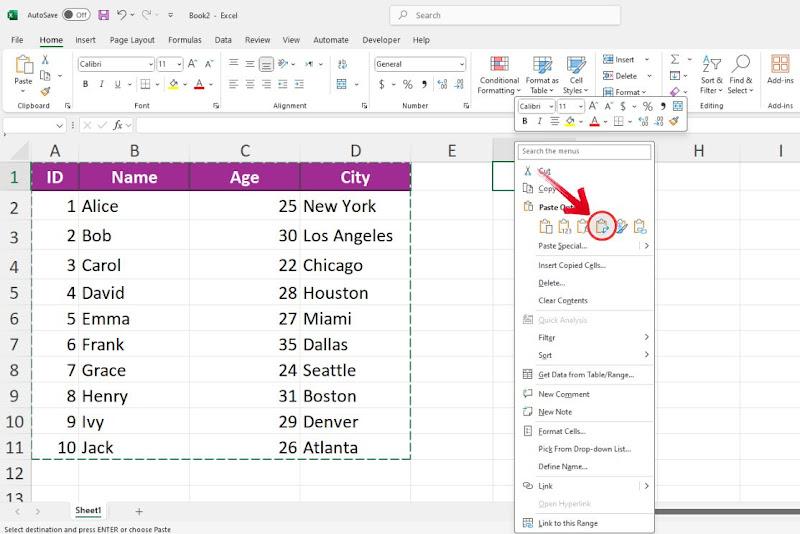
Vaihe 6: Rivit kierretään ja järjestetään uudelleen sarakkeisiin, jolloin saat täysin erilaisen näkymän taulukostasi.
Ammattilaiset:
Nopea ja tehokas.
Säilyttää kaikki tiedot.
Toimii kaikissa Excel-versioissa.
Huonot puolet:
Muotoilu saattaa vaatia säätöjä.
Ei voi käyttää dynaamisesti; Muutokset edellyttävät manuaalisia päivityksiä.
Tämä ominaisuus säästää merkittävästi aikaa erityisesti suurille tietojoukoille. Ilman sitä tietojen manuaalinen uudelleenjärjestely olisi työlästä ja lähes mahdotonta laajoissa taulukoissa. Vain muutamalla napsautuksella voit jäsentää tietosi välittömästi uudelleen säilyttäen samalla tarkkuuden ja muotoilun.
Vinkki: Jos tietosi sisältävät kaavoja, varmista, että ne käyttävät absoluuttisia viittauksia (esim. $A 1 dollaria A1:n sijaan) ennen transponointia. Tämä estää tahattomat muutokset soluviittauksissa tietojen uudelleenjärjestelyn jälkeen. Voit vaihtaa suhteellisten ja absoluuttisten viittausten välillä valitsemalla soluviittauksen kaavariviltä ja painamalla F4-näppäintä.
Menetelmien vertailu
Vaikka kaikki nämä menetelmät teknisesti "siirtävät riviä", ne eivät aina anna samaa lopputulosta. Jotkut jättävät aukkoja, jotkut siirtävät kaikkea sujuvasti ja jotkut vain järjestävät uudelleen ilman tyhjiä kohtia.
Vedä ja pudota
Intuitiivinen ja tehokas nopeisiin uudelleenjärjestelyihin, säilyttäen sekä muotoilun että kaavat. Se voi kuitenkin olla epätarkkaa suurilla tietojoukoilla, mikä voi aiheuttaa vahingossa tapahtuvan päällekirjoituksen.
Leikkaa, lisää ja liitä
Luotettava, vaiheittainen menetelmä, joka minimoi virheet, erityisesti monimutkaisten kaavojen kanssa. Se vaatii muutaman ylimääräisen napsautuksen, mutta tarjoaa erinomaisen hallinnan tietojen sijoitteluun.
Ctrl/Vaihto + Vedä
Tarjoaa tarkkuutta ja joustavuutta: Vaihto + vetäminen järjestää rivit uudelleen ilman aukkoja ja Ctrl + Drag kopioi ne. Visuaaliset vihjeet auttavat, vaikka se vaatii huolellista toteutusta suuremmilla tietojoukoilla.
VBA-makrot
Ihanteellinen toistuviin tehtäviin laajoissa laskentataulukoissa. Kun rivien siirtäminen on määritetty, siitä tulee näppäinpainallustoiminto, joka minimoi manuaalisen työn ja virheet, vaikka se vaatii VBA-taitoa.
Transponointi (rivien ja sarakkeiden pyöriminen)
Ei suora rivinsiirtotyökalu, mutta välttämätön tietojen uudelleenmuotoiluun. Se muuntaa rivit nopeasti sarakkeiksi (ja päinvastoin), vaikka se on staattinen ja saattaa tarvita lisämuotoilusäätöjä myöhemmin.
Mikään ei voita vedä ja pudota -vaihtoehdon yksinkertaisuutta rivien siirtämiseen – se tarjoaa nopean korjauksen yksinkertaisiin tehtäviin. Kuitenkin, kun tietosi kehittyvät, tarvitset erikoistuneempia työkaluja – ja uskon, että muut vaihtoehdot tarjoavat sitä: kehittyneitä menetelmiä tietojen järjestämiseen uudelleen laskentataulukossa.
Siksi on tärkeää arvioida käsillä oleva tehtävä ja valita tarpeitasi parhaiten vastaava menetelmä. Kaikki nämä menetelmät ovat suhteellisen yksinkertaisia oppia, lukuun ottamatta VBA-makroja, jotka voivat olla hieman haastavia jopa ammattilaisille, jotka käyttävät Exceliä päivittäin. Viime kädessä oikea valinta riippuu työnkulustasi ja tietojesi monimutkaisuudesta.
Usein kysytyt kysymykset rivien siirtämisestä Excelissä
1. Kuinka lisätä rivi tai sarake Exceliin?
Tässä on suoraviivainen opas rivin tai sarakkeen lisäämiseen Excelissä:
Vaihe 1: Napsauta hiiren kakkospainikkeella sen rivin tai sarakkeen otsikkoa, johon haluat lisätä uuden.
Vaihe 2: Valitse pikavalikosta "Lisää" -vaihtoehto .
Vaihe 3: Näkyviin tulee pudotusvalikko. Valitse joko"Lisää rivi" tai "Lisää sarake"tarpeen mukaan.
2. Voinko siirtää rivejä korvaamatta olemassa olevia tietoja?
Kyllä, Excelin rivejä voidaan siirtää korvaamatta olemassa olevia tietoja Vaihto+vedä-menetelmällä.
Vaihe 1: Valitse siirrettävät rivit.
Vaihe 2: Pidä Shift-näppäintä painettuna, napsauta ja vedä valinta haluamaasi paikkaan.
3. Kuinka kääntää sarakkeet riveille ja päinvastoin helposti?
Vaihe 1: Valitse sarake (t) tai rivi(t), joita haluat kiertää, muista sisällyttää rivi- ja sarakeotsikot valintaan.
Vaihe 2: Kopioi tiedot painamalla Ctrl + C (Windows).
Vaihe 3: Napsauta ensimmäistä solua, johon haluat liittää kierretyt tiedot.
Vaihe 4: Napsauta hiiren kakkospainikkeella ja valitse Liitä määräten ja tarkista sitten Transponoi.
Vaihe 5: Tietojasi kierretään nyt sarakkeista riveille tai päinvastoin.
Yksinkertaista tietojenkäsittelyä WPS Officen avulla
Näillä menetelmillä olet luultavasti säästänyt paljon aikaa verrattuna tietojen manuaaliseen säätämiseen rivi riviltä. Tämä ei ainoastaan pidä tietorakennettasi ennallaan, vaan se myös vähentää tarvetta laajaan virheentarkistukseen jälkikäteen. Huolellisilla säädöilläkin on kuitenkin aina tilaa virheille, mikä tarkoittaa ylimääräistä aikaa kaiken tarkistamiseen.

Siellä WPS Office tekee asioista entistä helpompaa. Se yksinkertaistaa monimutkaisia tehtäviä, jolloin voit siirtää rivejä vaivattomasti ilman huolta kaavojen tai tietosuhteiden häiriintymisestä. Lisäksi sen intuitiivisen käyttöliittymän avulla voit seurata mitä tahansa Excel-opetusohjelmaa ja soveltaa samoja tekniikoita saumattomasti WPS Officessa, vain vaivattomasti.

'%3e%3cpath%20d='M19.9911%204.11386V6.471H18.5894C18.0775%206.471%2017.7322%206.57814%2017.5536%206.79243C17.3751%207.00671%2017.2858%207.32814%2017.2858%207.75671V9.44421H19.9019L19.5536%2012.0871H17.2858V18.8639H14.5536V12.0871H12.2769V9.44421H14.5536V7.49779C14.5536%206.39064%2014.8632%205.53201%2015.4822%204.92189C16.1013%204.31177%2016.9257%204.00671%2017.9554%204.00671C18.8304%204.00671%2019.509%204.04243%2019.9911%204.11386Z'%20fill='%23333333'/%3e%3c/g%3e%3cdefs%3e%3cclipPath%20id='clip0_2938_8199'%3e%3crect%20width='16'%20height='16'%20fill='white'%20transform='translate(8%204.00671)'/%3e%3c/clipPath%3e%3c/defs%3e%3c/svg%3e)
'%3e%3cpath%20d='M17.5237%2010.7813L23.4811%204H22.0699L16.8949%209.88693L12.7648%204H8L14.2469%2012.9029L8%2020.0133H9.4112L14.8725%2013.7952L19.2352%2020.0133H24M9.92053%205.04213H12.0885L22.0688%2019.0224H19.9003'%20fill='%23333333'/%3e%3c/g%3e%3cdefs%3e%3cclipPath%20id='clip0_2938_8200'%3e%3crect%20width='16'%20height='16.0134'%20fill='white'%20transform='translate(8%204)'/%3e%3c/clipPath%3e%3c/defs%3e%3c/svg%3e)


