

'%3e%3cpath%20d='M8%200C12.4183%200%2016%203.58172%2016%208C16%2012.4183%2012.4183%2016%208%2016C3.58172%2016%200%2012.4183%200%208C0%203.58172%203.58172%200%208%200ZM11.6162%204.38379C11.2257%203.99337%2010.5927%203.99338%2010.2021%204.38379L8%206.58594L5.79785%204.38379C5.40732%203.99334%204.77429%203.99329%204.38379%204.38379C3.99331%204.77429%203.99335%205.40733%204.38379%205.79785L6.58594%208L4.38379%2010.2021C3.99348%2010.5927%203.99341%2011.2257%204.38379%2011.6162C4.77426%2012.0066%205.40734%2012.0065%205.79785%2011.6162L8%209.41406L10.2021%2011.6162C10.5927%2012.0066%2011.2257%2012.0067%2011.6162%2011.6162C12.0067%2011.2257%2012.0066%2010.5927%2011.6162%2010.2021L9.41406%208L11.6162%205.79785C12.0066%205.40735%2012.0066%204.77429%2011.6162%204.38379Z'%20fill='%23080E17'%20fill-opacity='0.46'/%3e%3c/g%3e%3cdefs%3e%3cclipPath%20id='clip0_3761_713'%3e%3crect%20width='16'%20height='16'%20fill='white'/%3e%3c/clipPath%3e%3c/defs%3e%3c/svg%3e)




'%3e%3cpath%20fill-rule='evenodd'%20clip-rule='evenodd'%20d='M21.4999%2010.9993C21.4999%205.20009%2016.7986%200.498901%2010.9993%200.498901C5.19994%200.498901%200.498657%205.20009%200.498657%2010.9993C0.498657%2016.2404%204.33858%2020.5844%209.35855%2021.3722V14.0346H6.69238V10.9993H9.35855V8.68594C9.35855%206.05427%2010.9262%204.60062%2013.3248%204.60062C14.4736%204.60062%2015.6753%204.80571%2015.6753%204.80571V7.38979H14.3512C13.0468%207.38979%2012.64%208.19921%2012.64%209.0296V10.9993H15.5523L15.0867%2014.0346H12.64V21.3722C17.66%2020.5844%2021.4999%2016.2404%2021.4999%2010.9993Z'%20fill='%231568EA'/%3e%3c/g%3e%3c/svg%3e)


'%3e%3cpath%20d='M2.42045%2022.1876H6.31818V12.7217L0.75%208.54553V20.5171C0.75%2021.4414%201.49892%2022.1876%202.42045%2022.1876Z'%20fill='%234285F4'/%3e%3cpath%20d='M19.682%2022.1876H23.5797C24.5041%2022.1876%2025.2502%2021.4387%2025.2502%2020.5171V8.54553L19.682%2012.7217'%20fill='%2334A853'/%3e%3cpath%20d='M19.682%205.48293V12.7216L25.2502%208.54543V6.31816C25.2502%204.25236%2022.8921%203.07469%2021.2411%204.31361'%20fill='%23FBBC04'/%3e%3cpath%20d='M6.31824%2012.7217V5.48303L13.0001%2010.4944L19.6819%205.48303V12.7217L13.0001%2017.733'%20fill='%23EA4335'/%3e%3cpath%20d='M0.75%206.31816V8.54543L6.31818%2012.7216V5.48293L4.75909%204.31361C3.10534%203.07469%200.75%204.25236%200.75%206.31816Z'%20fill='%23C5221F'/%3e%3c/g%3e%3cdefs%3e%3cclipPath%20id='clip0_2954_7305'%3e%3crect%20width='24.5'%20height='18.375'%20fill='white'%20transform='translate(0.75%203.8125)'/%3e%3c/clipPath%3e%3c/defs%3e%3c/svg%3e)


Opettele kuinka muuntaa PDF Wordiksi käyttämällä PDF to Word iLovePDF -työkalua ilmaiseksi vuonna 2023. Hallitse muunnokset verkossa ja offline-tilassa, iPhone/Android ja Mac/Windows -laitteilla.
PDF-tiedoston käsitteleminen on usein painajainen.
PDF-tiedoston suora muokkaaminen on mahdotonta, joten PDF:stä Wordiin muuntaminen on välttämätöntä.
Etsitkö nopeaa ja yksinkertaista tapaa muuntaa PDF-tiedosto Word-tiedostoksi? Oletko kuullut iLovePDF:stä?
Tarvitsetko apua siinä, kuinka muuntaa PDF Wordiksi käyttäen iLovePDF:ää?
Tässä artikkelissa esitellään viisi parasta ja helpointa tapaa PDF to Word iLovePDF -muunnoksiin. Lue eteenpäin löytääksesi paras vaihtoehto entistä helpompaan käyttöön!


Muunna PDF Wordiksi iLovePDF:llä
iLovePDF:n saavutettavuus minkä tahansa selaimen kautta tekee PDF to Word -muunnoksesta nopeaa, helppoa ja kivutonta. Työskennellessäsi PDF-tiedostojen kanssa iLovePDF helpottaa asioita tarjoamalla kaikki tarvittavat työkalut yhdessä paikassa.
iLovePDF erottaa jokaisen toiminnon/tehtävän työkalutasolla, jotta käyttäjä ei ole ylivoimaisen vaihtoehtomäärän kanssa tekemisissä. Tämän seurauksena sinulle esitetään vain nykyiseen toimintaan liittyvät vaihtoehdot.
PDF-tiedostoja voidaan helposti muuntaa, yhdistää, pakata, jakaa, muokata, vesileimata, järjestää, korjata, avata ja suojata iLovePDF:llä. Ajan säästämiseksi ja tehokkuuden lisäämiseksi iLovePDF:llä on kätevä toiminto nimeltä eräkäsittely.
Tarkastellaanpa joitain muita tämän upean työkalun etuja ja haittoja:
Yhteenvetona voidaan todeta, että iLovePDF:llä on monia toimintoja, jotka helpottavat työskentelyä.
Tutustu iLovePDF: ään ja nauti PDF-tiedostojen muuntamisesta Wordiksi kuin koskaan ennen!
Kuinka muuntaa PDF Wordiksi verkossa ja offline-tilassa iLovePDF:llä?
Mikäli haluat tehdä muutoksia PDF-tiedostoosi, iLovePDF on kätevä työkalu. Tässä oppaassa opit kaksi yksinkertaista, maksutonta tapaa muuntaa PDF Wordiksi iLovePDF:llä:
Muunna PDF Wordiksi verkossa
Voit muuntaa PDF-tiedostosi takaisin Word-muotoon käyttämällä luotettavaa online-konvertteria, kuten iLovePDF. Seuraa näitä nopeita vaiheita muuntaaksesi tiedostosi verkossa muutamassa minuutissa:
Siirry PDF to Word -työkaluun iLovePDF:llä.
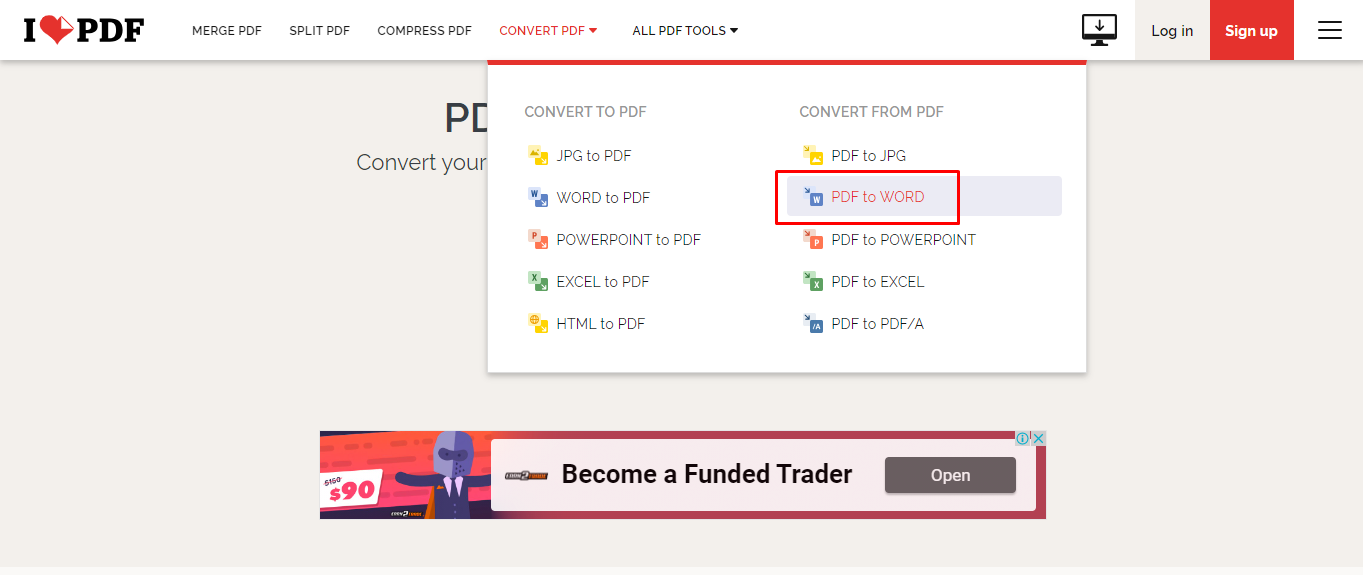
Valitse tiedosto, jonka haluat muuntaa tietokoneeltasi tai mobiililaitteeltasi.
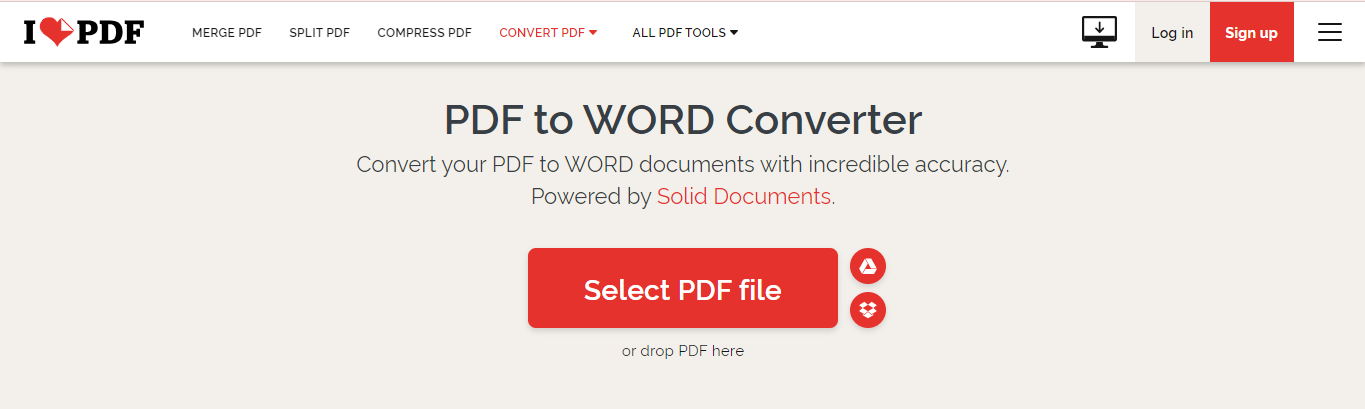
Klikkaa "Muunna Wordiksi" tehdäksesi muunnoksen.
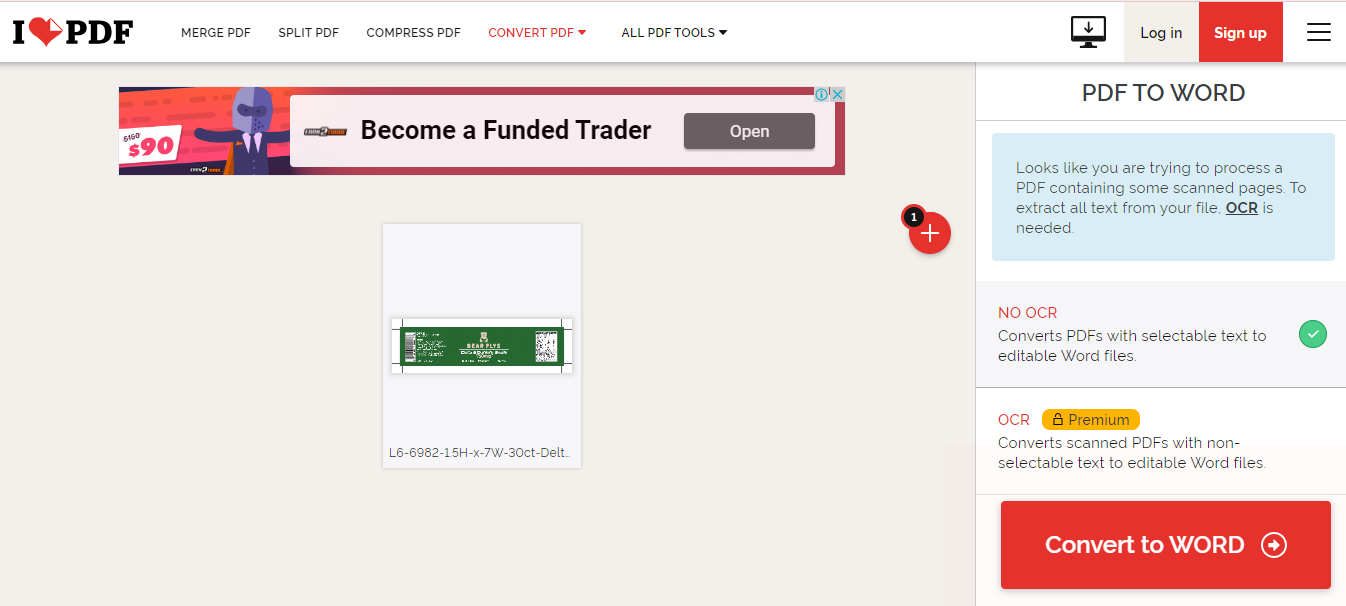
Klikkaa "Muunna Wordiksi" tehdäksesi muunnoksen.
Muunna PDF Wordiksi offline-tilassa
On myös mahdollista muuntaa PDF Wordiksi ilman, että sitä ladataan
verkkoon. Muutamassa sekunnissa iLovePDF:n PDF to Word -muuntaja hoitaa
työn.
Tässä on mitä sinun tulisi tehdä:
Hanki iLovePDF Desktop Macille tai Windowsille ja asenna se.
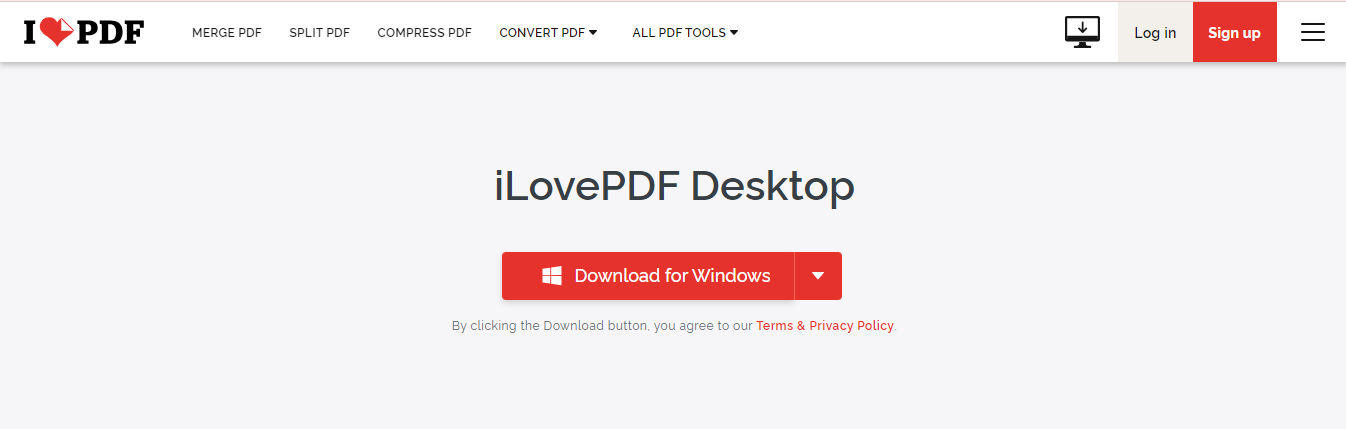
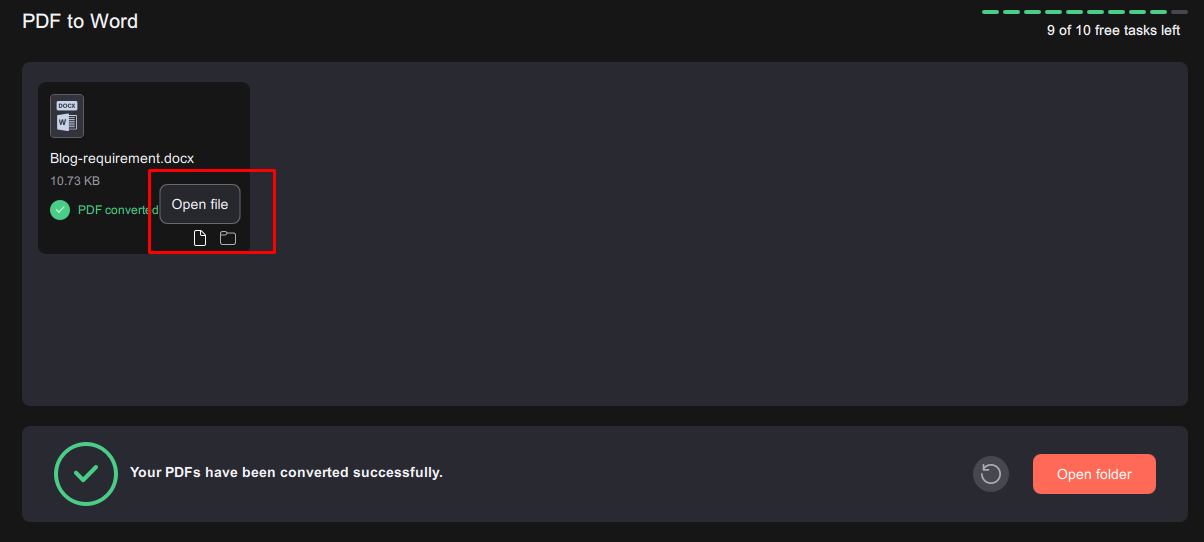
Lataa PDF-tiedosto Desktop-lukijaan klikkaamalla "Avaa tiedosto" tai pudottamalla tiedosto siihen.
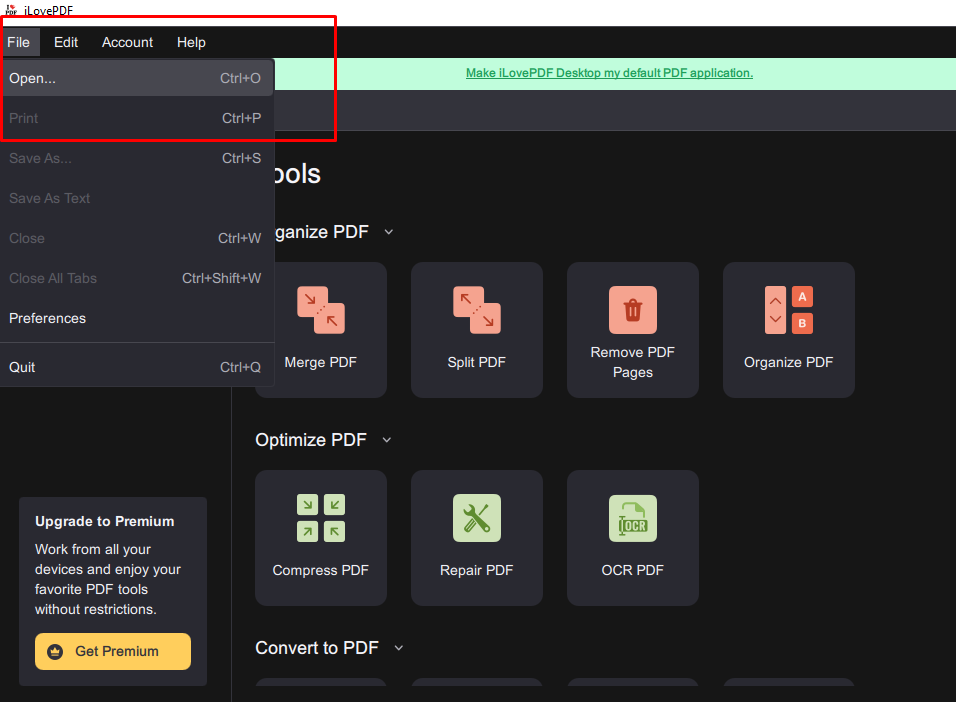
Valitse PDF to Word Converter -työkalu oikeanpuoleisesta valikosta.
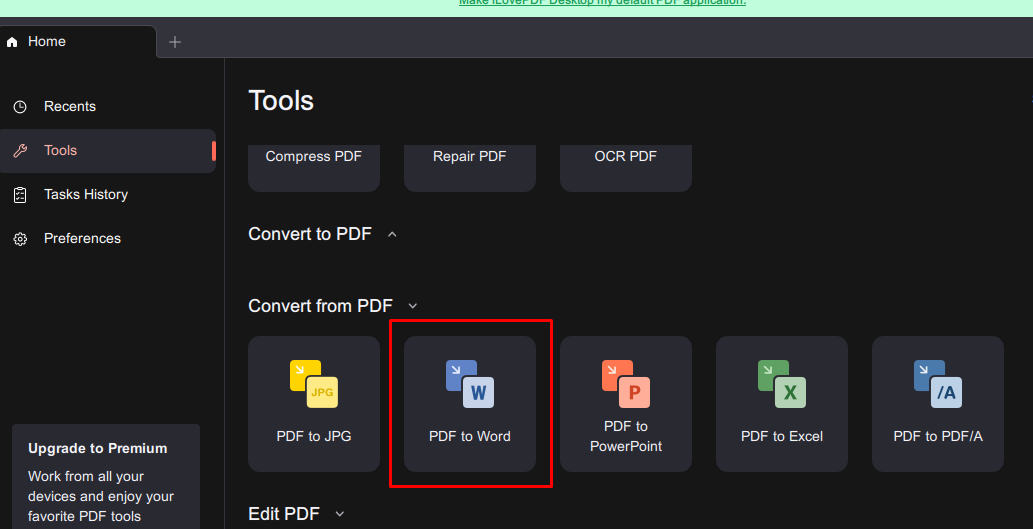
Klikkaa "Muunna Wordiksi" -painiketta suorittaaksesi muunnoksen.
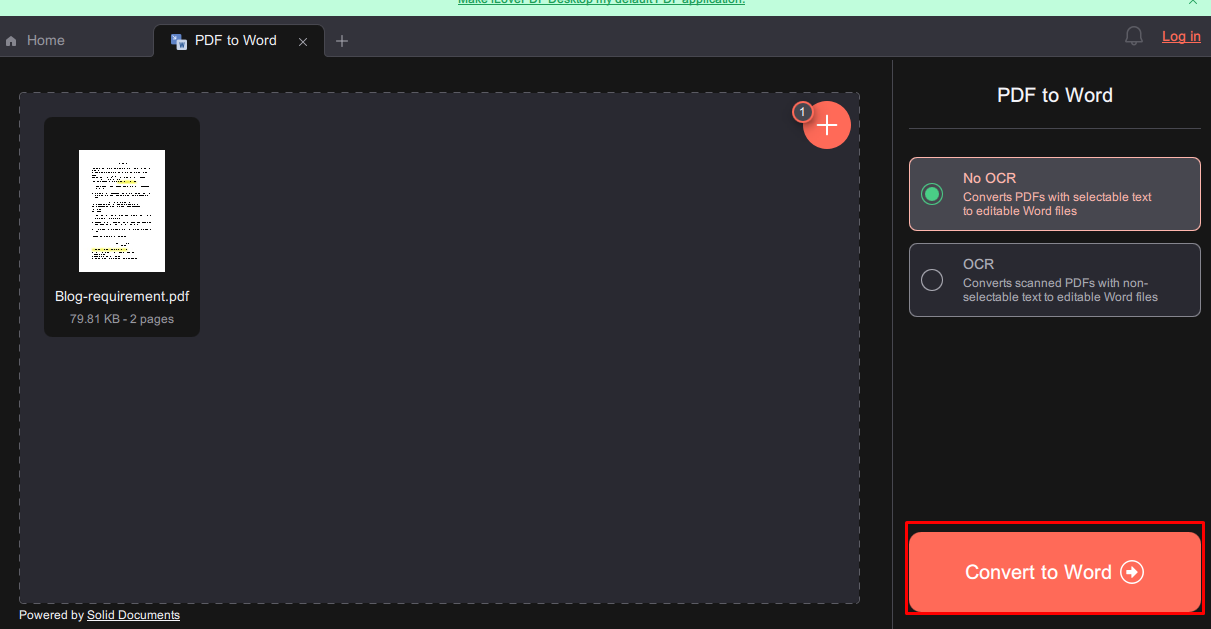
Klikkaa "Avaa kansio" päästäksesi käsiksi muunnettuihin tiedostoihin.
Kuinka muuntaa PDF Wordiksi iPhone/Android-laitteella iLovePDF:llä?
iLovePDF:n mobiilisovellus tekee PDF-tiedostojen muuntamisesta Wordiksi helppoa ja nopeaa. Jos omistat iOS- tai Android-puhelimen ja etsit helppoa ratkaisua PDF-tiedostojen muuntamiseen Wordiksi, seuraa näitä vaiheita:
Steps for use:
Mene Google Play -kauppaan tai Apple App Storeen ja lataa iLovePDF-sovellus.

Mene Google Play -kauppaan tai Apple App Storeen ja lataa iLovePDF-sovellus.
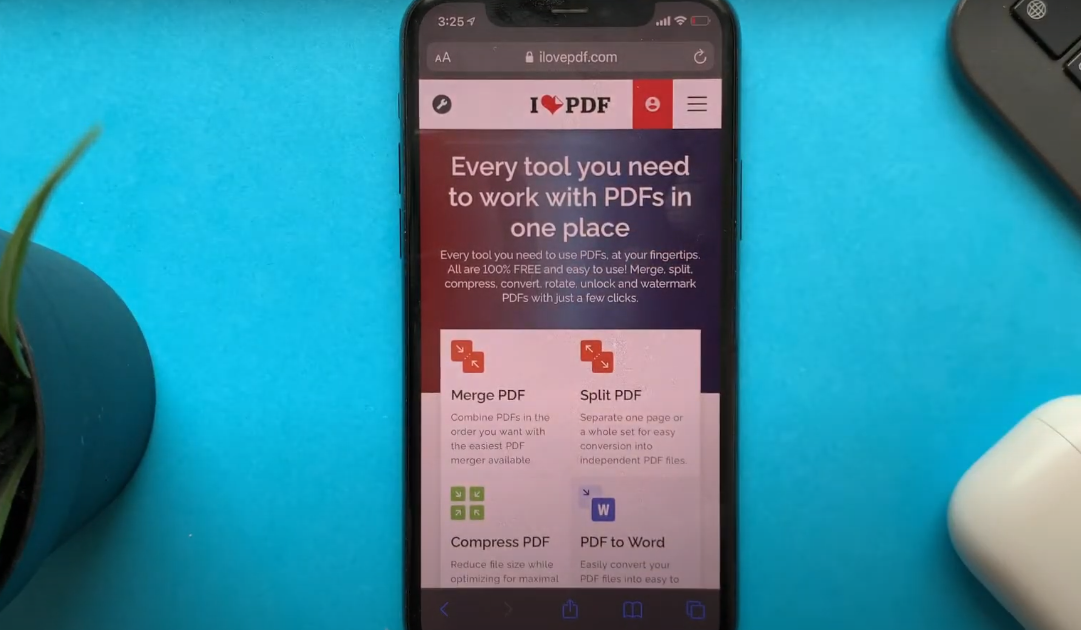
Navigoi paikkaan, jossa PDF on tallennettu puhelimellasi, tai tuo se pilvipalvelusta kuten Google Drive tai Dropbox.
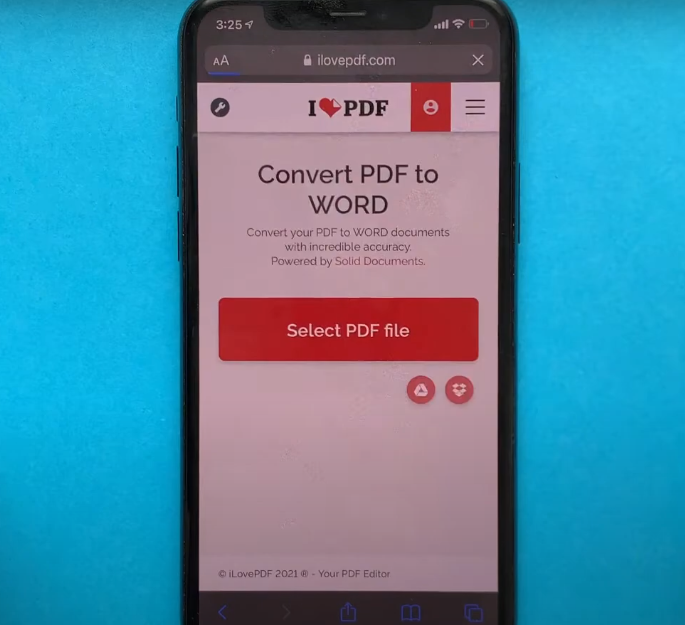
Napauta "Työkalut" napauttamalla kolmea pistettä.
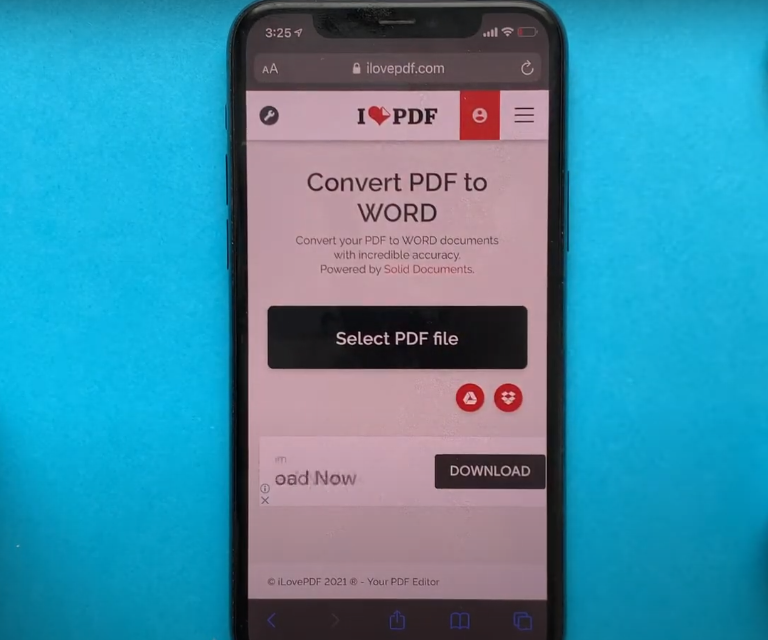
Valitse vaihtoehto nimeltä "PDF to Word."
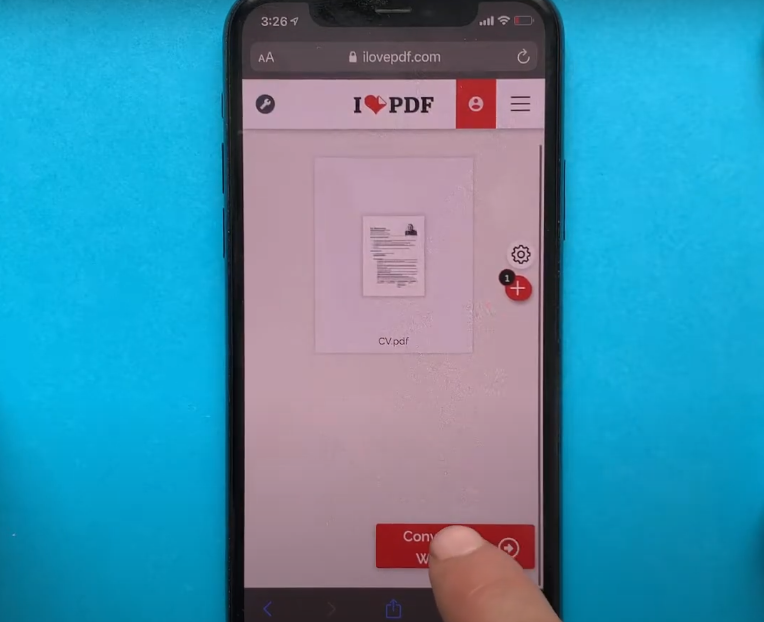
Valitse vaihtoehto nimeltä "PDF to Word."
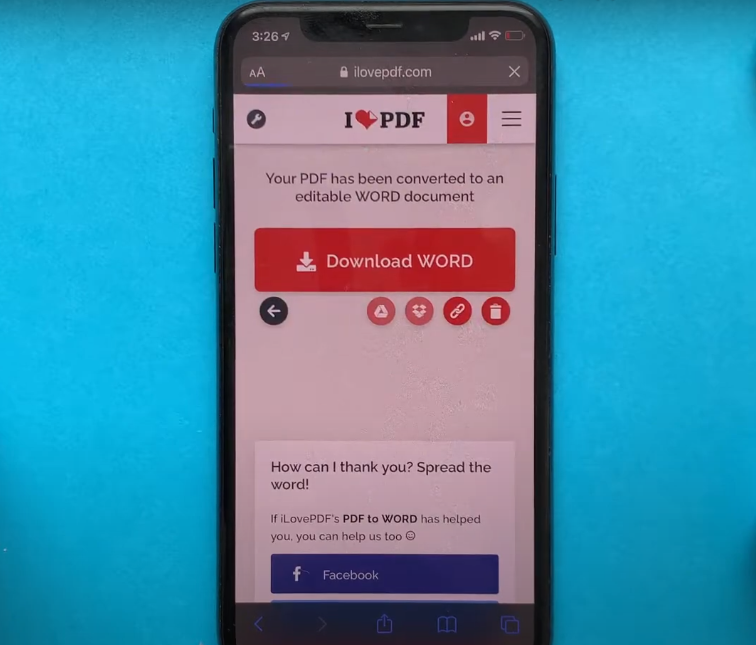
Napauta "Mene tiedostoihin" päästäksesi käsiksi Word-tiedostoosi.
Kuinka muuntaa PDF Macilla ja Windowsilla iLovePDF:llä?
PDF/A-muunnosohjelmisto, kuten iLovePDF, yksinkertaistaa PDF-tiedostojen muuntamista Macilla ja Windowsilla. Tarvitset Premium-jäsenyyden tämän toiminnon käyttämiseen.
Vaiheet käytettäväksi:
Aloita rekisteröitymällä iLovePDF Premium -tilille.
Hanki ja asenna iLovePDF Macille tai Windowsille.
Käynnistä iLovePDF:n desktop-sovellus ja kirjaudu sisään tilillesi.
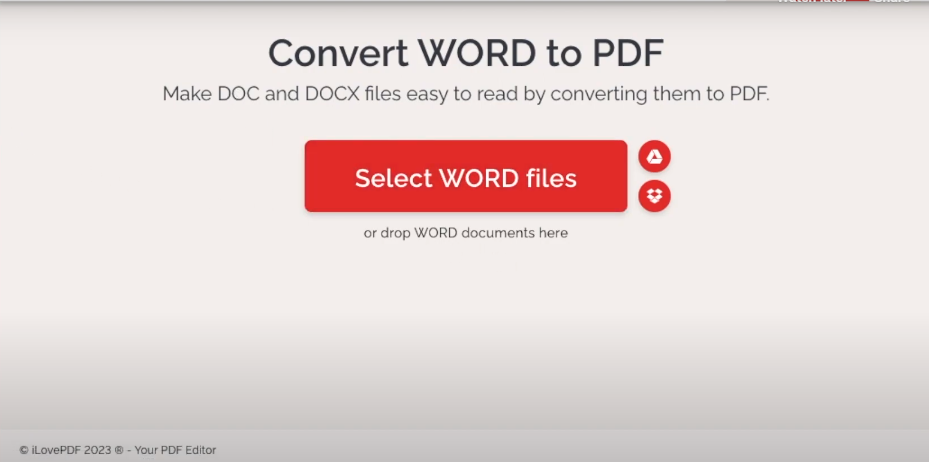
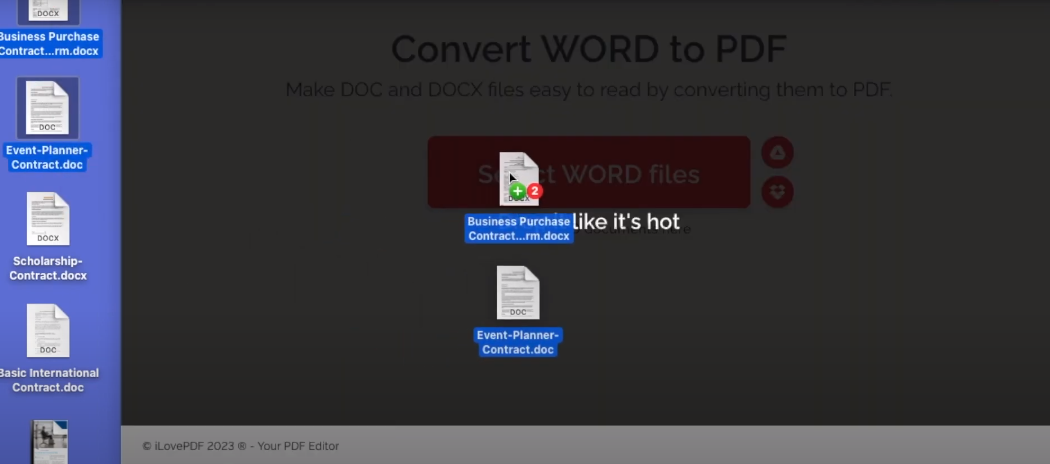
Klikkaa punaista painiketta ladataksesi PDF-tiedoston tai pudota se suoraan PDF-näkymään.
Valitse PDF to PDF/A oikealta työkalupalkista.
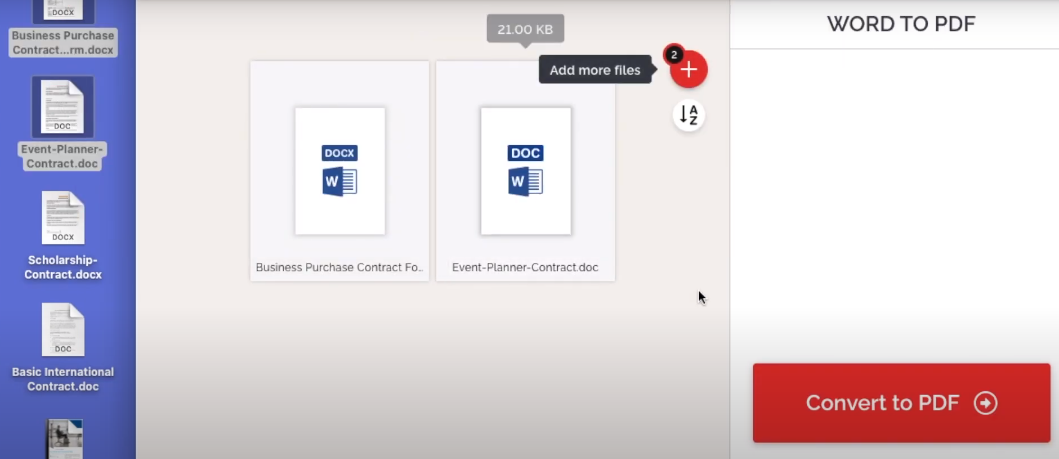
Valitse PDF/A-versio ja vaatimustenmukaisuustaso avattavasta
valikosta. Muista, että alkuperäinen PDF menettää kaikki ominaisuudet,
joita valittu vaatimustenmukaisuustaso ei salli.
Klikkaa punaista "Muunna" -painiketta. Lähdetiedostokansioon tallennetaan PDF/A-tiedostosi. Vaihtoehtoisesti voit avata tiedoston iLovePDF:ssä napsauttamalla "Avaa tiedosto" -painiketta.
Paras vaihtoehto: WPS Office
WPS Office voi olla paras vaihtoehto PDF:n muuntamiseen Wordiksi monista syistä. Intuitiivisen käyttöliittymänsä, tehokkaiden ominaisuuksiensa ja luotettavan lopputuloksensa ansiosta WPS PDF Tools on kokonaisvaltainen ratkaisu PDF-tiedostojen muuntamiseen Word-dokumenteiksi.
On monia syitä, miksi WPS PDF Tools on parempi vaihtoehto kuin iLovePDF PDF-tiedostojen helppoon muuntamiseen muokattaviksi Word-tiedostoiksi.
WPS on paras valinta, jos haluat muuntaa PDF:n Wordiksi seuraavista syistä:
Tavat muuntaa PDF Wordiksi WPS Officen avulla
Yksinkertaisen ja kätevän muunnosprosessin helpottamiseksi WPS Office tarjoaa useita vaihtoehtoja, joita voi käyttää verkossa tai offline-tilassa, pöytätietokoneella tai mobiililaitteella.
Tässä mitä sinun tulee tietää:
Tapa yksi: Verkkomuunnos
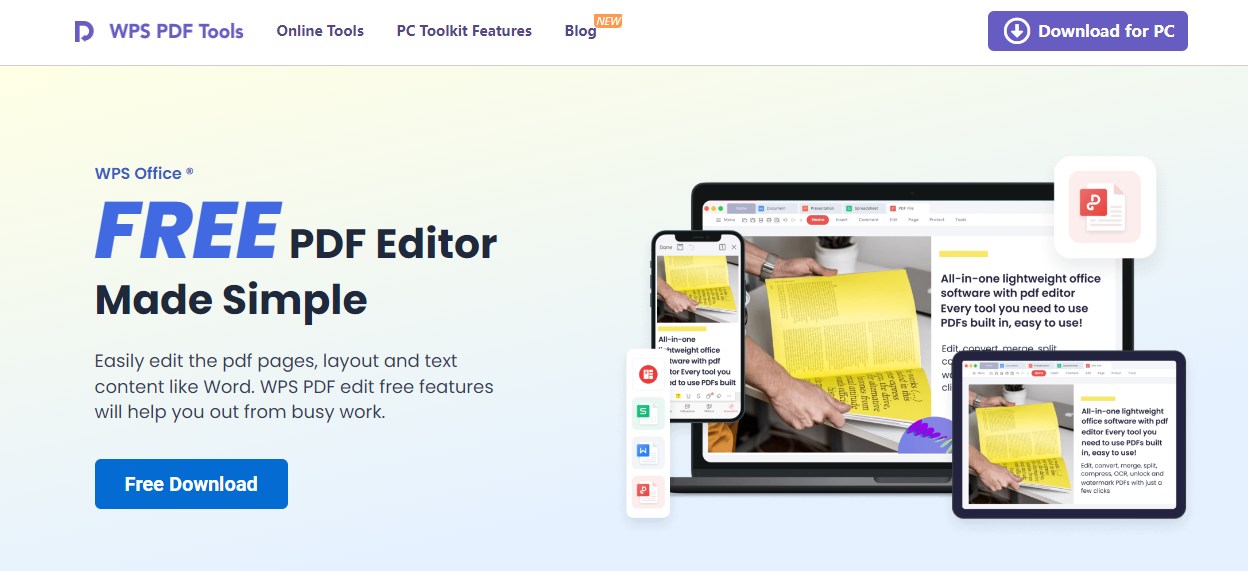
Vaihe 1: Käy virallisella verkkosivustolla käyttääksesi WPS PDF Tools -työkaluja.
Vaihe 2: Valitse PDF-tiedosto, jonka haluat muuntaa, klikkaamalla "Upload PDF" -painiketta.
Vaihe 3: Klikkaa "Download" aloittaaksesi lataamisen.
Vaihe 4: Tietokoneesi lataa automaattisesti muunnetun Word-tiedoston.
Tapa kaksi: Windowsille tai Macille
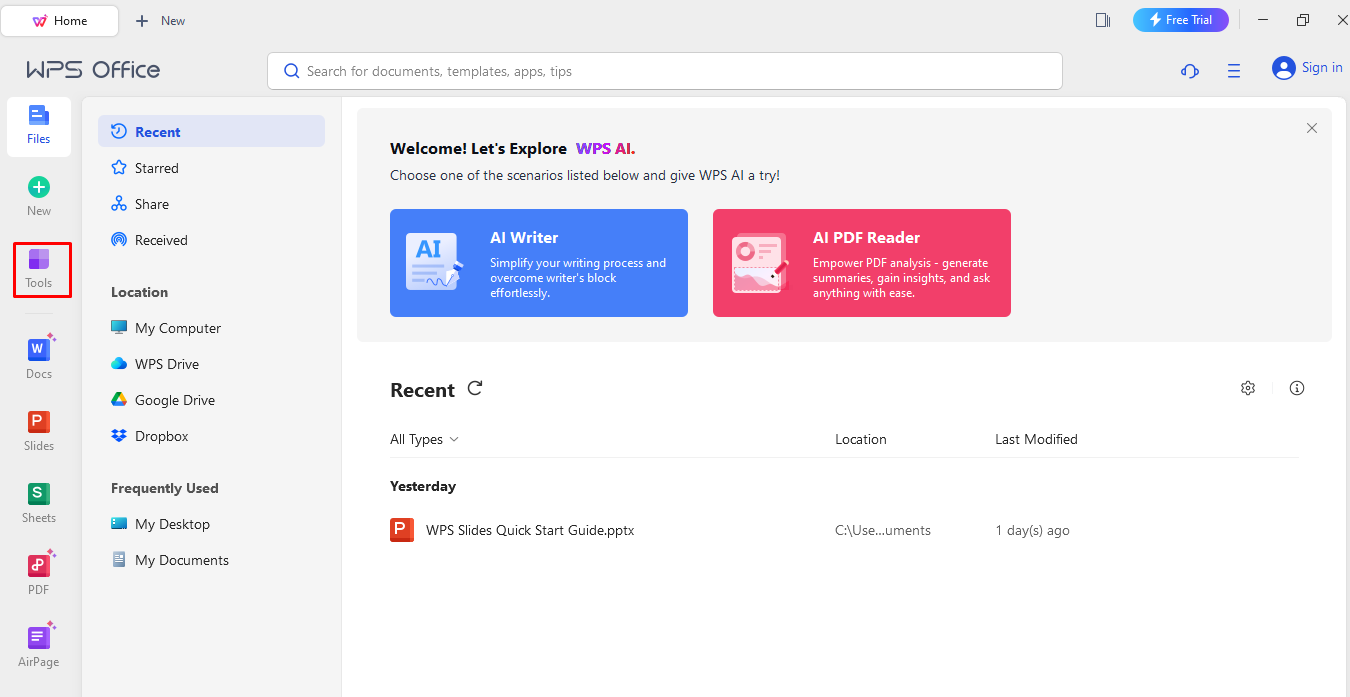
Vaihe 1: Lataa ja asenna WPS Office tietokoneellesi.
Vaihe 2: Valitse "PDF to Word" Työkalut-valikosta.
Vaihe 3: Avaa muunnettava PDF-tiedosto klikkaamalla "Open"-painiketta.
Vaihe 4: Muuntaaksesi tiedoston klikkaa "Convert"-välilehteä.
Vaihe 5: Valitse "Save" valikosta.
Vaihe 6: Päivitetty Word-tiedosto tallennetaan tietokoneesi kiintolevylle.
Tapa kolme: Mobiilimuunnos
Vaihe 1: Lataa WPS Office -mobiilisovellus.
Vaihe 2: Käynnistä WPS Office ja siirry Työkalut-valikkoon.
Vaihe 3: Valitse PDF to Word -vaihtoehto.
Vaihe 4: Klikkaa uudelleen "Convert"-painiketta.
Vaihe 5: Mobiililaitteesi päivitetään muunnetulla Word-dokumentilla.
Nyt voit ladata WPS:n ilmaiseksi. Hanki se ja käytä!
Lataussivusto: https://www.wps.com/
Usein kysytyt kysymykset (UKK)
K: Onko tiedostokoolle rajoituksia PDF:n muuntamisessa Wordiksi?
V: Verkkopohjaisissa muuntotyökaluissa on yleensä rajoituksia ladattavien tiedostojen koolle. Useimmilla ilmaisilla verkkokonverttereilla on maksimikoko kymmenistä sadoihin megatavuja. Suuremmat tiedostot vaativat maksullisen tai premium-version sovelluksesta, tai voit harkita työpöytäohjelmistoa, jossa tiedostokokorajoituksia yleensä ei ole.
K: Voinko suoraan muuntaa suojatun PDF:n Wordiksi Macilla tai Windowsilla?
V: Vastaus on "riippuu" käytettävästä työkalusta tai ohjelmistosta. Salasanasuojatut PDF:t voi muuntaa tietyillä ohjelmistoilla, kunhan syötät oikean salasanan oikein. On kuitenkin tärkeää noudattaa tekijänoikeus- ja turvallisuusrajoituksia suojattujen tiedostojen käsittelyssä.
Voit seurata alla olevia vaiheita suojatun PDF:n muuntamiseksi Wordiksi Macilla tai Windowsilla Cisdemin avulla. Tämä PDF OCR -järjestelmä muuntaa alkuperäiset, skannatut ja suojatut PDF:t Word-muotoon sekä 15 muuhun formaattiin. Toisin kuin Adobe Acrobat, se sallii massamuunnokset PDF:stä Wordiksi.
Näin teet sen:
Vaihe 1: Raahaa ja pudota yksittäiset PDF:t tai kokonaiset kansiot
ohjelmaan.
Vaihe 2: Jos PDF:n muuntaminen vaatii salasanan, syötä se. Tämä vaihe on
vapaaehtoinen.
Vaihe 3: Valitse Word ulostulomuodoksi. Voit myös valita sivualueen.
OCR-ominaisuus auttaa muuntamaan skannatut PDF:t hakukelpoisiksi ja
muokattaviksi.
Vaihe 4: PDF:t voi muuntaa Wordiksi Macilla klikkaamalla
"Convert"-painiketta.
K: Kuinka säilytän PDF:n muotoilun muuntaessani sen Wordiksi?
Voit käyttää tähän Adobe Acrobatia. Seuraa näitä ohjeita säilyttääksesi PDF-muotoilun muuntamisen yhteydessä:
Vaihe 1: Käynnistä Adobe Acrobat ja avaa PDF-tiedosto.
Vaihe 2: Pääset tiedostoihin valitsemalla "File" > "Export".
Vaihe 3: Valitse päätekstimuodoksi "Microsoft Word Document".
Vaihe 4: Säädä asetuksia valitsemalla "Settings".
Vaihe 5: Muuta asettelua napsauttamalla "Layout Settings". PDF-tiedoston luonne määrittää, minkä muotoilun haluat säilyttää.
Vaihe 6: Valitse "Retain Flowing Text" pitääksesi tekstin järjestyksessä, ei asettelun. Tämä on hyvä valinta, jos käytät monia palstoja ja haluat luettavuutta.
Vaihe 7: Klikkaa "Retain Page Layout" Tiedosto-valikosta säilyttääksesi dokumentin nykyisen asettelun.
Vaihe 8: Muuta muita asetuksia tarpeen mukaan. Voit päättää, haluatko lisätä kommentteja ja kuvia.
Vaihe 9: Jatka napsauttamalla "OK". Valitse "Save" tiedostovalikosta tallentaaksesi tiedoston Word-muodossa.
Vaihe 10: Käynnistä Microsoft Word ja tarkista tiedosto.
Yhteenveto
PDF:n muuntaminen Wordiksi iLovePDF:n avulla on nyt erittäin helppoa!
Vaikka iLovePDF:n online-muunnin on kätevä PDF:n muuntamiseen Wordiksi, se ei välttämättä ole paras vaihtoehto arkaluontoisille asiakirjoille. PDF-tiedostojen lataaminen verkkoon voi vaarantaa henkilökohtaisten tietojesi yksityisyyden.
Turvallisuuden lisäämiseksi harkitse WPS PDF Toolsin käyttöä. Se on luotettava ja 100 % turvallinen vaihtoehto, joka toimii offline-tilassa. Huomaat nopean PDF-muunnoksen samalla kun tietosi pysyvät turvassa.
Ota esiin monimutkaisin PDF-tiedostosi ja kokeile WPS:ää heti nyt!

'%3e%3cpath%20d='M19.9911%204.11386V6.471H18.5894C18.0775%206.471%2017.7322%206.57814%2017.5536%206.79243C17.3751%207.00671%2017.2858%207.32814%2017.2858%207.75671V9.44421H19.9019L19.5536%2012.0871H17.2858V18.8639H14.5536V12.0871H12.2769V9.44421H14.5536V7.49779C14.5536%206.39064%2014.8632%205.53201%2015.4822%204.92189C16.1013%204.31177%2016.9257%204.00671%2017.9554%204.00671C18.8304%204.00671%2019.509%204.04243%2019.9911%204.11386Z'%20fill='%23333333'/%3e%3c/g%3e%3cdefs%3e%3cclipPath%20id='clip0_2938_8199'%3e%3crect%20width='16'%20height='16'%20fill='white'%20transform='translate(8%204.00671)'/%3e%3c/clipPath%3e%3c/defs%3e%3c/svg%3e)
'%3e%3cpath%20d='M17.5237%2010.7813L23.4811%204H22.0699L16.8949%209.88693L12.7648%204H8L14.2469%2012.9029L8%2020.0133H9.4112L14.8725%2013.7952L19.2352%2020.0133H24M9.92053%205.04213H12.0885L22.0688%2019.0224H19.9003'%20fill='%23333333'/%3e%3c/g%3e%3cdefs%3e%3cclipPath%20id='clip0_2938_8200'%3e%3crect%20width='16'%20height='16.0134'%20fill='white'%20transform='translate(8%204)'/%3e%3c/clipPath%3e%3c/defs%3e%3c/svg%3e)


