

'%3e%3cpath%20d='M8%200C12.4183%200%2016%203.58172%2016%208C16%2012.4183%2012.4183%2016%208%2016C3.58172%2016%200%2012.4183%200%208C0%203.58172%203.58172%200%208%200ZM11.6162%204.38379C11.2257%203.99337%2010.5927%203.99338%2010.2021%204.38379L8%206.58594L5.79785%204.38379C5.40732%203.99334%204.77429%203.99329%204.38379%204.38379C3.99331%204.77429%203.99335%205.40733%204.38379%205.79785L6.58594%208L4.38379%2010.2021C3.99348%2010.5927%203.99341%2011.2257%204.38379%2011.6162C4.77426%2012.0066%205.40734%2012.0065%205.79785%2011.6162L8%209.41406L10.2021%2011.6162C10.5927%2012.0066%2011.2257%2012.0067%2011.6162%2011.6162C12.0067%2011.2257%2012.0066%2010.5927%2011.6162%2010.2021L9.41406%208L11.6162%205.79785C12.0066%205.40735%2012.0066%204.77429%2011.6162%204.38379Z'%20fill='%23080E17'%20fill-opacity='0.46'/%3e%3c/g%3e%3cdefs%3e%3cclipPath%20id='clip0_3761_713'%3e%3crect%20width='16'%20height='16'%20fill='white'/%3e%3c/clipPath%3e%3c/defs%3e%3c/svg%3e)




'%3e%3cpath%20fill-rule='evenodd'%20clip-rule='evenodd'%20d='M21.4999%2010.9993C21.4999%205.20009%2016.7986%200.498901%2010.9993%200.498901C5.19994%200.498901%200.498657%205.20009%200.498657%2010.9993C0.498657%2016.2404%204.33858%2020.5844%209.35855%2021.3722V14.0346H6.69238V10.9993H9.35855V8.68594C9.35855%206.05427%2010.9262%204.60062%2013.3248%204.60062C14.4736%204.60062%2015.6753%204.80571%2015.6753%204.80571V7.38979H14.3512C13.0468%207.38979%2012.64%208.19921%2012.64%209.0296V10.9993H15.5523L15.0867%2014.0346H12.64V21.3722C17.66%2020.5844%2021.4999%2016.2404%2021.4999%2010.9993Z'%20fill='%231568EA'/%3e%3c/g%3e%3c/svg%3e)


'%3e%3cpath%20d='M2.42045%2022.1876H6.31818V12.7217L0.75%208.54553V20.5171C0.75%2021.4414%201.49892%2022.1876%202.42045%2022.1876Z'%20fill='%234285F4'/%3e%3cpath%20d='M19.682%2022.1876H23.5797C24.5041%2022.1876%2025.2502%2021.4387%2025.2502%2020.5171V8.54553L19.682%2012.7217'%20fill='%2334A853'/%3e%3cpath%20d='M19.682%205.48293V12.7216L25.2502%208.54543V6.31816C25.2502%204.25236%2022.8921%203.07469%2021.2411%204.31361'%20fill='%23FBBC04'/%3e%3cpath%20d='M6.31824%2012.7217V5.48303L13.0001%2010.4944L19.6819%205.48303V12.7217L13.0001%2017.733'%20fill='%23EA4335'/%3e%3cpath%20d='M0.75%206.31816V8.54543L6.31818%2012.7216V5.48293L4.75909%204.31361C3.10534%203.07469%200.75%204.25236%200.75%206.31816Z'%20fill='%23C5221F'/%3e%3c/g%3e%3cdefs%3e%3cclipPath%20id='clip0_2954_7305'%3e%3crect%20width='24.5'%20height='18.375'%20fill='white'%20transform='translate(0.75%203.8125)'/%3e%3c/clipPath%3e%3c/defs%3e%3c/svg%3e)


Kahden muuttujan välinen korrelaatio osoittaa, miten ne liittyvät toisiinsa, ja auttaa meitä ymmärtämään datan kuvioita, trendejä ja tasapainoa. Riippumatta siitä, missä alassa työskentelet—rahoitus, tekniikka, markkinointi tai lääketiede—olet todennäköisesti kohdannut tarpeen analysoida muuttujien välisiä suhteita. Perinteisesti tämä vaati manuaalisia laskelmia peruskäsitteiden ymmärtämiseksi.
Mutta Excelin avulla on paljon helpompi tapa. Tässä artikkelissa käyn läpi kolme yksinkertaista menetelmää korrelaatiokertoimen löytämiseksi Excelissä: manuaalinen laskenta, PEARSON-funktio ja Data Analysis -työkalu.


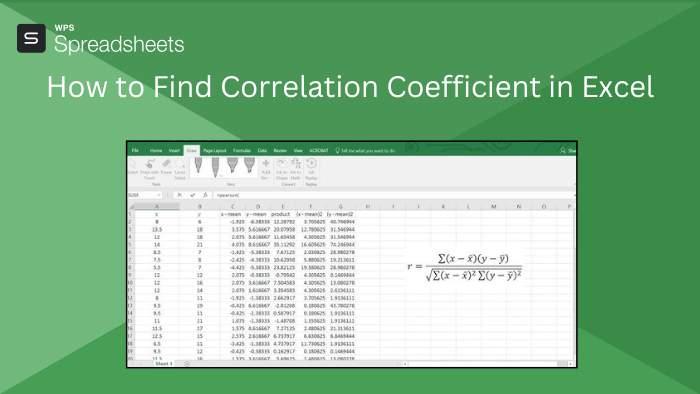
Mikä on korrelaatiokerroin?
Korrelaatiokerroin on tilastollinen mittari, joka kuvaa kahden muuttujan välisen lineaarisen suhteen voimakkuutta ja suuntaa. Sen arvot vaihtelevat välillä -1 ja +1. Kerroin +1 tarkoittaa täydellistä positiivista korrelaatiota, jossa yhden muuttujan kasvu liittyy täsmälleen toisen muuttujan kasvuun; kerroin -1 edustaa täydellistä negatiivista korrelaatiota, jossa yhden muuttujan kasvu vastaa suhteellista laskua toisessa muuttujassa; ja arvo 0 viittaa siihen, että muuttujien välillä ei ole lineaarista yhteyttä.
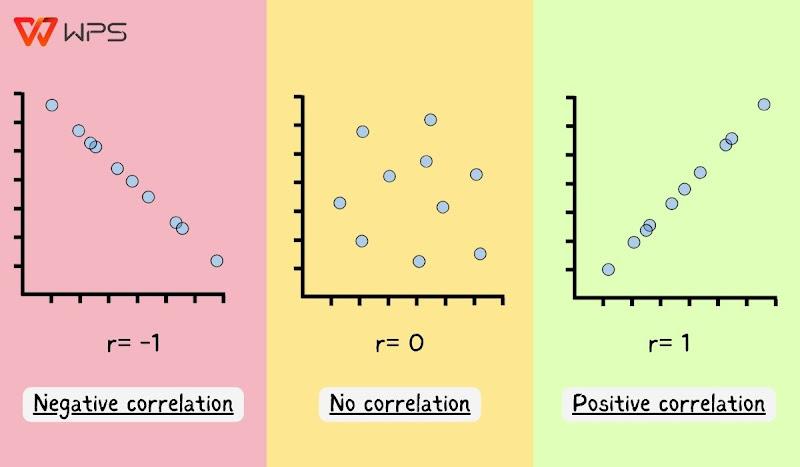
Datankäsittelyssä tämä mittari on ratkaisevan tärkeä ymmärtääkseen, kuinka läheisesti ennustetut arvot vastaavat todellisia tuloksia, mikä on erityisen tärkeää aloilla kuten kysynnän ennustaminen. Liikkeenjohdon ammattilaiset luottavat tarkkoihin malleihin – jotka on kehitetty historiallisten tietojen tutkimisella ja regressioanalyysien avulla – tehdäkseen perusteltuja päätöksiä tuotannossa, markkinoinnissa ja hankinnoissa. Keskeisten muuttujien välisen suhteen voiman ja suunnan tunteminen auttaa hienosäätämään näitä malleja, varmistaen että strategiset päätökset perustuvat luotettaviin, datavetoisiin oivalluksiin.
Kuinka löytää korrelaatiokerroin Excelissä
Excel on tehokas työkalu, joka yksinkertaistaa monimutkaisia tehtäviä sekä ammattilaisille että opiskelijoille. Yksi tällainen tehtävä on korrelaatiokertoimen löytäminen, joka mittaa kahden muuttujan välisen suhteen voimakkuutta ja suuntaa. Excelissä voit laskea tämän tilastollisen suureen useilla eri menetelmillä, joista jokainen on suunniteltu vastaamaan eri taitotasoja ja tarpeita.
Käyn läpi kolme erilaista lähestymistapaa: kerron kertoimen laskemisesta askel askeleelta manuaalisesti, sisäänrakennetun PEARSON-funktion käytöstä sekä Data Analysis Toolpak -työkalun hyödyntämisestä. Jokainen menetelmä sopii eri taitotasoille ja tarjoaa ainutlaatuisia näkemyksiä laskentaprosessiin, varmistaen että kaikki kysymyksesi korrelaatiokertoimen laskemisesta Excelissä saavat kattavat vastaukset.
Menetelmä 1: Manuaalinen laskenta
Aloittelijoille helpoin tapa laskea korrelaatiokerroin Excelissä on käyttää CORREL-funktiota. Tämä sisäänrakennettu funktio määrittää nopeasti kahden arvojoukon välisen suhteen ilman manuaalisia laskutoimituksia. Sinun tarvitsee vain valita X- ja Y-arvot, ja Excel laskee tuloksen puolestasi. Tässä ohje korrelaatiokertoimen laskemiseen Excelissä CORREL-funktiolla:
Vaihe 1: Avaa näyteaineisto Excel-taulukossa ja varmista, että sinulla on erillinen solu korrelaatiokertoimen tuloksen näyttämiseen.
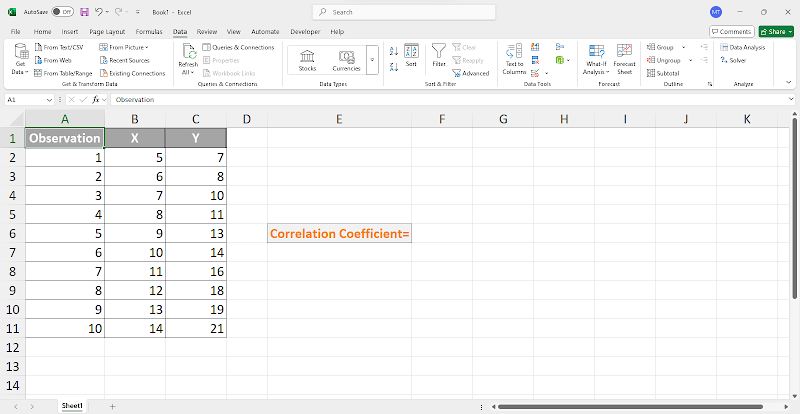
Vaihe 2: Napsauta solua johon haluat korrelaatiokertoimen ilmestyvän.
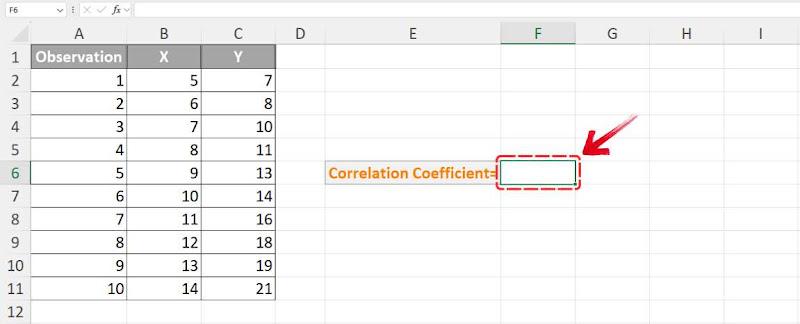
Vaihe 3: Aloittaaksesi CORREL-funktion Excelissä, kirjoita “=” ja sen jälkeen “CORREL”, paina sitten “Tab” -näppäintä aktivoidaksesi funktion.
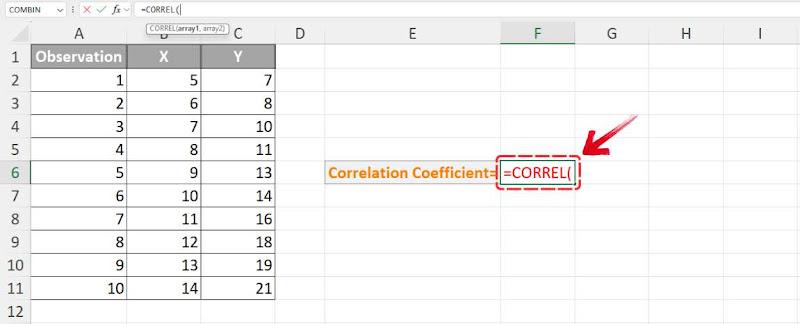
Kun funktio on nyt käytössä, sinun on valittava X- ja Y-arvot.
Vaihe 4: Ensimmäinen argumentti, array1, edellyttää X-arvoja sisältävän solualueen valitsemista ja sen jälkeen "," (pilkku)-näppäimen painamista. Tietojoukossamme valitsemme alueen B2:B11.
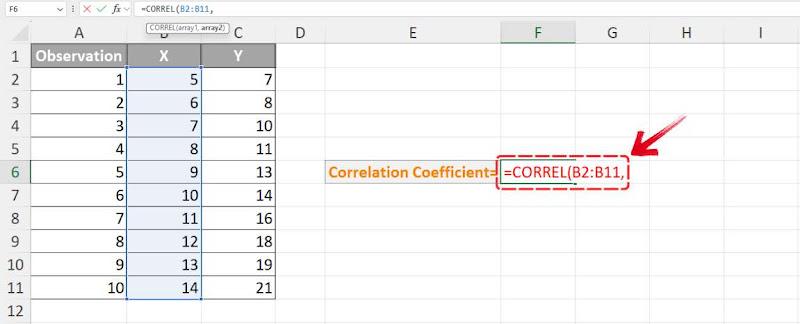
Huomio: Varmista, että et sisällytä sarakeotsikoita valintaasi, koska Excel voi palauttaa virheen.
Vaihe 5: Seuraava argumentti, array2, edellyttää Y-arvoja sisältävän solualueen valitsemista. Valitse tietojoukkomme osalta alue C2:C11.
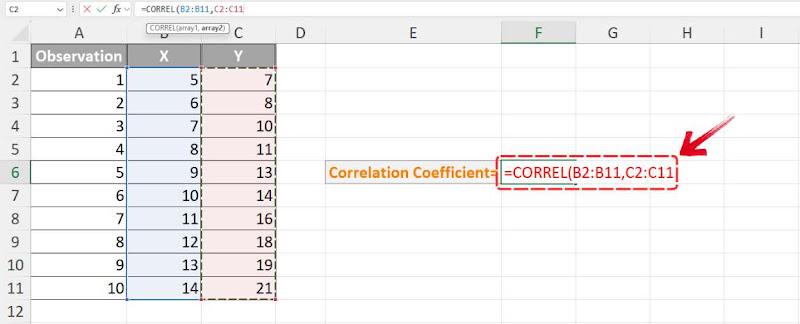
Huomio: Varmista, että array1 ja array2 sisältävät saman määrän arvoja. Jos niiden koot ovat erilaiset, Excelin CORREL-funktio palauttaa #N/A-virheen.
Vaihe 6: Kun molemmat solualueet on valittu, paina vain “Enter”-näppäintä, ja Excel laskee ja näyttää korrelaatiokertoimen tietojoukolle.
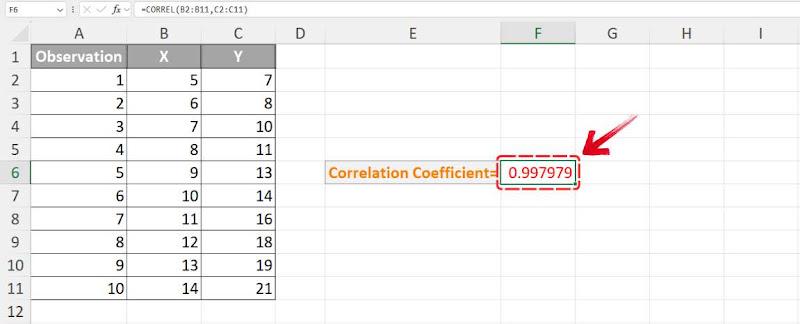
Omaan näytetietojoukkooni sain korrelaatiokertoimeksi 0.99798, joka on lähes +1. Tämä osoittaa erittäin vahvan positiivisen lineaarisen suhteen kahden tietojoukon välillä – kun toinen muuttuja kasvaa, toinen kasvaa lähes aina myös.
Menetelmä 2: PEARSON-funktion käyttö
Seuraava Excelissä saatavilla oleva korrelaation laskemiseen tarkoitettu funktio on PEARSON-funktio. Kuten CORREL-funktiossa, myös PEARSON-funktiossa on valittava sekä X- että Y-arvojen solualueet tuloksen saamiseksi. Katsotaan vaiheet:
Vaihe 1: Palataan Excel-taulukkoomme, jossa käytämme PEARSON-funktiota.
Vaihe 2: Napsauta solua , johon haluat korrelaatiokertoimen ilmestyvän.
Vaihe 3: Aloittaaksesi PEARSON-funktion, kirjoita“=” jäljessä “PEARSON”, paina sitten “Tab” -näppäintä aktivoidaksesi sen.
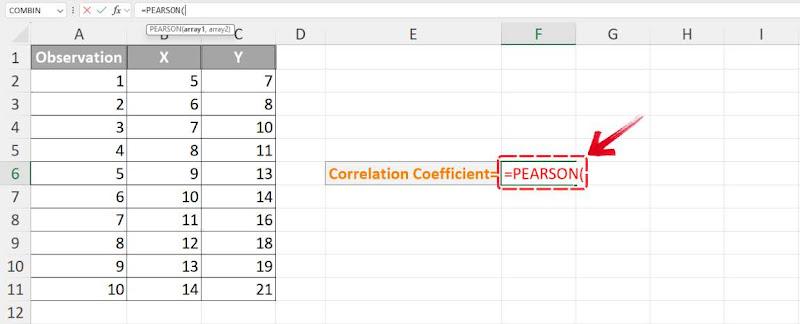
Vaihe 4: Ensimmäiselle argumentille (array1), valitse solualue, joka sisältää X-arvot.
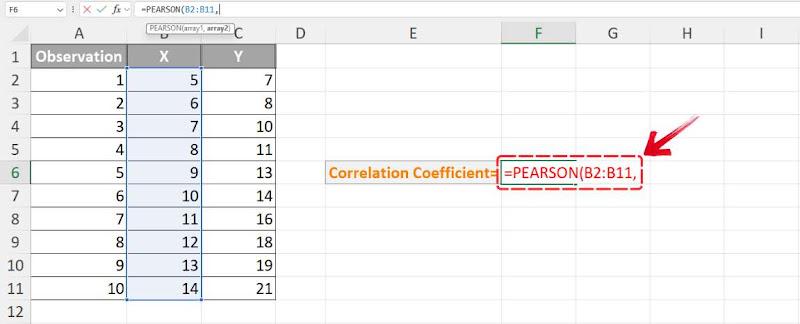
Vaihe 5: Seuraavaa argumenttia (array2) varten valitse solualue, joka sisältää Y-arvot.
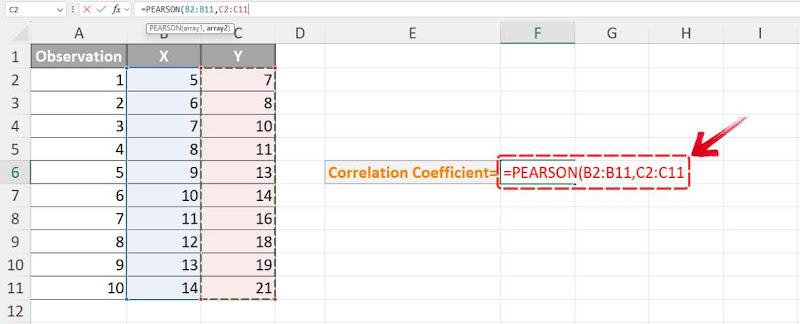
Vaihe 6: Kun olet valinnut molemmat solualueet, paina ”Enter” laskeaksesi ja näyttääksesi korrelaatiokertoimen aineistollesi.
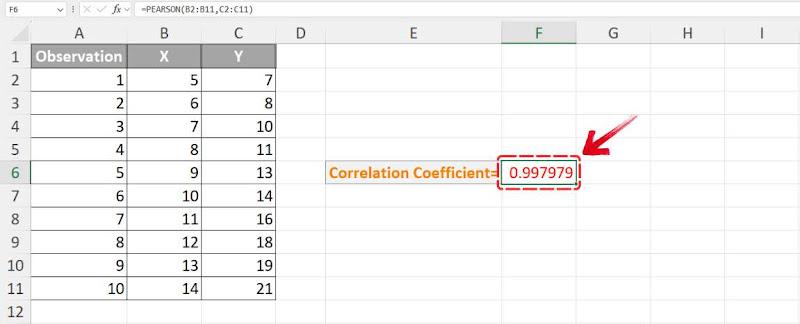
Sekä PEARSON- että CORREL-funktioiden tulokset ovat identtiset, koska ne laskevat saman korrelaatiokertoimen. Aineistossani molemmat palauttivat arvon 0.99798, mikä vahvistaa vahvan positiivisen lineaarisen suhteen. Koska molemmat funktiot laskevat Pearsonin korrelaatiokertoimen samalla tavalla, niitä voidaan käyttää Excelissä vaihtokelpoisesti. Käytit sitten PEARSONia tai CORRELia, lopputulos pysyy samana.
Menetelmä 3: Data Analysis -työkalun käyttö
Viimeinen menetelmä, jota käytämme korrelaatiokertoimen laskemiseen Excelissä, on Data Analysis -työkalu. Toisin kuin edellisissä kahdessa menetelmässä, tässä ei tarvita funktiota. Data Analysis -työkalu on lisäosa, joten varmista ensin, että se on käytössä Excelin asetuksissa. Näin voit käyttää Data Analysis Toolpakia korrelaatiokertoimen laskemiseen:
Vaihe 1: Avaa laskentataulukko, joka sisältää aineistosi, ja siirry "Data"-välilehteen nauhavalikossa.
Vaihe 2: Etsi Datavalintanauhasta oikealta "Data Analysis"-painike ja napsauta sitä käynnistääksesi Data Analysis Toolpak -työkalun.

Huomio: Jos et näe Data Analysis -vaihtoehtoa, lisäosa ei ehkä ole käytössä. Mene kohtaan Asetukset > Lisäosat > Hallinta > Excelin lisäosat > Analysis ToolPak ottamaan se käyttöön.
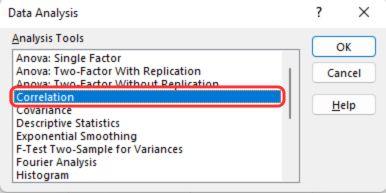
Vaihe 3: Data Analysis -ponnahdusikkunassa selaa alaspäin ja kaksoisnapsauta "Correlation" jatkaaksesi.
Vaihe 4: Etsi Korrelaatio-ikkunasta "Syöttöalue" -kenttä ja valitse koko solualue, joka sisältää sekä X- että Y-arvot.
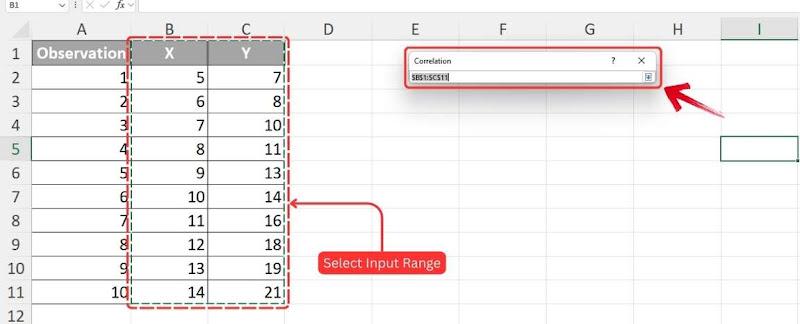
Huomio: Jos tietosi sisältää sarakeotsikoita, valitse "Otsikot ensimmäisellä rivillä" -vaihtoehto virheiden välttämiseksi.
Vaihe 5: Siirry kohtaan "Tulostusvaihtoehdot" ja valitse, mihin haluat korrelaatiokertoimen näkyvän. Voit valita tulostusalueen samasta laskentataulukosta, uudesta laskentataulukosta tai jopa uudesta työkirjasta.
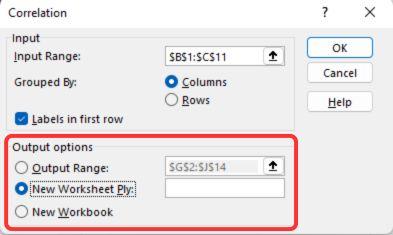
Vaihe 6: Tarkista valintasi varmistaaksesi, että kaikki tiedot ovat oikein, ja napsauta sitten "OK" laskeaksesi korrelaatiokertoimen valitulle tietoalueelle.
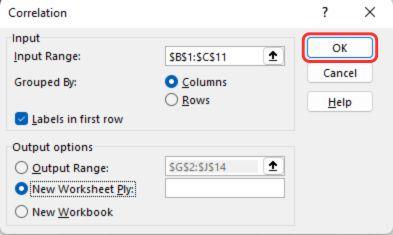
Vaihe 7: Valitsemasi tulostuspaikan perusteella korrelaatiokerroin näytetään taulukossa.
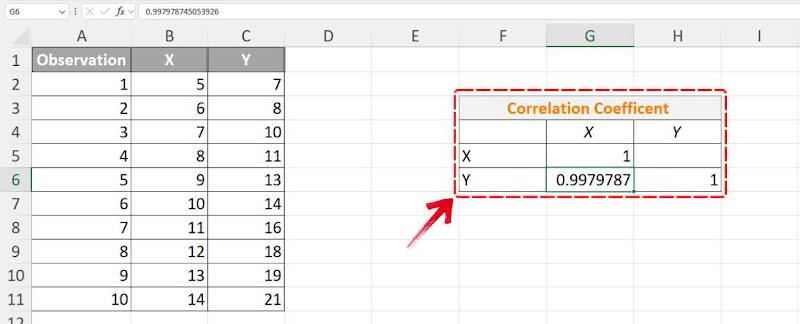
Riippumatta käytetystä menetelmästä; CORREL, PEARSON tai Data Analysis Toolpak, korrelaatiokerroin pysyy samana. Data Analysis Toolpak on erityisen hyödyllinen suuremmille aineistoille, koska se tuottaa tulokset tehokkaasti hyvin jäsennellyssä taulukkomuodossa.
Paras ilmainen vaihtoehto - WPS Office
WPS Office on erinomainen työkalu, erityisesti Excelin tehokkuuden osalta. Se ei ole vain edullinen vaihtoehto Microsoft Officelle, vaan se myös seisoo toiminnallisuudessa rinnan. Voit suorittaa käytännössä kaikki samat tehtävät, olipa kyseessä kaavioiden luominen, tietojen analysointi tai taulukoiden hallinta.

Intuitiivinen suunnittelu tekee navigoinnista saumattoman eri työkalujen välillä. Jos sinun on löydettävä kahden muuttujan välinen korrelaatiokerroin, olipa kyseessä rahoitusanalyysi, akateeminen tutkimus tai liiketoiminnan näkemykset—WPS Office mahdollistaa sen suorittamisen vaivattomasti sisäänrakennettujen funktioiden ja datatyökalujen avulla.
Kuinka löytää korrelaatiokerroin WPS Excelissä
WPS-taulukkolaskentaohjelma mahdollistaa korrelaatiokertoimen laskemisen sekä CORREL- että PEARSON-funktioiden avulla. Prosessi on hyvin samankaltainen kuin näiden funktioiden käyttö Excelissä. Käydään läpi vaiheet korrelaatiokertoimen laskemiseksi CORREL-funktiota käyttäen WPS-taulukkolaskentaohjelmassa.
Vaihe 1: Avaa tietojoukko WPS-taulukkolaskentaohjelmassa korrelaatiokertoimen laskemista varten.
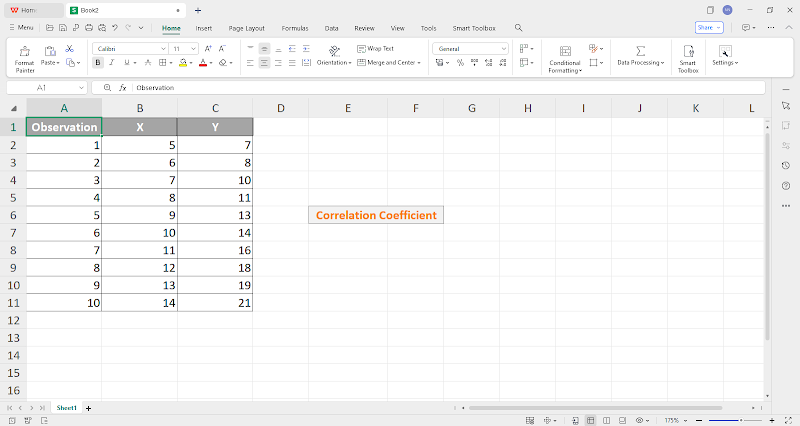
Vaihe 2: Napsauta solua , jossa haluat näyttää korrelaatiokertoimen.
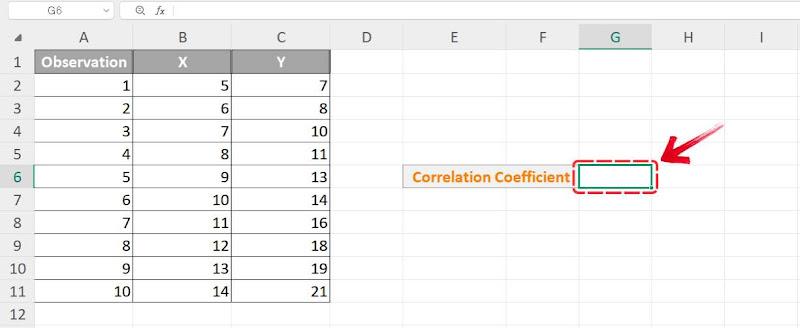
Vaihe 3: Aloita kirjoittamalla “=”jonka jälkeen “CORREL”, paina sitten “Tab” -näppäintä aktivoidaksesi funktion.
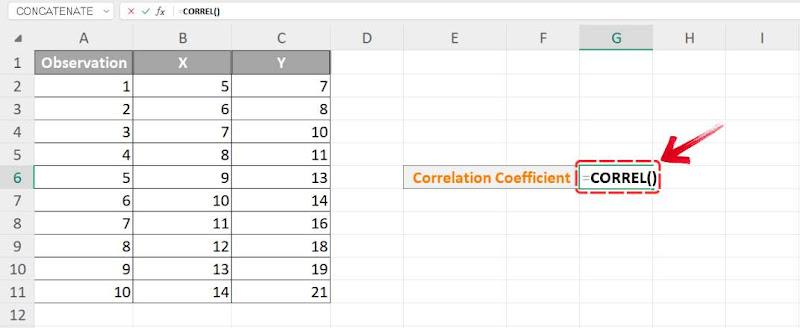
Nyt kun CORREL-funktio on käytössä, valitaan X- ja Y-arvojen alueet funktion viimeistelemiseksi.
Vaihe 4: Ensimmäiselle argumentille(array1), korosta solualue, joka sisältää X-arvot. Paina pilkun ( , ) -näppäintä siirtyäksesi seuraavaan argumenttiin.
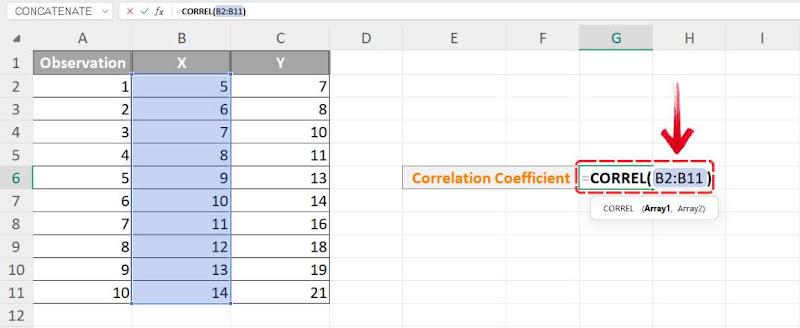
Vaihe 5: Toiselle argumentille(array2) valitse alue, joka sisältää Y-arvot.
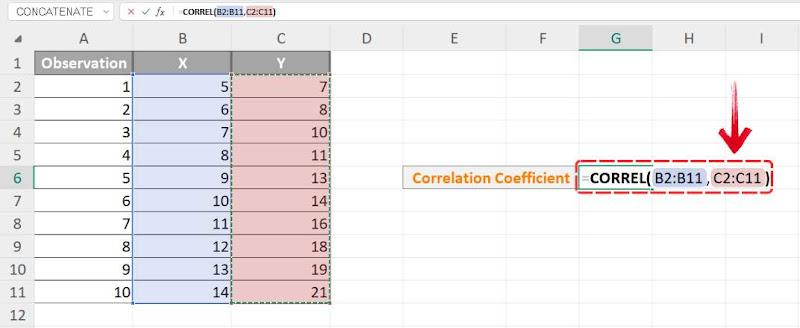
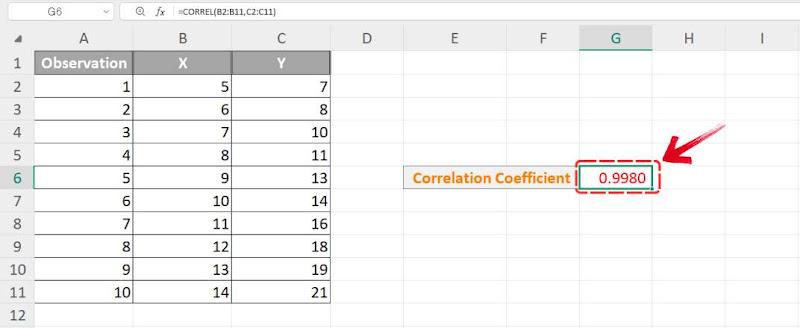
Vaihe 6: Paina "Enter", ja WPS-taulukkolaskenta laskee ja näyttää valittujen tietojen korrelaatiokertoimen.
WPS Spreadsheetin käyttäminen korrelaatiokertoimen laskemiseen ei ole pelkästään numeroiden käsittelyä – se on kokemus. WPS Spreadsheetin moderni ja intuitiivinen käyttöliittymä erottuu selvästi, mikä tekee sen toimintojen käytöstä yksinkertaista ja miellyttävää.
Markkinoilla, joilla on monia vaihtoehtoja, WPS Spreadsheet erottuu käyttäjäystävällisellä suunnittelullaan ja lisäedulla, että se on täysin ilmainen, mikä poistaa huolen kalliista lisenssimaksuista. Tämä tehokkuuden, selkeyden ja kustannustehokkuuden yhdistelmä tekee siitä suositun työkalun tietojoukkojen hallintaan ja analysointiin.
UKK:
1. Voinko laskea korrelaation useammalle kuin kahdelle muuttujalle?
Kyllä, korrelaation laskeminen useammalle kuin kahdelle muuttujalle on mahdollista luomalla korrelaatiomatriisi. Tämä matriisi esittää useiden muuttujien väliset suhteet samanaikaisesti. Excelissä Data Analysis Toolpak-työkalua voidaan käyttää korrelaatiomatriisin luomiseen, joka tarjoaa korrelaatiokertoimet kaikille valituille muuttujille.
2. Mitä eroa on CORREL- ja PEARSON-funktioilla?
Excelin CORREL- ja PEARSON-funktiot palvelevat samaa tarkoitusta, laskien Pearsonin korrelaatiokertoimen. Tämä kerroin osoittaa, kuinka vahvasti kaksi muuttujaa ovat lineaarisesti yhteydessä toisiinsa, arvoalueenaan -1:stä 1:een. Vaikka funktioilla on eri nimet, ne toimivat identtisesti ja tuottavat samat tulokset.
3. Miksi Data Analysis ToolPak puuttuu?
Jos Data Analysis ToolPak ei ole saatavilla Excelissä, se saattaa joutua käyttöön manuaalisesti. Alla on vaiheittainen ohje sen käyttöönottoon:
Vaihe 1: Käynnistä Excel ja siirry ”Tiedosto”-välilehdelle, valitse sitten ”Asetukset”.
Vaihe 2: Etsi “Excel-asetukset”-ikkunasta “Lisäosat” sivupalkista.
Vaihe 3: Etsi ikkunan alalaidasta “Hallinta” -pudotusvalikko, valitse “Excel-lisäosat”, ja napsauta Siirry.
Vaihe 4: Valitse ponnahdusikkunasta “Analysis ToolPak” ruksaamalla sen kohdalla oleva laatikko, ja napsauta sitten “OK”.
Vaihe 5: Käynnistä Excel uudelleen, jotta muutokset tulevat voimaan.

'%3e%3cpath%20d='M19.9911%204.11386V6.471H18.5894C18.0775%206.471%2017.7322%206.57814%2017.5536%206.79243C17.3751%207.00671%2017.2858%207.32814%2017.2858%207.75671V9.44421H19.9019L19.5536%2012.0871H17.2858V18.8639H14.5536V12.0871H12.2769V9.44421H14.5536V7.49779C14.5536%206.39064%2014.8632%205.53201%2015.4822%204.92189C16.1013%204.31177%2016.9257%204.00671%2017.9554%204.00671C18.8304%204.00671%2019.509%204.04243%2019.9911%204.11386Z'%20fill='%23333333'/%3e%3c/g%3e%3cdefs%3e%3cclipPath%20id='clip0_2938_8199'%3e%3crect%20width='16'%20height='16'%20fill='white'%20transform='translate(8%204.00671)'/%3e%3c/clipPath%3e%3c/defs%3e%3c/svg%3e)
'%3e%3cpath%20d='M17.5237%2010.7813L23.4811%204H22.0699L16.8949%209.88693L12.7648%204H8L14.2469%2012.9029L8%2020.0133H9.4112L14.8725%2013.7952L19.2352%2020.0133H24M9.92053%205.04213H12.0885L22.0688%2019.0224H19.9003'%20fill='%23333333'/%3e%3c/g%3e%3cdefs%3e%3cclipPath%20id='clip0_2938_8200'%3e%3crect%20width='16'%20height='16.0134'%20fill='white'%20transform='translate(8%204)'/%3e%3c/clipPath%3e%3c/defs%3e%3c/svg%3e)


