

'%3e%3cpath%20d='M8%200C12.4183%200%2016%203.58172%2016%208C16%2012.4183%2012.4183%2016%208%2016C3.58172%2016%200%2012.4183%200%208C0%203.58172%203.58172%200%208%200ZM11.6162%204.38379C11.2257%203.99337%2010.5927%203.99338%2010.2021%204.38379L8%206.58594L5.79785%204.38379C5.40732%203.99334%204.77429%203.99329%204.38379%204.38379C3.99331%204.77429%203.99335%205.40733%204.38379%205.79785L6.58594%208L4.38379%2010.2021C3.99348%2010.5927%203.99341%2011.2257%204.38379%2011.6162C4.77426%2012.0066%205.40734%2012.0065%205.79785%2011.6162L8%209.41406L10.2021%2011.6162C10.5927%2012.0066%2011.2257%2012.0067%2011.6162%2011.6162C12.0067%2011.2257%2012.0066%2010.5927%2011.6162%2010.2021L9.41406%208L11.6162%205.79785C12.0066%205.40735%2012.0066%204.77429%2011.6162%204.38379Z'%20fill='%23080E17'%20fill-opacity='0.46'/%3e%3c/g%3e%3cdefs%3e%3cclipPath%20id='clip0_3761_713'%3e%3crect%20width='16'%20height='16'%20fill='white'/%3e%3c/clipPath%3e%3c/defs%3e%3c/svg%3e)




'%3e%3cpath%20fill-rule='evenodd'%20clip-rule='evenodd'%20d='M21.4999%2010.9993C21.4999%205.20009%2016.7986%200.498901%2010.9993%200.498901C5.19994%200.498901%200.498657%205.20009%200.498657%2010.9993C0.498657%2016.2404%204.33858%2020.5844%209.35855%2021.3722V14.0346H6.69238V10.9993H9.35855V8.68594C9.35855%206.05427%2010.9262%204.60062%2013.3248%204.60062C14.4736%204.60062%2015.6753%204.80571%2015.6753%204.80571V7.38979H14.3512C13.0468%207.38979%2012.64%208.19921%2012.64%209.0296V10.9993H15.5523L15.0867%2014.0346H12.64V21.3722C17.66%2020.5844%2021.4999%2016.2404%2021.4999%2010.9993Z'%20fill='%231568EA'/%3e%3c/g%3e%3c/svg%3e)


'%3e%3cpath%20d='M2.42045%2022.1876H6.31818V12.7217L0.75%208.54553V20.5171C0.75%2021.4414%201.49892%2022.1876%202.42045%2022.1876Z'%20fill='%234285F4'/%3e%3cpath%20d='M19.682%2022.1876H23.5797C24.5041%2022.1876%2025.2502%2021.4387%2025.2502%2020.5171V8.54553L19.682%2012.7217'%20fill='%2334A853'/%3e%3cpath%20d='M19.682%205.48293V12.7216L25.2502%208.54543V6.31816C25.2502%204.25236%2022.8921%203.07469%2021.2411%204.31361'%20fill='%23FBBC04'/%3e%3cpath%20d='M6.31824%2012.7217V5.48303L13.0001%2010.4944L19.6819%205.48303V12.7217L13.0001%2017.733'%20fill='%23EA4335'/%3e%3cpath%20d='M0.75%206.31816V8.54543L6.31818%2012.7216V5.48293L4.75909%204.31361C3.10534%203.07469%200.75%204.25236%200.75%206.31816Z'%20fill='%23C5221F'/%3e%3c/g%3e%3cdefs%3e%3cclipPath%20id='clip0_2954_7305'%3e%3crect%20width='24.5'%20height='18.375'%20fill='white'%20transform='translate(0.75%203.8125)'/%3e%3c/clipPath%3e%3c/defs%3e%3c/svg%3e)


אין דבר מעצבן יותר מלראות את סימן המים "הפעל את Windows" קופץ על מערכת Windows 11 החדשה שלכם. גם אני חוויתי את הלחץ של לאבד מפתח מוצר של Windows 11, להסתבך עם רישיונות דיגיטליים ולהיתקל במחסומים בהפעלה. כל מה שרוצים זה דרך מהירה ובטוחה לפתוח את כל התכונות, העדכונים והתמיכה ש-Windows 11 מציע. במדריך זה, אחלוק את המסע שלי למצוא, לקנות ולהפעיל מפתח ל-Windows 11, יחד עם טיפ שיזניק את הפרודוקטיביות שלכם באמצעות WPS Office. בואו נתחיל!
חלק 1: מהו בעצם מפתח מוצר של Windows 11?
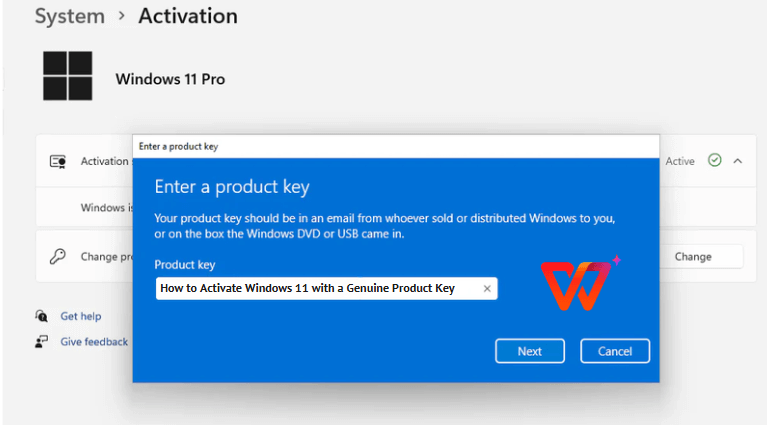
כשהתחלתי להשתמש ב-Windows 11, תהיתי מה באמת עושה מפתח המוצר של Windows 11. זה לא סתם קוד אקראי, אלא המפתח שפותח את כל מה שיש ל-Windows להציע, החל מתכונות נהדרות ועד לעדכונים קריטיים. הנה מה שלמדתי.
במהותו: מפתח מוצר של Windows 11 הוא קוד בן 25 תווים המשמש להפעלת עותק ה-Windows 11 שלכם, ובכך הוא מוכיח שהעותק חוקי ומעניק לכם את הזכות להוריד עדכונים, לקבל תכונות חדשות וליהנות מתמיכה של Microsoft.
תכונות עיקריות שחובה להכיר:
מבנה קבוע ומוכר: קוד אלפאנומרי בן 25 תווים, לדוגמה: XXXXX-XXXXX-XXXXX-XXXXX-XXXXX.
אימות אבטחה חיוני: מוודא שהעותק שלכם חוקי ומקורי, ומבטיח שתקבלו עדכוני אבטחה חיוניים.
שחרור מלא של כל היכולות: מפעיל כלים מתקדמים כמו Snap Layouts, וידג'טים וחנות Microsoft — אני אישית מכור ל-Snap Layouts לריבוי משימות!
הזנת מפתח המוצר של Windows 11 במחשב החדש שלי הייתה פשוט מהפך. זה פתח לי מיד גישה לשולחנות עבודה וירטואליים ולאפליקציות מהחנות. בלעדיו, הייתי נשאר תקוע עם תכונות מוגבלות וללא עדכונים. לקוד הקטן הזה יש עוצמה אדירה!
חלק 2: איך למצוא את מפתח המוצר של Windows 11 (אם כבר יש לכם אחד)
לאבד את מפתח המוצר של Windows 11 אחרי איפוס מערכת הכניס אותי לפאניקה קלה, אבל גיליתי כמה דרכים אמינות לאתר אותו. בין אם הוא חבוי במייל או נסתר במערכת שלכם, אני כאן כדי להראות לכם את השיטות שעבדו בשבילי.
רקע: איתור מפתח המוצר של Windows 11 הוא בדרך כלל פשוט, במיוחד במערכות שהותקנו מראש או ברכישות קמעונאיות.
1. בדקו את האריזה או את קבלת הרכישה במייל:
צעד אחר צעד, בקלות:
שלב 1: חפשו מדבקת "מפתח מוצר" (Product Key) על קופסת המכשיר או על תעודת המקוריות (Certificate of Authenticity).

שלב 2: בדקו את חשבונית הרכישה או את הכרטיס שקיבלתם מהחנות — אני מצאתי את שלי על קבלה מ-Best Buy.
שלב 3: עכשיו, חפשו במייל שלכם אישור רכישה מחנות Microsoft או מחנויות אחרות.
שלב 4: אם עדיין אינכם מוצאים אותו, פנו לחנות בנוגע לפרטי ההזמנה שלכם.
שלב 5: הקפידו לרשום את מפתח המוצר בן 25 התווים (XXXXX-XXXXX-XXXXX-XXXXX-XXXXX).
היתרונות הבולטים של שיטה זו:
פשוט להפליא, לא דורש שום ידע טכני — נהדר לאנשים כמוני ששומרים קבלות.
מהיר אם תיעוד הרכישה שלכם זמין.
עובד גם לרכישות של מפתחות פיזיים וגם דיגיטליים.
2. השתמשו בשורת הפקודה או ב-PowerShell:
צעד אחר צעד, בקלות:
שלב 1: לחצו על Win + S, הקלידו “cmd” או “PowerShell”, ובחרו "הפעל כמנהל".
שלב 2: הזינו `wmic path SoftwareLicensingService get OA3xOriginalProductKey` ולחצו Enter.
שלב 3: העתיקו את מפתח המוצר בן 25 התווים שמופיע.
שלב 4: אם לא מופיע מפתח, ייתכן שהמערכת שלכם משתמשת ברישיון דיגיטלי המקושר לחשבון Microsoft שלכם.
היתרונות הבולטים של שיטה זו:
מסתמך על כלים מובנים ב-Windows, כך שאין צורך בתוכנה נוספת.
מושלם עבור מפתחות OEM המוטבעים בקושחת המכשיר שלכם, כמו במחשב הנייד שלי.
מהיר ואמין עבור רוב המערכות שהותקנו מראש.
3. בדקו את רישום Windows (Registry):
צעד אחר צעד, בקלות:
שלב 1: לחצו על Win + R, הקלידו `regedit`, ולחצו Enter; לחצו "כן" אם תתבקשו.

שלב 2: נווטו אל `HKEY_LOCAL_MACHINE\SOFTWARE\Microsoft\Windows NT\CurrentVersion\SoftwareProtectionPlatform`.
שלב 3: חפשו את `BackupProductKeyDefault` בחלונית הימנית.

שלב 4: לחצו עליו פעמיים כדי לראות את מפתח המוצר בן 25 התווים.
שלב 5: העתיקו את המפתח וצאו מעורך הרישום מבלי לשנות דבר.
שלב 6: אם לא מופיע מפתח, סביר להניח שיש לכם רישיון דיגיטלי.
היתרונות הבולטים של שיטה זו:
קצת יותר מתקדם, אבל עובד עבור מפתחות המאוחסנים במערכת.
דורש זהירות כדי למנוע טעויות ברישום – אני אישית וידאתי כל שלב שלוש פעמים.
אידיאלי למשתמשים בעלי ידע טכני כאשר שיטות אחרות לא עובדות.
אני הצלחתי למצוא את המפתח שלי באמצעות PowerShell במערכת Windows 11 שהותקנה מראש, והוא הופיע תוך שניות. עבור חבר, חיטטנו במייל אישור הרכישה מחנות Microsoft ומצאנו שם את המפתח. שיטת הרישום הצילה את המצב במחשב ישן יותר כאשר אפשרויות אחרות נכשלו. הטריקים האלה החזירו אותנו לפעולה במהירות!
חלק 3: כיצד לרכוש מפתח מוצר של Windows 11

בניית מחשב חדש השאירה אותי ללא מפתח מוצר של Windows 11, אז חקרתי דרכים בטוחות וחוקיות להשיג אחד. קניית מפתח מקורי העניקה לי גישה מלאה ל-Windows 11 ללא כאבי ראש של הפעלה. הנה איך עשיתי את זה.
מפתח מוצר חוקי של Windows 11 מבטיח שתקבלו גישה לכל התכונות ותימנעו מבעיות הפעלה.
1. רכישה ישירה מחנות Microsoft:
צעד אחר צעד, בקלות:
שלב 1: היכנסו לאתר https://www.microsoft.com/.

שלב 2: חפשו "Windows 11" ובחרו את המהדורה שלכם (Home או Pro).

שלב 3: השלימו את הרכישה באמצעות חשבון Microsoft שלכם — זה לקח לי רק כמה קליקים.
שלב 4: קבלו את מפתח המוצר בן 25 התווים או את הרישיון הדיגיטלי במייל או בחשבון שלכם.

היתרונות הבולטים של שיטה זו:
ישירות מ-Microsoft, כך שהאותנטיות מובטחת.
תהליך מקוון פשוט ללא המתנה למשלוח פיזי.
רישיונות דיגיטליים מקושרים לחשבון Microsoft שלכם, מה שהופך הפעלה מחדש לקלה.
2. קנייה ממשווקים מורשים:
צעד אחר צעד, בקלות:
שלב 1: קנו ממשווקים אמינים כמו Amazon, Best Buy או חנויות אלקטרוניקה מקומיות.

שלב 2: בחרו Windows 11 Home או Pro, מה שמבטיח שהמוצר מקורי.

שלב 3: קבלו את המפתח באמצעות כרטיס, קבלה או מייל — Amazon שלחו לי את שלי מיד.
שלב 4: ודאו שהמפתח מופיע בפורמט של 25 תווים (XXXXX-XXXXX-XXXXX-XXXXX-XXXXX).
היתרונות הבולטים של שיטה זו:
מציע גמישות להשוואת מחירים בין חנויות.
זמין באינטרנט או בחנות, תלוי בהעדפה שלכם.
דורש זהירות כדי להימנע ממפתחות מזויפים — אני קניתי רק ממוכרים בעלי מוניטין.
3. קבלו אותו עם מכשיר חדש:
צעד אחר צעד, בקלות:
שלב 1: רכשו מחשב נייח או נייד עם Windows 11 מותקן מראש.
שלב 2: אמתו את המפתח המוטבע באמצעות הפקודה `wmic path SoftwareLicensingService get OA3xOriginalProductKey`.

שלב 3: בדקו אם קיים רישיון דיגיטלי המקושר לחשבון Microsoft שלכם ב'הגדרות' > 'מערכת' > 'הפעלה'.
שלב 4: פנו למוכר אם פרטי ההפעלה אינם ברורים.
היתרונות הבולטים של שיטה זו:
נוח במיוחד עבור מכשירים חדשים — המחשב הנייד שלי הופעל אוטומטית.
המפתח או הרישיון הדיגיטלי מגיעים מוגדרים מראש, מה שחוסך זמן.
נהדר לשדרוג חומרה ותוכנה בבת אחת.
השגתי מפתח של Windows 11 Pro מחנות Microsoft, והרישיון הדיגיטלי שקושר לחשבון שלי הפך התקנות עתידיות לקלילות. עבור הרכבה אחרת, קניתי מפתח מאמזון — הוא היה זול יותר ועבד בצורה מושלמת. המפתח שהגיע מותקן מראש במחשב הנייד החדש שלי הופעל ללא כל מאמץ, וזו הייתה הקלה גדולה.
חלק 4: WPS Office: שדרגו את הפרודוקטיביות אחרי הפעלת Windows 11

לאחר הפעלת Windows 11, הייתי זקוק לחבילת אופיס אמינה לטיפול במסמכים, ו-WPS Office הפכה לבחירה המועדפת עליי תוך זמן קצר. היא חינמית, קלת משקל ומשתלבת באופן מושלם עם Windows 11 כדי להפוך את העבודה שלי לחלקה וקלה.
WPS Office היא אחת מחבילות האופיס החזקות ביותר שיש, עם יכולות עיבוד תמלילים, פונקציות גיליונות אלקטרוניים ותכונות מצגות. היא נותנת תחרות רצינית לגרסאות יקרות של תוכנות אחרות. סטודנטים, אנשי מקצוע, וכל מי שצריך לעבוד עם מסמכים על מערכת Windows 11 חדשה ימצא שהיא הבחירה הנכונה.
איך להשתמש ב-WPS עם Windows 11:
ניהול מסמכים: ערכתי קבצי .docx בקלות וסנכרנתי אותם עם OneDrive לגיבוי.
תכונות Windows 11: WPS עובדת בצורה חלקה עם Snap Layouts — החזקתי דוח וקובץ PDF פתוחים זה לצד זה לריבוי משימות.
תאימות: היא נשארת מעודכנת עם עדכוני האבטחה של Windows 11, ושומרת על המערכת שלי מהירה ויציבה.
WPS Office עזרה לי לכתוב דוחות ב-Windows 11 מבלי להאט את המחשב, בניגוד לכמה חבילות מגושמות אחרות. באמצעות Snap Layouts, ערכתי גיליון אלקטרוני תוך כדי עיון במצגת, והתמיכה של WPS בקבצי .docx ו-.xlsx הפכה את השיתוף עם עמיתים לחסר מאמץ. זו פשוט פנינה של פרודוקטיביות!
שאלות נפוצות
איך אני יכול להפעיל את Windows 11 ללא מפתח?
אפשר להשתמש ברישיון דיגיטלי המקושר לחשבון Microsoft שלכם אם המכשיר הופעל מראש או שודרג מ-Windows 10. הפעלתי את המחשב הנייד שלי בדרך זו על ידי התחברות לחשבון שלי ב'הגדרות' > 'מערכת' > 'הפעלה' — מהיר וללא כאבים.
מהו הפורמט של מפתח המוצר של Windows 11?
זהו קוד אלפאנומרי בן 25 תווים: XXXXX-XXXXX-XXXXX-XXXXX-XXXXX. בדקתי את שלי אחרי שמצאתי אותו באמצעות PowerShell, והוא התאים בצורה מושלמת, מה שאישר שהוא מוכן להפעלה.
מה אם אני מאבד את מפתח המוצר של Windows 11?
חפשו בחשבון Microsoft שלכם, בדקו את תיעוד הרכישה, או צרו קשר עם התמיכה של Microsoft. איבדתי את המפתח שלי אבל מצאתי אותו בהיסטוריית ההזמנות בחנות Microsoft לאחר שהתחברתי — הבעיה נפתרה תוך דקות.
סיכום
מדריך זה הדריך אתכם בתהליך הפעלת Windows 11 עם מפתח מוצר מקורי, תוך הסבר מהו, איך למצוא אותו (דרך קבלות, PowerShell, או הרישום), והיכן לקנות אותו (חנות Microsoft, משווקים מורשים, או עם מכשירים שהותקנו מראש). שיתפתי את הצעדים האישיים שלי, מאיתור מפתח ועד להפעלה ללא תקלות. לאחר ההפעלה, WPS Office לוקח את חוויית ה-Windows 11 שלכם לשלב הבא עם כלים קלי משקל למסמכים, גיליונות אלקטרוניים ומצגות. בשילוב עם Snap Layouts ו-OneDrive, WPS שומר על זרימת עבודה חלקה. השיגו את מפתח המוצר של Windows 11 ושפרו את הפרודוקטיביות שלכם עם WPS בכתובת wps.com!

'%3e%3cpath%20d='M19.9911%204.11386V6.471H18.5894C18.0775%206.471%2017.7322%206.57814%2017.5536%206.79243C17.3751%207.00671%2017.2858%207.32814%2017.2858%207.75671V9.44421H19.9019L19.5536%2012.0871H17.2858V18.8639H14.5536V12.0871H12.2769V9.44421H14.5536V7.49779C14.5536%206.39064%2014.8632%205.53201%2015.4822%204.92189C16.1013%204.31177%2016.9257%204.00671%2017.9554%204.00671C18.8304%204.00671%2019.509%204.04243%2019.9911%204.11386Z'%20fill='%23333333'/%3e%3c/g%3e%3cdefs%3e%3cclipPath%20id='clip0_2938_8199'%3e%3crect%20width='16'%20height='16'%20fill='white'%20transform='translate(8%204.00671)'/%3e%3c/clipPath%3e%3c/defs%3e%3c/svg%3e)
'%3e%3cpath%20d='M17.5237%2010.7813L23.4811%204H22.0699L16.8949%209.88693L12.7648%204H8L14.2469%2012.9029L8%2020.0133H9.4112L14.8725%2013.7952L19.2352%2020.0133H24M9.92053%205.04213H12.0885L22.0688%2019.0224H19.9003'%20fill='%23333333'/%3e%3c/g%3e%3cdefs%3e%3cclipPath%20id='clip0_2938_8200'%3e%3crect%20width='16'%20height='16.0134'%20fill='white'%20transform='translate(8%204)'/%3e%3c/clipPath%3e%3c/defs%3e%3c/svg%3e)


