

'%3e%3cpath%20d='M8%200C12.4183%200%2016%203.58172%2016%208C16%2012.4183%2012.4183%2016%208%2016C3.58172%2016%200%2012.4183%200%208C0%203.58172%203.58172%200%208%200ZM11.6162%204.38379C11.2257%203.99337%2010.5927%203.99338%2010.2021%204.38379L8%206.58594L5.79785%204.38379C5.40732%203.99334%204.77429%203.99329%204.38379%204.38379C3.99331%204.77429%203.99335%205.40733%204.38379%205.79785L6.58594%208L4.38379%2010.2021C3.99348%2010.5927%203.99341%2011.2257%204.38379%2011.6162C4.77426%2012.0066%205.40734%2012.0065%205.79785%2011.6162L8%209.41406L10.2021%2011.6162C10.5927%2012.0066%2011.2257%2012.0067%2011.6162%2011.6162C12.0067%2011.2257%2012.0066%2010.5927%2011.6162%2010.2021L9.41406%208L11.6162%205.79785C12.0066%205.40735%2012.0066%204.77429%2011.6162%204.38379Z'%20fill='%23080E17'%20fill-opacity='0.46'/%3e%3c/g%3e%3cdefs%3e%3cclipPath%20id='clip0_3761_713'%3e%3crect%20width='16'%20height='16'%20fill='white'/%3e%3c/clipPath%3e%3c/defs%3e%3c/svg%3e)




'%3e%3cpath%20fill-rule='evenodd'%20clip-rule='evenodd'%20d='M21.4999%2010.9993C21.4999%205.20009%2016.7986%200.498901%2010.9993%200.498901C5.19994%200.498901%200.498657%205.20009%200.498657%2010.9993C0.498657%2016.2404%204.33858%2020.5844%209.35855%2021.3722V14.0346H6.69238V10.9993H9.35855V8.68594C9.35855%206.05427%2010.9262%204.60062%2013.3248%204.60062C14.4736%204.60062%2015.6753%204.80571%2015.6753%204.80571V7.38979H14.3512C13.0468%207.38979%2012.64%208.19921%2012.64%209.0296V10.9993H15.5523L15.0867%2014.0346H12.64V21.3722C17.66%2020.5844%2021.4999%2016.2404%2021.4999%2010.9993Z'%20fill='%231568EA'/%3e%3c/g%3e%3c/svg%3e)


'%3e%3cpath%20d='M2.42045%2022.1876H6.31818V12.7217L0.75%208.54553V20.5171C0.75%2021.4414%201.49892%2022.1876%202.42045%2022.1876Z'%20fill='%234285F4'/%3e%3cpath%20d='M19.682%2022.1876H23.5797C24.5041%2022.1876%2025.2502%2021.4387%2025.2502%2020.5171V8.54553L19.682%2012.7217'%20fill='%2334A853'/%3e%3cpath%20d='M19.682%205.48293V12.7216L25.2502%208.54543V6.31816C25.2502%204.25236%2022.8921%203.07469%2021.2411%204.31361'%20fill='%23FBBC04'/%3e%3cpath%20d='M6.31824%2012.7217V5.48303L13.0001%2010.4944L19.6819%205.48303V12.7217L13.0001%2017.733'%20fill='%23EA4335'/%3e%3cpath%20d='M0.75%206.31816V8.54543L6.31818%2012.7216V5.48293L4.75909%204.31361C3.10534%203.07469%200.75%204.25236%200.75%206.31816Z'%20fill='%23C5221F'/%3e%3c/g%3e%3cdefs%3e%3cclipPath%20id='clip0_2954_7305'%3e%3crect%20width='24.5'%20height='18.375'%20fill='white'%20transform='translate(0.75%203.8125)'/%3e%3c/clipPath%3e%3c/defs%3e%3c/svg%3e)


הצגת מצגת ה-PowerPoint שלכם על מסך מלא היא דרך פשוטה אך יעילה במיוחד ליצור חוויה ממוקדת ומרתקת עבור הקהל שלכם. באמצעות הגדלת נראות התוכן וסילוק הסחות הדעת, תוכלו להבטיח שהמסר שלכם יעבור בצורה החדה והברורה ביותר.
בין אם אתם מציגים ותיקים או שזה עתה התחלתם, המאמר הזה ידריך אתכם צעד אחר צעד כיצד להציג את ה-PowerPoint שלכם על מסך מלא, כך שתוכלו להעביר מצגת מלוטשת ומקצועית ללא כל מאמץ.
חלק 1: כיצד להציג PowerPoint על מסך מלא בקלות
הצגת מצגת PowerPoint במצב מסך מלא היא תהליך פשוט, ולהלן מדריך מפורט שינחה אתכם שלב אחר שלב.
צעד 1: פתחו את מצגת ה-PowerPoint שלכם
הריצו את Microsoft PowerPoint ופתחו את המצגת שברצונכם להציג במצב מסך מלא.
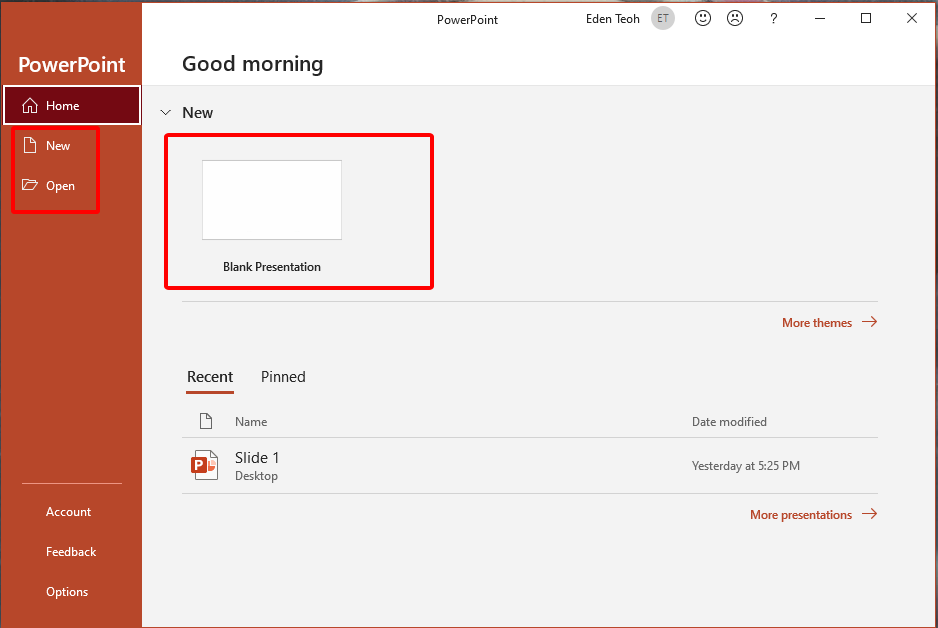
צעד 2: כניסה למצב הצגת שקופיות
כדי להיכנס למצב מסך מלא, ניתן להשתמש בכל אחת מהשיטות הבאות:
לחצו על לשונית "הצגת שקופיות" (Slide Show) בסרגל הכלים העליון, ולאחר מכן לחצו על "מההתחלה" (From Beginning).
הקישו על מקש F5 במקלדת שלכם.
לחלופין, תוכלו להקיש על צירוף המקשים Shift + F5 כדי להתחיל את הצגת השקופיות ישירות מהשקופית הנוכחית.
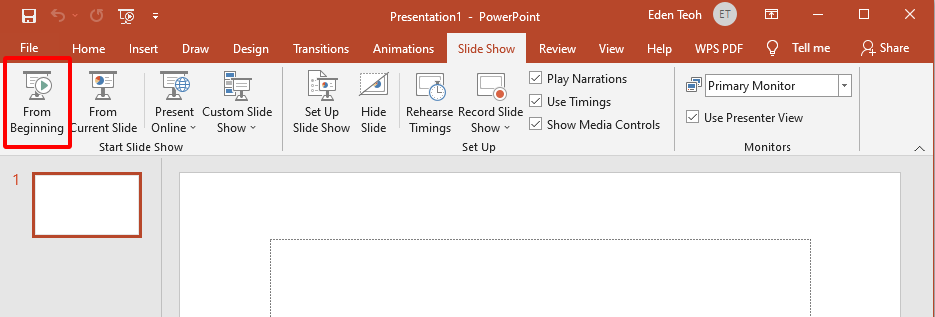
צעד 3: נווטו במצגת שלכם
בזמן שאתם במצב מסך מלא, תוכלו להשתמש במגוון שיטות כדי לנווט בין השקופיות:
לחצו עם העכבר, או הקישו על מקש הרווח או Enter כדי להתקדם לשקופית הבאה.
הקישו על מקש Backspace או על החץ השמאלי כדי לחזור לשקופית הקודמת.
השתמשו במקשי המספרים של המקלדת כדי לקפוץ ישירות לשקופית מסוימת. לדוגמה, הקשה על "3" תעביר אתכם לשקופית 3.
צעד 4: סיימו את הצגת השקופיות
כדי לצאת ממצב מסך מלא ולחזור למצב עריכה רגיל, בצעו אחת מהפעולות הבאות:
הקישו על מקש Esc במקלדת.
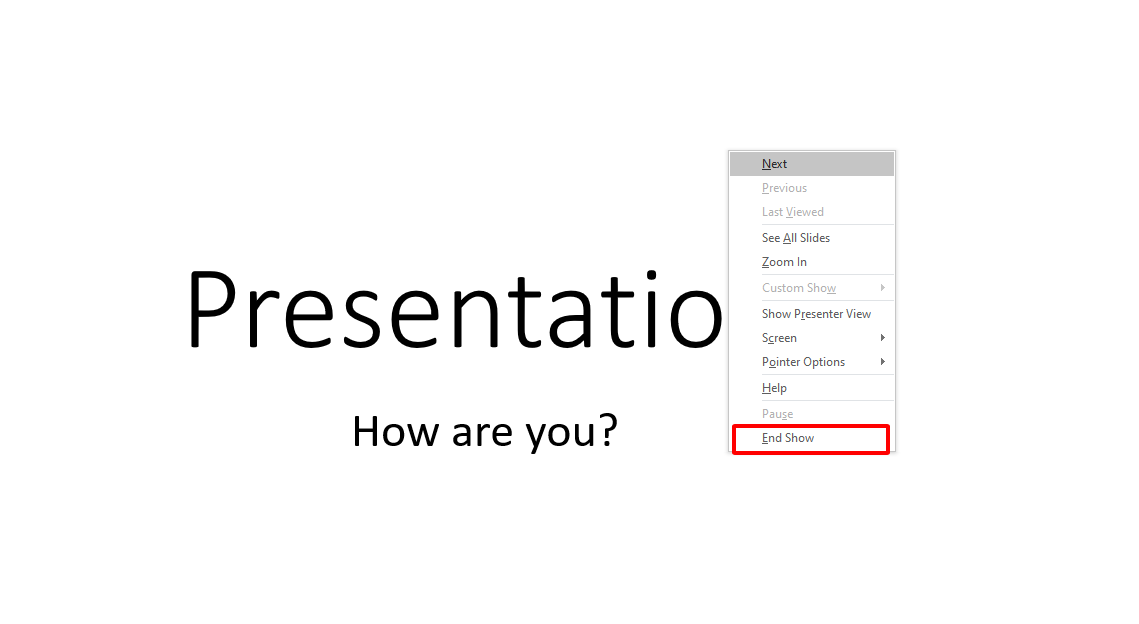
לחצו לחיצה ימנית בכל מקום על המסך ובחרו באפשרות "סיים הצגה" (End Show).
וזה הכול! מצגת ה-PowerPoint שלכם אמורה להיות כעת במצב מסך מלא, ותוכלו לנווט בקלות בין השקופיות שלכם באמצעות השיטות שהסברנו.
חלק 2: כיצד להציג PowerPoint על מסך מלא במקרן
הצגת מצגת PowerPoint על מסך מלא במקרן היא דרישה שכיחה בפגישות ובהרצאות. להלן מדריך מפורט שילמד אתכם כיצד לעשות זאת צעד אחר צעד.
צעד 1: חברו את המקרן שלכם
חברו את המקרן למחשב באמצעות הכבלים המתאימים (HDMI, VGA וכו'). ודאו שהמקרן והמחשב מופעלים.
צעד 2: הגדירו את הגדרות התצוגה
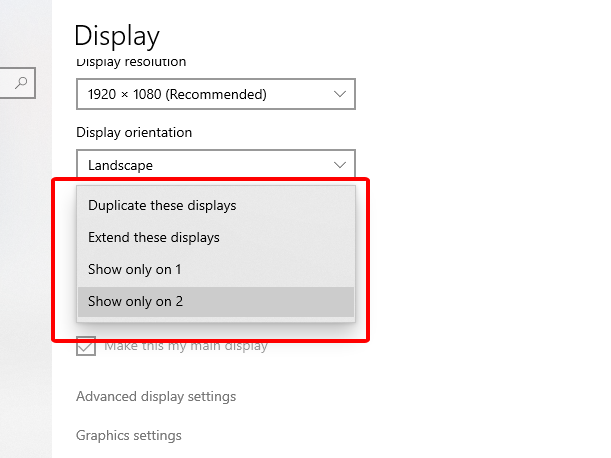
לחצו לחיצה ימנית על שולחן העבודה ובחרו "הגדרות תצוגה" (Display settings).
בחלון הגדרות התצוגה, תראו שני מסכים - מסך המחשב שלכם והמקרן (או מסך שני).
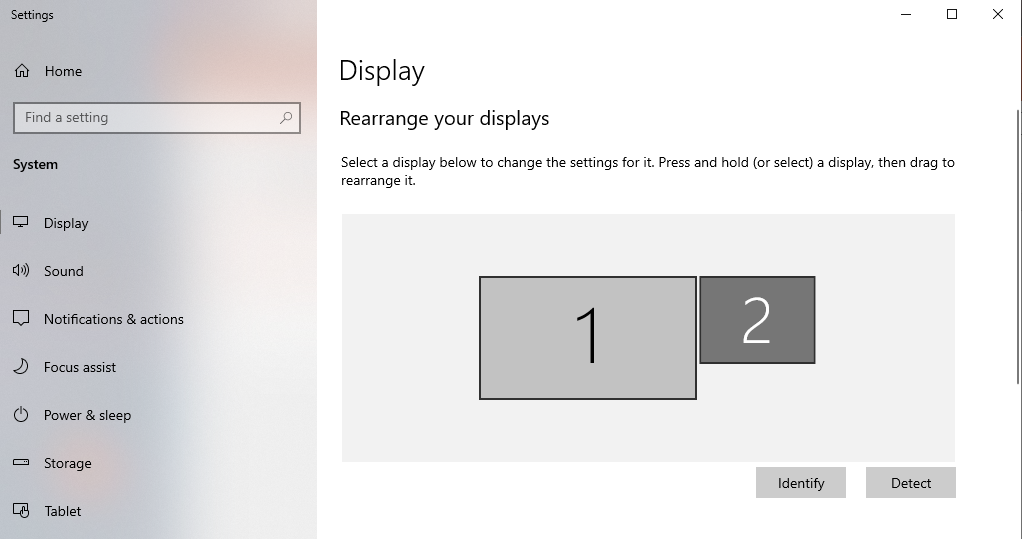
ודאו שהתפריט הנפתח "צגים מרובים" (Multiple displays) מוגדר כ"שכפל" (Duplicate) או "מסך שני בלבד" (Second screen only), בהתאם להעדפתכם. "שכפל" ישקף את מסך המחשב שלכם על המקרן, בעוד ש"מסך שני בלבד" ישתמש במקרן כתצוגה הראשית.
צעד 3: פתחו את מצגת ה-PowerPoint שלכם
הריצו את Microsoft PowerPoint ופתחו את המצגת שברצונכם להציג.
צעד 4: היכנסו למצב 'הצגת שקופיות'
כדי להיכנס למצב מסך מלא, ניתן להשתמש בכל אחת מהשיטות הבאות:
לחצו על לשונית "הצגת שקופיות" (Slide Show) בסרגל הכלים העליון, ולאחר מכן לחצו על "מההתחלה" (From Beginning).
הקישו על מקש F5 במקלדת שלכם.
לחלופין, תוכלו להקיש על צירוף המקשים Shift + F5 כדי להתחיל את הצגת השקופיות ישירות מהשקופית הנוכחית.
צעד 5: נווטו במצגת שלכם
במצב מסך מלא, תוכלו לנווט בין השקופיות כפי שהוסבר בחלק 1 של מדריך זה.
צעד 6: סיימו את הצגת השקופיות
כדי לצאת ממצב מסך מלא ולחזור למצב עריכה רגיל, תוכלו:
הקישו על מקש Esc במקלדת.
לחצו לחיצה ימנית בכל מקום על המסך ובחרו באפשרות "סיים הצגה" (End Show).
לאחר שתבצעו את השלבים הללו, תוכלו להציג בקלות את מצגת ה-PowerPoint שלכם על מסך מלא במקרן.
חלק 3: מקשי הקיצור להתחלת הצגת השקופיות
להלן מקשי הקיצור להתחלת הצגת שקופיות ב-PowerPoint, הן מההתחלה והן מהשקופית הנוכחית, במערכות ההפעלה Windows ו-macOS:
ב-Windows:
F5: מקש זה יזניק את המצגת שלכם היישר מהשקופית הראשונה.
Shift + F5: צירוף מקשים שימושי זה יתחיל את ההצגה בדיוק מהמקום בו אתם נמצאים כעת.
ב-MacOS:
הפעלת הצגת שקופיות מההתחלה:
Shift + Command + Return: התחלת הצגת השקופיות מההתחלה.
Fn + Shift + F5: התחלת הצגת השקופיות מההתחלה.
הפעלת הצגת שקופיות מהשקופית הנוכחית:
Shift + Command + Return: התחלת הצגת השקופיות מהשקופית הנוכחית.
מקשי קיצור אלה מאפשרים לכם להתחיל במהירות הצגת שקופיות ב-PowerPoint, בין אם אתם רוצים להתחיל מההתחלה או מהשקופית הנוכחית, והם עובדים הן בפלטפורמות Windows והן ב-macOS.
חלק 4: החלופה המומלצת ביותר — WPS Office
במשך עשורים, Microsoft Office הייתה המובילה בשוק תוכנות הפרודוקטיביות המשרדיות, והציעה יישומים חזקים כמו Word, Excel ו-PowerPoint. עם זאת, עם עלייתם של פתרונות מבוססי ענן והביקוש הגובר לאפשרויות חסכוניות, חלופות חינמיות כמו WPS Office צברו פופולריות רבה.
מדוע כדאי לכם לבחור ב-WPS Office כחלופה ל-Microsoft Office?
התשובה פשוטה, והנה הסיבות לכך:
● שימוש חינמי ב-Word, Excel ו-PPT. ערכת כלים עוצמתית לעריכת קובצי PDF.
● מאגר תבניות עשיר, המכיל מגוון תבניות חינמיות ובתשלום עבור Word, PPT ו-Excel
● פונקציות עשירות ומגוונות
● התוכנה קלת משקל, רק 200MB, ותופסת מעט זיכרון במחשב. מתאימה ל-Win7, 10 ו-11.
● גרסת ה-MAC של WPS Office חזקה במיוחד. בעוד Microsoft Office נוטה להזניח את חוויית משתמשי Mac, WPS Office ממלאת את החלל הזה באופן מושלם.
● תמיכה במסמכים מקוונים (WPS AirPage), כולל עריכה שיתופית על ידי מספר משתמשים.
● WPS Office תומכת גם במערכות Linux, Android ו-iOS. כדי להשתמש במוצרי WPS Office במערכות שונות, פשוט התחברו לאותו חשבון, וכל הקבצים יסונכרנו אוטומטית.
יצירת מצגת דמוית PowerPoint עם WPS Office ושימוש בתכונות כמו סיפור מבוסס תמונות, חשיפת תמונה הדרגתית, שקופיות השוואה וסיורים וירטואליים היא דרך מצוינת לרתק את הקהל שלכם. להלן מדריך שלב-אחר-שלב ליצירת מצגות בסגנון PowerPoint עם WPS Office:
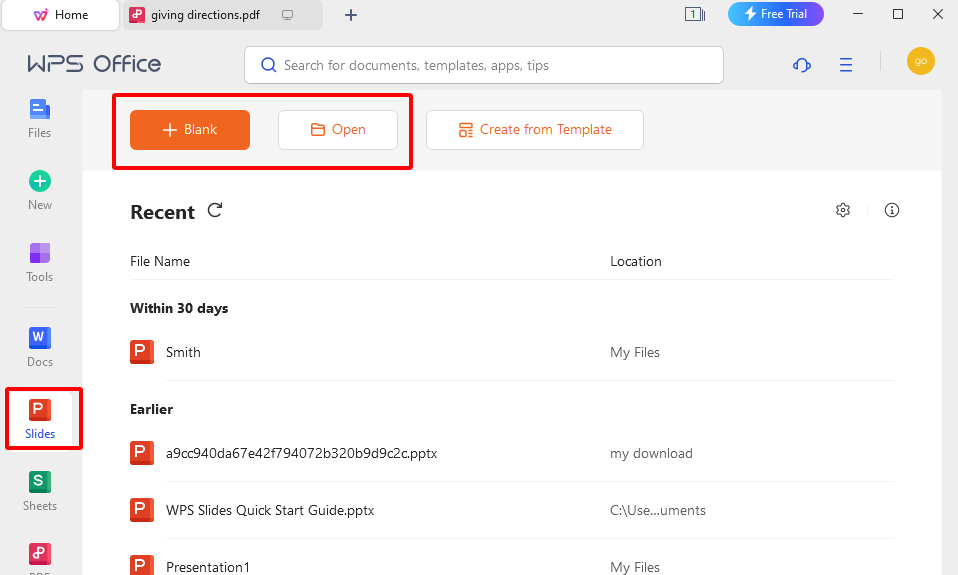
צעד 1: פתחו את WPS Presentation וצרו מצגת חדשה
צעד 2: צרו את המצגת שלכם
צרו את המצגת שלכם ב-WPS Presentation, כולל השקופיות, התמונות והתוכן. תוכלו להשתמש בתכונות כמו סיפור מבוסס תמונות, חשיפת תמונה הדרגתית, שקופיות השוואה וסיור וירטואלי כדי לשפר את המצגת שלכם לפי הדרישות.
סיפור מבוסס תמונות
כדי ליצור שקופיות של סיפור מבוסס תמונות:
הוסיפו תמונות לשקופיות שלכם התואמות לחלקים השונים של הסיפור.
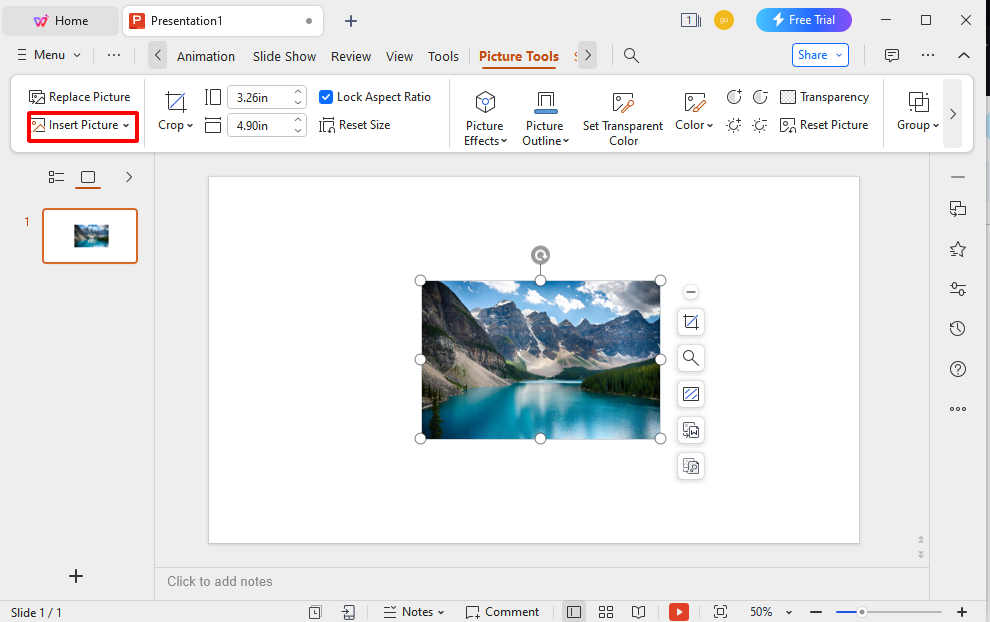
הוסיפו טקסט, כיתובים או תיאורים כדי להסביר את התמונות.
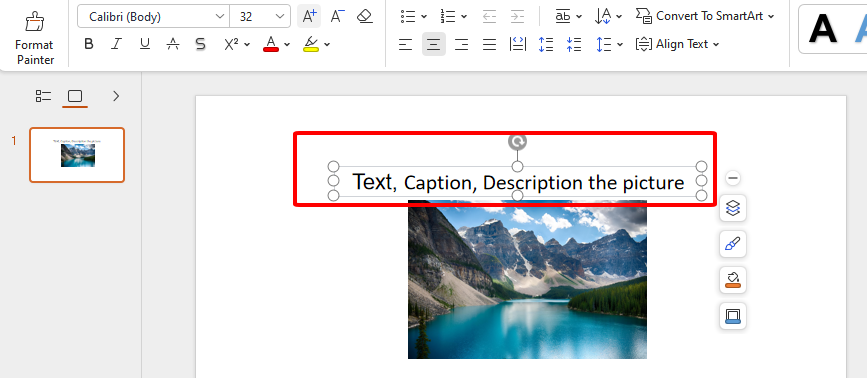
השתמשו במעברים ואנימציות כדי להפוך את הסיפור למרתק.

חשיפת תמונה הדרגתית
כדי ליצור שקופיות עם חשיפת תמונה הדרגתית:
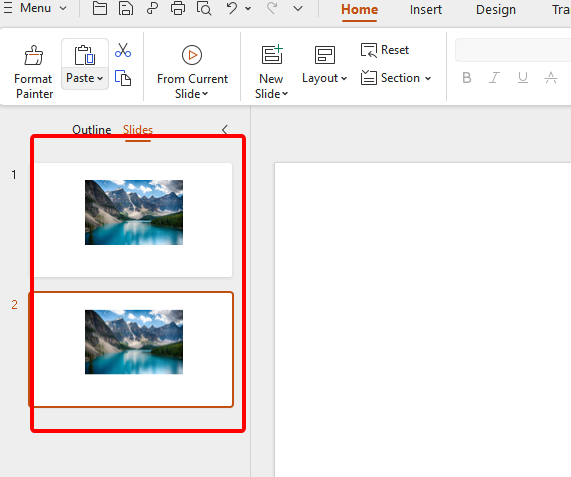
הוסיפו את התמונה הראשית שלכם לשקופית.
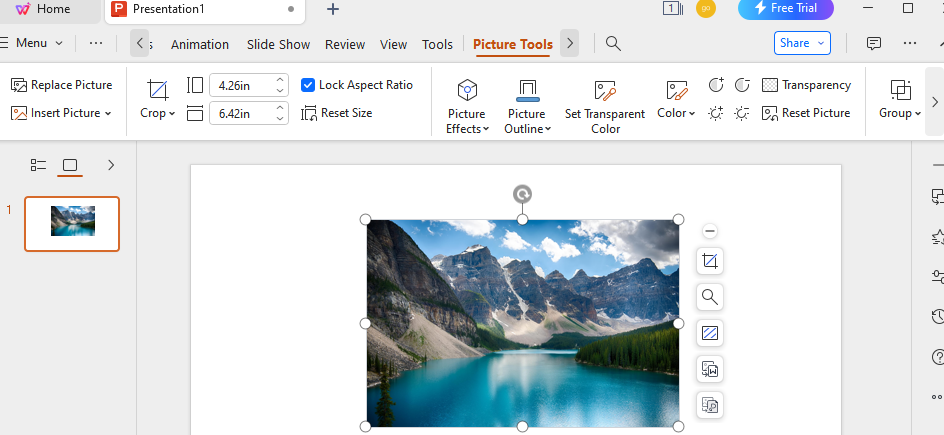
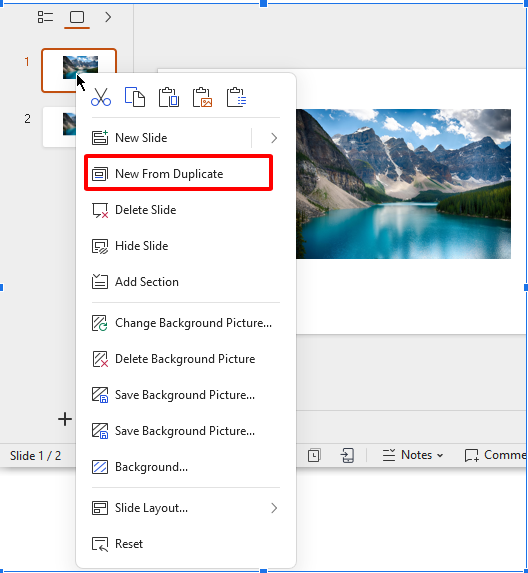
שכפלו את השקופית.
בשקופית המשוכפלת, השתמשו באובייקט (למשל, צורה) כדי לכסות חלק מהתמונה.
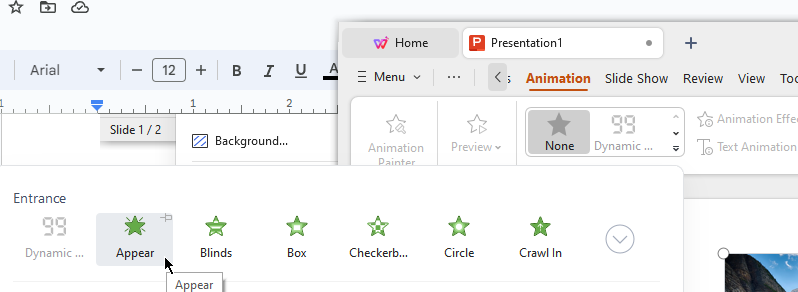
הוסיפו אנימציות לאובייקט (למשל, אנימציית "הופעה") והגדירו השהיות לכל שקופית כדי לחשוף את התמונה באופן הדרגתי.
שקופיות השוואה
כדי ליצור שקופיות השוואה:
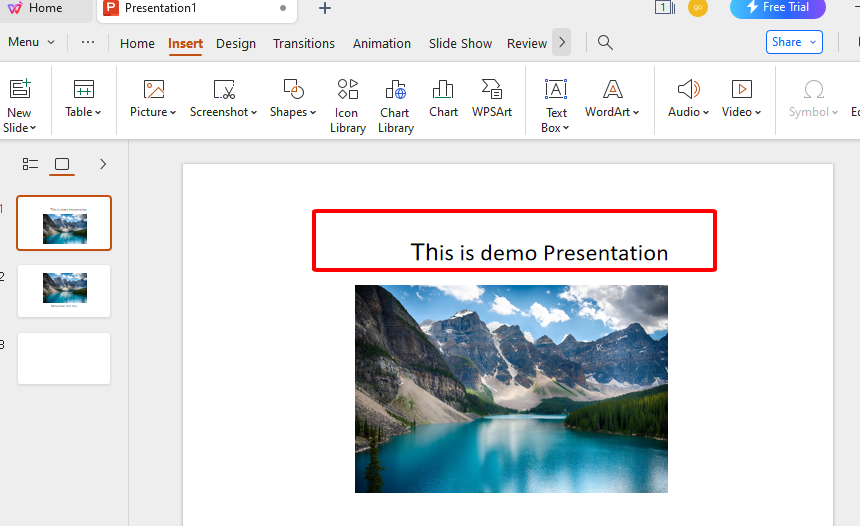
השתמשו בטבלאות או חלקו את השקופית למספר חלקים כדי להציג השוואות זו לצד זו.
הוסיפו טקסט וגרפיקה כדי להדגיש את ההבדלים או הדמיון בין האלמנטים שאתם משווים.
צעד 3: שמרו את המצגת שלכם
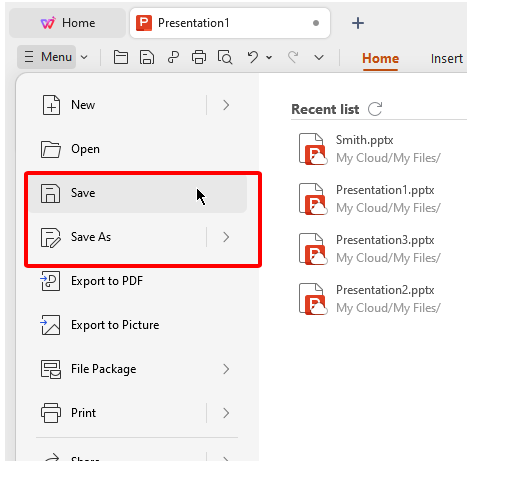
לאחר יצירת המצגת, הקפידו לשמור את עבודתכם כדי למנוע אובדן שינויים. לחצו על 'קובץ' (File) בתפריט העליון, ולאחר מכן בחרו 'שמור' (Save) או 'שמור בשם' (Save As) כדי לשמור את קובץ המצגת.
צעד 4: מצב מסך מלא
כדי להציג את המצגת שלכם במצב מסך מלא:
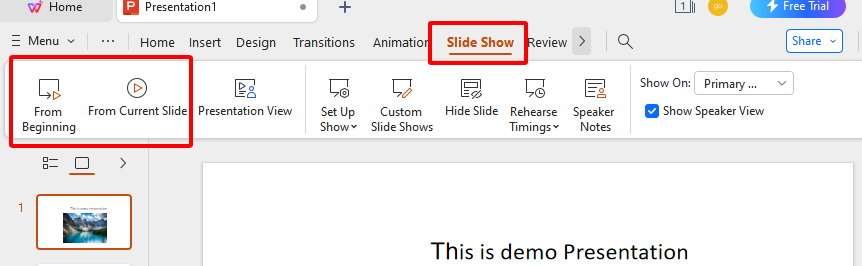
לחצו על אפשרות "הצגת שקופיות" (Slide Show) בתפריט העליון.
בחרו "מההתחלה" (From Beginning) כדי להתחיל את המצגת מההתחלה.
צעד 5: הקישו על מקש "Esc" במקלדת כדי לצאת ממצב מסך מלא.
אתם מרגישים ש-WPS Office היא הבחירה הטובה ביותר עבורכם ורוצים להוריד? אל דאגה, להלן מדריך שלב-אחר-שלב להורדת WPS Office:
צעד 1: בקרו באתר האינטרנט של WPS Office: wps.com.
צעד 2: לחצו על כפתור "הורדה חינם"
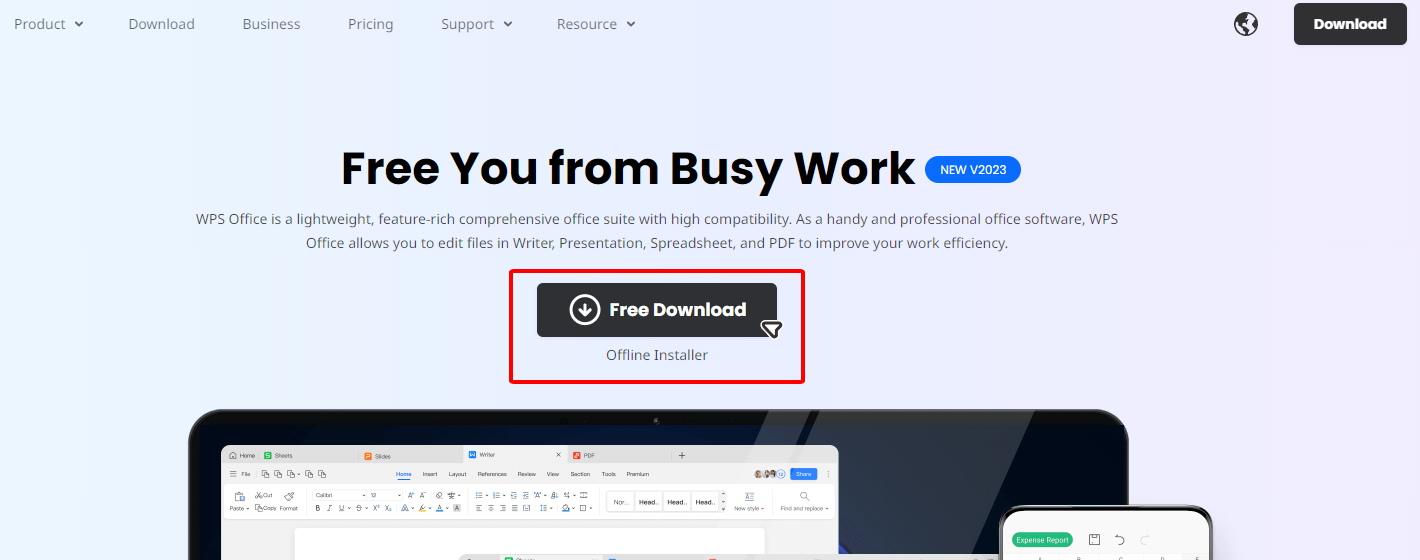
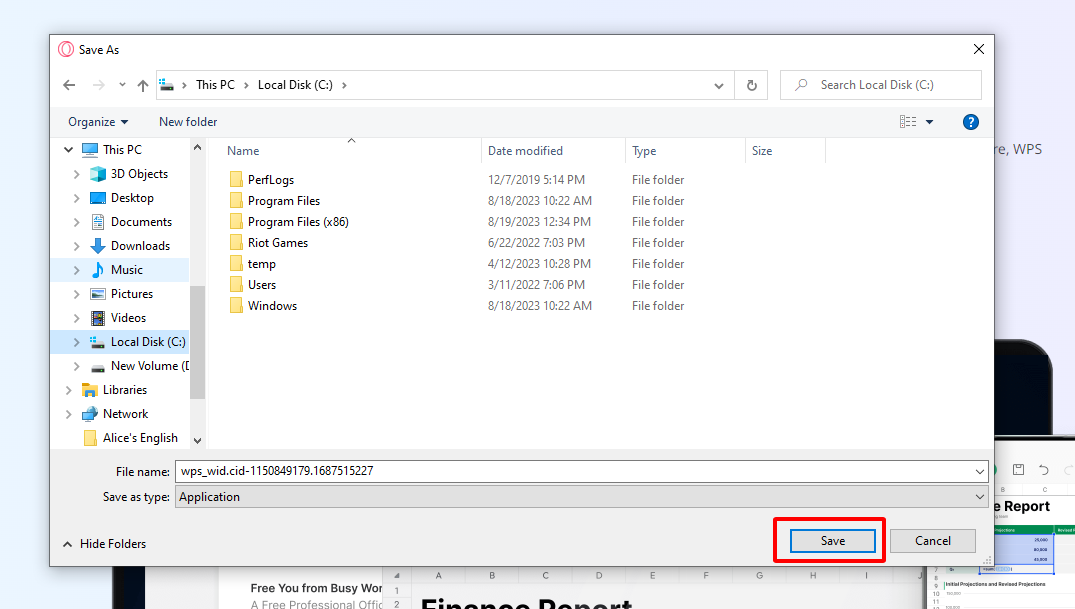
צעד 3: בחרו את המיקום בו תרצו לשמור את WPS Office -> שמור
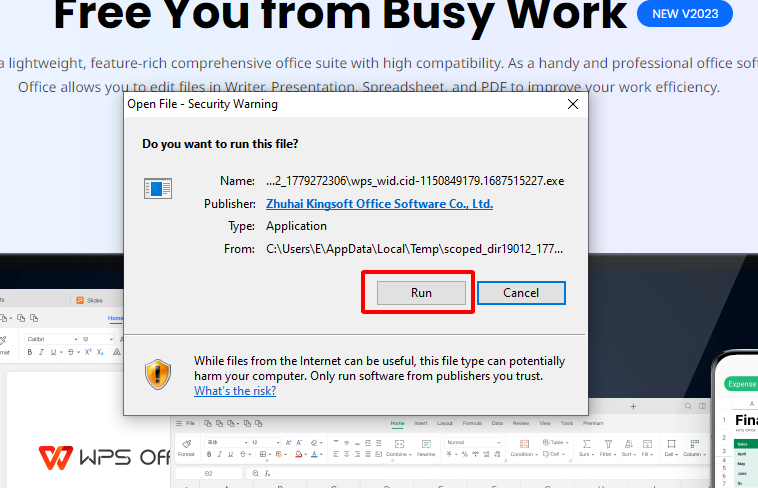
צעד 4: לחצו לחיצה כפולה על קובץ ההתקנה של WPS Office בתיקיית ההורדות שלכם, לחצו על "הפעל" (Run) ועקבו אחר ההוראות שעל המסך כדי להתקין.
צעד 5: לאחר סיום ההתקנה, תוכלו ליהנות מכל העוצמה של WPS Office


שאלות נפוצות (FAQs)
ש: כיצד להשתמש בתצוגת המגיש ב-PowerPoint?
ת: כדי להשתמש בתצוגת המגיש ב-PowerPoint, בצעו את הצעדים הבאים:
חברו את המחשב למקרן או למסך חיצוני.
התחילו את מצגת ה-PowerPoint שלכם.
לחצו על לשונית "הצגת שקופיות" (Slide Show) בסרגל הכלים של PowerPoint.
לחצו על "תצוגת מגיש" (Presenter View).
תצוגת המגיש תוצג על מסך המחשב שלכם, ותראה את השקופית הנוכחית, השקופית הבאה, הערות הדובר ובקרי ההצגה.
השתמשו בתצוגה זו כדי לשלוט במצגת שלכם בזמן שהקהל רואה רק את השקופית.
ש: כיצד ניתן לשנות גודל של תמונה תוך שמירה על יחס הגובה-רוחב?
ת: כדי לשנות את גודל התמונה תוך שמירה על יחס הגובה-רוחב ב-PowerPoint, בצעו את הצעדים הבאים:
בחרו את התמונה שברצונכם לשנות את גודלה.
לחצו וגררו את אחת מנקודות האחיזה הפינתיות של התמונה תוך כדי לחיצה ממושכת על מקש ה-Shift במקלדת.
פעולה זו תשנה את גודל התמונה באופן פרופורציונלי, ותבטיח שיחס הגובה-רוחב יישאר זהה.
ש: כיצד מוסיפים מספר עמוד במצגת WPS?
ת: כדי להוסיף מספר עמוד במצגת WPS, בצעו את הצעדים הבאים:
לחצו על לשונית "הוספה" (Insert) בסרגל הכלים של WPS Presentation.
בחרו "מספר עמוד" (Page Number).
בחרו את הפורמט והמיקום הרצויים למספר העמוד (למשל, בחלק העליון או התחתון של השקופית).
מספר העמוד יתווסף למצגת שלכם.
סיכום
המאמר "כיצד להציג PowerPoint על מסך מלא" מספק מדריך מפורט שלב-אחר-שלב לכניסה קלה למצב מסך מלא ב-PowerPoint, המאפשר הצגה חלקה של מצגות. יש לציין כי WPS Office מציעה חלופה חזקה ליצירת מצגות PowerPoint, עם תכונות כמו סיפור מבוסס תמונות וחשיפת תמונה הדרגתית. עם WPS Office, משתמשים יכולים להפוך את המצגות שלהם למרתקות ומושכות על ידי ביצוע צעדים פשוטים לכניסה למצב מסך מלא. הורידו את WPS Office עכשיו.

'%3e%3cpath%20d='M19.9911%204.11386V6.471H18.5894C18.0775%206.471%2017.7322%206.57814%2017.5536%206.79243C17.3751%207.00671%2017.2858%207.32814%2017.2858%207.75671V9.44421H19.9019L19.5536%2012.0871H17.2858V18.8639H14.5536V12.0871H12.2769V9.44421H14.5536V7.49779C14.5536%206.39064%2014.8632%205.53201%2015.4822%204.92189C16.1013%204.31177%2016.9257%204.00671%2017.9554%204.00671C18.8304%204.00671%2019.509%204.04243%2019.9911%204.11386Z'%20fill='%23333333'/%3e%3c/g%3e%3cdefs%3e%3cclipPath%20id='clip0_2938_8199'%3e%3crect%20width='16'%20height='16'%20fill='white'%20transform='translate(8%204.00671)'/%3e%3c/clipPath%3e%3c/defs%3e%3c/svg%3e)
'%3e%3cpath%20d='M17.5237%2010.7813L23.4811%204H22.0699L16.8949%209.88693L12.7648%204H8L14.2469%2012.9029L8%2020.0133H9.4112L14.8725%2013.7952L19.2352%2020.0133H24M9.92053%205.04213H12.0885L22.0688%2019.0224H19.9003'%20fill='%23333333'/%3e%3c/g%3e%3cdefs%3e%3cclipPath%20id='clip0_2938_8200'%3e%3crect%20width='16'%20height='16.0134'%20fill='white'%20transform='translate(8%204)'/%3e%3c/clipPath%3e%3c/defs%3e%3c/svg%3e)


