

'%3e%3cpath%20d='M8%200C12.4183%200%2016%203.58172%2016%208C16%2012.4183%2012.4183%2016%208%2016C3.58172%2016%200%2012.4183%200%208C0%203.58172%203.58172%200%208%200ZM11.6162%204.38379C11.2257%203.99337%2010.5927%203.99338%2010.2021%204.38379L8%206.58594L5.79785%204.38379C5.40732%203.99334%204.77429%203.99329%204.38379%204.38379C3.99331%204.77429%203.99335%205.40733%204.38379%205.79785L6.58594%208L4.38379%2010.2021C3.99348%2010.5927%203.99341%2011.2257%204.38379%2011.6162C4.77426%2012.0066%205.40734%2012.0065%205.79785%2011.6162L8%209.41406L10.2021%2011.6162C10.5927%2012.0066%2011.2257%2012.0067%2011.6162%2011.6162C12.0067%2011.2257%2012.0066%2010.5927%2011.6162%2010.2021L9.41406%208L11.6162%205.79785C12.0066%205.40735%2012.0066%204.77429%2011.6162%204.38379Z'%20fill='%23080E17'%20fill-opacity='0.46'/%3e%3c/g%3e%3cdefs%3e%3cclipPath%20id='clip0_3761_713'%3e%3crect%20width='16'%20height='16'%20fill='white'/%3e%3c/clipPath%3e%3c/defs%3e%3c/svg%3e)




'%3e%3cpath%20fill-rule='evenodd'%20clip-rule='evenodd'%20d='M21.4999%2010.9993C21.4999%205.20009%2016.7986%200.498901%2010.9993%200.498901C5.19994%200.498901%200.498657%205.20009%200.498657%2010.9993C0.498657%2016.2404%204.33858%2020.5844%209.35855%2021.3722V14.0346H6.69238V10.9993H9.35855V8.68594C9.35855%206.05427%2010.9262%204.60062%2013.3248%204.60062C14.4736%204.60062%2015.6753%204.80571%2015.6753%204.80571V7.38979H14.3512C13.0468%207.38979%2012.64%208.19921%2012.64%209.0296V10.9993H15.5523L15.0867%2014.0346H12.64V21.3722C17.66%2020.5844%2021.4999%2016.2404%2021.4999%2010.9993Z'%20fill='%231568EA'/%3e%3c/g%3e%3c/svg%3e)


'%3e%3cpath%20d='M2.42045%2022.1876H6.31818V12.7217L0.75%208.54553V20.5171C0.75%2021.4414%201.49892%2022.1876%202.42045%2022.1876Z'%20fill='%234285F4'/%3e%3cpath%20d='M19.682%2022.1876H23.5797C24.5041%2022.1876%2025.2502%2021.4387%2025.2502%2020.5171V8.54553L19.682%2012.7217'%20fill='%2334A853'/%3e%3cpath%20d='M19.682%205.48293V12.7216L25.2502%208.54543V6.31816C25.2502%204.25236%2022.8921%203.07469%2021.2411%204.31361'%20fill='%23FBBC04'/%3e%3cpath%20d='M6.31824%2012.7217V5.48303L13.0001%2010.4944L19.6819%205.48303V12.7217L13.0001%2017.733'%20fill='%23EA4335'/%3e%3cpath%20d='M0.75%206.31816V8.54543L6.31818%2012.7216V5.48293L4.75909%204.31361C3.10534%203.07469%200.75%204.25236%200.75%206.31816Z'%20fill='%23C5221F'/%3e%3c/g%3e%3cdefs%3e%3cclipPath%20id='clip0_2954_7305'%3e%3crect%20width='24.5'%20height='18.375'%20fill='white'%20transform='translate(0.75%203.8125)'/%3e%3c/clipPath%3e%3c/defs%3e%3c/svg%3e)


עבודה עם קובץ PDF היא לעיתים סיוט.
עריכה ישירה של קובץ PDF אינה אפשרית; לכן, המרת PDF ל-Word חיונית.
מחפש דרך מהירה ופשוטה להמיר קובץ PDF לקובץ Word? שמעת עלiLovePDF?
צריך עזרה בהבנת איך להמיר PDF ל-Word באמצעותiLovePDF?
המאמר הזה יראה לך את חמש הדרכים הכי טובות ופשוטות להמיר PDF ל-Word עםiLovePDF. המשך לקרוא כדי לגלות את האלטרנטיבה הטובה ביותר להמרות קלות יותר!
המרתPDF ל-Word עםiLovePDF
הנגישות של iLovePDF דרך כל
דפדפן הופכת את המרת PDF ל-Word למהירה, קלה וללא כאב. כשעובדים עם קבצי PDF, iLovePDFעושה את הדברים קלים על ידי הצעת כל הכלים הדרושים במקום
אחד.
iLovePDF מפרידה את כל הפעולות/המשימות לפי כלים, כך
שהמשתמש לא מוצף באופציות. לכן, יוצגו לך רק האופציות הרלוונטיות לפעולה
הנוכחית.
קבצי PDF יכולים להתמזג, להידחס, להיפרץ, להיות
ממורקרות, לערוך, להתארגן, לתקן, להינעל ולהיות מוגנים עם iLovePDF.כדי לעזור לך לחסוך זמן ולהשיג יותר בפחות זמן,
iLovePDF מציעה פונקציה נוחה שנקראת "עיבוד
אצווה".
הנה כמה יתרונות וחסרונות של כלי מצוין זה:
יתרונות
המרה חינמית בסיסית
עיצוב פשוט
תואם לפלטפורמות שונות
נגיש בכל מקום, אונליין ואופליין
שירותי ענן זמינים להוצאה מקוונת (כגוןDropbox ו-Google Drive)
מחיר נגיש מאוד
עובד על מספר פלטפורמות
חסרונות
תלות בשירות צד שלישי
עיבוד מוגבל במצב נגיש
טיפול בתמונות וגרפיקה
בסך הכל, iLovePDF מציעה הרבה תכונות לחקור כדי לשפר את יעילות העבודה.
בדוק את iLovePDF ותהנה מהמרת PDFs ל-Word כמו שלא היה קודם!
איך להמיר PDF ל-Word אונליין ואופליין עם iLovePDF?
כדי לבצע שינויים בקובץ ה-PDF שלך, iLovePDF בא לעזרתך. במדריך הזה, תלמד שתי דרכים פשוטות וחינמיות להמיר PDF ל-Word באמצעות iLovePDF:
המרת PDF ל-Word אונליין
אתה יכול להמיר את קובץ ה-PDF שלך חזרה לפורמט Word על ידי שימוש בהמיר אונליין אמין כמו iLovePDF. עקוב אחרי הצעדים המהירים האלה להמיר את הקבצים שלך אונליין בכמה דקות:
גש לכלי PDF ל-Wordב-iLovePDF.
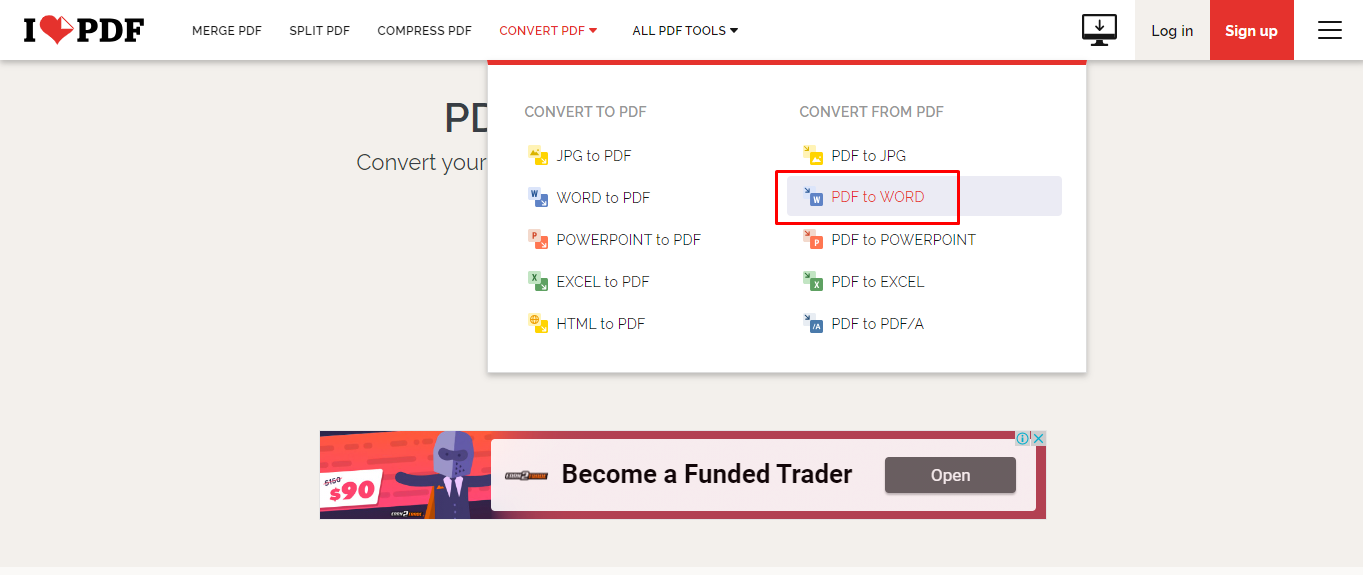
בחר את הקובץ שברצונך להמיר מהמחשב או מהמכשיר הנייד שלך.
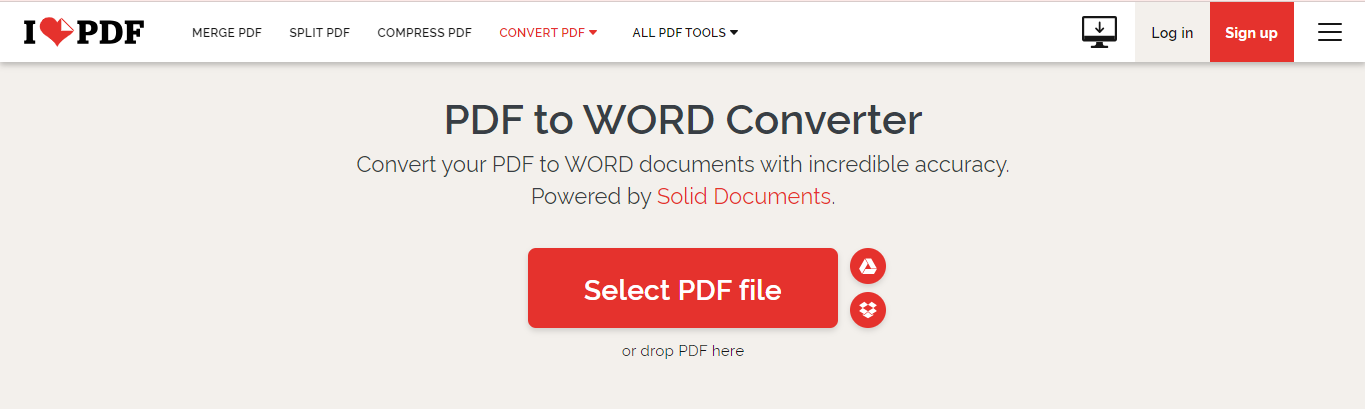
לחץ על "המרה ל-Word" כדי לבצע את ההמרה.
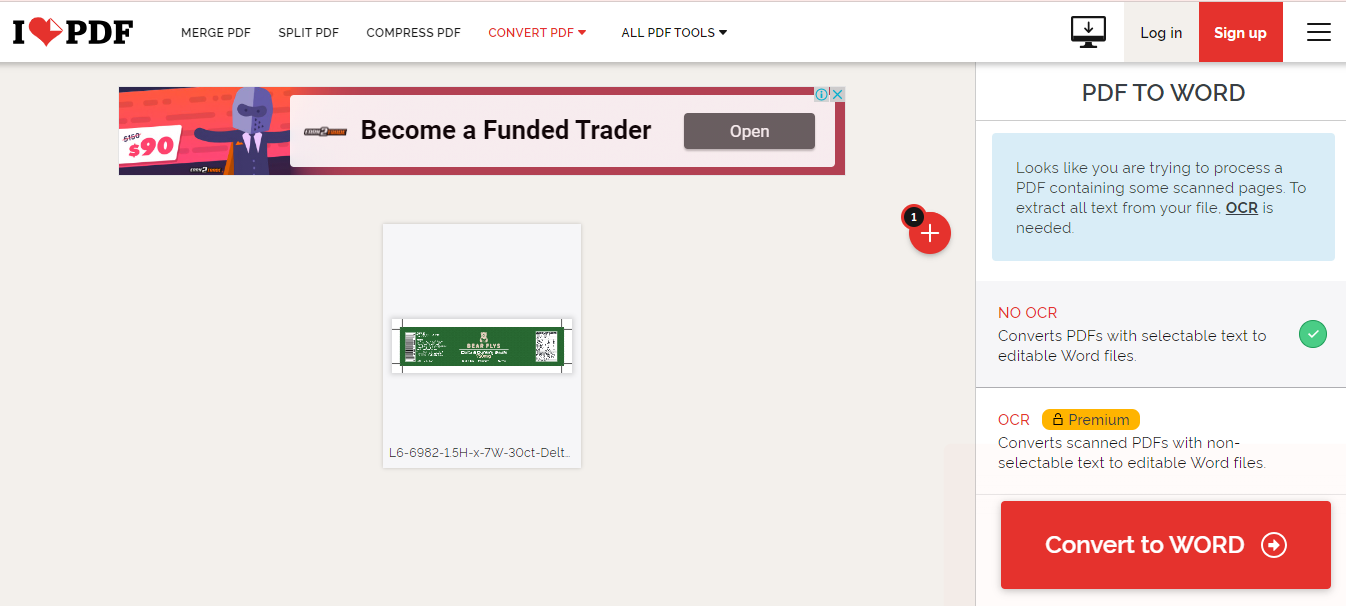
הקובץ המומר שלך מוכן להורדה או להעלאה לאחסון בענן.
המרת PDF ל-Word אופליין
ניתן גם להמיר PDF ל-Word ללא העלאתו לאינטרנט. בתוך שניות, הממיר PDF ל-Word שלiLovePDF יעשה את העבודה.
כך יש לפעול:
הורד והתקן את iLovePDF Desktop עבור Macאו Windows והגדר אותו להתקנה.
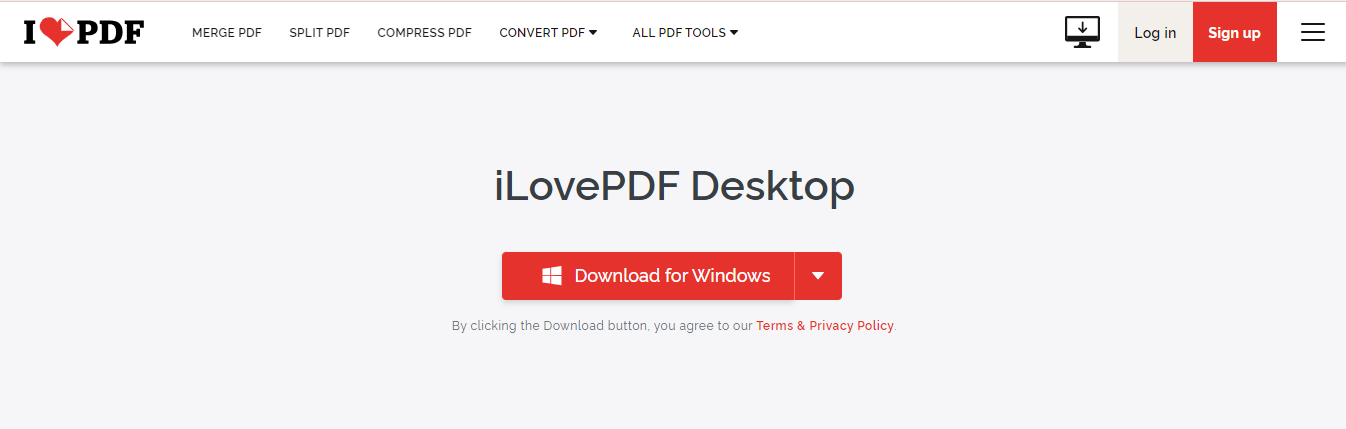
הורד והתקן את iLovePDF Desktop עבור Macאו Windows והגדר אותו להתקנה.
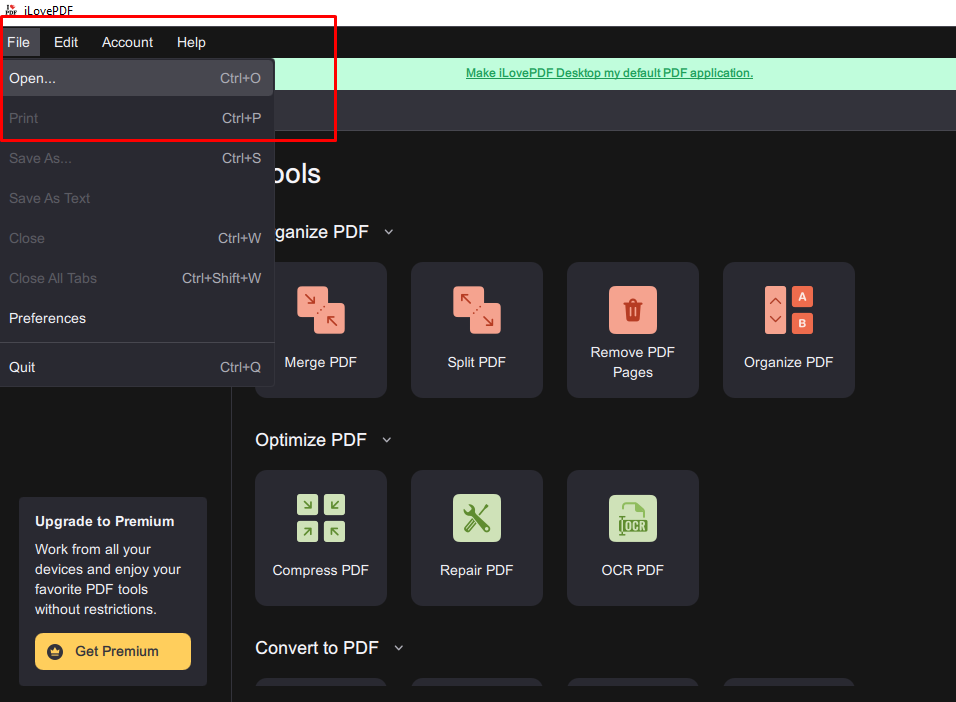
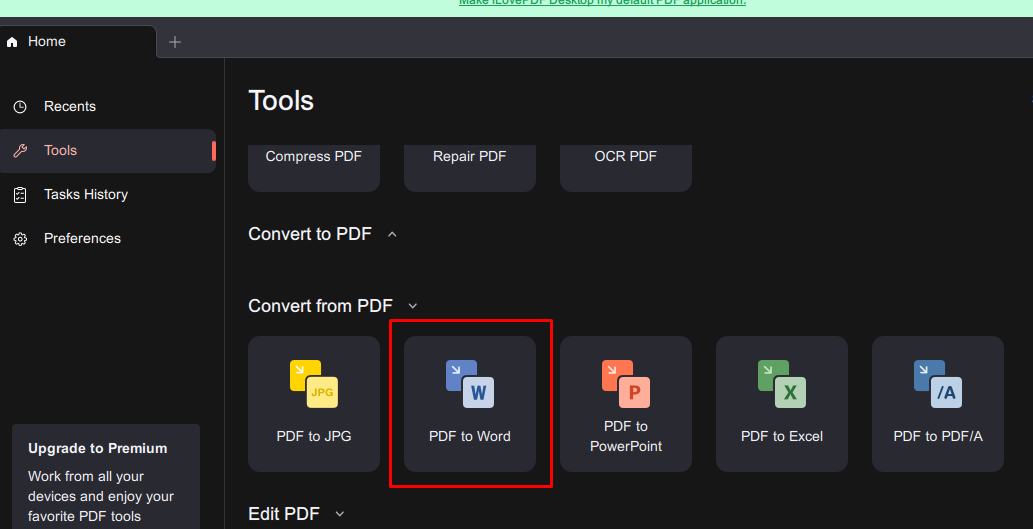
בחר את כלי הממיר PDF ל-Word מתוך רשימת הכלים הזמינים בתפריט הימני.
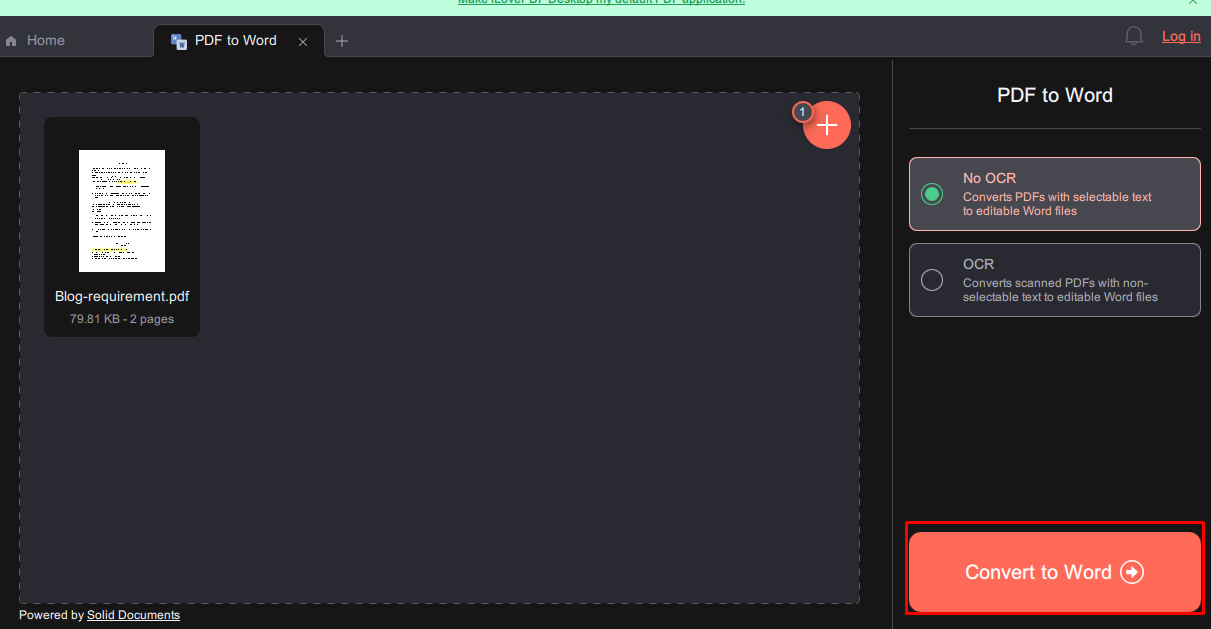
לחץ על כפתור "המרה ל-Word" כדי לבצע את ההמרה.
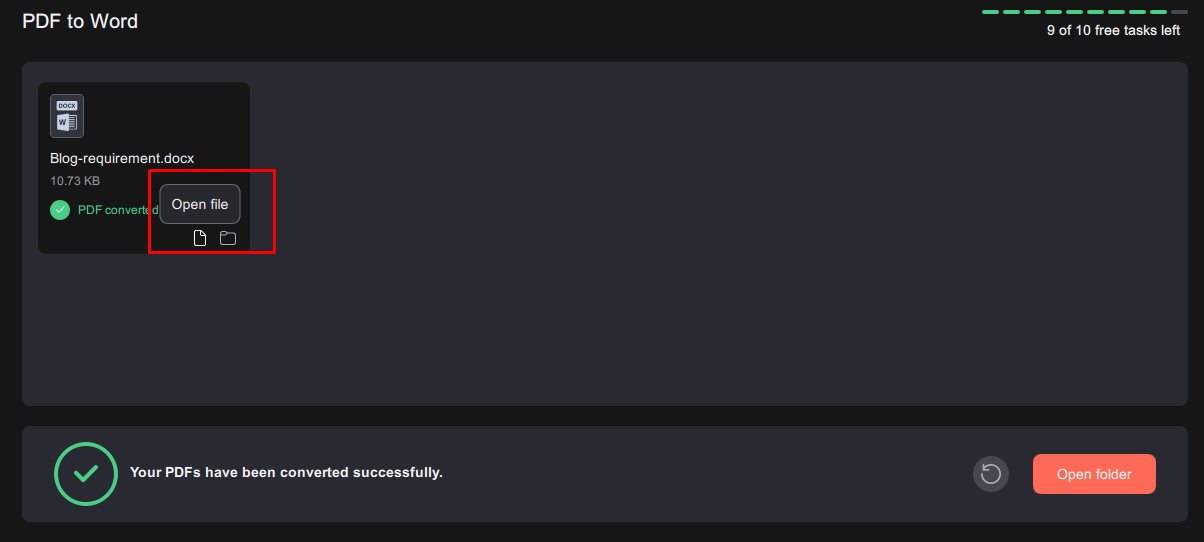
לחץ על "פתח תיקיה" כדי לגשת לקובץ המומר.
איך להמיר PDF ל-Word באייפון/אנדרואיד עם iLovePDF?
האפליקציה של iLovePDFלמובייל מאפשרת להמיר בקלות ובמהירות קובצי PDF לפורמט Word. אם אתה בעל סמארטפון iOS או Android ומחפש פתרון קל להמיר קובצי PDF ל-Word, הנה הצעדים:
Steps for use:
הורד את אפליקציית iLovePDF מ-Google Play או מה-App Store.

הורד את אפליקציית iLovePDF מ-Google Play או מה-App Store.
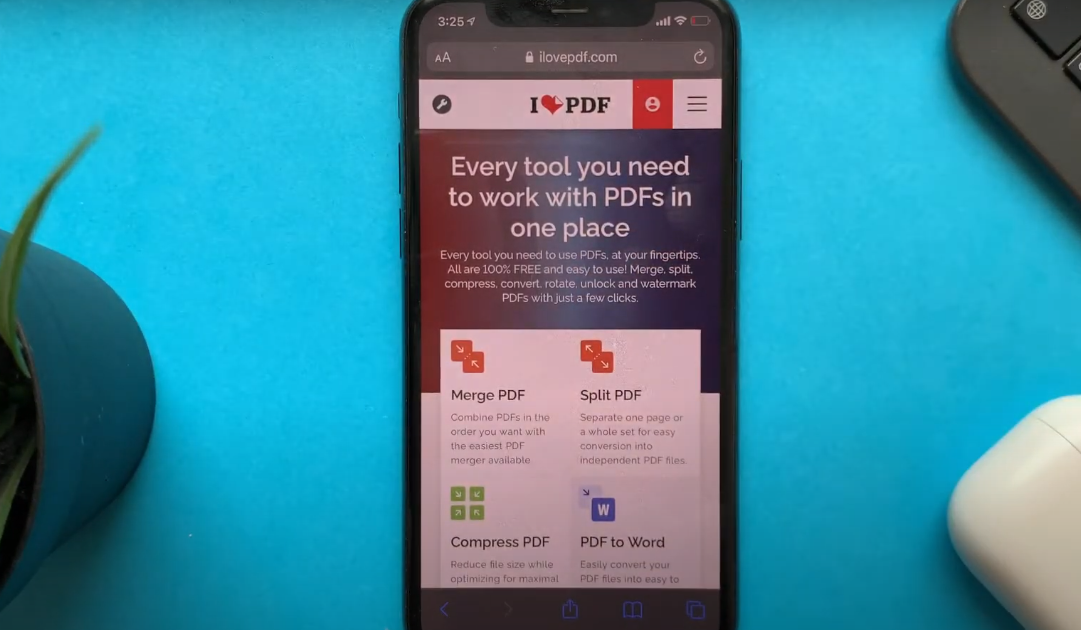
הורד את אפליקציית iLovePDF מ-Google Play או מה-App Store.
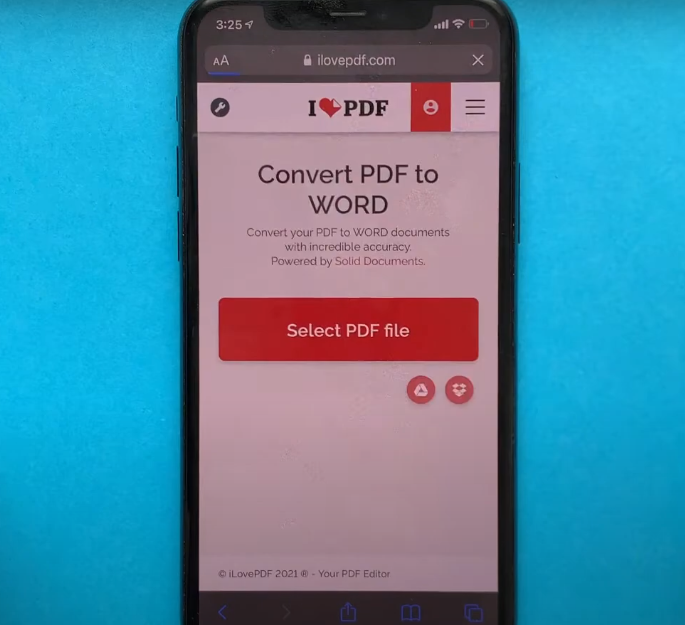
הורד את אפליקציית iLovePDF מ-Google Play או מה-App Store.
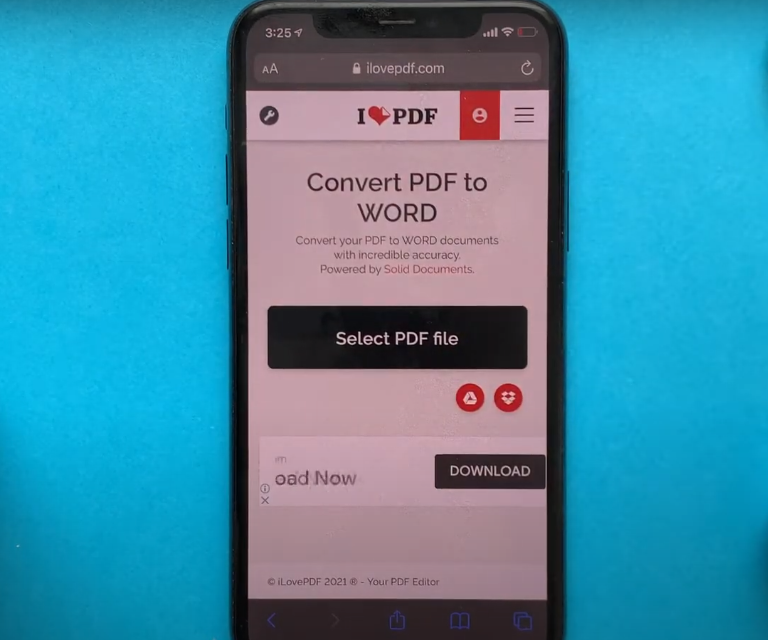
בחר את האפשרות "PDF ל-Word".
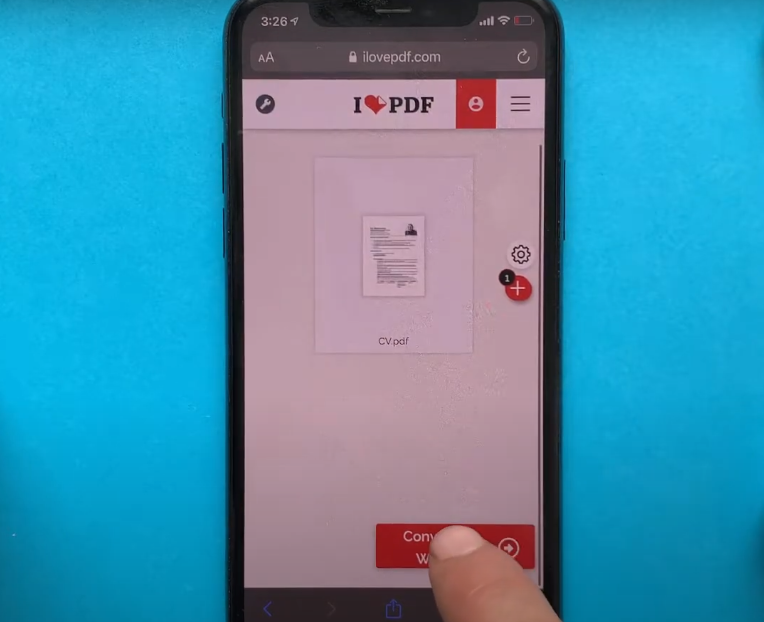
קובץ Word ייווצר מקובץ ה-PDF שלך.
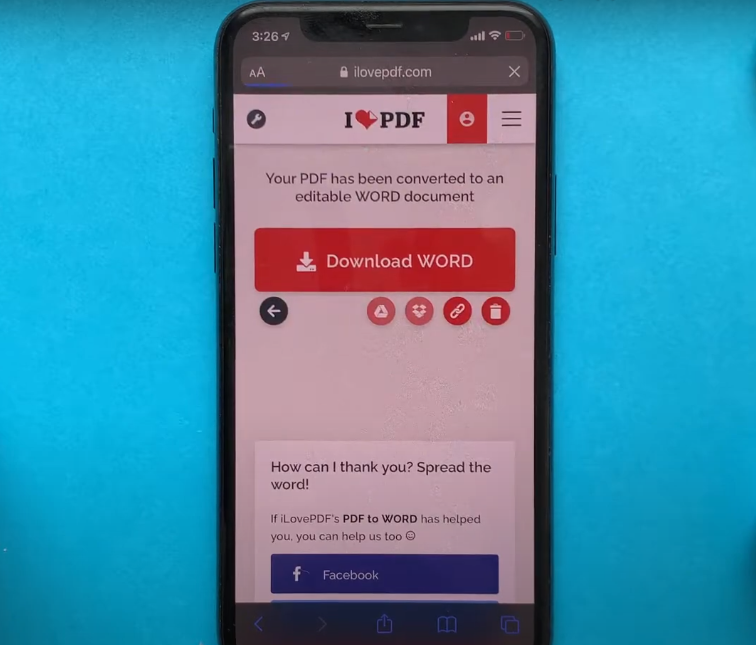
הקש על "ללכת לקבצים" כדי לגשת לקובץ ה-Word שלך.
איך להמיר PDF ב-Mac ו-Windows עםiLovePDF?
תוכנות להמרת PDF/Aכמו iLovePDF מקלות על המרת קובצי PDF שלך ב-Mac וב-Windows. עליך מנוי פרימיום כדי לגשת לפונקציה זו.
תוכנות להמרתצעד:
התחל על ידי הרשמה למנוי iLovePDF פרימיום.
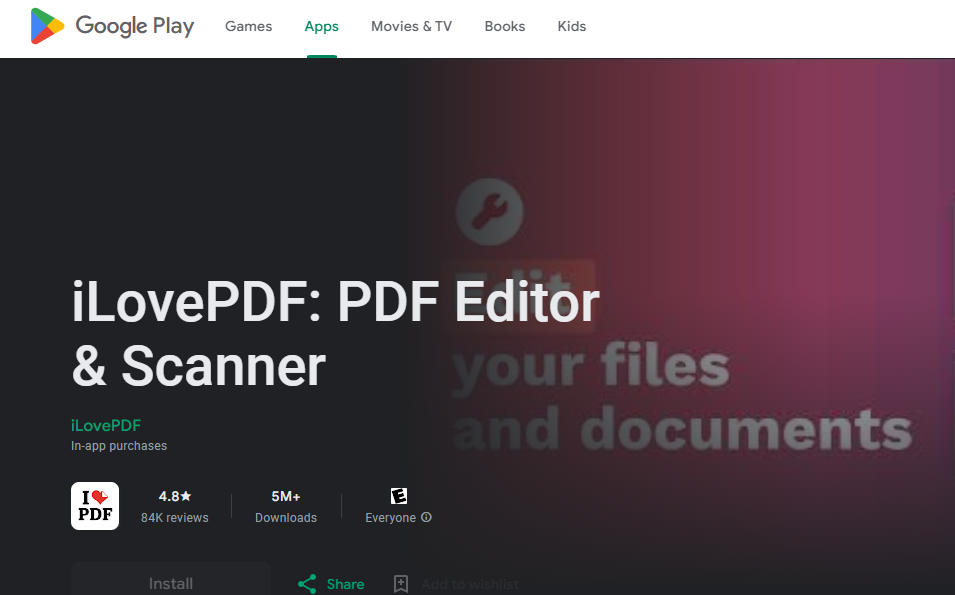
הורד והתקן את iLovePDF ב-Mac או Windows.
פתח את האפליקציה של iLovePDF והתחבר לחשבון שלך.
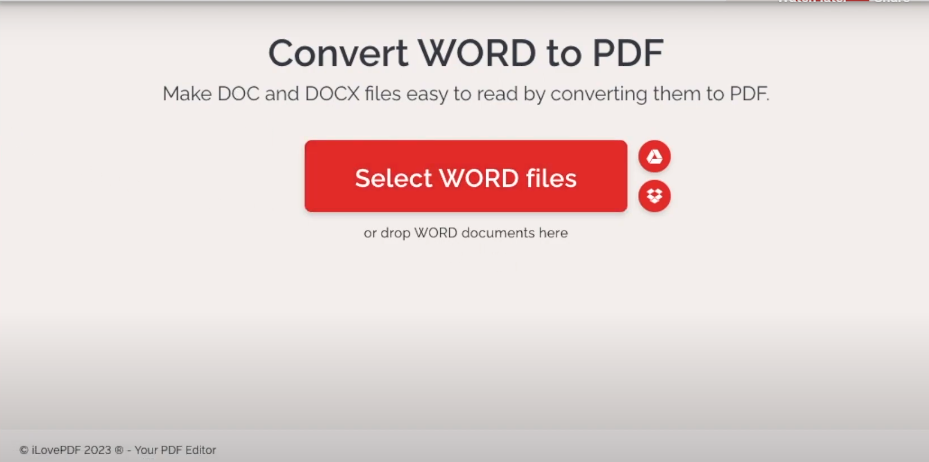
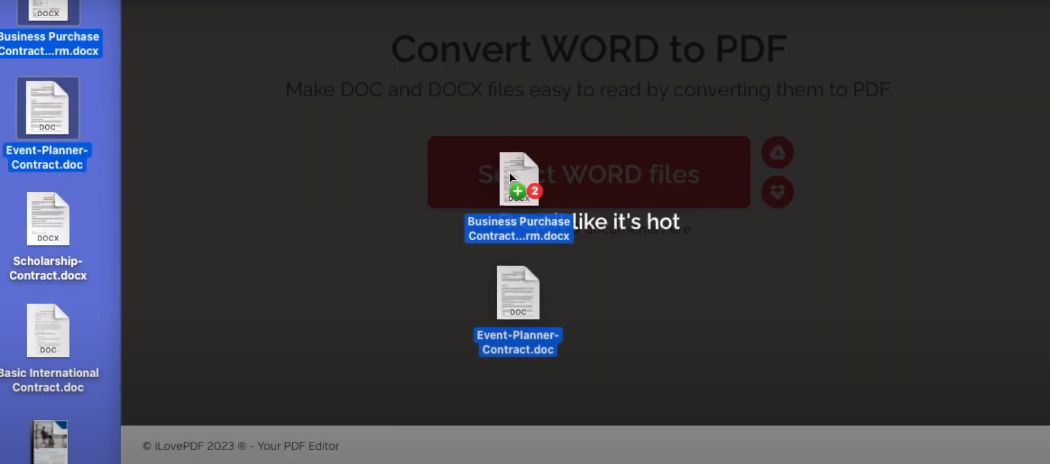
לחץ על הכפתור האדום כדי להעלות קובץ PDF או גרור אותו ישירות לתוך הצופה של ה-PDF.
בחר את PDFל-PDF/A מתוך התפריט בסרגל הצד הימני.
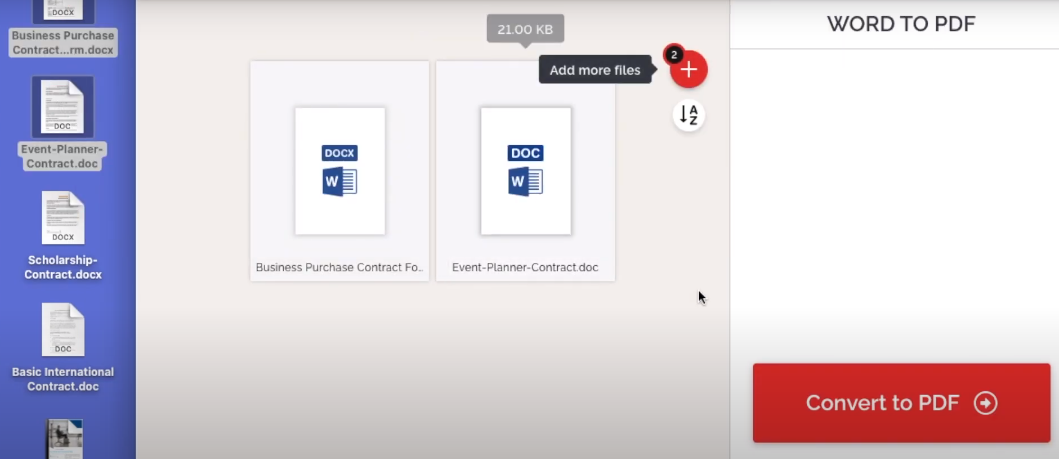
בחר את גרסת PDF/A ורמת
ההתאמה מתוך התפריט הנפתח. זכור כי הקובץ המקורי יאבד כל תכונה שהרמת התאמה
שנבחרה לא מאפשרת.
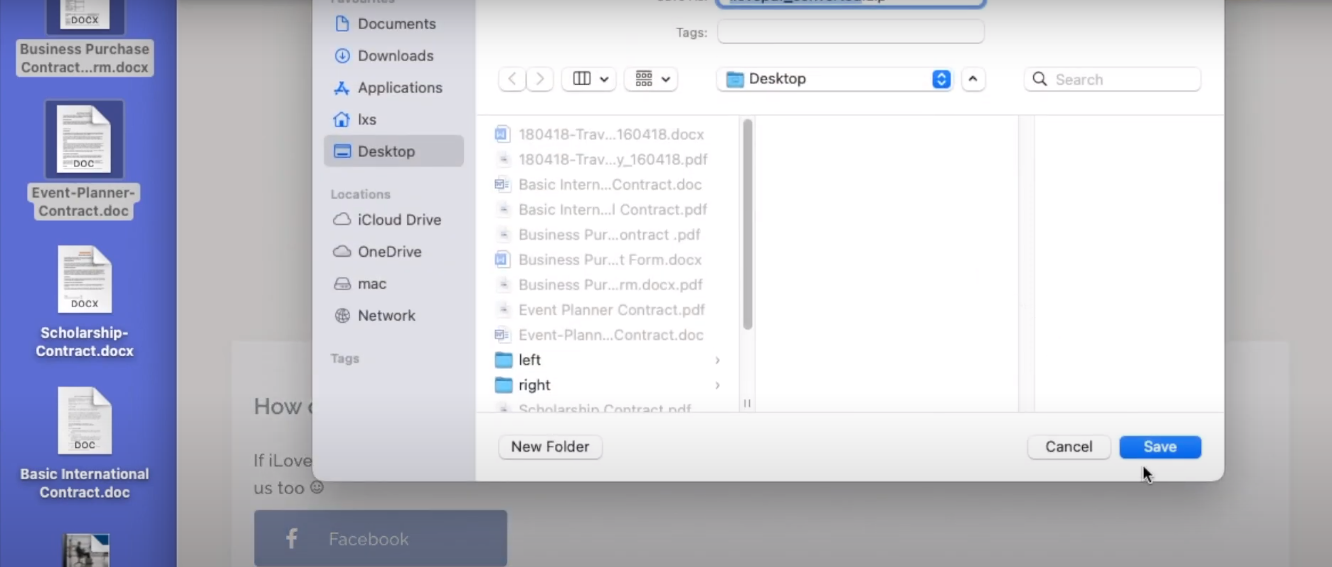
לחץ על כפתור "המרה" האדום. תיקיית הפלט היא המקום בו יישמר קובץ ה-PDF/A שלך. לחלופין, תוכל לפתוח את הקובץ ב-iLovePDF על ידי לחיצה על כפתור "פתח קובץ".
חלופה מומלצת:WPS Office
WPS Office יכולה להיות החלופה הטובה ביותר להמרת PDF ל-Word מסיבות רבות. עם ממשק אינטואיטיבי, יכולות עוצמתיות ופלט אמין, WPS PDF Tools היא חנות אחת לכל מה שקשור להמרת קבצי PDFל-Word.
ישנן סיבות רבות לכך ש-WPS PDF Tools היא האפשרות הטובה יותר מאשר iLovePDF להמרה קלה של קבצי PDF שלך למסמכיWord ניתנים לעריכה.
WPS היא הבחירה הטובה ביותר אם אתה רוצה להמירPDF ל-Word, מהסיבות הבאות:
דיוק: אתה לא רוצה שגיאות טיפשיות במסמכים שלך.
תכונות משולבות: מגוון תכונות משולבות ליעילות טובה יותר תחת קורת גג אחת.
אבטחה: אבטחה ופרטיות ברמה הגבוהה ביותר. אין צורך לדאוג להעלאת הקבצים הרגישים שלך אונליין או לחשוף אותם בטעות.
מגוון תכונות: עם שפע של תכונות, תוכל ליצור מצגת מדהימה בכמה קליקים בלבד.
תומך ב-OCR: אין צורך להתקין כלים נוספים לעבודה עם OCR, WPS מכיל את הכל תחת קורת גג אחת.
הכל בחינם: חינמי ופלטפורמה חוצה מערכות הפעלה, כך שלא תצטרך לדאוג לחשבון פרימיום כדי להשתמש בתכונות הטובות ביותר.
תאימות טובה יותר: WPS תואם למגוון רחב של פורמטי PDF.
מהיר: תיהנה ממהירות המרה מהירה וחלקה, שלא כמו כל ממיר PDF אחר.
שיטות להמרת PDF ל-Word באמצעות WPS Office
כדי להקל על תהליך המרה פשוט ונוח, WPS Officeמספקת מספר אפשרויות שניתן להשתמש בהן אונליין או אופליין, במחשב נייח או במכשיר נייד.
הנה מה שצריך לדעת:
שיטה ראשונה: המרה אונליין
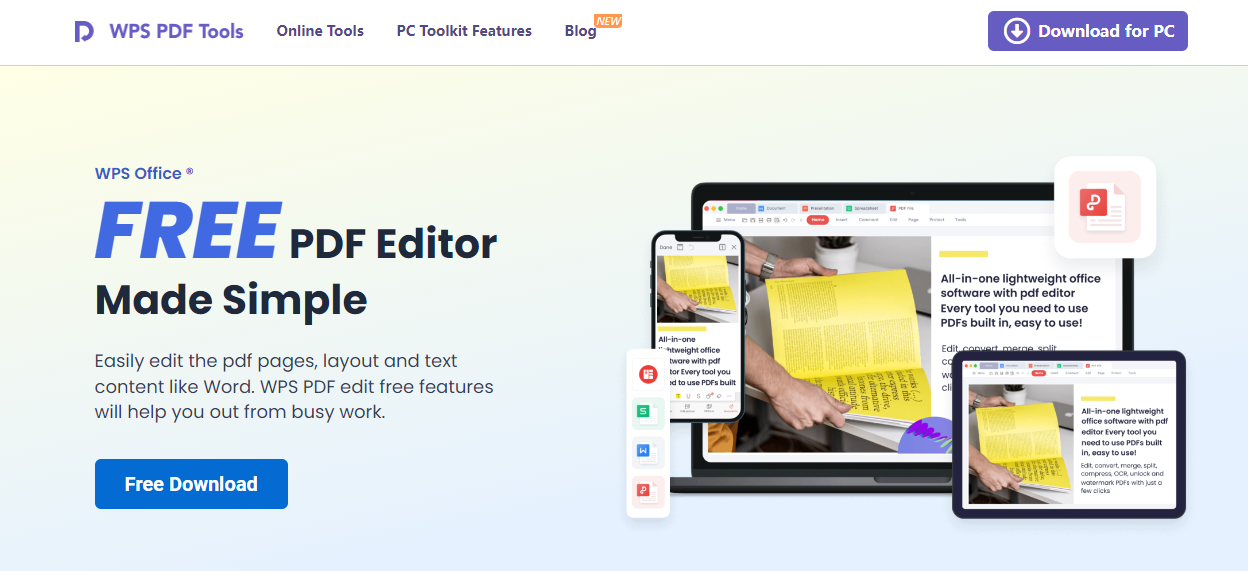
שלב 1: בקר באתר הרשמי לשימוש ב-WPS PDF Tools.
שלב 2: בחר את קובץ ה-PDF שברצונך להמיר על ידי לחיצה על כפתור "Upload PDF".
שלב 3: לחץ על "Download" כדי להתחיל בהורדה.
שלב 4: המחשב יוריד אוטומטית את קובץ ה-Word שהומר.
שיטה שנייה: עבור Windows או Mac
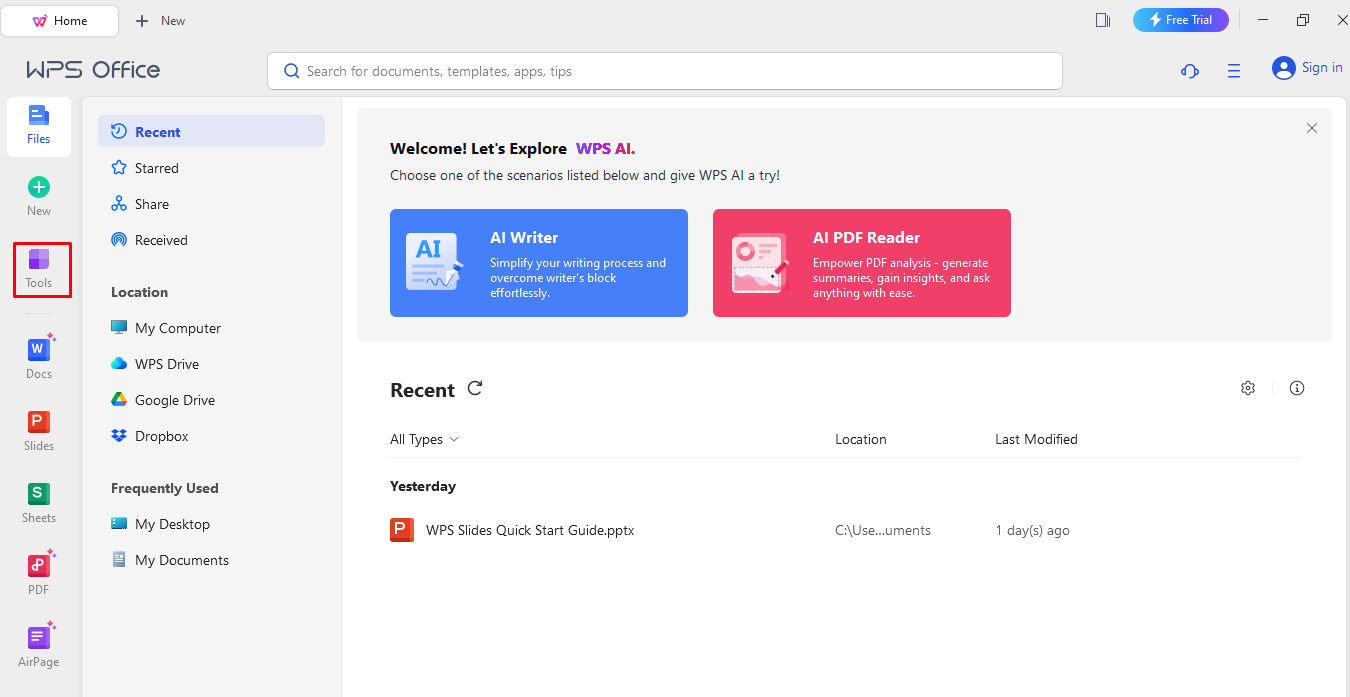
שלב 1: להורדת WPS Office, הורד והתקן אותו במחשב שלך.
שלב 2: בחר "PDF to Word" מתפריט הכלים.
שלב 3: פתח את הקובץ שברצונך להמיר על ידי לחיצה על כפתור "Open".
שלב 4: כדי להמיר, לחץ על לשונית"Convert".
שלב 5: בחר "Save" מהתפריט.
שלב 6: קובץ ה-Word המעודכן יורד אל הכונן במחשב שלך.
שיטה שלישית: המרה במובייל
שלב 1: הורד את אפליקציית WPS Office למכשיר הנייד שלך.
שלב 2: הפעל את WPS Office ועבור לתפריט
הכלים.
שלב 3: בחר באפשרות PDF to Word.
שלב 4: לחץ שוב על כפתור "Convert".
שלב 5: המכשיר הנייד שלך יתעדכן עם קובץ ה-Wordשהומר.
כעת, ניתן להוריד את WPS בחינם.
קבל אותו והתחל להשתמש!
אתר להורדה: https://www.wps.com/
שאלות נפוצות (FAQs)
ש: האם קיימות הגבלות על גודל הקובץ בעת המרת PDF ל-Word?
ת: כלי המרה אונליין בדרך כלל מגבילים את גודל הקבצים שניתן להעלות. רוב ממירי האינטרנט החינמיים מאפשרים קבצים בגודל של עשרות עד מאות מגה-בייט. קבצים גדולים יותר דורשים גרסה בתשלום או פרימיום של התוכנה, או שתוכל לשקול תוכנה למחשב שאין לה הגבלת גודל קובץ.
ש: האם אפשר להמיר ישירות PDF מאובטח ל-Word ב-Mac אוWindows?
ת: התשובה היא "תלוי" בכלי או בתוכנה הספציפית. ניתן להמיר PDF עם סיסמה על ידי מתן הסיסמה הנכונה בהתאם. עם זאת, חשוב לכבד זכויות יוצרים והגבלות אבטחה בעת עבודה עם מסמכים המוגנים בסיסמה.
ניתן לעקוב אחר השלבים הבאים להמרת PDF מאובטח ל-Word ב-Mac או Windows באמצעות Cisdem. מערכת OCR זו ממירה PDF מקוריים, סרוקים ומוגנים ל-Word ו-15 פורמטים נוספים. בניגוד ל-Adobe Acrobat, היא מאפשרת המרות המוניות מ-PDF ל-Word.
כך עושים זאת:
שלב 1: גרור ושחרר קבצי PDF בודדים או תיקיות שלמות
לתוכנה.
שלב 2: אם יש צורך בסיסמה להמרה, הזן אותה. שלב זה אופציונלי.
שלב 3: בחר Word כפורמט הפלט. קיימת אפשרות לבחירת
טווח עמודים. פונקציית ה-OCR עוזרת להמירPDF סרוקים לצורה ניתנת לחיפוש או לעריכה.
שלב 4: ניתן להמיר PDF ל-Word ב-Mac על ידי לחיצה על כפתור"Convert".
ש: איך שומרים על עיצוב ה-PDF בעת המרתו ל-Word?
ניתן להשתמש ב-Adobe Acrobat למשימה זו. עקוב אחרי השלבים לשמירת העיצוב בעת המרה ל-Word:
שלב 1: הפעל את Adobe Acrobat ופתח את קובץ ה-PDF.
שלב 2: כדי לגשת לקבצים, בחר "File" > "Export".
שלב 3: בחר "Microsoft Word Document" כפורמט הטקסט הראשי.
שלב 4: כדי להתאים העדפות, בחר "Settings".
שלב 5: לשינוי פריסת העמוד, לחץ על "Layout Settings". טיב הקובץ יקבע איזה עיצוב תרצה לשמור.
שלב 6: בחר "Retain Flowing Text" כדי לשמור את הטקסט מסודר, לא את הפריסה. זו הדרך אם יש לך עמודות רבות ואתה שם דגש על קריאות.
שלב 7: לחץ על "Retain Page Layout" מתפריט הקובץ כדי לשמור על פריסת המסמך הנוכחית.
שלב 8: שנה את שאר ההגדרות לפי הצורך. ניתן להחליט אם להוסיף הערות ותמונות.
שלב 9: לחץ "OK" כדי להמשיך. בחר "Save" מתפריט הקובץ לשמירת הקובץ בפורמט Word.
שלב 10: הפעל את Microsoft Word ובחן את הקובץ.
סיכום
להשתמש בממיר PDF ל-Wordשל iLovePDF כדי לערוך את קבצי ה-PDF שלך הוא עכשיו קל מאוד!
למרות שהממיר האונליין של iLovePDF נוח להמרת PDF ל-Word, הוא עשוי לא להיות הבחירה הטובה ביותר למסמכים רגישים. העלאת קבצי PDF שלך אונליין עלולה לסכן את פרטיות המידע האישי שלך.
לצורך אבטחה גבוהה יותר, שקול להשתמש ב-WPS PDF Tools. זוהי אפשרות אמינה ובטוחה ב-100% העובדת במצב לא מקוון. תבחין בהמרות PDF מהירות תוך שמירה על בטיחות הנתונים שלך.
הוצא את קובץ ה-PDF הכי מסובך שלך ונסה אותו ב-WPS עכשיו!

'%3e%3cpath%20d='M19.9911%204.11386V6.471H18.5894C18.0775%206.471%2017.7322%206.57814%2017.5536%206.79243C17.3751%207.00671%2017.2858%207.32814%2017.2858%207.75671V9.44421H19.9019L19.5536%2012.0871H17.2858V18.8639H14.5536V12.0871H12.2769V9.44421H14.5536V7.49779C14.5536%206.39064%2014.8632%205.53201%2015.4822%204.92189C16.1013%204.31177%2016.9257%204.00671%2017.9554%204.00671C18.8304%204.00671%2019.509%204.04243%2019.9911%204.11386Z'%20fill='%23333333'/%3e%3c/g%3e%3cdefs%3e%3cclipPath%20id='clip0_2938_8199'%3e%3crect%20width='16'%20height='16'%20fill='white'%20transform='translate(8%204.00671)'/%3e%3c/clipPath%3e%3c/defs%3e%3c/svg%3e)
'%3e%3cpath%20d='M17.5237%2010.7813L23.4811%204H22.0699L16.8949%209.88693L12.7648%204H8L14.2469%2012.9029L8%2020.0133H9.4112L14.8725%2013.7952L19.2352%2020.0133H24M9.92053%205.04213H12.0885L22.0688%2019.0224H19.9003'%20fill='%23333333'/%3e%3c/g%3e%3cdefs%3e%3cclipPath%20id='clip0_2938_8200'%3e%3crect%20width='16'%20height='16.0134'%20fill='white'%20transform='translate(8%204)'/%3e%3c/clipPath%3e%3c/defs%3e%3c/svg%3e)


