

'%3e%3cpath%20d='M8%200C12.4183%200%2016%203.58172%2016%208C16%2012.4183%2012.4183%2016%208%2016C3.58172%2016%200%2012.4183%200%208C0%203.58172%203.58172%200%208%200ZM11.6162%204.38379C11.2257%203.99337%2010.5927%203.99338%2010.2021%204.38379L8%206.58594L5.79785%204.38379C5.40732%203.99334%204.77429%203.99329%204.38379%204.38379C3.99331%204.77429%203.99335%205.40733%204.38379%205.79785L6.58594%208L4.38379%2010.2021C3.99348%2010.5927%203.99341%2011.2257%204.38379%2011.6162C4.77426%2012.0066%205.40734%2012.0065%205.79785%2011.6162L8%209.41406L10.2021%2011.6162C10.5927%2012.0066%2011.2257%2012.0067%2011.6162%2011.6162C12.0067%2011.2257%2012.0066%2010.5927%2011.6162%2010.2021L9.41406%208L11.6162%205.79785C12.0066%205.40735%2012.0066%204.77429%2011.6162%204.38379Z'%20fill='%23080E17'%20fill-opacity='0.46'/%3e%3c/g%3e%3cdefs%3e%3cclipPath%20id='clip0_3761_713'%3e%3crect%20width='16'%20height='16'%20fill='white'/%3e%3c/clipPath%3e%3c/defs%3e%3c/svg%3e)




'%3e%3cpath%20fill-rule='evenodd'%20clip-rule='evenodd'%20d='M21.4999%2010.9993C21.4999%205.20009%2016.7986%200.498901%2010.9993%200.498901C5.19994%200.498901%200.498657%205.20009%200.498657%2010.9993C0.498657%2016.2404%204.33858%2020.5844%209.35855%2021.3722V14.0346H6.69238V10.9993H9.35855V8.68594C9.35855%206.05427%2010.9262%204.60062%2013.3248%204.60062C14.4736%204.60062%2015.6753%204.80571%2015.6753%204.80571V7.38979H14.3512C13.0468%207.38979%2012.64%208.19921%2012.64%209.0296V10.9993H15.5523L15.0867%2014.0346H12.64V21.3722C17.66%2020.5844%2021.4999%2016.2404%2021.4999%2010.9993Z'%20fill='%231568EA'/%3e%3c/g%3e%3c/svg%3e)


'%3e%3cpath%20d='M2.42045%2022.1876H6.31818V12.7217L0.75%208.54553V20.5171C0.75%2021.4414%201.49892%2022.1876%202.42045%2022.1876Z'%20fill='%234285F4'/%3e%3cpath%20d='M19.682%2022.1876H23.5797C24.5041%2022.1876%2025.2502%2021.4387%2025.2502%2020.5171V8.54553L19.682%2012.7217'%20fill='%2334A853'/%3e%3cpath%20d='M19.682%205.48293V12.7216L25.2502%208.54543V6.31816C25.2502%204.25236%2022.8921%203.07469%2021.2411%204.31361'%20fill='%23FBBC04'/%3e%3cpath%20d='M6.31824%2012.7217V5.48303L13.0001%2010.4944L19.6819%205.48303V12.7217L13.0001%2017.733'%20fill='%23EA4335'/%3e%3cpath%20d='M0.75%206.31816V8.54543L6.31818%2012.7216V5.48293L4.75909%204.31361C3.10534%203.07469%200.75%204.25236%200.75%206.31816Z'%20fill='%23C5221F'/%3e%3c/g%3e%3cdefs%3e%3cclipPath%20id='clip0_2954_7305'%3e%3crect%20width='24.5'%20height='18.375'%20fill='white'%20transform='translate(0.75%203.8125)'/%3e%3c/clipPath%3e%3c/defs%3e%3c/svg%3e)


Excel הפך את החיים להרבה יותר קלים בכך שהוא מאפשר לך לייבא כמויות גדולות של נתונים לגיליון אלקטרוני מובנה, מה שהופך הכל למעקב ולניהול. אם היית צריך לעשות את זה על הנייר, לא רק שהסיכויים לטעויות יגדלו, אלא שאפילו מומחים היו נאבקים כדי שהכל יהיה מדויק.
אמנם טעויות עדיין יכולות לקרות ב-Excel, אבל הרבה יותר קל לזהות ולתקן אותן. ספירת תווים, למשל, מפשטת משימות רבות, החל מאימות נתונים ועד לניתוח טקסט. לכן, במאמר זה, סיפקתי מספר דרכים לספור תווים באקסל, יחד עם מדריכים שלב אחר שלב לכל שיטה לעשות זאת ביעילות.
כיצד להשתמש בפונקציות LEN ו-SUBSTITUTE כדי לספור תו מסוים בתא
ראיתי משתמשים רבים נאבקים בניתוח נתונים, למרות ש-Excel מספק פונקציות כדי לפשט כמעט כל משימה. עם זאת, כאשר מדובר בספירת תווים תוך כדי ניתוח נתונים, כמו מעקב אחר התרחשות של אות ספציפית בשמות לקוחות או משימות דומות, לאקסל אין פונקציה ייעודית. למרבה המזל, על ידי שילוב של פונקציות מסוימות, אתה יכול לבצע משימה זו ללא מאמץ.
שתי הפונקציות שמאפשרות זאת הן LEN ו-SUBSTITUTE. הנה סקירה מהירה של כל אחד מהם:
פונקציית LEN: הפונקציה LEN סופרת את מספר התווים במחרוזת טקסט נתונה. זוהי פונקציית TEXT באקסל עם התחביר הבא:
=ONLY(טקסט)
פונקציה זו לוקחת רק ארגומנט אחד - התא המכיל את מחרוזת הטקסט - המאפשרת למשתמשים לחשב במהירות את האורך של כל טקסט נתון.
פונקציית SUBSTITUTE: כפי שהשם מרמז, הפונקציה SUBSTITUTE מחליפה תווים או טקסט ספציפיים בתוך מחרוזת. זה תלוי רישיות ועוקב אחר התחביר הזה:
=SUBSTITUTE(text, old_text, new_text, [instance])
טֶקסט: התא המכיל את הטקסט.
old_text: התו או המחרוזת שברצונך להחליף (כלול במרכאות).
new_text: הטקסט החלופי.
[instance] (אופציונלי):מציין איזה מופע של הטקסט הישן להחליף. אם מושמט, כל המופעים מוחלפים.
הבנת היסודות של כל פונקציה הופכת את היישום שלה להרבה יותר קל בתרחישים בעולם האמיתי. עבור הדרכה זו, אני אשתמש גיליון אלקטרוני שלWPS, שכן הוא מספק את אותם כלים כמוExcel אך נוח יותר מבחינת מחיר, פונקציונליות ועיצוב, מה שמקל משמעותית על השימוש בו.
לשם המחשה, אשתמש בגיליון נתונים חברתי המכיל ציוצים ואחיל את ה-LEN ואת ה-SUBSTITUTE כדי לספור את מספר ההאשטאגים (#) בכל אחד מהם.
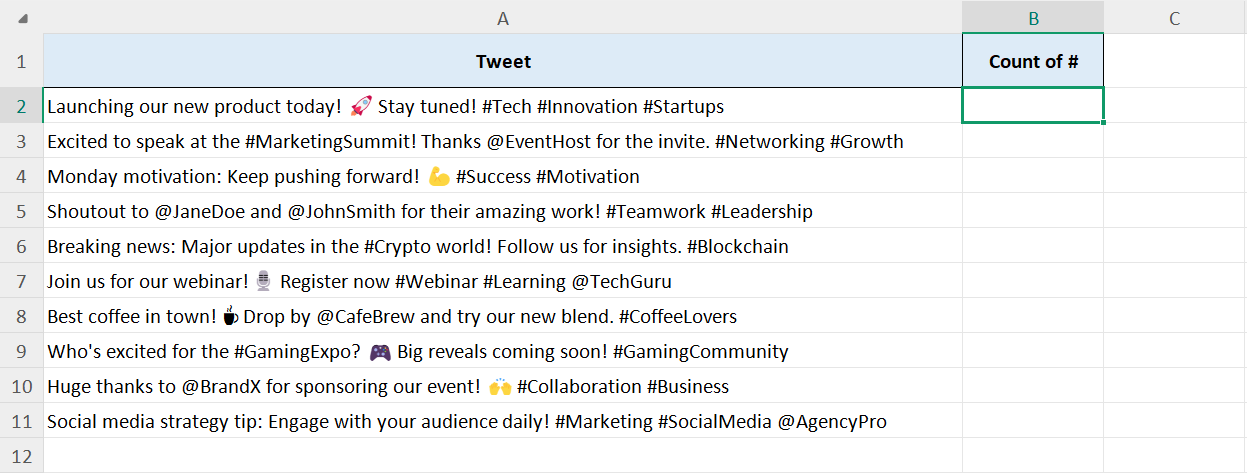
לפני שניכנס לשלבים כיצד לספור תווים ב- Excel,בואו נסתכל במהירות על הנוסחה שבה נשתמש:
=LEN(text) - LEN(SUBSTITUTE(text, old_text, "", [instance]))
כפי שניתן לראות, אנו משתמשים בפונקציה LENפעמיים, כאשר הפונקציה SUBSTITUTE מקוננת בתוך פונקציית LEN השנייה. ההיגיון מאחורי נוסחה זו הוא פשוט:
LEN(טקסט) סופר את המספר הכולל של התווים בתא.
SUBSTITUTE(text, old_text, "") מסיר את התו שברצונך לספור (במקרה זה, #).
LEN(SUBSTITUTE(text, old_text, "")) נותן את האורך החדש לאחר ההסרה.
הפחתת האורך שהשתנה מהאורך המקורי נותן את הספירה הכוללת של התו שהוסר.
שלב 1: פתח את גיליון הנתונים שבו אתה צריך לספור תווים בגיליון האלקטרוני שלWPS.
שלב 2: לחץ על התא שבו תרצה שספירת התווים תופיע.
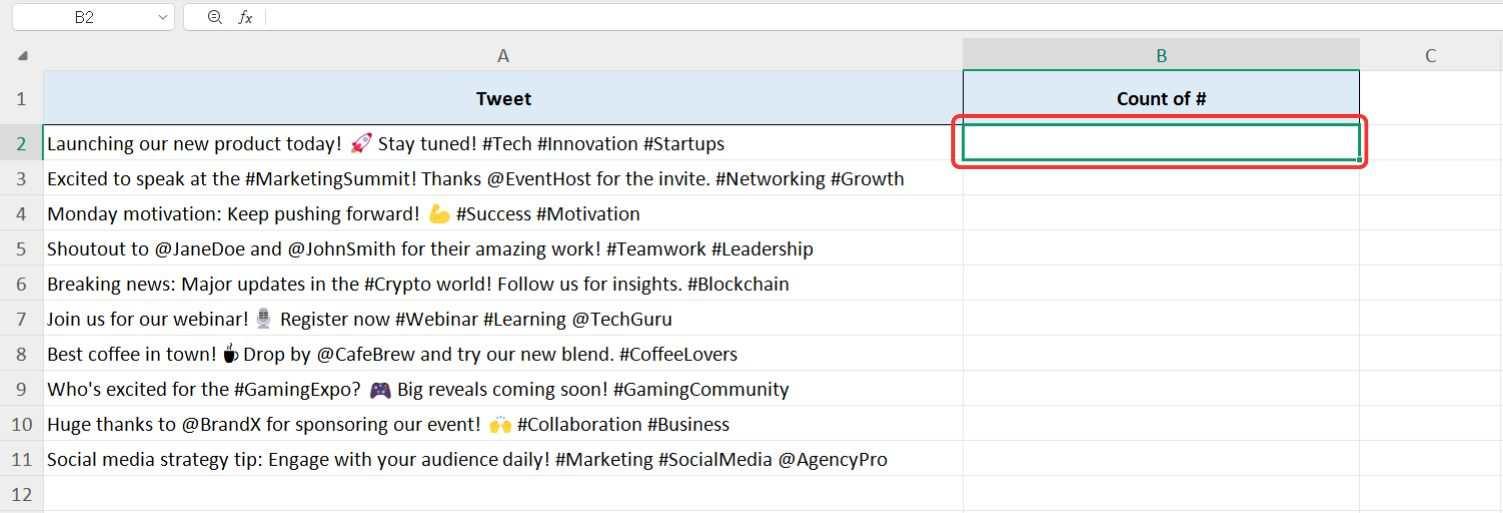
שלב 3: הקלד את"=" סימן, ואחריו "רַק", ולאחר מכן הקש על"כרטיסייה" מקש להפעלת פונקציית LEN.
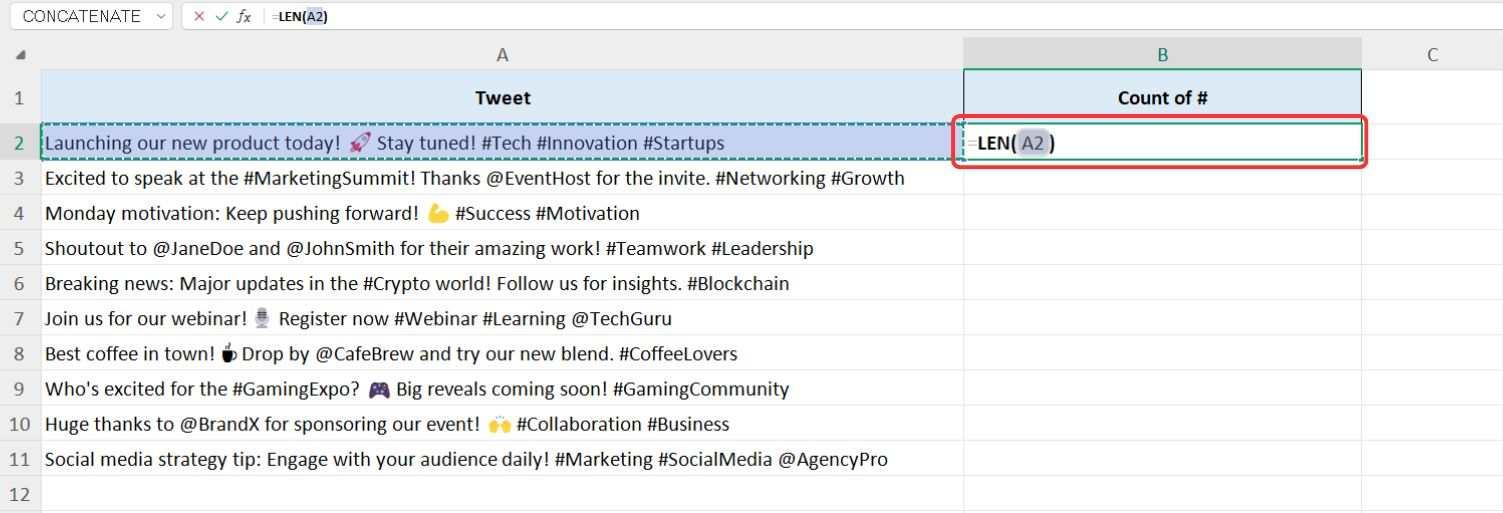
שלב 4: לפונקציה LEN יש רק ארגומנט אחד - התא המכיל את מחרוזת הטקסט. במקרה שלנו, זה הפוסט במדיה החברתית, אז פשוט בחר את התא שמכיל את הציוץ.
שלב 5: מכיוון שאנו מפחיתים פונקציית LEN אחת מאחרת, הוסף את"-" (סימן מינוס) לאחר פונקצייתLEN הראשונה.
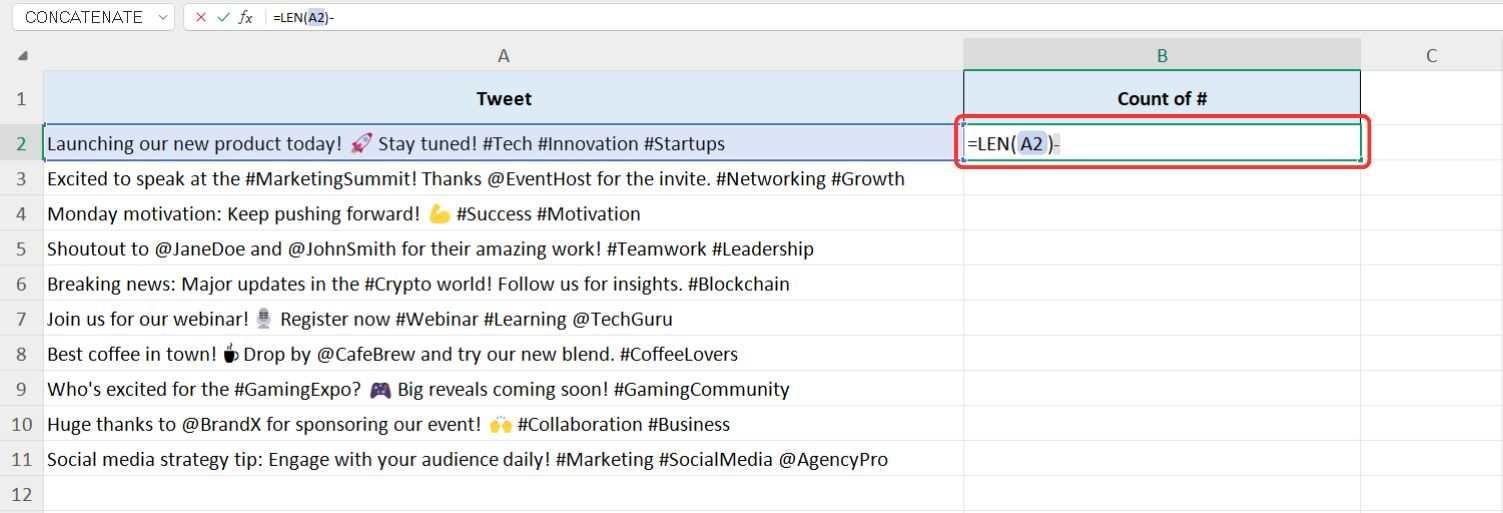
שלב 6: כעת, התחל את פונקציית ה-LEN השנייה באותו אופן: הקלד"=רק" ולחץ על "כרטיסייה" מַפְתֵחַ.
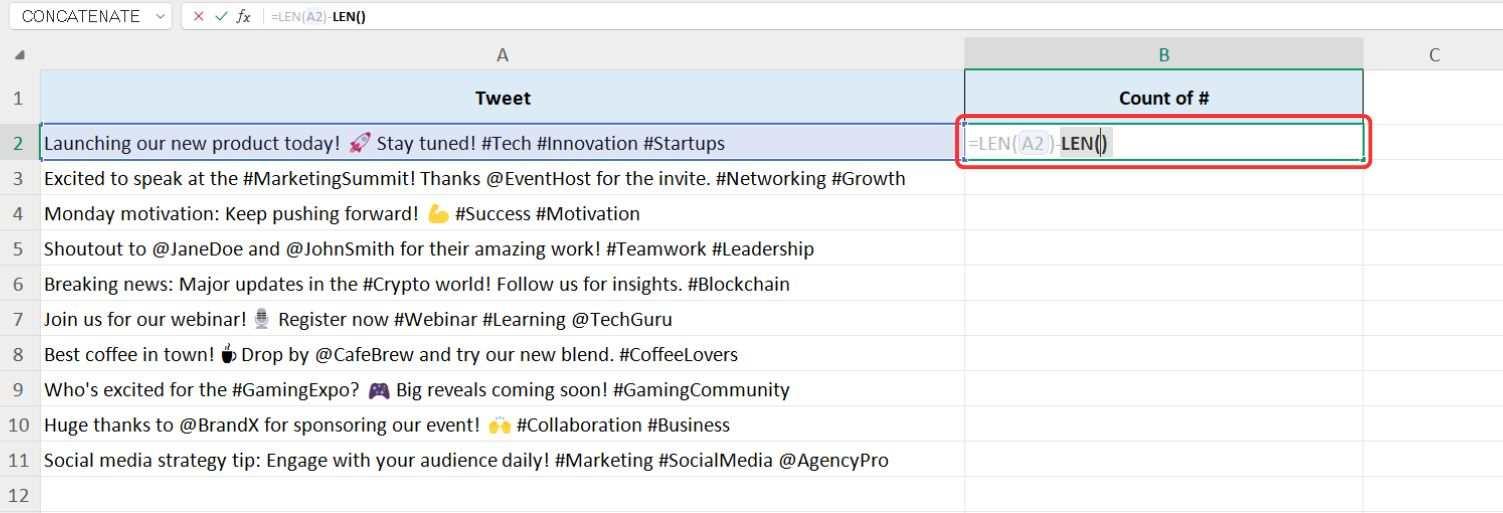
שלב 7: הפונקציה SUBSTITUTEתקונן בתוך פונקציית LEN שנייה זו. סוּג "תַחֲלִיף" ולחץ על "כרטיסייה" מַפְתֵחַ.
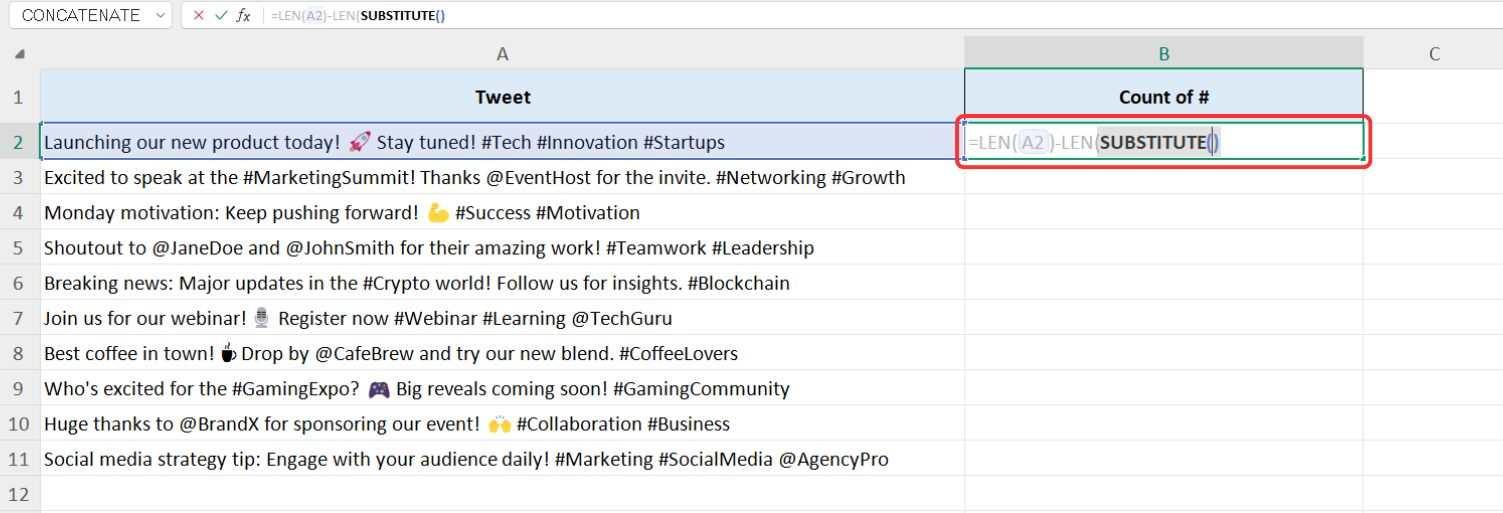
שלב 8: עבור הארגומנט הראשון של SUBSTITUTE, לחץ עלאותו תא שמכיל את מחרוזת הטקסט, ואז הקלד a "," (פְּסִיק).
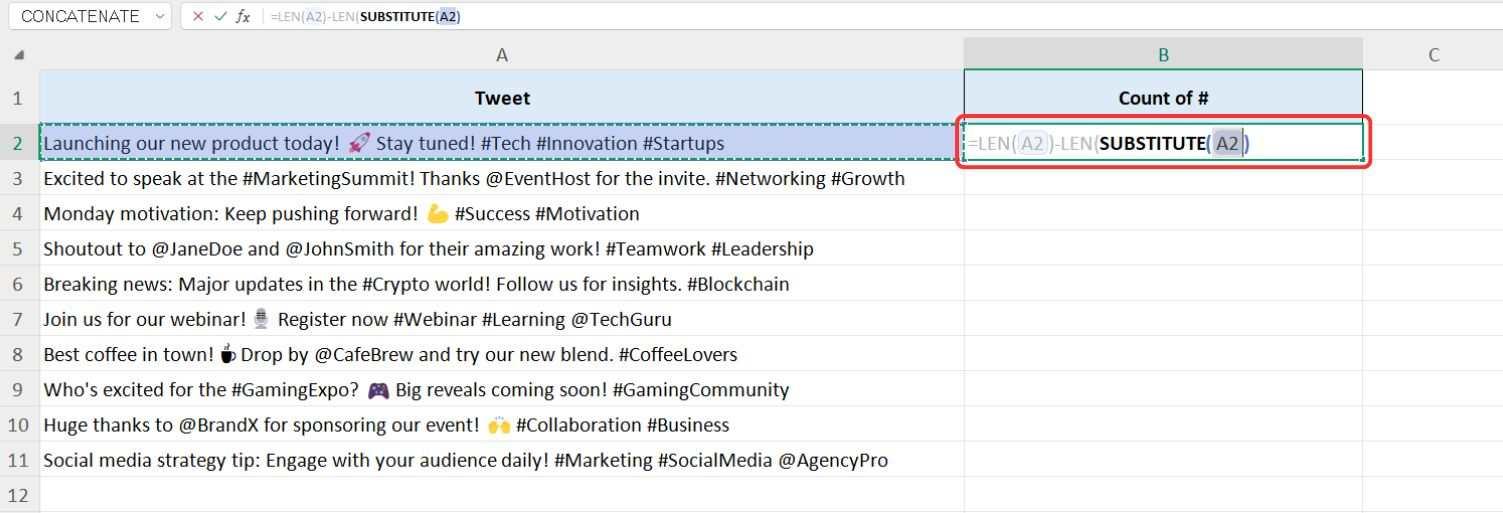
שלב 9: לטיעון השני;old_text, הקלד את התו שברצונך לספור בתוך מרכאות כפולות. לדוגמה, אם אנו סופרים תגי hashtag (#), הקלד; "#".
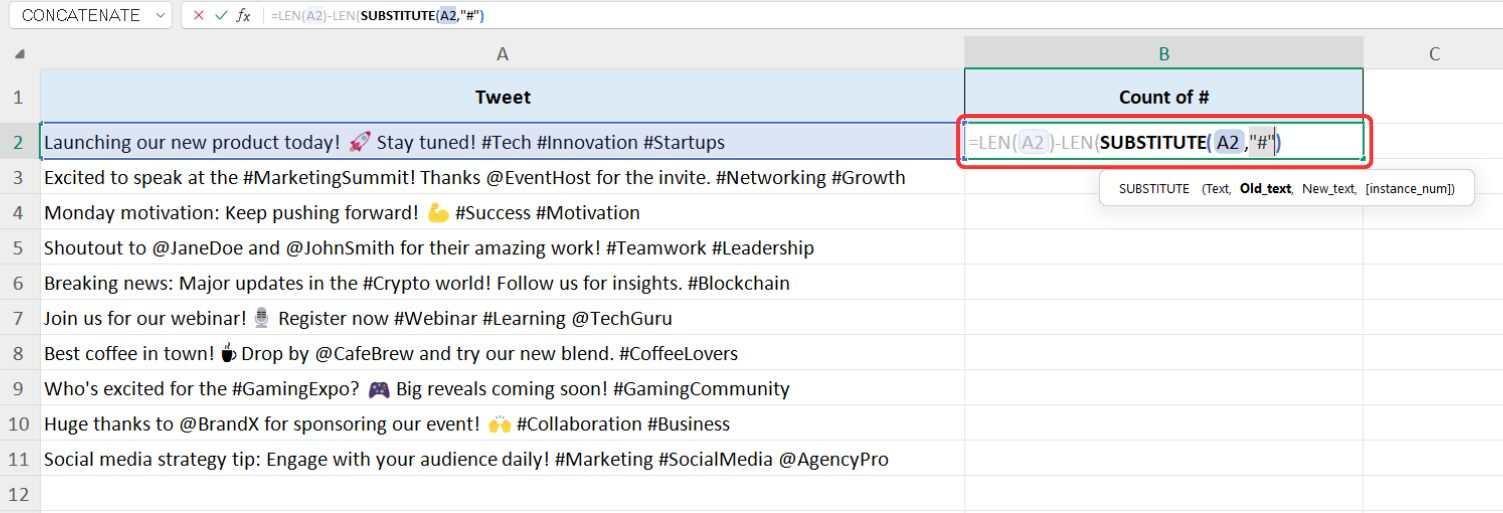
שלב 10: לטיעון השלישי"טקסט_חדש", אנחנו לא רוצים להחליף שום דבר. אז, שמור את זה ריק בתוך מרכאות כפולות (""), ואז הקש"לְהַכנִיס". כך תיראה הפונקציה הסופית:
=LEN(A2) - LEN(SUBSTITUTE(A2, "#", ""))
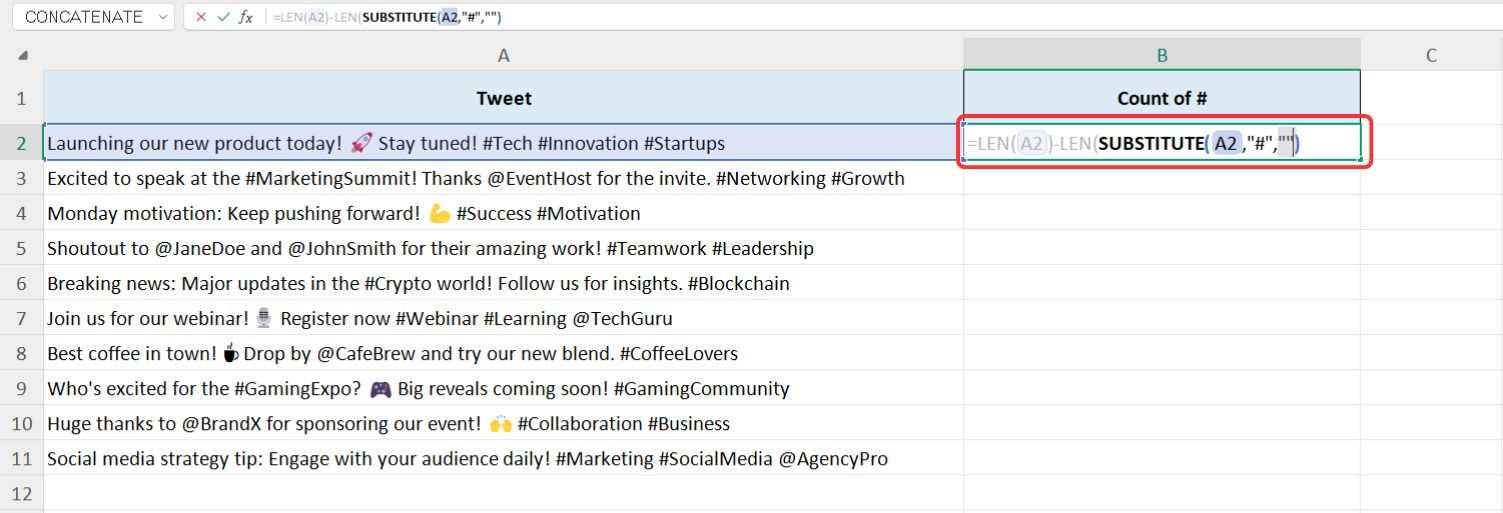
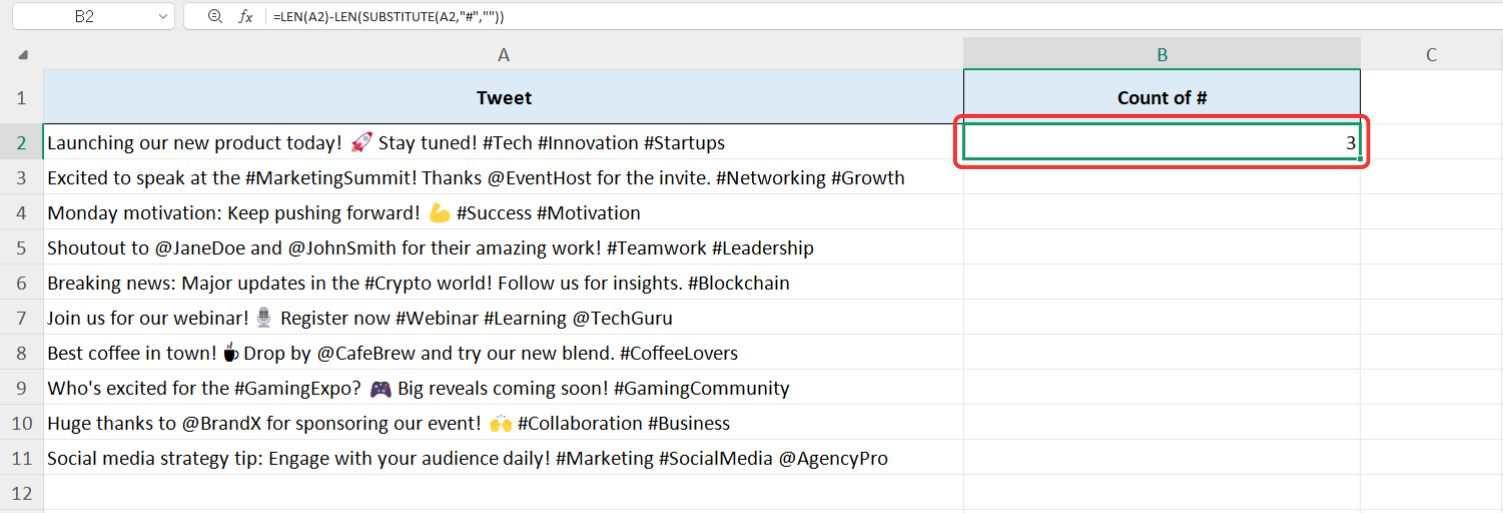
שלב 11: התוצאות יופיעו באופן מיידי, ויציגו את הספירה הכוללת של התו שצוין בתוך מחרוזת הטקסט.
שלב 12: כדי להחיל נוסחה זו על שאר מערך הנתונים, אתה יכול פשוט להשתמש ב- "מילוי אוטומטי" לטפל על ידי לחיצה על הפינה השמאלית התחתונה של התא וגרירתו למטה כדי למלא את העמודה.
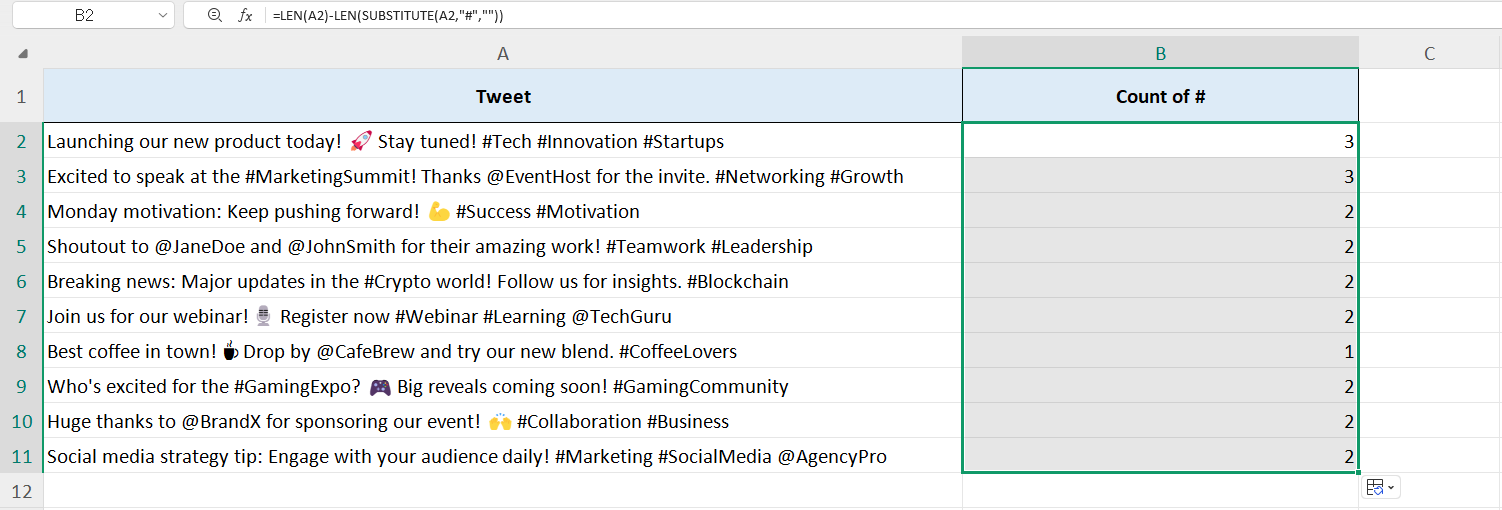
שיטה זו מציעה דרך מהירה ויעילה לספור תווים באקסל, במיוחד לניתוח מדיה חברתית. עם WPS Spreadsheet, אתה מקבל את אותן פונקציות חזקות כמו Excel בסביבה ידידותית יותר וחסכונית יותר, בתוספת גישה לספרייה של הדרכות משרדיות בחינם WPS Academy.
עֵצָה: אם הערכים שלך נראים שגויים, ייתכן שזה נובע מרגישות רישיות. לדוגמה, ב"אננס", ספירת "p" מחזירה 2 מכיוון ש-Excel מתייחס ל-"P" ו-"p" כתווים שונים.
כיצד להשתמש ב-COUNTIF ובפונקציות יחסיות אחרות כדי לספור שיעור מילים מסוימות
תרחישים שונים דורשים פונקציות שונות של Excel.לדוגמה, ייתכן שתרצה לספור מילה מסוימת בתוך מחרוזת טקסט או לחשב כמה פעמים תו מופיע, ללא קשר לאותיות קטנות. הפונקציות LENו-SUBSTITUTE שימושיות לספירת תו ספציפי, אך הן תלויות רישיות ואינן יכולות לספור מילים שלמות.
במקרים כאלה, אתה יכול להשתמש ב:
COUNTIF: ספירת מופעים של מילה על פני תאים מרובים.
לְהוֹרִיד: ממיר את כל התווים במחרוזת טקסט לאותיות קטנות לפני הספירה.
שימוש בפונקציהLOWER
נניח שעלינו לספור כמה פעמים האות "s" מופיעה בפוסט במדיה חברתית במערך הנתונים שלנו. אם נשתמש רק ב-LEN וב-SUBSTITUTE, הוא יספור את האותיות הקטנות בלבד, תוך התעלמות מהאותיות הגדולות. על ידי הוספת הפונקציה LOWER, נוכל לספור מופעים באותיות גדולות וקטנות, מה שהופך את התהליך ליעיל יותר.
מכיוון שהשתמשנו ב-WPS Spreadsheet בדוגמה הקודמת, נשתמש בו שוב כדי להדגים כיצד לספור מופעים של האות "s" באמצעות LEN, SUBSTITUTE ו-LOWER.
שלב 1: בואו נחזור למערך הנתונים שלנו בגיליון האלקטרוני WPS כדי להחיל את הפונקציה LOWER.
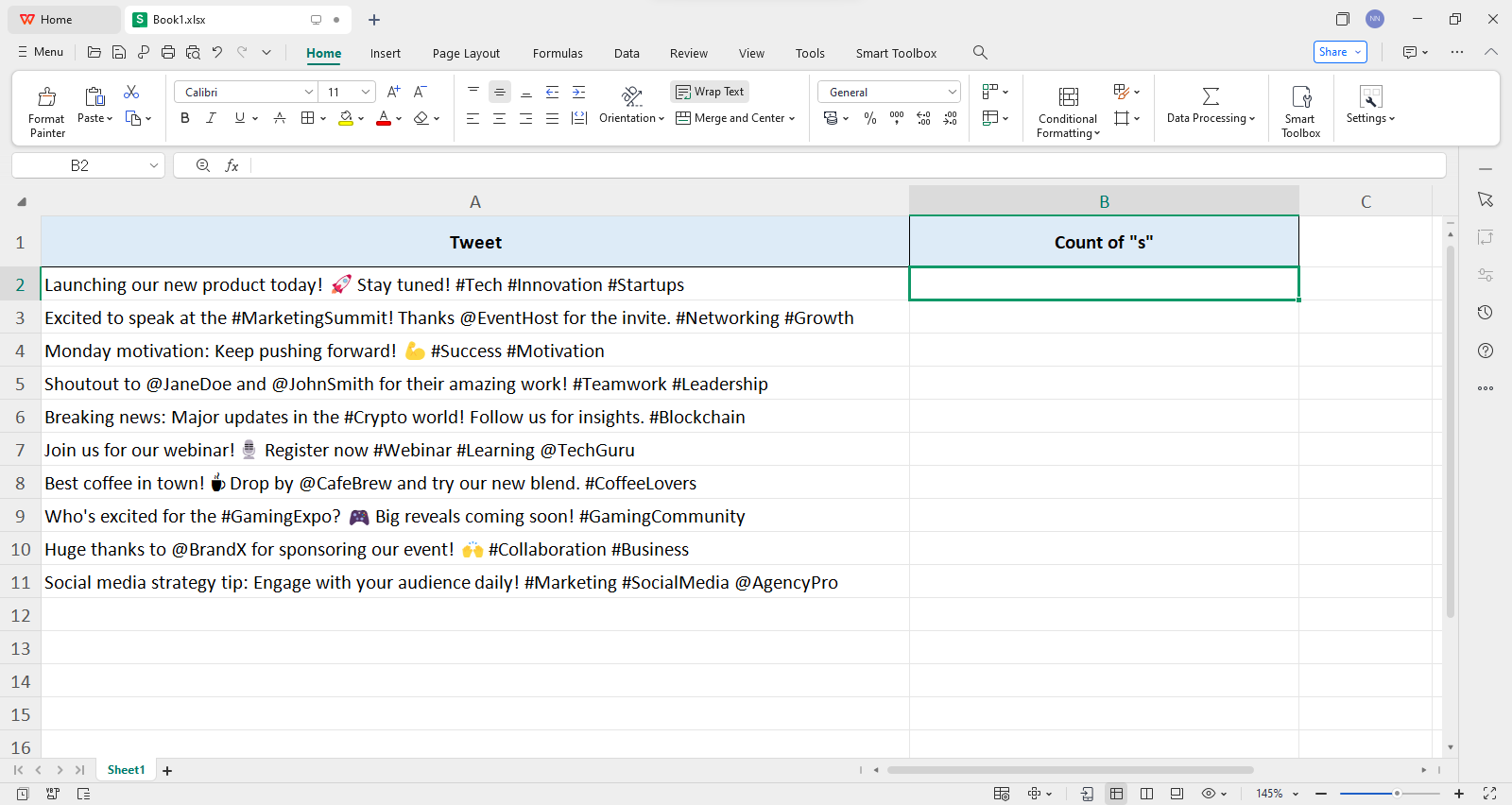
שלב 2: לחץ על התא שבו אנו רוצים את הספירה שלו "ש" שיוצג.
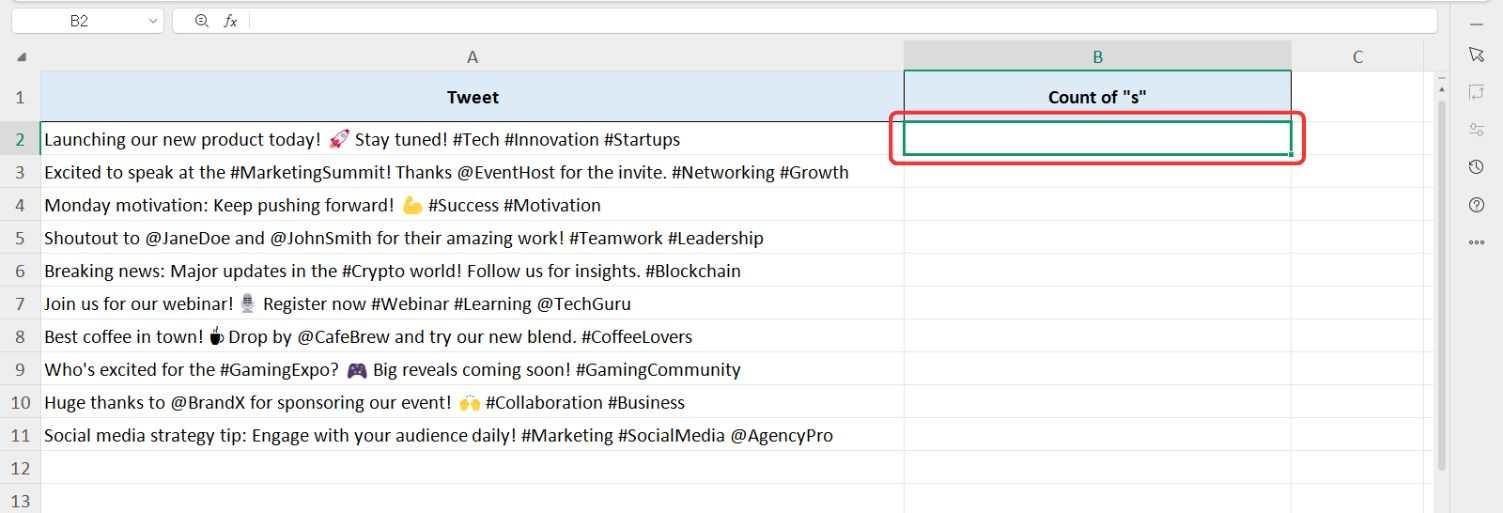
שלב 3: הפונקציה שבה נעשה שימוש תהיה דומה לזו שהשתמשנו בה בעבר, אז נתחיל ב- רַק לתפקד ובחר את התא המכיל את הפוסט שלנו במדיה החברתית.
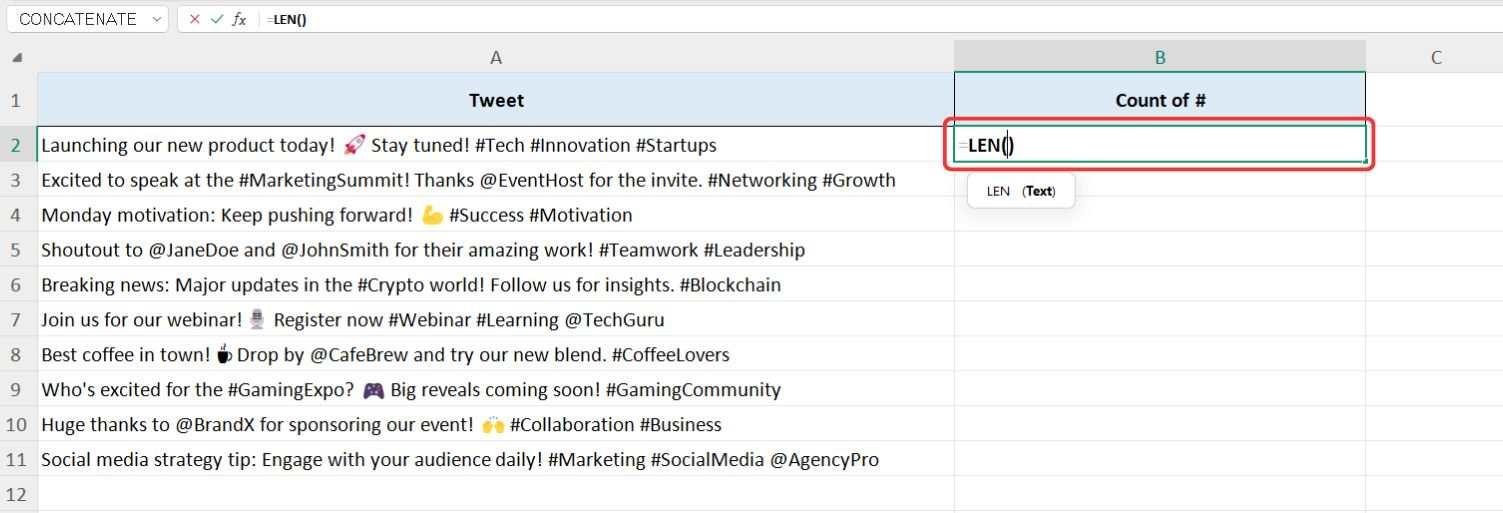
שלב 4: לאחר מכן, השתמש ב- רַק פונקציה שוב, אשר תופחת מפונקציית LEN הראשונה.
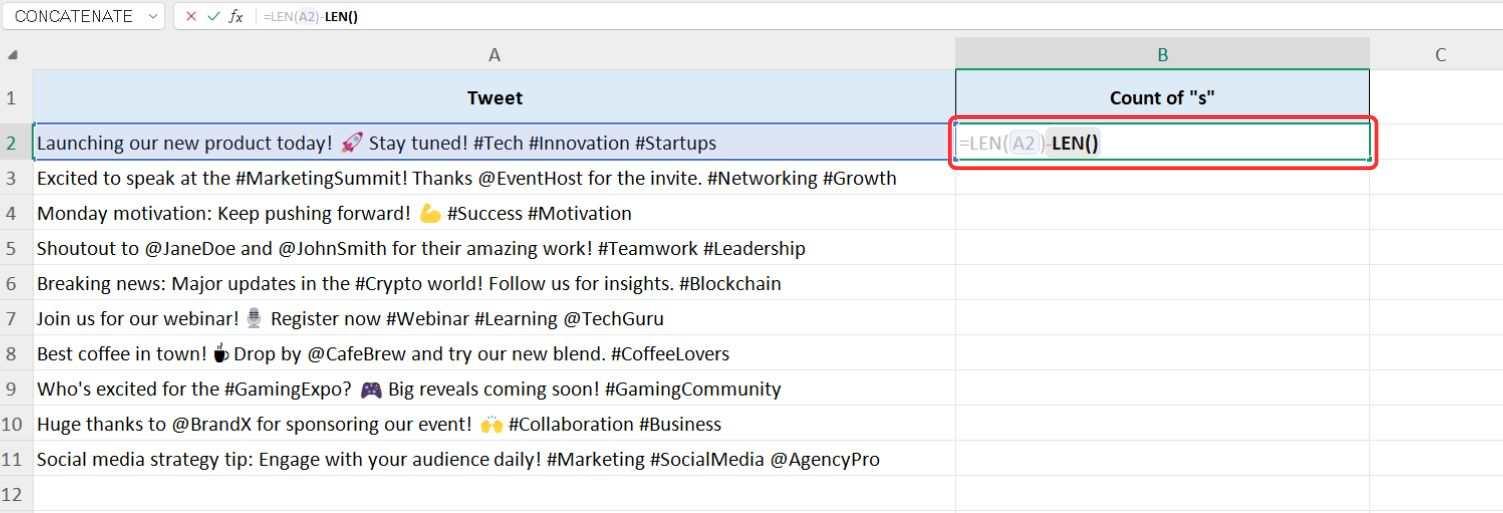
שלב 5: עם שתי פונקציות LENבמקומן, כעת עלינו לקנן את תַחֲלִיף פונקציה בתוך הפונקציה LEN.
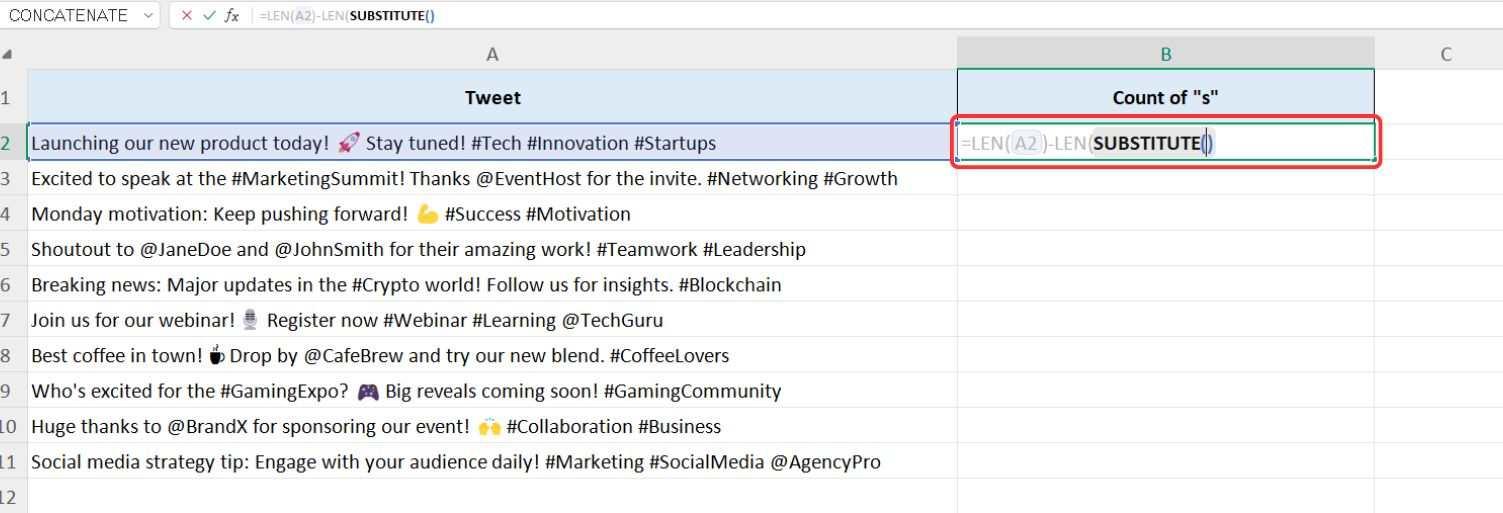
שלב 6: הפונקציה LOWER תשמש בארגומנט הראשון של הפונקציה SUBSTITUTE, אז פשוט הקלד"לְהוֹרִיד" ולחץ על "כרטיסייה" מקש להפעלת הפונקציה.
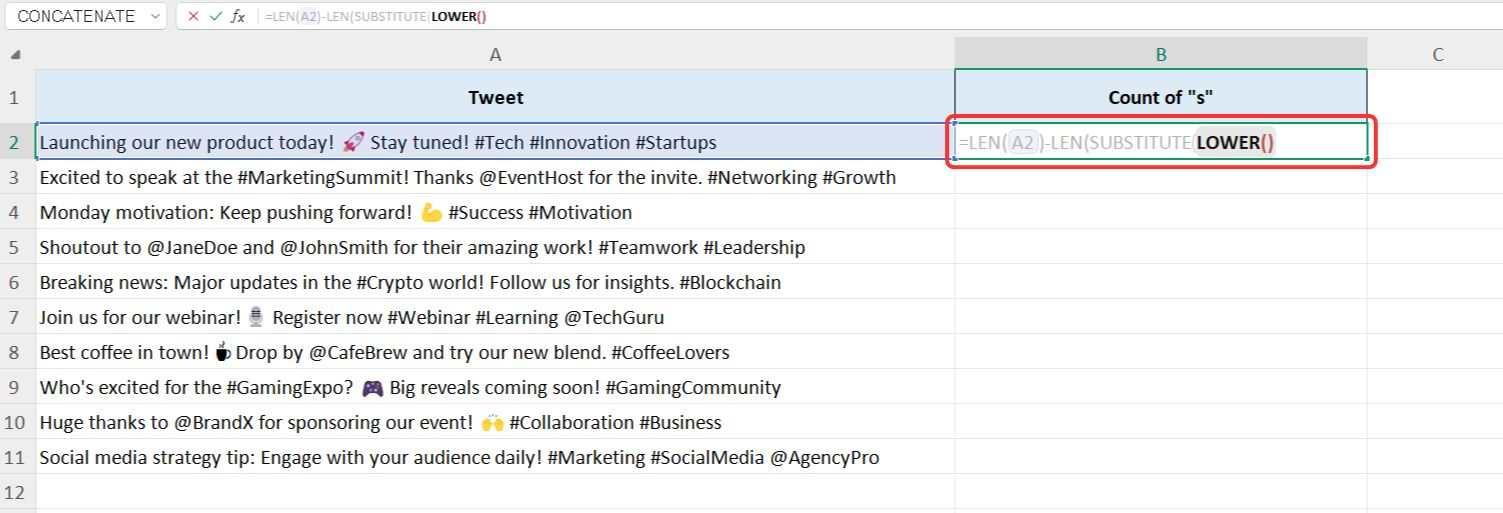
שלב 7: מכיוון שלפונקציה LOWERיש רק ארגומנט אחד, פשוט לחץ על התא עם מחרוזת הטקסט שצריך להמיר לאותיות קטנות וסגור את הסוגר כדי לעבור לארגומנט הבא של הפונקציה SUBSTITUTE.
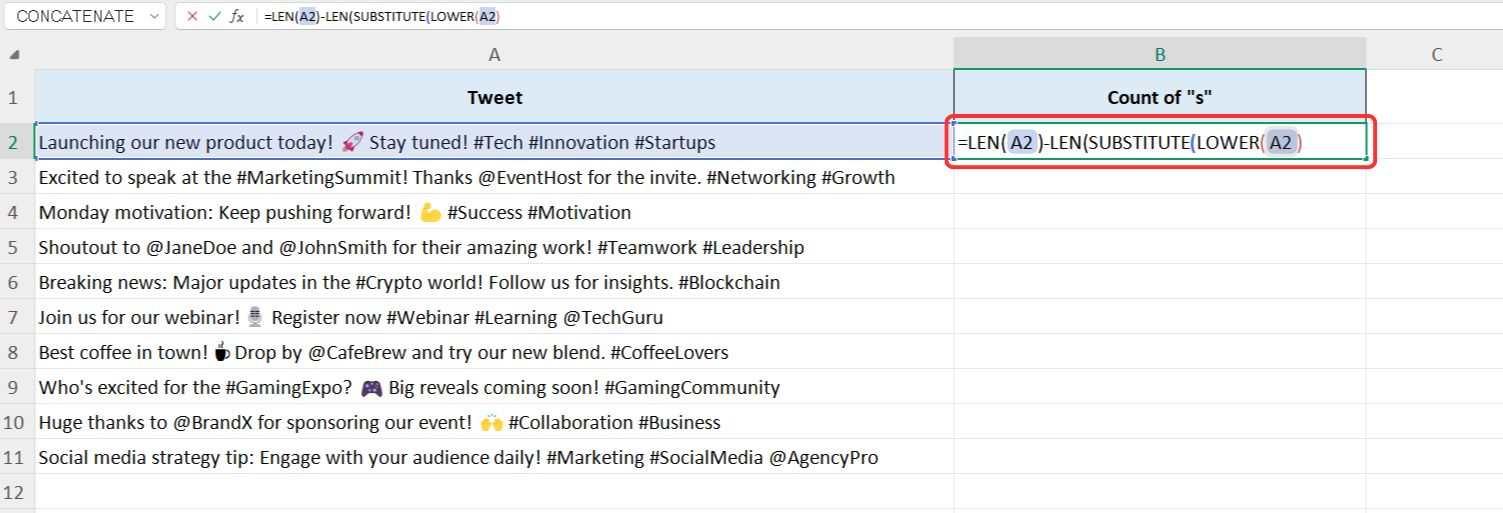
שלב 8: עכשיו, הקלד "ש" כארגומנט השני לפונקציה SUBSTITUTE מכיוון שאנו רוצים לספור מופעים של האות "s". ודא שהאות "s" מוקפת במירכאות כפולות.
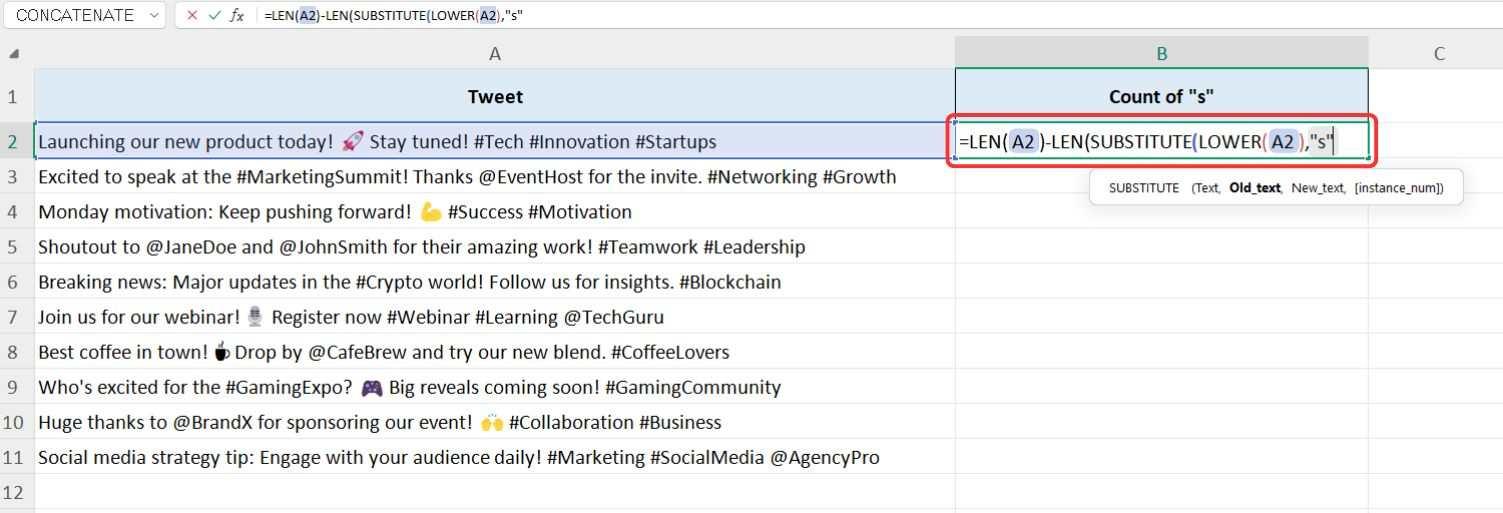
שלב 9: עבור הטיעון האחרון, אנחנו לא רוצים להחליף שום דבר, אז פשוט הזן מרכאות כפולות ללא רווח("") ולחץ "לְהַכנִיס" כדי לראות את התוצאות.
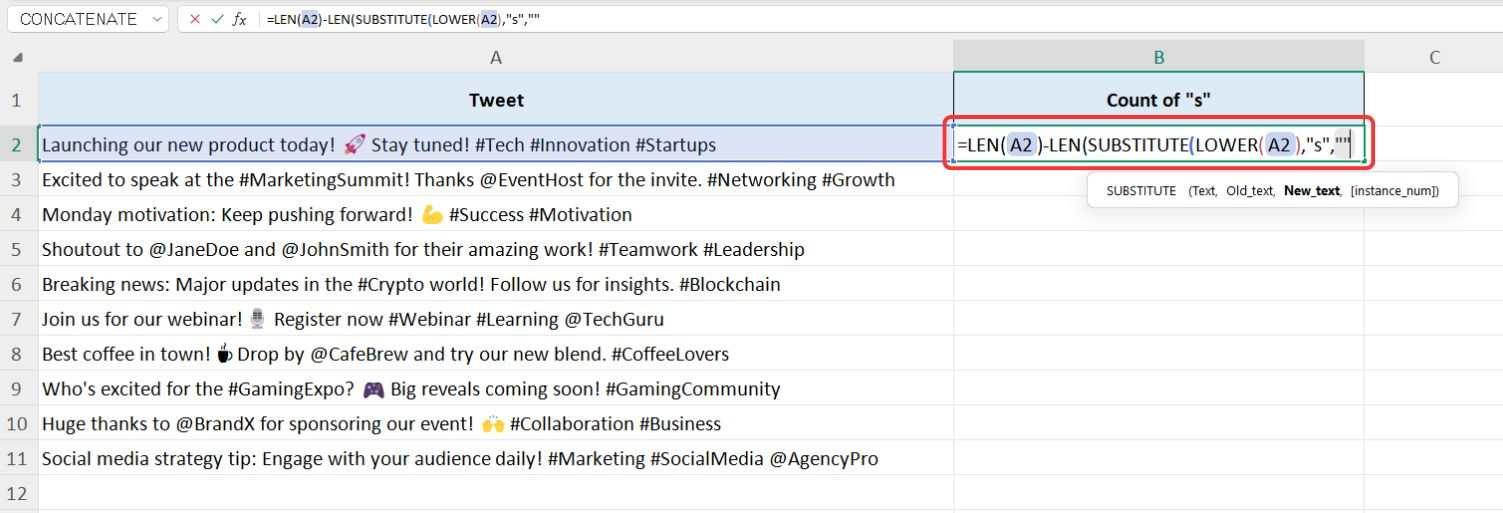
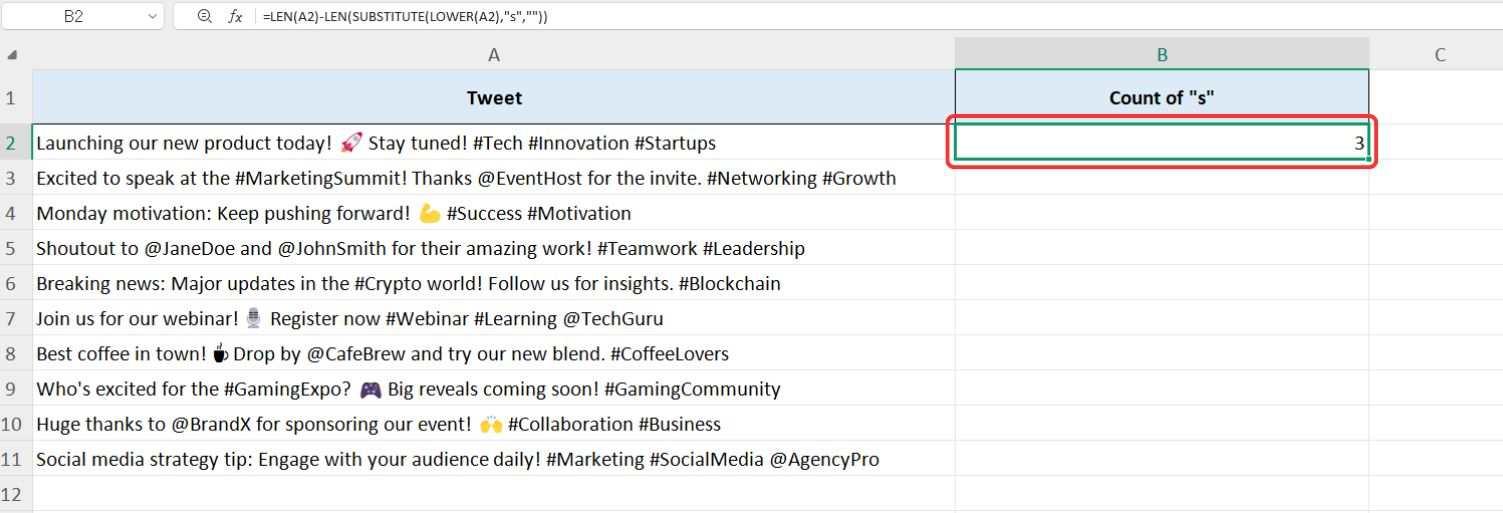
שלב 10: התוצאות יציגו את המספר הכולל של המופעים של האות "s" בפוסט במדיה החברתית, כולל אותיות רישיות וקטנות.
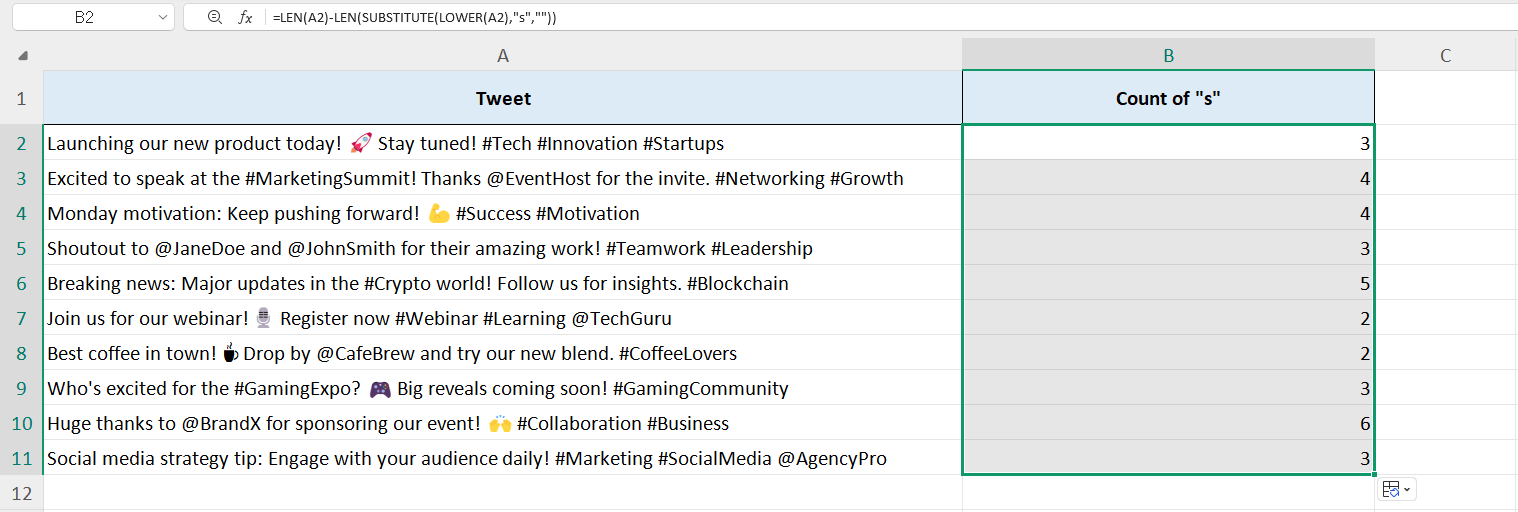
שלב 11: כדי להעתיק את הנוסחה עבור התאים הנותרים, פשוט השתמש ב- "מילוי אוטומטי" יָדִית.
שימוש בפונקציית COUNTIF באקסל
מלבד ספירת תווים ב-Excel, הפונקציה COUNTIF שימושית לספירת המופעים של מילה מסוימת בגיליון אלקטרוני. זה עובד על פני טווח של תאים או בתוך תא בודד, מה שהופך אותו לכלי בעל ערך לניתוח נתונים.
התחביר הבסיסי של הפונקציה COUNTIF הוא:
=COUNTIF(טווח, "מילה")
לָנוּעַ: טווח התאים שבהם ברצונך לחפש.
מִלָה: המילה הספציפית שברצונך לספור, מוקפת במירכאות כפולות.
בדוגמה הקודמת שלנו, השתמשנו בפונקציות Excelכדי לספור תווים. הפעם, נשתמש בפונקציה COUNTIFכדי לספור את מופעי המילה "גיליון אלקטרוני" במערך נתונים. הפונקציה COUNTIF אינה תלוית רישיות, כלומר היא תספור גם "גיליון אלקטרוני" וגם "גיליון אלקטרוני" לאותה מילה.
שלב 1: מכיוון שנשתמש ב-WPS Spreadsheet, פתח את גיליון הנתונים שבו מאוחסנים הנתונים.
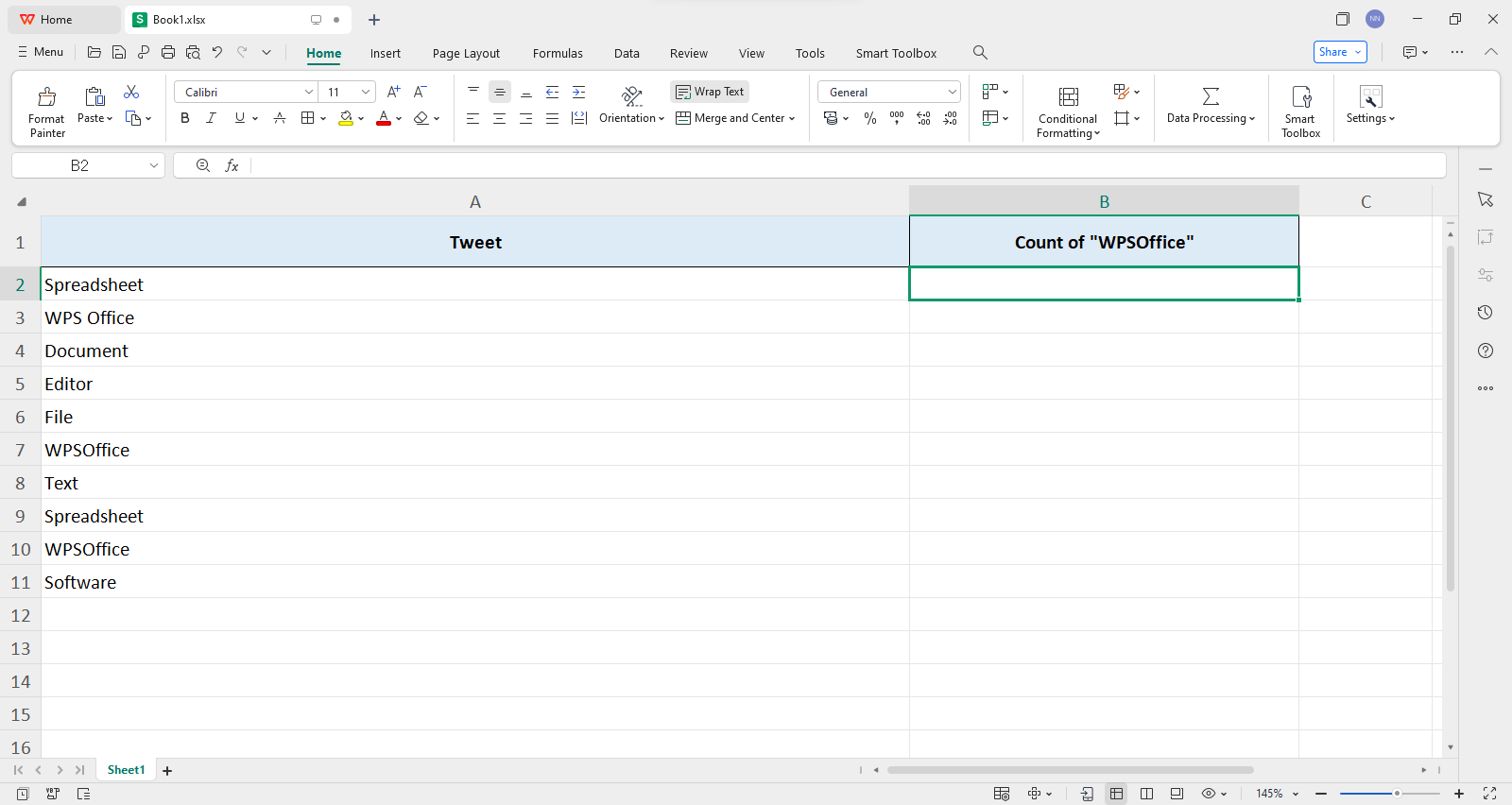
שלב 2: לחץ על התא שבו אתה רוצה את הספירה "גיליון אלקטרוני" שיוצג.
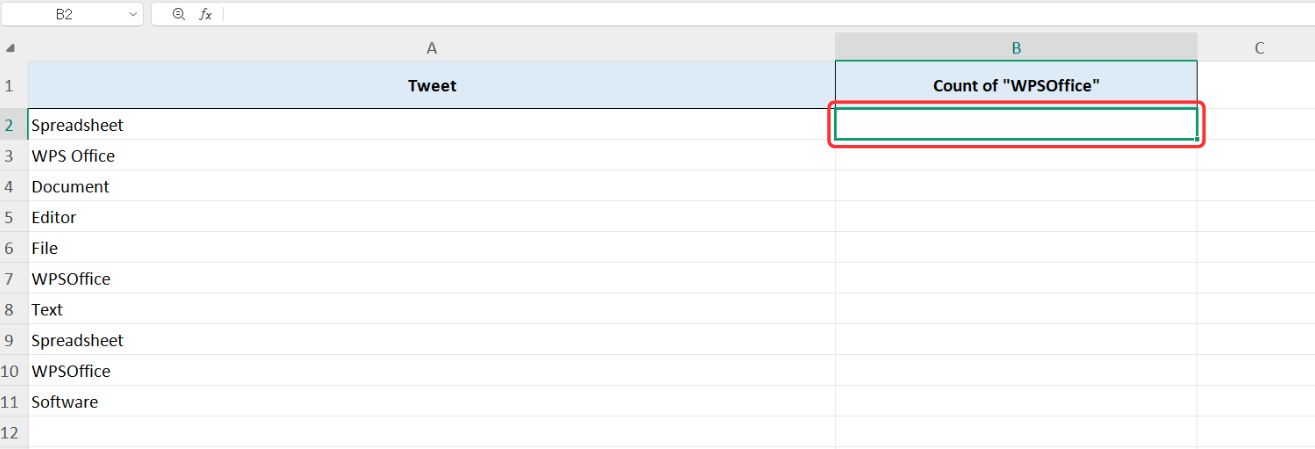
שלב 3: על מנת להשתמש בפונקציהCOUNTIF, הקלד "=" ואחריו "COUNTIF", לאחר מכן לחץ על "כרטיסייה"מַפְתֵחַ.
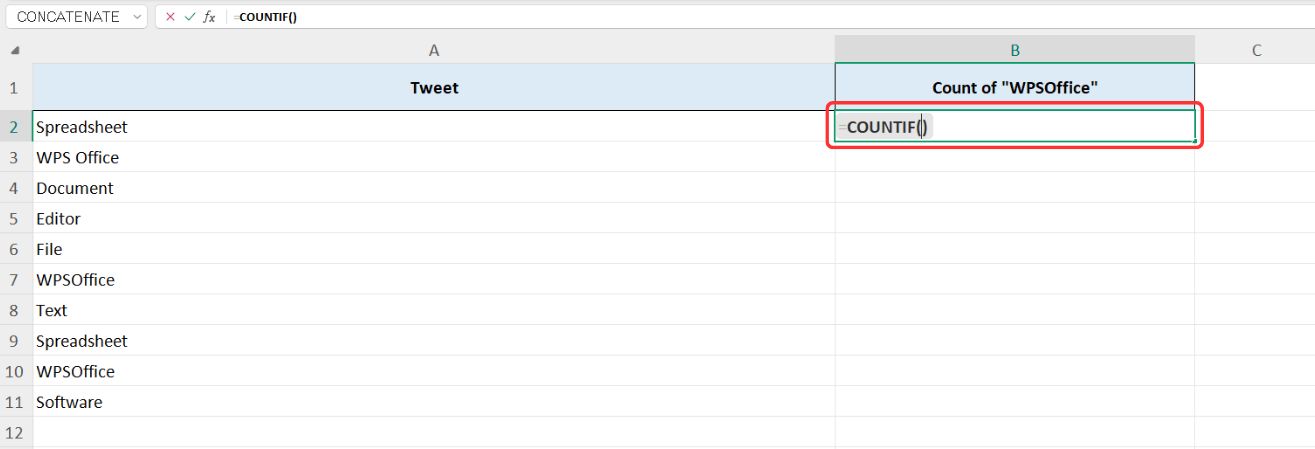
שלב 4: הארגומנט הראשון של הפונקציה COUNTIF הוא הטווח. מכיוון שאנו בודקים את הפונקציה, בחר א תא בודד לְפִי שָׁעָה.
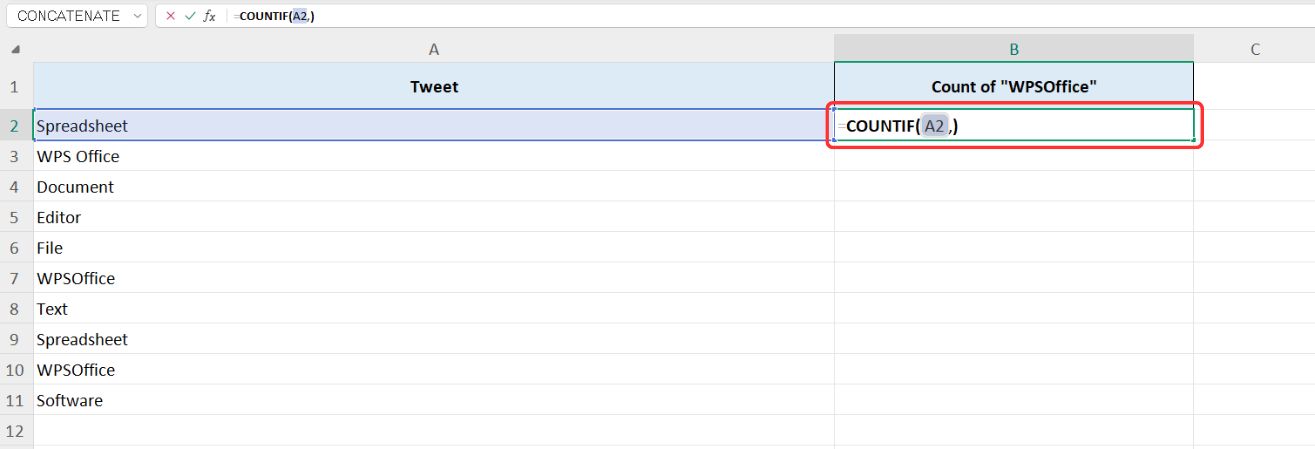
שלב 5: עבור הארגומנט הבא, ציין "גיליון אלקטרוני" בתור המילה שיש לספור. הקלד אותו בתוך מרכאות כפולות, כך:
=COUNTIF(A1, "גיליון אלקטרוני")
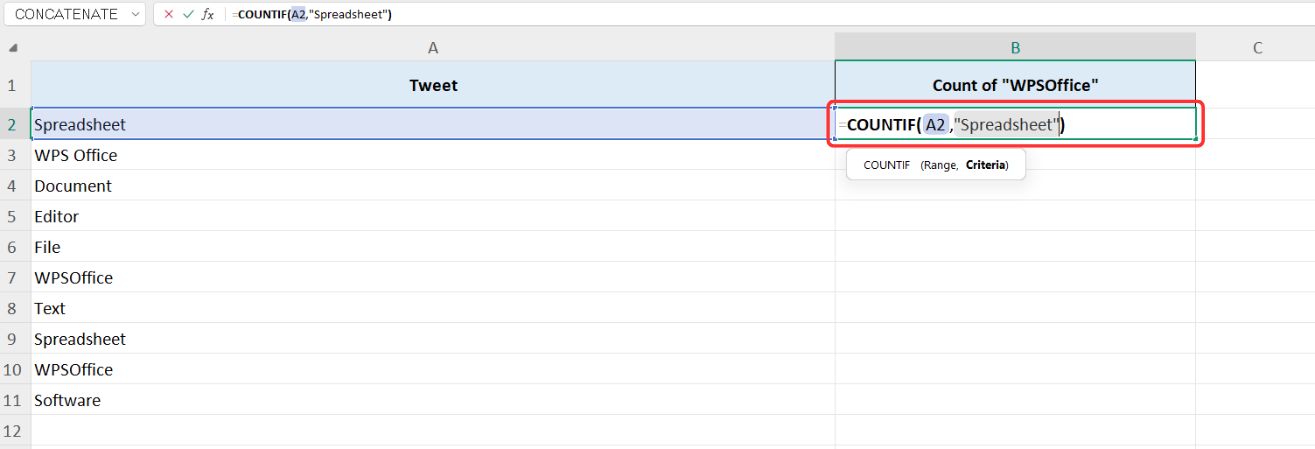
שלב 6: לִלְחוֹץ "לְהַכנִיס",ותראה כמה פעמים "גיליון אלקטרוני" מופיע בתא שנבחר.
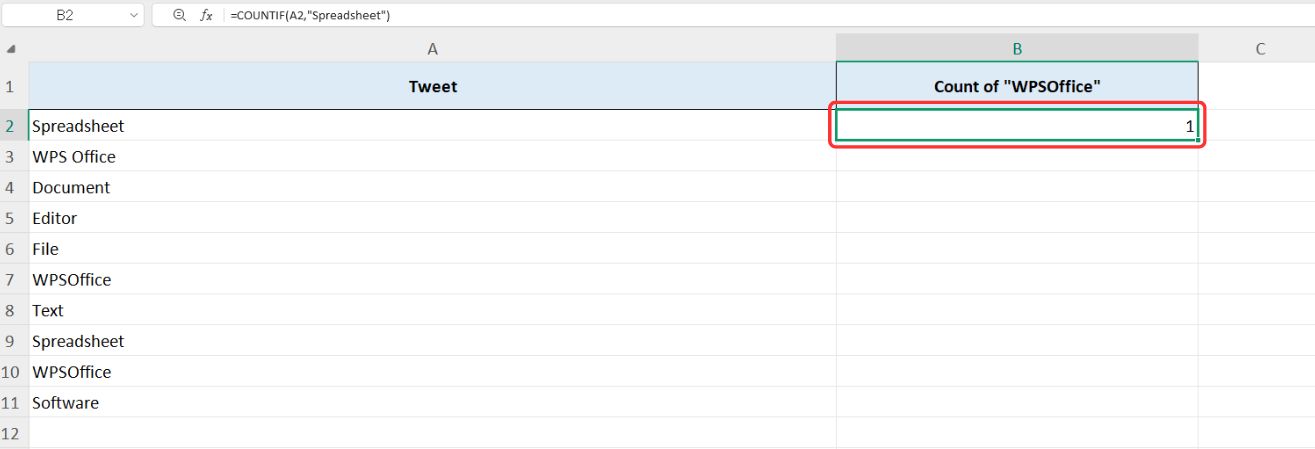
כעת, בואו נספור את המופעים של "גיליון אלקטרוני" על פני מערך הנתונים כולו.
שלב 7: שנה את הארגומנט הראשון של COUNTIF כך שיכלול אתטווח שלם של תאים היכן מאוחסן מערך הנתונים:
=COUNTIF(A1:A10, "גיליון אלקטרוני")
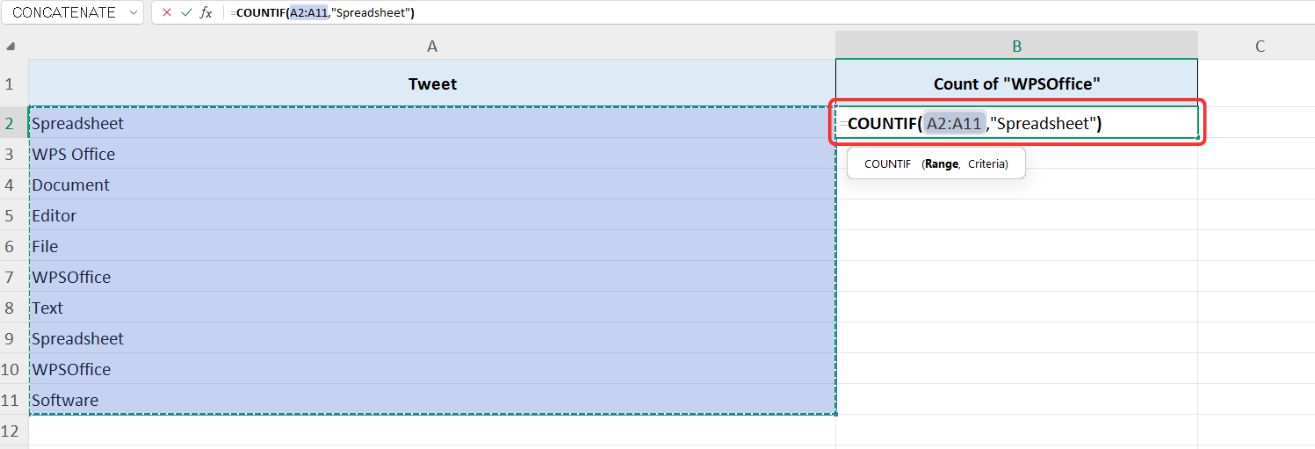
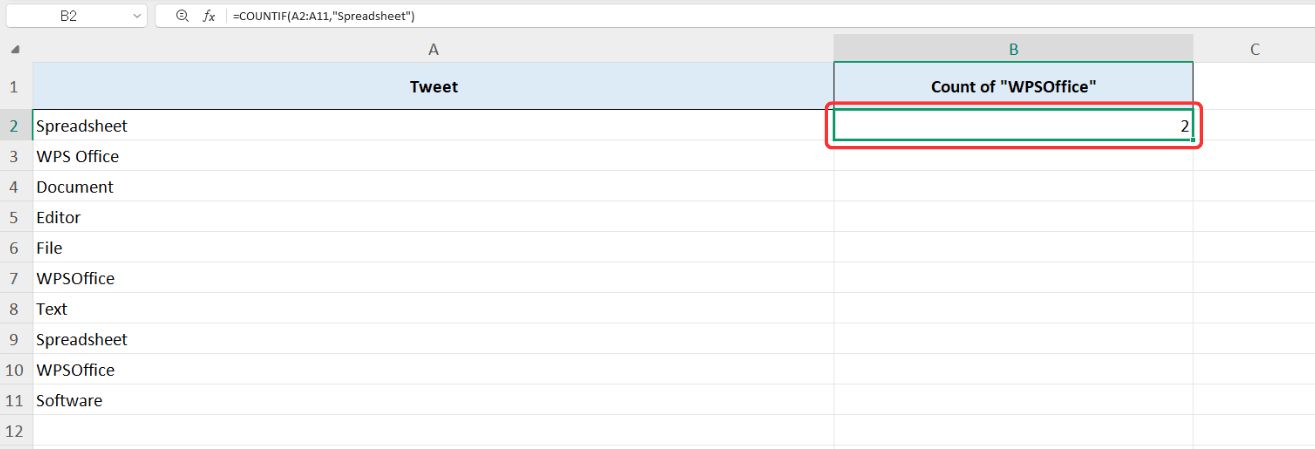
שלב 8: ברגע שאתה לוחץ "לְהַכנִיס", תראה כמה פעמים "גיליון אלקטרוני" מופיע בכל התאים שנבחרו.
האלטרנטיבה החינמית הטובה ביותר——WPS Office
אקסל קיים כבר זמן רב ושינה לחלוטין את הדרך בה אנו מטפלים בנתונים, מה שמקל על מעקב אחר כמויות גדולות של מידע באופן דיגיטלי. אבל עד כמה שזה שימושי, זה יכול להרגיש מהמם עבור כל מי שעדיין לא מכיר איך זה עובד. זה כמעט מניח שאתה כבר יודע הכל.
זה המקום שבו WPS Office נכנס. בניגוד לאקסל, הוא תוכנן להיות ידידותי יותר למשתמש, ומאפשר לך לעקוב אחר הוראות פשוטות מבלי להיתקע בתכונות מסובכות. זה הופך את ניהול הנתונים לקל ונגיש יותר, גם אם אינך מומחה.
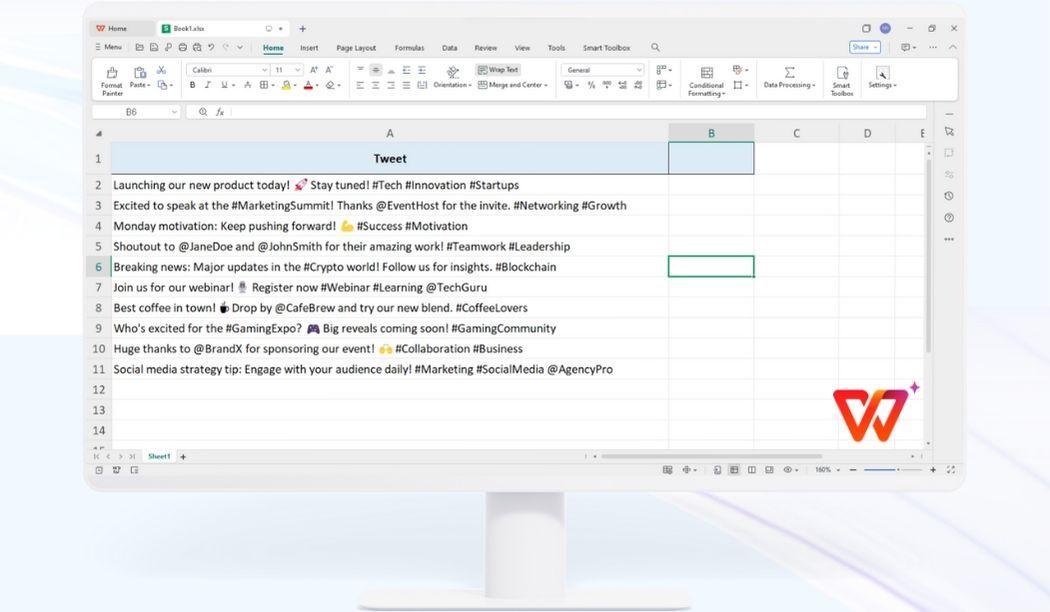
לצד זאת, WPS Office מסוגל לחלוטין לכל מה ש-Excel יכול לעשות, רק בקלות נוספת. אתה יכול לעקוב אחר כל מדריך של Excel, ו-WPS Spreadsheet יעבוד באותו אופן, אבל עם ממשק אינטואיטיבי וידידותי יותר למתחילים.
ספירת תווים היא רק אחת מתכונות שימושיות רבות שיכולות לעזור בכמה משימות שונות, מה שהופך אותה לפותר בעיות מרכזי. בין אם אתה צריך לבדוק אורך טקסט, לשמור על עקביות נתונים או לנתח מידע, כלי כמו WPS Office לצידך הופך את כל התהליך להרבה יותר חלק ויעיל.
שאלות נפוצות
1. מהי הדרך הקלה ביותר לספור תווים בתא?
להלן שתי דרכים לספור תווים בתא:
סך כל ספירת התווים: השתמש ב- רַק פונקציה כדי למצוא את המספר הכולל של תווים בתא, כולל רווחים.
ספור תווים ספציפיים:שלבו רַק עִםתַחֲלִיף לספור כמה פעמים תו מסוים מופיע בתא.
2. מה אם אני צריך לספור תווים תלויי רישיות?
אם אתה צריך לספור תווים תלויי רישיות, הפונקציהSUBSTITUTE ב-WPS Office ו-Excel יכולה לעזור. הוא מבחין בין אותיות רישיות לאותיות קטנות, כלומר "X" ו-"x" נספרים בנפרד.
3. מדוע להשתמש ב-WPS Office במקום ב-Microsoft Excel?
עליך להשתמש ב-WPS Office במקום ב-Microsoft Excel מהסיבות הבאות:
חינם לשימוש: אין צורך במנוי.
ממשק ידידותי למשתמש:מציע פריסה אינטואיטיבית הדומה לאקסל, מה שהופך את הניווט והשימוש ליעילים יותר.
תאימות מלאה: תומך בפתיחה ועריכה של קבצי .xlsx ו-.xls.
תבניות מובנות מראש: מספק מגוון תבניות מוכנות לשימוש עבור משימות שונות.
תוכנה קלת משקל: משתמש בפחות משאבי אחסון ומערכת בהשוואה לאקסל.
שילוב ענן: מאפשר גישה קלה לקבצים במספר מכשירים.
אקסל אבל טוב יותר; גיליון אלקטרוני של WPS
בהתחלה, ספירת תווים ב-Excel עשויה להיראות חסרת טעם, במיוחד אם אתה רק מתחיל. אבל העניין עם כלים כאלה הוא שהם מציעים תכונות שאולי לא תחשוב שאתה צריך עד שתעשה זאת.
במציאות, ספירת תווים שימושית להפליא לדברים כמו מעקב אחר מגבלות טקסט, הבטחת עקביות נתונים והימנעות משגיאות בדוחות. ועםWPS Office, התהליך הופך לקל עוד יותר. מכיוון שהוא עובד בדיוק כמו אקסל — אבל עם גישה ידידותית יותר למשתמש, אתה יכול לעקוב אחר כל מדריך אקסל ולקבל את אותן תוצאות, רק בלי המורכבות.

'%3e%3cpath%20d='M19.9911%204.11386V6.471H18.5894C18.0775%206.471%2017.7322%206.57814%2017.5536%206.79243C17.3751%207.00671%2017.2858%207.32814%2017.2858%207.75671V9.44421H19.9019L19.5536%2012.0871H17.2858V18.8639H14.5536V12.0871H12.2769V9.44421H14.5536V7.49779C14.5536%206.39064%2014.8632%205.53201%2015.4822%204.92189C16.1013%204.31177%2016.9257%204.00671%2017.9554%204.00671C18.8304%204.00671%2019.509%204.04243%2019.9911%204.11386Z'%20fill='%23333333'/%3e%3c/g%3e%3cdefs%3e%3cclipPath%20id='clip0_2938_8199'%3e%3crect%20width='16'%20height='16'%20fill='white'%20transform='translate(8%204.00671)'/%3e%3c/clipPath%3e%3c/defs%3e%3c/svg%3e)
'%3e%3cpath%20d='M17.5237%2010.7813L23.4811%204H22.0699L16.8949%209.88693L12.7648%204H8L14.2469%2012.9029L8%2020.0133H9.4112L14.8725%2013.7952L19.2352%2020.0133H24M9.92053%205.04213H12.0885L22.0688%2019.0224H19.9003'%20fill='%23333333'/%3e%3c/g%3e%3cdefs%3e%3cclipPath%20id='clip0_2938_8200'%3e%3crect%20width='16'%20height='16.0134'%20fill='white'%20transform='translate(8%204)'/%3e%3c/clipPath%3e%3c/defs%3e%3c/svg%3e)


