

'%3e%3cpath%20d='M8%200C12.4183%200%2016%203.58172%2016%208C16%2012.4183%2012.4183%2016%208%2016C3.58172%2016%200%2012.4183%200%208C0%203.58172%203.58172%200%208%200ZM11.6162%204.38379C11.2257%203.99337%2010.5927%203.99338%2010.2021%204.38379L8%206.58594L5.79785%204.38379C5.40732%203.99334%204.77429%203.99329%204.38379%204.38379C3.99331%204.77429%203.99335%205.40733%204.38379%205.79785L6.58594%208L4.38379%2010.2021C3.99348%2010.5927%203.99341%2011.2257%204.38379%2011.6162C4.77426%2012.0066%205.40734%2012.0065%205.79785%2011.6162L8%209.41406L10.2021%2011.6162C10.5927%2012.0066%2011.2257%2012.0067%2011.6162%2011.6162C12.0067%2011.2257%2012.0066%2010.5927%2011.6162%2010.2021L9.41406%208L11.6162%205.79785C12.0066%205.40735%2012.0066%204.77429%2011.6162%204.38379Z'%20fill='%23080E17'%20fill-opacity='0.46'/%3e%3c/g%3e%3cdefs%3e%3cclipPath%20id='clip0_3761_713'%3e%3crect%20width='16'%20height='16'%20fill='white'/%3e%3c/clipPath%3e%3c/defs%3e%3c/svg%3e)




'%3e%3cpath%20fill-rule='evenodd'%20clip-rule='evenodd'%20d='M21.4999%2010.9993C21.4999%205.20009%2016.7986%200.498901%2010.9993%200.498901C5.19994%200.498901%200.498657%205.20009%200.498657%2010.9993C0.498657%2016.2404%204.33858%2020.5844%209.35855%2021.3722V14.0346H6.69238V10.9993H9.35855V8.68594C9.35855%206.05427%2010.9262%204.60062%2013.3248%204.60062C14.4736%204.60062%2015.6753%204.80571%2015.6753%204.80571V7.38979H14.3512C13.0468%207.38979%2012.64%208.19921%2012.64%209.0296V10.9993H15.5523L15.0867%2014.0346H12.64V21.3722C17.66%2020.5844%2021.4999%2016.2404%2021.4999%2010.9993Z'%20fill='%231568EA'/%3e%3c/g%3e%3c/svg%3e)


'%3e%3cpath%20d='M2.42045%2022.1876H6.31818V12.7217L0.75%208.54553V20.5171C0.75%2021.4414%201.49892%2022.1876%202.42045%2022.1876Z'%20fill='%234285F4'/%3e%3cpath%20d='M19.682%2022.1876H23.5797C24.5041%2022.1876%2025.2502%2021.4387%2025.2502%2020.5171V8.54553L19.682%2012.7217'%20fill='%2334A853'/%3e%3cpath%20d='M19.682%205.48293V12.7216L25.2502%208.54543V6.31816C25.2502%204.25236%2022.8921%203.07469%2021.2411%204.31361'%20fill='%23FBBC04'/%3e%3cpath%20d='M6.31824%2012.7217V5.48303L13.0001%2010.4944L19.6819%205.48303V12.7217L13.0001%2017.733'%20fill='%23EA4335'/%3e%3cpath%20d='M0.75%206.31816V8.54543L6.31818%2012.7216V5.48293L4.75909%204.31361C3.10534%203.07469%200.75%204.25236%200.75%206.31816Z'%20fill='%23C5221F'/%3e%3c/g%3e%3cdefs%3e%3cclipPath%20id='clip0_2954_7305'%3e%3crect%20width='24.5'%20height='18.375'%20fill='white'%20transform='translate(0.75%203.8125)'/%3e%3c/clipPath%3e%3c/defs%3e%3c/svg%3e)


שלום לך, משתמשי Excel! אם אתה כמוני, סביר להניח שהשקעת שעות בעיצוב גליונות אלקטרוניים עם צבעים כדי להבין את הנתונים שלך - רק כדי להבין של- Excel אין לחצן קסם לספירת התאים המודגשים. זהו תסכול נפוץ, אך אל דאגה - דאגתי לך. התמודדתי עם בעיה זו פעמים רבות יותר מכפי שאני יכול לספור (משחק מילים מכוון), ואני נרגש לשתף כמה פתרונות מעשיים ללא VBA שיחסכו לך זמן וכאבי ראש. בין אם אתה עוקב אחר אבני דרך של פרוייקט או מנתח נתוני מכירות, ספירת תאים מסומנים לא אמורה להרגיש כמו מטלה. במדריך זה, אדריך אותך בארבע שיטות שבדקתי בעצמי, תוך שימוש בכלים כגון WPS Office כדי לשמור על פשטות ויעילות. בוא נצלול פנימה ונפתור זאת יחד!
חלק 1: מהם תאים מסומנים ומדוע לספור אותם?
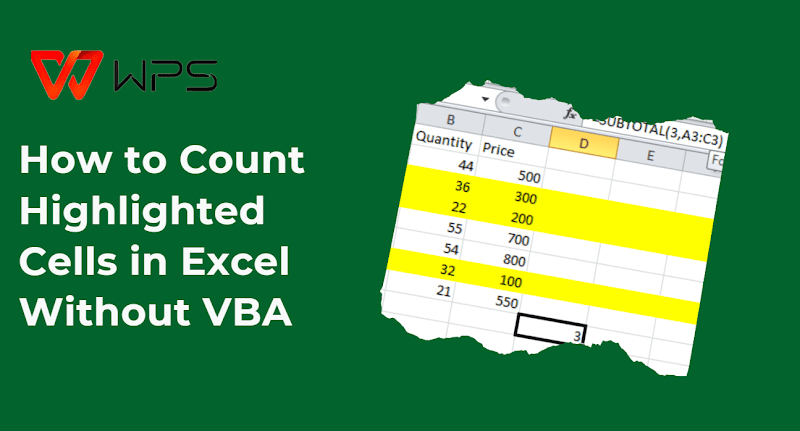
תאים מודגשיםב- Excel הם אלה ששידרת עם צבע רקע באמצעות הכלי "צבע מילוי". אני יכול לומר לך שהם יותר מסתם ממתק לעיניים - הם דרך מעשית לגרום לגיליונות האלקטרוניים שלך לבלוט. ב- WPS Office, אני משתמש לעתים קרובות בתכונה זו כדי להבהיר את הנתונים שלי, ואני בטוח שגם אתה עושה זאת. אבל הנה הבעיטה: ברגע שהם מודגשים, הספירה שלהם אינה פשוטה כפי שהיית מקווה.
אז למה לטרוח עם ספירת תאים צבעונית ב- Excel? מניסיוני, זה חובה למשימות יומיומיות. תאר לעצמך את זה: אתה מנתח נתונים וצריך לדעת כמה מכירות הגיעו ליעד - התאים הירוקים האלה מספרים את הסיפור. או אולי אתה עוקב אחר פרוייקט, וצהוב פירושו "בוצע" - ספירתם מספקת לך סטטיסטיקות התקדמות מיידיות. השתמשתי גם באדום וכחול כדי לסווג סדרי עדיפויות ב- WPS Excel, מה שמקל על ספירת פריטים דחופים. בין אם מדובר בניתוח נתונים, מעקב אחר פרוייקטים או סיווג מהיר לקטגוריות, ספירת תאים מודגשים עוזרת לך להפוך צבעים לתובנות מעשיות.
חלק 2: כיצד לספור תאים מודגשים באקסל (מדריכים שלב אחר שלב)
ספירת תאיםמסומנים ב- Excel אינה חייבת להיות חידה. להלן ארבע שיטות שבדקתי ב- Excel - ללא צורך ב- VBA. בוא נפרק אותן!
שיטה 1: שימוש בחיפוש ובחירה
בוא נתחיל את העניינים עם דרך פשוטה לספור תאיםמודגשים ב- Excel. ככותב תוכן מ- WPS, מצאתי שהכלי חיפוש ובחירה מציל חיים כשאני זקוק לספירה מהירה מבלי לצלול לנוסחאות. זה בסיסי, כמובן, אבל לפעמים זה כל מה שאתה צריך - כך זה עובד.
שלב 1: פתיחת הגיליון האלקטרוני ב- Excel
שלב 2: לחץ Ctrl + F כדי להעלות את Find and Replace.
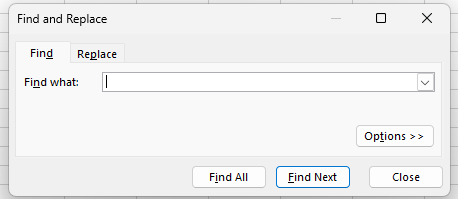
שלב 3: לחץ על "אפשרויות" ואז על "פורמט" ובחר "מילוי"בחר את הצבע שלך.
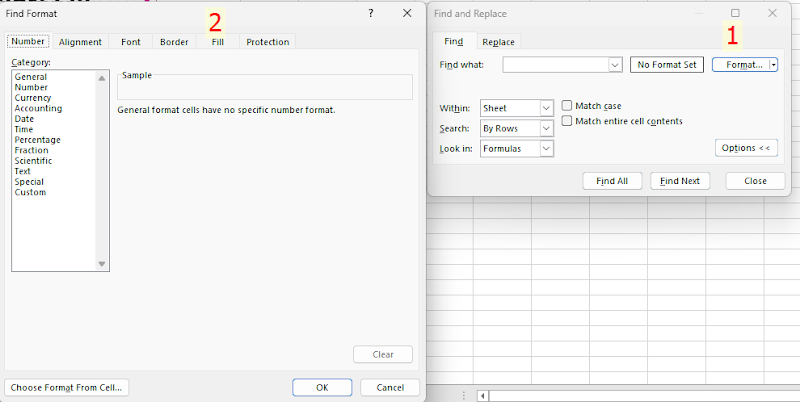
שלב 4: לחץ על "מצא הכל" - הסכום הכולל בתחתית מראה את הספירה שלך.
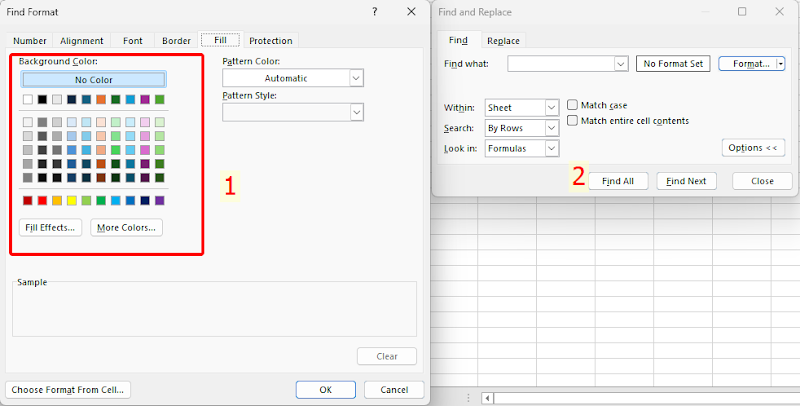
השתמשתי בזה כשהייתי צריך ספירה מהירה של תאים צבעוניים באקסל לפגישה. זה ידני, אז זה לא הבחירה שלי עבור מערכי נתונים גדולים, אבל זה פשוט מאוד.
שיטה 2: שימוש בפונקציה SUBTOTAL + מסננים
השלב הבא, שיטה עם קצת יותר שרירים. השתמשתי ב- SUBTOTAL עם מסננים ב- Excel כדי לטפל בנתונים דינאמיים - למשל כאשר אני עוקב אחר משימות המשתנות מדי יום. זוהי דרך חכמה לספור את התאים הצבעוניים ב- Excel ללא קידוד, ואני אראה לך כיצד להגדיר זאת.
שלב 1: הוסף עמודה (למשל, "ספירה") לצד הנתונים שלך.
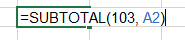
שלב 2: בתא, הקלד =SUBTOTAL(103, A2) - 103 סופר תאים גלויים.
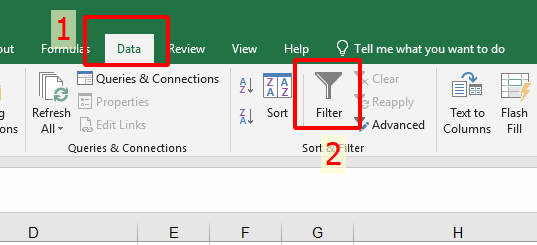
שלב 3: עבור אל מסנן נתונים > באקסל וסנן לפי צבע.
שלב 4: צפה בעדכון SUBTOTAL עם הספירה בעת הסינון.
נשענתי על זה עבור ציר זמן של פרויקט ב-WPS -סופר שימושי כאשר צבעים משתנים לעתים קרובות. הגדרת המסנן לוקחת שנייה, אבל זה שווה את זה בשביל הגמישות.
שיטה 3: שימוש ב- GET. CELL עם מאקרו (אין צורך בקידוד VBA)
Now, don’t let “macro” throw you—this one’s still VBA-free in
practice. As a WPS fan, I’ve tinkered with GET.CELL to get precise
counts, and it’s perfect for those who like a challenge. Here’s my take
on counting highlighted cells in Excelעכשיו, אל
תתנו ל"מאקרו" לזרוק אתכם - זה עדיין נטול VBA בפועל. כחובב WPS, התעסקתי עםGET. CELL כדי לקבל ספירה מדויקת, וזה מושלם למי שאוהב
אתגר. הנה התפיסה שלי לגבי ספירת תאים מודגשים באקסל עם הטריק המסודר
הזה.
שלב 1: הקש Alt +
F11, הכנס מודול, אך קידוד סקייפ.
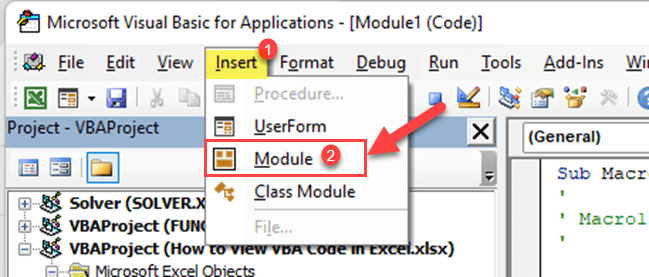
שלב 2: עבור אל מנהל השמות של נוסחאות > ב- Excel.
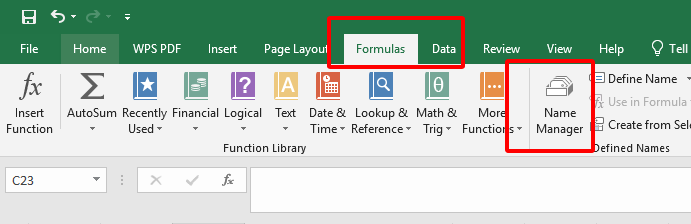
שלב 3: הגדר שם עם =GET. CELL(38, גיליון 1! A1) לאינדקס צבעים.
שלב 4: גרור אותו במורד עמודת עוזר, סנן לפי אינדקס (למשל, 6 לצהוב) והשתמש ב-COUNTIF.
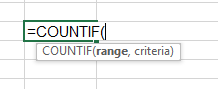
ניסיתי את זה לניתוח סקר - מדויק אבל קצת טרחה להגדרה. נהדר אם אתה אוהב לחפור במוזרויות של Excel!
שיטה 4: שימוש בטבלה
Last but not least, my personal favorite! Tables in Excel makecounting highlighted cells in Excelאחרון חביב,
המועדף עלי אישית! טבלאות ב- Excel הופכות את ספירת
התאים המסומנים ב- Excel לקלה - הסתמכתי על כך בכל
דבר, החל מתקציבים ועד יומני פרוייקטים. זה פשוט, חזותי ומספק מאוד - תן לי
להדריך אותך בזה.
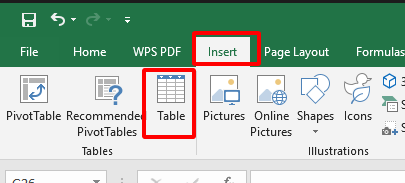
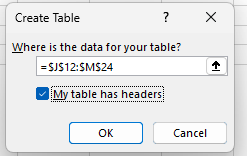
שלב 1: בחר את הנתונים שלך ולחץ
על הוסף טבלת > ב- Excel.
שלב 2: הוסף מסנן לכותרת הטבלה.
שלב 3: סנן לפי צבע מהתפריט הנפתח.
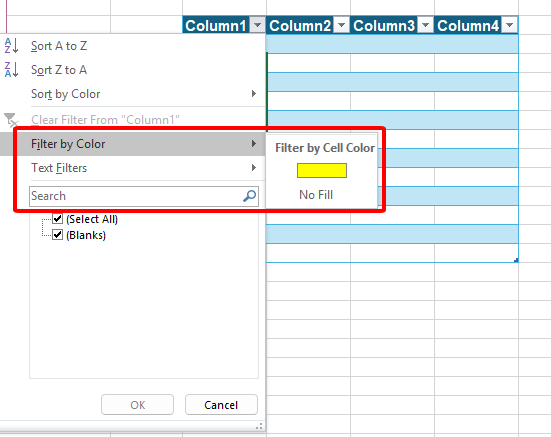
שלב 4: בדוק בשורת המצב את ספירת התאים הצבעוניים ב- Excel.
השתמשתי בזה כדי לעקוב אחר הוצאות בחודש שעבר - השיטה הקלה ביותר. הטבלה שומרת על הסדר, ו-WPS הופך את זה לפשוט.
Find and Select הוא מהיר אך ידני. SUBTOTALזוהר עם פילטרים, אם כי הוא מעט מגושם. קיבל. CELLהוא עוצמתי אך מסורבל. שיטת השולחן? זה המנצח שלי - פשוט ויעיל, במיוחד ב-WPS. בחר מה שמתאים לאווירה שלך!
שאלות נפוצות (שאלות נפוצות)
כיצד אוכל לסכם טקסט צבעוני ב- Excel?
סיכום טקסט צבעוני - או ליתר דיוק, תאים עם רקעים צבעוניים - ב- Excel אינו פשוט ללא VBA,אך יש פתרון עוקף שהשתמשתי בו ב- WPS Office. התאם את שיטה 2 מקודם: הגדר עמודה עם =SUBTOTAL(109,טווח) (109 סכומים של תאים גלויים), ולאחר מכן סנן לפי צבע תחת מסנן נתונים >. הסכום הכולל מתעדכן בעת הסינון. החלתי זאת על סכום הוצאות המסומן באדום, וזה תיקון מוצק ברגע שאתה מבין את זה. עבור גופנים צבעוניים באופן ספציפי, תזדקק ל- VBA - היצמד לצבעי רקע עבור הטריק הזה!
כיצד לספור תאים מודגשים באקסל ללא VBA?
יש לך ארבע אפשרויות נהדרות כאן! כ- Algirdas Jasaitis מ- WPS, פירטתי כיצד לספור תאים מודגשים ב- Excel באמצעות חיפוש ובחירה, SUBTOTAL עם מסננים, GET. CELL עם טוויסט מאקרו ושיטת טבלה. הבחירה המובילה שלי? גישת הטבלה - היא מהירה ונטולת טרחה, במיוחד ב- WPS Office. בדוק את השלבים לעיל ובחר את מה שהכי מתאים לך. ללא קידוד, רק תוצאות!
תקציר
הנה לך - ספירת תאים מודגשים ב- Excel לא צריכה להיות כאב ראש! ככותב מ- WPS Office, הדרכתי אותך בארבע שיטות ללא VBA: חיפוש ובחירה לבדיקות מהירות, SUBTOTAL עם מסננים לגמישות, GET. CELL לדיוק, והאהובה עלי אישית, שיטת הטבלה בשל הקלות המוחלטת שלה. בין אם אתה מנתח נתונים או עוקב אחר משימות, הטריקים האלה עושים את העבודה. בדקתי את כולם ב- WPS Office, ותן לי לומר לך, הממשק החלק שלו גורם לספירת תאים מודגשים ב- Excelלהרגיש כמעט מהנה. נסה את WPS - זה בחינם, אינטואיטיבי ומשפר את משחק הגיליונות האלקטרוניים שלך. בחר שיטה, צלול פנימה וספר לי איך זה הולך!

'%3e%3cpath%20d='M19.9911%204.11386V6.471H18.5894C18.0775%206.471%2017.7322%206.57814%2017.5536%206.79243C17.3751%207.00671%2017.2858%207.32814%2017.2858%207.75671V9.44421H19.9019L19.5536%2012.0871H17.2858V18.8639H14.5536V12.0871H12.2769V9.44421H14.5536V7.49779C14.5536%206.39064%2014.8632%205.53201%2015.4822%204.92189C16.1013%204.31177%2016.9257%204.00671%2017.9554%204.00671C18.8304%204.00671%2019.509%204.04243%2019.9911%204.11386Z'%20fill='%23333333'/%3e%3c/g%3e%3cdefs%3e%3cclipPath%20id='clip0_2938_8199'%3e%3crect%20width='16'%20height='16'%20fill='white'%20transform='translate(8%204.00671)'/%3e%3c/clipPath%3e%3c/defs%3e%3c/svg%3e)
'%3e%3cpath%20d='M17.5237%2010.7813L23.4811%204H22.0699L16.8949%209.88693L12.7648%204H8L14.2469%2012.9029L8%2020.0133H9.4112L14.8725%2013.7952L19.2352%2020.0133H24M9.92053%205.04213H12.0885L22.0688%2019.0224H19.9003'%20fill='%23333333'/%3e%3c/g%3e%3cdefs%3e%3cclipPath%20id='clip0_2938_8200'%3e%3crect%20width='16'%20height='16.0134'%20fill='white'%20transform='translate(8%204)'/%3e%3c/clipPath%3e%3c/defs%3e%3c/svg%3e)


