

'%3e%3cpath%20d='M8%200C12.4183%200%2016%203.58172%2016%208C16%2012.4183%2012.4183%2016%208%2016C3.58172%2016%200%2012.4183%200%208C0%203.58172%203.58172%200%208%200ZM11.6162%204.38379C11.2257%203.99337%2010.5927%203.99338%2010.2021%204.38379L8%206.58594L5.79785%204.38379C5.40732%203.99334%204.77429%203.99329%204.38379%204.38379C3.99331%204.77429%203.99335%205.40733%204.38379%205.79785L6.58594%208L4.38379%2010.2021C3.99348%2010.5927%203.99341%2011.2257%204.38379%2011.6162C4.77426%2012.0066%205.40734%2012.0065%205.79785%2011.6162L8%209.41406L10.2021%2011.6162C10.5927%2012.0066%2011.2257%2012.0067%2011.6162%2011.6162C12.0067%2011.2257%2012.0066%2010.5927%2011.6162%2010.2021L9.41406%208L11.6162%205.79785C12.0066%205.40735%2012.0066%204.77429%2011.6162%204.38379Z'%20fill='%23080E17'%20fill-opacity='0.46'/%3e%3c/g%3e%3cdefs%3e%3cclipPath%20id='clip0_3761_713'%3e%3crect%20width='16'%20height='16'%20fill='white'/%3e%3c/clipPath%3e%3c/defs%3e%3c/svg%3e)




'%3e%3cpath%20fill-rule='evenodd'%20clip-rule='evenodd'%20d='M21.4999%2010.9993C21.4999%205.20009%2016.7986%200.498901%2010.9993%200.498901C5.19994%200.498901%200.498657%205.20009%200.498657%2010.9993C0.498657%2016.2404%204.33858%2020.5844%209.35855%2021.3722V14.0346H6.69238V10.9993H9.35855V8.68594C9.35855%206.05427%2010.9262%204.60062%2013.3248%204.60062C14.4736%204.60062%2015.6753%204.80571%2015.6753%204.80571V7.38979H14.3512C13.0468%207.38979%2012.64%208.19921%2012.64%209.0296V10.9993H15.5523L15.0867%2014.0346H12.64V21.3722C17.66%2020.5844%2021.4999%2016.2404%2021.4999%2010.9993Z'%20fill='%231568EA'/%3e%3c/g%3e%3c/svg%3e)


'%3e%3cpath%20d='M2.42045%2022.1876H6.31818V12.7217L0.75%208.54553V20.5171C0.75%2021.4414%201.49892%2022.1876%202.42045%2022.1876Z'%20fill='%234285F4'/%3e%3cpath%20d='M19.682%2022.1876H23.5797C24.5041%2022.1876%2025.2502%2021.4387%2025.2502%2020.5171V8.54553L19.682%2012.7217'%20fill='%2334A853'/%3e%3cpath%20d='M19.682%205.48293V12.7216L25.2502%208.54543V6.31816C25.2502%204.25236%2022.8921%203.07469%2021.2411%204.31361'%20fill='%23FBBC04'/%3e%3cpath%20d='M6.31824%2012.7217V5.48303L13.0001%2010.4944L19.6819%205.48303V12.7217L13.0001%2017.733'%20fill='%23EA4335'/%3e%3cpath%20d='M0.75%206.31816V8.54543L6.31818%2012.7216V5.48293L4.75909%204.31361C3.10534%203.07469%200.75%204.25236%200.75%206.31816Z'%20fill='%23C5221F'/%3e%3c/g%3e%3cdefs%3e%3cclipPath%20id='clip0_2954_7305'%3e%3crect%20width='24.5'%20height='18.375'%20fill='white'%20transform='translate(0.75%203.8125)'/%3e%3c/clipPath%3e%3c/defs%3e%3c/svg%3e)


Windows 11 23H2, עדכון 2023, זוהר עם תכונות מלוטשות כמו Windows Copilot ולשוניות מחודשות בסייר הקבצים, אבל המרדף אחר הורדה בטוחה של windows 11 23h2 יכול להרגיש כמו שיטוט במבוך. הגמגומים במשחקים בגרסת 24H2 החדשה יותר גורמים למשתמשים לחפש דווקא את 23H2. שגיאות התקנה כמו מחסור בשטח אחסון או חסימות חומרה רק מוסיפות לבלגן. מדריך זה מפרט נתיבי הורדה רשמיים ולא רשמיים כדי להתקין את 23H2 בצורה חלקה, ובנוסף, את WPS Office, חבילת פרודוקטיביות חינמית, שתשמור על זרימת עבודה חדה לאחר ההתקנה.
חלק 1: שיטות רשמיות להורדת Windows 11 23H2

הערוצים הרשמיים של מיקרוסופט הם הבחירה הבטוחה ביותר להורדת windows 11 23h2, גם אם קובצי ISO ישירים הפכו נדירים יותר כעת שגרסת 24H2 תופסת את מרכז הבמה. חלק זה מכסה שתי שיטות ידידותיות למתחילים—חבילת ההפעלה של Windows Update ועוזר ההתקנה—לשדרוג או התקנה מהירים ומאובטחים. כך תבצעו זאת בקלות, צעד אחר צעד.
Windows Update עם חבילת הפעלה (KB5027397):
שלב 1: פתחו את 'הגדרות' > 'Windows Update', והפעילו את המתג "קבל את העדכונים האחרונים ברגע שהם זמינים".

שלב 2: אתרו את העדכון KB5027397, הורידו והתקינו אותו כדי לשדרג מגרסה 22H2 ל-23H2 (build 22631).

שלב 3: הפעילו מחדש את המחשב כדי להשלים באופן סופי את השדרוג, לרוב באמצעות הפעלה מחדש אחת בלבד.
עוזר ההתקנה של Windows 11:
שלב 1: היכנסו לדף ההורדות של Windows 11 של מיקרוסופט והורידו את 'עוזר ההתקנה'.

שלב 2: הריצו את הכלי, בחרו באפשרות השדרוג (23H2 אם זמינה), ופעלו לפי ההנחיות שעל המסך.
שלב 3: שמרו על חיבור אינטרנט יציב והפעילו מחדש את המחשב לפי הצורך להשלמת התהליך.
ודאו שהמחשב שלכם עומד בדרישות של 23H2 (אחסון של 64GB, זיכרון RAM של 4GB, TPM 2.0). בדקתי את Windows Update על מחשב נייד עם 22H2, ו-KB5027397 התקין את 23H2 תוך 20 דקות עם הפעלה מחדש אחת – חלק לחלוטין. עוזר ההתקנה דורש Wi-Fi אמין, אז אל תנסו זאת עם חיבור לא יציב.
למה זה מומלץ:
רשמי, מאובטח, וללא סיכונים מצד שלישי.
חבילת ההפעלה מהירה ודורשת הפעלה מחדש אחת בלבד.
עוזר ההתקנה שומר על הקבצים והיישומים שלכם.
חלק 2: שיטות לא רשמיות להורדת קובץ ISO של Windows 11 23H2
כאשר הנתיבים הרשמיים של מיקרוסופט לא מספיקים עבור הורדה רשמית של קובץ ISO של windows 11 23h2, מקורות לא רשמיים כמו UUP Dump ו-Internet Archive מציעים קובצי ISO של 23H2 להתקנות נקיות או למחשבים ישנים. חלק זה ידריך אתכם דרך שתי אפשרויות מהימנות, תוך התמקדות בבטיחות ובאימות. בואו נתחיל.
UUP Dump:

שלב 1: היכנסו לאתר uupdump.net ובחרו ב-Windows 11 23H2 (build 22631.4317).

שלב 2: בחרו בשפה האנגלית, הורידו את סקריפט יצירת ה-ISO, ושמרו אותו במקום מאובטח.

שלב 3: הריצו את הסקריפט כדי לבנות את קובץ ה-ISO ואחסנו אותו בתיקייה בטוחה.
שלב 4: אמת באופן חד משמעי את ה-hash מסוג SHA-256 של ה-ISO (לדוגמה: 36DE5ECB7A0DAA58DCE68C03B9465A543ED0F5498AA8AE60AB45FB7C8C4AE4 2) ב-PowerShell באמצעות הפקודה Get-FileHash.
Internet Archive:

שלב 1: היכנסו לאתר archive.org ואתרו את קובץ ה-ISO של 23H2 (build 22631.2861).

שלב 2: הורידו את קובץ ה-ISO לתיקייה מאובטחת.

שלב 3: בדקו את ה-hash של ה-ISO ב-PowerShell כדי לוודא שהוא אכן מקורי וחוקי.
שלב 4: השתמשו ב-Rufus ליצירת כונן USB אתחול (bootable), והפעילו את האפשרויות לעקוף את דרישות ה-TPM/Secure Boot עבור חומרה שאינה נתמכת.
הורדתי קובץ ISO של 23H2 מ-UUP Dump, והסקריפט בנה אותו תוך 15 דקות – אימות ה-hash תאם למקור אמין, מה שהרגיע את חששותיי מתוכנות זדוניות. קובץ ה-ISO מ-Internet Archive עבד, אבל אפשרות העקיפה של Rufus הייתה פשוט הצלת חיים עבור המעבד הישן שלי. הקפידו להשתמש במקורות מאומתים כדי להימנע מהורדות מפוקפקות.
למה זה עובד:
מספק קובצי ISO של 23H2 כאשר מיקרוסופט דוחפת את גרסת 24H2.
מאפשר התקנות נקיות או תמיכה בחומרה ישנה יותר.
אימות ה-hash מבטיח את בטיחות הקובץ.
חלק 3: פתרון בעיות נפוצות בהתקנת Windows 11 23H2
מכשולי התקנה כמו קודי שגיאה או מגבלות חומרה עלולים לשבש את הורדת והתקנת windows 11 23h2. חלק זה מציע פתרונות צעד-אחר-צעד לשלוש בעיות נפוצות, כדי לעזור לכם לתקן שגיאות התקנה של windows 11 23h2 ולהפעיל את 23H2 בצורה חלקה. כך תפתרו את הבעיות.
כשל בהורדה (שגיאה 0x8007371b):
שלב 1: עברו אל 'הגדרות' > 'מערכת' > 'פתרון בעיות' > 'פותרי בעיות אחרים', והריצו את 'פותר הבעיות של Windows Update'.

שלב 2: אם הבעיה לא נפתרה, פתחו את 'שורת הפקודה' כמנהל מערכת, הקלידו net stop wuauserv, ולחצו Enter כדי לעצור את שירות העדכונים.
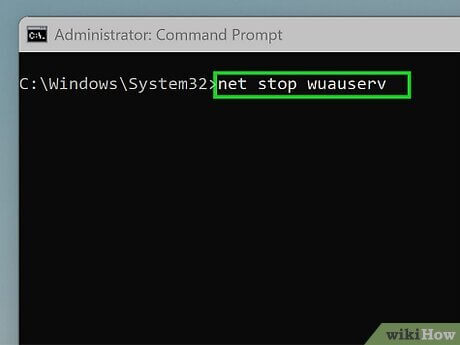
שלב 3: מחקו את כל הקבצים בנתיב C:\Windows\SoftwareDistribution, ולאחר מכן הפעילו מחדש את השירות באמצעות הפקודה net start wuauserv.
שטח אחסון לא מספיק:
שלב 1: פתחו את 'ניקוי הדיסק' ('מחשב זה' > 'מאפיינים' > 'כללי' > 'פנה שטח') כדי למחוק קבצים זמניים.

שלב 2: העבירו קבצים לא חיוניים לכונן חיצוני כדי לפנות לפחות 64GB.
חומרה לא נתמכת:
שלב 1: הורידו את Rufus, בחרו את קובץ ה-ISO של 23H2, וצרו כונן USB אתחול.

שלב 2: ב-Rufus, סמנו את האפשרויות כדי לעקוף את דרישות ה-TPM 2.0 ו-Secure Boot.

שלב 3: אתחלו את המחשב מה-USB ופעלו לפי הנחיות ההתקנה של Windows.
נתקלתי בשגיאה 0x8007371b בעדכון 23H2, אבל 'פותר הבעיות' תיקן אותה תוך 5 דקות. אפשרות העקיפה של Rufus ל-TPM אפשרה ל-23H2 לרוץ על המחשב הישן שלי ללא כל תקלה. פינוי של 64GB באמצעות 'ניקוי הדיסק' הוא הכרחי – אל תדלגו על שלב זה.
מדוע פתרונות אלה עובדים:
'פותר הבעיות' מנקה קבצי עדכון פגומים.
'ניקוי הדיסק' מבטיח שיהיה מספיק מקום לקובץ ה-ISO של 23H2 שגודלו 6.2GB.
Rufus עוקף מגבלות חומרה בצורה בטוחה.
חלק 4: לאחר התקנת 23H2 — שדרגו את המחשב שלכם עם WPS Office

הצלחתם להתקין את windows 11 23h2, ועכשיו הגיע הזמן להזניק את המחשב שלכם עם כלים שמתאימים לאווירה הרעננה והמהירה שלו. WPS Office, חלופה חינמית וקלת משקל ל-Microsoft Office, היא ההתקנה הראשונה המושלמת למערכת ה-Windows 11 23H2 שלכם, והיא מטפלת במסמכים, גיליונות אלקטרוניים וקובצי PDF מבלי להכביד על המערכת. זהו פתרון מציל חיים לסטודנטים, אנשי מקצוע, או כל מי שחוזר לעבודה עם הביצועים המלוטשים של 23H2.
תכונות עיקריות:
חבילה כוללת: Writer, Spreadsheets ו-Presentation מתמודדות עם פורמטים של DOCX, XLSX, PPTX ללא דופי.
עוצמה ב-PDF: צפייה, הוספת הערות, המרה או מיזוג של קובצי PDF באפליקציה אחת יעילה.
WPS AI: מסכם, מלטש או יוצר תוכן עבור המסמכים שלכם.
טביעת רגל זעירה: קובץ התקנה של 200MB שומר על המערכת שלכם רזה ומהירה.
סנכרון ענן: שמירה אוטומטית ל-WPS Cloud (1GB בחינם) לגישה מאובטחת ממספר מכשירים.
יתרונות בולטים:
פתיחת קבצים חלקה, המסונכרנת עם הביצועים הזורמים של 23H2.
כלי AI מייעלים דוחות או מסדרים יומני מערכת לאחר ההתקנה.
מעל 10,000 תבניות חינמיות לקורות חיים, תקציבים או מצגות שחוסכות זמן.
שימוש נמוך במעבד ובזיכרון מבטיח שהמחשב שלכם יישאר מהיר.
סנכרון חוצה-פלטפורמות עם iOS/Android לעבודה תוך כדי תנועה.
העיצוב הקומפקטי של WPS Office הוא מתנה משמיים למערכת 23H2 חדשה, והוא נמנע מטביעת הרגל הכבדה של 4GB+ של Microsoft Office. ה-AI שלו יכול ללטש טיוטות או לסכם הערות התקנה בשניות, בעוד גיבוי הענן שומר על הקבצים שלכם בטוחים מתקלות עתידיות. השתמשתי ב-WPS על 23H2, וזה כמו משב רוח רענן לעבודה יעילה ללא האטה.

לאחר התקנת 23H2, פתחתי הצעת מחיר בפורמט DOCX ב-WPS Writer – היא נטענה במהירות הבזק, ללא בעיות עיצוב. WPS AI ליטש את הטיוטה שלי ברגעים, וסנכרון הענן איפשר לי לשתף אותה לטלפון שלי, מה שחסך לי המון זמן.
WPS Office הוא כמו טייס משנה אמין – קל, עוצמתי ומוכן להזניק את הפרודוקטיביות שלכם ב-23H2 בלי משקל עודף.
שאלות נפוצות
שאלה 1: מדוע Windows 11 23H2 לא מופיע ב-Windows Update שלי?
מיקרוסופט מפיצה את 23H2 בהדרגה, עם עדיפות למכשירים חדשים יותר, וייתכנו עיכובים מובנים (safeguard holds) בשל בעיות חומרה או מנהלי התקנים. בדקו ב'הגדרות' > 'Windows Update' > 'אפשרויות מתקדמות' > 'עדכונים אופציונליים' או השתמשו ב'עוזר ההתקנה'.
שאלה 2: מה ההבדל בין 23H2 ל-24H2?
גרסת 23H2 (אוקטובר 2023) מביאה את Windows Copilot ולשוניות בסייר הקבצים, בעוד ש-24H2 (2024) מוסיפה AI מתקדם ושיפורי ממשק, אך סובלת מבעיות גמגום במשחקים, מה שהופך את 23H2 לבחירה יציבה יותר עבור חלק מהמשתמשים.
שאלה 3: מה גודל העדכון של 23H2?
קובץ ה-ISO של 23H2 הוא בערך 6.2GB, ודורש 64GB של שטח אחסון פנוי להתקנה. חבילת ההפעלה של Windows Update קטנה יותר (כ-500MB) ודורשת פחות מקום, אך חיבור אינטרנט יציב.
סיכום
מדריך זה פותח בפניכם את האפשרות להורדת windows 11 23h2 באמצעות שיטות רשמיות כמו Windows Update ועוזר ההתקנה לשדרוגים קלים, לצד קובצי ISO לא רשמיים מ-UUP Dump או Internet Archive להתקנות נקיות או למחשבים ישנים. הוא מתמודד עם מכשולים כדי לתקן שגיאות התקנה של windows 11 23h2, מכשלים בהורדה ועד חסימות חומרה, ומבטיח התקנה חלקה. לאחר ההתקנה, WPS Office, חבילה חינמית של 200MB, מניעה את זרימת העבודה שלכם עם כלים כמו Writer, Spreadsheets, Presentation ו-PDF, המשופרים על ידי WPS AI וסנכרון ענן. WPS Office שומר על מערכת 23H2 שלכם קלילה ופרודוקטיבית, והופך אותה לשותף האידיאלי עבור המחשב המשודרג שלכם.

'%3e%3cpath%20d='M19.9911%204.11386V6.471H18.5894C18.0775%206.471%2017.7322%206.57814%2017.5536%206.79243C17.3751%207.00671%2017.2858%207.32814%2017.2858%207.75671V9.44421H19.9019L19.5536%2012.0871H17.2858V18.8639H14.5536V12.0871H12.2769V9.44421H14.5536V7.49779C14.5536%206.39064%2014.8632%205.53201%2015.4822%204.92189C16.1013%204.31177%2016.9257%204.00671%2017.9554%204.00671C18.8304%204.00671%2019.509%204.04243%2019.9911%204.11386Z'%20fill='%23333333'/%3e%3c/g%3e%3cdefs%3e%3cclipPath%20id='clip0_2938_8199'%3e%3crect%20width='16'%20height='16'%20fill='white'%20transform='translate(8%204.00671)'/%3e%3c/clipPath%3e%3c/defs%3e%3c/svg%3e)
'%3e%3cpath%20d='M17.5237%2010.7813L23.4811%204H22.0699L16.8949%209.88693L12.7648%204H8L14.2469%2012.9029L8%2020.0133H9.4112L14.8725%2013.7952L19.2352%2020.0133H24M9.92053%205.04213H12.0885L22.0688%2019.0224H19.9003'%20fill='%23333333'/%3e%3c/g%3e%3cdefs%3e%3cclipPath%20id='clip0_2938_8200'%3e%3crect%20width='16'%20height='16.0134'%20fill='white'%20transform='translate(8%204)'/%3e%3c/clipPath%3e%3c/defs%3e%3c/svg%3e)


