

'%3e%3cpath%20d='M8%200C12.4183%200%2016%203.58172%2016%208C16%2012.4183%2012.4183%2016%208%2016C3.58172%2016%200%2012.4183%200%208C0%203.58172%203.58172%200%208%200ZM11.6162%204.38379C11.2257%203.99337%2010.5927%203.99338%2010.2021%204.38379L8%206.58594L5.79785%204.38379C5.40732%203.99334%204.77429%203.99329%204.38379%204.38379C3.99331%204.77429%203.99335%205.40733%204.38379%205.79785L6.58594%208L4.38379%2010.2021C3.99348%2010.5927%203.99341%2011.2257%204.38379%2011.6162C4.77426%2012.0066%205.40734%2012.0065%205.79785%2011.6162L8%209.41406L10.2021%2011.6162C10.5927%2012.0066%2011.2257%2012.0067%2011.6162%2011.6162C12.0067%2011.2257%2012.0066%2010.5927%2011.6162%2010.2021L9.41406%208L11.6162%205.79785C12.0066%205.40735%2012.0066%204.77429%2011.6162%204.38379Z'%20fill='%23080E17'%20fill-opacity='0.46'/%3e%3c/g%3e%3cdefs%3e%3cclipPath%20id='clip0_3761_713'%3e%3crect%20width='16'%20height='16'%20fill='white'/%3e%3c/clipPath%3e%3c/defs%3e%3c/svg%3e)




'%3e%3cpath%20fill-rule='evenodd'%20clip-rule='evenodd'%20d='M21.4999%2010.9993C21.4999%205.20009%2016.7986%200.498901%2010.9993%200.498901C5.19994%200.498901%200.498657%205.20009%200.498657%2010.9993C0.498657%2016.2404%204.33858%2020.5844%209.35855%2021.3722V14.0346H6.69238V10.9993H9.35855V8.68594C9.35855%206.05427%2010.9262%204.60062%2013.3248%204.60062C14.4736%204.60062%2015.6753%204.80571%2015.6753%204.80571V7.38979H14.3512C13.0468%207.38979%2012.64%208.19921%2012.64%209.0296V10.9993H15.5523L15.0867%2014.0346H12.64V21.3722C17.66%2020.5844%2021.4999%2016.2404%2021.4999%2010.9993Z'%20fill='%231568EA'/%3e%3c/g%3e%3c/svg%3e)


'%3e%3cpath%20d='M2.42045%2022.1876H6.31818V12.7217L0.75%208.54553V20.5171C0.75%2021.4414%201.49892%2022.1876%202.42045%2022.1876Z'%20fill='%234285F4'/%3e%3cpath%20d='M19.682%2022.1876H23.5797C24.5041%2022.1876%2025.2502%2021.4387%2025.2502%2020.5171V8.54553L19.682%2012.7217'%20fill='%2334A853'/%3e%3cpath%20d='M19.682%205.48293V12.7216L25.2502%208.54543V6.31816C25.2502%204.25236%2022.8921%203.07469%2021.2411%204.31361'%20fill='%23FBBC04'/%3e%3cpath%20d='M6.31824%2012.7217V5.48303L13.0001%2010.4944L19.6819%205.48303V12.7217L13.0001%2017.733'%20fill='%23EA4335'/%3e%3cpath%20d='M0.75%206.31816V8.54543L6.31818%2012.7216V5.48293L4.75909%204.31361C3.10534%203.07469%200.75%204.25236%200.75%206.31816Z'%20fill='%23C5221F'/%3e%3c/g%3e%3cdefs%3e%3cclipPath%20id='clip0_2954_7305'%3e%3crect%20width='24.5'%20height='18.375'%20fill='white'%20transform='translate(0.75%203.8125)'/%3e%3c/clipPath%3e%3c/defs%3e%3c/svg%3e)


יצירת קורות חיים מרשימים היא אמנות, וכל פרט בהם חשוב. נגיעה עדינה, כמו קו אנכי, יכולה לעשות את כל ההבדל. במדריך זה, נחשוף בפניכם צעד אחר צעד את הסודות להוספת קו אנכי אלגנטי ב-Word.
שדרגו את המראה הוויזואלי של קורות החיים שלכם והשאירו רושם בלתי נשכח על מעסיקים פוטנציאליים. בואו נצא יחד למסע הזה, נשכלל את קורות החיים שלכם ונחזק את התדמית המקצועית שלכם.
למה כדאי להשתמש בקווים אנכיים בקורות החיים?

קווים אנכיים יכולים להיות כלי שימושי לארגון ועיצוב קורות החיים שלכם. הם יכולים לעזור לכם:
להפריד בין החלקים השונים בקורות החיים שלכם: ניתן להשתמש בקווים אנכיים כדי ליצור הפרדה ברורה בין החלקים השונים במסמך, כמו פרטי התקשרות, ניסיון תעסוקתי, השכלה וכישורים. זה מקל על מגייסים ומנהלי גיוס לסרוק במהירות את קורות החיים שלכם ולאתר את המידע שהם מחפשים.
להדגיש מידע חשוב: קווים אנכיים יכולים לשמש גם להדגשת מידע חיוני בקורות החיים, למשל, תפקידים, שמות חברות ותאריכי העסקה. הדגשה כזו תמשוך את תשומת ליבם של המגייסים הישר לכישורים הרלוונטיים ביותר שלכם.
ליצור מראה מלוטש ומקצועי יותר: שימוש בקווים אנכיים תורם ליצירת מראה מהוקצע ומקצועי יותר לקורות החיים שלכם. כאשר משתמשים בהם נכון, הם גורמים למסמך להיראות מאורגן וקל יותר לקריאה.
עם זאת, חשוב להשתמש בקווים אנכיים במתינות ורק היכן שצריך. עודף קווים עלול ליצור מראה עמוס ולא מקצועי.
איך להוסיף קו אנכי ב-Word לקורות חיים
כדי להוסיף קו אנכי ב-Word לקורות חיים, בצעו את השלבים הבאים:
שלב 1: פתחו את קובץ קורות החיים ב-Word ומקמו את הסמן בדיוק בנקודה שבה תרצו להוסיף את הקו האנכי.
שלב 2: לחצו על לשונית "הוספה" (Insert) בסרגל הכלים, ולאחר מכן לחצו על כפתור "צורות" (Shapes) בקבוצת "איורים" (Illustrations).

שלב 3: בחרו את צורת ה"קו" (Line) מהתפריט הנפתח.
שלב 4: לחצו וגררו את העכבר כדי לצייר קו אנכי על גבי קורות החיים שלכם.

שלב 5: לאחר שציירתם את הקו, שחררו את לחצן העכבר.
שלב 6: כעת תוכלו לשנות את גודל הקו ולמקם אותו מחדש לפי הצורך.

כדי לשנות את גודל הקו:
לחצו וגררו את נקודות האחיזה שבקצות הקו.
כדי למקם את הקו מחדש:
לחצו וגררו את הקו למיקום הרצוי.
כדי לעצב את הקו:
לחצו באמצעות הלחצן הימני על הקו ובחרו "עיצוב צורה" (Format Shape).
בתיבת הדו-שיח "עיצוב צורה" (Format Shape), בחרו בלשונית "קו" (Line).
כעת תוכלו לשנות את צבע הקו, עוביו ואפשרויות עיצוב נוספות.
כדי להסיר את הקו:
לחצו על הקו כדי לבחור אותו.
הקישו על מקש Delete במקלדת.
טיפים:
ניתן להוסיף קו אנכי ב-Word גם באמצעות קיצור המקלדת Shift + \ (לוכסן אחורי).
בעזרת השלבים האלה, תוכלו להוסיף בקלות קו אנכי ב-Word לקורות החיים שלכם. קווים אנכיים הם כלי שימושי לארגון ועיצוב קורות החיים, והם יכולים לעזור להם להיראות מלוטשים ומקצועיים יותר.
איפה אפשר למצוא תבניות קורות חיים חינמיות ל-Word Online?
כדי להוריד תבניות קורות חיים חינמיות ב-Word Online:
שלב 1: היכנסו לאתר התבניות של מיקרוסופט (Microsoft Templates) ודפדפו לקטגוריית קורות החיים (Resumes).

שלב 2: לחצו על כפתור ההורדה (Download) כדי להוריד את תבנית קורות החיים למחשב שלכם.

שלב 3: פתחו את התבנית ב-Word Online ובצעו את השינויים הרצויים.
שלב 4: שמרו את תבנית קורות החיים.
כדי להוריד תבניות קורות חיים חינמיות ב-WPS Office:
שלב 1: היכנסו לאתר התבניות של WPS (WPS Templates) ודפדפו ללשונית קורות החיים (Resumes).
שלב 2: לחצו על כפתור ההורדה (Download) כדי להוריד את תבנית קורות החיים למחשב שלכם.

שלב 3: פתחו את התבנית ב-WPS Office ובצעו את השינויים הרצויים.
שלב 4: שמרו את תבנית קורות החיים.
טיפים:
לפני הורדת תבנית קורות חיים, ודאו שהגרסה העדכנית ביותר של Word Online או WPS Office מותקנת במחשב שלכם.
אם אתם נתקלים בבעיה בפתיחת התבנית, נסו להוריד אותה שוב או לשמור אותה במיקום אחר במחשב.
הקפידו להתאים אישית את תבנית קורות החיים לכישורים ולניסיון שלכם.
לאחר סיום עריכת התבנית, בצעו הגהה קפדנית לפני שליחתה למעסיקים פוטנציאליים.
WPS Office - העורך החינמי הטוב ביותר לתבניות קורות חיים

WPS Office היא חבילת אופיס חינמית בקוד פתוח, הכוללת עורך PDF עוצמתי וספריית תבניות מובנית עם מגוון רחב של תבניות קורות חיים בחינם, מה שהופך אותה לבונה קורות החיים האידיאלי ליצירה ועריכה של מסמכים בעלי מראה מקצועי. ספריית התבניות שימושית במיוחד למחפשי עבודה, מכיוון שהיא לא רק מציעה קורות חיים, אלא כוללת גם תבניות מכתבים מקדימים תואמות, מכתבי פנייה למשרה, תבניות למכתבי המלצה ומסמכי קריירה חיוניים אחרים, המסייעים למשתמשים להציג חבילת פנייה אחידה ומלוטשת.
תאימות: WPS Office תואמת לרוב סוגי הקבצים המשמשים ב-Microsoft Office, כך שתוכלו לפתוח ולערוך בקלות את תבניות קורות החיים הקיימות שלכם מ-Microsoft Office.
נוחות שימוש: עורך ה-PDF של WPS קל לשימוש ומספק מגוון רחב של תכונות עריכה, מה שהופך אותו לכלי המושלם להתאמה אישית של תבניות קורות חיים לצרכים האישיים שלכם.
עלות: WPS Office היא תוכנה חינמית לחלוטין, כך שתוכלו ליצור ולערוך קורות חיים בעלי מראה מקצועי מבלי להוציא שקל.
איך לערוך בקלות תבניות קורות חיים באמצעות כלי ה-PDF של WPS:
שלב 1: פתחו את תבנית קורות החיים ב-WPS Office על ידי לחיצה על לשונית "קובץ" (File) ובחירת "פתח" (Open).
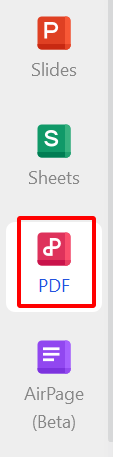
שלב 2: לחצו על לשונית ה-PDF כדי לפתוח את עורך ה-PDF של WPS.
שלב 3: בצעו את השינויים הרצויים בתבנית, כגון הוספה והסרה של טקסט, תמונות ואובייקטים אחרים ב-Word; שינוי הגופן, גודלו ואפשרויות עיצוב אחרות; והוספה או הסרה של מקטעים.
שלב 4: בסיום עריכת התבנית, לחצו על לשונית "קובץ" (File) ובחרו "שמור" (Save) כדי לשמור את השינויים.
כך תייצאו קורות חיים כקובץ PDF או Word:
שלב 1: פתחו את תבנית קורות החיים הערוכה ב-WPS Office.
שלב 2: לחצו על לשונית "קובץ" (File).
שלב 3: בחרו "ייצא כ-" (Export as) ולאחר מכן בחרו את פורמט הקובץ שאליו תרצו לייצא את קורות החיים (PDF או Word).
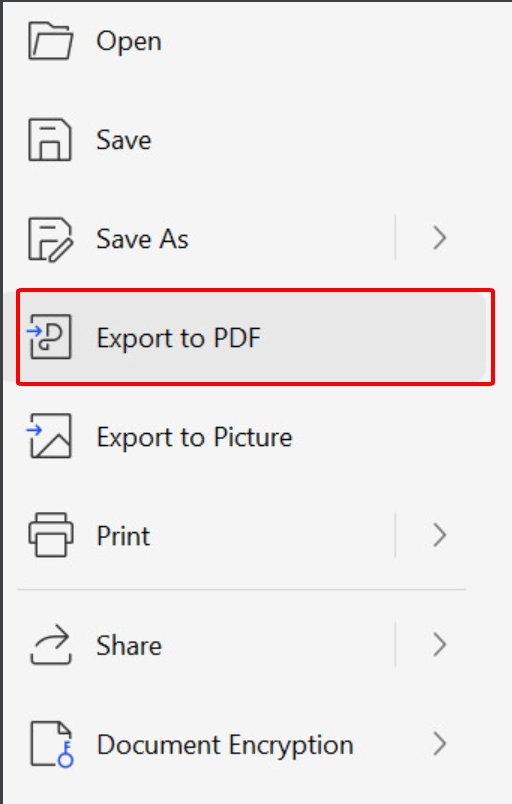
שלב 4: הזינו שם לקובץ המיוצא ולחצו על "ייצא" (Export).
טיפים ליצירת קורות חיים מקצועיים עם WPS Office:
השתמשו בספריית התבניות המובנית כדי למצוא תבנית קורות חיים התואמת לסגנון ולרמת המקצועיות הרצויים לכם.
התאימו אישית את תבנית קורות החיים לצרכים ולניסיון האישיים שלכם.
השתמשו בעורך ה-PDF של WPS כדי להוסיף ולהסיר טקסט, תמונות ואובייקטים אחרים; לשנות את הגופן, גודלו ואפשרויות עיצוב נוספות; ולהוסיף או להסיר מקטעים.
בצעו הגהה קפדנית לקורות החיים שלכם לפני ייצואם למסמך PDF או Word.
בעזרת טיפים אלו תוכלו להשתמש ב-WPS Office כדי ליצור קורות חיים מרשימים ומקצועיים שיעזרו לכם לבלוט בפני מעסיקים פוטנציאליים.
שאלות נפוצות
איך מוסיפים קו בקורות חיים ב-Google Docs?
שלב 1: פתחו את קורות החיים ב-Google Docs.
שלב 2: עברו אל "הוספה" (Insert) > "ציור" (Drawing) > "+ חדש" (New+).
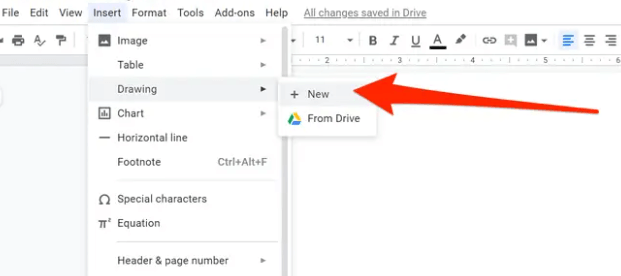
שלב 3: בחרו בכלי הקו וציירו את הקו שלכם.
שלב 4: מקמו והתאימו אישית לפי הצורך.
שלב 5: לחצו על "שמור וסגור" (Save and Close) כדי להוסיף את הקו.
מהו קיצור המקלדת להוספת קו ב-Word?
קיצור המקלדת להוספת קו ב-Word הוא:
Ctrl + Shift + \ (לוכסן אחורי)
האם אפשר להתאים אישית את הצבע והעובי של הקו האנכי ב-Word?
בהחלט! לאחר הוספת הקו האנכי, לחצו עליו באמצעות הלחצן הימני ובחרו "עיצוב צורה" (Format Shape). בחלונית "עיצוב צורה", נווטו לאפשרויות ה"קו" (Line). כאן, תוכלו לבחור את הצבע המועדף עליכם ולהתאים את העובי כך שיתאים לאסתטיקה של קורות החיים שלכם. כך תוכלו להתאים אישית את הקו האנכי כדי שישלים את העיצוב הכולל.
סיכום
מדריך זה מכסה את תהליך הוספת קו אנכי ב-Word לקורות חיים, ומדגיש את ההשפעה של פרט עיצובי זה. היתרונות כוללים שיפור בארגון ובהדגשה. המדריך מספק הוראות מפורטות, צעד אחר צעד. הוא מדגיש כיצד להשיג תבניות חינמיות ב-Word וב-WPS Office. התוכנה WPS Office זוכה לשבחים על התאימות, קלות השימוש והיותה חינמית. כמו כן, מפורטים טיפים לשימוש בכלי ה-PDF שלה. משאב זה יאפשר לכם ליצור קורות חיים מרשימים ובולטים.

'%3e%3cpath%20d='M19.9911%204.11386V6.471H18.5894C18.0775%206.471%2017.7322%206.57814%2017.5536%206.79243C17.3751%207.00671%2017.2858%207.32814%2017.2858%207.75671V9.44421H19.9019L19.5536%2012.0871H17.2858V18.8639H14.5536V12.0871H12.2769V9.44421H14.5536V7.49779C14.5536%206.39064%2014.8632%205.53201%2015.4822%204.92189C16.1013%204.31177%2016.9257%204.00671%2017.9554%204.00671C18.8304%204.00671%2019.509%204.04243%2019.9911%204.11386Z'%20fill='%23333333'/%3e%3c/g%3e%3cdefs%3e%3cclipPath%20id='clip0_2938_8199'%3e%3crect%20width='16'%20height='16'%20fill='white'%20transform='translate(8%204.00671)'/%3e%3c/clipPath%3e%3c/defs%3e%3c/svg%3e)
'%3e%3cpath%20d='M17.5237%2010.7813L23.4811%204H22.0699L16.8949%209.88693L12.7648%204H8L14.2469%2012.9029L8%2020.0133H9.4112L14.8725%2013.7952L19.2352%2020.0133H24M9.92053%205.04213H12.0885L22.0688%2019.0224H19.9003'%20fill='%23333333'/%3e%3c/g%3e%3cdefs%3e%3cclipPath%20id='clip0_2938_8200'%3e%3crect%20width='16'%20height='16.0134'%20fill='white'%20transform='translate(8%204)'/%3e%3c/clipPath%3e%3c/defs%3e%3c/svg%3e)


