

'%3e%3cpath%20d='M8%200C12.4183%200%2016%203.58172%2016%208C16%2012.4183%2012.4183%2016%208%2016C3.58172%2016%200%2012.4183%200%208C0%203.58172%203.58172%200%208%200ZM11.6162%204.38379C11.2257%203.99337%2010.5927%203.99338%2010.2021%204.38379L8%206.58594L5.79785%204.38379C5.40732%203.99334%204.77429%203.99329%204.38379%204.38379C3.99331%204.77429%203.99335%205.40733%204.38379%205.79785L6.58594%208L4.38379%2010.2021C3.99348%2010.5927%203.99341%2011.2257%204.38379%2011.6162C4.77426%2012.0066%205.40734%2012.0065%205.79785%2011.6162L8%209.41406L10.2021%2011.6162C10.5927%2012.0066%2011.2257%2012.0067%2011.6162%2011.6162C12.0067%2011.2257%2012.0066%2010.5927%2011.6162%2010.2021L9.41406%208L11.6162%205.79785C12.0066%205.40735%2012.0066%204.77429%2011.6162%204.38379Z'%20fill='%23080E17'%20fill-opacity='0.46'/%3e%3c/g%3e%3cdefs%3e%3cclipPath%20id='clip0_3761_713'%3e%3crect%20width='16'%20height='16'%20fill='white'/%3e%3c/clipPath%3e%3c/defs%3e%3c/svg%3e)




'%3e%3cpath%20fill-rule='evenodd'%20clip-rule='evenodd'%20d='M21.4999%2010.9993C21.4999%205.20009%2016.7986%200.498901%2010.9993%200.498901C5.19994%200.498901%200.498657%205.20009%200.498657%2010.9993C0.498657%2016.2404%204.33858%2020.5844%209.35855%2021.3722V14.0346H6.69238V10.9993H9.35855V8.68594C9.35855%206.05427%2010.9262%204.60062%2013.3248%204.60062C14.4736%204.60062%2015.6753%204.80571%2015.6753%204.80571V7.38979H14.3512C13.0468%207.38979%2012.64%208.19921%2012.64%209.0296V10.9993H15.5523L15.0867%2014.0346H12.64V21.3722C17.66%2020.5844%2021.4999%2016.2404%2021.4999%2010.9993Z'%20fill='%231568EA'/%3e%3c/g%3e%3c/svg%3e)


'%3e%3cpath%20d='M2.42045%2022.1876H6.31818V12.7217L0.75%208.54553V20.5171C0.75%2021.4414%201.49892%2022.1876%202.42045%2022.1876Z'%20fill='%234285F4'/%3e%3cpath%20d='M19.682%2022.1876H23.5797C24.5041%2022.1876%2025.2502%2021.4387%2025.2502%2020.5171V8.54553L19.682%2012.7217'%20fill='%2334A853'/%3e%3cpath%20d='M19.682%205.48293V12.7216L25.2502%208.54543V6.31816C25.2502%204.25236%2022.8921%203.07469%2021.2411%204.31361'%20fill='%23FBBC04'/%3e%3cpath%20d='M6.31824%2012.7217V5.48303L13.0001%2010.4944L19.6819%205.48303V12.7217L13.0001%2017.733'%20fill='%23EA4335'/%3e%3cpath%20d='M0.75%206.31816V8.54543L6.31818%2012.7216V5.48293L4.75909%204.31361C3.10534%203.07469%200.75%204.25236%200.75%206.31816Z'%20fill='%23C5221F'/%3e%3c/g%3e%3cdefs%3e%3cclipPath%20id='clip0_2954_7305'%3e%3crect%20width='24.5'%20height='18.375'%20fill='white'%20transform='translate(0.75%203.8125)'/%3e%3c/clipPath%3e%3c/defs%3e%3c/svg%3e)


קבצי Batch הם מהכלים השימושיים ביותר ב-Windows לאוטומציה של משימות; המרת סקריפטים אלו לקבצי הרצה (.exe) משפרת עוד יותר את הפונקציונליות והשימושיות שלהם. ללמוד כיצד ליצור ולהמיר קבצי Batch הוא חיוני, בין אם אתה מפתח מנוסה ובין אם אתה רק מתחיל להתנסות בסקריפטינג. בפוסט הזה אלווה אותך צעד-אחר-צעד כיצד ליצור קובץBatch ולהמיר את הקובץ .bat לקובץ .exe להרצה חלקה.
מהו קובץ Batch?
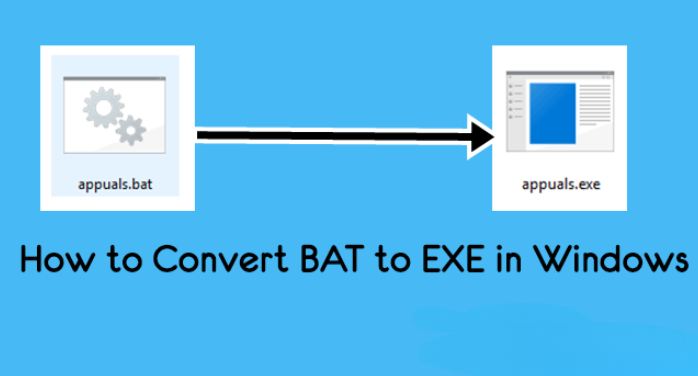
קובץ Batch הוא קובץ טקסט פשוט שסיומו .batוכולל מספר פקודות מערכת שמופעלות אחת אחרי השנייה. אפשר לראות אותו כסקריפט שמבצע אוטומציה למשימות חוזרות, ומייעל את זרימת העבודה שלך. קבצי Batch שימושיים מאוד עבור מנהלי מערכת או כל מי שצריך לבצע מספר פעולות בלחיצה אחת. אפשר ליצור קובץ Batch עבור הדברים הבאים:
ניקוי קבצים זמניים באופן אוטומטי
גיבוי תיקיות חשובות
הפעלת תוכנה עם כמה פרמטרים
קבצי Batch פועלים בסביבת Command Prompt, ממשק שורת הפקודה של Windows שבו הפקודות של הסקריפט מתבצעות. הם יכולים להכיל פקודות פשוטות כמו "echo" שמציגה טקסט על המסך, או פעולות מורכבות יותר כמו העתקת קבצים וניהול תיקיות.
כיצד ליצור קובץBatch
קל מאוד ליצור קובץ Batch ללא תוכנה מיוחדת. הנה הוראות שלב-אחר-שלב שיעזרו לך להתחיל.
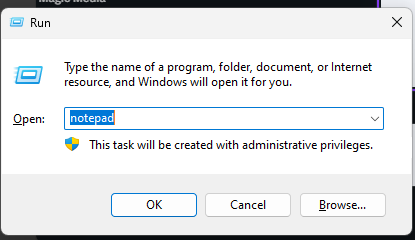
שלב 1. פתח את Notepad.כדי ליצור קובץ Batch, פתח עורך טקסט.Notepad יספיק בהחלט.
לחץ על Windows + R, הקלד Notepad ולחץ Enter כדי לפתוח את Notepad.
שלב 2. כתוב את סקריפט ה-Batch שלך
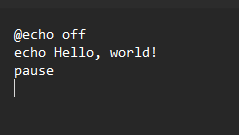
עכשיו תוכל לכתוב את הפקודות שברצונך שהקובץ יבצע. הנה דוגמה:
@echo off
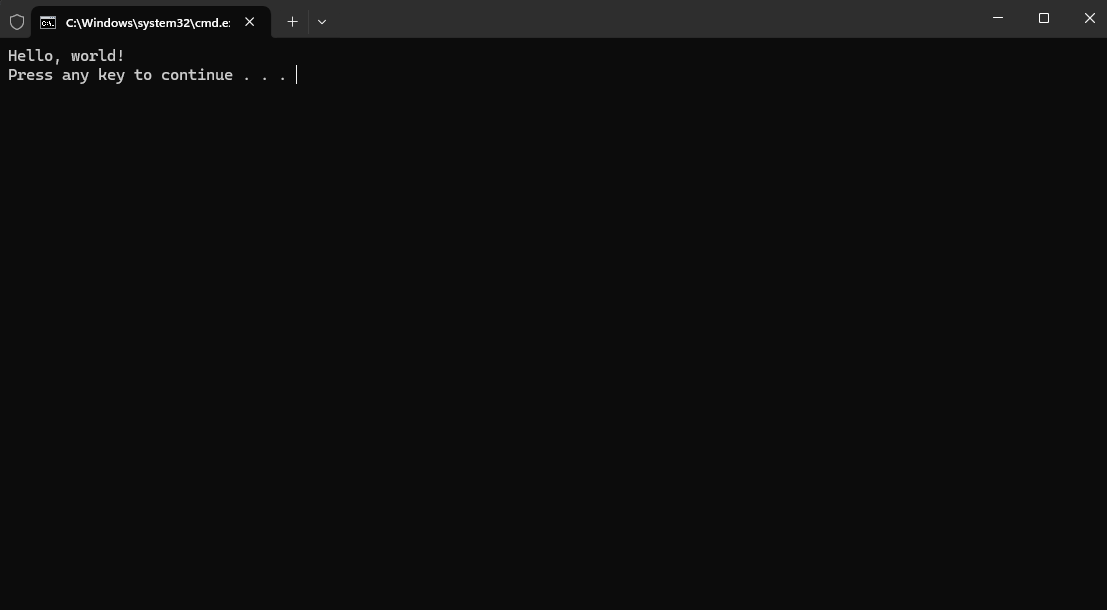
echo Hello, world!
pause
הסבר:
@echo off מונע מהקובץ להציג את הפקודות שהוא מריץ בחלון ה-Command Prompt.
echo Hello, world! מציג את המילים "Hello, world!" בחלון ה-Command Prompt.
הפקודה pause מונעת מהחלון להיסגר עד שלוחצים על מקש כלשהו.
שלב 3. שמור את הקובץ כקובץ bat
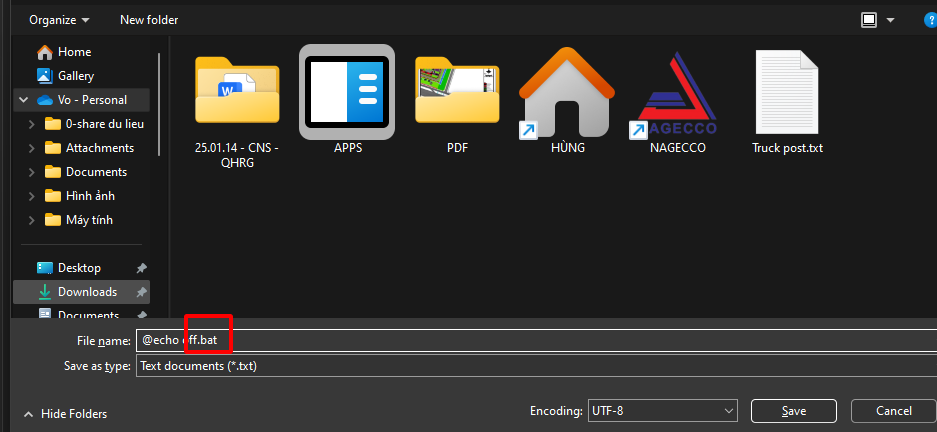
לאחר שכתבת את הסקריפט שלך, שמור את הקובץ כקובץbat.
פתח את תפריט הקובץ, ואז שמור אותו כאילו היית שומר קובץ ב-Notepad.
בתיבת "שמור כסוג", לחץ על התפריט הנפתח ובחר "כל הקבצים" (All Files).
לאחר שתתן לו שם כמו example.bat, תוכל לשמור אותו בכל מקום שתרצה.
כעת תוכל להפעיל את הקובץ .bat הזה על ידי לחיצה כפולה עליו. הוא גם יפתח חלון חדש של שורת הפקודה ויציג לך את התוצאה.
מדוע להמיר Batל-EXE?
למרות שקבצי Batch נוחים, לפעמים יש צורך להפוך אותם לקובץ הפעלה (.exe). יש כמה סיבות להמיר קבציBatch (.bat) לקבצי .exe:
1. מראה מקצועי: קבציEXE נראים מקצועיים יותר מאשר קבצי Batch.
2. קלות שימוש: ניתן להריץ קבצי EXE בלחיצה כפולה בלבד, ואין צורך לדעת כיצד לעבוד עם שורת הפקודה.
3. אבטחה: ניתן להצפין או להגן באמצעות סיסמה על קבצי EXE, מה שמקשה על משתמשים זדוניים לצפות או לשנות את הסקריפט שלך.
4. הפצה: קל יותר להפיץ קבצי EXE כי הם פורמט מוכר וניתן להריץ אותם בלי תלות בהגדרות מערכת של המשתמש.
עכשיו, בוא נצלול אל התהליך של המרת קבצי .bat שלך לקבצי .exe.
איך להמיר קובץ BAT לקובץ EXE
קיימים מספר כלים שיכולים לשמש להמרת קבצי batch לקבצי הפעלה (exe). אני אסביר שתי שיטות עיקריות בחלק הבא.
שיטה 1: Bat To Exe Converter
Bat To Exe Converter הוא יישום חינמי וקל משקל שנועד במיוחד להמרת קבצי batch לקבצי הפעלה (exe). השימוש בו פשוט מאוד; אין בו שלבים מורכבים.
שלבים:
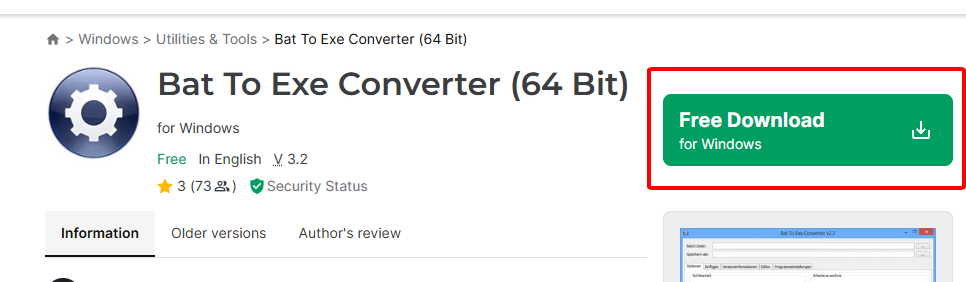
שלב 1: הורד את Bat To Exe Converter. עבור לאתר הרשמי שלBat To Exe Converter והורד את הגרסה העדכנית ביותר. הקפד להוריד אותו ממקור מהימן כדי להימנע מתוכנות זדוניות.
שלב 2: התקן ופתח את התוכנית. לאחר ההורדה, התקן את Bat To Exe Converter ופתח אותו.
שלב 3: בחר את קובץ ה-BAT שלך. בממשק של Bat To Exe Converter, לחץ עלOpen ועיין במיקום של קובץ ה-.bat שלך.
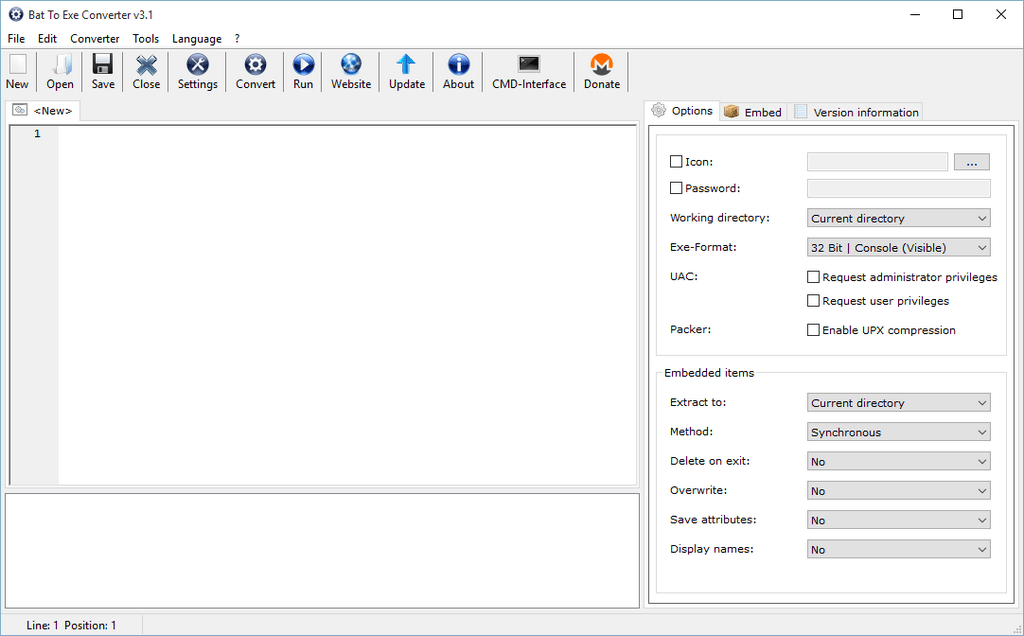
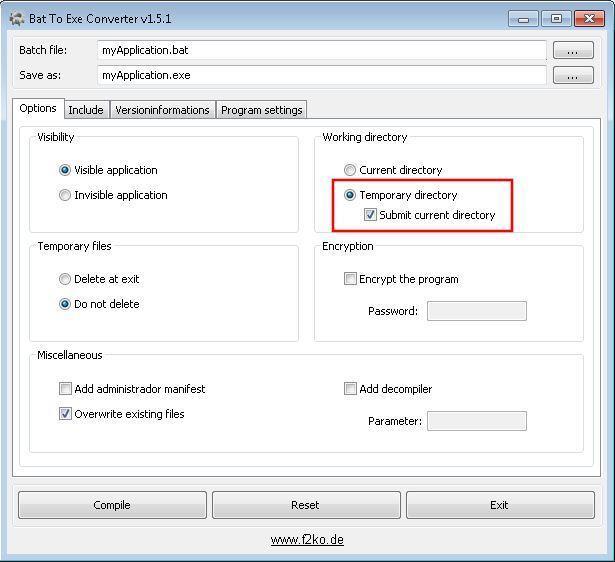
שלב 4: הגדרות: הממשק ייתן לך מספר אפשרויות להגדיר עבור קובץ ה-.exe. תוכל לסמן את האפשרות "Invisible Application" כדי שהחלון של שורת הפקודה לא יופיע בזמן שהקובץ פועל. תוכל לסמן "Encrypt" אם תרצה להוסיף שכבת אבטחה נוספת לקובץ ה-batch שלך. תוכל גם לבחור סמל (icon) עבור קובץ ה-.exe כדי שהוא ייראה שונה.
שלב 5: המר את הקובץ: לאחר שאתה מרוצה מההגדרות, לחץ על Compile. קובץ ה-.bat שלך יומר לקובץ .exe וישמר בתיקייה שבחרת.
שיטה 2: שימוש ב-IExpress (כלי מובנה של Windows)
ישנה שיטה נוספת שבה ניתן להמיר קבצי batch לקבצי הפעלה באמצעות כלי מובנה ב-Windows שנקראIExpress. כלי זה מאפשר לארוז קובץ .bat בצורה פשוטה כקובץ התקנה מסוג .exe.
שלבים
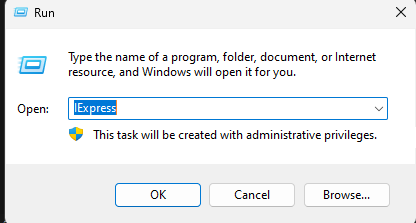
שלב 1: פתח את IExpress: לחץ על מקשWindows + R, הקלד iexpress ולחץ Enter. זה יפתח את אשף IExpress.
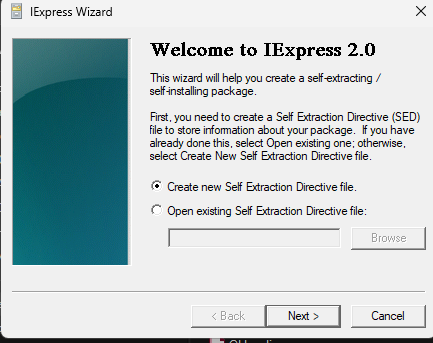
שלב 2: צור קובץ Self Extraction Directive חדש: לחץ על האפשרות Create new Self Extraction Directive file ולחץ על Next.
שלב 3: בחר את מטרת החבילה: בחר Extract files, run an installation command ולחץ על Next.
שלב 4: הוסף את קובץ ה-Batch שלך: לחץ על הכפתור Add ואז בחר את קובץ ה-bat שברצונך להמיר. לחץ על Next.
שלב 5: הגדר את פקודת ההתקנה. השאר את ברירת המחדל לפקודת ההתקנה והזן את שם קובץ ה-.bat. לחץ על Next.
שלב 6: ארוז את היישום. המשך לעבור את ההנחיות הנותרות. תוכל להוסיף סמל מותאם אישית, להוסיף את הפרטים האישיים שלך, ואפילו להגדיר שהיישום יפעל בצורה בלתי נראית.
שלב 7: שמור את קובץ ה-EXE. לאחר סיום ההגדרות, בחר היכן לשמור את קובץ ה-.exe החדש ולחץ על Next. לאחר מכן לחץ על Finish.
שיטה 3: שימוש בכלי Advanced BAT to EXE Converters
ישנם כלים מתקדמים יותר להמרת batch ל-exe, המציעים תכונות נוספות כמו התאמה אישית או הוספת משאבים כגון תמונות וצלילים. אחת האפשרויות לפעולות מתקדמות כאלה היא הכלי Advanced BAT to EXE Converter, שמספק גמישות רבה יותר ואפשרויות נוספות ליצירת קבצי הפעלה מקצועיים מקבצי batch.
יתרונות בהמרת BAT ל-EXE עם שילוב WPS Office

המרת קבצי batch לקבצי הפעלה היא חיונית ומועילה בתחומים מסוימים, במיוחד עבור משתמש שמנצל את המחשב שלו בצורה מקצועית. WPS Office יכול לייעל עוד יותר את תהליך העבודה שלך דרך תיעוד ואוטומציה. לכן, שילוב קובץ ה-batch שלך עם WPS Office ייצור פונקציונליות רבה יותר, תוך הקלה על פעולות שונות — החל מיצירה, ניסוח, עריכה ועד המרת פורמטים של מסמכים בצורה יעילה.
WPS Office מציע ניהול מסמכים משופר בעזרת בינה מלאכותית,כולל פעולות אצווה (batch operations), שיתופי פעולה בענן, ושיתוף קל ונוח. בין אם אתה עובד עם.txt, .pdf או כל פורמט מסמך אחר, שילוב תהליכיbatch לתוך זרימת העבודה שלך ב-WPS Office יסייע לשמור על תהליך עבודה חלק ויעיל.
שאלות נפוצות
1. האם אפשר להמיר כל קובץ batch לקובץ EXE?
באופן כללי, רוב קבצי ה-batch ניתנים להדרכה לפורמט .exe באמצעות אחת מהשיטות המוזכרות במאמר הזה. כמובן שיש סקריפטים מסוימים שלא יעבדו עם כל הכלים שצוינו, אבל רוב קבצי .bat הסטנדרטיים יומרו ללא בעיה.
2. האם צריך תוכנה מיוחדת כדי ליצור קובץ batch?
לא, יצירת קובץ batchהיא די פשוטה. אפשר אפילו לעשות זאת בעורך טקסט פשוט כמו Notepad. צריך רק לכתוב את הפקודות ולשמור את הקובץ עם הסיומת .bat.
3. האם אפשר לגרום לקובץ ה-EXE לפעול בצורה בלתי נראית?
כן, ל-Bat To Exe Converter ול-IExpress יש אפשרויות לגרום לקובץEXE לפעול מבלי שחלון ה-Command Prompt יקפוץ. הדבר דורש בחירה בהגדרות מתאימות בזמן ההמרה.
סיכום
יצירה והמרה של קבצי batch לקבצי הפעלה (EXE) תהיה אחת מהמיומנויות החשובות לאוטומציה של משימות חוזרות ב-Windows. כלים כמו Bat To Exe Converter, IExpress ושיטות מתקדמות אחרות מפשטות את התהליך ומאפשרות זרימת עבודה משופרת. תוכל לשפר עוד יותר את הפרודוקטיביות שלך על ידי שילוב אוטומציה של קבצי batch עם WPS Office לניהול מסמכים ותהליכים בצורה חלקה. WPS Office הוא הכלי האידיאלי לקדם את מאמצי ה-batch scripting שלך, שכן הוא כולל יכולות מתקדמות של בינה מלאכותיתואינטגרציה עם הענן.

'%3e%3cpath%20d='M19.9911%204.11386V6.471H18.5894C18.0775%206.471%2017.7322%206.57814%2017.5536%206.79243C17.3751%207.00671%2017.2858%207.32814%2017.2858%207.75671V9.44421H19.9019L19.5536%2012.0871H17.2858V18.8639H14.5536V12.0871H12.2769V9.44421H14.5536V7.49779C14.5536%206.39064%2014.8632%205.53201%2015.4822%204.92189C16.1013%204.31177%2016.9257%204.00671%2017.9554%204.00671C18.8304%204.00671%2019.509%204.04243%2019.9911%204.11386Z'%20fill='%23333333'/%3e%3c/g%3e%3cdefs%3e%3cclipPath%20id='clip0_2938_8199'%3e%3crect%20width='16'%20height='16'%20fill='white'%20transform='translate(8%204.00671)'/%3e%3c/clipPath%3e%3c/defs%3e%3c/svg%3e)
'%3e%3cpath%20d='M17.5237%2010.7813L23.4811%204H22.0699L16.8949%209.88693L12.7648%204H8L14.2469%2012.9029L8%2020.0133H9.4112L14.8725%2013.7952L19.2352%2020.0133H24M9.92053%205.04213H12.0885L22.0688%2019.0224H19.9003'%20fill='%23333333'/%3e%3c/g%3e%3cdefs%3e%3cclipPath%20id='clip0_2938_8200'%3e%3crect%20width='16'%20height='16.0134'%20fill='white'%20transform='translate(8%204)'/%3e%3c/clipPath%3e%3c/defs%3e%3c/svg%3e)


