

'%3e%3cpath%20d='M8%200C12.4183%200%2016%203.58172%2016%208C16%2012.4183%2012.4183%2016%208%2016C3.58172%2016%200%2012.4183%200%208C0%203.58172%203.58172%200%208%200ZM11.6162%204.38379C11.2257%203.99337%2010.5927%203.99338%2010.2021%204.38379L8%206.58594L5.79785%204.38379C5.40732%203.99334%204.77429%203.99329%204.38379%204.38379C3.99331%204.77429%203.99335%205.40733%204.38379%205.79785L6.58594%208L4.38379%2010.2021C3.99348%2010.5927%203.99341%2011.2257%204.38379%2011.6162C4.77426%2012.0066%205.40734%2012.0065%205.79785%2011.6162L8%209.41406L10.2021%2011.6162C10.5927%2012.0066%2011.2257%2012.0067%2011.6162%2011.6162C12.0067%2011.2257%2012.0066%2010.5927%2011.6162%2010.2021L9.41406%208L11.6162%205.79785C12.0066%205.40735%2012.0066%204.77429%2011.6162%204.38379Z'%20fill='%23080E17'%20fill-opacity='0.46'/%3e%3c/g%3e%3cdefs%3e%3cclipPath%20id='clip0_3761_713'%3e%3crect%20width='16'%20height='16'%20fill='white'/%3e%3c/clipPath%3e%3c/defs%3e%3c/svg%3e)




'%3e%3cpath%20fill-rule='evenodd'%20clip-rule='evenodd'%20d='M21.4999%2010.9993C21.4999%205.20009%2016.7986%200.498901%2010.9993%200.498901C5.19994%200.498901%200.498657%205.20009%200.498657%2010.9993C0.498657%2016.2404%204.33858%2020.5844%209.35855%2021.3722V14.0346H6.69238V10.9993H9.35855V8.68594C9.35855%206.05427%2010.9262%204.60062%2013.3248%204.60062C14.4736%204.60062%2015.6753%204.80571%2015.6753%204.80571V7.38979H14.3512C13.0468%207.38979%2012.64%208.19921%2012.64%209.0296V10.9993H15.5523L15.0867%2014.0346H12.64V21.3722C17.66%2020.5844%2021.4999%2016.2404%2021.4999%2010.9993Z'%20fill='%231568EA'/%3e%3c/g%3e%3c/svg%3e)


'%3e%3cpath%20d='M2.42045%2022.1876H6.31818V12.7217L0.75%208.54553V20.5171C0.75%2021.4414%201.49892%2022.1876%202.42045%2022.1876Z'%20fill='%234285F4'/%3e%3cpath%20d='M19.682%2022.1876H23.5797C24.5041%2022.1876%2025.2502%2021.4387%2025.2502%2020.5171V8.54553L19.682%2012.7217'%20fill='%2334A853'/%3e%3cpath%20d='M19.682%205.48293V12.7216L25.2502%208.54543V6.31816C25.2502%204.25236%2022.8921%203.07469%2021.2411%204.31361'%20fill='%23FBBC04'/%3e%3cpath%20d='M6.31824%2012.7217V5.48303L13.0001%2010.4944L19.6819%205.48303V12.7217L13.0001%2017.733'%20fill='%23EA4335'/%3e%3cpath%20d='M0.75%206.31816V8.54543L6.31818%2012.7216V5.48293L4.75909%204.31361C3.10534%203.07469%200.75%204.25236%200.75%206.31816Z'%20fill='%23C5221F'/%3e%3c/g%3e%3cdefs%3e%3cclipPath%20id='clip0_2954_7305'%3e%3crect%20width='24.5'%20height='18.375'%20fill='white'%20transform='translate(0.75%203.8125)'/%3e%3c/clipPath%3e%3c/defs%3e%3c/svg%3e)


הקדמה: ככותב WPS,אני מכיר את התסכול של לראות אפסים מובילים צצים באקסל - התעסקות עם המיון, החישובים והייבוא. זוהי תקלה קטנה שיכולה להרגיש כמו מכשול גדול, במיוחד כשאתה לא בטוח איך לתקן אותה מבלי לסכן את הנתונים שלך. איך מסירים את האפסים האלה בצורה בטוחה יותר?
במדריך זה, אשתף שיטות מעשיות ומוכחות - כמו "טקסט לעמודות" ונוסחאות - בנוסף להצצה לאופן שבו WPS Office מפשט את הכל. בואו ננקה את הנתונים שלכם יחד!
שיטה 1: שימוש בתכונה "טקסט לעמודות" כדי להסיר אפסים מובילים באקסל
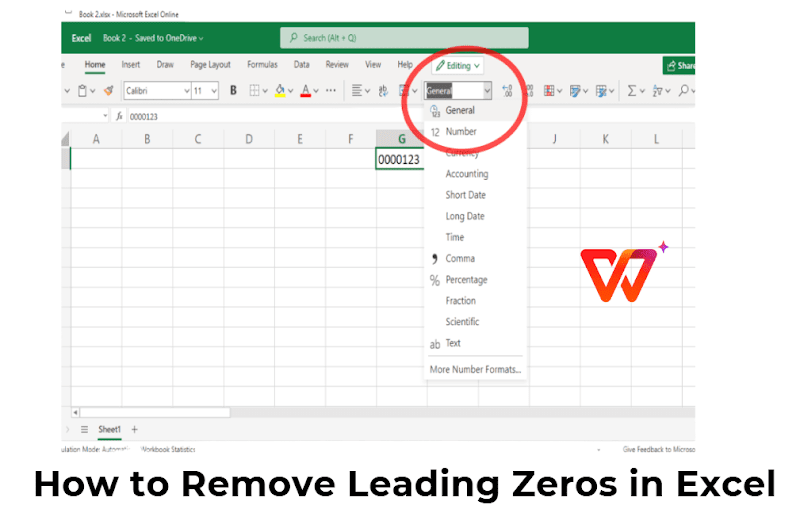
התכונה "טקסט לעמודות"באקסל היא פנינה נסתרת שאני נשבע בה. זהו כלי פשוט שהופך מספרים מעוצבים בטקסט למספרים אמיתיים, ומוחק ללא מאמץ את האפסים העקשניים המובילים. אם אתם מחפשים פתרון פשוט וקל, זה הפתרון - מהיר, אמין וללא צורך בנוסחאות.
צעדים
שלב 1: סמנו את העמודה עם המספרים שמופיעים בה אפסים מובילים.
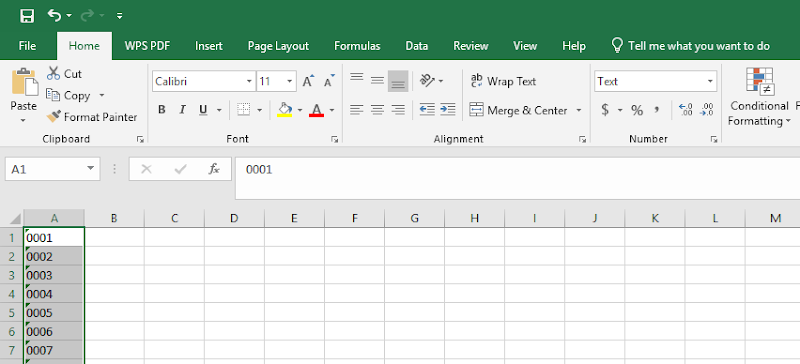
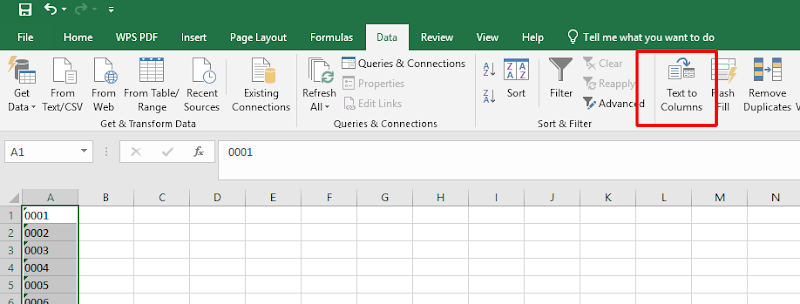
שלב 2: נווטו לכרטיסייה "נתונים" ולחצו על "טקסט לעמודות".
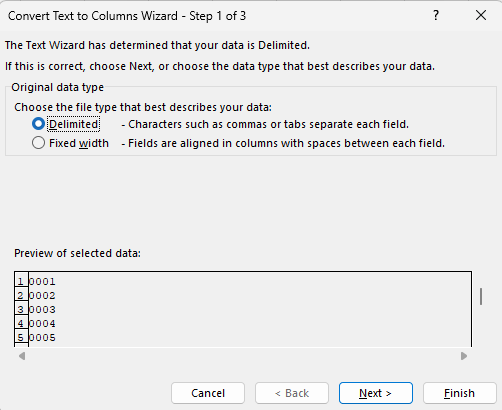
שלב 3: באשף ייבוא הטקסט, בחר "מופרד" ולחץ על "הבא".
שלב 4: בטל את הסימון בכל תיבות המפריד (אנחנו לא מפצלים כאן), לאחר מכן לחץ על "הבא".
שלב 5: בחר "כללי" או "מספר" כפורמט הנתונים כדי להסיר את האפסים.
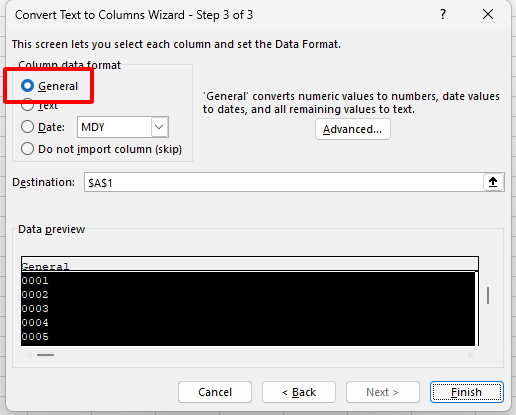
שלב 6: לחצו על "סיום" וצפו בקסם קורה.
השתמשתי בזה על מערכי נתונים עצומים - תחשבו על אלפי שורות - וזה נעשה תוך שניות. זו הבחירה המובילה שלי כשאני צריך מהירות בלי לחשוב יותר מדי.
שיטה 2: שימוש בנוסחאות להסרת אפסים מובילים באקסל
נוסחאות באקסלהן כמו העוזר הנאמן שלי כשאני זקוק לדיוק בטיפול באפסים מובילים. הן מאפשרות לך להמיר טקסט למספרים בעדינות, ומעניקות לך שליטה על התהליך. בין אם אתה חובב פשטות או רוצה קצת יותר עיצוב, שיטה זו מכסה אותך - מושלמת כש"טקסט לעמודות" מרגיש בוטה מדי.
נוסחאות
פונקציית VALUE:=VALUE(A1) אבן חן זו לוקחת את הטקסט בתא A1 והופכת אותו למספר, תוך השמטת אפסים מובילים באופן מיידי.
פונקציית TEXT:=TEXT(VALUE(A1),"0") זוהי פלא בשני שלבים - ראשית המרת טקסט למספר, ולאחר מכן עיצובו כטקסט ללא האפסים המעצבנים.
צעדים
שלב 1: בעמודה חדשה ליד הנתונים שלך, הקלד את הנוסחה (לדוגמה, =VALUE(A1)).
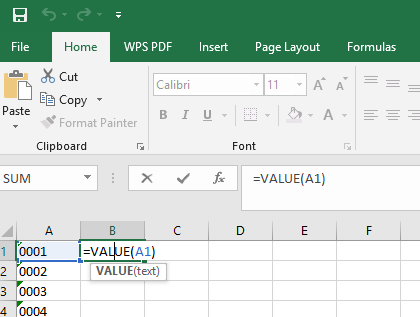
Step 2:שלב 2: אחזו בידית המילוי
וגררו אותה למטה כדי להחיל את הנוסחה על כל התאים הרלוונטיים.
שלב 3: העתיקו את התוצאות, ולאחר
מכן השתמשו באפשרות "הדבקה מיוחדת" > "ערכים" כדי להחליף את הנתונים
המקוריים במספרים הנקיים שלכם.
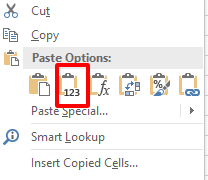
הפונקציה VALUE היא הפונקציה המועדפת עליי - היא נקייה ומהירה. אפשרות ה-TEXT דורשת קצת יותר מאמץ אבל מצטיינת כשאני זקוק לעיצוב עקבי. שתיהן עדיפות בהרבה על עריכות ידניות!
למה כדאי להשתמש ב-WPS Office כדי להסיר אפסים מובילים
WPS Office הוא הנשק הסודי שלי - אלטרנטיבה חינמית ועוצמתית ל-Microsoft Excel שמתמודדת בקלות עם אפסים מובילים. ככותב WPS, למדתי להסתמך על הכלים החלקים שלו כדי לבצע את העבודה, בין אם אני מבצע כוונון נתונים מיובאים או ליטוש גליונות אלקטרוניים. יש לו את כל הפונקציונליות שאתם צריכים, עטופה בחבילה ידידותית לתקציב - מושלמת לכל מי שמחפש לפשט את ניקוי הנתונים.
צעדים
שלב 1: פתחו את קובץ האקסל שלכם בגיליונות אלקטרוניים של WPS לאחר הורדתו מאתר wps.com .
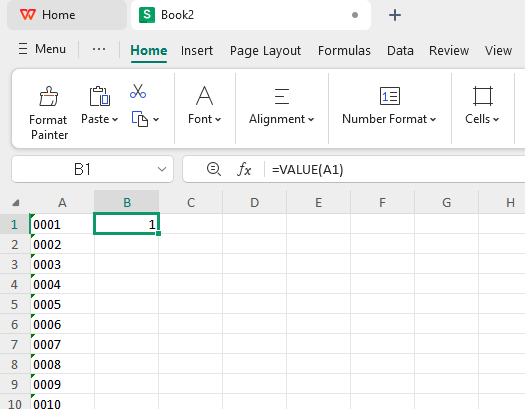
שלב 2: החל את התכונה "טקסט לעמודות", נוסחאות (כגון =VALUE(A1)) או "חיפוש והחלפה" - הן פועלות בדיוק כמו באקסל, כפי שתואר קודם לכן.
שלב 3: מינוף הכלים הנוספים של WPS, כמו אפשרויות הפריסה האינטואיטיביות שלו, כדי לייעל את ניהול הנתונים שלך.
יתרונות
שימוש חינם: בלי שטויות של מנוי - פשוט הורידו והתחילו, וחסכו כסף.
ממשק ידידותי למשתמש:הוא משקף את האווירה של Excel, כך שלא תצטרכו לגשש וללמוד טריקים חדשים.
תומך בפורמטים מרובים של קבצים: מ-.xlsx ועד .csv, הוא מטפל בכולם ללא תקלות.
ככותב מקצועי מ-WPS, אני נרגש להדריך אתכם בהורדת WPS Office - כלי שאני משתמש בו מדי יום בזכות פשטותו ועוצמתו. בין אם אתם משתמשים במחשב אישי, מק או מכשיר נייד, קל מאוד להתחיל. כך תעשו זאת:
עבור Windows או Mac
שלב 1: בקרו באתר הרשמי בכתובת wps.com .
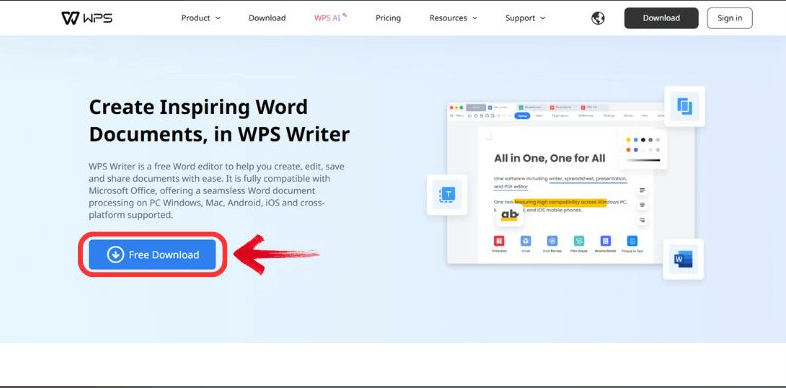
שלב 2: לחצו על כפתור "הורדה חינם" הגדול - קשה לפספס!
שלב 3: לאחר הורדת הקובץ (בערך 214 מגה-בייט, כך שזה מהיר), פתחו אותו מתיקיית ההורדות שלכם.
שלב 4: פעל לפי הוראות ההתקנה - בחר את השפה שלך, הסכים לתנאים ולחץ על "התקן עכשיו".
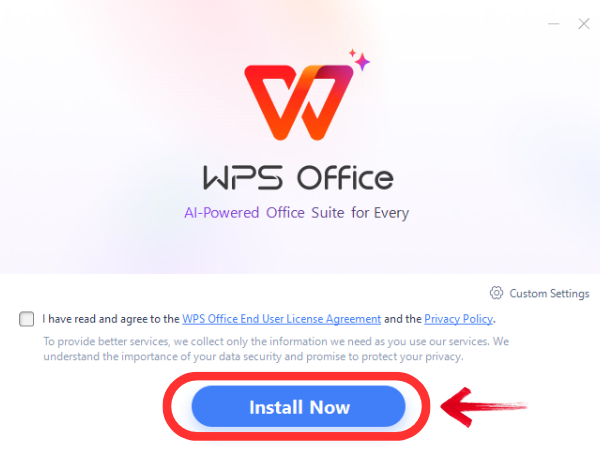
שלב 5: הפעילו את WPS Office משולחן העבודה או מתיקיית היישומים, ואתם מוכנים לצאת לדרך!
WPS Office מרגיש מהיר יותר מאקסל במחשב הישן שלי, והמחיר (בחינם!) הוא ללא תחרות. זוהי ברירת המחדל שלי כעת לתיקונים מהירים ומעבר לכך - נסו אותה!
שאלות נפוצות על הסרת אפסים מובילים באקסל
שאלה 1: האם ניתן להסיר אפסים מובילים מבלי לאבד נתונים?
כן, בהחלט אפשר! בין אם אתם משתמשים ב"טקסט לעמודות", נוסחאות כמו =VALUE(A1), או כלי WPS Office,שיטות אלו שומרות על נתוני הליבה שלכם תוך הימנעות מאפסים. כלל הזהב שלי? גבו את הקובץ שלכם תחילה - למדתי את זה בדרך הקשה אחרי כמה קשיים. שמירה מהירה שומרת על הכל בטוח ושלם.
שאלה 2: איזו שיטה היא הקלה ביותר לשימוש?
ללא ספק, "טקסט לעמודות" זוכה בכתר מבחינת פשטות. זה כמה לחיצות תחת הכרטיסייה "נתונים" - בלי נוסחאות, בלי מאמץ מוחי. השתמשתי בו על ייבוא מבולגן והיו לי מספרים נקיים תוך פחות מדקה. מושלם אם אתם חדשים באקסל או סתם רוצים פתרון מהיר.
שאלה 3: האם ניתן להשתמש בנוסחה כדי להסיר אפסים מובילים ממספר עמודות בו זמנית?
בטח! כתבו נוסחה כמו =VALUE(A1) בתא אחד, ולאחר מכן גררו את ידית המילוי לאורך ולמטה של כמה עמודות שאתם צריכים. עשיתי זאת על פני עשרות עמודות - זה חוסך זמן כשיש לכם נתונים בכמות גדולה לנקות. פשוט הדבקו כערכים לאחר מכן כדי לנעול את זה.
תַקצִיר
ככותב WPS, הסברתי לכם כיצד להסיר אפסים מובילים באקסל בקלות ובביטחון. כיסינו שיטות אמינות כמו "טקסט לעמודות" לתיקון מהיר, נוסחאות כמו =VALUE(A1) לדיוק, ואפילו "חיפוש והחלפה" לגמישות. בנוסף, הראיתי לכם מדוע WPS Office - אלטרנטיבה חינמית ואלגנטית - יכולה להפוך את התהליך לחלק יותר בעזרת הכלים המוכרים והיתרונות הנוספים שלה. על ידי ביצוע השלבים הבאים, תסירו את האפסים האלה בבטחה, תשמרו על הנתונים שלכם מדויקים ומוכנים לפעולה. נסו את WPS, ותגידו שלום לצרות עיצוב!

'%3e%3cpath%20d='M19.9911%204.11386V6.471H18.5894C18.0775%206.471%2017.7322%206.57814%2017.5536%206.79243C17.3751%207.00671%2017.2858%207.32814%2017.2858%207.75671V9.44421H19.9019L19.5536%2012.0871H17.2858V18.8639H14.5536V12.0871H12.2769V9.44421H14.5536V7.49779C14.5536%206.39064%2014.8632%205.53201%2015.4822%204.92189C16.1013%204.31177%2016.9257%204.00671%2017.9554%204.00671C18.8304%204.00671%2019.509%204.04243%2019.9911%204.11386Z'%20fill='%23333333'/%3e%3c/g%3e%3cdefs%3e%3cclipPath%20id='clip0_2938_8199'%3e%3crect%20width='16'%20height='16'%20fill='white'%20transform='translate(8%204.00671)'/%3e%3c/clipPath%3e%3c/defs%3e%3c/svg%3e)
'%3e%3cpath%20d='M17.5237%2010.7813L23.4811%204H22.0699L16.8949%209.88693L12.7648%204H8L14.2469%2012.9029L8%2020.0133H9.4112L14.8725%2013.7952L19.2352%2020.0133H24M9.92053%205.04213H12.0885L22.0688%2019.0224H19.9003'%20fill='%23333333'/%3e%3c/g%3e%3cdefs%3e%3cclipPath%20id='clip0_2938_8200'%3e%3crect%20width='16'%20height='16.0134'%20fill='white'%20transform='translate(8%204)'/%3e%3c/clipPath%3e%3c/defs%3e%3c/svg%3e)


