

'%3e%3cpath%20d='M8%200C12.4183%200%2016%203.58172%2016%208C16%2012.4183%2012.4183%2016%208%2016C3.58172%2016%200%2012.4183%200%208C0%203.58172%203.58172%200%208%200ZM11.6162%204.38379C11.2257%203.99337%2010.5927%203.99338%2010.2021%204.38379L8%206.58594L5.79785%204.38379C5.40732%203.99334%204.77429%203.99329%204.38379%204.38379C3.99331%204.77429%203.99335%205.40733%204.38379%205.79785L6.58594%208L4.38379%2010.2021C3.99348%2010.5927%203.99341%2011.2257%204.38379%2011.6162C4.77426%2012.0066%205.40734%2012.0065%205.79785%2011.6162L8%209.41406L10.2021%2011.6162C10.5927%2012.0066%2011.2257%2012.0067%2011.6162%2011.6162C12.0067%2011.2257%2012.0066%2010.5927%2011.6162%2010.2021L9.41406%208L11.6162%205.79785C12.0066%205.40735%2012.0066%204.77429%2011.6162%204.38379Z'%20fill='%23080E17'%20fill-opacity='0.46'/%3e%3c/g%3e%3cdefs%3e%3cclipPath%20id='clip0_3761_713'%3e%3crect%20width='16'%20height='16'%20fill='white'/%3e%3c/clipPath%3e%3c/defs%3e%3c/svg%3e)




'%3e%3cpath%20fill-rule='evenodd'%20clip-rule='evenodd'%20d='M21.4999%2010.9993C21.4999%205.20009%2016.7986%200.498901%2010.9993%200.498901C5.19994%200.498901%200.498657%205.20009%200.498657%2010.9993C0.498657%2016.2404%204.33858%2020.5844%209.35855%2021.3722V14.0346H6.69238V10.9993H9.35855V8.68594C9.35855%206.05427%2010.9262%204.60062%2013.3248%204.60062C14.4736%204.60062%2015.6753%204.80571%2015.6753%204.80571V7.38979H14.3512C13.0468%207.38979%2012.64%208.19921%2012.64%209.0296V10.9993H15.5523L15.0867%2014.0346H12.64V21.3722C17.66%2020.5844%2021.4999%2016.2404%2021.4999%2010.9993Z'%20fill='%231568EA'/%3e%3c/g%3e%3c/svg%3e)


'%3e%3cpath%20d='M2.42045%2022.1876H6.31818V12.7217L0.75%208.54553V20.5171C0.75%2021.4414%201.49892%2022.1876%202.42045%2022.1876Z'%20fill='%234285F4'/%3e%3cpath%20d='M19.682%2022.1876H23.5797C24.5041%2022.1876%2025.2502%2021.4387%2025.2502%2020.5171V8.54553L19.682%2012.7217'%20fill='%2334A853'/%3e%3cpath%20d='M19.682%205.48293V12.7216L25.2502%208.54543V6.31816C25.2502%204.25236%2022.8921%203.07469%2021.2411%204.31361'%20fill='%23FBBC04'/%3e%3cpath%20d='M6.31824%2012.7217V5.48303L13.0001%2010.4944L19.6819%205.48303V12.7217L13.0001%2017.733'%20fill='%23EA4335'/%3e%3cpath%20d='M0.75%206.31816V8.54543L6.31818%2012.7216V5.48293L4.75909%204.31361C3.10534%203.07469%200.75%204.25236%200.75%206.31816Z'%20fill='%23C5221F'/%3e%3c/g%3e%3cdefs%3e%3cclipPath%20id='clip0_2954_7305'%3e%3crect%20width='24.5'%20height='18.375'%20fill='white'%20transform='translate(0.75%203.8125)'/%3e%3c/clipPath%3e%3c/defs%3e%3c/svg%3e)


אני מבלה את רוב זמני בעבודה על מסמכים, ומצב כהה אכן עוזר להפחית את מאמץ העיניים, וזה מאוד מועיל במהלך סשנים ארוכים. במאמר זה, אראה לכם בדיוק כיצד להפעיל את מצב כהה ב-Google Docs ואסביר מדוע הוא כל כך נהדר. אציג גם את WPS Office,אלטרנטיבה נהדרת עם עוד יותר תכונות לשיפור חוויית השימוש במסמכים.
מהו מצב כהה של גוגל דוקס?
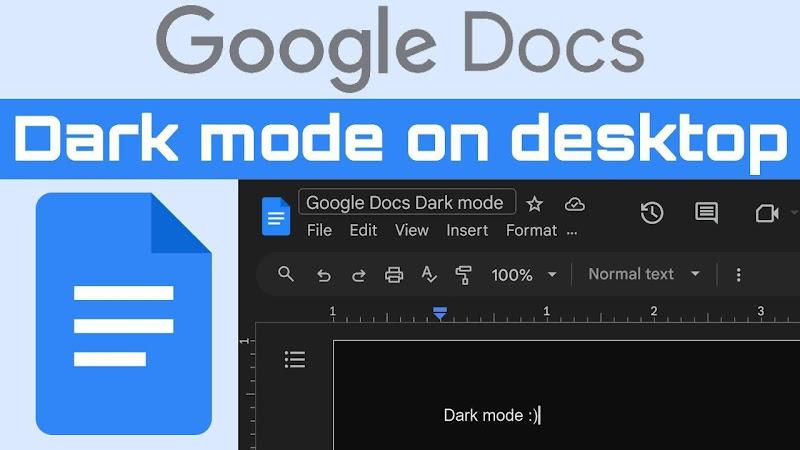
מצב כהה בגוגל דוקסמשנה את הרקע מלבן לשחור או אפור כהה, והטקסט הופך לצבעים בהירים יותר. זה משמש להפחתת עומס חזותי בעת עבודה בתאורה חלשה לנוחות. רוב האנשים אוהבים את זה, וזה עשה שינוי במסמכים שבהם הם צריכים להשקיע זמן רב מכיוון שזה נראה הרבה יותר יפה ותורם לאסתטיקה מודרנית יותר בממשק שלו.
כיצד להפעיל מצב כהה בגוגל דוקס באמצעות מחשב שולחני ומחשב נייד
אמנם כברירת מחדל, Google Docs אינו מציע אפשרות להפעיל מצב כהה ישירות באפליקציית האינטרנט שלו, אך ניתן להפעיל את התכונה בקלות במחשב השולחני או במחשב הנייד. כך תעשו זאת:
1. הפעל את מצב כהה באמצעות התכונה של גוגל כרום
גוגל כרום יכול להפעיל באופן כופה את תכונת המצב האפל עבור כל תוכן האינטרנט, כולל גוגל דוקס. שלבים כיצד להפעיל אותה:
שלב 1 : פתחו את גוגל כרום.
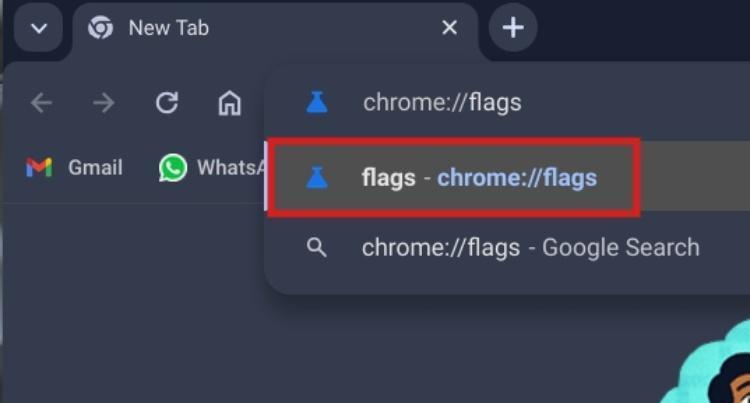
שלב 2 : הקלד chrome://flags בשורת הכתובת ולחץ על Enter.
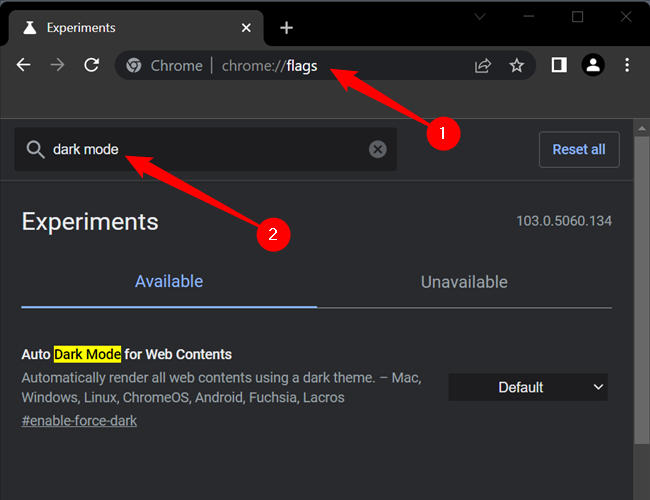
שלב 3 : מצא את "כפה מצב כהה עבור תוכן אינטרנט".
שלב 4 : לחץ על זה כדי להפעיל.
שלב 5 : הפעל מחדש את Chrome על ידי לחיצה על הפעל מחדש.
פעולה זו תפעיל מצב כהה בכל האתרים, כולל גוגל דוקס.
2. החלת הרחבת מצב כהה
ניתן להשתמש בכל תוסף Dark Mode, כגון Dark Reader או Night Eye,אם תרצו התאמה אישית נוספת. כך תוכלו לעשות זאת:
שלב 1. פתחו את חנות האינטרנט של כרום.
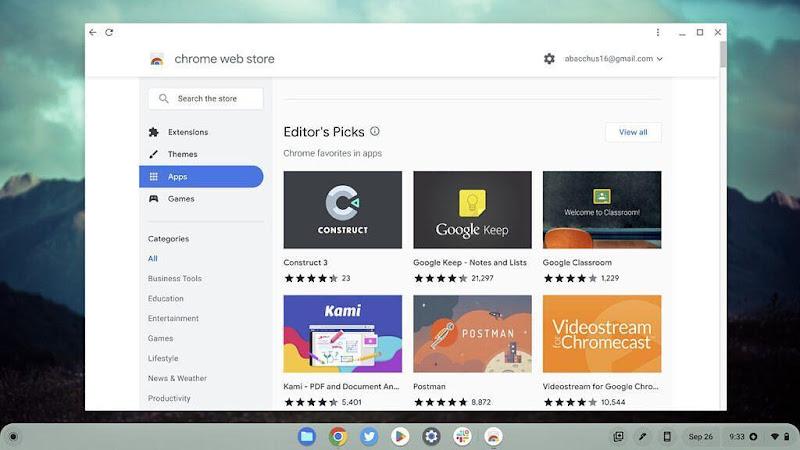
שלב 2. חפשו מצב כהה או עין לילה.
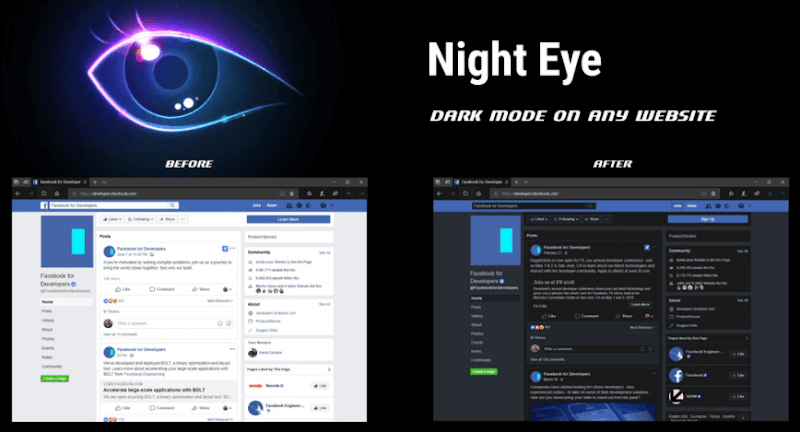
שלב 3. הוסף את ההרחבה והפעל אותה.
שלב 4. זה יעביר אוטומטית את גוגל דוקס, בין אתרים נתמכים אחרים, למצב כהה.
תוספים אלה מאפשרים לך להתאים את ההגדרות במצב כהה להעדפותיך.
כיצד ליצור מצב כהה של גוגל דוקס במכשירים ניידים
מצב כהה עבור גוגל דוקס הוא פשוט יחסית עבור מכשירים ניידים, מכיוון שאנדרואיד ו-iOS כוללים הגדרות כלל-מערכתיות עבור מצב כהה. כך תעשו זאת:
עבור אנדרואיד:
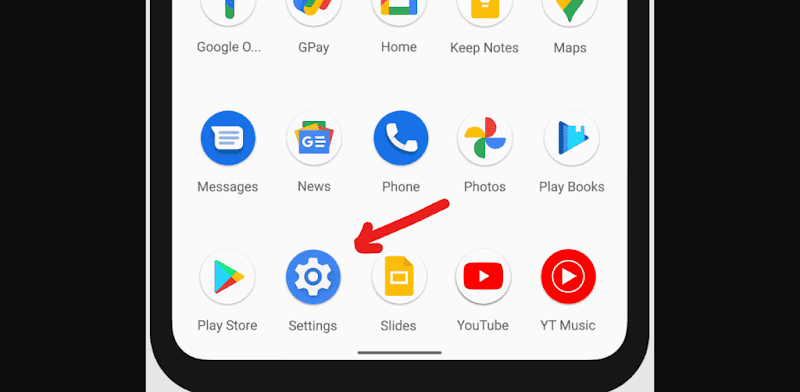
שלב 1 : פתחו את אפליקציית ההגדרות במכשיר האנדרואיד שלכם.
שלב 2 : הקישו על תצוגה, לאחר מכן הפעילו את ערכת הנושא הכהה.
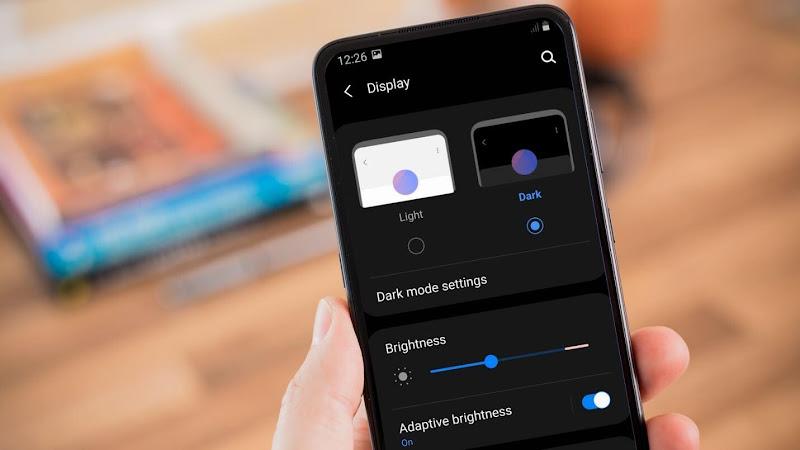
שלב 3 : גוגל דוקס יעבור אוטומטית למצב כהה לאחר הפעלתו.
אחרת, ניתן להפעיל את מצב כהה מהאפליקציה עצמה: בעת פתיחת Google Docs, הקישו על הגדרות, בחרו ערכת נושא ובחרו כהה.
ב-iOS:
שלב 1 : פתחו את אפליקציית ההגדרות באייפון או באייפד שלכם.
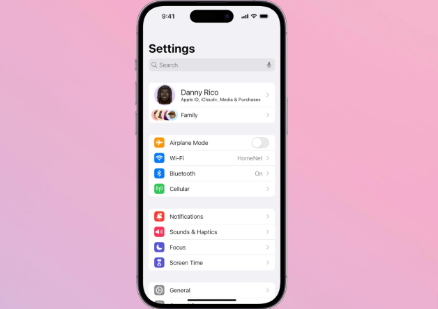
שלב 2 : הקש על תצוגה ובהירות.
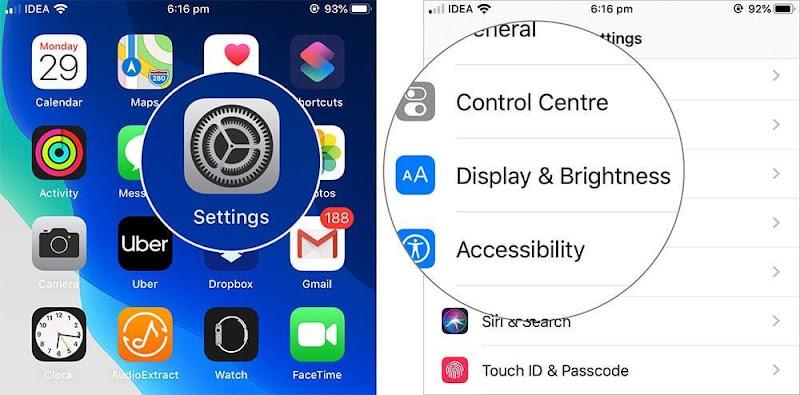
שלב 3 : הקש על כהה תחת מראה.
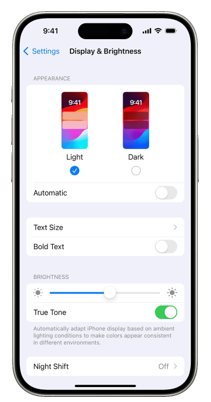
שלב 4 : פעולה זו פותחת אוטומטית את Google Docs במצב כהה, מה שמאפשר זאת בכל המערכת.
יתרונות השימוש במצב כהה ב-Google Docs
מצב כהה משפיע באופן משמעותי על חוויית עריכת המסמכים שלך עם גוגל דוקס. הנה כמה מהיתרונות המשמעותיים:
1. הפחתת מאמץ העיניים
מצב כהה מפחית את עוצמת האור של המסך, דבר שעשוי להיות מועיל כשעובדים על משהו בסביבה חשוכה. הוא מפחית סנוור וממזער את מאמץ העיניים תוך שהוא מאפשר לעבוד זמן רב יותר מבלי להתעייף.
2. שיפור בחיי הסוללה
אם אתם עובדים על מכשיר תצוגה OLED או AMOLED, מצב כהה יסייע לחסוך בחיי הסוללה. פיקסלים כהים יותר צורכים פחות חשמל מאשר פיקסלים בהירים יותר, מה שהופך אותם לחסכוניים באנרגיה.
3. מיקוד טוב יותר
רקע כהה יותר עשוי להפחית את הסחות הדעת הנגרמות על ידי צבעים בהירים או רווחים לבנים כדי לעזור לך להתמקד טוב יותר בתוכן המסמך.
4. מראה אסתטי
עבור משתמשים רבים, מצב כהה נראה אסתטי יותר. המראה המודרני והאלגנטי יכול להוסיף עוד כיף לשימוש ב-Google Docs.
כיצד WPS Office יכול לשפר את חוויית המסמך שלך

בעוד ש-Google Docs פונקציונלי להפליא, WPS Officeמציע אפילו יותר עם כלים המופעלים על ידי בינה מלאכותית שנוספים למגוון תכונות פרימיום. WPS Office היא חבילת משרד משולבת עם מעבד תמלילים, כלי גיליונות אלקטרוניים ותוכנת מצגות - כולם נועדו לשפר את הפרודוקטיביות. אז הנה מה שמייחד את WPS Office: תכונות פרודוקטיביות המופעלות על ידי בינה מלאכותית
WPS Office ממנפת בינה מלאכותית כדי לעזור לך לייעל את יצירת המסמכים, החל מתיקוני דקדוק ועד שיתוף פעולה בזמן אמת. כל התכונות הקשורות לבינה מלאכותיתב-WPS Office משפרות את הכתיבה והעריכה שלך לרמות גבוהות יותר, ומאפשרות לך ליצור מסמכים באיכות מקצועית בפרקי זמן קצרים יותר.
תאימות עם גוגל דוקס ומיקרוסופט וורד
WPS Office תומך באופן מלא בפורמטים של קבצים מ-Google Docs ומ-Microsoft Word. בין אם אתם עוברים בין פלטפורמות או עובדים עם אחרים, WPS Office הופך את פתיחה, עריכה ושיתוף מסמכים לפשוטים ללא חשש מבעיות תאימות.
מצב כהה של WPS Office
יש גם תמיכה במצב כהה ישירות מהגדרות WPS Office. ההגדרה תעניק לכם שליטה מלאה על שינוי מראה המסמך כדי להפחית את מאמץ העיניים, בדיוק כמו ש-Google Docs מנחם אתכם.
אפשרות ידידותית לתקציב
בעוד ש-Google Docs הוא חינמי, WPS Office היא חבילה במחיר סביר עבור כל התכונות הפרימיום שלו. בזכות הצפנת המסמכים, הגנת הסיסמה ואחסון הענן, בין היתר, WPS Office משתלם מאוד למטרות אישיות ומקצועיות.
שאלות נפוצות
1.כיצד ניתן להפעיל את מצב החושך של המחשב הנייד שלי ב-Google Docs?
ניתן להפעיל את מצב כהה בגוגל כרום במחשב הנייד בעזרת האפשרות הטבועה ב-chrome://flags על ידי הפעלת האפשרות 'כפיית מצב כהה עבור תוכן אינטרנט' או באמצעות הרחבות כמוDark Reader.
2. האם יש אפשרות להפעיל את גוגל דוקס במצב כהה בטלפון?
כן, גם לאנדרואיד וגם ל-iOS יש מצב כהה משלהם, אותו ניתן להפעיל באפליקציית ההגדרות במכשיר. פעולה זו תגרום ל-Google Docs להתאים את עצמו לבחירה שלך.
3. האם WPS Office תומך במצב כהה?
כן, ל-WPS Office יש מצב כהה שניתן להפעיל ישירות דרך הגדרות האפליקציה. זה דומה למה שנצפה ב-Google Docs, עם כלים עשירים אף יותר בתכונות, החל מבינה מלאכותית בכתיבה ועד תאימות קבצים.
תַקצִיר
מאמר זה מראה כיצד להפעיל מצב כהה עבור משתמשיGoogle Docs במחשבים שולחניים ובמכשירים ניידים. המאמץ יכול להקל על העיניים ולשפר את הריכוז. כמו כן, דנו בכך ש-WPS Office הוא אלטרנטיבה טובה ל-Google Docs, עם תכונות נוספות כמו כלים המופעלים על ידי בינה מלאכותית לשיפור הפרודוקטיביות. בדיקת דקדוק, שיפור התוכן ועיצוב המסמכים קלים בהרבה לביצוע בעזרת WPS AI, מה שהופך אותו לשימושי מאוד למטרות אישיות ומקצועיות.

'%3e%3cpath%20d='M19.9911%204.11386V6.471H18.5894C18.0775%206.471%2017.7322%206.57814%2017.5536%206.79243C17.3751%207.00671%2017.2858%207.32814%2017.2858%207.75671V9.44421H19.9019L19.5536%2012.0871H17.2858V18.8639H14.5536V12.0871H12.2769V9.44421H14.5536V7.49779C14.5536%206.39064%2014.8632%205.53201%2015.4822%204.92189C16.1013%204.31177%2016.9257%204.00671%2017.9554%204.00671C18.8304%204.00671%2019.509%204.04243%2019.9911%204.11386Z'%20fill='%23333333'/%3e%3c/g%3e%3cdefs%3e%3cclipPath%20id='clip0_2938_8199'%3e%3crect%20width='16'%20height='16'%20fill='white'%20transform='translate(8%204.00671)'/%3e%3c/clipPath%3e%3c/defs%3e%3c/svg%3e)
'%3e%3cpath%20d='M17.5237%2010.7813L23.4811%204H22.0699L16.8949%209.88693L12.7648%204H8L14.2469%2012.9029L8%2020.0133H9.4112L14.8725%2013.7952L19.2352%2020.0133H24M9.92053%205.04213H12.0885L22.0688%2019.0224H19.9003'%20fill='%23333333'/%3e%3c/g%3e%3cdefs%3e%3cclipPath%20id='clip0_2938_8200'%3e%3crect%20width='16'%20height='16.0134'%20fill='white'%20transform='translate(8%204)'/%3e%3c/clipPath%3e%3c/defs%3e%3c/svg%3e)


