

'%3e%3cpath%20d='M8%200C12.4183%200%2016%203.58172%2016%208C16%2012.4183%2012.4183%2016%208%2016C3.58172%2016%200%2012.4183%200%208C0%203.58172%203.58172%200%208%200ZM11.6162%204.38379C11.2257%203.99337%2010.5927%203.99338%2010.2021%204.38379L8%206.58594L5.79785%204.38379C5.40732%203.99334%204.77429%203.99329%204.38379%204.38379C3.99331%204.77429%203.99335%205.40733%204.38379%205.79785L6.58594%208L4.38379%2010.2021C3.99348%2010.5927%203.99341%2011.2257%204.38379%2011.6162C4.77426%2012.0066%205.40734%2012.0065%205.79785%2011.6162L8%209.41406L10.2021%2011.6162C10.5927%2012.0066%2011.2257%2012.0067%2011.6162%2011.6162C12.0067%2011.2257%2012.0066%2010.5927%2011.6162%2010.2021L9.41406%208L11.6162%205.79785C12.0066%205.40735%2012.0066%204.77429%2011.6162%204.38379Z'%20fill='%23080E17'%20fill-opacity='0.46'/%3e%3c/g%3e%3cdefs%3e%3cclipPath%20id='clip0_3761_713'%3e%3crect%20width='16'%20height='16'%20fill='white'/%3e%3c/clipPath%3e%3c/defs%3e%3c/svg%3e)




'%3e%3cpath%20fill-rule='evenodd'%20clip-rule='evenodd'%20d='M21.4999%2010.9993C21.4999%205.20009%2016.7986%200.498901%2010.9993%200.498901C5.19994%200.498901%200.498657%205.20009%200.498657%2010.9993C0.498657%2016.2404%204.33858%2020.5844%209.35855%2021.3722V14.0346H6.69238V10.9993H9.35855V8.68594C9.35855%206.05427%2010.9262%204.60062%2013.3248%204.60062C14.4736%204.60062%2015.6753%204.80571%2015.6753%204.80571V7.38979H14.3512C13.0468%207.38979%2012.64%208.19921%2012.64%209.0296V10.9993H15.5523L15.0867%2014.0346H12.64V21.3722C17.66%2020.5844%2021.4999%2016.2404%2021.4999%2010.9993Z'%20fill='%231568EA'/%3e%3c/g%3e%3c/svg%3e)


'%3e%3cpath%20d='M2.42045%2022.1876H6.31818V12.7217L0.75%208.54553V20.5171C0.75%2021.4414%201.49892%2022.1876%202.42045%2022.1876Z'%20fill='%234285F4'/%3e%3cpath%20d='M19.682%2022.1876H23.5797C24.5041%2022.1876%2025.2502%2021.4387%2025.2502%2020.5171V8.54553L19.682%2012.7217'%20fill='%2334A853'/%3e%3cpath%20d='M19.682%205.48293V12.7216L25.2502%208.54543V6.31816C25.2502%204.25236%2022.8921%203.07469%2021.2411%204.31361'%20fill='%23FBBC04'/%3e%3cpath%20d='M6.31824%2012.7217V5.48303L13.0001%2010.4944L19.6819%205.48303V12.7217L13.0001%2017.733'%20fill='%23EA4335'/%3e%3cpath%20d='M0.75%206.31816V8.54543L6.31818%2012.7216V5.48293L4.75909%204.31361C3.10534%203.07469%200.75%204.25236%200.75%206.31816Z'%20fill='%23C5221F'/%3e%3c/g%3e%3cdefs%3e%3cclipPath%20id='clip0_2954_7305'%3e%3crect%20width='24.5'%20height='18.375'%20fill='white'%20transform='translate(0.75%203.8125)'/%3e%3c/clipPath%3e%3c/defs%3e%3c/svg%3e)


אימוג'ים שינו את הדרך בה אנו מתקשרים, והוסיפו טון ובהירות להודעות דיגיטליות. בעוד שרוב משתמשי הסמארטפונים מוסיפים אימוג'ים ללא מאמץ, משתמשי Windows רבים עדיין לא מודעים לכלים הפשוטים הזמינים במחשבים שלהם. פער זה מגביל את יכולת הביטוי באימיילים, צ'אטים ומסמכים. אז איך אפשר להשתמש בקלות באימוג'ים במכשיר Windows? מדריך זה עונה על כך ומפרט קיצורי מקלדת, אפשרויות מסך מגע, כלים של צד שלישי כמו GetEmoji, ושילוב בתוך WPS Office. בעזרת שיטות אלו, כל אחד יכול לשדרג את התקשורת שלו באמצעות אימוג'ים ישירות ממערכת ה-Windows.
חלק 1: איך להשתמש בקיצור המקלדת המובנה לאימוג'ים
Windows 10 ו-11 מגיעות עם חלונית אימוג'ים מובנית שמשתמשים רבים מפספסים. תכונה זו שימושית להפליא להוספה מהירה של אימוג'ים מבלי לעבור בין אפליקציות או להפריע לרצף העבודה. היא פועלת בכל המערכת ותואמת לרוב היישומים המודרניים, כולל WPS Office, דפדפני אינטרנט ופלטפורמות מסרים.
הנה הדרך הפשוטה ביותר להפעיל את חלונית קיצור הדרך לאימוג'ים:
לחצו בתוך כל שדה טקסט – זה יכול להיות במסמך, תיבת צ'אט, אימייל או טופס.
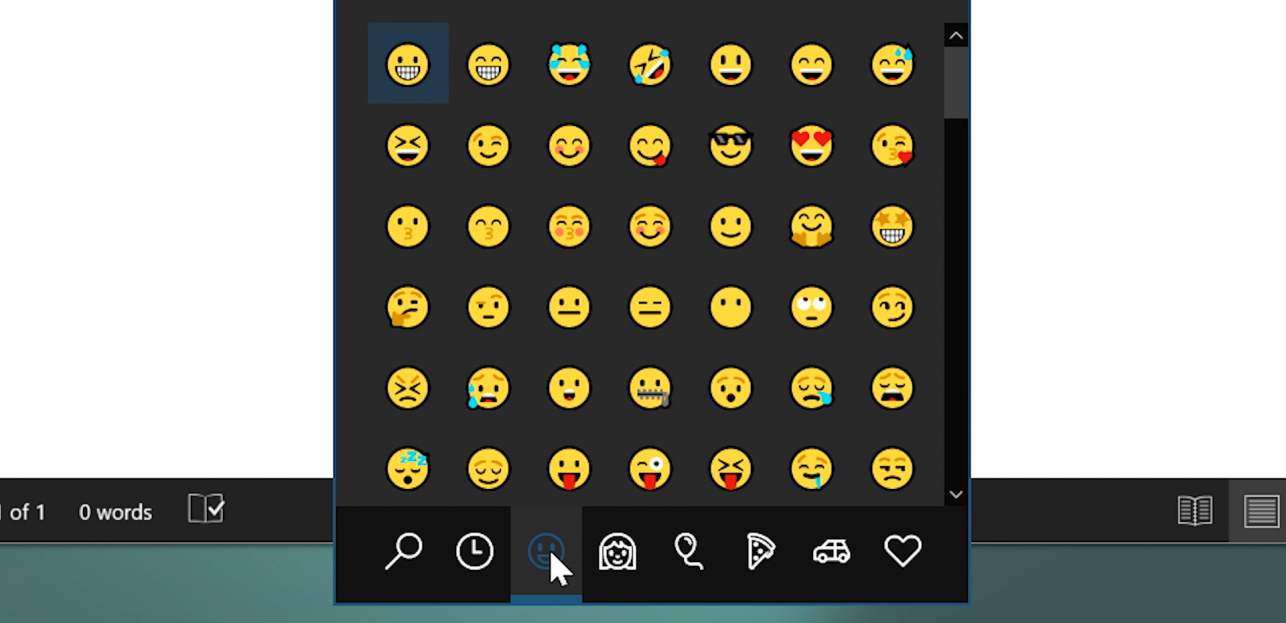
הקישו על מקש Windows + . (נקודה) או מקש Windows + ; (נקודה-פסיק) במקלדת שלכם.
-
חלונית האימוג'ים תקפוץ ליד הסמן שלכם.
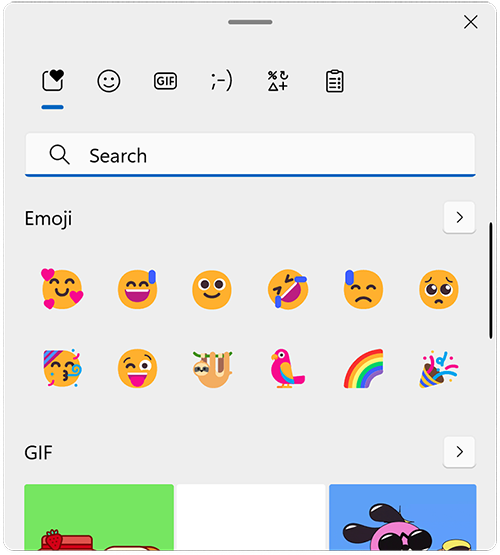
חלונית האימוג'ים תקפוץ ליד הסמן שלכם דפדפו בין קטגוריות כמו סמיילים, חיות, אוכל וסמלים – או השתמשו בשורת החיפוש למעלה כדי למצוא משהו ספציפי.
-
לחצו על האימוג'י הרצוי, והוא יתווסף ישירות במקום שבו נמצא הסמן שלכם.
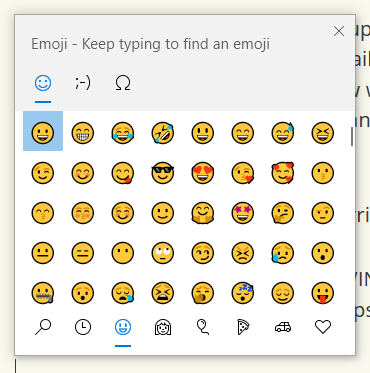
לחצו על האימוג'י הרצוי הקישו על מקש Esc או לחצו מחוץ לחלונית כדי לסגור אותה בסיום.
טיפ הזהב שלנו: חלונית זו כוללת גם קאומוג'ים (ʕ•ᴥ•ʔ) וסמלים כמו מטבעות, חצים וסימנים מתמטיים – פתרון מושלם לשימוש אקדמי או מקצועי.
מניסיון אישי:
אני מסתמך על קיצור הדרך הזה מדי יום – במיוחד בכתיבת אימיילים לא רשמיים, הודעות צ'אט או אפילו פוסטים לרשתות חברתיות. הוא מהיר להפליא ושומר אותי ברצף הכתיבה מבלי שאצטרך להשתמש בעכבר או לפתוח כלים חיצוניים. ברגע שמתרגלים לזה, זה הופך לטבע שני ואף יכול לשדרג את טון הכתיבה ולהפוך את ההודעות ליותר אקספרסיביות ואישיות.
חלק 2: כיצד לגשת לאימוג'ים דרך המקלדת שעל המסך
למשתמשים במכשירים עם מסך מגע או לאלו המעדיפים ממשק חזותי, המקלדת שעל המסך של Windows מציעה דרך קלה ונגישה להוספת אימוג'ים. שיטה זו שימושית במיוחד למשתמשי טאבלטים, מחשבים ניידים 2 ב-1, או כאשר מקלדת פיזית אינה זמינה. היא מובנית ישירות ב-Windows, כך שאין צורך להתקין תוכנה נוספת.
שלבים להפעלת מקלדת האימוג'ים והשימוש בה:
-
לחצו לחיצה ימנית על שורת המשימות בתחתית המסך ובחרו "Show touch keyboard button" (הצג לחצן מקלדת מגע).
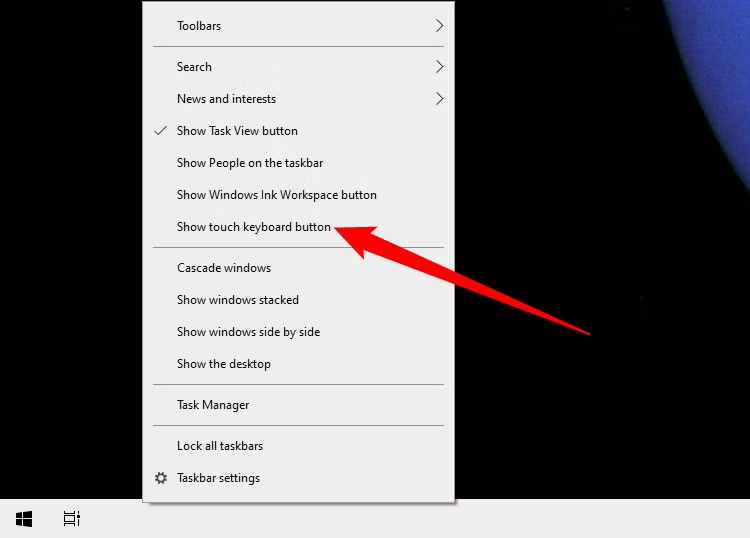
לחצו לחיצה ימנית על שורת המשימות בתחתית המסך ובחרו "Show touch keyboard button" -
סמל מקלדת קטן יופיע ליד מגש המערכת – לחצו עליו כדי להפעיל את המקלדת שעל המסך.
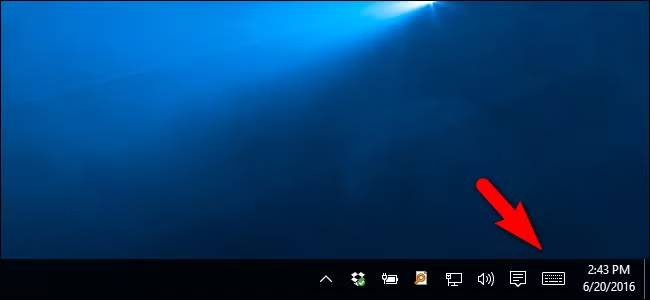
סמל מקלדת קטן יופיע ליד מגש המערכת, לחצו עליו כדי להפעיל את המקלדת שעל המסך ברגע שהמקלדת מופיעה, הקישו על סמל האימוג'י של הפנים המחייכות בפינה השמאלית התחתונה.
דפדפו בין קטגוריות האימוג'ים או גללו כדי למצוא את האימוג'י הרצוי.
הקישו על האימוג'י כדי להוסיף אותו ישירות לכל שדה טקסט פעיל – בין אם ב-WPS Office, בדפדפן אינטרנט או באפליקציית מסרים.
למה השיטה הזאת כל כך מיוחדת?
מעולה למסכי מגע ומשתמשי עט סטיילוס
לא דורש לזכור קיצורי דרך
שימושי לנגישות או כאשר המקלדת הפיזית מושבתת
מניסיון אישי:
אף על פי שהיא מעט איטית יותר משימוש בקיצור המקלדת (מקש Windows +.), גיליתי שמקלדת האימוג'ים שעל המסך היא גיבוי ידידותי למשתמש ואמין – במיוחד כשאני משתמש במחשב הנייד ההיברידי שלי במצב טאבלט. זה מרגיש טבעי להקיש ולבחור אימוג'ים, והפריסה מרווחת מספיק כדי לנווט בקלות עם האצבעות. זו השיטה המועדפת עליי כשאני עובד בדרכים או כשאני פשוט רוצה לתת למפרקים שלי הפסקה מהקלדה.
חלק 3: כלי צד שלישי לגישה משופרת לאימוג'ים
בעוד שחלונית האימוג'ים המובנית של Windows נוחה, לפעמים משתמשים צריכים מבחר רחב יותר, סגנונות ספציפיים, או גישה קלה יותר בין פלטפורמות שונות. כאן נכנסים לתמונה כלים של צד שלישי כמו GetEmoji.com. זהו מאגר אימוג'ים חינמי מבוסס-דפדפן שמציע מגוון רחב של אימוג'ים בפריסה נקייה וקלה לניווט – ללא צורך בתוספים או הורדות.
דוגמה לכלי מצוין: GetEmoji.com – פשוט ורב-תכליתי
אם אתם מחפשים אימוג'ים שמתאימים לטון מסוים, לאסתטיקה של מותג, או מותאמים לשימוש באינטרנט, כלי זה יכול להיות תוספת נהדרת לארגז הכלים הדיגיטלי שלכם.
כך תשתמשו ב-GetEmoji.com, שלב אחר שלב:
היכנסו לאתר GetEmoji.com בדפדפן שלכם.

2. השתמשו בשורת החיפוש או גללו בין הקטגוריות כדי למצוא את האימוג'י הרצוי.

3. סמנו והעתיקו את האימוג'י ישירות מהאתר.
4. הדביקו אותו במסמך ה-WPS, באימייל, בצ'אט או בפוסט שלכם ברשתות החברתיות.
טיפ למקצוענים: שמרו את האתר במועדפים או נעצו אותו בסרגל הכלים של הדפדפן לגישה מהירה עוד יותר בזמן הכתיבה.
מניסיון אישי:
אני פונה לעתים קרובות ל-GetEmoji כשאני מחפש אימוג'י יותר אקספרסיבי או בעל מראה עקבי מבחינה ויזואלית – במיוחד לכתוביות ברשתות חברתיות, פוסטים בבלוג או אימיילים שבהם הטון חשוב. בהשוואה לחלונית המובנית, GetEmoji מספק תצוגה גדולה וברורה יותר של אימוג'ים ומאפשר להעתיק אותם בקלות ללא שלבים נוספים. זהו משאב שאני פונה אליו כשאני רוצה להיות יצירתי יותר או כשאני עובד על תוכן שדורש מראה ותחושה ייחודיים. הוא משלים את זרימת העבודה שלי בצורה מושלמת לצד WPS Office.
חלק 4: כיצד לשדרג את החוויה שלכם עם WPS Office
WPS Office בולטת כחבילת פרודוקטיביות חזקה אך קלת משקל המתחרה ב-Microsoft Office, במיוחד עבור משתמשים המחפשים מהירות, יעילות וחיסכון בעלויות. היא תואמת באופן מלא לפורמטים של Word, Excel ו-PowerPoint, ומאפשרת טיפול חלק במסמכים ללא בעיות עיצוב.
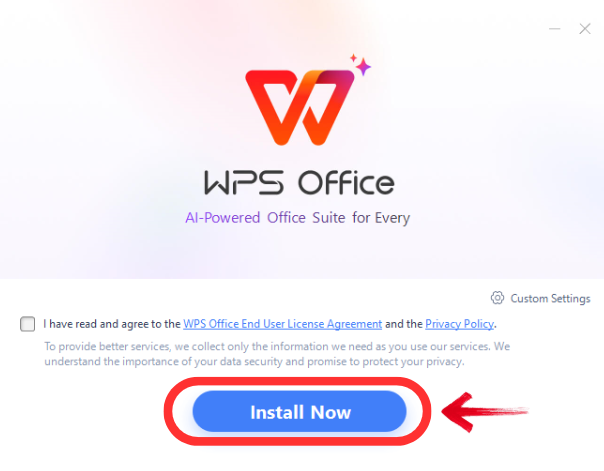
הוספת אימוג'ים ב-WPS Office: מדריך פשוט
הפעילו כל יישום של WPS – Writer, Presentation, או Spreadsheet.
לחצו בתוך שדה טקסט שבו אתם רוצים את האימוג'י.
הקישו על מקש Windows + . (נקודה) כדי לפתוח את חלונית האימוג'ים.
דפדפו או חפשו אימוג'ים ולחצו כדי להוסיף אותם ישירות למסמך שלכם.
למה לבחור ב-WPS Office?
תומכת בכל סוגי הקבצים העיקריים, כולל DOCX, XLSX ו-PPTX
תופסת רק 300MB של שטח אחסון – אידיאלי למכשירים עם אחסון נמוך או ישנים
ממשק משתמש אינטואיטיבי ידידותי למתחילים אך חזק מספיק לשימוש מקצועי
כוללת כלים מבוססי בינה מלאכותית כמו בדיקת דקדוק, תבניות ועריכת PDF
עדכונים שוטפים עם תכונות חדשות – והכל ללא דמי מנוי
מניסיון אישי
WPS Office באמת שינתה את הפרודוקטיביות שלי במחשב הנייד המתיישן שלי. בניגוד לחלופות מסורבלות, היא נטענת תוך שניות ופועלת ללא השהיות. אני אוהב במיוחד את הקלות שבה אני יכול להוסיף אימוג'ים באמצעות קיצור הדרך של Windows – ללא צורך בתוספים מיוחדים. בין אם אני עובד על דוחות, מצגות או גיליונות אלקטרוניים, הכל פשוט עובד בצורה חלקה ונראה מקצועי.
שאלות נפוצות
ש1: האם אני יכול להשתמש באימוג'ים בכל היישומים של Windows?
רוב היישומים המודרניים של Windows תומכים באימוג'ים. תוכנות ישנות יותר עלולות להציג אותם כתיבות ריקות או לא להציג אותם כלל.
ש2: איך לחפש אימוג'י ספציפי?
פתחו את חלונית האימוג'ים עם מקש Windows + ., ואז הקלידו מילה כמו "לב" או "כוכב" בשורת החיפוש.
סיכום
אימוג'ים מוסיפים חום, רגש ובהירות לתקשורת הדיגיטלית היומיומית – ועם Windows, הגישה אליהם קלה מאי פעם. בין אם אתם משתמשים בקיצור הדרך המהיר והיעיל Windows + ., מנווטים במקלדת המגע הידידותית שעל המסך, או פונים לכלי צד שלישי מעולים כמו GetEmoji.com, קיימת שיטה שמתאימה לכל מכשיר והעדפה. אפשרויות אלו מעניקות לכם את הכוח לבטא יותר, ומהר יותר. ולשמחתנו, WPS Office תומכת בשילוב אימוג'ים באופן חלק לחלוטין בכל חבילת הכלים שלה – בין אם אתם מנסחים מסמך ב-Writer, יוצרים מצגת תוססת, או מארגנים נתונים ב-Spreadsheets.
בניגוד לחלופות כבדות יותר כמו Microsoft Office, WPS מציעה פלטפורמה קלילה, חינמית ואינטואיטיבית להפליא שאינה מתפשרת על ביצועים. עם תכונות AI מובנות, תאימות חזקה לסוגי קבצים עיקריים וטיפול חלק באימוג'ים, היא משדרגת את זרימת העבודה שלכם מבלי להאט אתכם. אם אתם מחפשים חבילת אופיס מודרנית שהיא רספונסיבית, ידידותית לאימוג'ים ומותאמת לפרודוקטיביות בעולם האמיתי, WPS Office היא הפתרון האולטימטיבי עבורכם. היא מוכיחה שכלים מקצועיים יכולים להיות יעילים, אקספרסיביים ומהנים לשימוש.

'%3e%3cpath%20d='M19.9911%204.11386V6.471H18.5894C18.0775%206.471%2017.7322%206.57814%2017.5536%206.79243C17.3751%207.00671%2017.2858%207.32814%2017.2858%207.75671V9.44421H19.9019L19.5536%2012.0871H17.2858V18.8639H14.5536V12.0871H12.2769V9.44421H14.5536V7.49779C14.5536%206.39064%2014.8632%205.53201%2015.4822%204.92189C16.1013%204.31177%2016.9257%204.00671%2017.9554%204.00671C18.8304%204.00671%2019.509%204.04243%2019.9911%204.11386Z'%20fill='%23333333'/%3e%3c/g%3e%3cdefs%3e%3cclipPath%20id='clip0_2938_8199'%3e%3crect%20width='16'%20height='16'%20fill='white'%20transform='translate(8%204.00671)'/%3e%3c/clipPath%3e%3c/defs%3e%3c/svg%3e)
'%3e%3cpath%20d='M17.5237%2010.7813L23.4811%204H22.0699L16.8949%209.88693L12.7648%204H8L14.2469%2012.9029L8%2020.0133H9.4112L14.8725%2013.7952L19.2352%2020.0133H24M9.92053%205.04213H12.0885L22.0688%2019.0224H19.9003'%20fill='%23333333'/%3e%3c/g%3e%3cdefs%3e%3cclipPath%20id='clip0_2938_8200'%3e%3crect%20width='16'%20height='16.0134'%20fill='white'%20transform='translate(8%204)'/%3e%3c/clipPath%3e%3c/defs%3e%3c/svg%3e)


