האם ברצונך להשוות בין שתי עמודות באקסל כדי להתאים
נתונים, לזהות הבדלים ולמצוא ערכים כפולים? האם אתה מחפש שיטות פשוטותכיצד להשוות בין שתי עמודות באקסל?מדריך זה יספק שש שיטות שונות לעשות זאת. נספק מדריך שלב אחר שלב
עם דוגמאות גרפיות.
חלק 1 - השווה שתי עמודות באקסל באמצעות האופרטור
שווה
השיטה הראשונה היא להשתמש באופרטור Equal להשוואת שתי עמודות באקסל. הנה מדריך שלב אחר שלב כיצד להשתמש
באופרטור Equal כדי להשוות שתי עמודות
באקסל.
שלב 1
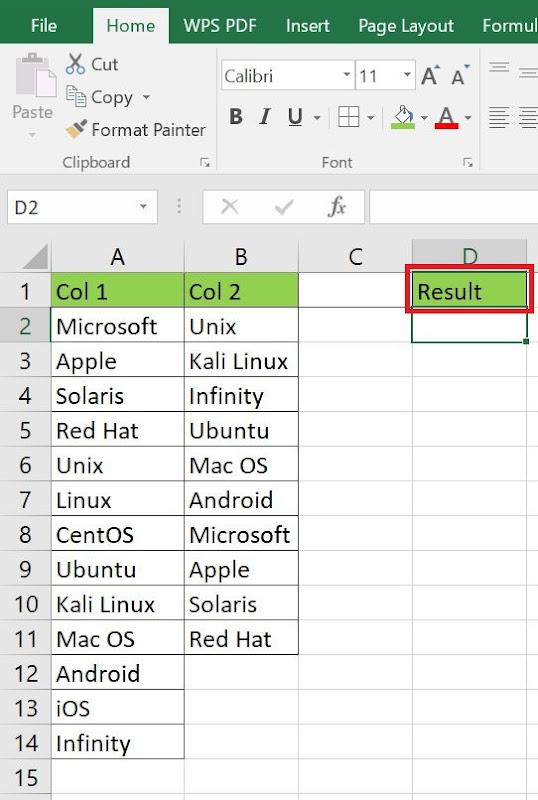
בגיליון האקסל צור עמודה חדשה וסמן אותה כעמודה
"תוצאה".
צור עמודת תוצאה חדשה
שלב 2
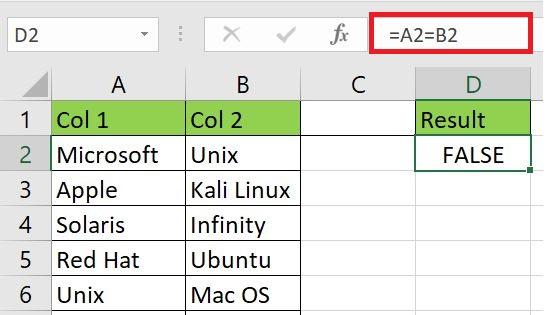
לחץ על העמודה Result והוסף
נוסחה להשוואת שתי עמודות כפי שמוצג להלן.
הוספת נוסחה להשוואת שתי עמודות
שלב 3
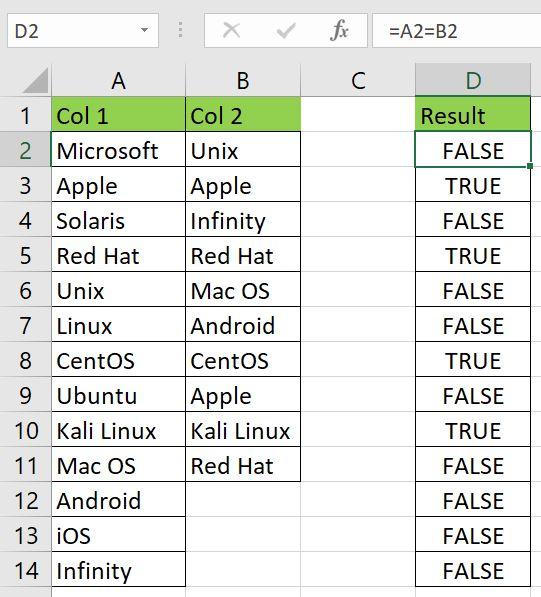
אקסל ייתן TRUE עבור כל השוואה
מוצלחת ו-FALSE עבור כל השוואה שלא צלחה, כפי שמוצג
להלן.
תוצאת השוואה עם אופרטור שווה
זוהי שיטה פשוטה וקלה לשימוש להשוואת שתי עמודות
באקסל.
חלק 2 - השווה שתי עמודות באקסל באמצעות הפונקציה IF
שיטה זו היא גרסה מתקדמת של השיטה הנ"ל. ניתן להשתמש
בפונקציה IF אם ברצונך לקבל תוצאות מותאמות אישית
בעמודה "תוצאה", לדוגמה, אם ברצונך שהתוצאה עבור הדוגמה הנ"ל תהיה
כדלקמן:
"נמצא" אם הערכים בשתי העמודות
תואמים.
"לא נמצא" אם הערכים בשתי העמודות אינם
תואמים.
ניתן להשתמש בשלבים הבאים כדי להשיג את התוצאות
הרצויות.
שלב 1
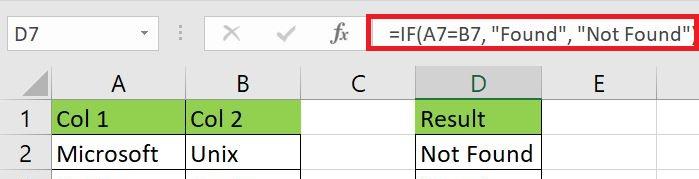
לחצו על העמודה "תוצאה" והזינו את הנוסחה
הבאה.
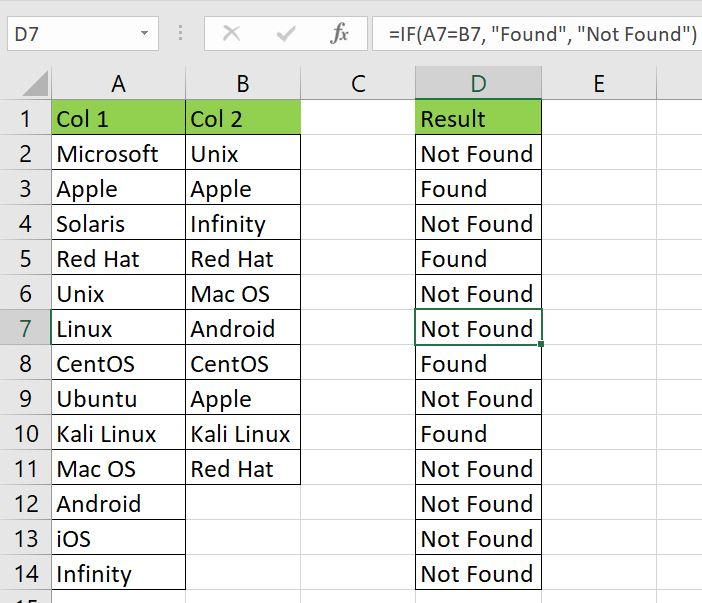
= IF(A2=B2, "נמצא", "לא נמצא")
הזן את נוסחת
שלב 2
החל את הנוסחה על כל התאים ותקבל את התוצאה
הבאה.
תוצאת נוסחת If
זוהי שיטה מתקדמת להשוואת שתי עמודות ולקבלת תוצאות
מותאמות אישית לבחירתכם בעמודה "תוצאה".
חלק 3 - השווה שתי עמודות באקסל באמצעות הפונקציהEXACT
השיטה השלישית להשוואת שתי עמודות באקסל היא באמצעות
הפונקציה EXACT. ניתן לבצע את השלבים הבאים כדי
להשיג את התוצאות הרצויות.
שלב 1
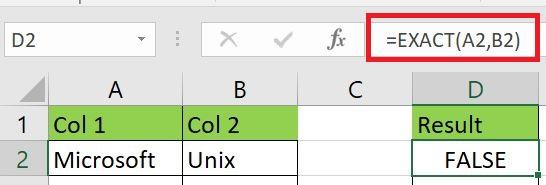
לחץ על העמודה "תוצאה" והקלד את הנוסחה הבאה בשורת
הנוסחאות.
=מדויק(A2,B2)
הזן נוסחה מדויקת
שלב 2
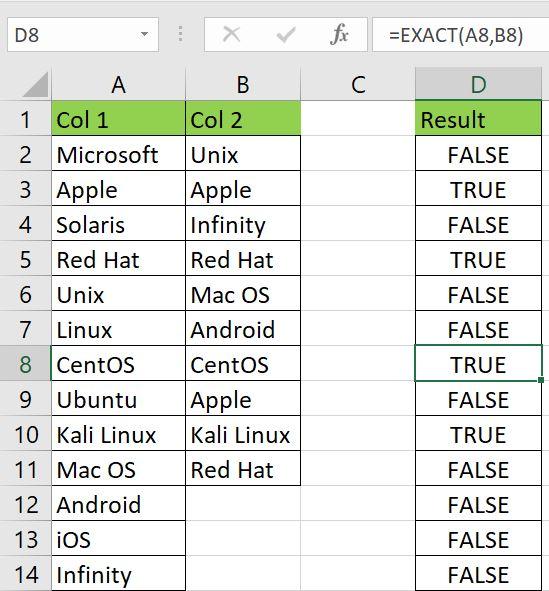
החל את הנוסחה על התאים ותקבל TRUE אם הערכים בשתי העמודות תואמים ו-FALSE אם הערכים בשתי העמודות שונים.
תוצאת נוסחת EXACT
הנקודה החשובה לזכור כאן היא שפונקציית EXACTתלוית רישיות. אם יש ערך של "CentOS" בעמודה הראשונה וערך נוסף של "centOS" בעמודה השנייה המתאימה, פונקציית EXACT תחזיר FALSE מכיוון שמספר הרישיות שונה
בשתי העמודות.
שיטה זו גם פשוטה וקלה לשימוש, אך עקב רגישות לאותיות
גדולות וקטנות ייתכן שהיא לא תשווה במדויק שתי עמודות בעלות אותם ערכים אך
עם אותיות גדולות וקטנות שונות.
חלק 4 - השוואה בין שתי עמודות באקסל באמצעות עיצוב
מותנה
אולי זו השיטה הפשוטה ביותרלהשוות בין שתי
עמודות באקסל. בצע את השלבים הבאים כדי
להשוות בין שתי עמודות באקסללאיתור התאמות והבדליםבאמצעות עיצוב מותנה.
שלב 1
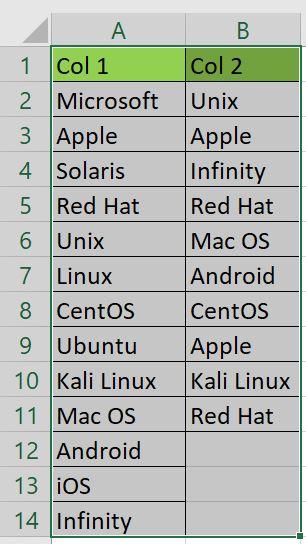
בחר את כל התאים בשתי העמודות שברצונך
להשוות.
בחר את כל התאים בשתי העמודות
שלב 2
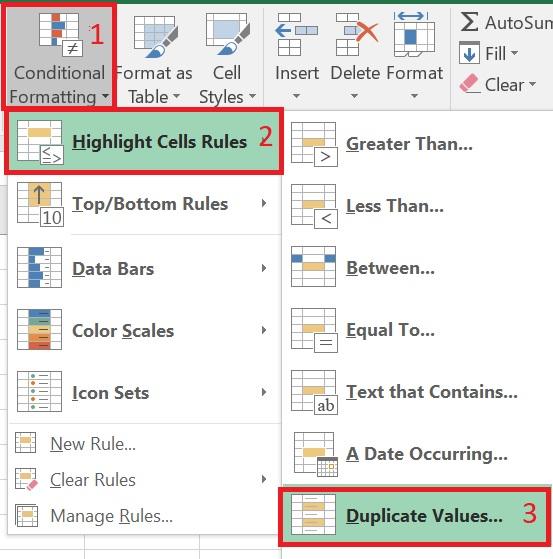
נווט אל בית בשורת התפריטים ובחר עיצוב מותנה .
בחר עיצוב מותנה
שלב 3
בחר "הדגשת כללי
תא" ולאחר מכן בחר "ערכים כפולים" באפשרות"עיצוב מותנה" .
בחר "הדגשת כללי תא" ולאחר מכן בחר " ערכים כפולים".
שלב 4
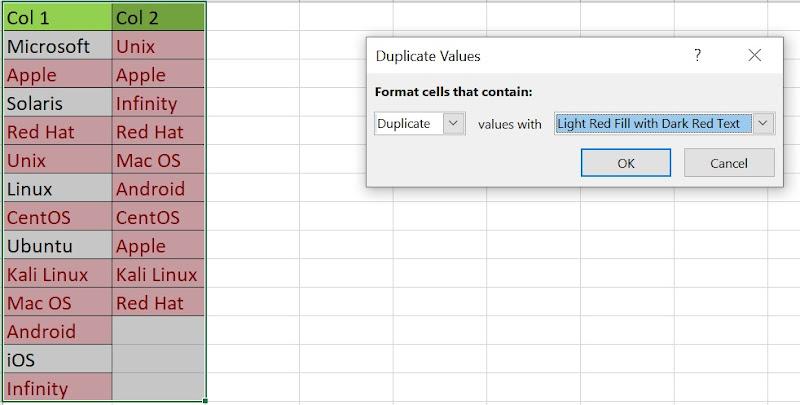
יופיע חלון קופץ, לחץ על כפתוראישור ותראה את כל הערכים הכפולים
מסומנים בצבע אדום.
תוצאת עיצוב מותנה
שלב 5
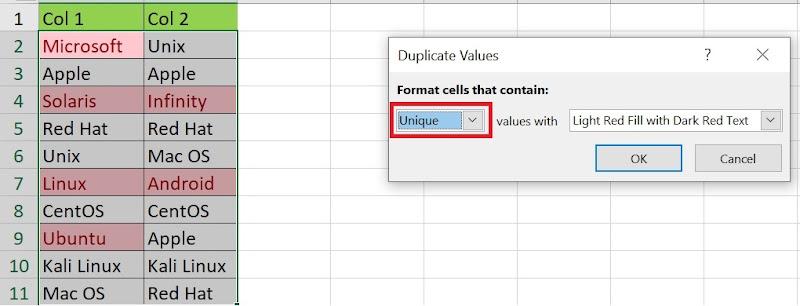
ניתן גם לשנות את האפשרות בחלון הקופץ כדי למצוא
ולהדגיש את הערכים הייחודיים בשתי העמודות כפי שמוצג באיור הבא.
מציאת ערכים ייחודיים באמצעות עיצוב מותנה
זוהי השיטה הקלה והפשוטה ביותר להשוות שתי עמודות
באקסל. ניתן להשתמש בתכונה המובנית של אקסל כדי להשוות עמודות. אין צורך
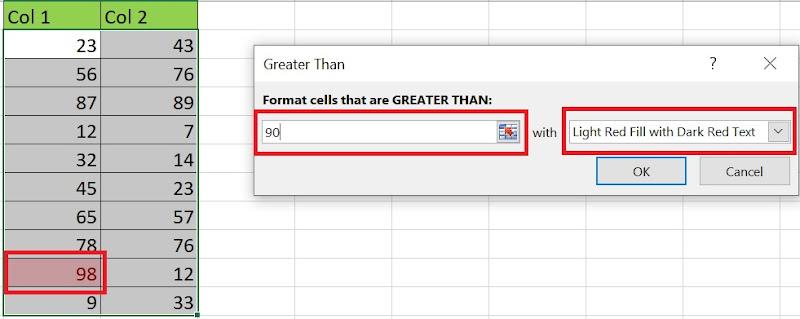
להזין נוסחה או להשתמש בפונקציה כלשהי. עיצוב מותנה משמש גם כדילהדגיש את הערך הגדול יותרבאקסל בעת השוואה בין שתי עמודות כפי שמוצג באיור הבא. בדוגמה
זו, כל הערכים הגדולים מ-90 מסומנים באדום.
סמן ערך גדול יותר באמצעות עיצוב מותנה
WPS Office מגיע גם עם תכונה של השוואת שתי עמודות
באקסל. ניתן להשתמש ב-WPS Sheet כדי לחלץ נתונים
כפולים באמצעות עיצוב מותנה. ל-WPS Sheet יש ממשק
פשוט וידידותי למשתמש לביצוע השוואות ולחילוץ ערכים כפולים. בצע את השלבים
הפשוטים והקלים לביצוע כדי להשוות שתי עמודות בגיליון WPS.
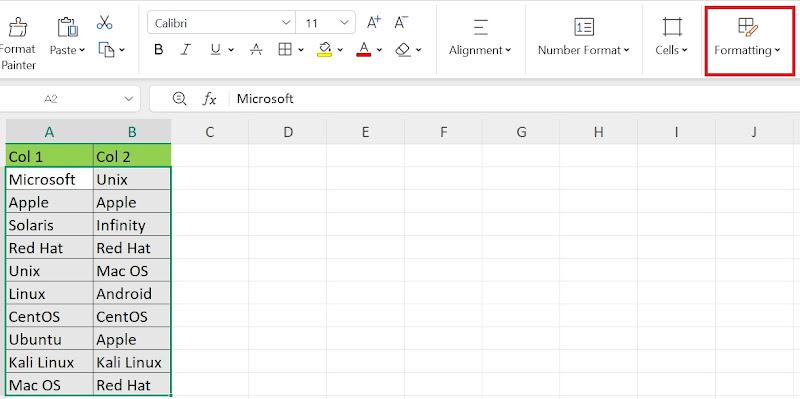
שלב 1
בחר את כל התאים בשתי העמודות ולאחר מכן בחרעיצוב מתפריטהבית .
בחר באפשרות עיצוב מתפריט הבית
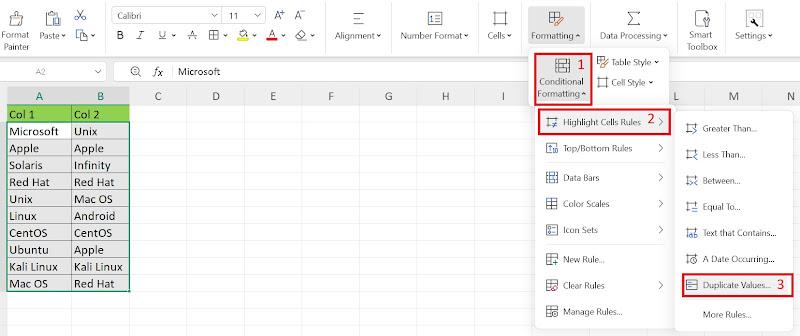
שלב 2
בחר עיצוב מותנה מהאפשרות עיצוב ולאחר מכן בחר סימון
כללי תא ולאחר מכן בחר ערכים כפולים כפי שמוצג באיור הבא.
עיצוב מותנה ← כללי סימון תאים ← ערכים כפולים
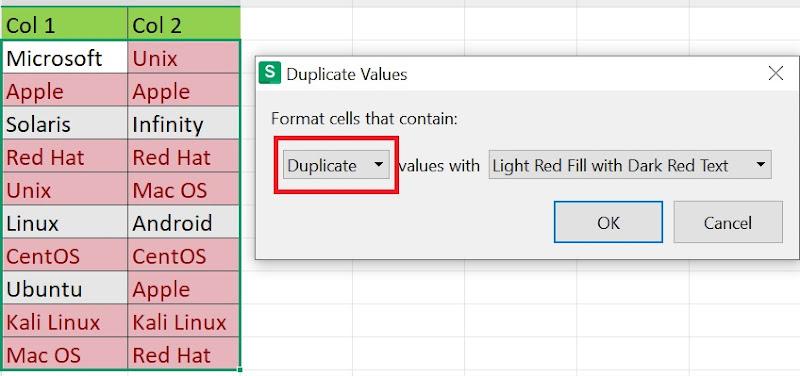
שלב 3
יופיע חלון קופץ, בחר אישור מהחלון הקופץ. כל הערכים
הכפולים יסומנו באדום.
מציאת ערכים כפולים באמצעות עיצוב מותנה
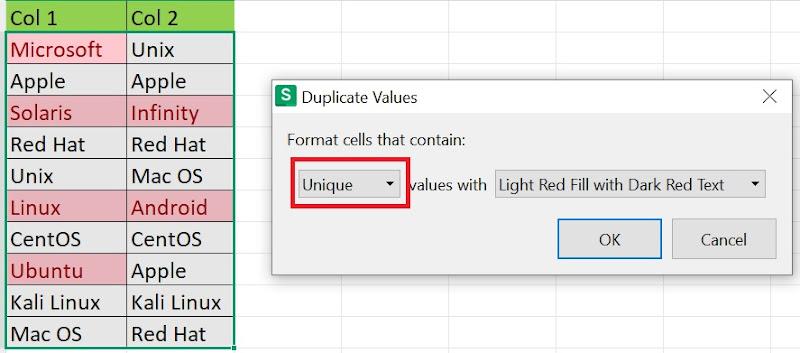
שלב 4
אם ברצונך למצוא ערכים ייחודיים, בחר ייחודי מהחלון
הקופץ. הערכים הייחודיים יסומנו באדום.
מציאת ערכים ייחודיים
חלק 5 - השוואה בין שתי עמודות באקסל באמצעותVLOOKUP
זוהי שיטה מתקדמת ומסובכת להשוואת עמודות באקסל המכילות
נתונים גדולים. בצע את השלבים הבאים כדי להשוות שתי עמודות באקסל באמצעות
הפונקציה VLOOKU P בעזרת הפעולות הבאות.
נוּסחָה.
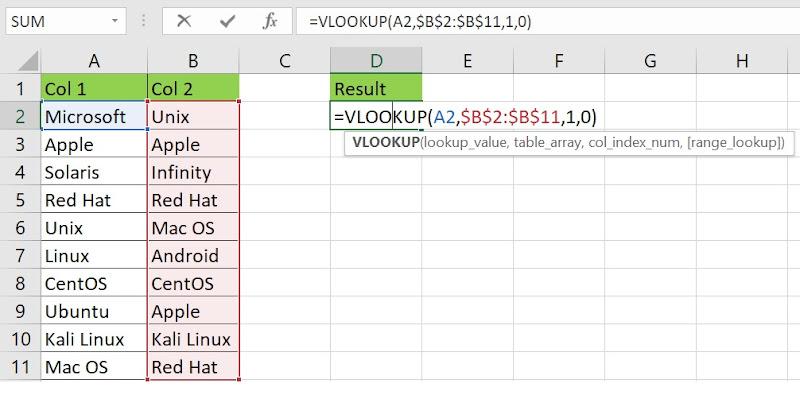
כצעד ראשון, צור עמודה חדשה, סמן אותה כ-"תוצאה" והזן
את נוסחת VLOOKUP כפי שמוצג באיור.
הזן את נוסחת VLOOKUP
שלב 2
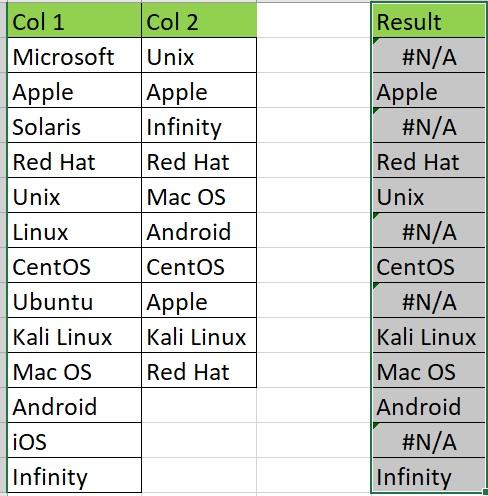
גרור את הנוסחה לכל התאים כדי להשוות את כל הערכים בשתי
העמודות.
תוצאת נוסחת VLOOKUP
שלב 3
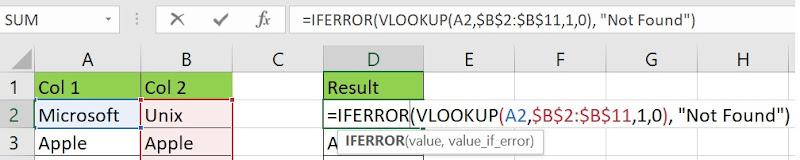
תראו כמה תאים בעמודת התוצאות עם ערך "#N/A".אל דאגה, נוכל לשנות את הנוסחה באמצעות פסוקית"IFERROR" כדי להימנע משגיאה זו.
הזן את נוסחת IFERROR
שלב 4
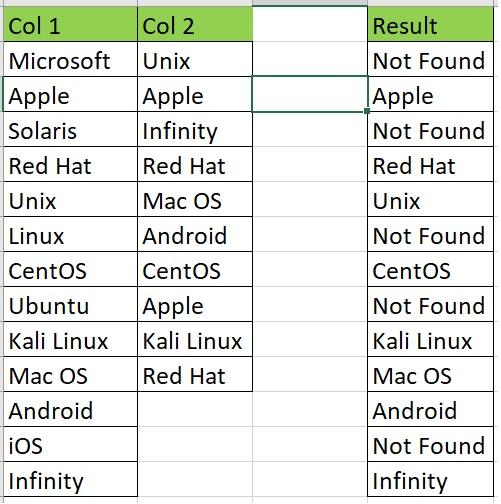
גררו את הנוסחה כדי להחיל אותה על כל התאים. תקבלו את
התוצאה הבאה ללא שגיאות.
תוצאת יישום נוסחת IFERROR
אם הערכים בשתי העמודות אינם תואמים, תקבלו את ההודעה
"לא נמצא" בעמודה "תוצאה" המתאימה.
חלק 6 - השווה שתי עמודות באקסל באמצעות COUNTIF
נוכל גם להשוות שתי רשימות או עמודות באקסל באמצעות
הפונקציה COUNTIF. בצעו את השלבים הבאים כדי לקבל
את תוצאות ההשוואה הרצויות.
שלב 1
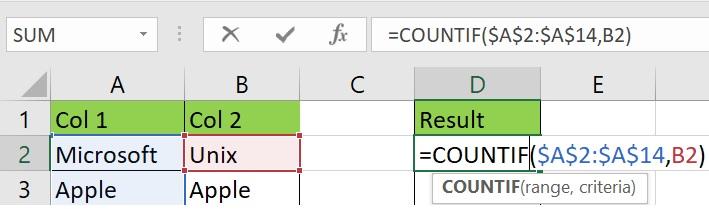
צור עמודה חדשה וסמן אותה כ-"תוצאה". הזן את הנוסחה
של COUNTIF כפי שמוצג באיור.
הזן את נוסחת COUNTIF
שלב 2
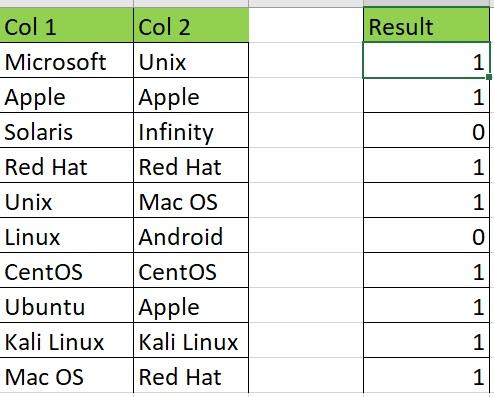
גררו את הנוסחה לכל התאים כדי לקבל את תוצאת ההשוואה של
כל התאים בשתי העמודות.
תוצאת נוסחת COUNTIF
אם ערך בעמודה הראשונה נמצא במקום כלשהו בעמודה השנייה,
העמודה "תוצאה" תיתן "1" ובמקרה אחר "0".
אם ברצונך להשוות השוואה פשוטה של שתי עמודות עם כמות
קטנה של נתונים, שיטה זו משמשת לעיתים רחוקות. עם זאת, שיטה זו פרקטית יותר
לשימוש עבור השוואות מורכבות.
חלק 7 - השוואת
שיטות
ראינו שיטות שונותכיצד להשוות שתי רשימות
באקסל. כל השיטות הללו משמשות להשוואת
עמודות באקסל בהתאם לאופי המשימה. עם זאת, השיטה הקלה והפשוטה ביותרלהשוואת שתי עמודות באקסלהיא עיצוב
מותנה. אינך צריך להקליד נוסחה כלשהי או לבצע כמה שינויים בנוסחה כדי לקבל
את התוצאות הרצויות. כל שעליך לעשות הוא להשתמש באפשרות המובנית של עיצוב
מותנה ולקבל את תוצאת ההשוואה.
באופן דומה, אם ברצונך להשוות בין שתי העמודות לאותיות
גדולות או גדולות, תוכל להשתמש בפונקציה EXACT. אם
ברצונך להשוות בין עמודות מרובות, תוכל להשתמש בפונקציות IFCOUNTאו VLOOKUP. ניתן להשתמש
בפונקציה VLOOKUP גם כדי למשוך את הערכים הכפולים
בעמודה "Result". אם ברצונך שרק הערכים הכפולים
יהיו מודגשים, השתמש בשיטת עיצוב מותנה.
שאלות
נפוצות על השוואת שתי עמודות באקסל
שאלה 1: איזו שיטה היא הטובה ביותר להשוואות תלויות
רישיות?
עבור השוואות תלויות רישיות, ניתן להשתמש
בפונקציה EXACT. הפונקציה EXACT מגיעה עם תכונה של השוואת ערכים בשתי העמודות תוך שמירה על
רגישות הרישיות של כל הערכים בתאים. לדוגמה, אם יש לנו ערך"Microsoft" בעמודה הראשונה וערך נוסף "microsoft"בעמודה השנייה, הפונקציה EXACT תחזיר FALSE לאחר ביצוע השוואה של שתי
העמודות.
שאלה 2: מהי הדרך המהירה ביותר להשוות בין שתי עמודות
באקסל?
הדרך המהירה ביותר להשוות שתי עמודות באקסל היא באמצעות
אופרטור השוויון. ניתן גם להשתמש באפשרות עיצוב מותנה כדי להשוות בקלות בין
שתי עמודות.
מחשבות אחרונות -כיצד להשוות 2 עמודות
באקסל ?
מאמר זה עזר לכם לשפר את כישוריכםבהשוואת שתי
רשימות באקסל. דנתי בשש דרכים שונות
להשוואת שתי עמודות באקסל בעזרת דוגמאות. ניסיתי גם לתאר את הניתוח שלי של
שימוש בשיטות שונות להשוואת שתי עמודות באקסל. ניתן גם להשתמש בגיליוןWPSלהשוואת
נתונים, ניתוח ואימות קלים. גיליון WPS הוא עורך
אקסל חינמי ליצירה, עריכה ושיתוף של גיליונות אקסל .
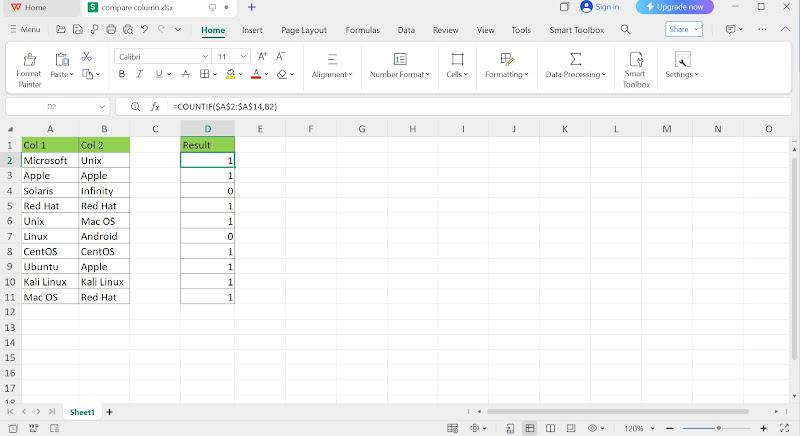
גיליון WPS
ממשק משתמש של גיליון WPS
ל-WPS Sheet יש הרבה תבניות
מובנות מקצועיות ומדהימות לשיפור חוויית המשתמש וליצירת פרויקטים חדשים ללא
מאמץ. הוא מגיע עם פונקציות Excel שונות, כגון
מיזוג ומרכז תאים, סימוןכפילויות, הוספת תיבת סימון, תרשימי ציר, צורות ורשימות, פיצול ומיזוג, כלי
ליצירת חשבוניות, נוסחאות קלות וממיר Excel ל-PDF מובנה.
לסיכום, גיליון WPS הוא
אלטרנטיבה פרודוקטיבית וחינמית ל-Microsoft Excel עם כל התכונות והפונקציות של Excel. הוא
מגיע עם חבילת WPS Office המופעלת על ידי בינה
מלאכותית, הכוללת כלי Docs לקבצי Word,כלי Slides למצגותPowerPoint וכלי PDF לעריכה וצפייה
בקבצי Adobe PDF. ניתן להורידבקלותאתWPSOfficeבחינם וליהנות מחוויה חלקה, מהירה, חכמה וקלה יותר של
חבילת Office המופעלת על ידי בינה
מלאכותית.


'%3e%3cpath%20d='M8%200C12.4183%200%2016%203.58172%2016%208C16%2012.4183%2012.4183%2016%208%2016C3.58172%2016%200%2012.4183%200%208C0%203.58172%203.58172%200%208%200ZM11.6162%204.38379C11.2257%203.99337%2010.5927%203.99338%2010.2021%204.38379L8%206.58594L5.79785%204.38379C5.40732%203.99334%204.77429%203.99329%204.38379%204.38379C3.99331%204.77429%203.99335%205.40733%204.38379%205.79785L6.58594%208L4.38379%2010.2021C3.99348%2010.5927%203.99341%2011.2257%204.38379%2011.6162C4.77426%2012.0066%205.40734%2012.0065%205.79785%2011.6162L8%209.41406L10.2021%2011.6162C10.5927%2012.0066%2011.2257%2012.0067%2011.6162%2011.6162C12.0067%2011.2257%2012.0066%2010.5927%2011.6162%2010.2021L9.41406%208L11.6162%205.79785C12.0066%205.40735%2012.0066%204.77429%2011.6162%204.38379Z'%20fill='%23080E17'%20fill-opacity='0.46'/%3e%3c/g%3e%3cdefs%3e%3cclipPath%20id='clip0_3761_713'%3e%3crect%20width='16'%20height='16'%20fill='white'/%3e%3c/clipPath%3e%3c/defs%3e%3c/svg%3e)




'%3e%3cpath%20fill-rule='evenodd'%20clip-rule='evenodd'%20d='M21.4999%2010.9993C21.4999%205.20009%2016.7986%200.498901%2010.9993%200.498901C5.19994%200.498901%200.498657%205.20009%200.498657%2010.9993C0.498657%2016.2404%204.33858%2020.5844%209.35855%2021.3722V14.0346H6.69238V10.9993H9.35855V8.68594C9.35855%206.05427%2010.9262%204.60062%2013.3248%204.60062C14.4736%204.60062%2015.6753%204.80571%2015.6753%204.80571V7.38979H14.3512C13.0468%207.38979%2012.64%208.19921%2012.64%209.0296V10.9993H15.5523L15.0867%2014.0346H12.64V21.3722C17.66%2020.5844%2021.4999%2016.2404%2021.4999%2010.9993Z'%20fill='%231568EA'/%3e%3c/g%3e%3c/svg%3e)


'%3e%3cpath%20d='M2.42045%2022.1876H6.31818V12.7217L0.75%208.54553V20.5171C0.75%2021.4414%201.49892%2022.1876%202.42045%2022.1876Z'%20fill='%234285F4'/%3e%3cpath%20d='M19.682%2022.1876H23.5797C24.5041%2022.1876%2025.2502%2021.4387%2025.2502%2020.5171V8.54553L19.682%2012.7217'%20fill='%2334A853'/%3e%3cpath%20d='M19.682%205.48293V12.7216L25.2502%208.54543V6.31816C25.2502%204.25236%2022.8921%203.07469%2021.2411%204.31361'%20fill='%23FBBC04'/%3e%3cpath%20d='M6.31824%2012.7217V5.48303L13.0001%2010.4944L19.6819%205.48303V12.7217L13.0001%2017.733'%20fill='%23EA4335'/%3e%3cpath%20d='M0.75%206.31816V8.54543L6.31818%2012.7216V5.48293L4.75909%204.31361C3.10534%203.07469%200.75%204.25236%200.75%206.31816Z'%20fill='%23C5221F'/%3e%3c/g%3e%3cdefs%3e%3cclipPath%20id='clip0_2954_7305'%3e%3crect%20width='24.5'%20height='18.375'%20fill='white'%20transform='translate(0.75%203.8125)'/%3e%3c/clipPath%3e%3c/defs%3e%3c/svg%3e)




'%3e%3cpath%20d='M19.9911%204.11386V6.471H18.5894C18.0775%206.471%2017.7322%206.57814%2017.5536%206.79243C17.3751%207.00671%2017.2858%207.32814%2017.2858%207.75671V9.44421H19.9019L19.5536%2012.0871H17.2858V18.8639H14.5536V12.0871H12.2769V9.44421H14.5536V7.49779C14.5536%206.39064%2014.8632%205.53201%2015.4822%204.92189C16.1013%204.31177%2016.9257%204.00671%2017.9554%204.00671C18.8304%204.00671%2019.509%204.04243%2019.9911%204.11386Z'%20fill='%23333333'/%3e%3c/g%3e%3cdefs%3e%3cclipPath%20id='clip0_2938_8199'%3e%3crect%20width='16'%20height='16'%20fill='white'%20transform='translate(8%204.00671)'/%3e%3c/clipPath%3e%3c/defs%3e%3c/svg%3e)
'%3e%3cpath%20d='M17.5237%2010.7813L23.4811%204H22.0699L16.8949%209.88693L12.7648%204H8L14.2469%2012.9029L8%2020.0133H9.4112L14.8725%2013.7952L19.2352%2020.0133H24M9.92053%205.04213H12.0885L22.0688%2019.0224H19.9003'%20fill='%23333333'/%3e%3c/g%3e%3cdefs%3e%3cclipPath%20id='clip0_2938_8200'%3e%3crect%20width='16'%20height='16.0134'%20fill='white'%20transform='translate(8%204)'/%3e%3c/clipPath%3e%3c/defs%3e%3c/svg%3e)


