

'%3e%3cpath%20d='M8%200C12.4183%200%2016%203.58172%2016%208C16%2012.4183%2012.4183%2016%208%2016C3.58172%2016%200%2012.4183%200%208C0%203.58172%203.58172%200%208%200ZM11.6162%204.38379C11.2257%203.99337%2010.5927%203.99338%2010.2021%204.38379L8%206.58594L5.79785%204.38379C5.40732%203.99334%204.77429%203.99329%204.38379%204.38379C3.99331%204.77429%203.99335%205.40733%204.38379%205.79785L6.58594%208L4.38379%2010.2021C3.99348%2010.5927%203.99341%2011.2257%204.38379%2011.6162C4.77426%2012.0066%205.40734%2012.0065%205.79785%2011.6162L8%209.41406L10.2021%2011.6162C10.5927%2012.0066%2011.2257%2012.0067%2011.6162%2011.6162C12.0067%2011.2257%2012.0066%2010.5927%2011.6162%2010.2021L9.41406%208L11.6162%205.79785C12.0066%205.40735%2012.0066%204.77429%2011.6162%204.38379Z'%20fill='%23080E17'%20fill-opacity='0.46'/%3e%3c/g%3e%3cdefs%3e%3cclipPath%20id='clip0_3761_713'%3e%3crect%20width='16'%20height='16'%20fill='white'/%3e%3c/clipPath%3e%3c/defs%3e%3c/svg%3e)




'%3e%3cpath%20fill-rule='evenodd'%20clip-rule='evenodd'%20d='M21.4999%2010.9993C21.4999%205.20009%2016.7986%200.498901%2010.9993%200.498901C5.19994%200.498901%200.498657%205.20009%200.498657%2010.9993C0.498657%2016.2404%204.33858%2020.5844%209.35855%2021.3722V14.0346H6.69238V10.9993H9.35855V8.68594C9.35855%206.05427%2010.9262%204.60062%2013.3248%204.60062C14.4736%204.60062%2015.6753%204.80571%2015.6753%204.80571V7.38979H14.3512C13.0468%207.38979%2012.64%208.19921%2012.64%209.0296V10.9993H15.5523L15.0867%2014.0346H12.64V21.3722C17.66%2020.5844%2021.4999%2016.2404%2021.4999%2010.9993Z'%20fill='%231568EA'/%3e%3c/g%3e%3c/svg%3e)


'%3e%3cpath%20d='M2.42045%2022.1876H6.31818V12.7217L0.75%208.54553V20.5171C0.75%2021.4414%201.49892%2022.1876%202.42045%2022.1876Z'%20fill='%234285F4'/%3e%3cpath%20d='M19.682%2022.1876H23.5797C24.5041%2022.1876%2025.2502%2021.4387%2025.2502%2020.5171V8.54553L19.682%2012.7217'%20fill='%2334A853'/%3e%3cpath%20d='M19.682%205.48293V12.7216L25.2502%208.54543V6.31816C25.2502%204.25236%2022.8921%203.07469%2021.2411%204.31361'%20fill='%23FBBC04'/%3e%3cpath%20d='M6.31824%2012.7217V5.48303L13.0001%2010.4944L19.6819%205.48303V12.7217L13.0001%2017.733'%20fill='%23EA4335'/%3e%3cpath%20d='M0.75%206.31816V8.54543L6.31818%2012.7216V5.48293L4.75909%204.31361C3.10534%203.07469%200.75%204.25236%200.75%206.31816Z'%20fill='%23C5221F'/%3e%3c/g%3e%3cdefs%3e%3cclipPath%20id='clip0_2954_7305'%3e%3crect%20width='24.5'%20height='18.375'%20fill='white'%20transform='translate(0.75%203.8125)'/%3e%3c/clipPath%3e%3c/defs%3e%3c/svg%3e)


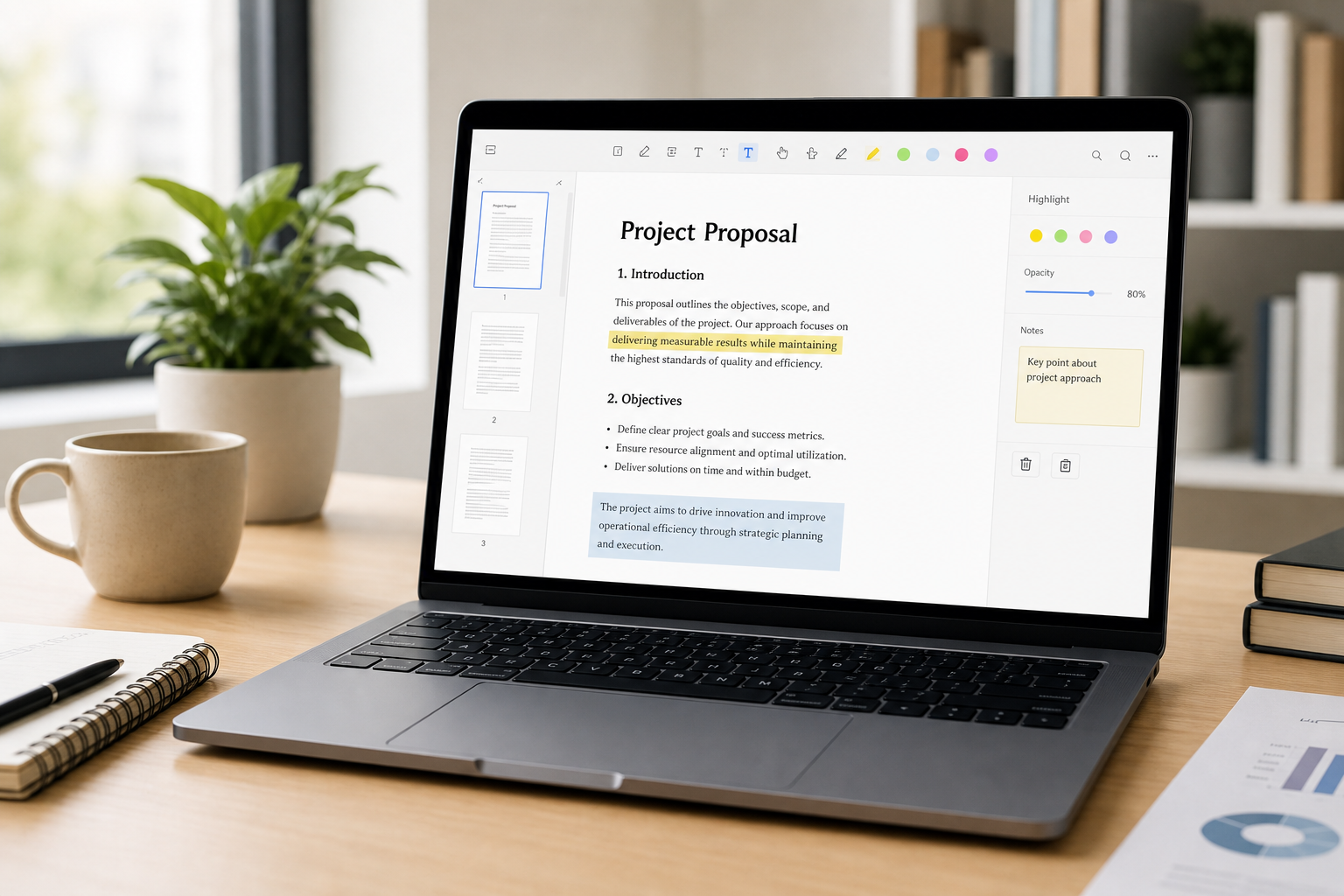
בין אם אתם ממלאים טופס, מתקנים שגיאת כתיב בחוזה או ממירים סיכומי שיעור, עורך PDF אמין יכול לחסוך לכם שעות של עבודה. אנשים רבים מחפשים candy pdf editor מכיוון ש-PDF Candy קל למציאה ומהיר להתנסות. במדריך זה, נציג בפניכם את PDF Candy.
מה זה PDF Candy?
PDF Candy היא ערכת כלים רב-תכליתית ל-PDF מבית Icecream Apps. היא מתמקדת במשימות PDF נפוצות: עריכה, המרה, מיזוג, פיצול, דחיסה, חתימה ועוד. ניתן להשתמש בה בשתי דרכים עיקריות:
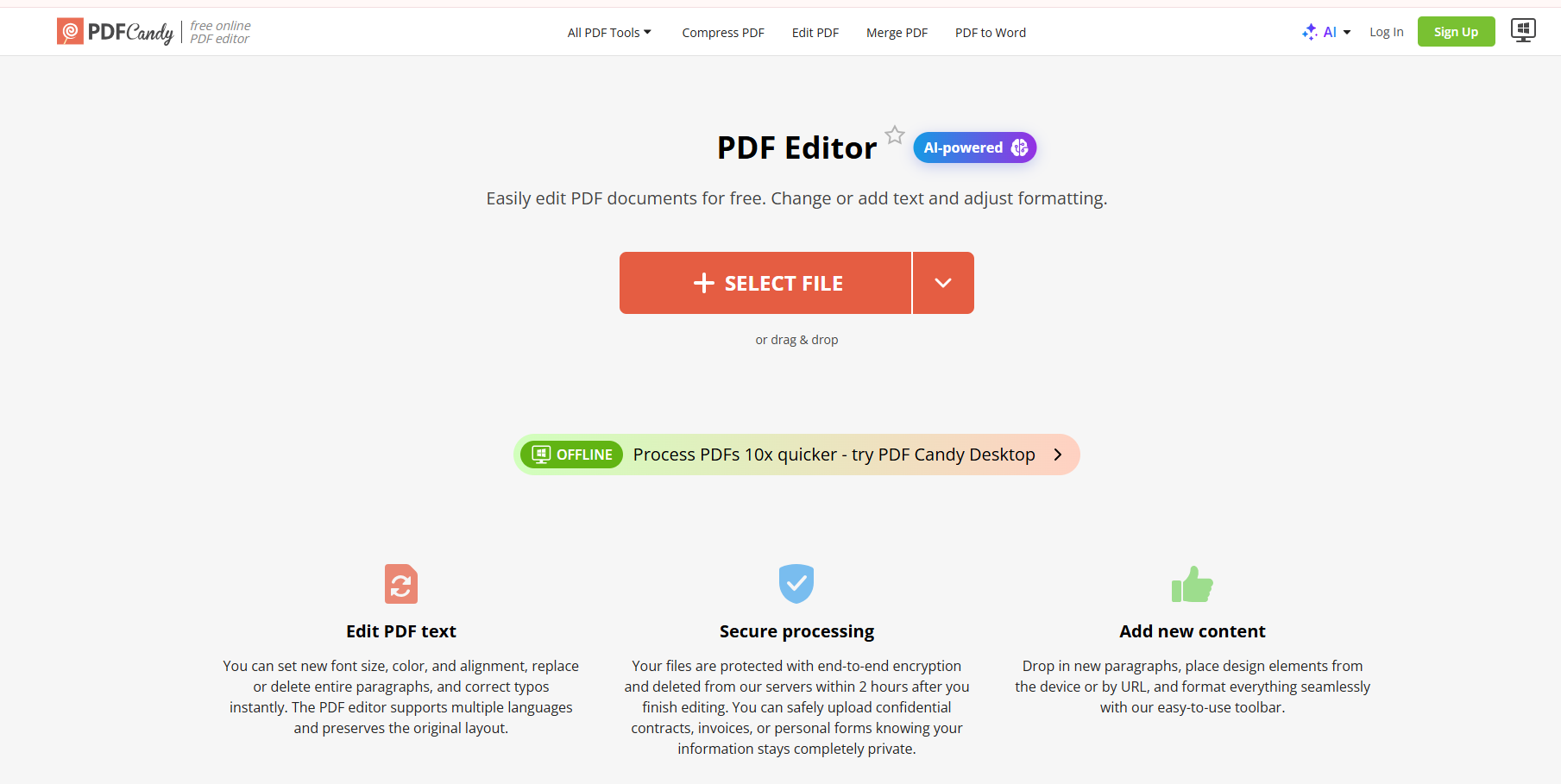
מקוון (Online): כלי דפדפן באתר pdfcandy.com, הכוללים עורך PDF חינמי מבוסס בינה מלאכותית (AI) להוספה או שינוי של טקסט, הערות, תמונות וחתימות.
שולחן עבודה (Desktop): PDF Candy Desktop עבור Windows (זמין גם ב-Microsoft Store), עם עשרות כלים מקומיים להמרה, ניהול עמודים, זיהוי תווים אופטי (OCR) ועיבוד באצווה.
בקיצור, PDF Candy ממצבת את עצמה כארגז כלים הכל-כלול ונוח לשימוש: פשוט בוחרים משימה, מעבדים את הקובץ ומורידים את התוצאה – ללא צורך בחבילת תוכנות משרדיות מלאה.
איך לערוך קובץ PDF עם Candy PDF
1. עריכת PDF מקוונת (מומלצת למשימות מהירות)
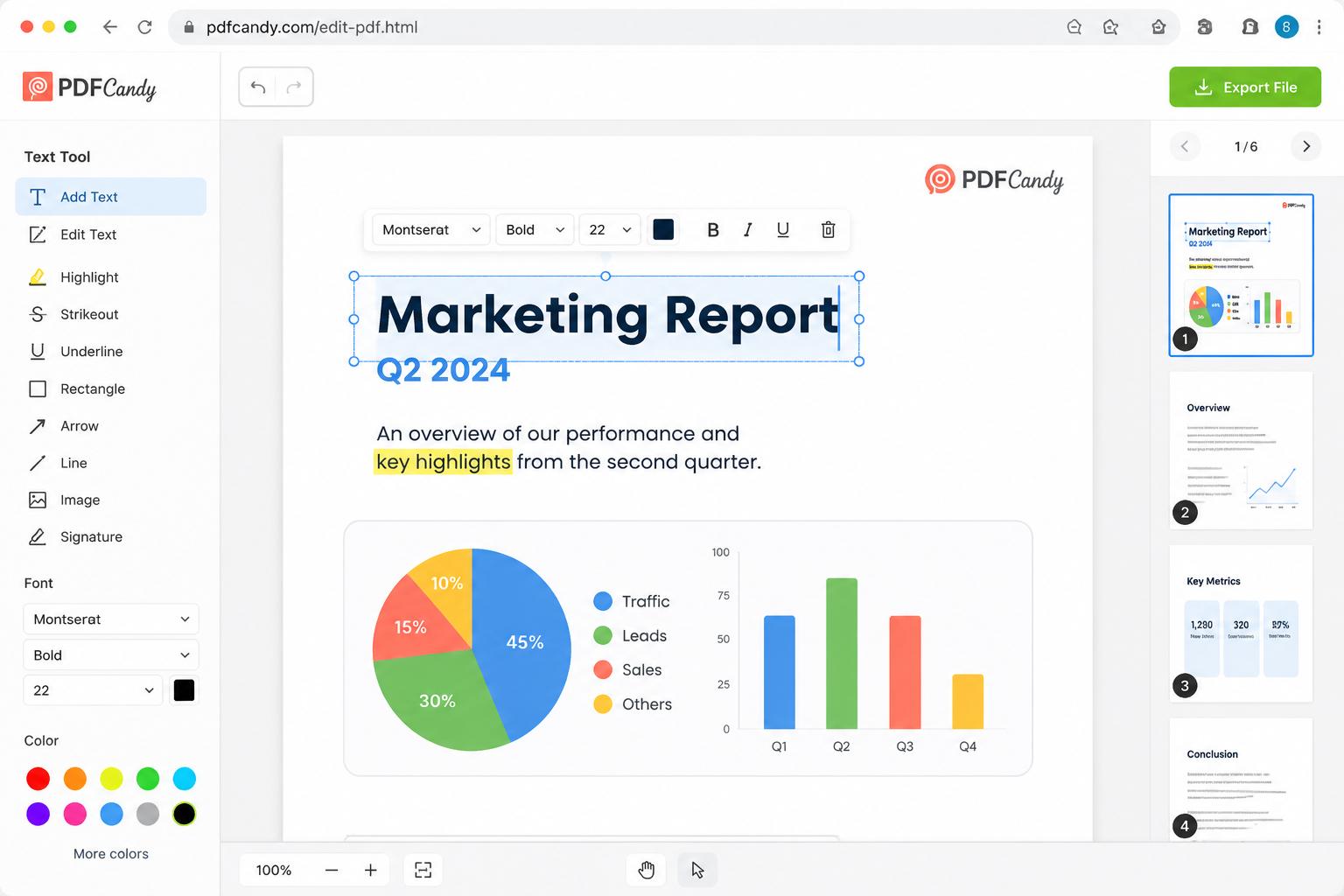
העורך המקוון הוא הדרך המהירה ביותר לביצוע עריכות קלות. תהליך העבודה הטיפוסי בעמוד עריכת PDF (Edit PDF) נראה כך:
פתחו את Candy PDF בדפדפן שלכם.
העלו קובץ מהמכשיר שלכם, או משכו אותו מאחסון בענן כגון Google Drive או Dropbox.
ערכו ישירות בדפדפן: שנו או הוסיפו טקסט (גודל גופן, צבע, יישור), הדגישו או הוסיפו הערות, שלבו תמונות, הוסיפו חתימה בכתב יד/מוקלדת/מועלית, וסובבו, מחקו או שנו את סדר העמודים.
לחצו על Export (ייצוא), ולאחר מכן הורידו את קובץ ה-PDF המעודכן.
עריכת PDF מקוונת
2. עריכה לא מקוונת / תוכנת שולחן עבודה
אם אתם מעדיפים שלא להעלות קבצים לרשת – או אם אתם זקוקים לעבודה מקומית חוזרת – התקינו את PDF Candy Desktop מה-Microsoft Store או מעמוד ההורדות של Icecream Apps. לאחר ההתקנה:
הפעילו את האפליקציה ובחרו בכלי הרצוי (עריכה, המרה, מיזוג/פיצול, דחיסה, OCR ועוד).
בחרו קובץ PDF מקומי אחד או יותר והפעילו את המשימה על המחשב שלכם.
השתמשו בעיבוד באצווה כאשר יש לכם קבצים דומים רבים שברצונכם להמיר או לארגן.
גרסת שולחן העבודה שימושית במיוחד עבור מסמכים רגישים הדורשים פרטיות ותהליכי עבודה לא מקוונים, אם כי גרסת הניסיון החינמית עשויה להגביל את כמות הפעולות שתוכלו לבצע לפני שתידרשו לשדרג.


היתרונות והחסרונות של PDF Candy: מקוון לעומת שולחן העבודה
הנה השוואה מעשית זה לצד זה של שתי האפשרויות שמציעה PDF Candy:
| מאפיין | מקוון (Web) | שולחן עבודה (Offline) |
|---|---|---|
| קלות שימוש | ללא התקנה; פשוט פותחים את העמוד ומעלים | דורש התקנה; ממשק משתמש מוכר של Windows |
| מגוון הכלים | מצוין למשימות מהירות של עריכה/הערות/חתימה/המרה | ערכת כלים מקומית רחבה יותר (כ-35 כלים), OCR, משימות באצווה |
| מהירות עיבוד | תלויה בגודל ההעלאה ובתור בשרת | פועל מקומית; לרוב יציב יותר למשימות חוזרות |
| פרטיות ואבטחה | הקבצים עוברים לענן (מוצפנים; נמחקים אוטומטית לאחר זמן קצר) | הקבצים נשארים במכשיר שלכם – עדיף ל-PDFs חסויים |
| מגבלות התוכנית החינמית | מגבלות גודל קובץ / מגבלות שעתיות (למשל, כ-50 מגה-בייט בחינם) | גרסת הניסיון עשויה להגביל פעולות; שדרוג ל-Pro פותח גישה מלאה |
השורה התחתונה עבור PDF Candy: הגרסה המקוונת של candy pdf editor נוחה לעריכות חד-פעמיות; אפליקציית שולחן העבודה עדיפה כאשר אתם צריכים שליטה לא מקוונת או עבודה באצווה. אף אחת מהן לא מחליפה סביבת עבודה מלאה למסמכים אם אתם עורכים קובצי PDF מדי יום לצד מסמכי Word, Excel ומצגות.
החלופה הטובה ביותר ל-PDFFiller PDF Editor: WPS Office
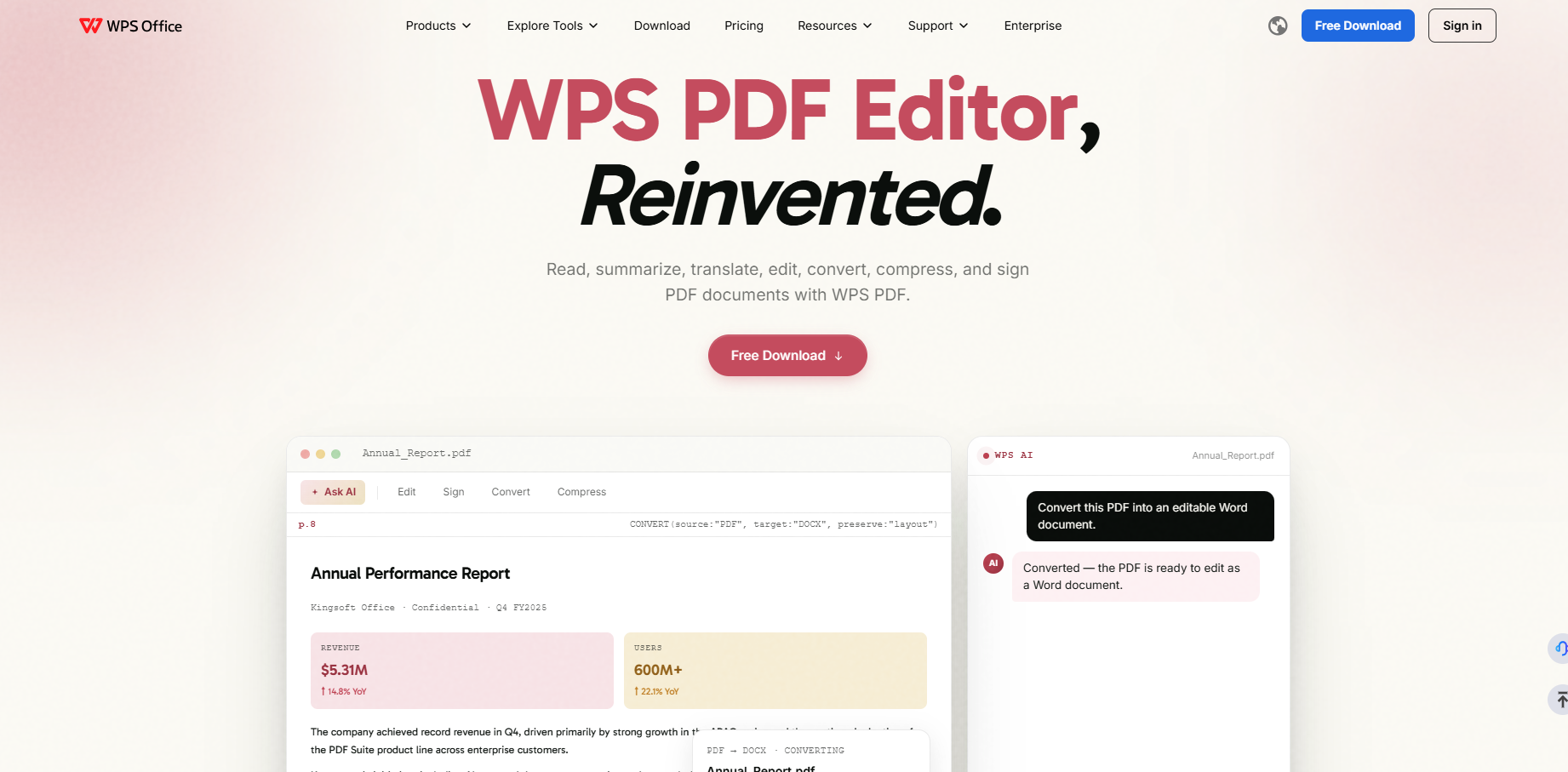
אם העבודה שלכם עם קובצי PDF תדירה – או שאתם זקוקים לעריכות מעמיקות יותר מאשר "להוסיף שורה ולייצא" – שקלו להשתמש ב-WPS PDF. הוא בנוי כחלק מחבילת WPS Office, כך שעריכת PDF נמצאת ממש לצד ה-Writer, ה-Spreadsheet וה-Presentation, במקום לפעול כאתר המרה עצמאי.
יתרונות מרכזיים שמשמעותיים בתהליכי עבודה משרדיים אמיתיים:
עריכת PDF מעמיקה, ממש כמו ב-Word: בצעו שינויים יסודיים יותר בטקסט ובעיצוב כשטלאי מקוון מהיר פשוט לא מספיק.
סביבת עבודה משרדית מלאה (Ecosystem): המירו קובצי PDF ל-Word/Excel/PPT, ואז המשיכו לערוך באותה חבילת תוכנות ללא צורך לקפוץ בין אתרים שונים.
קריאה בסיוע בינה מלאכותית (AI): סכמו דוחות ארוכים, תרגמו תוכן, קבלו הסברים על טקסט נבחר, ונהלו צ'אט עם קובץ ה-PDF כדי למצוא תשובות מהר יותר.
ערכת כלים יומיומית ל-PDF: דחסו, מזגו/פצלו, חתמו אלקטרונית (e-sign), השתמשו ב-OCR ושתפו עם הערות – בנוסף לתהליכי עבודה מרובי-מכשירים עבור פרויקטים שלא מסתכמים ב"להעלות פעם אחת ולעזוב".
התאמה טובה יותר לשימוש בתדירות גבוהה: כאשר המגבלות החינמיות, התורים או זרימת העבודה החד-משימתית של PDF Candy מאטים אתכם, WPS מתוכננת לעבודה רציפה על מסמכים.
זה לא אומר ש-PDF Candy אינה שימושית. לחתימה מהירה או לתיקון טקסט קטן בדפדפן, היא בהחלט יכולה להספיק. עבור סטודנטים, פרילנסרים וצוותים שעובדים עם קובצי PDF מדי יום, WPS מספקת בדרך כלל חוויה חלקה ומשתלמת יותר לטווח הארוך.


'%3e%3cpath%20d='M19.9911%204.11386V6.471H18.5894C18.0775%206.471%2017.7322%206.57814%2017.5536%206.79243C17.3751%207.00671%2017.2858%207.32814%2017.2858%207.75671V9.44421H19.9019L19.5536%2012.0871H17.2858V18.8639H14.5536V12.0871H12.2769V9.44421H14.5536V7.49779C14.5536%206.39064%2014.8632%205.53201%2015.4822%204.92189C16.1013%204.31177%2016.9257%204.00671%2017.9554%204.00671C18.8304%204.00671%2019.509%204.04243%2019.9911%204.11386Z'%20fill='%23333333'/%3e%3c/g%3e%3cdefs%3e%3cclipPath%20id='clip0_2938_8199'%3e%3crect%20width='16'%20height='16'%20fill='white'%20transform='translate(8%204.00671)'/%3e%3c/clipPath%3e%3c/defs%3e%3c/svg%3e)
'%3e%3cpath%20d='M17.5237%2010.7813L23.4811%204H22.0699L16.8949%209.88693L12.7648%204H8L14.2469%2012.9029L8%2020.0133H9.4112L14.8725%2013.7952L19.2352%2020.0133H24M9.92053%205.04213H12.0885L22.0688%2019.0224H19.9003'%20fill='%23333333'/%3e%3c/g%3e%3cdefs%3e%3cclipPath%20id='clip0_2938_8200'%3e%3crect%20width='16'%20height='16.0134'%20fill='white'%20transform='translate(8%204)'/%3e%3c/clipPath%3e%3c/defs%3e%3c/svg%3e)


